Как сделать, чтобы Макбук не засыпал: выключение спящего режима
Спящий режим на Макбуке, как и на любом другом устройстве нужен для того чтобы сохранить энергию устройства, особенно когда оно работает от батареи. Почему нельзя просто выключить Макбук? Потому что при выходе из спящего режима устройство потребляет меньше энергии, плюс ему нужно меньше времени на загрузку системы, чем после полного завер ш ения работы.
Поэтому спящий режим актуален в том случае, когда планируется короткое бездействие компьютера. К примеру, вы отлучились на час-два от устройства, тогда можно активировать спящий режим. Если вы не планируете использовать Макбук всю ночь, тогда использование спящего режима не актуально, поэтому имеет смысл полностью завершить работу.
При этом иногда нужно сделать так, чтобы Макбук не засыпал. Например вам важно, чтобы устройство выполняло какие-то фоновые задачи, но без вашего активного участия. Например, вы поставили на скачивание какой-либо габаритный файл. Пока он скачивается, вы не хотите работать за Макбуком, а хотите заняться домашними делами. Но ваше устройство настроено таким образом, что оно уходит в сон спустя 15-20 минут бездействия. Во время спящего режима скачивание может быть прервано — это зависит от настрое к вашего устройства.
А возможно вам нужно, периодически следить за графиком акций, опционов или криптовалюты. В этом случае вы выводите график на экран. Занимаетесь домашними делами и периодически за ним наблюдаете. Но если Макбук уходит в спящий режим, тогда вы не сможете быстро посмотреть ситуацию на графике, потому что вам придется дождаться пока устройство выйдет из спящего режима. Это лишнее время, кто работал с подобными графиками, тот знает, что в этом деле счет иногда идет на секунды.
В общем, иногда нужно сделать так, чтобы Мак не засыпал. Рассказываем как это осуществить.
Как сделать так, чтобы Мак не засыпал
- Откройте «Системные настройки».
- Найдите раздел «Аккумулятор».
- Найдя этот раздел, вы попадете в место настроек спящего режима.
- Откройте вкладку «Сетевой адаптер». Там вы увидите ползунок рядом с выражением «Выключить дисплей после». Переведите ползунок в положение «Никогда», таким образом Макбук перестанет уходить в спящий режим во время работы от кабеля. В режиме работы от кабеля есть одна хитрость. Ползунок регулирует выключение дисплея, а не режим сна. Логика такая: если дисплей не будет отключаться, значит и компьютер не будет уходить в спящий режим. В этом режиме работы Макбук позволяет сделать так чтобы экран отключался и «не светил», а устройство при этом не уходило в сон. Это можно сделать, если чуть ниже «ползунка», отметить соответствующий пункт «галочкой», который так и звучит: «Не переводить Мак в режим сна при выключенном дисплее».
- Тут же откройте вкладку «Аккумулятор». Тот же ползунок рядом с тем же выражением определите в положение «Никогда». Таким образом ваш Макбук не будет засыпать и при работе от аккумулятора.
Заключение
Спящий режим в Макбуке — это важная опция, которая помогает сохранить само устройство. Однако бывают случа и , когда нужно сделать так, чтобы Мак не засыпал. Сегодня мы разобрали самый простой способ, как можно выключить спящий режим на Макбуке и оставить его в постоянном рабочем состоянии. Используйте данную возможность в исключительных случаях, когда действительно остро необходимо оставлять устройство в рабочем состоянии.
Мы будем очень благодарны
если под понравившемся материалом Вы нажмёте одну из кнопок социальных сетей и поделитесь с друзьями.
Настройка параметров перехода в режим сна и выхода из режима сна для Mac

Можно настроить параметры перехода в режим сна и выхода из режима сна для компьютера Mac. Например, Вы можете настроить Mac таким образом, чтобы он автоматически переходил в режим сна после определенного периода бездействия или выходил из режима сна для доступа к сети.
Примечание. Набор параметров зависит от того, какой у Вас компьютер Mac.
Перевод компьютера Mac в режим сна после периода бездействия

- На Mac выберите меню Apple

> «Системные настройки», затем в боковом меню нажмите «Блокировка экрана» . (Возможно, потребуется прокрутить вниз.) Открыть настройки Блокировки экрана
- Справа рядом с параметром «Выключать дисплей в неактивном режиме при работе от аккумулятора» нажмите всплывающее меню, затем выберите нужный вариант.
- Справа рядом с параметром «Выключать дисплей в неактивном режиме при работе от сети питания» нажмите всплывающее меню, затем выберите нужный вариант.
Настройка параметров перехода в режим сна и выхода из режима сна для ноутбука Mac
- На Mac выберите меню Apple
> «Системные настройки», затем нажмите «Аккумулятор» в боковом меню. (Возможно, потребуется прокрутить вниз.) Открыть настройки аккумулятора
- Запретить автоматический перевод в режим сна при выключенном дисплее. Включите параметр «Не переходить в режим сна автоматически, когда дисплей выключен при работе от сети питания».
- Настройте перевод жестких дисков в режим сна. Включите «По возможности переводить диски в режим сна».
- Включите обновление системы в режиме сна. Рядом с параметром «Включить Power Nap» нажмите всплывающее меню, затем выберите нужный вариант. См. раздел Что такое Power Nap?
- Разрешите Mac ненадолго выходить из режима сна, чтобы пользователи могли получать доступ к общим службам (если применимо). Рядом с параметром «Выводить из режима сна для доступа к сети» нажмите всплывающее меню, затем выберите нужный вариант. Общий доступ к ресурсам Mac, находящегося в режиме сна.
Настройка параметров перехода в режим сна и выхода из режима сна для настольного компьютера Mac
- На Mac выберите меню Apple

> «Системные настройки», затем нажмите «Экономия энергии» в боковом меню. (Возможно, потребуется прокрутить вниз.) Открыть настройки экономии энергии
- Запретить автоматический перевод в режим сна при выключенном дисплее. Включите параметр «Не переходить в режим сна автоматически при выключенном дисплее».
- Настройте перевод жестких дисков в режим сна. Включите параметр «По возможности переводить диски в режим сна» справа.
- Включите обновление системы в режиме сна. Включите параметр «Включить Power Nap» справа. См. раздел Что такое Power Nap?
- Разрешите Mac ненадолго выходить из режима сна, чтобы пользователи могли получать доступ к общим службам (если применимо). Включите параметр «Выводить из режима сна для доступа к сети» справа. Общий доступ к ресурсам Mac, находящегося в режиме сна.
Макбук не переходит в спящий режим при закрытии крышки. Что делать
Если вы владеете Макбуком, то наверняка переводите его в спящий режим банальным закрытием крышки. Это удобно и позволяет быстро запустить компьютер в следующий раз, просто открыв его. Но иногда можно столкнуться с ситуацией, когда ноутбук категорически отказывается засыпать даже при закрытом экране. Кажется, что положение безвыходное, но все на самом деле не так. Связано это может быть как с банальным сбоем в параметрах режима сна, так и с каким-нибудь пропущенным обновлением операционной системы.
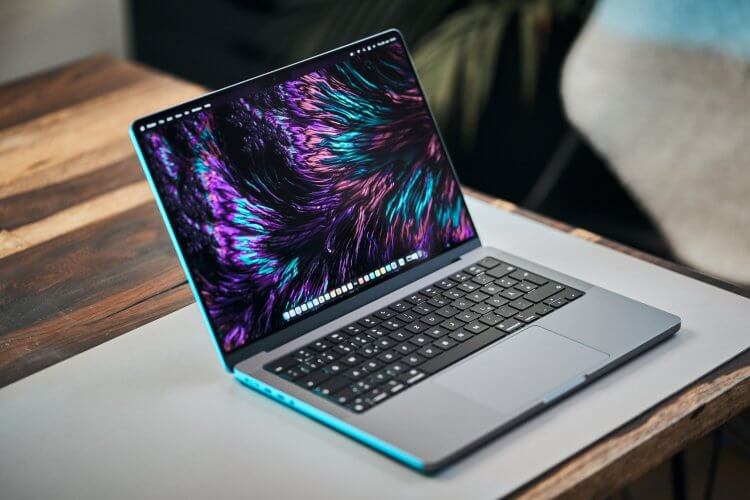
Иногда Макбук не переходит в спящий режим при закрытии крышки
❗️ЕЩЕ БОЛЬШЕ СТАТЕЙ ОБ APPLE ИЩИТЕ В НАШЕМ ДЗЕНЕ СОВЕРШЕННО БЕСПЛАТНО
Поэтому не спешите нести Макбук в сервисный центр. С высокой долей вероятности вам поможет один из софтовых способов решения проблемы. А заодно полезно будет узнать, как, наоборот, сделать так, чтобы ноутбук даже с закрытым экраном не переходил в режим сна.
Как включить режим сна на Макбуке
Так как решение любых проблем необходимо начинать с самого простого, то в первую очередь следует проверить настройки спящего режима на Макбуке. Если вы пользуетесь компьютером с кем-то, то возможно, что другой человек просто изменил параметры режима сна и вся проблема заключается в этом:
В macOS Ventura и новых версиях:
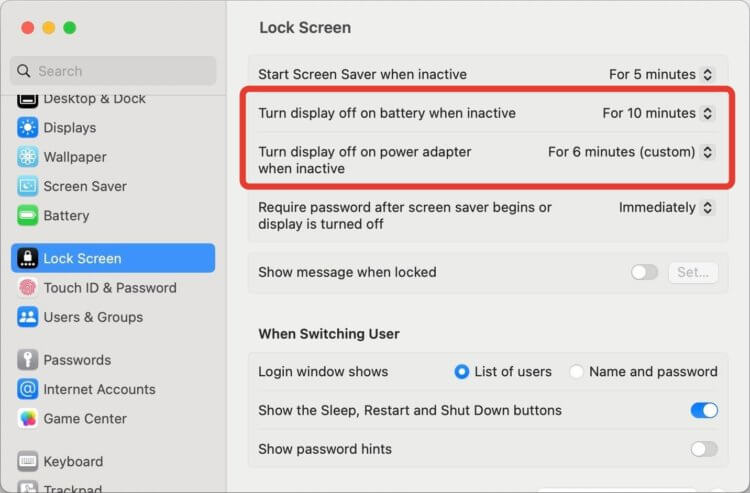
В macOS Ventura все настройки спящего режима размещены в одном месте
- Откройте системные настройки и перейдите в раздел “Экран блокировки”;
- Проверьте, чтобы в пункте “Выключать дисплей в неактивном режиме при работе от аккумулятора” и “Выключать дисплей в неактивном режиме при работе от сети питания” было выбрано какое-то время;
- Если стоит “Никогда”, то просто установите нужный промежуток.
❗️ПОДПИСЫВАЙСЯ НА ТЕЛЕГРАМ-КАНАЛ СУНДУК АЛИБАБЫ, ЧТОБЫ ПОКУПАТЬ ТОЛЬКО ЛУЧШИЕ ТОВАРЫ С АЛИЭКСПРЕСС
В macOS Monterey и старых версиях:
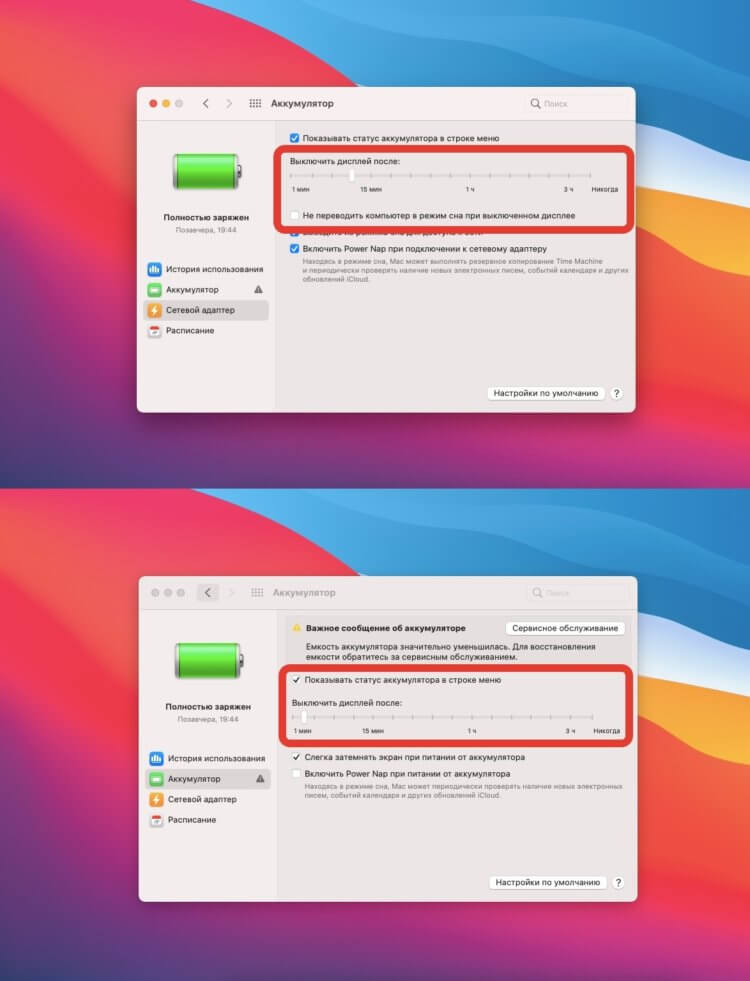
В старых версиях macOS придется попереключаться между вкладками
- Откройте системные настройки и перейдите в раздел “Аккумулятор”;
- Выберите вкладку “Аккумулятор” и передвиньте ползунок с “Никогда” на нужное вам время;
- Аналогичные действия выполните на вкладку “Сетевой адаптер”;
- Здесь же уберите галочку “Не переводить компьютер в режим сна при выключенном дисплее”.
Теперь в настройках вашего Макбука все в порядке, и можете спокойно переводить его в спящий режим как и раньше.
Принудительно закрыть программу на Маке
Может сложиться и такая ситуация, что невозможность перейти в спящий режим связана со сторонним софтом. Какое-то приложение может не давать компьютеру уснуть и продолжает работать в фоне без остановки. Проверить это можно очень просто, загрузившись в безопасном режиме. При подобном запуске система не будет включать никакие программы, кроме системных, поэтому будет легко понять, кто шалит на вашем Макбуке:
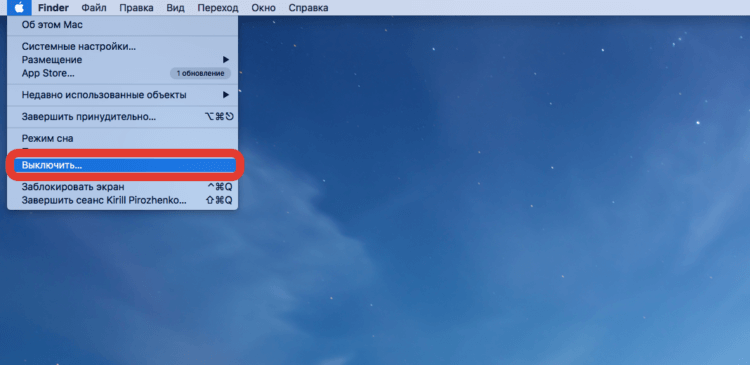
Прежде всего надо выключить компьютер
- Нажмите на эмблему Apple в левом верхнем углу экрана и выключите компьютер;
- Дождитесь полного отключения MacBook на процессоре Apple, нажмите кнопку питания и удерживайте ее до тех пор, пока не появится надпись “Загрузка параметров запуска”;
- Выберите том;
- Нажмите и удерживайте Shift на клавиатуре, затем выберите “Продолжить в безопасном режиме”;
- Если у вас Макбук на чипсете Intel, то после полного выключения запустите его с помощью кнопки питания и сразу нажмите и удерживайте Shift;
- Войдите на Мак и выберите “Загрузка в безопасном режиме”.
❗️ПОДПИШИСЬ НА НАШ ЧАТИК В ТЕЛЕГРАМЕ. ТАМ ТЕБЕ ОТВЕТЯТ НА ЛЮБЫЕ ВОПРОСЫ
Как только Макбук загружен в безопасном режиме, просто закройте крышку и убедитесь, что компьютер перешел в спящий режим. Если все в порядке, значит, действительно шалит какой-то софт:
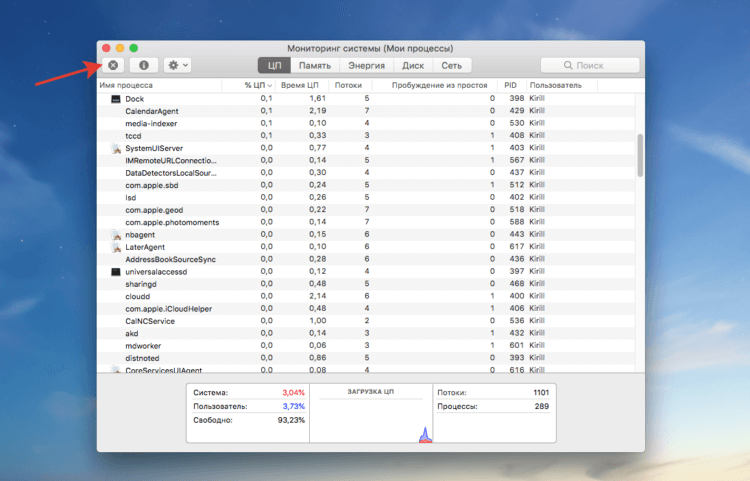
Отключите программы, которые дольше всего нагружают процессор
- Перезагрузите ноутбук и войдите в систему без использования безопасного режима;
- Откройте Launchpad и выберите папку “Утилиты”;
- Запустите приложение “Монитор” и выберите вкладку ЦП;
- Проверьте, какое стороннее приложение больше всего времени расходует ресурсы процессора и с помощью крестика в верхней части просто закройте его.
Вот так очень быстро можно решить проблему со сторонним софтом. Самое сложное в этой ситуации — загрузиться в безопасном режиме, но обычно со второго раза у всех получается.
Как включить автоматический спящий режим
Еще возможна ситуация, что Макбук не переходит в спящий режим, так как у вас включена настройка, которая выводит его из этого режима для обновления мессенджеров, получения электронных писем и различных обновлений информации через iCloud. У меня на компьютере этот параметр всегда отключен, так как после запуска macOS и без того быстро все подгружает. Советую сделать это и вам:
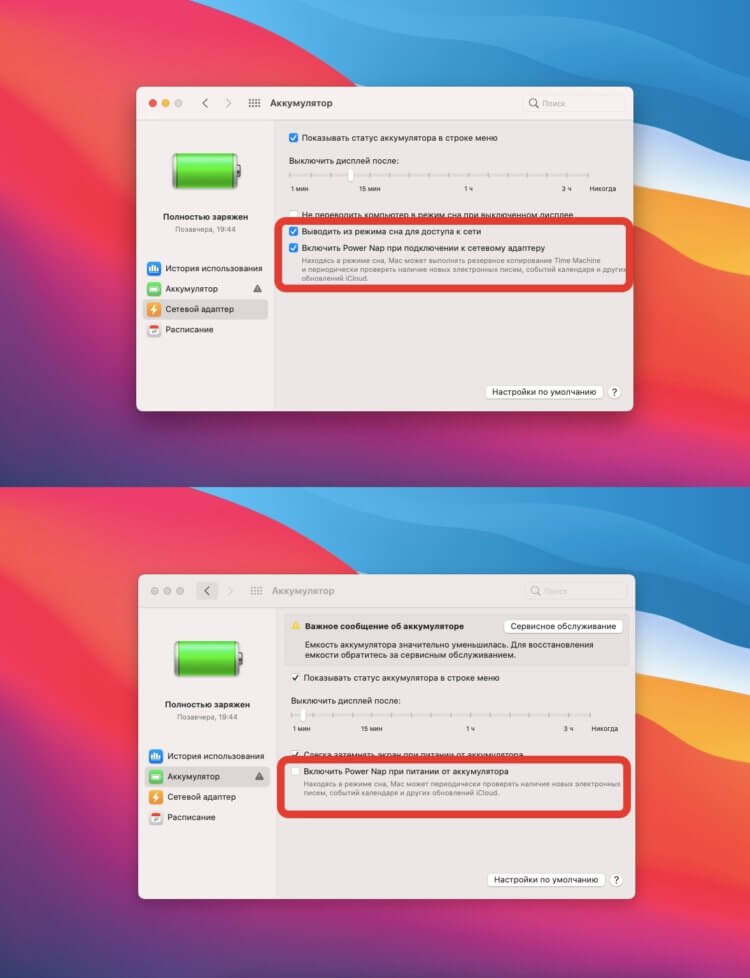
Держать эту функцию активной не вижу смысла
- Откройте системные настройки и перейдите в раздел “Аккумулятор”;
- Выберите вкладку “Аккумулятор” и уберите галочку с “Включить Power Nap при питании от аккумулятора”;
- Зайдите на вкладку “Сетевой адаптер” и уберите отметки с “Включить Power Nap при подключении к сетевому адаптеру” и “Выводить из режима сна для доступа к сети”.
Теперь Макбук не будет лезть в сеть в спящем режиме и просыпаться из-за этого. Цель достигнута.
Как обновить Макбук до последней версии
Может получиться так, что подобный сбой связан с пропущенным обновлением. Поэтому обязательно установите свежую версию macOS. Сделать это очень просто:
В macOS Ventura и новых версиях:

Установите свежее обновление
- Откройте системные настройки и перейдите в раздел “Основные”;
- Выберите пункт “Обновление ПО”;
- Установите обновление, которое система предложит вам загрузить.
В macOS Monterey и старых версиях:
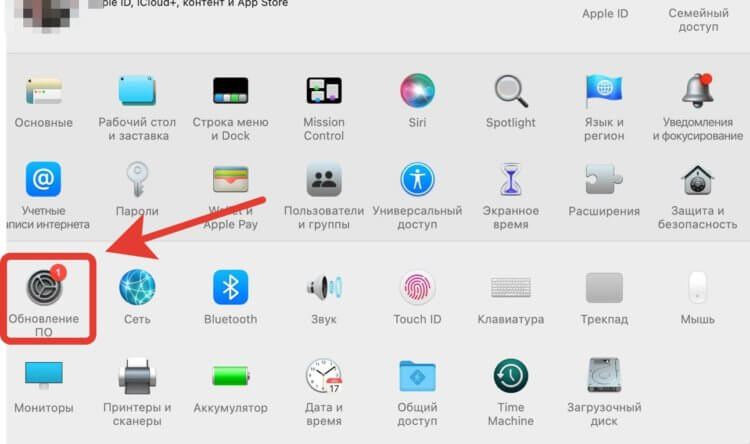
В старых версиях системы раздел с обновлением расположен удобнее
- Откройте системные настройки и перейдите в раздел “Обновление ПО”;
- Дождитесь, когда система найдет свежую версию, и установите ее.
Очень часто обновление позволяет решить подобные проблемы, поэтому не игнорируйте их. Обязательно создавайте резервную копию перед обновлением. Это сбережет все важные данные на вашем компьютере.
Ремонт Apple MacBook
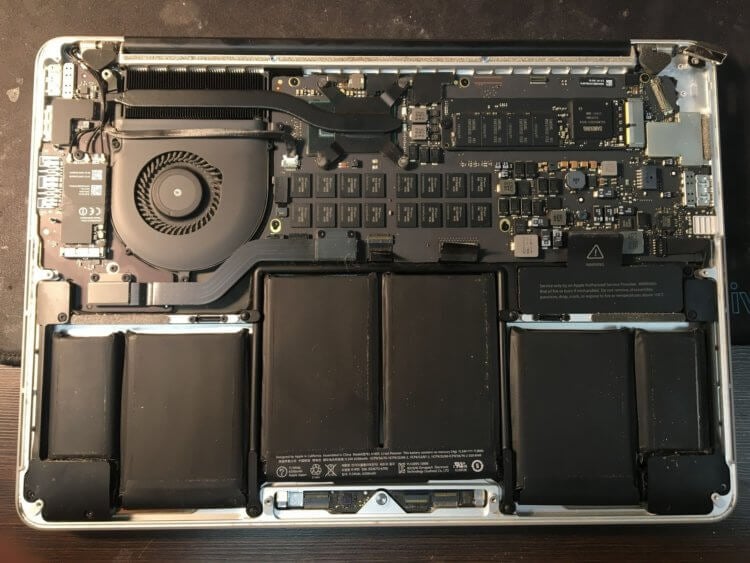
Иногда даже такому надежному устройству, как Макбук, требуется ремонт
Если вы проделали все манипуляции и ничто не помогает решить проблему с переходом в режим сна при закрытии крышки, то это может быть и проблема с железом. В Макбуке, как и любом другом ноутбуке, установлен специальный датчик, который определяет, закрыта крышка или открыта. Он вполне мог выйти из строя.
Поэтому если софтовое решение не помогает, то придется обратиться в сервисный центр. Здесь вам проведут диагностику и сообщат окончательный приговор. С этим сталкиваются не так часто, поэтому с высокой долей вероятности до этого этапа вы не дойдете и справитесь с помощью софта.
Отключить режим сна на Макбуке
Но бывает и так, что вам, наоборот, необходимо сделать так, чтобы Макбук после закрытия не переходил в режим сна. Сделать это можно тремя разными способами:
Через системные настройки:
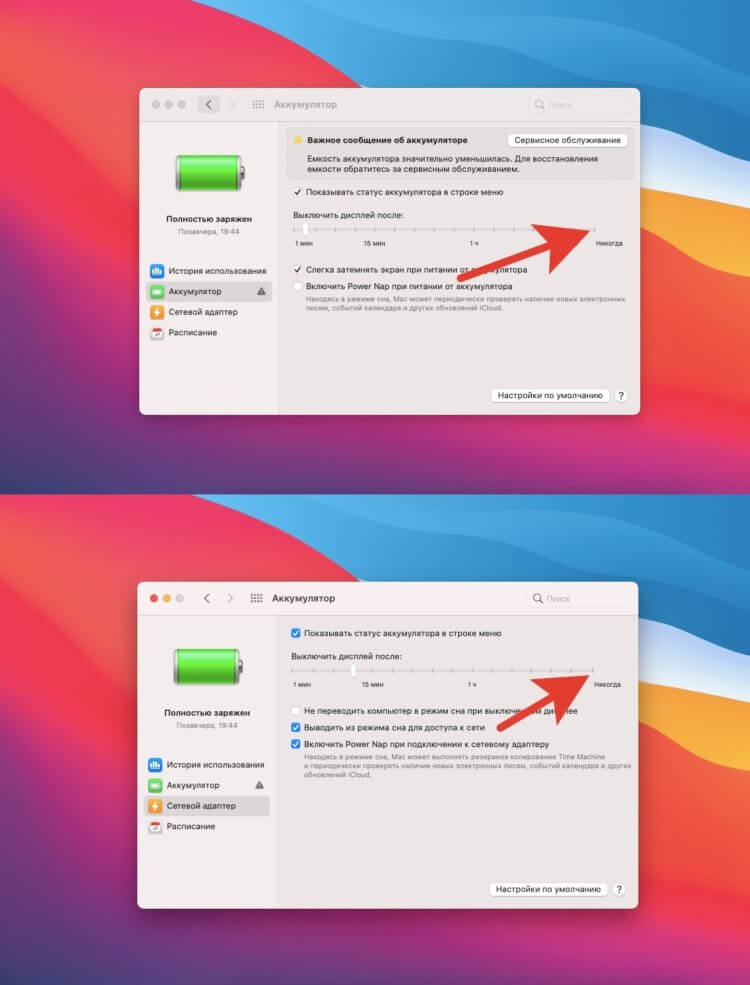
Передвиньте ползунок на «Никогда»
- Откройте настройки и перейдите в раздел “Аккумулятор”;
- Выберите вкладку “Аккумулятор” и передвиньте ползунок “Выключить дисплей после:” на позицию “Никогда”;
- После этого аналогичные действия проделайте на вкладке “Сетевой адаптер” и поставьте отметку “Не переводить компьютер в режим сна при выключенном дисплее”.
Через Терминал:
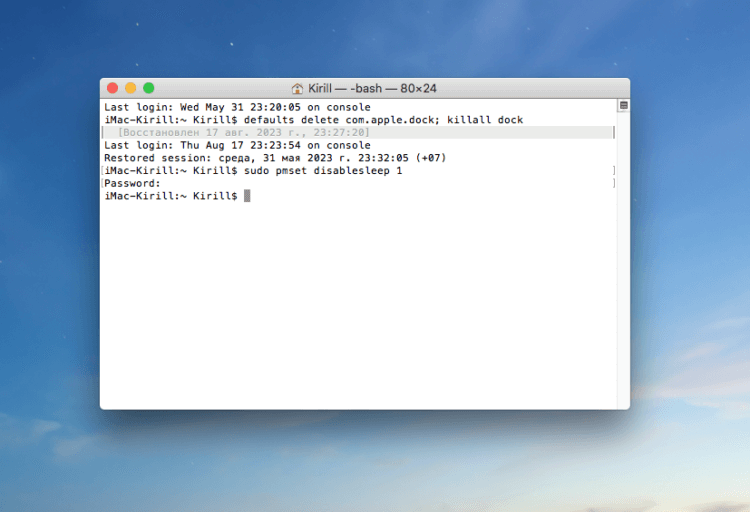
Через Терминал отключить спящий режим надежнее всего
- Запустите Launchpad и откройте папку “Утилиты”;
- Откройте приложение “Терминал”;
- Введите команду
sudo pmset disablesleep 1
нажмите Enter и подтвердите команду паролем; - После того как вы решите вернуть режим сна обратно, в Терминале введите команду
sudo pmset disablesleep 0
Через сторонние приложения:
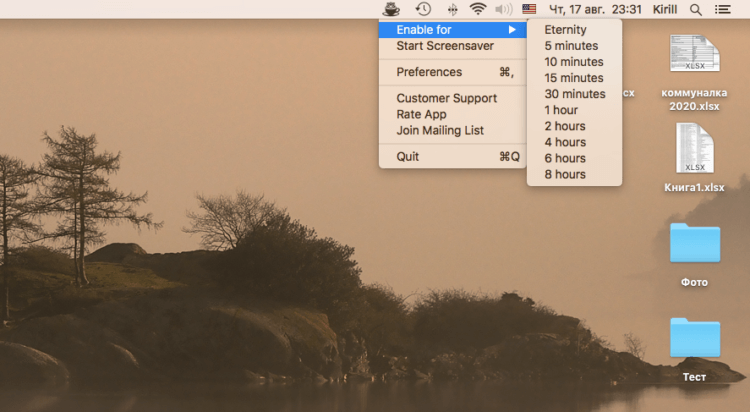
В программе Owly можно даже выбрать время, на сколько отключается спящий режим
- Загрузите из Mac App Store приложение “Owly — Prevent Display Sleep”;
- Запустите программу, и в статус-баре Макбука появится соответствующий ярлык;
- Нажмите на него и наведите курсор на строку Enable For;
- В выпадающем списке выберете, на сколько необходимо выключить переход в режим сна. Параметр Eternity отключит его навсегда.
Рекомендую вам пользоваться Терминалом. Самый быстрый и простой способ полностью отключить режим сна на Макбуке.
Наши соцсети
Новости, статьи и анонсы публикаций
Свободное общение и обсуждение материалов
Лонгриды для вас

Неработающие кнопки громкости на Айфоне можно заменить с помощью специальных настроек из Универсального доступа или ползунком в Пункте управления. Рассказываем, как пользоваться этими функциями и как еще можно исправить работу кнопок громкости на Айфоне.
Apple выпустила обновление macOS Ventura 13.5. В новой версии программного обеспечения исправлена проблема с неожиданным отключением дополнительных жестких дисков в Mac Pro и улучшена безопасность. Рассказываем, что еще нового появилось в macOS 13.5 и стоит ли ее устанавливать на ваш Мак.

Если ваш Айфон не реагирует на нажатия экрана, не позволяя тем самым ответить на входящий звонок, не спешите бежать в сервисный центр. Вот несколько способов, которые помогут решить проблему самостоятельно
Как настроить Mac, чтобы он не уходил в спящий режим
При запуске трудоёмких фоновых процессов нужно, чтобы Mac не уходил в спящий режим. Раньше для этого использовал утилиту Amphetamine, но она не работает на M1. Чем заменить эту программу?
В последние годы многие разработчики забросили свои приложения. Целый ряд программ, позволявших временно отключать переход Mac в режим сна, перестал обновляться и не работает на современных версиях macOS или не поддерживает новые процессоры Apple.
Так известная пользователям Mac со стажем утилита Caffeine несколько лет не обновлялась. Её наследник программа Amphetamine некорректно работает с последними версиями macOS, а популярное приложение InsomniaX никак не обзаведется поддержкой процессоров M1.
Как настроить временное отключение спящего режима на Mac
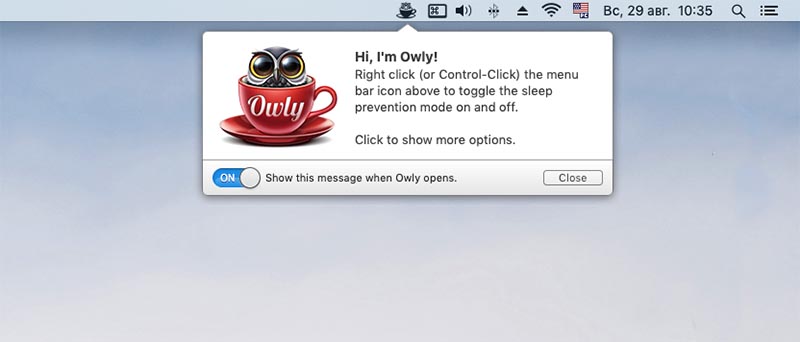
Есть достойная альтернатива среди бесплатных утилит для Mac, которая позволяет решить данную проблему.
1. Скачайте приложение Owly из Mac App Store.
2. Запустите утилиту и активируйте автоматический старт при запуске macOS.
3. Настройте удобный шорткат для быстрого включения и отключения приложения.
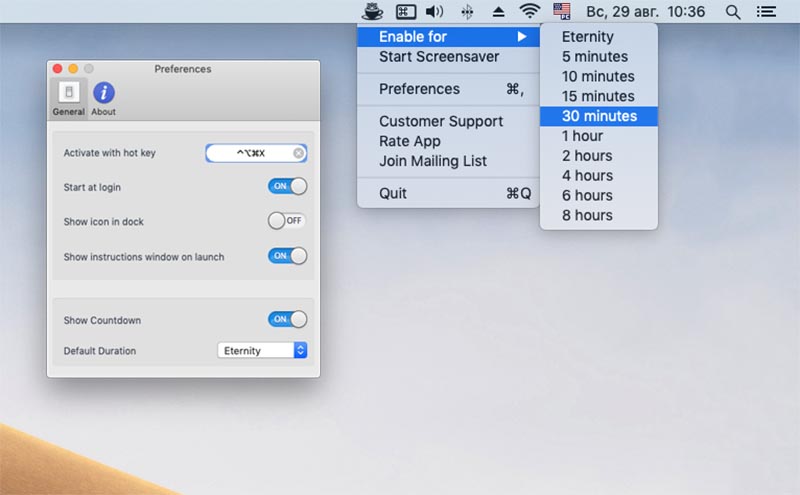
Теперь сможете быстро отключать переход Mac в спящий режим. Программа может работать постоянно или отключаться через установленный промежуток времени.
Приложение недавно обновилось, на данный момент поддерживает все компьютеры Mac и работает на всех актуальных версиях операционной системы Apple.