Как создать ссылку на файл, папку или библиотеку на вашем компьютере
Когда вы работаете с общими ресурсами в сети, вам может понадобиться быстро получить ссылку на общую сетевую папку и вставить ее в окно чата. Или, например, вы можете узнать, как создать ссылку на файл на вашем компьютере и использовать ее для предоставления доступа к этому файлу другим пользователям в той же сети. Несмотря на то, что их нелегко выяснить, Windows дает нам два способа гиперссылки на путь к файлу, папке или библиотеке, которые являются общими в сети.
ПРИМЕЧАНИЕ. Данное руководство охватывает Windows 10 с обновлением от мая 2020 года и Windows 7. В обеих операционных системах все работает одинаково.
Способ 1. Как создать ссылку на файл на вашем компьютере с помощью мастера общего доступа (также работает с гиперссылками на папки или библиотеки)
Когда вы делитесь файлом, папкой или библиотекой с сетью, вы можете использовать мастер общего доступа . Этот мастер включен по умолчанию, поэтому у вас не должно возникнуть проблем с его запуском. Чтобы узнать больше об этом, прочитайте это руководство и следуйте ему, чтобы делиться файлами, папками или библиотеками: Как делиться папками, файлами и библиотеками с сетью в Windows.
На последнем этапе процесса, когда мастер совместного использования сообщает, что файл, папка или библиотека является общим, не закрывайте мастер.
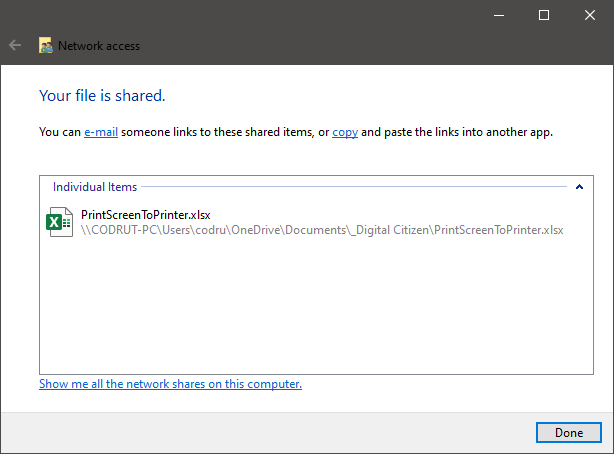
Посмотрите внимательно под «Файл/папка/библиотека совместно» уведомления. Там Windows сообщает, что «Вы можете отправить кому-нибудь ссылки на эти общие элементы по электронной почте или скопировать и вставить ссылки в другое приложение».
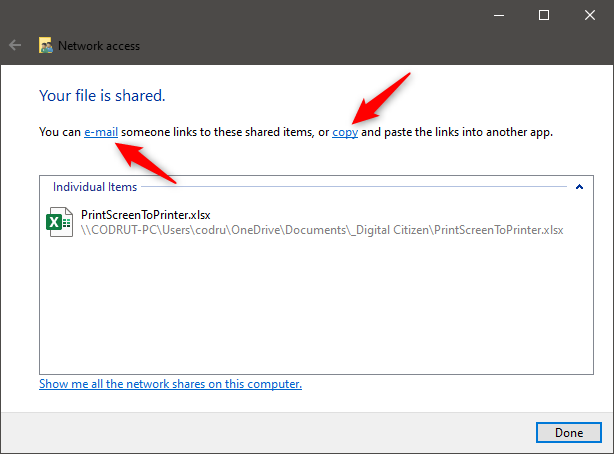
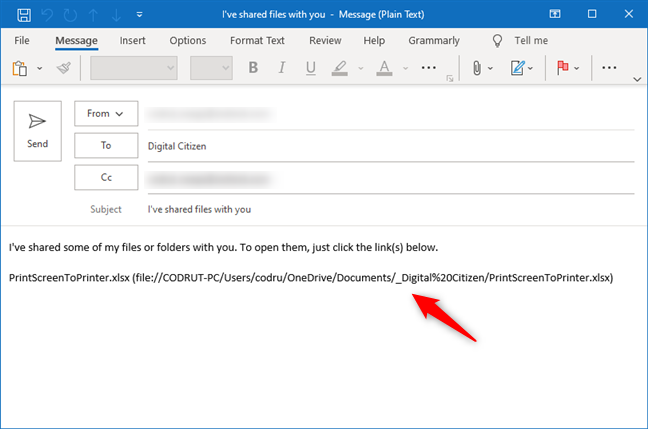
При нажатии кнопки или нажмите адрес электронной почты ссылку, используемый по умолчанию клиент электронной почты будет открыт, и прямая ссылка автоматически вставляется в него.
Если вы нажмете ссылку «копировать», ссылка на общий ресурс будет скопирована в буфер обмена, и вы сможете вставить ее в другие программы.
Способ 2: Как создать ссылку на файл на общем диске, используя File Explorer (также работает для гиперссылки на папки или библиотеки)
Второй метод применяется к файлам, папкам и библиотекам, которые вы уже открыли для общего доступа на своем компьютере Windows. Если вам интересно, как создать ссылку на файл на общем диске, этот метод тоже подойдет.
Откройте проводник , перейдите в раздел «Сеть» и дважды щелкните или дважды нажмите на ПК, где найден файл, папка или библиотека, которую вы хотите связать.
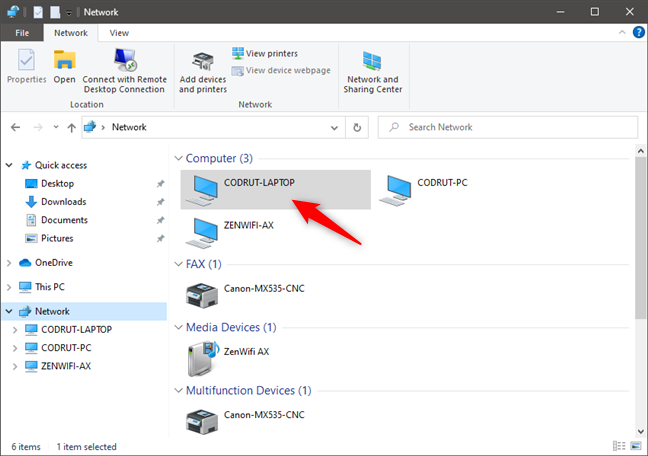
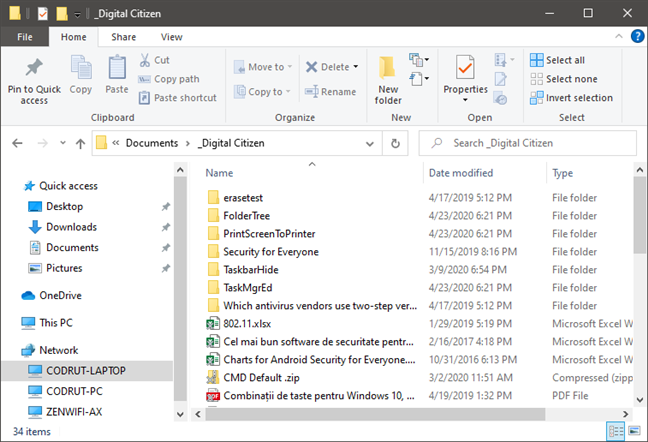
Это показывает вам список всех папок, которые используются в сети. Просматривайте, пока не найдете конкретный файл, папку или библиотеку, для которой вы хотите прямую ссылку.
Удерживая нажатой клавишу «Shift» на клавиатуре, щелкните правой кнопкой мыши файл, папку или библиотеку, для которой требуется ссылка. Затем выберите «Копировать как путь» в контекстном меню.
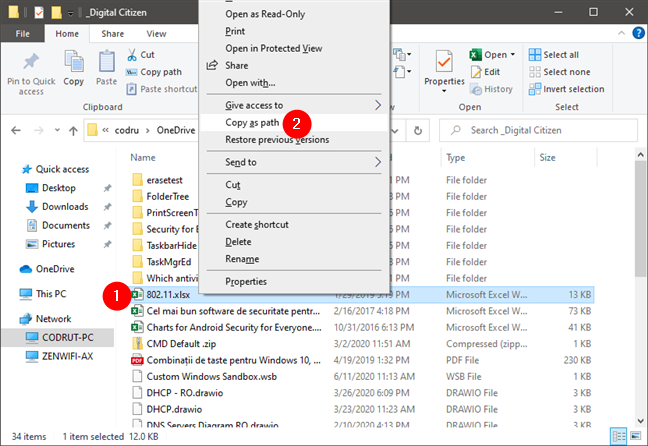
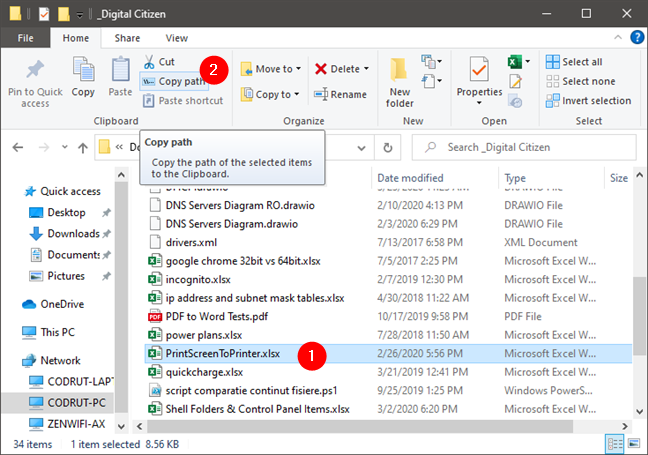
Если вы используете Windows 10, вы можете также выбрать пункт (файл, папка, библиотека) и нажмите кнопку или нажмите на «Копировать в пути» кнопке из File Explorer, домашней вкладки.
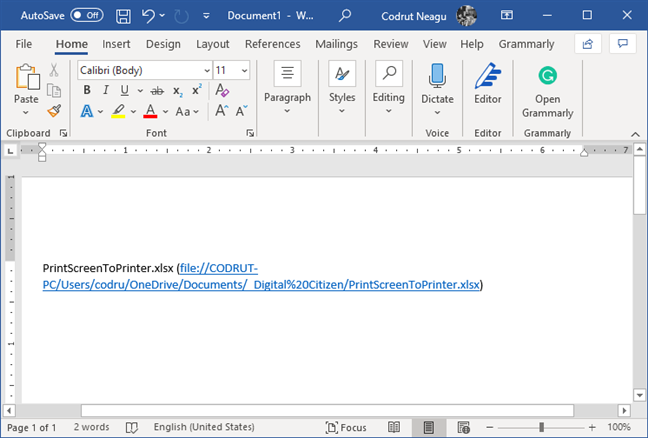
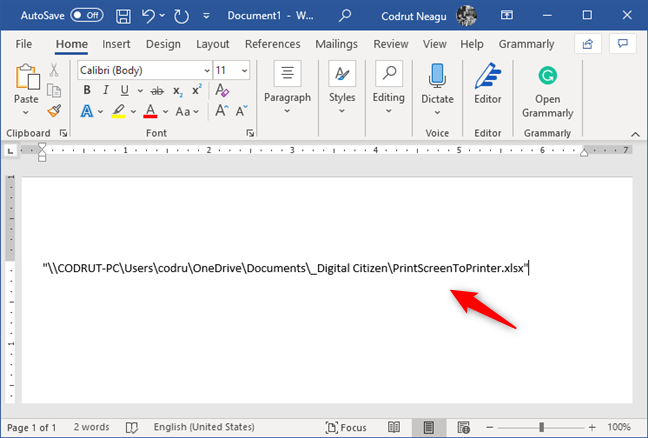
Затем вставьте ссылку в приложение или документ, где вы хотите, чтобы это было. У вас должно быть что-то похожее на это:
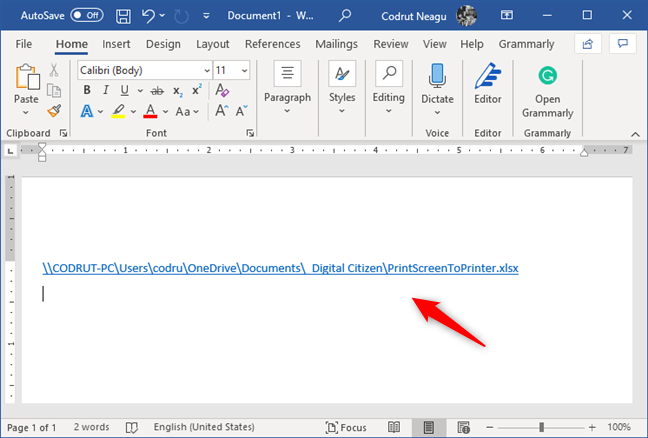
Чтобы активировать папку, библиотеку или ссылку на файл, нажмите клавишу « Ввод», чтобы сделать ее доступной для клика в приложении Office, куда вы ее скопировали. Когда вы нажимаете Ctrl + щелчок по ссылке, File Explorer открывает общий файл, папку или библиотеку, если сетевой компьютер, совместно использующий этот ресурс, доступен.
Мой путь к файлу не работает! Почему?
В некоторых случаях создаваемые вами ссылки на файлы могут не работать. Есть несколько возможных причин. Вот что вы можете попробовать:
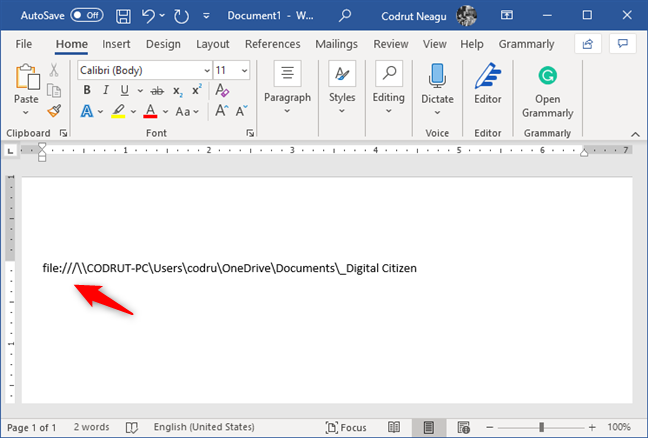
Независимо от того, хотите ли вы создать ссылку на файл, папку или библиотеку, в некоторых приложениях вам может потребоваться ввести «file:///» перед сетевым путем, например так:
В других случаях, в зависимости от приложений, в которые вы хотите поместить ссылки на файлы, вам также может понадобиться вручную заменить все пустые места в путях ссылок следующим текстом: %20. Вот пример:
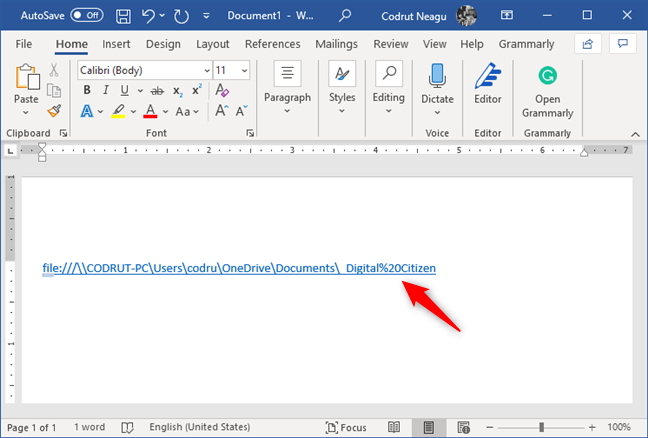
Существует также вероятность того, что в некоторых старых версиях Windows или в других операционных системах обратные слеши сетевых путей не распознаются. В этом случае вы можете попробовать заменить все обратные косые черты (\) на прямые косые черты (/).
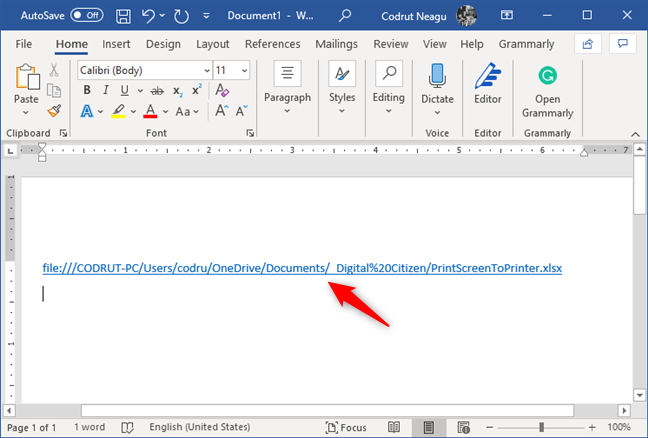
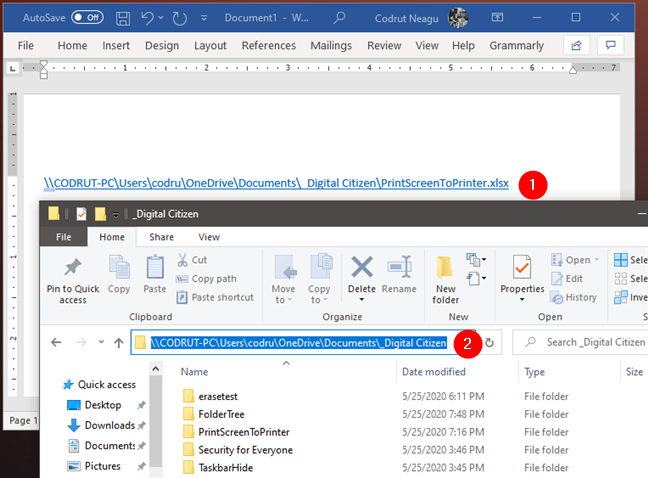
Наконец, обратите внимание, что, что бы вы ни делали, в некоторых приложениях ссылки на файлы просто не работают как обычные ссылки. Так обстоит дело с большинством веб-браузеров и чатов, которые рассматривают эти локальные ссылки как угрозы безопасности. Однако, несмотря на это, пользователь, который получает вашу ссылку на файл, может по-прежнему использовать ссылку для доступа к этому файлу, папке или библиотеке. Все, что ему нужно сделать, это скопировать и вставить ссылку в адресной строке (его или ее) Проводника и нажать Enter.
Вы используете файловые гиперссылки?
Мы надеемся, что вы нашли эти советы полезными. Если вам известны другие способы создания ссылки на файлы, папки или библиотеки, используемые в сети, сообщите нам об этом. Прокомментируйте ниже, и давайте поделимся всеми способами генерировать ссылки в Windows.
Насколько публикация полезна?
Нажмите на звезду, чтобы оценить!
Средняя оценка / 5. Количество оценок:
Оценок пока нет. Поставьте оценку первым.
Как поделиться ссылкой на файл или папку Dropbox
Как создавать ссылки Dropbox с правом редактирования и делиться ими
Владельцы аккаунтов Dropbox Basic, Professional или Plus могут с помощью ссылок делиться с другими пользователями Dropbox своими файлами и папками с правом редактирования. Если вы поделились файлом или папкой с пользователем, у которого нет аккаунта Dropbox, то он сможет открыть их только в режиме предварительного просмотра.
Обратите внимание: если предоставить другому пользователю Dropbox доступ к файлу или папке, такой пользователь сможет создать собственную ссылку и поделиться этим контентом с другими. Администраторы аккаунтов Dropbox для рабочих групп могут управлять настройками ссылок для всех участников. Подробнее о том, как управлять настройками общих ссылок для рабочей группы…
На сайте dropbox.com
- Войдите в свой аккаунт на сайте dropbox.com.
- Наведите курсор на файл или папку, которыми хотите поделиться, и нажмите на значок предоставления доступа (прямоугольник со стрелкой вверх).
- В раскрывающемся меню выберите Может редактировать.
- Если ссылка не создана, нажмите Создать.
- Если ссылка создана, нажмите Скопировать ссылку.
- Ссылка будет скопирована в буфер обмена. После этого вы сможете вставить ее в электронное письмо, сообщение или опубликовать где угодно.
Обратите внимание: если получатель ссылки является пользователем аккаунта Dropbox для рабочих групп, его возможности редактировать содержимое зависят от действующих в его рабочей группе разрешений.
Как создавать ссылки Dropbox с доступом только для чтения и делиться ими
Пользователи, получившие общую ссылку или общий файл с доступом только для чтения, не смогут изменить исходный файл.
На сайте dropbox.com
- Войдите в свой аккаунт на сайте dropbox.com.
- Наведите курсор на файл или папку, которыми хотите поделиться, и нажмите на значок предоставления доступа (прямоугольник со стрелкой вверх).
- В раскрывающемся меню выберите Может просматривать.
- Если ссылка не создана, нажмите Создать.
- Если ссылка создана, нажмите Скопировать ссылку.
- Ссылка будет скопирована в буфер обмена. После этого вы сможете вставить ее в электронное письмо, сообщение или опубликовать где угодно.
На вашем компьютере
- Откройте папку Dropbox в Проводнике (Windows) или в программе Finder (Mac).
- Щелкните правой кнопкой мыши, либо левой, удерживая кнопку Ctrl, на папке, которой вы хотите поделиться.
- Нажмите Поделиться….
- Если ссылки нет, нажмите Создать ссылку.
- Если ссылка создана, нажмите Копировать ссылку рядом с пунктом Могут просматривать.
- Ссылка будет скопирована в буфер обмена. После этого вы сможете вставить ее в электронное письмо, сообщение или опубликовать где угодно.
Управление ссылками с доступом только для чтения или с правом редактирования
Вы можете вносить изменения в ссылку на файл или папку после того, как поделились ею. Подробнее о том, как управлять правами доступа в Dropbox…
Существует ряд исключений:
- Если вы отмените доступ для кого-нибудь из пользователей, но при этом у пользователя будет ссылка на файл или папку, то он все равно сможет осуществлять к ним доступ. Чтобы полностью исключить возможность доступа, необходимо удалить ссылку. Подробнее о том, как удалить ссылку на файл или папку…
- Если пользователь, с которым вы поделились ссылкой на папку, добавил эту папку в свой аккаунт Dropbox, установленные вами права доступа для ссылки перестанут действовать. Подробнее о добавлении общих папок…
- Если предоставить кому-нибудь доступ к файлу или папке с правом редактирования или любой доступ к веб-файлу, например к документу Paper или Google, то такой пользователь сможет создать собственную общую ссылку. Вы не сможете управлять такими общими ссылками, поэтому делитесь данными только с пользователями, которым доверяете.
Как сделать ссылку для скачивания?
Любые известные браузеру типы документов, такие как HTML, изображение, PDF-файл и др., по ссылке открываются непосредственно в браузере. Чтобы браузер вместо открытия скачивал файл, к элементу следует добавить атрибут download, как показано в примере 1.
Пример 1. Ссылка для скачивания
Эти две ссылки по своему виду никак не отличаются друг от друга, поэтому с помощью стилей можно выделить ссылки для скачивания, добавив к ним картинку. Для этого используем селектор a[download] и тем самым выбираем элементы , у которых присутствует атрибут download . Затем добавляем к селектору псевдоэлемент ::after со свойством content, значением которого выступает адрес изображения (пример 2). Остальные свойства нужны для сдвига картинки относительно текста ссылки.
Пример 2. Картинка у ссылок для скачивания
Результат данного примера показан на рис. 1.
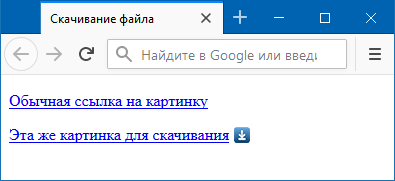
Рис. 1. Ссылка для скачивания
См. также
- content
- quotes
- relative и absolute
- text-decoration-skip-ink
- Аккордеон меню
- Анимация ссылок при наведении
- Атрибуты ссылок
- Декоративные заголовки
- Добавление тени
- Доступность
- Игра с картинками
- Использование :hover
- Наследование в CSS
- Не только текст
- Очистка float
- Подробнее о позиционировании
- Псевдоэлемент ::after
- Псевдоэлементы
- Псевдоэлементы ::after и ::before
- Работа с кавычками
- Создание ссылок
- Ссылки
- Ссылки
- Ссылки в HTML
- Что это такое?
- Якоря
Создание ссылок на файлы и папки в файлах курса
This information applies only to the Original experience. Your institution controls which tools are available.
После отправки файлов в файлы курса можно разместить на них ссылку при создании такого содержимого, как учебный план, события календаря и задачи.
После размещения ссылок на файлы всем зачисленным пользователям по умолчанию будет предоставлено разрешение на чтение файлов. При удалении ссылки на файл в курсе файл останется в файлах курса, и можно будет снова создать на него ссылку.
Вам не нужно отправлять файлы в файлы курса до создания содержимого в курсе. Везде, где доступно прикрепление файлов, используйте функцию Обзор моего компьютера , чтобы выбрать файл. Файл будет добавлен к текущему элементу и файлам курса.
Ссылка на файл или папку в файлах курса
Везде, где вы прикрепляете файлы при построении содержимого, вы можете воспользоваться функцией Просмотр курса для выбора файла из файлов курса. Некоторые средства курса не позволяют создавать ссылки на файлы в файлах курса, например при создании отдельных вики-страниц.
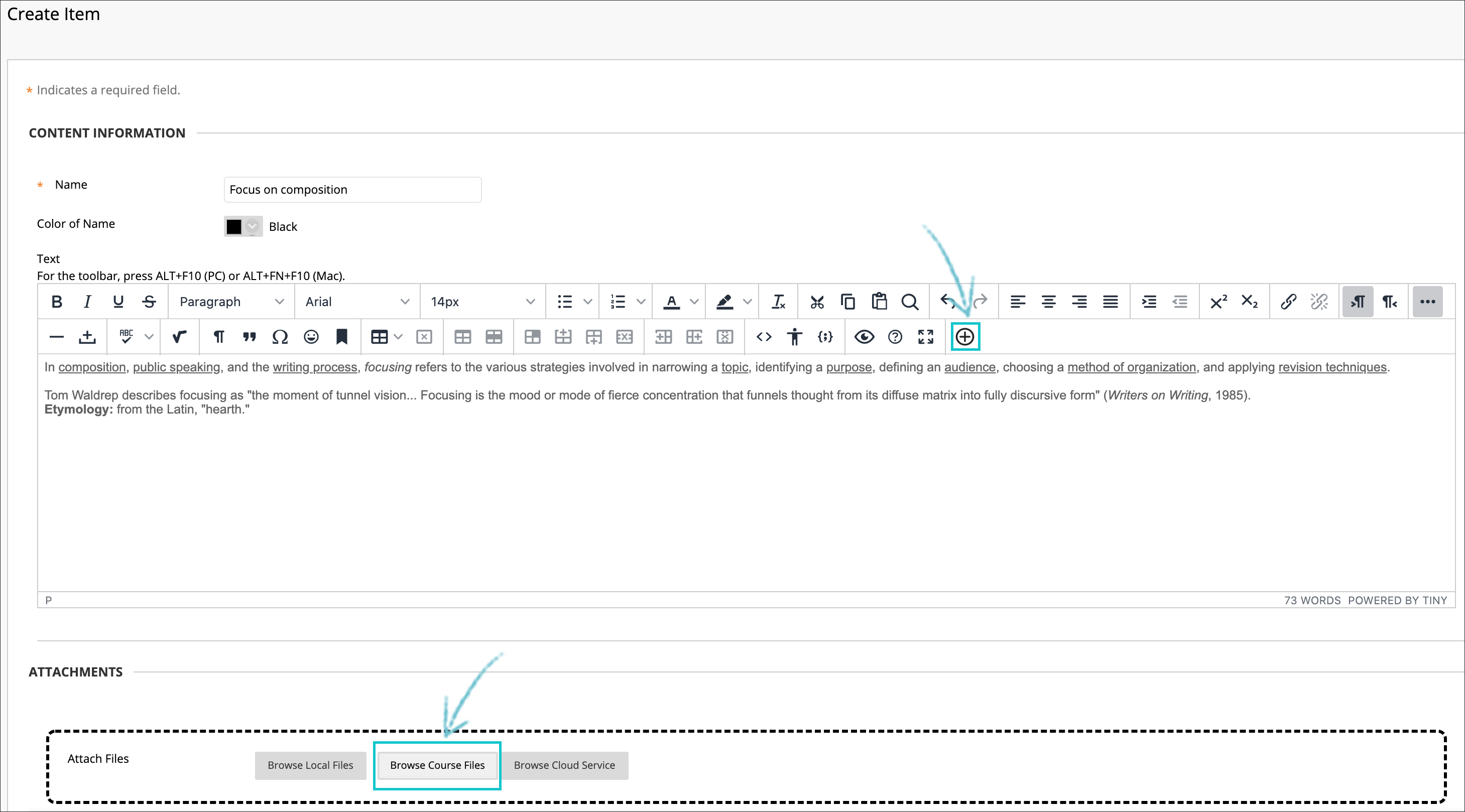
Если ваше учреждение имеет доступ к функциям управления содержимым, найдите файлы в коллекции материалов и воспользуйтесь параметром Обзор коллекции материалов .
- В разделе Вложения на странице Создать элемент выберите пункт Обзор курса или воспользуйтесь параметром Добавить содержимое в редакторе, чтобы прикрепить файл. При прикреплении файла с помощью редактора вы можете разместить ссылку на файл относительно другого текста. Вы можете также открыть файл в новом окне и предоставить альтернативный текст для программ чтения с экрана. Такие варианты недоступны в разделе Вложения страницы Создать элемент .
- В окне Обзор курса или Обзор коллекции материалов перейдите к нужному файлу или папке и установите флажок напротив этого элемента. С элементом содержимого можно связать несколько файлов и папок. Создавая ссылку на папку, будьте внимательны, поскольку учащиеся получают разрешение на чтение содержимого папки. Разрешение на чтение дает учащимся возможность просматривать все файлы и подпапки в папке. Дополнительная информация об обзоре файлов в файлах курса и коллекции материалов
- Выберите Отправить для прикрепления выбранных файлов.
- На странице Создать элемент введите Название ссылки . Ссылка на файл отображается в виде этого текста. Выберите Отметить для удаления , чтобы удалить выбранный файл.
- Выберите параметры доступности, отслеживания и ограничений по дате и времени.
- Нажмите кнопку Сохранить .
Элемент содержимого отображается в области содержимого вместе с ссылкой на выбранный файл. Учащиеся могут просматривать и загружать файлы, на которые вы создали ссылки.

Если изменить файл, сохраненный в файлах курса, изменения будут отражены во всех экземплярах, в которых файл связан в вашем курсе.
Ссылка на объект HTML
В области курса можно создать ссылку на объект HTML, содержащийся в файлах курса. Для создания ссылки на объект HTML воспользуйтесь параметром Создать файл . Тип содержимого Файл отображается как страница в рамках курса или как отдельный элемент содержимого в отдельном окне браузера или вкладке. Тип содержимого «Файл» дает возможность создавать содержимое без описаний, что сокращает прокручивание в областях содержимого.
При выборе файла можно определить права доступа пользователя в разделе Управление доступом . Есть три варианта выбора:
- Предоставить пользователям доступ ко всем файлам и папкам в данной папке. Выберите этот параметр, чтобы предоставить пользователям доступ ко всем файлам и подпапкам в родительской папке файла, на который создается ссылка. Этот параметр подходит для пользователей, которые назначают ссылку на веб-сайт с типичной иерархической структурой с подпапками для CSS, JavaScript и изображениями в родительской папке.
- Предоставить пользователям доступ только к этому файлу. Выберите этот параметр при создании ссылки на один файл HTML, который содержит все элементы форматирования в самой странице и не ссылается на другие файлы или изображения.
- Предоставить пользователям доступ к выбранным файлам в папке. Выберите этот параметр, если вы намерены внедрить веб-сайт с более сложной структурой. Если часть содержимого хранится не в родительской папке, а в файлах курса или коллекции материалов, необходимо вручную указать путь, а также выбрать родительскую папку и дополнительные файлы и папки. Это обеспечит пользователям доступ ко всему содержимому вашего веб-сайта.

- В области содержимого наведите указатель на элемент Построить содержимое и выберите Файл .
- На странице Создать файл выберите Обзор курса .
- В окне Обзор курса можно выбрать только один элемент. Перейдите к соответствующему объекту HTML и установите для него флажок. Имена файлов объектов HTML имеют расширение .html .
- Нажмите кнопку Сохранить .
- В разделе Управление разрешениями выберите соответствующий параметр, чтобы назначить разрешения пользователям. По умолчанию учащиеся получают разрешение на чтение.
- Введите Название для ссылки на файл, которое должно отображаться в области курса. В тип содержимого файла можно включить только отображение ссылки, но не описание. Используйте описательное имя, чтобы учащимся было понятно, почему это содержимое включено и как его использовать. Воспользуйтесь функцией Выбрать другой файл , чтобы удалить выбранный файл.
- Выберите Да или Нет для параметра Открыть в новом окне . Выберите Нет , чтобы содержимое отобразилось в рамке содержимого, а у пользователей появился доступ ко всем возможностям навигации по курсу, таким как строка ориентации и меню курса. Выберите Да , чтобы содержимое отображалось в новом окне или на новой вкладке, а пользователи смогли просматривать его вместе с другим содержимым курса.
- Выберите стандартные параметры доступности, отслеживания и ограничений по дате и времени.
- Нажмите кнопку Сохранить .
Тип содержимого «Файл» отобразится в области содержимого. Чтобы получить доступ к содержимому, учащимся нужно выбрать название файла. Учащиеся могут просматривать и загружать файлы, прикрепленные к объекту HTML.

Если изменить объект HTML, сохраненный в файлах курса, изменения будут отражены во всех экземплярах, в которых файл связан в вашем курсе.
Проверка наличия связи файла или папки
Можно просмотреть сведения о файле или папке, хранящихся в файлах курса. В полном отчете указаны свойства файла или папки: имя, тип файла, размер файла или папки, сведения о подпапках и дата последнего изменения. Кроме того, можно просмотреть выданные пользователям разрешения.
Поскольку файл можно повторно использовать в курсе, в полном отчете указаны все области курса, с которыми связан файл. Можно просмотреть отчет, чтобы определить, какие ссылки в курсе будут повреждены, если вы удалите файл или папку, или где произойдут изменения, если вы внесете правки.
Откройте меню файла или папки в файлах курса и выберите Полный обзор . Можно также увидеть, где находятся ссылки на содержащихся в папке файлы и подпапки в рамках курса.
Удаление связанных файлов
При удалении ссылки на файл или папку в курсе они остаются в файлах курса. Чтобы полностью удалить файл или папку из курса, необходимо удалить их из файлов курса. Используйте параметр Удалить в меню файла или папки или отметьте их флажком и выберите Удалить .
Если удалить в файлах курса элементы, связанные с курсом, отобразится страница Перечислить файлы и папки со ссылками с уведомлением о том, что удаление таких элементов может привести к повреждению ссылок в курсе. Установите флажки для файлов и папок, которые нужно удалить, или отмените удаление и просмотрите полный отчет, чтобы увидеть все связи каждого файла и папки, прежде чем продолжить операцию удаления.