Как вставить подпись в Microsoft Office Word
В текстовых файлах часто используются подписи. Подписи используются, как подтверждения авторства художественного и научного произведения, публикации, приказа и других типов текстового материала. Подпись в текстовых файлах программы Word подтверждают юридический статус приказов, распоряжений, заключений и используются при переписке. В этой статье рассказывается пользователям, как поставить подпись в Ворде. Вы узнаете способы оформления подписи в текстовом редакторе для дальнейшего самостоятельного повторения описанных действий.
Метод №1: рукописная роспись
Внутри предприятия, а также для переписки используется рукописная подпись, отсканированная на цифровом устройстве или извлеченная из другого файла. В отличие от цифровой подписи, рукописная не наделена юридическим статусом. Однако, файлы с такой подписью используются для инструкций и распоряжений внутри предприятия а так же для писем.
Чтобы сделать рукописную подпись, в текстовом документе через меню «Вставка» выбирается файл jpg или jpeg с отсканированной подписью. Затем выбранный файл помещается на странице.
Предпочтительно заранее прописать имя или должность обладателя подписи.
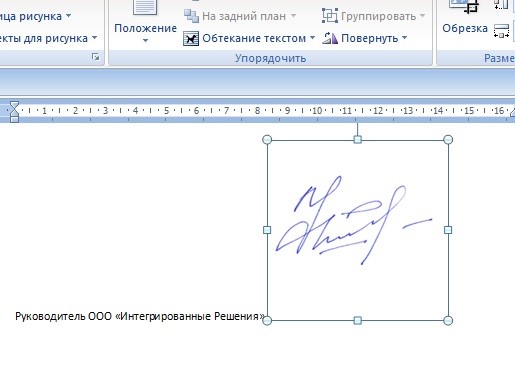
Используя направляющие вокруг картинки с подписью, задается размер изображение, чтобы создать естественный эффект.
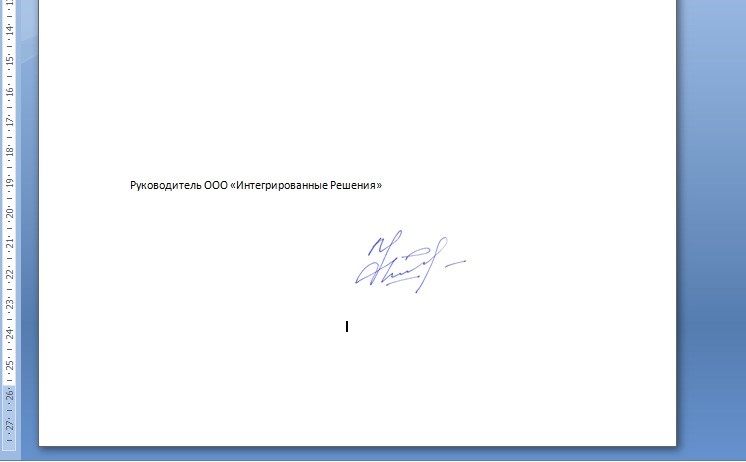
При распечатывании файла подпись выглядит, как настоящая.
Метод №2: Использование экспресс-блоков
Если пользователь часто создает файлы с одинаковой подписью и текстом приложения, рекомендуется создать экспресс-блок.
Этапы создания экспресс-блока:
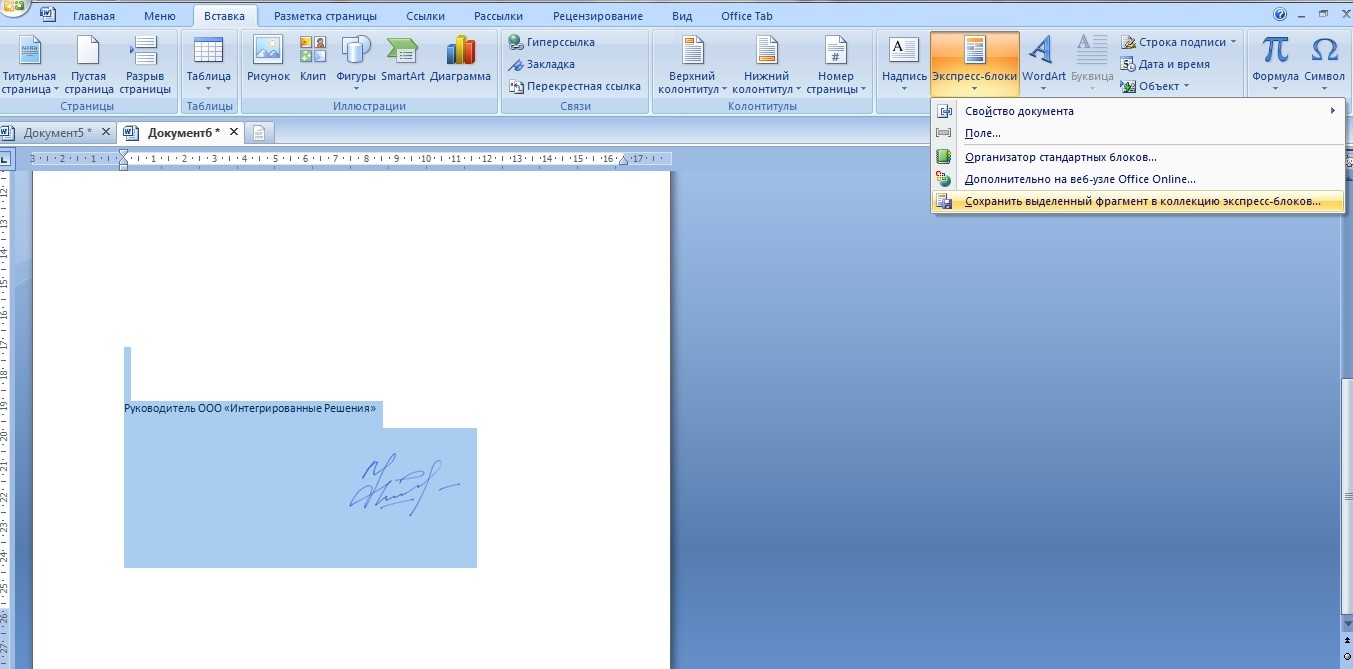
1) Подпись и прилегающий текст выделяется левой кнопкой мыши.
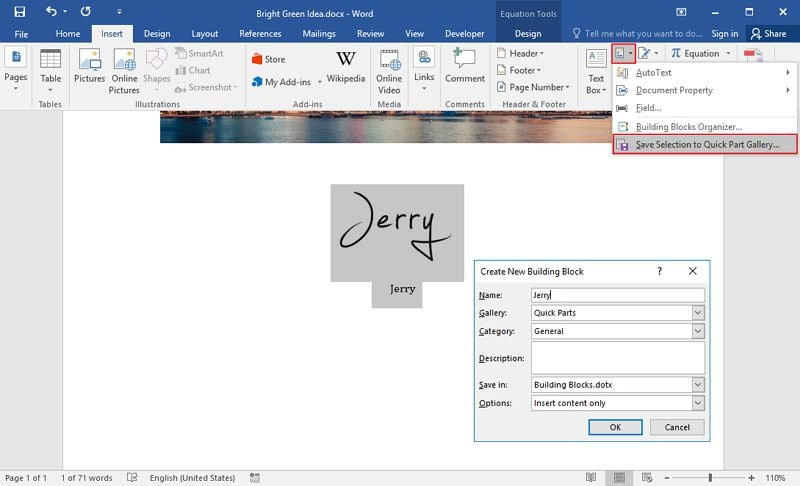
2) В меню «Вставка» в поле «Текст» разворачивается подменю настроек. В этом подменю нажимается опция «Сохранить выделенную область».
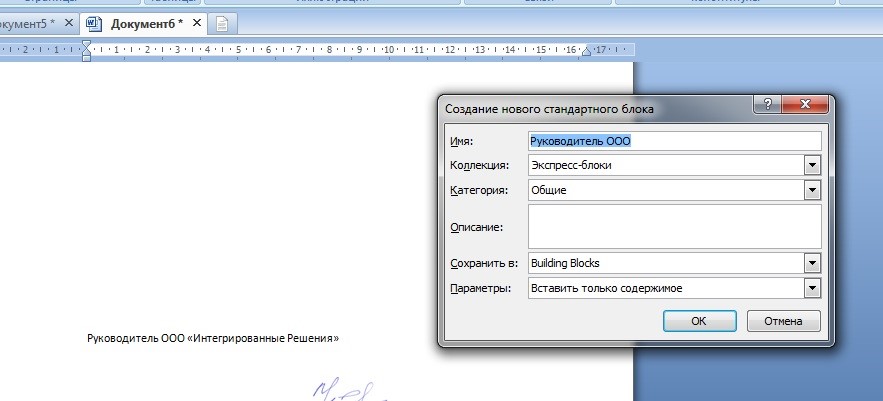
3) В открывшемся окне экспресс-блоку присваивается название. В графе «Коллекция» указывается, что блок относится в автотекстовым.
Когда экспресс-блок создан, он становится доступен для текущего открытого файла в программе Word. Пользователь выбирает свободное место внизу файла. Затем в меню вставка выбирается подменю «Экспресс-блоки». Раскрыв подменю, пользователь видит ранее созданный блок. Нажатием на блок, подпись и прилегающий текст перемещаются на выбранную область файла.
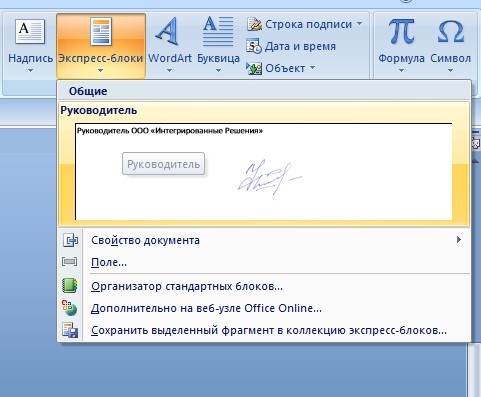
Опция экспресс-блоков оснащена интерфейсом с наименованием сохраненных подписей. Таким образом, пользователь может создать шаблон для файлов, которые подписываются начальником предприятия, главным бухгалтером, заместителем начальника или рядовыми сотрудниками. Наличие наименование шаблона избавляет от поиска подписи, когда в экпресс-блоках сохранено 100 или 200 элементов.
Метод №3: Создание строки для цифровой подписи
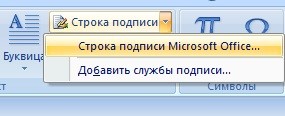
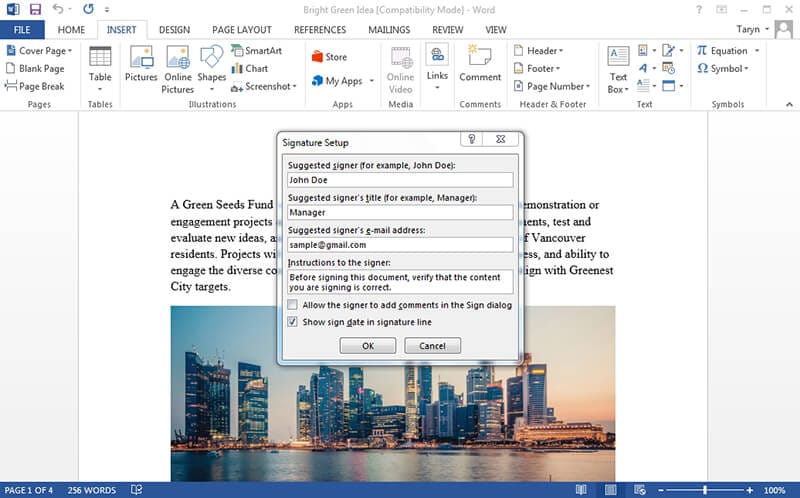
В ранее упоминаемом подменю «Текст» в меню «Вставка» размещена функция создания цифровых подписей. Нажав кнопку «Строка подписи Microsoft» пользователю открывается окно для заполнения информации, которая используется для создания цифровой подписи.
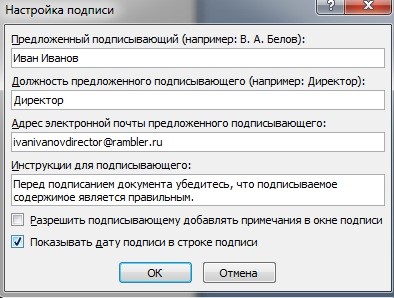
В открывшемся окне заполняются графы, и нажимается кнопка «ОК».
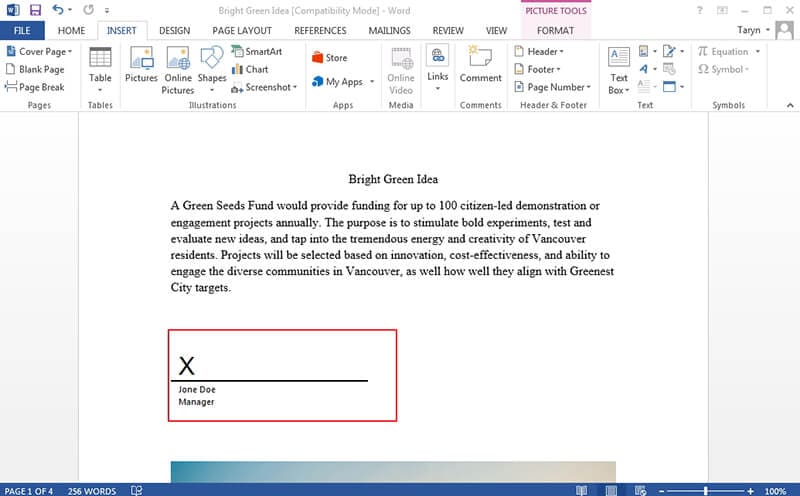
Поле для подписи появилось в нижнем левом углу. В созданную строку помещается отсканированная подпись, либо полученный файл используется для ручной подписи после распечатывания.
Метод №4 Создание цифровой подписи
Цифровая подпись может создаваться перед тем, как открывается новый файл Word. В стартовом меню программы выбирается функция «Подготовить». В раскрывшемся окне выбирается опция «Сделать цифровую подпись».
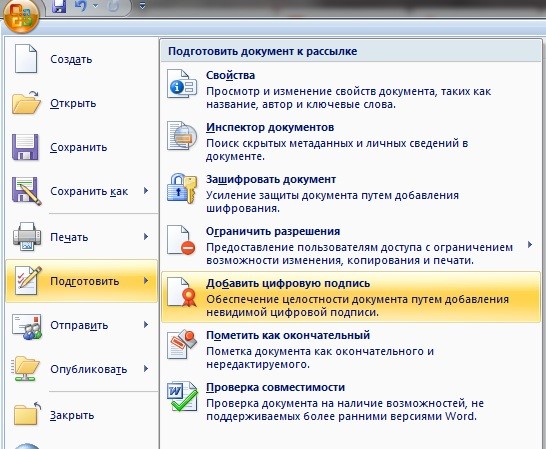
Далее, пользователю открывается меню с выбором типов получения цифрового удостоверения. Чтобы цифровая подпись приобрела юридический статус, пользователь выберет партнеров компании Microsoft, пройдя по пути, который открывается, если проставить галочку перед опцией «Получить цифровое удостоверение от партнера Майкрософт». Однако, пользователем может создаваться собственное удостоверение. Для этого выбирается опция «Создать свое цифровое удостоверение».
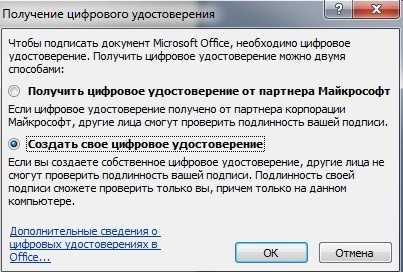
После нажатия кнопки «Ок», открывается меню, в котором проставляется информация о владельце подписи. Прописываются имя, должность, расположение (адрес предприятия) и название организации.
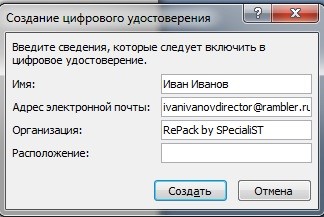
После нажатия кнопки «Создать», в правой части файла в программе Ворд появляется цифровая подпись.
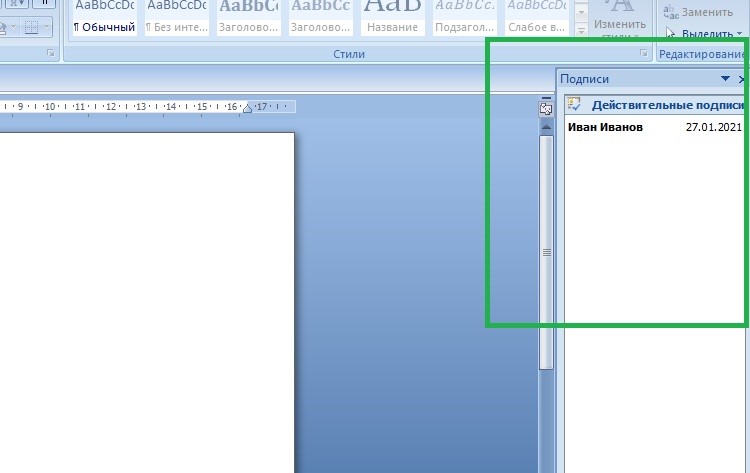
Прислав по почте файл с такой подписью бизнес-партнерам или органам государственного контроля, пользователь подтверждает имеющуюся в тексте информацию. Иными словами, такая подпись имеет юридический статус, так как в нем подтверждается авторство создателя файла.
Заключение
В статье перечислены методы размещения подписи, а также способны создания шаблонов для файлов, которые будут подписаны после распечатывания на принтере. Первый метод освобождает от ручного ввода подписи. Во втором и третьем метода показано, как создать шаблон строки для подписи. Не каждый пользователь знает правила оформления полей для подписи. Программа Ворд предоставляет шаблонные формы, которые используются государственными организациями, а также в международной традиции оформления документооборота. В изданиях программы Ворд с 2004 по 2020 год, упоминаемые в статье названия подменю отличаются. Однако, с самых первых версий MS Word, шаблоны строк для подписи всегда располагаются в меню «Вставка».
Как сделать подпись в ворде
Text set with data attribute data-modal-body.
Text set with data attribute data-modal-title.
Подождите, пока наш инструмент выполнит работу.

PDF to DOC
Text set with data attribute data-modal-title.
Выберите файл для подгрузки или перетащите его в это поле
Введите текст для водяного знака
Wrong Format.Try choosing a valid ### for conversion.
Text set with data attribute data-modal-title.
Нажмите или перетащите, чтобы объединить файлы
Подгрузить несколько файлов из



На платформе .
Wrong Format.Choose PDF.
Как Сделать Подпись в Word
Хотите знать, как сделать подпись в Word? Рекомендуется прочитать этот учебник, чтобы узнать самые простые шаги для создания подписи в Word.
Статьи по теме
- 1. Как изменить размер изображения в Word на Windows бесплатно
- 2. Как удалить водяной знак из Word файла
- 3. Как вставить подпись в Word на Mac
- 4. Как вставить стрелку в Word
- 5. Как отредактировать отсканированный документ в Word
- 6. Как редактировать картинку в Word
Wondershare
PDFelement
PDF приложение для самой удобной работы.
Скачать Бесплатно
Скачать Бесплатно

Василий Лебедев
2023-03-23 15:52:38 • Отправлено: Знание Ворда • Проверенные решения
Как сделать подпись в word — это процесс, которому очень легко следовать, и поэтому его нужно применять для выполнения работы. Этап как сделать строку подписи в word — один из самых популярных в поиске Google. Если вы хотите сделать подпись в word, тогда настоятельно рекомендуется пройти через это руководство. Оно гарантирует, что вы получите результат в кратчайшие сроки. Для профессионалов, которые плохо знакомы с Word, этот процесс может быть немного сложным. Но настоятельно рекомендуется убедиться, что процесс выполняется без сбоев.
Как Сделать Подпись в Word
Вам необходимо выполнить процедуру, описанную ниже, чтобы убедиться, что подпись добавлена в word-документ. Эти шаги очень легко реализовать.
- Подпишите имя на листе бумаги и сфотографируйте его, чтобы сохранить на свой компьютер в виде изображения.
- Нажмите кнопку «Вставить» >»Подпись» в документе Word.
- Обрежьте подпись, чтобы сделать ее в соответствии с вашими потребностями, затем щелкните изображение правой кнопкой мыши и выберите «Сохранить как Изображение».
- Добавьте нужный текст рядом с подписью и выберите оба, чтобы щелкнуть быстрые части.
- Вы получите Создание Нового Стандартного Блока. Убедитесь, что вы заполнили все поля.
- Убедитесь, что вы добавили имя к подписи, которую хотите поставить.
- Добавить знак к слову здесь — это не проблема. Щелкните вкладку вставки еще раз.
- Щелкните быстрые части еще раз.
- Щелкните Авто-текст и убедитесь, что выбрано имя подписи.
- Другой способ добавить подпись к документу — нажать «Вставить» > строка «Подпись».
- Заполните меню настройки подписи и нажмите ОК. Вы можете увидеть строку подписи в Word. На этом процесс полностью завершен.
- Программа высоко ценится за графические элементы, связанные с PDF. Она используется для добавления, удаления, перемещения, изменения размера и поворота любого графического элемента в вашем PDF-файле.
- Поддерживает OCR на 26 языках, на которых обычно говорят, при преобразовании отсканированных документов или форм в редактируемые тексты.
- Бизнес-пользователи могут получить лучшие услуги от программы. Она может выполнять пакетный процесс для преобразования, извлечения данных, нумерации бейтса и водяных знаков.
- Возможности редактирования программы бесподобны. Она имеет надежный механизм редактирования, который позволяет пользователям компьютеров редактировать любые свои документы.
- 1 Что такое подпись в Word и почему она важна?
- 2 Как вставить подпись в Word за несколько минут
- 2.1 Поставить подпись в Word с помощью контекстного меню
- 2.2 Поместите подпись в Word из раздела «Ссылки»
- 4.1 Лаконичность
- 4.2 ясность
- 4.3 Соответствующая информация
- 4.4 приписывание
- 4.5 прецизионный
- 4.6 Ensayo y ошибка
Что такое подпись в Word и почему она важна?

Заголовок представляет собой небольшой текст, описывает то, что мы видим на изображении или в таблице, которая появляется внутри документа, который мы создаем.
должен быть ясное, краткое и описательное предложение. Способен предоставить информацию в наиболее синтезированном виде.
Если вам интересно, насколько это важно, вот пять причин, по которым вам следует добавлять подписи к изображениям в документе:
- Улучшить понимание. Это помогает читателю понять смысл изображения, что особенно полезно, если изображение сложное.
- Предоставьте необходимую информацию. В научных статьях и профессиональных документах подпись позволяет указать источник используемого изображения. Это отдает должное оригинальному создателю и позволяет избежать потенциальных обвинений в плагиате.
- Это делает контент более доступным. Если человек с нарушениями зрения использует программу чтения с экрана для доступа к тексту, этот инструмент также прочитает для него заголовок. Таким образом, этот читатель лучше поймет содержание и сможет узнать, какова тема изображения, вставленного в документ.
- Улучшить презентацию. Небольшие тексты, которые мы размещаем сразу под изображениями и графиками, помогают представить информацию более тщательно и упорядоченно.
- Он оказывает визуальное воздействие. Если мы хорошо поработаем с фразой, которая появляется под изображением в документе Word, мы сможем дополнить сообщение и произвести большее визуальное воздействие на читателя.
Как вставить подпись в Word за несколько минут

Поставить подпись в Word с помощью контекстного меню
Эта формула немного сложнее, чем та, которую мы увидим позже, но она может быть полезна, если вы ищете более профессиональный результат.
Пошаговая инструкция следующая:
- Вставьте изображение или рисунок в документ. Щелкните правой кнопкой мыши внутри него.
- В раскрывающемся меню выберите «вставить заголовок».
- Появится раскрывающийся список, в котором вы должны следовать маршруту «Опции — Метка». Это позволяет вам выбирать между: иллюстрацией, уравнением или таблицей. Если вы работаете с фотографией, выберите вариант иллюстрации.
- Чуть ниже вы увидите опцию «Позиция». Нажав на нее, вы можете выбрать, будет ли текст отображаться над или под изображением. По умолчанию на иллюстрациях текст размещается как подпись, а в таблицах — как заголовок.
- Теперь поместите подпись к фотографии, которую вы хотите в разделе «Квалификация».
- Вы проверите, что выражение «Иллюстрация 1» который появляется в поле заголовка, не может быть удален. Этот параметр очень полезен, если вам нужно, чтобы фотографии документа отображались пронумерованными и отличались от другого содержимого, такого как таблицы или отчеты. схемы. В противном случае установите флажок «Исключить тег заголовка» и останется только нумерация.
- Нажмите на «Принять» и он у вас готов.
Поместите подпись в Word из раздела «Ссылки»
Этот вариант немного менее профессионален, но также проще и быстрее.
- Выберите графику или изображение, к которому вы хотите добавить подпись.
- В верхнем меню нажмите на «Ссылки» — «Вставить заголовок».
- В раскрывающемся списке нажмите «Этикетка» и выберите тип графика.
- En «Позиция» Выберите, где вы хотите, чтобы ваша подпись отображалась в Word.
- Введите текст и нажмите на «Принять».
Нижний колонтитул изображения с подписью
Это что-то вроде скручивания петли, когда дело доходит до того, чтобы быть экспертом в редактировании в Word для создания очень профессиональных документов.
Если вы решили, что ваш текст должен заканчиваться нижним колонтитулом, и что вы собираетесь вставить в него фотографию, вам будет интересно узнать, что это изображение также может иметь свой собственный нижний колонтитул.
Сделать это намного проще, чем кажется. следовать маршруту «Вставка — Верхний или нижний колонтитул — Пусто». Теперь нажмите на «Изображений», выберите нужный, добавьте текст (вашу подпись) и нажмите «Закрыть верхний и нижний колонтитулы».
Советы по созданию хороших подписей

Теперь, когда вы знаете, как поместить подпись в документ Word, пришло время рассмотреть некоторые приемы создания подписей, отвечающие целям, которые мы видели ранее.
Лаконичность
Подпись не должна быть длиннее одной строки. ты должен уметь объясните картинку в нескольких словах. Если вы зайдете слишком далеко, вы в конечном итоге утомите читателя и получите эффект, обратный желаемому.
ясность
использует простой язык с постоянным тоном тот, который вы использовали в остальной части документа. Помните, что ваша цель состоит в том, чтобы читатель понял содержание и контекст изображения.
Соответствующая информация
У вас мало места, поэтому не включайте слишком очевидные или избыточные данные. Убедитесь, что предоставленная вами информация имеет ценность.
приписывание
Если изображение не ваше и на него не распространяются права, в подписи в Word нельзя пропустить авторская атрибуция.
прецизионный
Проверьте как грамматику, так и орфографию из подписи к изображению. Этот контент должен быть написан так же хорошо, как и остальная часть документа.
Ensayo y ошибка
Написать четкое и лаконичное предложение, передающее ценную информацию, может быть сложнее, чем написать более длинный текст. Потому что в подписи нет места лишнему контенту.
Ваше первое письмо может быть не самым подходящим. Если да, то не переживайте, сделайте три-четыре версии и я уверен отладив их можно получить идеальную подпись.
Положить подпись в ворде это не сложно, если вы знаете маршруты, по которым нужно следовать, и это может сделать ваши документы более профессиональными. Расскажите в комментариях, как прошел ваш опыт?
Содержание статьи соответствует нашим принципам редакционная этика. Чтобы сообщить об ошибке, нажмите здесь.
Полный путь к статье: Новости Windows » Общие » Руководства и советы » Как поставить подпись в Word?
Будьте первым, чтобы комментировать
Преимущества Формата PDF
Формат PDF — один из наиболее часто используемых для обеспечения безопасности и надежности передачи файлов. Лучшее в формате — это то, что в него встроен контрольный журнал, что гарантирует ограничение несанкционированного доступа. Формат PDF также гарантирует, что вы получите читателей бесплатно, и его также можно рассматривать как формат, который имеет идеальную читаемость. Формат универсален, поэтому его можно установить поверх любой программы, которая вам подходит. Он доступен для любой ОС, что также означает отличную поддержку.
Wondershare PDFelement — Редактор PDF-файлов — это программа, которая позволит вам без проблем выполнять работу, связанную с PDF. Управление форматом PDF еще никогда не было таким простым, как с этой программой. Интерфейс программы очень графический, что означает, что вы можете применять все функции к файлам PDF из единого интерфейса. Лучшая часть программы — это то, что она имеет высокие оценки. Это означает, что пользователям нравится эта программа, и все потому, что она предлагает простоту использования. PDFelement высоко ценится для профессионального использования.
Особенности программы:

Как Сделать Подпись в PDF-файлах
Процесс, который делает работу за вас, выглядит следующим образом.
Шаг 1. Откройте PDF
После загрузки программы рекомендуется нажать кнопку «Открыть Файл. «, чтобы импортировать PDF-файл в программу. Или вы можете перетащить PDF-файл в окно программы, чтобы открыть его автоматически.

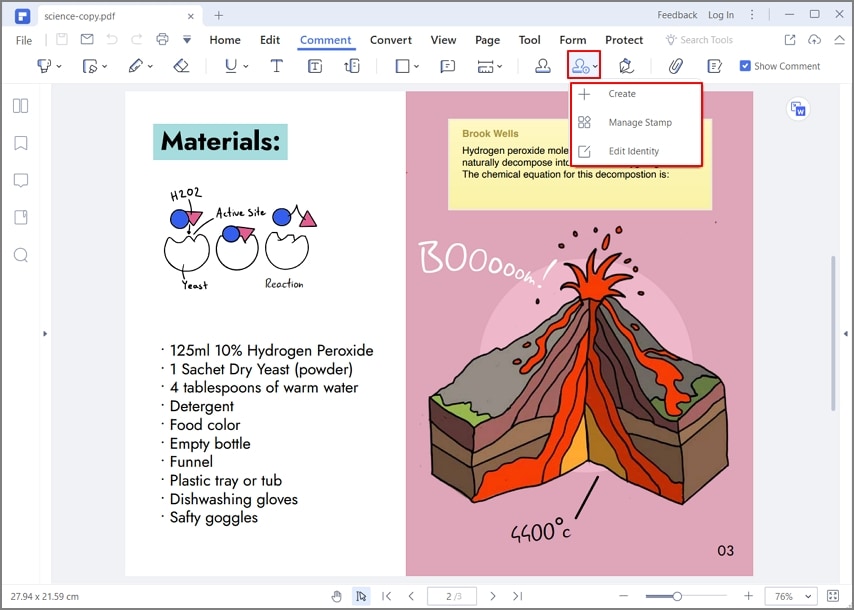
Шаг 2. Создайте Пользовательский Штамп
Используйте инструмент «Создать Пользовательский Штамп» в меню «Комментарий», чтобы импортировать подпись к слову. Вы можете подписать лист бумаги и сфотографировать его, чтобы импортировать в компьютер. Вы также можете отсканировать бумагу, чтобы сохранить подпись в системе.
Шаг 3. Добавьте Пользовательский Штамп
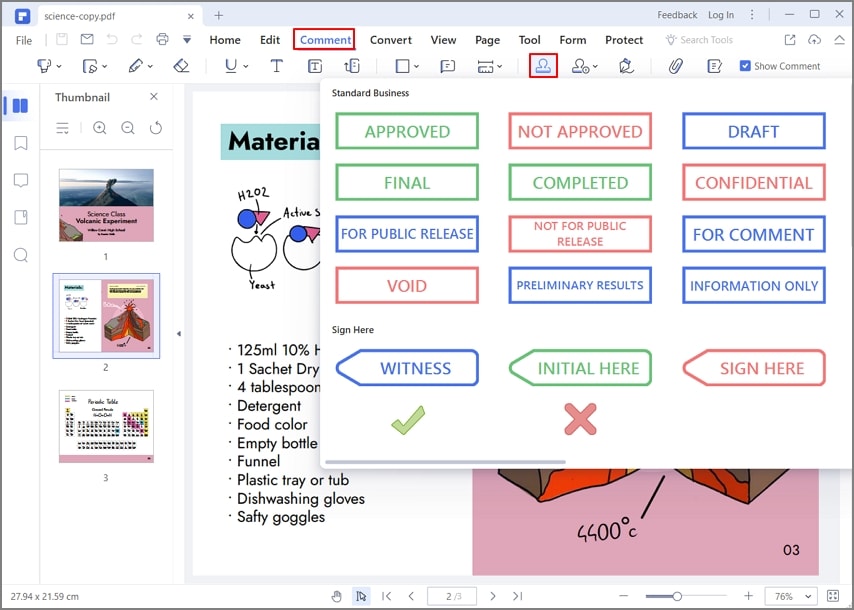
Перейдите в инструмент «Штамп», вы найдете эту подпись изображения в категории Пользовательский. Изображение, представленное ниже, поможет вам легко добраться до интерфейса.
Шаг 4. Отредактируйте Пользовательский Штамп
После того, как изображение подписи добавлено в качестве штампа, вы можете перетащить четыре его угла, чтобы изменить размер изображения в соответствии с размером страницы. Подробнее о том, как аннотировать PDF, пожалуйста, посмотрите здесь.
Как поставить подпись в Word?

Положить подпись в ворде это потребность, которую мы все рано или поздно испытаем. Хотя в этом нет ничего сложного, это правда, что это не та функциональность, которую мы часто используем, поэтому вполне нормально, что у вас есть сомнения по этому поводу.
Не волнуйтесь, мы увидим, как это делается, а также несколько советов и приемов, чтобы ваши подписи были идеальными. Отныне ваши отчеты или работа в классе будут намного более профессиональными.