Как скрыть аватар в Telegram

Лучший способ что-то скрыть — это вообще не иметь этого. Но что, если вы просто хотите показать свою аватарку в Telegram К своим контактам или скрыть от конкретного человека? Вот как скрыть аватарку на Телеграмма.
Предоставляет вам функцию конфиденциальности Telegram Невероятный контроль над тем, кто может видеть ваше изображение в профиле, а кто нет. Вы можете показывать свое изображение профиля своим контактам, только если хотите. Вы также можете выбрать, от каких контактов, групп или пользователей вы хотите скрыть свое изображение профиля.
Шаги по скрытию изображения профиля отличаются в Телеграмма Telegram немного для iPhone و Android . Об обеих системах мы поговорим ниже.
Разработчик: Телеграмма ФЗ-ООО
Цена: Бесплатное +
Разработчик: Телеграмма ФЗ-ООО
Цена: Бесплатное
Содержание статьи Спрятать
Скройте свое изображение профиля Telegram на iPhone
Вы можете скрыть изображение своего профиля от широкой публики или конкретных пользователей через раздел меню настроек приложения. Телеграмма Telegram.
- Для начала откройте приложение Telegram на вашем айфоне
- Перейдите на вкладку «Настройки».
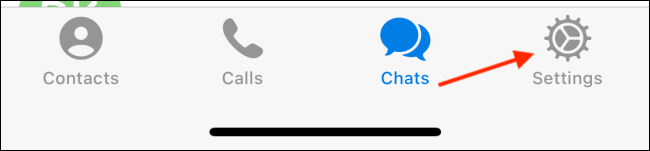
- Здесь выберите вариант »Конфиденциальность и безопасность».
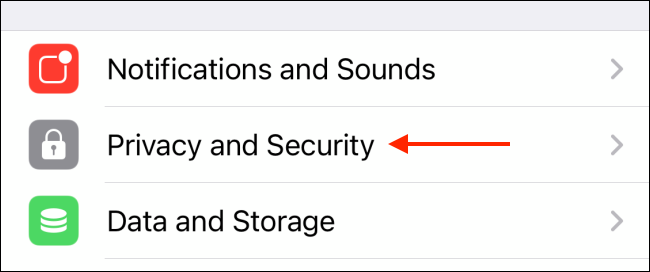
- Теперь выберите вариант «Файл файла».
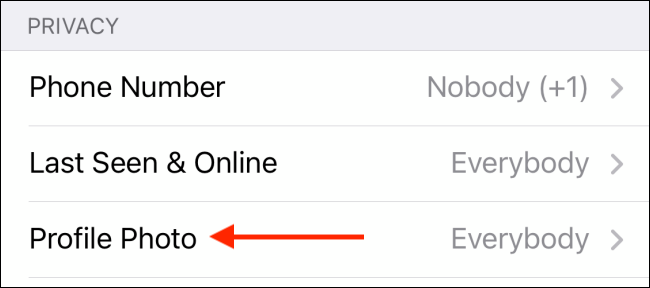
По умолчанию изображение профиля отображается на «الجميع».
Вам также может быть интересно увидеть: Как запретить Telegram сообщать вам, когда ваши контакты присоединились
Если вы хотите скрыть изображение своего профиля от широкой публики (и от всех, кто получит в руки ваш номер телефона или имя пользователя),
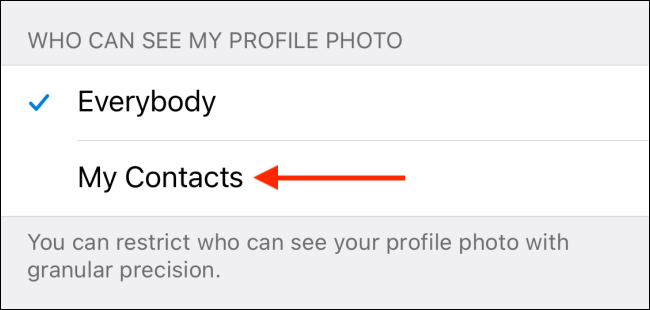
- выберите опцию»Мои контакты».
Теперь только пользователи из вашей контактной книги смогут видеть ваше изображение в профиле.
Если вы хотите добавить определенные исключения, вы можете сделать это из «раздела»Исключения».
Чтобы скрыть изображение вашего профиля от определенных контактов, групп или пользователя, который вас преследует,
- Нажмите кнопкуНикогда не делись с».
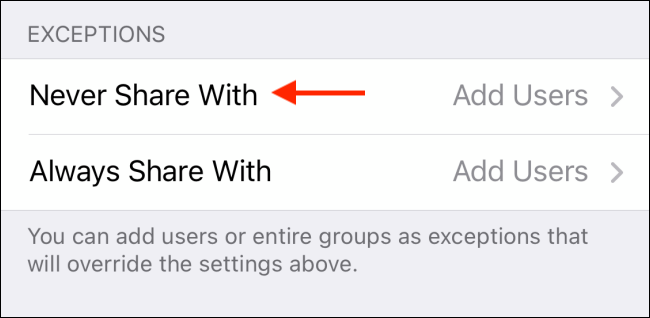
- Здесь выберите вариант «Добавить пользователей или группы».
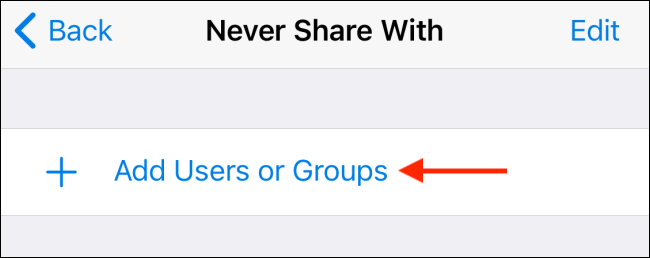
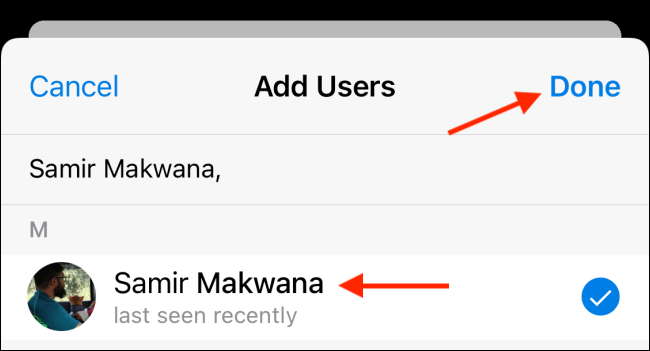
- Найдите и выберите пользователя, от которого вы хотите скрыть изображение профиля.
- нажмите на кнопку «Сделанныйчтобы сохранить ваш выбор.
- Вы можете вернуться и выбрать вариант »Всегда делиться сЧтобы всегда делиться изображением вашего профиля с определенными пользователями или группами.
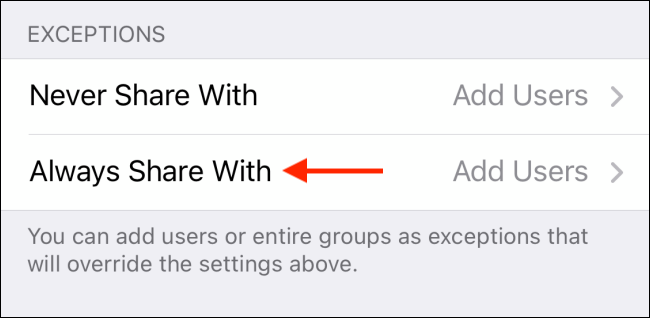
- Нажмите на опцию «Добавить пользователей или группы».
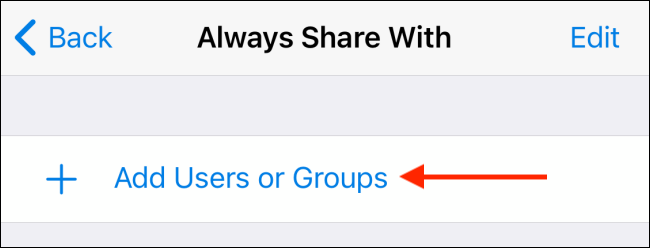
- Найдите и выберите контакты, которые хотите добавить. Нажмите на «Сделанныйчтобы сохранить свой выбор.
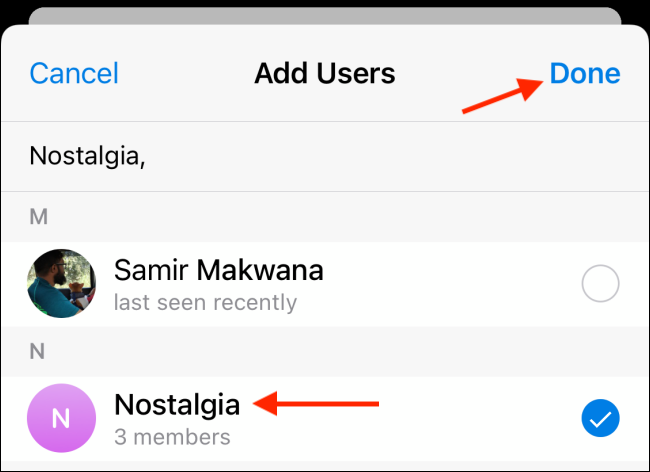
- будет отображать Telegram Теперь ваше изображение профиля с выбранными пользователями.
Скройте свое изображение профиля Telegram на Android
Шаги, чтобы скрыть изображение вашего профиля, различаются Telegram Немного для приложения для Android.
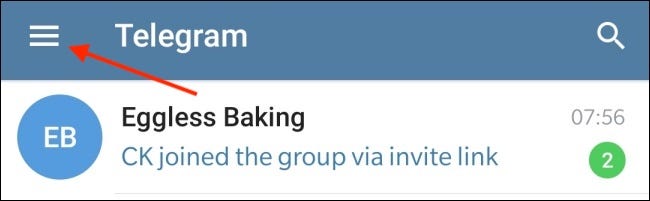
- Открыть приложение Телеграмма И нажмите на значок трехстрочного меню в верхнем левом углу.
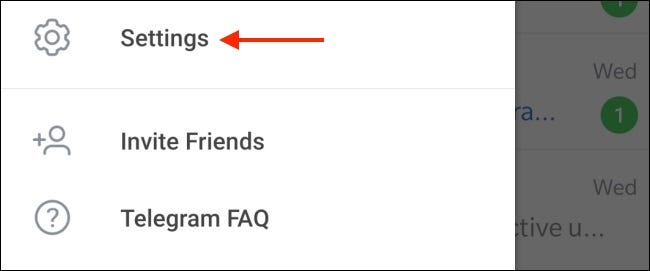
- Теперь выберите вариант «Настройки».
- Здесь перейдите в раздел «Конфиденциальность и безопасность».
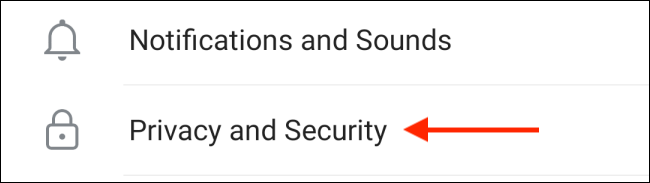
- Выберите опциюизображение профиля».
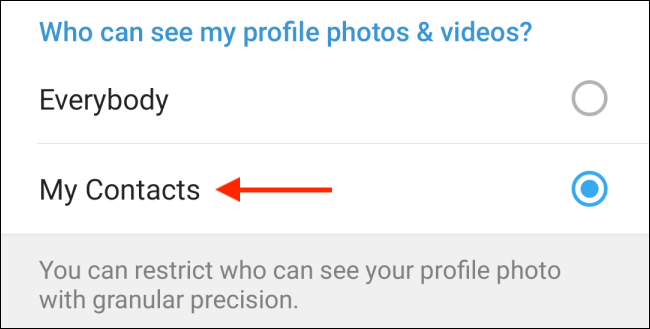
Если вы просто хотите поделиться изображением своего профиля с пользователями в своей контактной книге, - выберите опцию»Мои контакты. Это мгновенно скрывает вашу фотографию от кого-либо еще на Telegram.Но вы можете пойти дальше. Как только вы выберете вариант «Мои контакты‘Я дам тебе TelegramЕще два точных варианта:Всегда позволяют«И»Никогда не позволять».
Это даст вам преимуществоВсегда позволяютДобавьте пользователей или группы, которые могут видеть ваше изображение профиля (это также работает для пользователей, которых нет в вашей контактной книге). - нажмите на кнопку «Всегда позволяют» Начать.
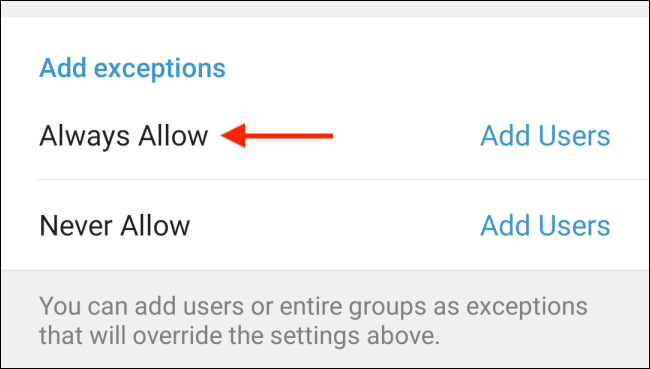
Находите и добавляйте контакты, пользователей или группы. Вы также можете искать контакты по их именам пользователей.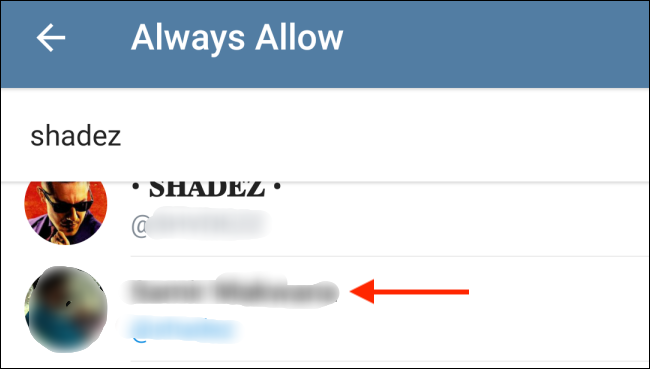
- Щелкните значок галочки, чтобы сохранить свой выбор.
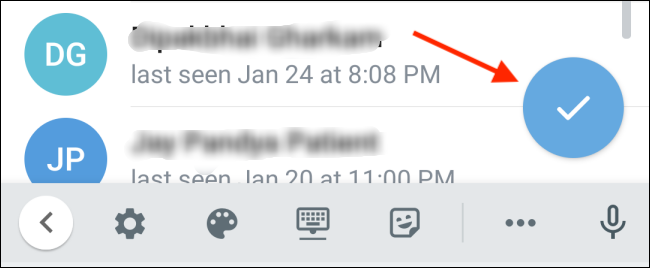 Точно так же вы можете выбрать функцию «Запретитьи добавьте контакты, пользователей или группы, от которых вы хотите скрыть свое изображение профиля.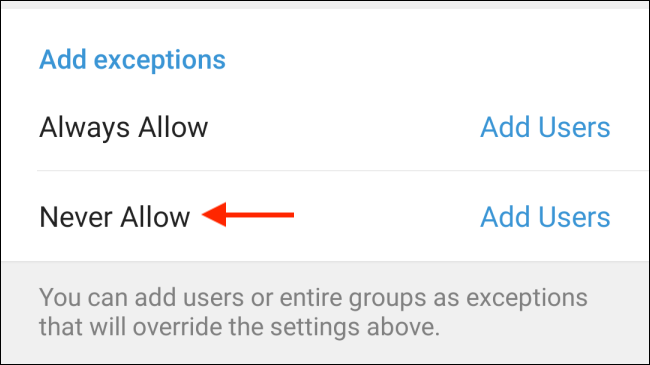
Найдите и выберите контакты (или пользователей), от которых вы хотите скрыть изображение своего профиля.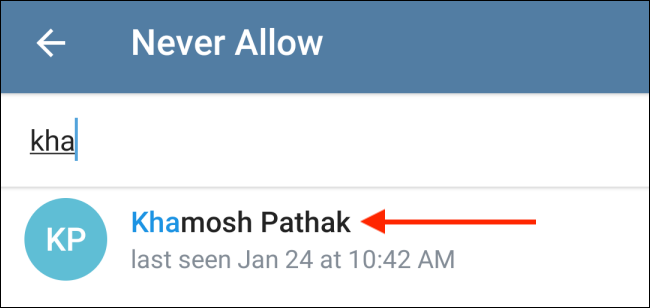
- Теперь щелкните значок галочки, чтобы сохранить выбор.
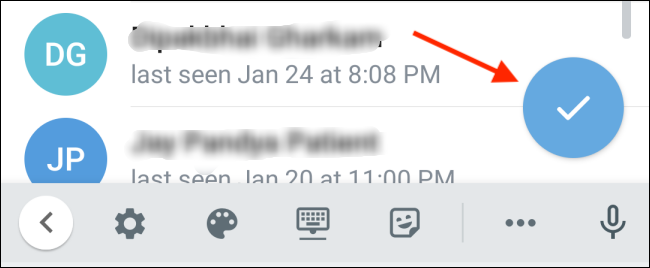
Когда вы закончите настройку параметров, щелкните значок галочки в правом верхнем углу, чтобы сохранить настройки.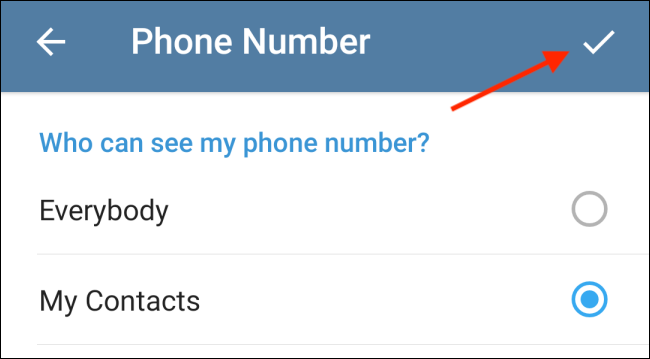
Вот и все. Telegram теперь будет скрывать их аватарки от выбранных пользователей. Вам также может быть интересно узнать: Как удалить аккаунт Telegram пошаговое руководство و Как перенести чаты WhatsApp в Telegram на Android и iOS? و Signal или Telegram Какая лучшая альтернатива WhatsApp в 2021 году? و Все, что вам нужно знать о Telegram
Вам также может быть интересно увидеть: Как использовать Signal, не делясь своими контактами?
Мы надеемся, что эта статья окажется для вас полезной, когда вы узнаете, как скрыть свое изображение профиля Telegram, поделитесь своим мнением в комментариях.
Как скрыть фото профиля в Телеграм, как поставить публичную аву

Уже почти, как год в Телеграм можно отправлять скрытые фото и видео, а также есть возможность скрыть фото и поставить публичный аватар. Подробнее разберём функцию — «Публичное фото», поговорим о том, как её использовать и какие дополнительные опции она открывает.

Реклама: Реклама. Erid 2VtzqwsYycM

Реклама. Erid 2VtzqwsYycM
Читайте также: Как скрыть истории в Телеграм от некоторых людей
Как скрыть фото в Телеграм
Публичное фото в Телеграм — это фото в профиле, которое открыто для просмотра всем другим пользователям мессенджера. Для фото в профиле можно настроить полную конфиденциальность. Установить эти параметры конфиденциальности и публичную аву можно в меню «Настройки — Конфиденциальность — Фотография профиля».  Далее в разделе «Кто видит мою фотографию?» установите вариант «Никто». Здесь же можно настроить исключения — добавить отдельных пользователей или целые группы.
  Если вы выберите, что ваше фото, могут видеть только пользователи из списка контактов, то появится возможность настроить исключения — «Никогда не показывать» и «Всегда показывать». Для каждого из этих пунктов можно указать конкретных пользователей.
  Например, если вы хотите скрыть фото в ТГ от условного Пети, а он есть в вашем списке контактов, то добавьте его в список исключений «Никогда не показывать».
Как поставить публичную аву в ТГ

Кроме того, если вы решили скрыть фото профиля, то вам станет доступна настройка публичной аватарки. Кликаем «Добавить публичное фото» и выбираем фото на устройстве. Опция будет полезна тем, кто хочет сохранить свою анонимность или приватность в мессенджере. Некоторые пользователи могут не хотеть, чтобы их фото было видно всем, кто знает их номер телефона или никнейм. Также, теперь можно поставить разную аву, для разных групп пользователей. Ранее мы писали про ещё одну полезную фишку ТГ — анонимный просмотр историй.
Как скрыть аватарку в Telegram

Лучший способ что-то скрыть — это вообще не иметь этого. Но что, если вы хотите показать только свою аватарку Telegram в свои контакты или скрыть от кого-то конкретного? Вот как скрыть изображение вашего профиля Telegram.
Функция конфиденциальности Telegram дает вам невероятный контроль над тем, кто может и не может видеть ваше изображение профиля. Вы можете показывать свое изображение профиля своим контактам, только если хотите. Вы также можете специально выбрать, от каких контактов, групп или пользователей вы хотите скрыть свое изображение профиля.
Шаги, чтобы скрыть изображение профиля в Telegram немного отличаются для iPhone и Android. Об обеих платформах мы поговорим ниже.
Скрыть изображение вашего профиля в Telegram на айфоне
Вы можете скрыть изображение своего профиля от широкой публики или конкретных пользователей через раздел меню настроек приложения. Telegram. Для начала откройте приложение Telegram на вашем iPhone и перейдите на вкладку «Настройки».

Здесь выберите вариант «Конфиденциальность и безопасность».

Теперь выберите опцию «Фотография профиля».

По умолчанию изображение профиля отображается в разделе «Все».
Если вы хотите скрыть изображение своего профиля от широкой публики (и от всех, кто получит в руки ваш номер телефона или имя пользователя), выберите опцию «Мои контакты». Теперь только пользователи из вашей контактной книги смогут видеть ваше изображение в профиле.

Если вы хотите добавить определенные исключения, вы можете сделать это в разделе «Исключения».
Чтобы скрыть свое изображение профиля от определенных контактов, групп или пользователя, который оскорбляет вас, нажмите кнопку «Никогда не делиться с».

Здесь выберите вариант «Добавить пользователей или группы».

Найдите и выберите пользователя, изображение профиля которого вы хотите скрыть. Нажмите кнопку «Готово», чтобы сохранить свой выбор.

Вы можете вернуться и выбрать опцию «Всегда делиться с», чтобы всегда делиться своим изображением профиля с определенными пользователями или группами.

Коснитесь опции «Добавить пользователей или группы».

Найдите и выберите контакты, которые хотите добавить. Нажмите «Готово», чтобы сохранить свой выбор.

Telegram теперь будет отображаться ваше изображение профиля с выбранными пользователями.
Скрыть изображение вашего профиля в Telegram на Android
Шаги, чтобы скрыть изображение вашего профиля в Telegram немного отличаются для приложения Android.
Откройте приложение Telegram и коснитесь значка трехстрочного меню в верхнем левом углу.

Теперь выберите опцию «Настройки».

Здесь перейдите в раздел «Конфиденциальность и безопасность».

Выберите вариант «Фотографии профиля».

Если вы хотите поделиться изображением своего профиля только с пользователями в своей контактной книге, выберите опцию «Мои контакты». Это мгновенно скрывает вашу фотографию от всех на Telegram.

Но можно пойти дальше. Выбрав опцию «Мои контакты», Telegram предоставит вам два более подробных варианта: «Всегда разрешать» и «Никогда не разрешать».
Функция «Всегда разрешать» позволит вам добавлять пользователей или группы, которые могут видеть ваше изображение профиля (это также работает для пользователей, которых нет в вашей контактной книге).
Чтобы начать, нажмите кнопку «Всегда разрешать».

Находите и добавляйте контакты, пользователей или группы. Вы также можете искать контакты по их именам пользователей.

Коснитесь значка галочки, чтобы сохранить свой выбор.

Точно так же вы можете выбрать функцию «Никогда не разрешать» и добавить контакты, пользователей или группы, изображение профиля которых вы хотите скрыть.

Найдите и выберите контакты (или пользователей), фото профиля которых вы хотите скрыть.

Теперь нажмите на значок галочки, чтобы сохранить выбор.
Когда вы закончите настройку параметров, коснитесь значка галочки в правом верхнем углу, чтобы сохранить настройки.

И это все. Telegram теперь будет скрывать изображение профиля выбранных пользователей.
Модерн сюр Telegram? Вот как использовать режим зашифрованного секретного чата Telegram.
Tremplin Numérique
Написание Tremplin Numérique, французское веб-агентство. Наши авторы ежедневно и бесплатно предоставляют вам последние технологические и цифровые новости во Франции и во всем мире.
Как скрыть аватар в Telegram
Лучший способ что-то скрыть – это вообще не иметь этого. Но что, если вы хотите показать свое изображение профиля Telegram только своим контактам или скрыть его от кого-то конкретного? Вот как скрыть свое изображение профиля Telegram.
Функция конфиденциальности Telegram дает вам невероятный контроль над тем, кто может и не может видеть ваше изображение профиля. Вы можете показывать свое изображение профиля своим контактам, только если хотите. Вы также можете специально выбрать контакты, группы или пользователей, от которых вы хотите скрыть свое изображение профиля.
Шаги по скрытию изображения профиля в Telegram немного отличаются для iPhone и Android. Об обеих платформах мы поговорим ниже.
Скрыть изображение своего профиля в Telegram на iPhone
Программы для Windows, мобильные приложения, игры — ВСЁ БЕСПЛАТНО, в нашем закрытом телеграмм канале — Подписывайтесь:)
Вы можете скрыть изображение своего профиля от широкой публики или отдельных пользователей через раздел меню настроек в приложении Telegram. Для начала откройте приложение Telegram на своем iPhone и перейдите на вкладку «Настройки».

Здесь выберите вариант «Конфиденциальность и безопасность».

Теперь выберите опцию «Фотография профиля».

По умолчанию изображение профиля отображается для всех.
Если вы хотите скрыть изображение своего профиля от широкой публики (и от всех, кто узнает ваш номер телефона или имя пользователя), выберите опцию «Мои контакты». Теперь только пользователи из вашей контактной книги смогут видеть ваше изображение профиля.

Если вы хотите добавить определенные исключения, вы можете сделать это в разделе «Исключения».
Чтобы скрыть свое изображение профиля от определенных контактов, групп или пользователя, который преследует вас, нажмите кнопку «Никогда не делиться с».

Здесь выберите вариант «Добавить пользователей или группы».

Найдите и выберите пользователя, от которого хотите скрыть изображение профиля. Нажмите кнопку «Готово», чтобы сохранить свой выбор.

Вы можете вернуться и выбрать опцию «Всегда делиться с», чтобы всегда делиться изображением своего профиля с определенными пользователями или группами.

Коснитесь опции «Добавить пользователей или группы».

Найдите и выберите контакты, которых вы хотите добавить. Нажмите «Готово», чтобы сохранить свой выбор.

Telegram теперь будет показывать ваше изображение профиля выбранным пользователям.
Скрыть изображение профиля в Telegram на Android
Шаги по скрытию изображения вашего профиля в Telegram немного отличаются для приложения Android.
Откройте приложение Telegram и коснитесь трехстрочного значка меню в верхнем левом углу.

Теперь выберите опцию «Настройки».

Здесь перейдите в раздел «Конфиденциальность и безопасность».

Выберите вариант «Фото профиля».

Если вы хотите поделиться изображением своего профиля только с пользователями в своей контактной книге, выберите опцию «Мои контакты». Это мгновенно скрывает вашу фотографию от всех остальных в Telegram.

Но вы можете пойти еще дальше. После того, как вы выберете опцию «Мои контакты», Telegram предложит вам еще два детализированных варианта: «Всегда разрешать» и «Никогда не разрешать».
Функция «Всегда разрешать» позволит вам добавлять пользователей или группы, которые могут видеть ваше изображение профиля (это также работает для пользователей, которых нет в вашей контактной книге).
Нажмите кнопку «Всегда разрешать», чтобы начать.

Найдите и добавьте контакты, пользователей или группы. Вы также можете искать контакты по их именам пользователей.

Коснитесь значка галочки, чтобы сохранить свой выбор.

Точно так же вы можете выбрать функцию «Никогда не разрешать» и добавить контакты, пользователей или группы, от которых вы хотите скрыть свое изображение профиля.

Найдите и выберите контакты (или пользователей), от которых вы хотите скрыть свое изображение профиля.

Теперь коснитесь значка галочки, чтобы сохранить выбор.
По завершении настройки параметров коснитесь значка галочки в правом верхнем углу, чтобы сохранить настройки.

Вот и все. Telegram теперь будет скрывать изображение профиля от выбранных пользователей.
Программы для Windows, мобильные приложения, игры — ВСЁ БЕСПЛАТНО, в нашем закрытом телеграмм канале — Подписывайтесь:)