Работа с редактированием определений атрибутов
Порядок редактирования и применение определений атрибутов блока.
Редактирование атрибутов, прикрепленных к определению блока
Используйте эту процедуру для редактирования определений атрибутов, включая теги, запросы, значения по умолчанию, режимы, отображение текста и другие свойства.

- Выберите вкладку «Вставка» панель «Определение блока» «Управление атрибутами» . найти
- В Диспетчере атрибутов блоков выбрать блок из списка или нажать «Выбрать блок» для указания блока в графической области.
- В списке атрибутов дважды щелкнуть мышью на имени редактируемого атрибута или, выделив его, нажать «Редактировать».
- В диалоговом окне «Редактирование атрибута» внесите изменения на перечисленных ниже вкладках и нажмите кнопку «ОК».
- Вкладка «Атрибут». Измените тег, запрос и текст по умолчанию, задайте режимы, такие как отображение атрибута, тип значения (константа или переменная) и т. д.
- Вкладка «Параметры текста». Измените способ отображения текста в чертеже.
- Вкладка «Свойства». Измените свойства слоя, типа линий, веса линий, стиля печати и цвета.
- Если требуется применить изменения ко всем вхождениям блоков, которые содержат этот атрибут, нажмите кнопку «Настройки» (в окне «Диспетчер атрибутов блоков») и выберите «Применять к имеющимся вхождениям».
Указание необходимости применения изменений атрибута к существующим вхождениям блоков
- Выберите вкладку «Вставка» панель «Определение блока» «Управление атрибутами» . найти
- В Диспетчере атрибутов блоков нажать «Параметры».
- В диалоговом окне «Параметры» выполнить одно из действий:
- Для применения внесенных изменений к существующим вхождениям блоков (по умолчанию) установите флажок «Применять к имеющимся вхождениям».
- Для применения внесенных изменений только к новым вхождениям блоков снимите флажок «Применять к имеющимся вхождениям».
Применение изменений атрибута ко всем вхождениям блока (окно «Диспетчер атрибутов блоков»)
Используйте эту процедуру для обновления всех вставленных вхождений блоков в соответствии с текущим определением атрибута. Этот процесс не затрагивает значения атрибутов.
- Выберите вкладку «Вставка» панель «Определение блока» «Управление атрибутами» . найти
- В Диспетчере атрибутов блоков выбрать блок из списка или нажать «Выбрать блок» для указания блока в графической области.
- Нажмите «Синхронизация».
Применение изменений атрибута ко всем вхождениям блока (в командной строке)
Используйте эту процедуру для обновления всех вставленных вхождений блоков в соответствии с текущим определением атрибута или для обновления вхождений блоков в соответствии с изменением атрибута, которое произошло в результате переопределения блока.

- Выберите вкладку «Главная» панель «Блок» «Обновить атрибуты» .
- Выполнить одно из действий:
- Ввести имя, затем ввести имя блока, вхождения которого следует обновить.
- Введите ? для получения списка блоков, затем введите имя и имя блока.
- Нажмите Enter и затем укажите блок в области чертежа с помощью устройства указания.
При вводе имени несуществующего блока или при выборе блока, не имеющего атрибутов, появляется сообщение об ошибке.
Удаление атрибута из определения блока
- Выберите вкладку «Вставка» панель «Определение блока» «Управление атрибутами» . найти
- В Диспетчере атрибутов блоков выбрать блок из списка или нажать «Выбрать блок» для указания блока в графической области.
- (Необязательно) Если атрибуты не нужно удалять из существующих экземпляров блока, щелкните «Настройки» и в диалоговом окне настроек снимите флажок «Применять к имеющимся вхождениям».
- В диспетчере атрибутов блоков выделите атрибут в списке и нажмите «Удалить». Атрибуты, удаленные из имеющихся вхождений блоков, могут не исчезнуть в графической области до регенерации чертежа пользователем с помощью команды РЕГЕН.
Определение и устранение повторяющихся атрибутов тегов блока
Используйте эту процедуру для предотвращения непредсказуемых результатов, к которым может привести наличие двух или более повторяющихся тегов.
- Выберите вкладку «Вставка» панель «Определение блока» «Управление атрибутами» . найти
- В Диспетчере атрибутов блоков нажать «Параметры».
- В диалоговом окне «Настройки» установите параметр «Выделять повторные теги» и нажмите кнопку «ОК». В диспетчере атрибутов блоков повторяющиеся теги выделяются красным цветом.
- Дважды щелкните тег, чтобы изменить его в диалоговом окне «Редактировать атрибут».
Понятия, связанные с данным
- Изменение определений атрибутов блока
- Изменение данных в атрибутах блоков
- Изменение определений блока
Задачи, связанные с данной
Диспетчер атрибутов блоков
Управление описаниями атрибутов в блоках текущего чертежа.

ДИСПАТБЛК (команда) найти
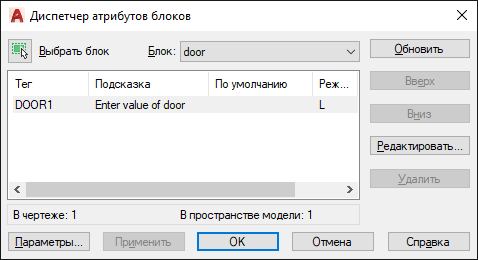
Можно редактировать определения атрибутов в блоках, удалять атрибуты из блоков и изменять порядок, согласно которому запрашиваются значения атрибутов при вставке блока.
Атрибуты выбранного блока отображаются в списке атрибутов. По умолчанию в списке атрибутов отображается тег атрибута, подсказка, значение по умолчанию, режим и аннотативные свойства атрибута. Для каждого выбранного блока под списком атрибутов даны сведения о количестве вхождений блока в текущем чертеже и на текущей вкладке.
С помощью опции «Параметры» можно задать свойства атрибута, которые должны быть показаны в списке.
Дважды щелкните атрибут для отображения диалогового окна «Редактирование атрибута», в котором можно изменить свойства атрибутов.
Список параметров
Отображаются следующие параметры.
Можно выбрать блок с помощью устройства указания непосредственно в области рисования. После выбора параметра «Выбрать блок» диалоговое окно закрывается и остается закрытым, пока не будет выбран блок в чертеже или отменена команда нажатием ESC.
Если сразу после изменения атрибутов выбрать новый блок, на экране появится запрос о сохранении внесенных изменений.
Список всех определений блоков, имеющих атрибуты, в текущем чертеже. Из списка выбирается блок, атрибуты которого требуется модифицировать.
Отображает свойства каждого атрибута в выбранном блоке.
Отображение идентификатора, назначенного атрибуту.
Отображение текста подсказки, выводимой на экран при вставке блока.
Отображение значения по умолчанию, которое назначается атрибуту при вставке блока.
- С = Скрытый. Значение атрибута не отображается в области рисования.
- П = Постоянный. Для атрибута задано значение по умолчанию, которое нельзя изменить.
- К = Контролируемый. Предлагается проверить значения, назначенные атрибуту при вставке нового экземпляра в блок.
- У = Установленный. Для атрибута задано значение по умолчанию при вставке блока.
- Ф = Фиксировать положение. Положение атрибута зафиксировано внутри вхождения блока.
- М = Многострочный. Атрибут определен как многострочный и может содержать несколько строк текста.
Общее количество вхождений выбранного блока в текущем чертеже.
Блоки, обнаруженные в текущем пространстве
Количество вхождений выбранного блока в текущем пространстве модели или листа.
Обновление всех выбранных блоков с учетом измененных свойств атрибутов. Эта опция не изменяет значения, присвоенные атрибутам блоков.
Перемещение выбранного тега атрибута вверх по порядку следования. Эта опция недоступна, если выбран постоянный атрибут.
Перемещение выбранного тега атрибута вниз по порядку следования. Эта опция недоступна, если выбран постоянный атрибут.
Вызов диалогового окна «Редактирование атрибута», где редактируются свойства атрибута.
Исключение выбранного атрибута из определения блока. Если перед выбором этой опции в диалоговом окне «Параметры» активизировать опцию «Применять к имеющимся вхождениям», атрибуты будут исключены из всех блоков текущего чертежа. Опция недоступна для блоков с одним атрибутом.
Вызов диалогового окна «Параметры атрибутов блоков», в котором устанавливается то, какая информация об атрибуте должна отображаться в списке диспетчера атрибутов блоков.
Применяет внесенные изменения без закрытия диалогового окна.
Понятия, связанные с данным
Удаление атрибута из блока
в данном случае, самое быстрое, выделить одинаковые блоки и в окне свойств (Ctrl+1) напротив атрибута удалить значения.
LISP, C# (ACAD 200[9,12,13,14])
Регистрация: 25.08.2003
С.-Петербург
Сообщений: 39,640
В данном случае лучше будет (ИМХО) войти в редактирование блока командой _.refedit, удалить атрибут, а потом либо _.attsync, либо _.battman
__________________
Моя библиотека lisp-функций
—
Обращение ко мне — на «ты».
Все, что сказано — личное мнение.
| Кулик Алексей aka kpblc |
| Посмотреть профиль |
| Посетить домашнюю страницу Кулик Алексей aka kpblc |
| Найти ещё сообщения от Кулик Алексей aka kpblc |
Как удалить атрибут из блока в автокаде

Панель: Редактирование
Меню: Редактирование Объект Атрибут Диспетчер атрибутов блоков В командной строке введите «диспатблк».
Ввод команды: диспатблк
Управление описаниями атрибутов в блоках текущего чертежа. Можно редактировать описания атрибутов в блоках, удалять атрибуты из блоков и изменять порядок, согласно которому запрашиваются значения атрибутов при вставке блока.
Атрибуты выбранного блока отображаются в списке атрибутов. По умолчанию в списке атрибутов отображается имя атрибута, подсказка, значение по умолчанию, режим и аннотативные свойства атрибута. С помощью опции «Параметры» можно задать свойства атрибута, которые должны быть показаны в списке.
Для каждого выбранного блока под списком атрибутов даны сведения о количестве вхождений блока в текущем чертеже и на текущей вкладке.
Позволяет выбрать блок с помощью устройства указания непосредственно на чертеже. После выбора опции «Выбрать блок» диалоговое окно закрывается, пока не будет выбран блок в чертеже или отменена команда нажатием ESC.
Если сразу после изменения атрибутов выбрать новый блок, на экране появится запрос о сохранении внесенных изменений.
Список всех описаний блоков, имеющих атрибуты, в текущем чертеже. Из списка выбирается блок, атрибуты которого требуется модифицировать.
Список атрибутов
Отображает свойства каждого атрибута в выбранном блоке.
Блоки, обнаруженные в чертеже
Число вхождений выбранного блока в текущем чертеже.
Блоки, обнаруженные в текущем пространстве
Число вхождений выбранного блока в текущем пространстве модели или листа.
Обновление всех выбранных блоков с учетом измененных свойств атрибутов. Эта опция не изменяет значения, присвоенные атрибутам блоков.
Перемещение выбранного атрибута вверх по порядку следования. Эта опция недоступна, если выбран постоянный атрибут.
Перемещение выбранного атрибута вниз по порядку следования. Эта опция недоступна, если выбран постоянный атрибут.
Вызов диалогового окна «Редактирование атрибута» , где редактируются свойства атрибута.
Исключение выбранного атрибута из описания блока. Если перед выбором этой опции в диалоговом окне «Параметры» активизировать опцию «Применять к имеющимся вхождениям», атрибуты будут исключены из всех блоков текущего чертежа. Опция недоступна для блоков с одним атрибутом.
Вызов диалогового окна Параметры блочных атрибутов , в котором устанавливается то, какая информация об атрибуте должна отображаться в списке Диспетчера атрибутов блоков.
Применяет внесенные изменения без закрытия диалогового окна.
- Диалоговое окно «Редактировать атрибуты»
- ДИСПАТБЛК