Удаление сети Wi-Fi из памяти iPhone, iPad или компьютера Mac
Если вы не хотите, чтобы устройство повторно подключалось к какой-либо сети, или хотите подключиться к ней с другим паролем, удалите из памяти устройства сеть и ее пароль.
Удаление сети из памяти iPhone или iPad
Чтобы удалить из памяти устройства сеть, которую вы используете сейчас, выполните следующие действия.
- Выберите «Настройки» > Wi-Fi.
- Нажмите кнопку информации рядом с используемой сетью.
- Нажмите «Забыть эту сеть», затем нажмите «Забыть» для подтверждения.
Чтобы удалить из памяти устройства сеть, к которой вы подключались раньше, но не используете сейчас, выполните следующие действия.
- Выберите «Настройки» > Wi-Fi.
- Нажмите «Изменить» в углу экрана, чтобы увидеть известные устройству сети.
- Выполните одно из следующих действий.
- Нажмите кнопку удаления , а затем выберите «Удалить».
- Также можно нажать кнопку информации рядом с названием сети, выбрать «Забыть эту сеть», а затем нажать «Забыть» для подтверждения.
Удаление сети из памяти компьютера Mac
Выполните приведенные ниже действия для своей версии macOS.
macOS Ventura или более поздней версии
Чтобы удалить из памяти устройства сеть, которую вы используете сейчас, выполните следующие действия.
- Перейдите в меню Apple > «Системные настройки».
- Нажмите Wi-Fi в боковом меню.
- Нажмите «Подробнее» рядом с сетью, которую вы используете.
- Нажмите «Забыть эту сеть», а затем — «Удалить» для подтверждения.
Чтобы удалить из памяти устройства сеть, к которой вы подключались раньше, но не используете сейчас, выполните следующие действия.
- Перейдите в меню Apple > «Системные настройки».
- Нажмите Wi-Fi в боковом меню.
- Прокрутите вниз справа и нажмите «Дополнительно», чтобы увидеть известные компьютеру Mac сети.
- Нажмите кнопку «Еще» рядом с нужной сетью и выберите «Удалить из списка», а затем нажмите «Удалить» для подтверждения.
Более ранние версии macOS
- Перейдите в меню Apple > «Системные настройки».
- Нажмите «Сеть».
- Нажмите Wi-Fi в боковом меню.
- Нажмите «Дополнительно», чтобы увидеть известные компьютеру Mac сети.
- Выберите нужную сеть, а затем нажмите кнопку удаления (–) под списком. Нажмите «Удалить», чтобы подтвердить.
- Нажмите кнопку «ОК», а затем — «Применить».
Если параметр «Забыть эту сеть» не отображается
- При использовании контролируемого устройства, которое управляет подключением к сети Wi-Fi, параметр «Забыть эту сеть» может отсутствовать. Подробнее о контролируемых устройствах.
- Также параметр «Забыть эту сеть» не отображается для сети Wi-Fi, к которой устройство никогда не подключалось. На устройстве можно удалить только известные сети Wi-Fi, к которым оно подключалось ранее.
Дополнительная информация
- Если требуется помощь с паролем от Wi‑Fi
- В качестве альтернативы удалению сети можно отключить автоподключение к ней. Устройство будет помнить сеть и ее пароль, но не будет пытаться подключиться к ней автоматически. Этот параметр отображается на том же экране, что и параметр для удаления сети из памяти устройства.
Как забыть Wi-Fi сеть на iPhone?
Многим наверняка знакома ситуация, когда вы в первый раз подключаетесь к сети Wi-Fi в определенном месте, а затем iPhone, iPod Touch или iPad автоматически распознает ее и уже самостоятельно подсоединяется к ней.

Сделано это для для удобства владельца устройства. Но иногда такая излишняя забота сильно раздражает — особенно в тех случаях, когда качество соединения оставляет желать лучшего, и вам приходится отключать Wi-Fi, чтобы воспользоваться обычной мобильной LTE. Или же вы просто не хотите подключаться к данной сети по какой-либо другой причине.
Для того, чтобы гаджет больше не подключался к такой сети, ее нужно удалить из памяти устройства. Ниже мы расскажем вам, как это сделать.
Для начало следует убедиться, что вы находитесь в зоне доступа сети Wi-Fi, которую хотите удалить.
1) Проходим по следующему пути: «Настройки» → Wi-Fi.
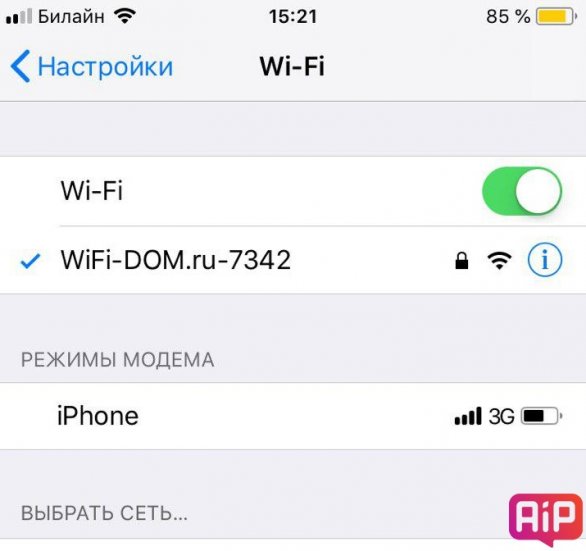
2) Выбираем сеть, от которой хотим избавиться и нажимаем «Забыть эту сеть».
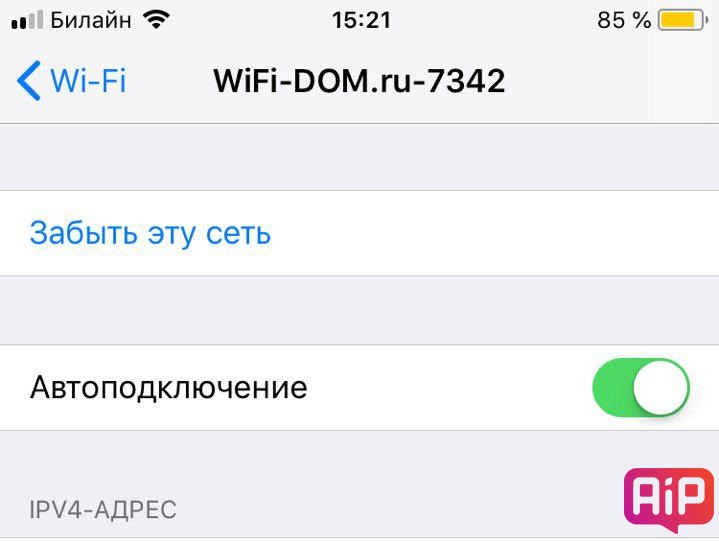
3) После потребуется подтверждение. Если вы уверены, то соглашаетесь и удаляете подключение к данной сети.
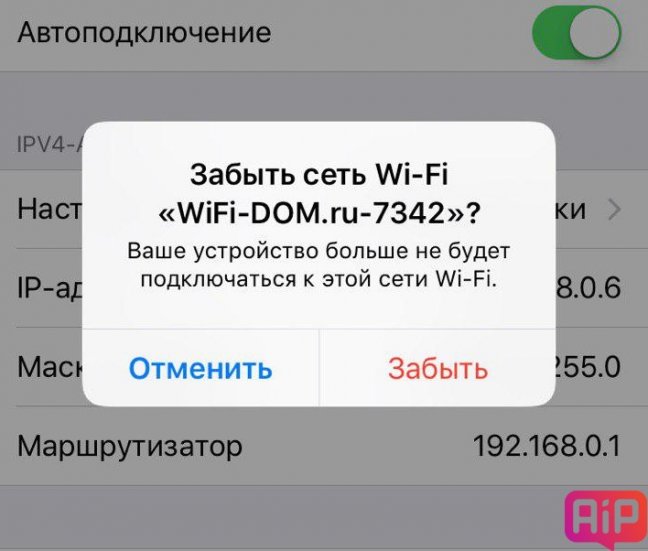
Вот и все. Ваш iPhone больше не станет подключаться к этой сети.
- Как подключиться к сети Wi-Fi по QR-коду с помощью iPhone
- Как отключить просьбы оценить приложение на iPhone
- Как сделать рингтон на iPhone без ПК
Забыть сеть Wi-Fi на Apple устройстве

У всех современных гаджетов есть очень полезная функция — запоминать сеть, к которой хотя бы раз подключалось устройство. Это безусловно очень удобно. Иначе бы каждый раз когда мы возвращались домой со школы, института или работы нам приходилось бы по новой подключаться к домашней сети Wi-Fi. Точно также приходя на работу или учебу нам не надо по новой проходить процедуру подключения, все происходит автоматически без нашего участия. Однако, когда мы бываем в разных местах и все время подключаемся к новой сети, рано список подключений будет составлять даже не один экран. Это не удобно при поиске, а также сказывается на работе ОС и аккумуляторе устройства. Другая причина, по которой может понадобиться забыть Wi-Fi на iPhone и Mac, это необходимость скрыть свои действия ну или еще что-нибудь в этом роде. Эта статья, представляет собой подробную инструкцию о том, как забыть сеть на разных устройствах Apple.
Как забыть сеть Wi-Fi на iPhone или iPad
- Заходим меню “Настройки”, “Wi-Fi”
- Напротив названия сети, которую хотим удалить жмем буквы “і”.
- В открывшемся экране выбираем “Забыть эту сеть”.
Обратите внимание, не выйдет забыть сеть, если ваш планшет или iPhone имеет контролирующее устройство.
Как забыть сеть на Mac
- На Mac заходим в меню Apple, “Системные настройки”.
- Выбираем “Сеть”.
- В открывшемся в левом боковом меню выбираем сеть Wi-Fi и нажимаем кнопку “Дополнительно” в правом нижнем углу.
- В открывшемся списке находим сеть, которую надо удалить. Выбираем ее и нажимаем значок “-”.
- Подтверждаем действие, нажатием кнопки “Удалить”.
Как подключиться к сети Wi-Fi на Мас
- Для этого в строке меню нажимаем значок Wi-Fi.
- Выбираем нужную сеть из появившегося списка.
- Вводим пароль, нажимаем “Подключить” и наслаждаемся доступом.
Если по каким – то причинам меню Wi-Fi отсутствует, заходим в меню “Системные настройки”, “Сеть”.
В левом меню выбираем подключение Wi-Fi и отмечаем чекбокс “Показывать статус Wi-Fi в строке меню”.
Если по каким-либо причинам сеть не отображается, попробуйте перезагрузить Mac. Если это не привело к ожидаемому результаты, нужна диагностик, вероятно вышел из строя модуль Wi-Fi. Сделать это можно в сервисном Apple Lab. Мы делаем это быстро и качественно, с гарантией до 12 месяцев.
Как удалить сеть Wi-Fi iPhone

В этом посте вы узнаете, как удалить беспроводную сеть из каталога Wi-Fi последней версии iPhone. Вот краткое руководство по удалению сети Wi-Fi на iPhone.
Беспроводное интернет-соединение вашего iPhone нестабильно? Это может быть связано с тем, что ваше устройство автоматически подключается к зарегистрированной сети Wi-Fi с плохим или нестабильным сетевым приемом. В таком случае придется забыть о проблемной сети Wi-Fi. Читайте дальше, чтобы узнать, как это сделать на новом iPhone SE 3.
Не забывайте о сети Wi-Fi iOS 15
Когда вы присоединяетесь или подключаетесь к сети Wi-Fi на своем устройстве iOS, эта сеть сохраняется и добавляется в существующий каталог беспроводной сети. Поскольку он уже добавлен, ваше устройство iOS запоминает его и автоматически подключается или повторно подключается к этой сети, когда она доступна или находится в пределах досягаемости.
Если вы не хотите, чтобы ваше устройство снова присоединялось к сети, вы должны заставить его забыть эту сеть вместе со своим паролем. Для этого вам нужно запустить внутреннюю команду iOS под названием «Забыть эту сеть».
Как следует из названия, он удаляет сеть Wi-Fi вместе с другой соответствующей информацией о сети из сетевой базы данных вашего устройства.
Если вы новичок в смартфонах iOS и вам нужна информация о том, как получить доступ и использовать эту новую функцию iPhone, следующие шаги помогут вам пройти весь процесс.
Действия по удалению сети Wi-Fi iPhone (2022 г.)
Следующая процедура также применима при запуске команды «Забыть сеть Wi-Fi» для удаления неиспользуемых и/или поврежденных беспроводных сетей с других ваших iPhone. Обязательно обновляйте программное обеспечение iPhone, чтобы обеспечить доступность всех основных функций и пунктов меню.
Когда вы будете готовы удалить неиспользуемые беспроводные сети из сетевого каталога iPhone Wi-Fi, смело приступайте к работе.
Шаг 1. Откройте приложение настроек iOS, нажав «Настройки» на главном экране, чтобы начать.

Шаг 2: Нажмите на Wi-Fi в главном меню настроек. Откроется другое меню со списком встроенных параметров и функций беспроводной связи.

Шаг 3: Убедитесь, что переключатель Wi-Fi включен для просмотра всех доступных сетей Wi-Fi.

Шаг 4: Найдите сеть, которую хотите удалить, а затем коснитесь значка информации (i) рядом с ней.

Шаг 5: Нажмите «Забыть эту сеть» в следующем окне.

Шаг 6: Прочтите всплывающее сообщение, а затем нажмите «Забыть» для подтверждения.

Выбранная сеть будет удалена из списка доступных сетей на вашем телефоне. Ваше устройство также будет отключено от этой сети (если оно ранее было подключено).
Если вы хотите снова использовать эту сеть или подключиться к ней, вам нужно будет добавить или настроить ее на своем iPhone, как и в первый раз.
Когда о сети Wi-Fi забывают?
Обычно ваш iPhone автоматически подключается к сети Wi-Fi, к которой он присоединялся ранее. Итак, когда эта сеть доступна или находится в пределах досягаемости, ожидайте, что ваш iPhone подключится автоматически без необходимости вводить пароль для этой сети.
Хотя это удобно, в некоторых случаях сохранение этой настройки приведет к некоторым непредвиденным проблемам.
Обычно это происходит, когда ваше устройство автоматически подключается к зарегистрированной сети Wi-Fi со слабым или нестабильным соединением. В результате вы получаете нестабильный или прерывистый доступ в Интернет.
Вот тут-то и пригодится забыть о сетях Wi-Fi. С помощью этой встроенной команды вы можете очень легко заставить свой iPhone забыть о сетях Wi-Fi и, таким образом, остановить его автоматическое подключение к этой сети, когда она находится в пределах досягаемости.
Забывание сети Wi-Fi обычно выполняется, когда возникает фатальная проблема с сетью из-за некоторых поврежденных беспроводных сетей, зарегистрированных на устройстве.
Это служит способом исправить сломанную сеть Wi-Fi, потому что вы можете настроить ее заново и подключиться к этой сети, как в первый раз. Это также предотвращает автоматическое запоминание вашим устройством сетей Wi-Fi, в которые вы вошли, поскольку вам будет предложено повторно ввести пароль при следующем входе в эту сеть.
Вот как вы можете удалить сеть Wi-Fi из каталога беспроводной сети Apple iPhone.