Как Удалить WhatsApp с iPhone/Android: Полное Руководство

Если вы тоже задались подобным вопросом и не можете удалить WhatsApp со своего устройства, то вы попали по адресу. Неважно, хотите ли вы прекратить использование социального приложения или просто устранить проблему — вы можете захотеть удалить WhatsApp на своем устройстве. Не волнуйтесь — я здесь с подробным руководством по удалению WhatsApp на iPhone и Android, которое обязательно поможет вам.
Часть 1: Убедитесь, что вы создали резервную копию данных WhatsApp перед деинсталляцией
Когда мы удаляем WhatsApp с нашего устройства, все сохраненные данные, связанные с приложением (например, сообщения или медиафайлы), также будут удалены. Поэтому вы можете заранее сделать резервную копию своих чатов, чтобы впоследствии восстановить их.
Одним из лучших способов резервного копирования данных WhatsApp является использование MobileTrans — WhatsApp Transfer. Это приложение для настольных компьютеров очень просто в использовании и сохраняет резервные копии ваших чатов WhatsApp.
- • Пользователи могут создавать резервные копии данных WhatsApp со своих устройств Android или iOS на компьютере с помощью MobileTrans — WhatsApp Transfer.
- • В резервную копию войдут ваши чаты WhatsApp, информация о группах, обмен медиафайлами, документы и так далее.
- • Приложение будет поддерживать различные версии резервных копий WhatsApp вместо того, чтобы перезаписывать данные.
- • Позже вы можете выбрать любую сохраненную MobileTrans резервную копию и восстановить ее на том же или другом устройстве (iOS или Android смартфоне).

Часть 2: Что происходит при удалении WhatsApp?
После того как вы удалите WhatsApp на своем устройстве, произойдут следующие изменения:
- • Ваши настройки конфиденциальности, заблокированные контакты и т.д. останутся нетронутыми, поскольку ваш аккаунт не будет использоваться никем.
- • После удаления WhatsApp вы больше не сможете получить доступ к своим сообщениям (если только не будет восстановлена резервная копия). Когда вы переустановите WhatsApp, вы снова сможете получить доступ к этим сообщениям.
- • Другие пользователи WhatsApp все еще могут отправить вам сообщение, но оно не будет доставлено (будет поставлена только одна галочка).
- • Если вы только удалите WhatsApp, то вы по-прежнему будете частью любой группы, к которой вы присоединились, но групповые чаты не будут доставляться вам.
- • В зависимости от настроек безопасности ваши контакты все еще могут видеть фотографию вашего профиля и последние просмотренные сообщения.

Часть 3: Как удалить WhatsApp на iPhone?
Удалить WhatsApp на устройстве iOS очень просто, и сделать это можно разными способами. Вы можете удалить WhatsApp прямо с главного экрана устройства или зайдя в настройки iPhone. Чтобы узнать, как удалить WhatsApp на iPhone, можно воспользоваться следующими способами.
Способ 1: Удаление WhatsApp с главного экрана
Вы можете перейти в Библиотеку приложений или на главный экран iPhone и просто удерживать и касаться значка WhatsApp. Когда приложение начнет двигаться, вы можете нажать на кнопку удаления сверху. Появится запрос на подтверждение, в котором вы можете выбрать удаление приложения.

Способ 2: Удаление WhatsApp из настроек iPhone
Если вы хотите, вы также можете удалить WhatsApp, зайдя в настройки вашего устройства. Просто зайдите в Настройки iPhone > Общие > Хранилище iPhone и найдите здесь WhatsApp. Теперь перейдите в настройки WhatsApp и нажмите на кнопку «Удалить», чтобы удалить приложение с iPhone.

Часть 4: Как удалить WhatsApp на устройствах Android?
Если вы хотите, вы можете удалить WhatsApp и с устройств Android. Существуют различные способы удаления WhatsApp с главного экрана устройства или из его настроек. Чтобы узнать, как удалить WhatsApp с Android, вы можете следовать этим рекомендациям.
Способ 1: Удаление WhatsApp из главного меню
Просто найдите значок WhatsApp на главном экране или в библиотеке приложений WhatsApp и долго нажмите на его значок. Из предложенных вариантов вы можете просто выбрать удаление WhatsApp.

Приложение предложит варианты сохранения данных или их удаления. Подтвердите свой выбор и подождите, пока WhatsApp будет удален с вашего телефона.

Метод 2: Удаление WhatsApp из настроек устройства
Также вы можете удалить WhatsApp из настроек вашего устройства. Просто зайдите в раздел «Настройки > Приложения» или «Информация о приложении» и выберите WhatsApp. Здесь вы можете выбрать очистку данных или удаление WhatsApp с вашего телефона.

Метод 3: Удаление WhatsApp из Play Store
Наконец, вы также можете удалить WhatsApp, посетив его страницу в Play Store. Вы можете просто открыть приложение Play Store и найти WhatsApp. Как только откроется страница WhatsApp, нажмите на кнопку «Удалить» и подтвердите свой выбор.

Часть 5: Как удалить WhatsApp в телефонах Jio?
Если у вас есть такое полезное устройство, как Jio Phone, то вы можете удалить WhatsApp, зайдя в магазин приложений на нем. Магазин приложений Jio Phone довольно простой и имеет ограниченное количество приложений (так как он работает на KaiOS, а не на Android). Здесь вы можете найти WhatsApp в главном или социальном разделе. Просто найдите WhatsApp здесь и выберите кнопку «Удалить».

Я уверен, что после прочтения этой статьи вы легко узнаете, как удалить WhatsApp в телефоне Jio, устройстве Android или iPhone. Перед удалением WhatsApp с вашего устройства, убедитесь, что вы заранее сохранили его резервную копию. Для этого вы можете использовать MobileTrans — WhatsApp Transfer, который может создать резервную копию всех данных WhatsApp одним щелчком мыши.
Часто задаваемые вопросы
- • Если я удалю WhatsApp, буду ли я удален из своих групп?
Нет, при удалении WhatsApp вы не будете удалены ни из одной группы, но вы не сможете получить доступ ни к одному сообщению. Чтобы удалить себя из группы, вы можете удалить свою учетную запись.
Если вы не сохранили резервную копию данных WhatsApp, то при его удалении все сообщения будут удалены.
Когда ваши контакты отправят вам какое-либо сообщение, оно не будет доставлено. Хотя они не будут уведомлены, они могут проверить, активны ли вы в WhatsApp или нет.
Вы можете просто отправить им сообщение и проверить, доставлено оно или нет. Кроме того, вы можете посмотреть их последние просмотры в WhatsApp, чтобы проверить, когда они в последний раз были активны в приложении.
Как очистить Ватсап на Айфоне — полное руководство
Как бы мы не агитировали своих читателей перейти из Ватсап в Телеграм, иногда это просто невозможно. Родительские чаты, сообщения по работе — так или иначе иметь аккаунт в WhatsApp необходимо каждому. И вот беда: даже если вы пользуетесь приложением пару раз в месяц, мессенджер точно будет занимать несколько гигабайт хранилища вашего смартфона, проверено на себе. Это происходит из-за того, что приложение сохраняет все медиафайлы в память устройства, а отключить такую функцию просто невозможно. Чтобы Ватсап не занимал много места, его надо периодически чистить, чем мы сегодня с вами и займемся.

Рассказываем, что делать если Ватсап много весит.
ПОДПИСЫВАЙТЕСЬ НА НАС В ЯНДЕКС.ДЗЕН! ТАМ ВЫ НАЙДЕТЕ МНОГО ПОЛЕЗНОЙ И ИНТЕРЕСНОЙ ИНФОРМАЦИИ, КОТОРОЙ НЕТ НА НАШЕМ САЙТЕ!
Ватсап занимает много места. Что делать
Понятно, что больше всего места в памяти смартфона занимают медиафайлы — фотографии, видео и GIF-файлы. Поэтому первым делом попробуем очистить Ватсап именно от них. Сделать это можно разными способами, главным из которых является очистка альбома WhatsApp в приложении Фото.
Чтобы удалить фото и видео из Ватсапа, следуйте инструкции:
- Откройте приложение «Фото» на вашем iPhone.
- Далее перейдите во вкладку «Альбомы» в нижней части экрана.
- Нажмите кнопку «Все» и выберите альбом «WhatsApp».
- Отметьте все фото и нажмите на значок корзины.
- Затем в меню нажмите красную кнопку «Удалить».

Медиафайлы WhatsApp можно удалить в приложении Фото.
Само собой, перед удалением всех фотографий из Ватсапа, надо просмотреть, нет ли в альбоме WhatsApp важных фото. Ну, а если вдруг случайно что-то удалите, можете зайти в «Корзину» и восстановить фотографии. Учтите, что они хранятся там всего 30 дней.
Как удалить медиафайлы в Ватсапе
Второй способ очистить медиафайлы в Ватсапе — удалить фото, видео и другие файлы внутри конкретного чата. Этот способ гораздо безопаснее, ибо вы всегда знаете в каком чате хранятся сканы документов и прочие важные файлы, а в каком мемчики из интернета.
Чтобы удалить фото и видео в чате Ватсап, выполните эти шаги:
- Откройте Ватсап на своем Айфоне.
- Далее откройте чат, в котором хотите удалить фото и видео.
- Нажмите на его профиль в верхней части экрана.
- Затем откройте раздел «Медиа, ссылки и документы».
- Нажмите на кнопку Выбрать в верхнем углу, укажите все файлы, которые надо удалить.

Удалить медиа в Ватсапе можно в каждом отдельном чате.
Еще один плюс такого способа — предварительный просмотр всех файлов. Пока вы пролистываете фото и видео внутри чата, можно бегло просмотреть, нет ли здесь важных документов.
Почистить WhatsApp на iPhone
Если же вы уверены, что внутри чата в Ватсап нет ничего важного, можно удалить все медиафайлы внутри одной беседы буквально в пару тапов по экрану. Сделать это можно прямо в настройках WhatsApp на смартфоне:
- Откройте WhatsApp на вашем iPhone.
- Далее откройте раздел Настройки в нижней части дисплея.
- Затем перейдите в раздел Данные и хранилище, Управление хранилищем
- Выберите нужный чат и удалите ненужные данные.

Хранилище в WhatsApp устроено очень удобно: можно сразу удалить большие файлы или почистить каждый чат отдельно.
Этот способ хорош тем, что в разделе Данные и хранилище указано, сколько места занимает тот или иной чат. Можно выбрать те чаты, которые занимают много места и очистить только их. Плюс, Ватсап дает подсказки. Например, в отдельную колонку выведены файлы, которые занимают больше 5 МБ и те, которые вы пересылаете чаще всего. Это удобно!
Как удалить чат в Ватсапе
Следующий способ хорош тем, что позволяет быстро удалить любой чат в Ватсапе. Он предельно простой и пригодится на каждый день. Уверен, что многие знали о нем и без меня.
Чтобы удалить чат в WhatsApp, следуйте инструкции ниже:
- Откройте WhatsApp на своем iPhone.
- Далее в нижней части экрана нажмите «Чаты».
- Выберите нужный вам чат, смахните справа-налево.
- Нажмите «Еще», затем тапните Удалить чат и подтвердите действие.

Не забывайте про самый простой способ удаления чата в Ватсапе.
Я часто пользуюсь именно им, поскольку заходить в Настройки и чистить Ватсап там не очень-то удобно. А здесь все проще простого: смахнул, нажал нужную кнопку и не паришься.
Как очистить все чаты в WhatsApp
Также Ватсап позволяет очистить все чаты сразу. Такой способ достаточно радикальный. Перед тем как приступить к инструкции обязательно убедитесь в том, что в чатах не осталось никакой ценной информации, а еще лучше создайте резервную копию, чтобы потом все можно было восстановить.
Чтобы удалить все чаты в Ватсапе, вам необходимо:
- Откройте WhatsApp на своем iPhone.
- Далее в нижней части экрана нажмите Настройки.
- Затем перейдите в раздел «Чаты», нажмите Очистить все чаты.
- Подтвердите действие, введя свой номер телефона и нажав Очистить все чаты.
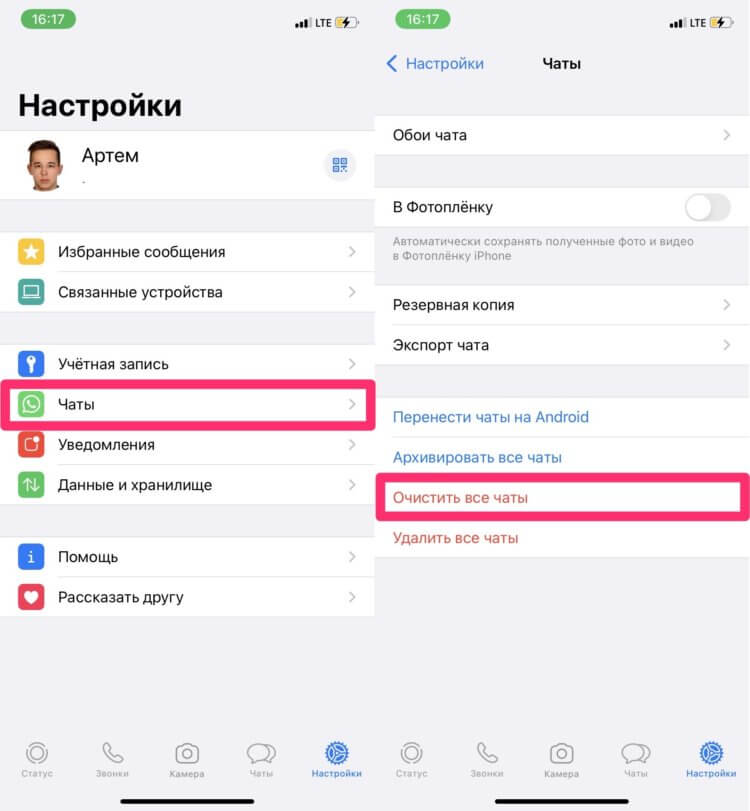
Также в Настройках WhatsApp можно удалить все чаты, но делать я этого не рекомендую.
С другой стороны, этот способ весьма удобен, поскольку все медиафайлы сразу удалятся из всех чатов. Приложение будет занимать гораздо меньше памяти, это факт. Вот только стоит ли так рубить с плеча и удалять все сразу? Решать только вам.
Если удалить Ватсап
Еще одним популярным у многих пользователем способом очистки WhatsApp является просто удаление приложение с памяти iPhone. Сделать это проще простого. Достаточно лишь перейти на домашний экран смартфона, удержать иконку приложения и нажать на «минус». Другое дело, что часто после удаления программы возникает много вопросов. Что произойдет после удаления WhatsApp? Вот что:
- Собеседники все еще смогут отправлять вам сообщения.
- Все фото, видео, GIF-файлы, PDF-документы удалятся с вашего iPhone, но сохранятся у собеседников.
- Все переписки и медиафайлы сохранятся в резервной копии (сделать ее надо вручную перейдя в Настройки — Чаты — Резервная копия).
- Если удалить Ватсап, ваши сообщения у собеседников останутся нетронутыми.
- Если удалить Ватсап, группы, в которых вы состоите, сохранятся.
❗️ПОДПИСКА НА ТЕЛЕГРАМ-КАНАЛ СУНДУК АЛИБАБЫ ПОЗВОЛИТ ТЕБЕ ПОКУПАТЬ ТОЛЬКО ЛУЧШИЕ ТОВАРЫ НА АЛИЭКСПРЕСС.
Удалить учетную запись WhatsApp
Ну и, конечно, самый радикальный шаг — удалить учетную запись. Делать это стоит только в крайнем случае, поскольку восстановить аккаунт WhatsApp после удаления учетной записи уже не получится.
Вот список изменений WhatsApp, которые произойдут после удаления аккаунта:
- Вы не сможете восстановить доступ к своему аккаунту никогда.
- Фото профиля будут удалены.
- Вы будете исключены из всех групп WhatsApp.
- Все сообщения и медиафайлы будут удалены как с вашего iPhone, так и из резервной копии iCloud.
Чтобы удалить учетную запись в WhatsApp, следуйте инструкции:
- Откройте Ватсап на своем Айфоне.
- Далее перейдите в раздел Настройки в нижней части дисплея.
- Перейдите в раздел Учетная запись, Удалить учетную запись.
- Подтвердите действие, введя свой номер телефона и нажав Очистить все чаты.

Удаление учетной записи WhatsApp — крайняя мера.
7 товаров c АлиЭкспресс, которые точно пригодятся этим летом.
А вы чистите свой WhatsApp? Насколько часто прибегаете к такой процедуре? Дайте обратную связь в комментариях под постом или в нашем чате в Телеграм.
Наши соцсети
Новости, статьи и анонсы публикаций
Свободное общение и обсуждение материалов
Лонгриды для вас

Чтобы всегда быть в курсе результатов любимой спортивной команды, просто скачайте на iPhone специальное приложение, в котором можно не только посмотреть счет, но и узнать всю статистику. А наша подборка позволит вам выбрать лучшее.

Если вы постоянно случайным движением запускаете камеру с экрана блокировки iPhone, то эта функция легко отключается. Можно воспользоваться быстрыми командами или вообще убрать камеру с локскрина iPhone.

Чтобы обезопасить свой аккаунт на Госуслугах, необходимо включить для входа в него двухфакторную аутентификацию. Код подтверждения может приходить как в виде СМС-сообщения, так и с помощью специальных приложений. Подробно рассказываем, как сделать 2fa на Госуслугах прямо на Айфоне.
Как удалить аккаунт WhatsApp
WhatsApp — самая распространенная в мире служба обмена мгновенными сообщениями, и она достигла этого статуса благодаря тому, что предлагает практически беспроблемный процесс регистрации и использования. Но что, если вы решите прекратить использование WhatsApp?
Да, есть несколько серьезных причин, по которым вы можете захотеть удалить свой аккаунт WhatsApp.
- WhatsApp может попросить вас нарушить сквозное шифрование — это небезопасно.
- WhatsApp отслеживает использование ваших приложений.
- WhatsApp делится данными с Facebook.
- WhatsApp хочет получить информацию о сохраненных контактах.
Вышеперечисленные причины делают WhatsApp несколько небезопасным, и вы можете захотеть перейти на другие, более безопасные приложения.
К счастью, вам не стоит беспокоиться, так как вы можете удалить свой аккаунт WhatsApp навсегда одним из самых простых способов. Однако учтите, что после удаления существующей учетной записи WhatsApp вам придется создать совершенно новую.
Итак, вот все, что вам нужно для удаления учетной записи WhatsApp навсегда.

Часть 1: Что происходит, когда аккаунт WhatsApp удаляется?
Знаете ли вы, что происходит, когда удаляется учетная запись WhatsApp? Если нет, то вот некоторые события после удаления WhatsApp.
- Локальные резервные копии на телефоне Android останутся даже тогда, когда все резервные копии WhatsApp будут удалены с Google Drive или iCloud.
- Если вы создадите группу WhatsApp, другой участник станет администратором, а вас выгонят из всех групп, в которые вы вступили.
- Вы потеряете историю чатов WhatsApp даже после повторной активации аккаунта.
- Удаление аккаунта приведет к удалению вашей контактной информации с друзьями.
- Фотография вашего профиля WhatsApp исчезнет.
- Ваши фотографии и видео из WhatsApp будут уничтожены, если вы не сохраните их на своем телефоне.
- После удаления учетной записи WhatsApp история ваших платежей будет удалена.
- Хотя они не могут отправлять вам новые сообщения, ваши друзья могут получить доступ к предыдущим чатам, которые вы с ними вели.
- Мои друзья не узнают, если я удалю свой аккаунт WhatsApp.
- До удаления аккаунта WhatsApp вы все еще могли получать сообщения от своих приятелей.
- В течение 90 дней ваши личные данные WhatsApp будут оставаться на сервере Facebook, к которому вы не сможете получить доступ.
Рекомендуемое чтение: Быстрые способы удаления контактов WhatsApp: Как для Android, так и для iPhone
Часть 2: Резервное копирование WhatsApp перед деактивацией аккаунта WhatsApp
Вы можете потерять резервную копию как iCloud, так и Google Drive, поскольку в этом случае все сообщения будут стерты. Таким образом, перед удалением аккаунта WhatsApp навсегда необходимо создать резервную копию данных WhatsApp на ПК с помощью стороннего приложения.
Попробуйте MobileTrans, если вы ищете удобный способ резервного копирования WhatsApp одним щелчком мыши без использования iCloud или Google Drive. Он предлагает несколько функций, включая WhatsApp, WeChat, LINE, Kik и Viber, с функцией бесшовного резервного копирования и восстановления. Программа не только помогает создавать резервные копии сообщений WhatsApp, но и может передавать данные WhatsApp непосредственно с одного устройства на другое (даже между iOS и Android).
Поэтому используйте MobileTrans — WhatsApp Transfer перед деактивацией аккаунта WhatsApp, чтобы избежать потери социальных данных.
Wondershare MobileTrans
Резервное копирование WhatsApp с телефона на ПК с помощью нескольких щелчков мыши!
- • Резервное копирование и восстановление данных WhatsApp и WhatsApp Business.
- • Экспорт сообщений из WhatsApp и WhatsApp Business в файлы PDF или HTML.
- • Восстановление удаленных данных WhatsApp на устройствах Android.
- • Передача сообщений WhatsApp и медиафайлов между 6000+ телефонами.
- • Резервное копирование чатов WhatsApp бесплатно.
4,085,556 люди скачали его
4.5/5 Отличный
Чтобы выполнить резервное копирование сообщений WhatsApp с помощью MobileTrans, перед удалением учетной записи WhatsApp , выполните следующие простые шаги:
Шаг 1: Запустите MobileTrans на вашем компьютере
Сначала запустите MobileTrans, затем выберите «Резервное копирование и восстановление» в меню слева. .
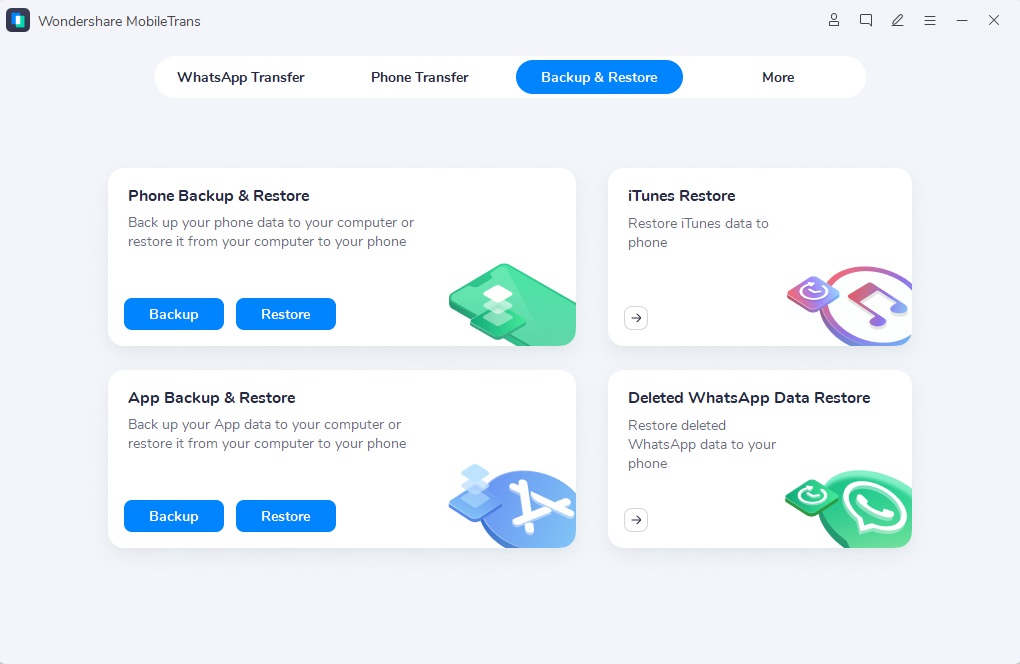
Шаг 2: Подключите iPhone или телефон Android к компьютеру.
Подключите Android или iPhone к компьютеру, нажмите на опцию Резервное копирование и восстановление, а затем , выберите WhatsApp.

Шаг 3: Начните резервное копирование.
Нажмите кнопку «Начать» и дождитесь, пока программа обработает резервную копию WhatsApp.
Теперь следуйте дальнейшим инструкциям, чтобы начать процесс резервного копирования.

Шаг 4: Полное резервное копирование
На протяжении всей процедуры резервного копирования держите телефон подключенным к сети. Это появится в программе после завершения резервного копирования.

Часть 3: Как удалить мою учетную запись WhatsApp
Чтобы удалить учетную запись WhatsApp, следуйте приведенному ниже простому пошаговому руководству, которое мы привели для iPhone или Android.
Для пользователей iOS:
Вы можете навсегда удалить учетную запись WhatsApp на iPhone, следуя приведенным ниже инструкциям.
Шаг 1: Сначала откройте WhatsApp на iPhone. После того как вы вошли в WhatsApp, нажмите кнопку Настройки в правом нижнем углу экрана.

Шаг 2: Прокрутите вниз и выберите опцию Account (Учетная запись) на экране Settings (Настройки). Нажмите Удалить мою учетную запись на экране Учетная запись.

Шаг 3: Нажмите опцию Удалить мой аккаунт после ввода номера телефона, привязанного к вашей учетной записи WhatsApp на следующем экране.

Шаг 4: Ваша учетная запись WhatsApp на iPhone будет навсегда удалена вместе со всеми отправленными и полученными сообщениями, фотографиями, видео и контактами.
Для пользователей Android:
Шаг 1: На телефоне запустите WhatsApp и нажмите на три точки в правом верхнем углу, чтобы выбрать «Настройки».

Шаг 2: Нажмите Учетная запись и выберите Удалить мою учетную запись.

Шаг 3: Вставьте свой номер телефона. Затем выберите Удалить мою учетную запись.

Шаг 4: Кратко объясните, почему вы хотите удалить свой аккаунт, и нажмите «Удалить мой аккаунт».

Заключение
Независимо от того, почему вы хотите деактивировать свой аккаунт WhatsApp, пожалуйста, убедитесь, что вы знаете, что вы потеряете после удаления аккаунта. И мы советуем вам сначала создать резервную копию данных WhatsApp с помощью MobileTrans, на случай, если вы пожалеете или захотите сохранить некоторые ценные сообщения с вашими близкими. После этого вы можете попрощаться с WhatsApp и удалить свою учетную запись.
Как удалить учетную запись WhatsApp на iPhone
Если вы хотите избавиться от WhatsApp из-за проблем с памятью iPhone, проблем с конфиденциальностью или других личных причин, вы можете стереть все данные, прикрепленные к учетной записи, и полностью удалить учетную запись WhatsApp с вашего iPhone.
В этом посте мы расскажем вам, что происходит и что вы должны сделать перед удалением учетной записи WhatsApp, а также поделимся с вами пошаговым руководством по удалить учетную запись WhatsApp на вашем iPhone.
- Часть 1. Что произойдет, если вы удалите учетную запись WhatsApp
- Часть 2. Что вы должны сделать перед удалением учетной записи WhatsApp
- Часть 3. Как удалить учетную запись WhatsApp на iPhone и повторно активировать ее позже
- Часть 4. Как окончательно удалить учетную запись WhatsApp на iPhone
- Часть 5. Часто задаваемые вопросы об удалении учетной записи WhatsApp на iPhone
Часть 1. Что произойдет, если вы удалите учетную запись WhatsApp
При удалении учетной записи WhatsApp может произойти следующее:
- Вся информация вашего аккаунта и фотография профиля будут удалены.
- Ваш номер телефона больше не связан с WhatsApp.
- Ваша учетная запись удалена из всех групп WhatsApp.
- Ваша учетная запись удалена из списков избранного WhatsApp ваших друзей.
- Ваша история чата в WhatsApp будет удалена с вашего устройства и из приложения.
- Информация об оплате ваших услуг удаляется с серверов WhatsApp.
Кроме того, не менее важно знать, что вы можете повторно активировать свою учетную запись, используя тот же номер мобильного телефона. Это означает, что вам следует рассмотреть возможность создания резервной копии ваших чатов на случай, если вы захотите повторно активировать WhatsApp в будущем.
Часть 2. Что вы должны сделать перед удалением учетной записи WhatsApp
После удаления учетной записи WhatsApp все сообщения будут удалены с его серверов. Поэтому, прежде чем начать, убедитесь, что вам нужно сделать резервную копию важных сообщений в вашей учетной записи. Даже если вы хотите получить учетную запись WhatsApp в будущем, вы можете восстановить важные сообщения из резервной копии в вашей учетной записи.
Здесь мы рекомендуем вам использовать Aiseesoft iOS Резервное копирование и восстановление данных, Это может помочь вам сделать резервную копию сообщений в учетной записи WhatsApp. Вы можете выполнить следующие шаги для резервного копирования сообщений WhatsApp.
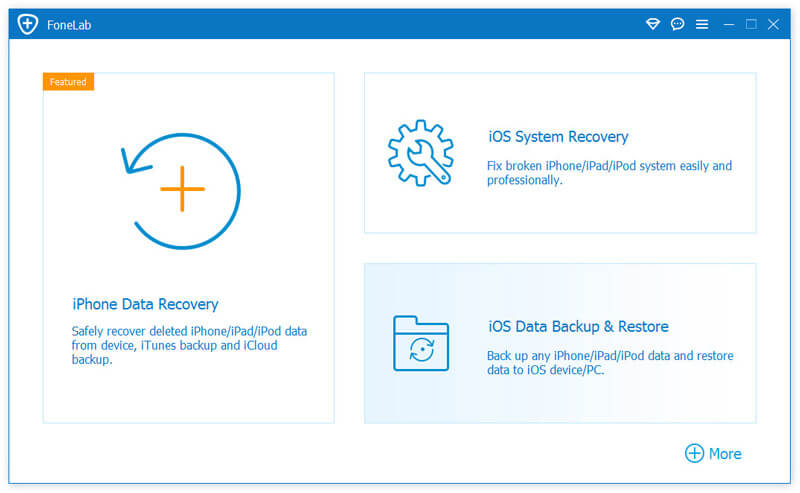
Шаг 1. Загрузите Aiseesoft iOS для резервного копирования и восстановления данных
Бесплатно скачайте и установите этот инструмент для резервного копирования и восстановления данных iPhone на компьютер. После запуска выберите Резервное копирование и восстановление данных iOS .
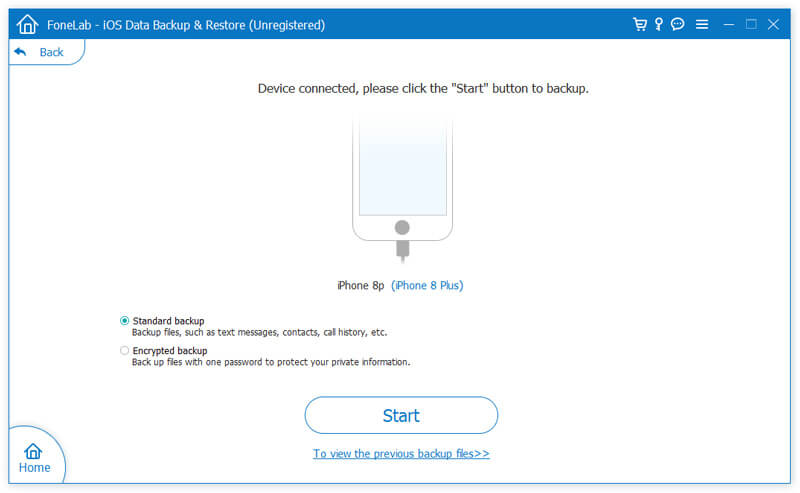
Шаг 2. Выберите режим резервного копирования
Подключите ваш iPhone к компьютеру с помощью USB-кабеля и выберите Резервное копирование данных iOS .
Затем выберите Стандартное резервное копирование or Зашифрованная резервная копия сделать резервную копию вашей истории сообщений WhatsApp. Зашифрованная резервная копия потребует от вас установить пароль для защиты вашей личной информации.
Нажмите Пуск, чтобы перейти к следующему шагу.
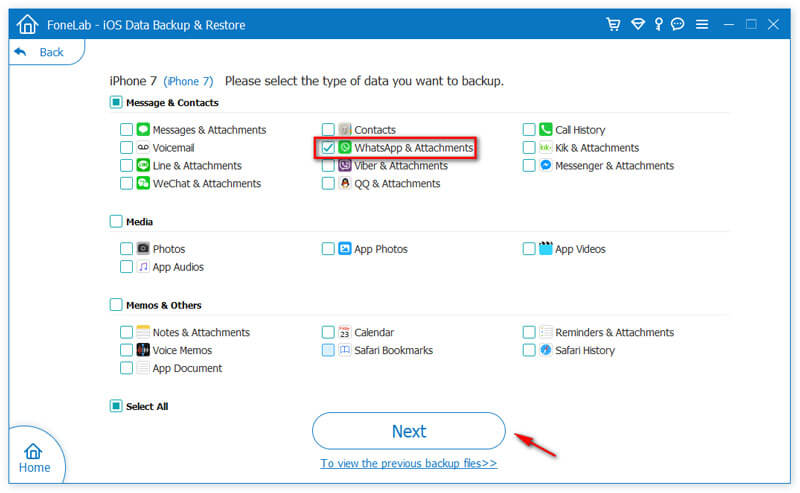
Шаг 3. Резервное копирование истории сообщений WhatsApp на компьютер
Здесь вам нужно проверить опцию WhatsApp & Attachments под типом данных сообщения и контактов. щелчок Следующая начать резервное копирование истории сообщений WhatsApp на компьютер. Для удаленных вы можете использовать другую функцию — iPhone Data Recovery для восстановить удаленные сообщения WhatsApp.
Это все, что касается резервного копирования ваших сообщений в WhatsApp. Этот инструмент также может помочь вам восстановить данные вашего iPhone из резервной копии.
Часть 3: Как удалить учетную запись WhatsApp на iPhone и повторно активировать ее позже
Как удалить учетную запись WhatsApp на iPhone:
Вы можете напрямую удалить учетную запись WhatsApp в WhatsApp. Следуйте инструкциям ниже, чтобы удалить учетную запись WhatsApp.
Шаг 1. Откройте WhatsApp на вашем iPhone.
Шаг 2. Перейдите на Настройки> Аккаунт> Удалить мой аккаунт .
Шаг 3. Введите свой номер телефона в полном международном формате.
Шаг 4. Нажмите Удалите мой аккаунт .
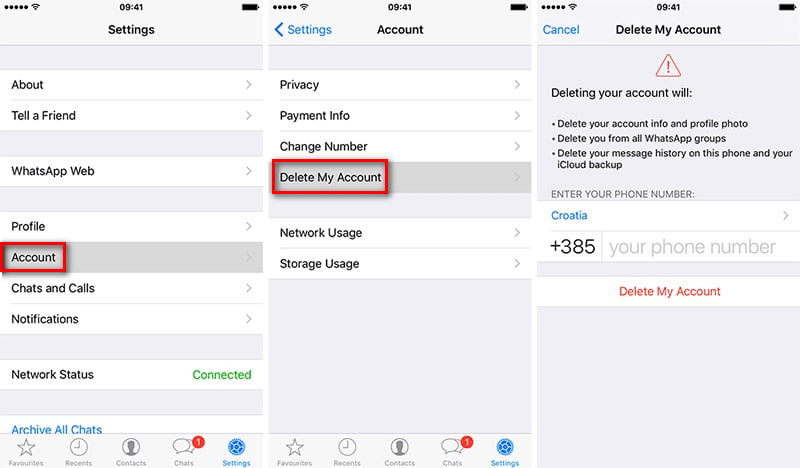
Вот некоторые сведения об удалении вашей учетной записи WhatsApp, согласно веб-сайту WhatsApp.
После удаления учетной записи WhatsApp:
- Вы не можете восстановить доступ к своей учетной записи.
- Удаление данных, хранящихся в системах резервного копирования, может занять до 90 дней. Ваша информация не доступна в WhatsApp в течение этого времени.
- Это не влияет на информацию, связанную с вами другими пользователями, например на копии отправленных вами сообщений.
- Копии некоторых материалов, таких как записи журнала, могут оставаться в нашей базе данных, но не связаны с личными идентификаторами.
- В юридических целях (например, для борьбы с мошенничеством и другой незаконной деятельностью) WhatsApp может сохранить вашу информацию. Пожалуйста, обратитесь к разделу «Право и защита» Политики конфиденциальности WhatsApp для получения дополнительной информации.
- Ваша личная информация, переданная другим компаниям Facebook, также будет удалена.
Как повторно активировать учетную запись WhatsApp на iPhone:
Если вы захотите вернуть свою учетную запись в будущем, вы все равно сможете повторно активировать ее, используя тот же номер мобильного телефона. Следуйте инструкциям, чтобы повторно активировать свою учетную запись.
Шаг 1. Запустите приложение WhatsApp на вашем iPhone.
Шаг 2. Следуйте инструкциям на экране, чтобы ввести свой номер iPhone для регистрации в WhatsApp.
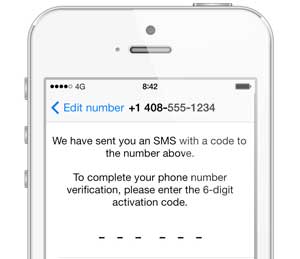
Шаг 3. Вы получите шестизначный код подтверждения по SMS для подтверждения и повторной активации вашего номера телефона.
Шаг 4. Введите код подтверждения, чтобы повторно активировать удаленную учетную запись WhatsApp на iPhone, а затем снова войдите в свою учетную запись WhatsApp.
Часть 4. Как окончательно удалить учетную запись WhatsApp на iPhone
Чтобы навсегда удалить всю историю чата, изображения и другие данные из WhatsApp, вам нужно использовать инструмент стирания iPhone, который поможет вам очистить ваш iPhone. Aiseesoft FoneEraser это лучший выбор для освобождения вашего iPhone. FoneEraser не только удалит все данные, прикрепленные к учетной записи WhatsApp, но и навсегда сотрет все содержимое и настройки iPhone.

- Удалите историю чата, изображения и другие данные, связанные с учетной записью WhatsApp.
- Сотрите и перезагрузите ваш iPhone, удалив все данные и настройки полностью.
- Обеспечьте различные уровни режимов стирания для разумной очистки данных устройств iOS.
- Поддержите любой iPhone / iPad / iPod touch.
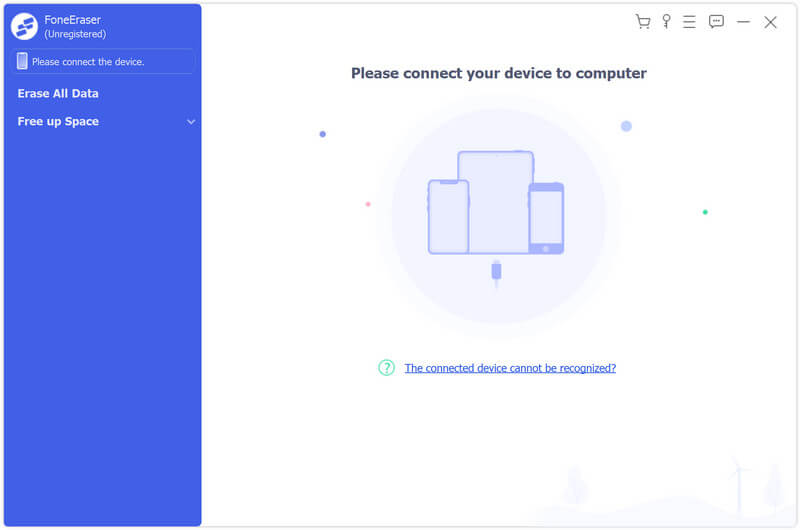
Шаг 1. Запустите FoneEraser на вашем компьютере. Подключите ваш iPhone и компьютер с помощью USB-кабеля. Ваш iPhone будет автоматически обнаружен через несколько секунд.
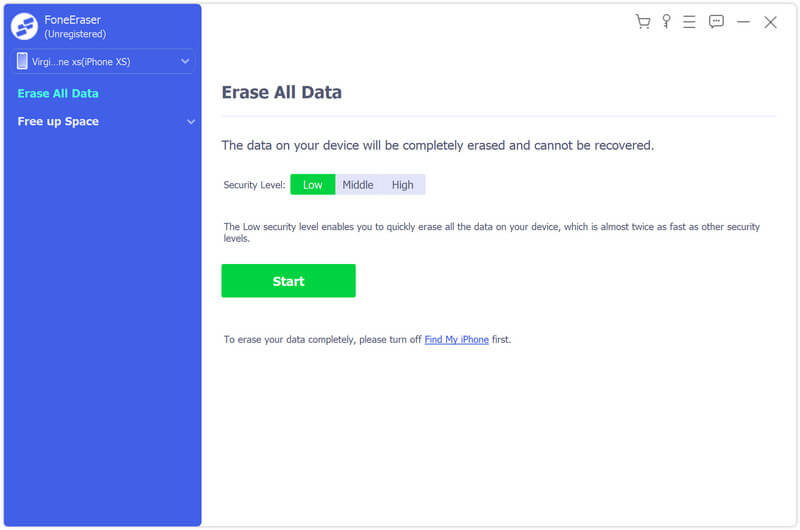
Шаг 2. Выберите режим стирания: Низкий уровень, Средний уровень или Высокий уровень. Чем выше вы выберете режим стирания, тем яснее будет ваш iPhone.
Шаг 3. Выбрав режим стирания, вы можете нажать Start и подтвердите удаление, чтобы стереть данные WhatsApp и другой контент на вашем iPhone.
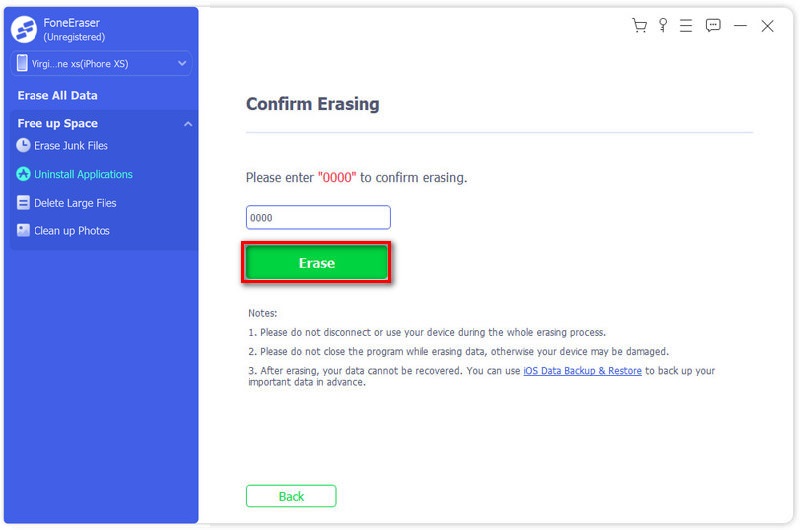
FoneEraser — лучший ластик данных iOS, который позволяет навсегда удалить данные WhatsApp и обеспечить надежную защиту вашей конфиденциальности.
Часть 5. Часто задаваемые вопросы об удалении учетной записи WhatsApp на iPhone
Что произойдет, если вы удалите свою учетную запись WhatsApp?
Удаление вашей учетной записи WhatsApp приведет к удалению вашей учетной записи из WhatsApp, удалению истории сообщений, удалению вас из всех ваших групп WhatsApp и удалению резервной копии Google Диска.
Могу ли я повторно активировать свою учетную запись WhatsApp после ее удаления?
WhatsApp деактивирует его, и в течение 30 дней учетная запись будет удалена навсегда. Если вы хотите повторно активировать его на другом устройстве Android/iOS, вы должны повторно активировать его в течение 30 дней.
Есть ли способ стать невидимым в WhatsApp?
Вы можете ОТКЛЮЧИТЬ звуки уведомлений для WhatsApp, отключить индикаторы уведомлений для уведомлений WhatsApp или принудительно остановить WhatsApp, чтобы убедиться, что вы не получаете сообщений от WhatsApp.
Теперь вы можете удалить учетную запись WhatsApp на своем iPhone, а также знаете, как повторно активировать учетную запись в будущем. Если вы хотите полностью удалить учетную запись WhatsApp и ее данные, FoneEraser определенно стоит попробовать. Если у вас есть другие лучшие решения, не стесняйтесь оставлять свои комментарии ниже.
Что вы думаете об этом посте.
Рейтинг: 4.8 / 5 (на основе голосов 198) Подпишитесь на нас в
Более Чтение

Оставьте свой комментарий и присоединяйтесь к нашему обсуждению
FoneEraser
Самая мощная из когда-либо созданных утилит, позволяющая пользователям постоянно и тщательно удалять все содержимое iPhone, например контакты, сообщения, фотографии, видео, заметки и т. Д., А также настройки.