Как быстро очистить смартфон от ненужных контактов
Сегодня это сложно представить, но раньше (а если быть точным, то в начале 2000-х) память записной книжки большинства телефонов ограничивалась 150-200 контактами. Со временем количество ячеек памяти росло, пока и вовсе это ограничение не было снято. И сегодня на наших сматрфонах может быть несколько сотен различных телефонных номеров. Откройте свою телефонную книжку и с большой долей вероятности вы тут же наткнетесь на абонентов, данные которых вам не нужны (а может вы уже и вовсе забыли, кому они принадлежат). А раз так, то пришло время навести порядок в списке контактов!

Удаление контактов вручную
Конечно, самый простой метод очистки — это удаление каждого контакта вручную. Открываем карточку с абонентом, жмем кнопку «Удалить» и подтверждаем удаление. Метод простой, но очень нудный, поэтому неплохо было бы как-то оптимизировать этот процесс. Поэтому, запустив приложение «Контакты», вам нужно удерживать первый контакт, который вы хотите удалить. Рядом с контактом появится небольшой флажок. Теперь пролистывайте список и ставьте такие же флажки напротив всех абонентов, кому вы больше не хотели бы звонить. После этого жмите на значок, выполненный в виде трех точек, расположенный в углу экрана и выбирайте опцию «Удалить».
Удаление контактов при помощи приложений
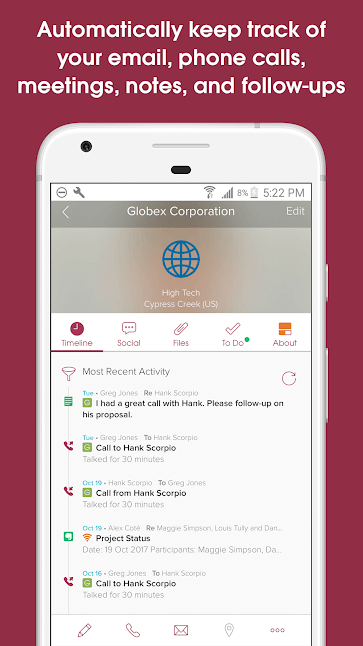
Если вы не очень хотите лично «ковыряться» в настройках, то в этом случае вам на помощь могут прийти приложения из Google Play Store. Первая программа, на которую стоит обратить внимание, называется Cloze Relationship Management. Она позволяет вам не только очистить адресную книгу от неактивных контактов или дубликатов, но и сделает взаимодействие с электронной записной книжкой более удобным (например, сформирует списки любимых контактов и организует пользователей в группы). Правда, эта опция является платной, но и без нее почистить контакт-лист у вас получится без проблем.
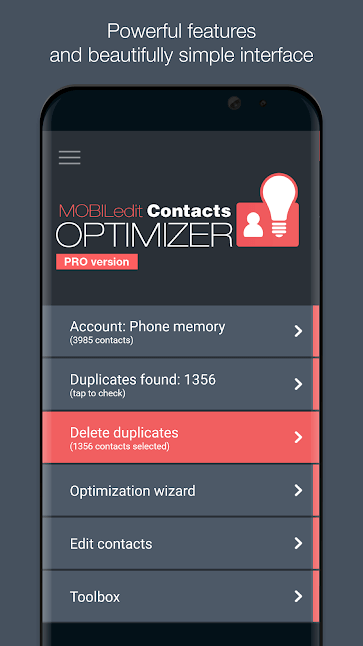
Еще одно приложение (в котором за дополнительные опции также придется заплатить) носит название Contacts Optimizer. Основная функциональность программы по оптимизации списка доступна и в базовой версии, но вот возможность, например, поиска дубликатов будет заблокирована. Хотя у нас есть хорошая новость: мы можем это сделать и самостоятельно.
Как избавиться от дубликатов в записной книжке
К сожалению, из самого приложения контактов это сделать не получится. Для этого вам нужно войти в веб-версию сервиса Google Контакты и прямо на странице сервиса вы увидите вкладку «Похожие контакты». Нажимайте ее и сервис выдаст вам все контакты, которые имеют дубли. Далее вы сможете либо удалить контакты-двойники, либо объединить 2 дубля в 1 полноценный контакт.
Обсудить эту и другие статьи вы можете в нашем официальном чате в Телеграм.

Теги
- Новичкам в Android
- Операционная система Android
Управление контактами и их удаление на iPhone или iPad
Узнайте, как настраивать контакты и управлять тем, что отображается в приложении «Контакты», удалять контакты и выполнять другие задачи.
Настройка учетной записи контактов
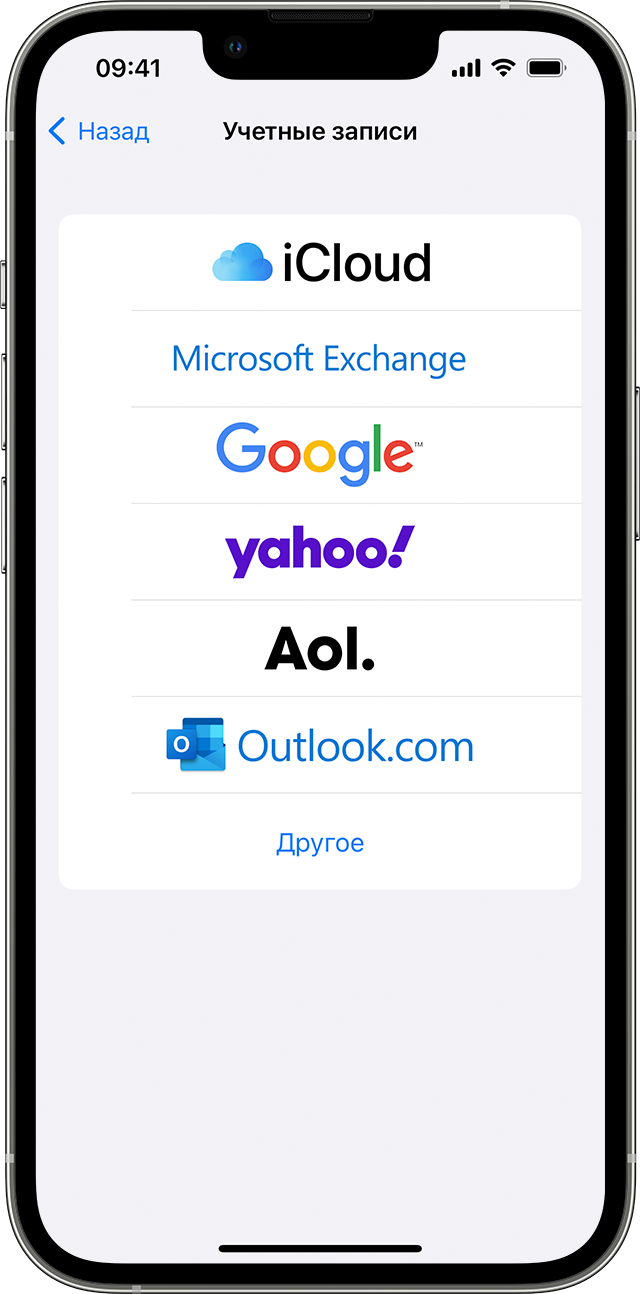
- Выберите «Настройки» > «Контакты» > «Учетные записи».
- Нажмите кнопку «Добавить учетную запись».
- Нажмите службу, в которой у вас есть учетная запись. Или нажмите «Другое» для настройки учетной записи контактов, например учетной записи LDAP или CardDAV.
- Введите информацию и пароль.
- Нажмите «Далее».
Если в приложении «Контакты» у вас настроено несколько учетных записей и необходимо просмотреть контакты только для одной из них, откройте приложение «Контакты» и нажмите «Списки» в левом верхнем углу.

Включение и выключение параметра «Контакты» для учетной записи
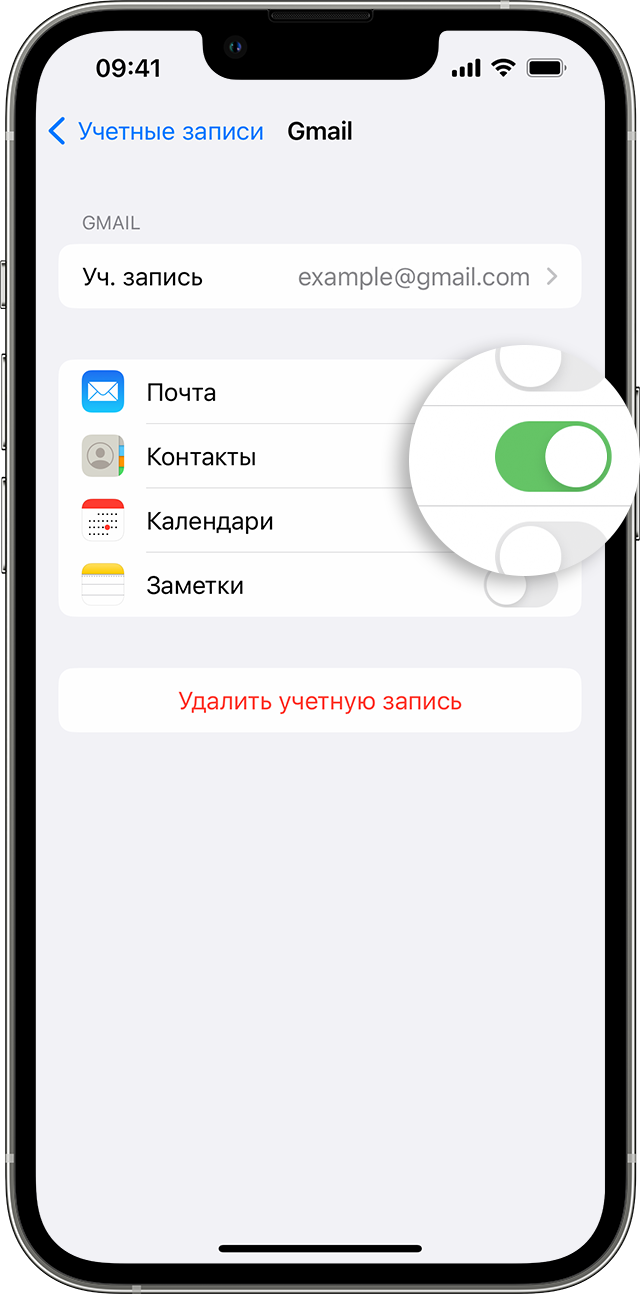
Необходимо добавить или удалить все контакты из учетной записи, которая уже настроена? Просто выключите или выключите параметр «Контакты» для учетной записи:
- Выберите «Настройки» > «Контакты» > «Учетные записи».
- Нажмите учетную запись, контакты которой необходимо добавить или удалить.
- Чтобы добавить контакты, включите параметр «Контакты». Чтобы удалить контакты, выключите параметр «Контакты», затем нажмите «Удалить с iPhone».
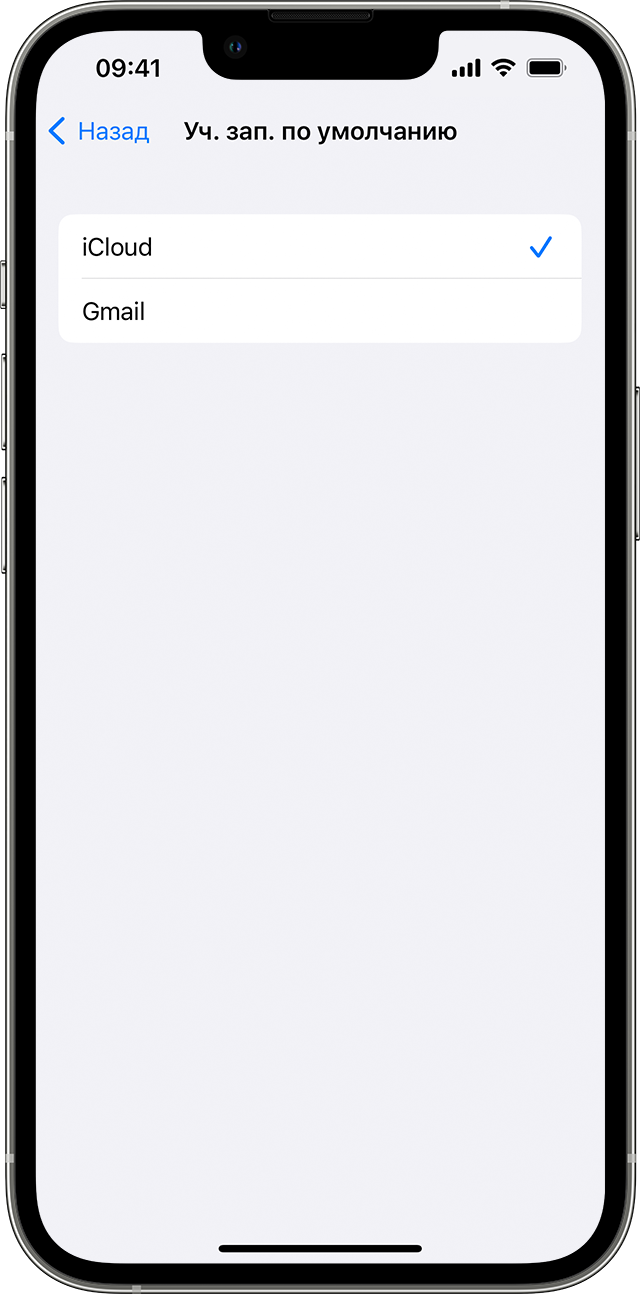
Выбор учетной записи по умолчанию для добавления новых контактов
Если в приложении «Контакты» настроено несколько учетных записей, можно выбрать учетную запись по умолчанию для добавления новых контактов:
- Перейдите в меню «Настройки» > «Контакты» > «Учетная запись по умолчанию».
- Выберите учетную запись.

Изменение способа сортировки и отображения контактов
Можно выбрать способ сортировки контактов, например в алфавитном порядке по имени или фамилии. Перейдите в меню «Настройки» > «Контакты» и выберите один из следующих вариантов.
- «Порядок сортировки»: сортировка контактов в алфавитном порядке по имени или фамилии.
- «Порядок отображения»: отображение имен контактов до или после фамилий.
- «Краткое имя»: выбор способа отображения имен в таких приложениях, как «Почта», «Сообщения», «Телефон» и т. д.
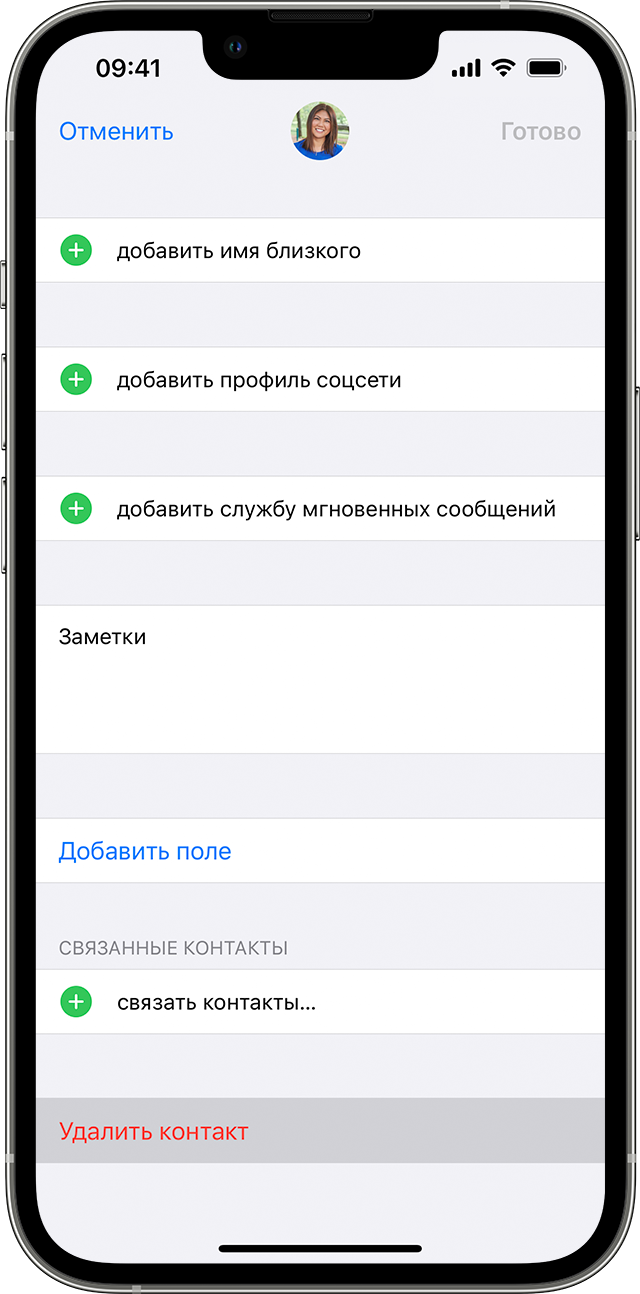
Удаление контакта
В случае удаления контакта он навсегда удаляется с устройства. При удалении контакта из учетной записи электронной почты этот контакт также будет окончательно удален на всех устройствах, где выполнен вход в данную учетную запись электронной почты.
Чтобы удалить контакт, выполните следующие действия.
- Откройте приложение «Контакты» и нажмите контакт, который необходимо удалить.
- Нажмите «Править».
- Прокрутите вниз и нажмите «Удалить контакт», затем еще раз нажмите «Удалить контакт» для подтверждения.
Дополнительная информация
- Узнайте, что делать, если данные в приложениях «Контакты iCloud», «Календари iCloud» или «Напоминания iCloud» не синхронизируются на устройствах.
- Узнайте, что делать, если после настройки приложения «Контакты iCloud» дублируются контакты.
- Добавление учетной записи электронной почты на iPhone или iPad.
Удаление нескольких контактов на Android — все возможные способы

Иногда список контактов на вашем мобильном телефоне устаревает, и некоторые люди, с которыми вы не общались годами, все еще находятся в нем. В этот момент вы захотите удалить некоторые контакты. Однако удалить несколько контактов на телефоне не так просто, как кажется.
В этой статье мы рассмотрим все возможные методы удаления нескольких контактов в Android — читайте дальше, чтобы узнать подробности.

Часть 1: Удаление нескольких контактов на Android
Один из самых простых способов удаление нескольких контактов android Пользователи могут выбрать прямой переход через приложение «Контакты» на своем телефоне. Удалить один или несколько контактов при использовании приложения на устройстве Android очень просто.
Удаление нескольких контактов на Android через приложение «Контакты
Для удаления ненужных контактов можно обратиться к приложению «Контакты Google», предустановленному на вашем телефоне. Приведенные здесь шаги по удалению многих контактов из приложения работают на большинстве планшетов и смартфонов Android.
Как это сделать?
Шаг 1: Откройте приложение «Контакты» на телефоне Android.
Шаг 2: Нажмите на значок с тремя точками в правом верхнем углу и выберите «Выбрать».
Примечания: можно также нажать и удерживать контакт, чтобы выбрать его.

Шаг 3: Выберите контакты, которые вы хотите удалить с телефона Android, затем нажмите значок корзины и подтвердите удаление, нажав кнопку Переместить в корзину.

Шаг 4: После того как контакты переместятся в Корзину, их можно удалить непосредственно в разделе Корзины, чтобы окончательно удалить контакты. Теперь откройте раздел «Корзина».
Шаг 5: Нажмите и удерживайте все конкретные контакты, которые вы хотите удалить.
Шаг 6: Нажмите значок с тремя точками и выберите опцию «Удалить навсегда». Когда откроется окно, нажмите на кнопку «Удалить навсегда».

Удаление всех контактов на Android с помощью приложения Контакты
Вместо того, чтобы непосредственно выбирать каждый контакт для удаление нескольких контактов, android пользователи могут напрямую удалить все контакты из приложения «Контакты».
Как это сделать?
Шаг 1: Откройте приложение «Контакты». Перейдите к верхнему значку с тремя точками и нажмите на него.
Шаг 2: Выберите опцию «Выбрать все».
Шаг 3: Нажмите значок Удалить и выберите кнопку Удалить.
Шаг 4: Перейдите на вкладку Корзина.
Шаг 5: Нажмите кнопку «Опустошить корзину сейчас» и нажмите кнопку Удалить навсегда.
Как восстановить удаленные контакты на Android
Удаленные контакты в Android в приложении «Контакты Google» остаются в системе не менее 30 дней. Поэтому, если вы хотите восстановить удаленные контакты, вы можете сделать это в течение 30 дней.
Кроме того, вы должны соответствовать следующим требованиям:
- Автоматическая синхронизация включена.
- Удаленные контакты сохраняются в вашем аккаунте Google.
- Ваш телефон Android находится в сети.
Часть 2: Удаление нескольких контактов Android на ПК
Как удаление нескольких контактов на Android, пользователи могут удалить несколько контактов Android непосредственно через компьютер.
Удаление нескольких контактов на Android через Google
Вы можете зайти в свой аккаунт Google через рабочий стол и удалить ненужные контакты.
Как это сделать?
Шаг 1: Откройте предпочитаемый браузер на компьютере.
Шаг 2: Посетите сайт contacts.google.com и войдите в систему под своей учетной записью Google, используя телефон Android.
Шаг 3: Чтобы удалить один контакт, установите флажок рядом с ним или разные флажки рядом с несколькими контактами, которые вы хотите удалить.

Если вы хотите выбрать все контакты, нажмите флажок рядом с одним из контактов. Затем нажмите стрелку вниз в правом верхнем углу > выберите Все.
Шаг 4: После выбора контактов для удаления нажмите кнопку Еще или вертикальный значок с тремя точками.n.
Шаг 5: Нажмите Удалить контакты > Удалить.

Удаленные контакты автоматически попадают в раздел «Корзина».
Как удалить контакты навсегда
Как и в приложении «Контакты Google» на Android, удаленные контакты также хранятся около 30 дней в разделе «Корзина» приложения «Контакты Google». Вы можете вручную выбрать способ окончательного удаления удаленных контактов аналогичным образом.
Как это сделать?
Шаг 1: Откройте Контакты > Корзина.
Шаг 2: Выберите контакт.
Шаг 3: Нажмите кнопку «Удалить навсегда».
Часть 3: Массовое удаление контактов на телефоне Samsung
В контексте удаление нескольких контактов на Android, пользователи могут использовать общие тактики для удаления нескольких контактов. Для пользователей Samsung Galaxy процесс прост и немного персонализирован в соответствии с их брендом. Поэтому для удаления нескольких контактов на телефонах Samsung необходимо использовать определенные шаги.
Как это сделать?
Шаг 1: Выберите и откройте стандартное приложение «Контакты» на смартфоне Samsung Galaxy.
Шаг 2: Нажмите контакт для удаления и удерживайте его. При успешном удалении рядом с ним появится зеленая галочка.

Чтобы удалить несколько контактов, выполните этот шаг, а затем отметьте все остальные контакты для удаления.

Чтобы удалить все контакты, нажмите на опцию «Выбрать все».
Шаг 3: В правом верхнем углу экрана нажмите кнопку Удалить.

Шаг ‘4: В следующем всплывающем окне нажмите Удалить для подтверждения удаления.
Бонус: резервное копирование контактов Android перед удалением
В то время как удаление нескольких контактов на Android это просто сделать с помощью упомянутых выше последовательностей, но сохранить их сначала крайне важно. Это необходимо на случай, если вы по ошибке удалите важные контакты или удаленные контакты понадобятся вам позже.
Здесь будет лучше, если вы использовать MobileTrans для резервного копирования контактов телефона на компьютер. Это программное обеспечение является бесплатным и позволяет создавать резервные копии всех контактов одним щелчком мыши. Он поддерживает даже последнюю версию Android 12, включая новые устройства Samsung 22. Таким образом, вы можете выполнять резервное копирование и восстановление через любое устройство.
MobileTrans — Резервное копирование и восстановление
Простота резервного копирования на ПК и лучший способ восстановления резервной копии Android в 1 клик!
- — Резервное копирование и восстановление данных на устройстве на компьютер одним щелчком мыши.
- — Легко восстанавливайте фотографии, видео, календарь, контакты, сообщения и музыку из iTunes на iPhone/iPad.
- — Занимает менее 10 минут.
- — Полная совместимость с основными провайдерами, такими как AT&T, Verizon, Sprint и T-Mobile.
- — Полностью совместима с Windows 11 или Mac 12.
- — Полная совместимость с iOS 15 и Android 12.
4,085,556 люди скачали его
4.5/5 Отличный
Как это сделать?
Шаг 1: Подключите телефон Android к компьютеру с помощью USB-кабеля.
Шаг 2: На ПК скачайте MobileTrans и установите его.
Шаг 3: Запуск программного обеспечения. Перейдите на вкладку «Резервное копирование и восстановление».

Шаг 4: Нажмите кнопку Резервное копирование. Программа определит устройство и типы данных. Это займет некоторое время.
Шаг 5: Выберите тип данных для резервного копирования, например, Контакты. Нажмите кнопку Пуск.

Шаг 6: После обработки резервной копии нажмите модуль Восстановить > Файл резервной копии MobileTrans. Это покажет резервные копии файлов.
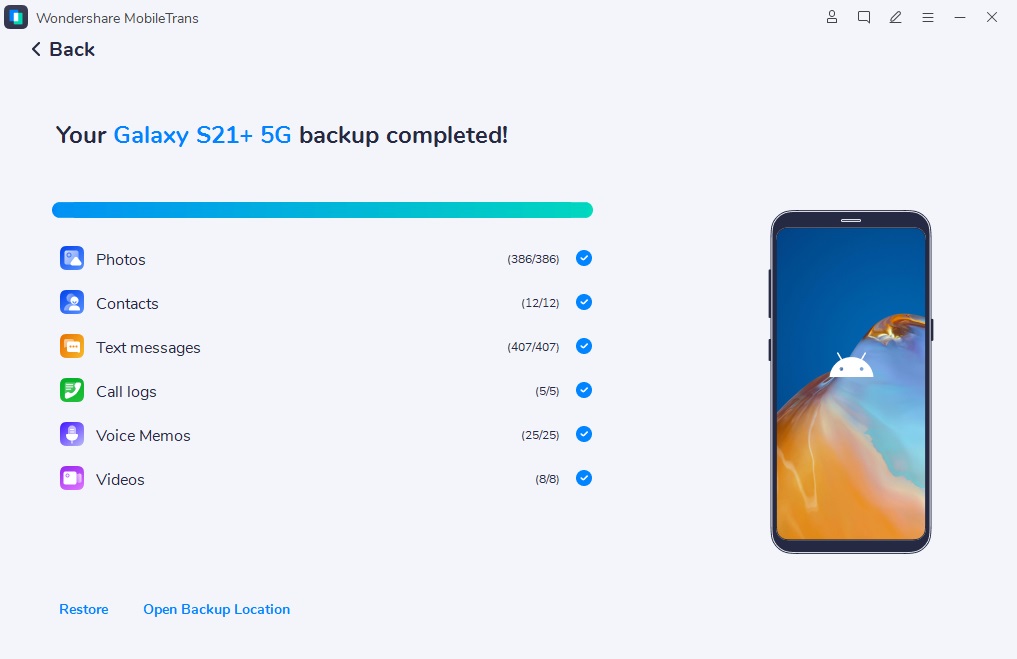
Шаг 7: Нажмите кнопку Восстановить, чтобы при необходимости в любое время повторно сохранить контакты. (Необязательно)
Заключение
Процесс удаления нескольких контактов на Android очень прост, независимо от того, используете ли вы устройство Android или ПК. Для пользователей Samsung существуют отдельные шаги для безопасного удаления контактов. Вы должны хорошо изучить шаги и тщательно следовать им, чтобы удалить нужные контакты, но сначала сделайте резервную копию контактов с помощью такого программного обеспечения, как MobileTrans.
MobileTrans — резервное копирование данных телефона на ПК в 1 клик
Быстрое и простое резервное копирование всего содержимого телефона на ПК. Вы можете восстановить резервную копию на любом устройстве iOS/Android, когда вам это понадобится.
Как удалить несколько контактов с Айфона. Собрали все способы
Записная книжка в Айфонах и Айпадах всегда была достаточно продвинутой. В частности, в одну запись можно было добавить большое количество различной информации, начиная от номеров телефона и заканчивая различными заметками. То есть все записи, связанные с конкретным контактом, можно было вести непосредственно в телефонной книге. Но сколько бы строк она не поддерживала, какие бы данные не сохраняла, у нее всегда был один огромный минус.
Удаление нескольких контактов — нечастая, но очень полезная возможность.
❗️ПОДПИШИСЬ НА НАШ ДЗЕН. ТАМ КАЖДЫЙ ДЕНЬ ВЫХОДЯТ КРУТЫЕ СТАТЬИ.
В контактах на Айфоне и Айпаде никогда нельзя было удалить несколько записей сразу. До этого года процедура удаления вообще была странной. Необходимо было зайти в контакт и через кнопку редактировать удалить его. Теперь этот процесс упростили и добавили возможность удаления нескольких записей. Разбираемся, как это работает и какие еще способы для очистки списка контактов можно использовать.
Как на Айфоне удалить несколько контактов
Не сказал бы, что мне ужасно не хватало возможности удалять несколько контактов из записной книжки. Однажды я столкнулся с необходимостью очистить телефонную книгу, и вот тогда такая возможность сделать это прямо с устройства очень бы пригодилась. В остальном чаще всего мы удаляем по одной записи. Бывают, конечно, моменты, когда необходимо сделать это массово, но они не такие частые. Тем не менее хорошо что в iOS 16 и iPadOS 16 такая возможность появилась.
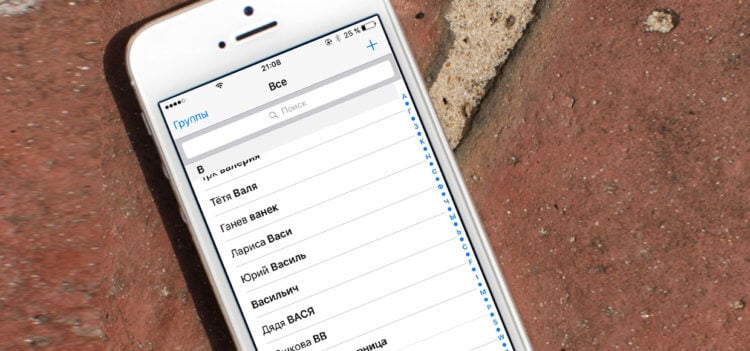
Выделять можно не только находящиеся рядом друг с другом записи.
Но что-то в Apple в этом году пошло не так и догадаться, как она работает, могут далеко не все. Причем мало до этого додуматься. У меня получилось выполнить все действия так, как надо, чтобы не пропадало выделение только со второго раза. Чтобы удалить несколько контактов с Айфона или Айпада, необходимо сделать следующее:
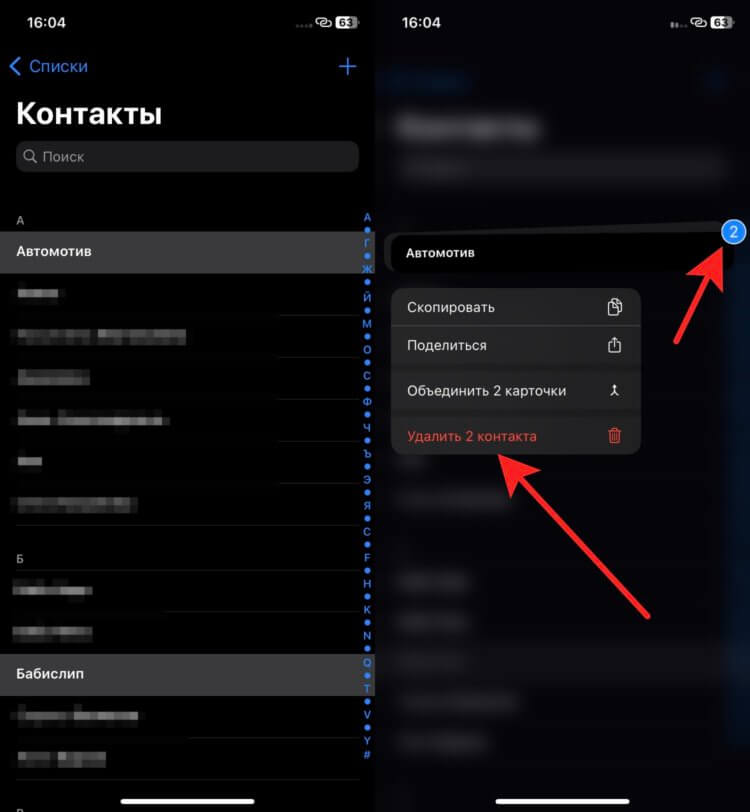
Главное — не удалите лишнее.
- Убедитесь, что ваш iPhone обновлен до iOS 16, а iPad — до iPadOS 16.
- Перейдите в приложение “Контакты”.
- Найдите контакт, который вы хотите удалить.
- Коснитесь его двумя пальцами и, не убирая их, проведите на один контакт вверх и вернитесь обратно к исходному. Нужная запись выделится серым цветом.
- Выделить с помощью такого движения все записи в списке.
- Если контакты расположены рядом, то вы можете выделить несколько контактов за раз.
- Задержите палец на любом из выделенных контактов до появления контекстного меню.
- Нажмите на кнопку “Удалить Н контактов”.
❗️ПОДПИШИСЬ НА ТЕЛЕГРАМ-КАНАЛ СУНДУК АЛИБАБЫ, ЧТОБЫ ПОКУПАТЬ ТОЛЬКО ЛУЧШИЕ ТОВАРЫ С АЛИЭКСПРЕСС
После этого все выбранные контакты будут удалены. Не сказать, что способ для выделения записей сильно логичный. Как-то совсем не похоже на то, что в Купертино очень хотели, чтобы о таком методе работы с приложением вообще кто-то знал. Гораздо логичнее было бы дать возможность отмечать галочками ненужные записи и спокойно их удалять. Скорее всего, сделано это для безопасности, чтобы вы случайно не удалили действительно нужные контакты.
Как удалить контакты из iCloud
Когда мне пришлось чистить свою телефонную книгу, то прямо с устройства делать это было достаточно муторно. Поэтому я воспользовался вторым способом, который мне нравится больше всего — с помощью веб-версии iCloud. Здесь главным критерием является то, что ваши контакты обязательно должны синхронизироваться с облаком от Apple. В противном случае наш финт не получится. Чтобы удалить несколько контактов через iCloud, сделайте следующее:
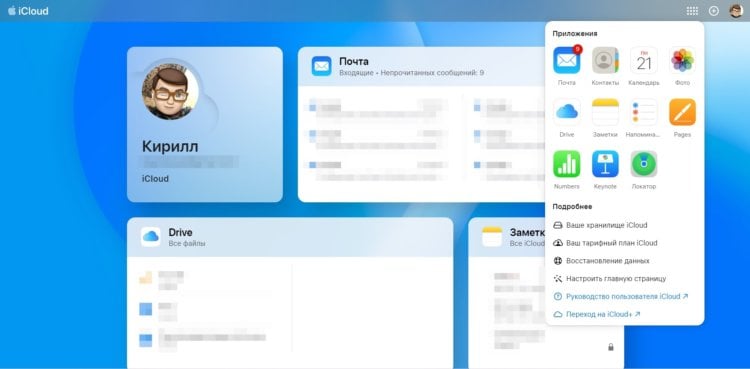
iCloud, как по мне, самый удобный способ работы с контактами.
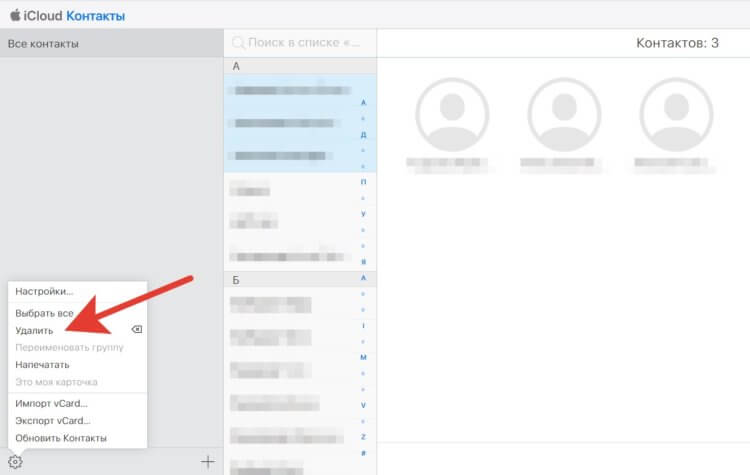
Удалить лишние записи можно за пару минут.
❗️ПОДПИШИСЬ НА НАШ ТЕЛЕГРАМ-ЧАТ И ЗАДАВАЙ ВОПРОСЫ НАШИМ АВТОРАМ, НА КОТОРЫЕ ОНИ ОБЯЗАТЕЛЬНО ОТВЕТЯТ
Все выбранные контакты сразу же исчезнут из общего списка. Для синхронизации смартфона с iCloud просто зайдите в соответствующее приложение и потяните список вниз для обновления.
Как быстро удалить контакты на Айфоне
Но может получиться так, что компьютера под рукой нет, а удалить несколько записей нужно прямо сейчас. Тогда на выручку вам может прийти приложение Groups. У него устаревший и немного куцый интерфейс, но со своей задачей оно справляется весьма успешно. Удалить несколько контактов через Groups можно следующим образом:
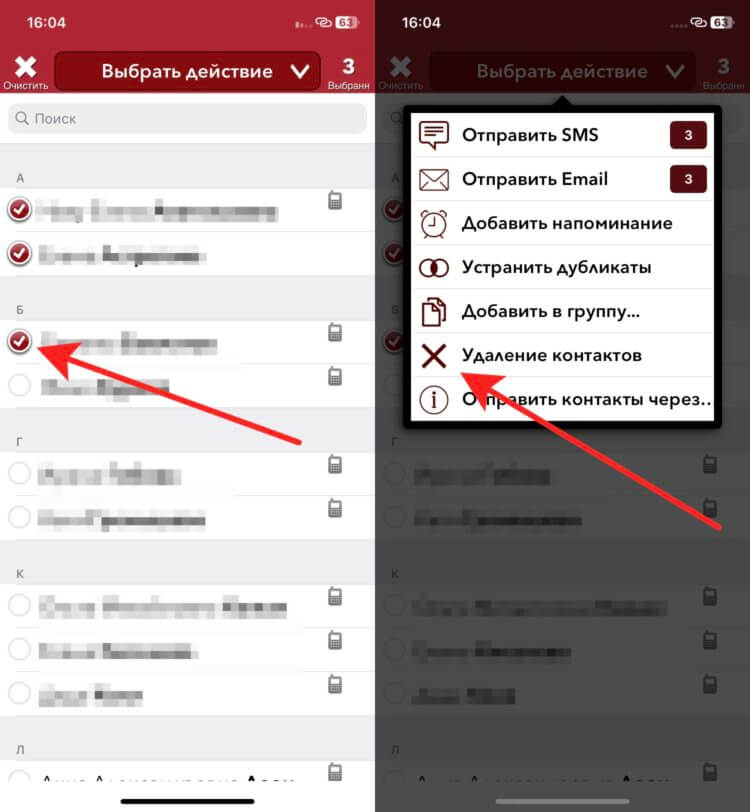
Сторонние приложения тоже позволяют с удобством управлять контактами.
- Загрузите приложение Groups из App Store.
- После запуска разрешите ему доступ к контактам.
- Откройте вкладку “Группы” и перейдите в папку “Все контакты”.
- Отметьте галочкой контакты, которые хотите удалить, и нажмите “Выбрать действие” вверху страницы.
- Нажмите “Удаление контактов”.
❗️ПОДПИШИСЬ НА НАШ ПУЛЬС. БУДЕШЬ УЗНАВАТЬ ВСЕ НОВОЕ САМЫМ ПЕРВЫМ
Все выбранные контакты будут сразу удалены. Предоставлять сторонним приложениям доступ к списку контактов — это не самое безопасное занятие. Поэтому если вы сомневаетесь в чистоплотности разработчиков сторонних решений, то лучше воспользуйтесь теми вариантами, которые предоставляет сама Apple. В любом случае радует, что потихоньку в iOS появляются действительно полезные фичи. Осталось только сделать так, чтобы не пришлось угадывать, как они запускаются. А если уж угадал, то хотелось бы, чтобы жесты были предельно очевидными и выполнялись с первого раза.