Настройки блоков Тильды
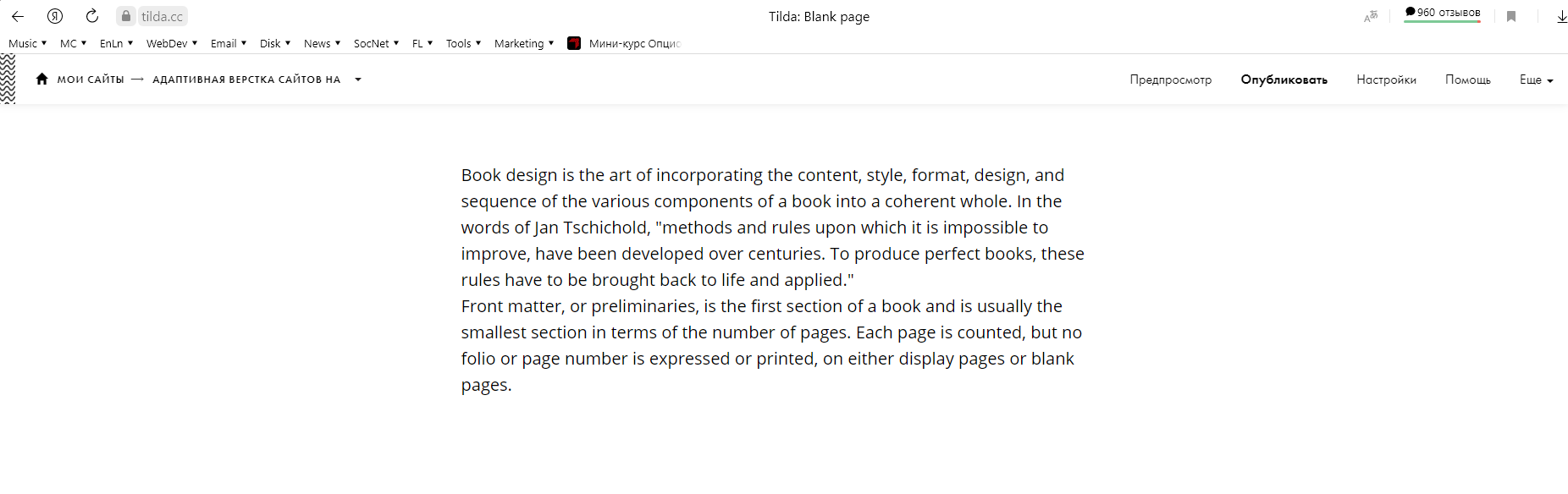
Создадим какой-нибудь блок, например, текстовый.
Итак, у нас есть текст, выполненный черным цветом, расположенный посередине экрана:
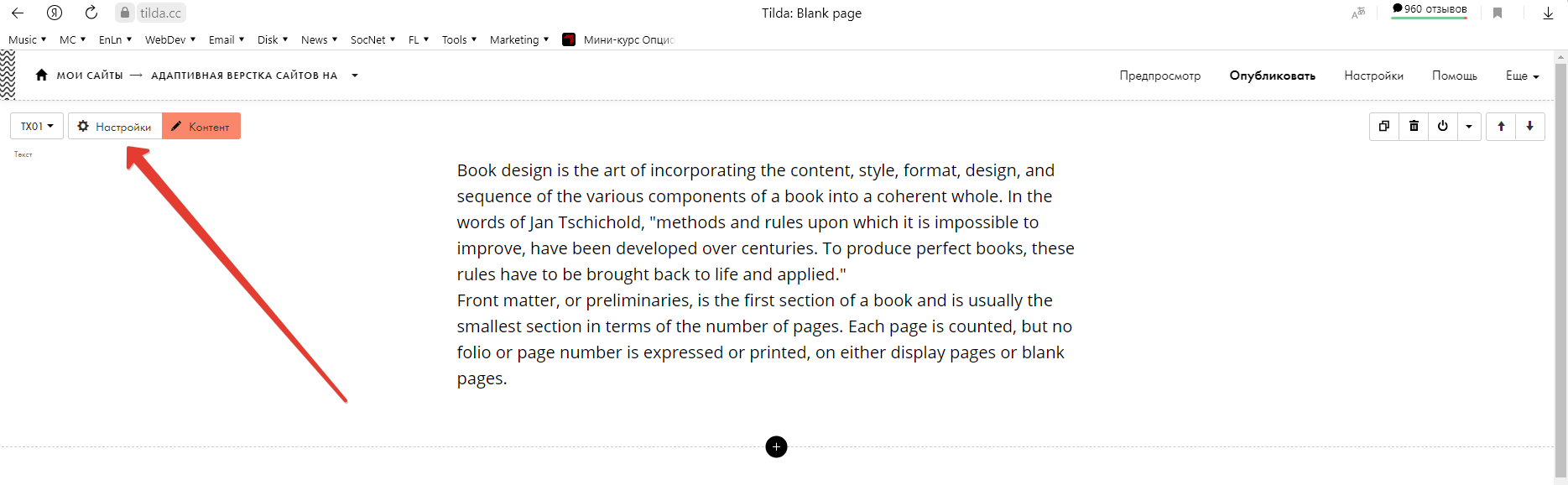
Допустим, нам необходимо, чтобы отступы текста от края экрана или соседних блоков были больше. Чтобы изменить этот параметр, зайдем во вкладку Настройки, расположенную в верхнем левом углу блока, появляющуюся при наведении на блок курсора мыши:
Для каждого блока в настройках доступны:
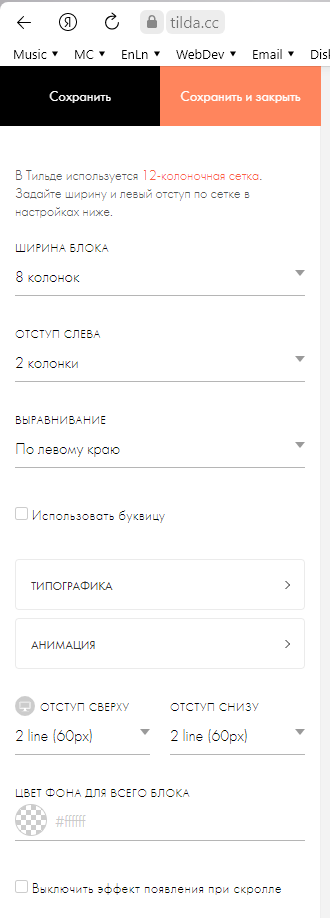
- ширина блока,
- отступ слева,
- выравнивание,
- настройки типографики, позволяющие настроить отображение текста,
- настройки анимации появления элементов на странице при загрузке и скроллинге,
- верхний и нижний отступ от соседних блоков,
- цвет фона для всего блока,
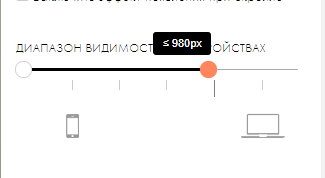
- настройки видимости блока на различных разрешениях экранов. То есть Вы можете скрыть блок на том или ином устройстве,
- конвертация блока в ZERO блок. Подробнее об этом — в отдельной статье.
Подробнее о настройках блока в сайтах на Тильде
Как настроить ширину блока в сайте на Тильда?
Напомним, что в Тильде для построения сайта используется 12-колоночная сетка.
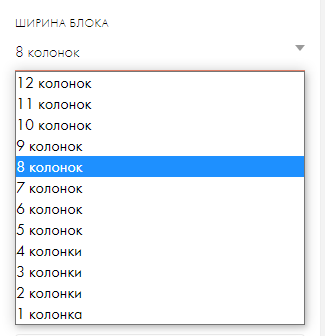
Чтобы настроить ширину блока, нам необходимо указать количество колонок, которое будет занимать блок — от 1 до 12 колонок:
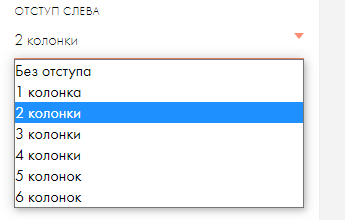
Изменив ширину блока, например, на 8 колонок, необходимо настроить отступ слева у этого блока. Так как блоком мы заняли 8 колонок, свободными у нас остаются 4 колонки. Если мы хотим, чтобы блок отображался по центру, тогда для отступа слева нужно задать 2 колонки (для отступа справа также останется 2 колонки: 4-2=2).
Выравнивание текстового содержимого блока в Тильде. Настройки типографики
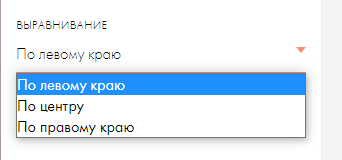
Выровнять содержимое блока в Тильде можно:
- по левому краю,
- по центру,
- по правому краю.
Настройки текста в Тильде
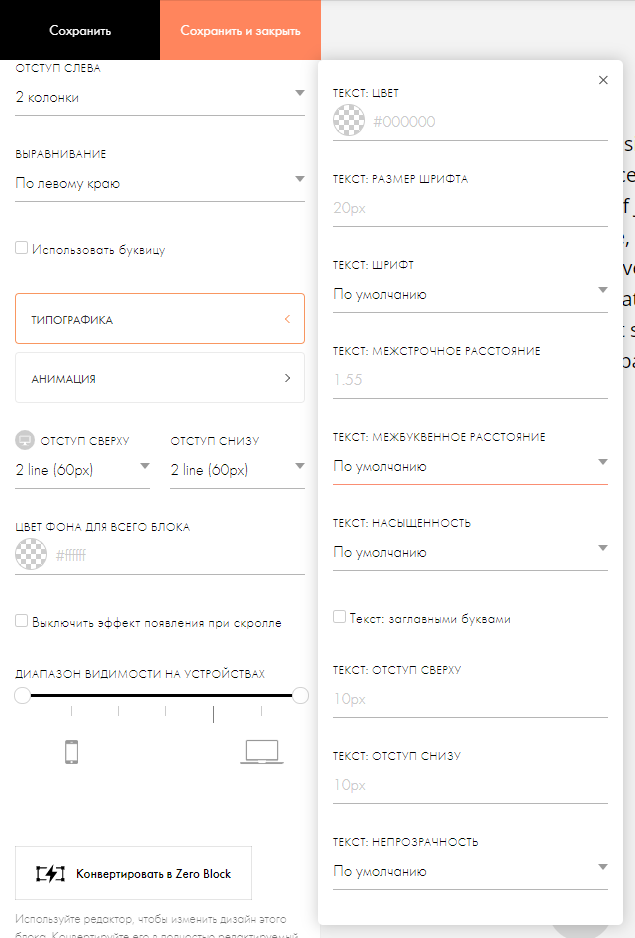
Для изменения параметров для текста в Тильде доступны следующие настройки типографики:
- цвет текста,
- размер шрифта,
- шрифт,
- межстрочное расстояние,
- межбуквенное расстояние,
- насыщенность текста,
- начертание текста заглавными буквами,
- отступы от текста сверху и снизу,
- прозрачность текста.
Настройка анимации элементов блоков в Тильде
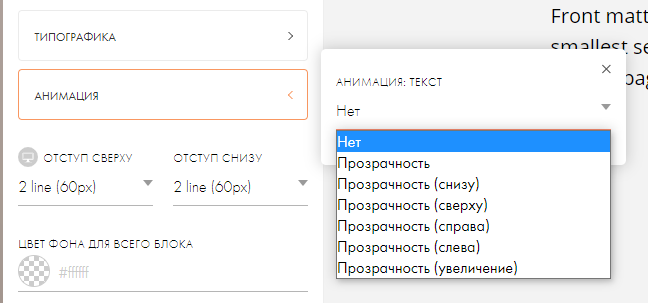
В Тильде можно настроить анимацию появления элементов сайта при его загрузке и скроллинге. Доступны следующие стандартные виды анимации:
- прозрачность,
- прозрачность (снизу),
- прозрачность (сверху),
- прозрачность (справа),
- прозрачность (увеличение).
Как задать отступы снизу и сверху блока Тильды
В Тильде имеются настройки для того, чтобы увеличить или уменьшить верхний и нижний отступы для блоков:
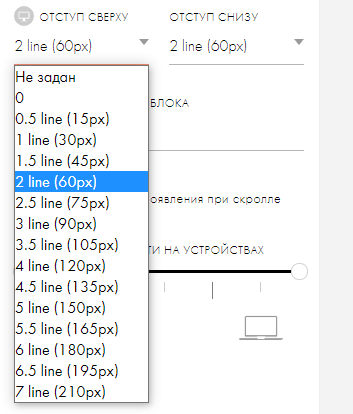
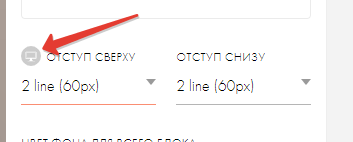
Отдельно можно указать отступы блока Тильды для мобильных устройств. Зачастую они должны быть меньше, чем отступы на экранах ПК, ноутбуков. Для этого нужно нажать на иконку с монитором, после чего появятся отдельные настройки отступов для экранов мобильных устройств:
Как настроить цвет фона для блока Тильды
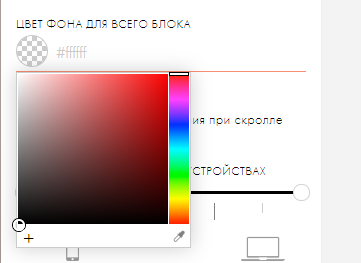
Для того, чтобы указать цвет фона для блока Тильды, необходимо кликнуть мышью в соответствующее поле, после чего появится встроенная в Тильду палитра цветов, в которой Вы можете подобрать необходимый цвет. Либо напечатать в это поле код в формате hex заранее подготовленного цвета (например, #ff00ff). Такие цвета легко найти, воспользовавшись, например, поиском Яндекс или Гугл, также в макете сайта в Фотошопе, Фигме или другом графическом приложении, кроме того, цвет можно определить с помощью различных специализированных расширений для браузеров.
Как включить или отключить анимацию появления блоков Тильды
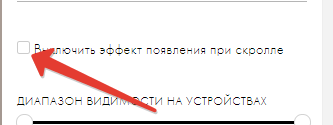
Для управления анимацией появления блоков сайта на Тильде в настройках предусмотрен переключатель — чекбокс:
Диапазон видимости блоков Тильды на различных устройствах
Блоки Тильды можно настраивать таким образом, что блок может быть виден на определенных разрешениях экрана, и при этом не будет отображаться на других. Сделать это можно, передвигая левый и правый ползунки соответствующей настройки блока:
В данной статье мы рассмотрели с Вами пример настройки простейшего текстового блока Тильды.
На самом деле это не исчерпывающий набор настроек. И для блоков других категорий Вы найдете множество дополнительных настроек: для изображений, кнопок, галерей, карточек и т.д.
Мы же в нашем блоге эти настройки будем рассматривать в соответствующих более подробных тематических статьях, посвященных уже конкретным видам блоков.
Блоки из категории «Список страниц»
Блоки из этой категории позволяют отображать ссылки на страницы сайта в одном месте, например, это удобно для ведения блога или представления работ портфолио.
С чего начать
Создайте несколько страниц сайта, которые будут отображаться в блоке. В настройках каждой из них необходимо задать заголовок, описание, адрес страницы и загрузить бейджик.
Важно: заголовок, описание и бейджик, заданные в настройках страницы, будут автоматически отображаться в блоке со списком страниц.
Как добавить и заполнить блок
Перейдите в библиотеку блоков → категория «Список страниц» → добавьте подходящий блок.

В меню «Контент» добавленного блока отметьте галочками страницы, которые необходимо вывести в этом блоке и сохраните изменения.
Тут же можно указать цель для всех ссылок блока: открывать страницы в этом же окне или в новом, а также задать название для кнопки «Показать еще».
Настройки блока
Внешний вид блока редактируется в меню «Настройки». Тут вы можете изменить количество отображаемых страниц в ряду, высоту изображений, настроить типографику и анимацию.
Помимо этого, в настройках блока можно регулировать отображение информации о страницах в карточках. Например, вы можете отключить описание страниц или задать формат даты.
Как редактировать содержание блока
Изменения в содержании блока необходимо производить в настройках конкретной страницы. После сохранения изменений информация автоматически обновится в блоке списка страниц.
Например, чтобы изменить бейджик страницы, нужно перейти в ее настройки → вкладка «Бейджик» → загрузить новое изображение → сохранить изменения и опубликовать страницу.
В настройках страницы → во вкладке «Дополнительно» можно задать подзаголовок. Он будет отображаться в блоке списка страниц.
Как сделать ссылку на страницу, которой нет в проекте
В блоки этой категории можно добавить ссылку на страницу, которая не находится в проекте. Например, можно указать ссылку на сторонний ресурс.
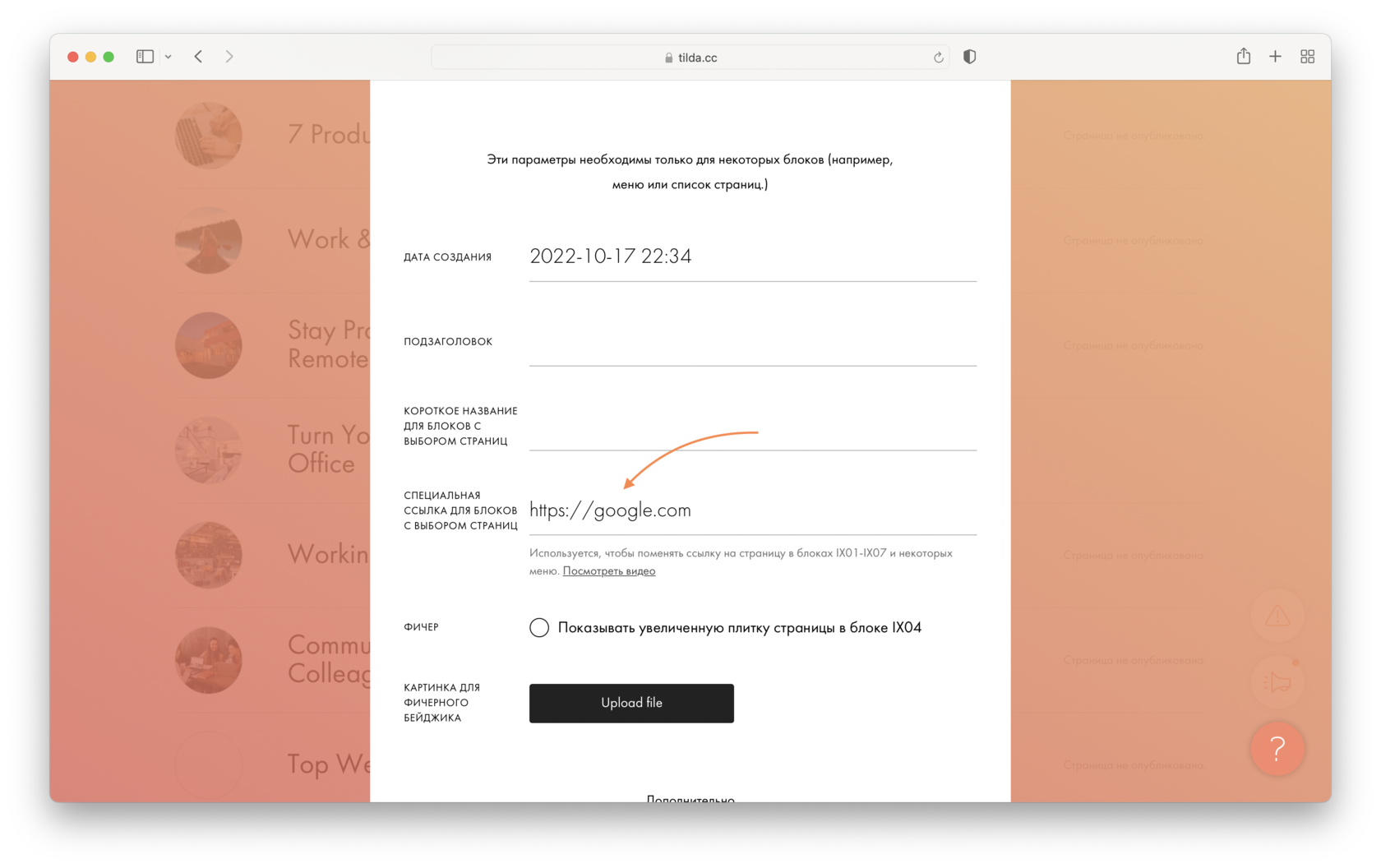
Для этого необходимо создать новую пустую страницу сайта, в ее настройках указать заголовок, описание и загрузить бейджик. Далее перейти во вкладку «Дополнительно» и указать ссылку на сторонний ресурс в поле «Специальная ссылка для блоков с выбором страниц» → сохранить изменения и опубликовать страницу.
Как изменить порядок страниц
Порядок страниц в блоке зависит от того, как они расположены в списке страниц сайта. Eго можно изменить перетаскиванием или указав порядковые номера страниц в их настройках → вкладка «Дополнительно» → поле «Номер очередности в списке страниц».
Как в блоке IX04 сделать изображение во весь экран
По умолчанию изображения в этом блоке устанавливаются в половину ширины экрана. Чтобы изображение размещалось во всю ширину экрана, необходимо перейти в настройки страницы с этим изображением (бейджиком) → вкладка «Дополнительно» → поставить галочку у пункта «Сделать фичером в списке писем на главной».
Также вы можете добавить изображение отличное от бейджика, если страница установлена как фичер. Для этого загрузите изображение в поле «Картинка для фичерного бейджика».
Полезное
Зачастую возникает необходимость определить какой блок используется на сайте Тильда,
для этого мы подготовили эту таблицу.
Не все блоки в Тильда имеют в коде class вида , но все блоки имеют атрибут data-record-type=ниже приведена таблица соответствия записи data-record-type= и блоков Тильда
Для того что бы определить data-record-type нужного блока, нужно открыть в Chrome инспектор Ctrl + shift + I и найти запись data-record-type, можно использовать Ctrl+F в окне инспектора, нужная запись подсветится синим
Группа блоков;Идентификатор блока;data-record-type;Наименование и описание блока
Обложка;CR01;18;Обложка: заголовок, подзаголовок и раздел • фон: изображение или видео Обложка;CR02;14;Обложка: заголовок и описание • фон: изображение или видео Обложка;CR04;46;Обложка: заголовок и подзаголовок • фон: изображение Обложка;CR06;114;Логотип на фоне • фон: изображение или видео Обложка;CR07;167;Обложка: заголовок, подзаголовок и раздел • фон: изображение или видео Обложка;CR08;168;Обложка: заголовок, подзаголовок и раздел • фон: изображение или видео Обложка;CR10;192;Обложка: заголовок, подзаголовок и раздел • фон: изображение или видео Обложка;CR11;207;Обложка: заголовок, подзаголовок и раздел • фон: изображение или видео Обложка;CR12;213;Обложка с одной или двумя кнопками • выравнивание по левому краю, фон: изображение или видео Обложка;CR15;204;Обложка с одной или двумя кнопками • выравнивание по левому краю, фон: изображение или видео Обложка;CR16;205;Обложка с одной или двумя кнопками • выравнивание по центру, фон: изображение или видео Обложка;CR17;206;Обложка с одной или двумя кнопками • выравнивание по центру, заголовок и раздел, фон: изображение или видео Обложка;CR18;229;Обложка: цифра и заголовок • фон: изображение или видео Обложка;CR19;244;Обложка: логотип, заголовок и подзаголовок • фон: изображение или видео Обложка;CR19A;338;Обложка: логотип, заголовок и подзаголовок + кнопка • фон: изображение или видео Обложка;CR20;274;Обложка с автором и датой • обложка для статей с фото автора и датой публикации Обложка;CR21;275;Обложка с заголовком и кнопкой Play • фон: изображение или видео. Есть возможность показать видео поверх обложки Обложка;CR22;286;Обложка с кнопкой Play, заголовком и подзаголовком • фон: изображение или видео Обложка;CR23;448;Обложка для приложения или сервиса: скриншот, заголовок, описание, кнопка • на передний план можно загрузить любое изображение Обложка;CR26;288;Обложка с полем ввода Обложка;CR26AN;716;Обложка с несколькими полями для ввода Обложка;CR27;289;Обложка с выделенным текстом • Фон: изображение или видео. Настраиваемый цвет плашки Обложка;CR28;282;Обложка с текстом на плашке • Фон: изображение или видео. Настраиваемый цвет плашки Обложка;CR30N;734;Промо слайдер Обложка;CR31;337;Обложка с фото автора Обложка;CR32N;712;Обложка с формой справа Обложка;CR33;391;Обложка с кнопками Apple Store и Google Play Обложка;CR34;411;Обложка с таймером и формой подписки • опционально: логотип, заголовок, описание, второе описание и текст Обложка;CR35;415;Обложка с таймером и кнопками • опционально: логотип, заголовок, описание, второе описание и текст Обложка;CR36;813;Обложка с изображением/Youtube видео и формой в двух колонках Обложка;CR37;828;Обложка с расписанием • фон: изображение или видео Обложка;CR38;903;Обложка с расписанием • горизонтальная, фон: изображение или видео Обложка;CR40;891;Узкая обложка с заголовком и описанием • фон: изображение или видео Обложка;CR41;906;Обложка с заголовком и кнопкой Play • фон: изображение или видео. Есть возможность показать видео поверх обложки Обложка;CR42;910;Обложка: заголовок, подзаголовок и раздел О проекте;AB101;474;Большое описание • опционально: кнопка О проекте;AB102;467;Заголовок и описание • опционально: кнопка О проекте;AB103;468;Надзаголовок, заголовок и описание • опционально: кнопка О проекте;AB104;469;Большой заголовок, линия-разделитель и описание • опционально: кнопка О проекте;AB105;482;Средний заголовок, линия-разделитель и описание • опционально: кнопка О проекте;AB106;473;Маленький заголовок и большое описание • опционально: кнопка О проекте;AB107;470;Маленький заголовок, описание и картинка на фоне • опционально: кнопка О проекте;AB108;471;Описание и иконки соц. сетей О проекте;AB201;472;Заголовок, описание и три изображения О проекте;AB301;484;Надзаголовок, большой заголовок и контакты • опционально: кнопка О проекте;AB302;483;Большое описание и контакты • опционально: кнопка О проекте;AB401;485;Надзаголовок, заголовок, изображение и описание • опционально: кнопка О проекте;AB402;487;Изображение в круге, заголовок, подзаголовок и описание • опционально: круг, кнопка О проекте;AB501;488;Надзаголовок и большое описание • опционально: кнопка О проекте;AB601;489;Заголовок, подзаголовок и описание в две колонки О проекте;AB602;492;Полноэкранное квадратное изображение и квадратный текстовый блок • заголовок и подзаголовок О проекте;AB603;480;Две колонки с картинкой и текстом О проекте;AB604;486;Две колонки с четырьмя картинками и текстом О проекте;AB605;478;Две колонки с картинкой и текстом О проекте;AB606;477;Две колонки с картинкой и текстом на фоне О проекте;AB607;814;Комбинация изображения и текста О проекте;AB608;889;Изображение со смещённой карточкой • карточка с текстом: слева или справа О проекте;AB701;479;Заголовок, описание и youtube видео О проекте;AB801;475;Карточка с заголовком и описанием на цветном фоне О проекте;AB802;476;Карточка с заголовком и описанием на фоновом изображении О проекте;AB901;287;Три изображения и текст на подложке О проекте;AB902;677;Комбинация изображений и текст О проекте;AB903;921;Текст и комбинация изображений Заголовок;TL01;60;Заголовок: 82 • опционально: подзаголовок, описание Заголовок;TL02;30;Заголовок: 64 • опционально: раздел и подзаголовок Заголовок;TL02A;255;Заголовок: 52 • опционально: раздел и подзаголовок Заголовок;TL02B;795;Заголовок: 42, для секций • опционально: описание Заголовок;TL03;33;Заголовок: 36 • опционально: раздел и описание Заголовок;TL03A;43;Заголовок: 36 • опционально: описание Заголовок;TL04;128;Заголовок: 28 • выравнивание по левому краю, опционально: подзаголовок Заголовок;TL05;40;Заголовок: 14 • все прописные, опционально: подзаголовок Заголовок;TL06;65;Заголовок: 24 • опционально: подзаголовок Текстовый блок;TX01;106;Текст Текстовый блок;TX02;127;Лид (вводный текст) Текстовый блок;TX05;37;Узкий текстовый блок • выравнивание по центру Текстовый блок;TX08;56;Мелкий текст Текстовый блок;TX09;61;Текст по центру Текстовый блок;TX10;239;Текст и ключевая фраза Текстовый блок;TX12;267;Заголовок и раскрывающийся текст Текстовый блок;TX13;248;Текст на серой карточке • опционально: рамка Текстовый блок;TX14;179;Текстовый блок на фоне изображения или видео • опционально: заголовок, подзаголовок и описание Текстовый блок;TX15;232;Текст на белой подложке • фон: изображение или видео Текстовый блок;TX16N;585;Текст в раскрывающихся блоках • эффект: слайдинг вниз Текстовый блок;TX16N2;668;Текст в раскрывающихся блоках на цветном фоне • эффект: слайдинг вниз Текстовый блок;TX17N;664;Вопросы и ответы в рамках Текстовый блок;TX18N;665;Вопросы и ответы в виде чата Текстовый блок;TX19;285;Поле с кодом • автоматическая подсветка синтаксиса Текстовый блок;TX20;296;Заметка на подложке • четыре иконки на выбор Текстовый блок;TX21;356;Интервью: вопрос / ответ Текстовый блок;TX22;373;Текст с цифрой в кружке • для списка Изображение;IM01;3;Изображение Изображение;IM02;160;Полноэкранное изображение Изображение;IM04;94;Изображение с текстом на полях Изображение;IM05;237;Текст на картинке с длинным скроллом • фон: изображение или видео Изображение;IM06;238;Ключевая фраза на картинке с длинным скроллом • image or video background Изображение;IM07;224;Изображение и описание на полях Изображение;IM08;159;Изображение в круге Изображение;IM10;223;Текст и изображение Изображение;IM11;222;Текст с изображением и описанием на полях Изображение;IM13;182;Текст, обтекающий изображение Галерея;GL01;670;Галерея Галерея;GL02;667;Изображения в две колонки Галерея;GL03;147;Изображения в три колонки Галерея;GL04;169;Комбинация изображений Галерея;GL05;170;Изображения в одну строку Галерея;GL06;279;Последовательность слайдов видео и изображений Галерея;GL07;746;Полноэкранная комбинация из трех изображений Галерея;GL08N;191;Popup: Галерея Галерея;GL09;410;Сравнение картинок до/после • опционально: лэйбл Галерея;GL10;418;Слайдер картинок Галерея;GL11;552;Полноэкранная комбинация из изображений в колонках • 1,2,3 или 4 колонки Галерея;GL12;603;Полноэкранная комбинация из изображений с отступами • 1,2,3 или 4 колонки Галерея;GL13;660;Комбинация квадратных изображений • 12 колонок или на весь экран Галерея;GL14;661;Комбинация больших и маленьких изображений • 2 или 3 изображения в ряду Галерея;GL15;662;Комбинация из вертикальных и горизонтальных изображений Галерея;GL16;680;Комбинация квадратных изображений (одно большое и 4 маленьких) Галерея;GL17;663;Вертикальный список изображений Галерея;GL19;675;Галерея на весь экран Галерея;GL20;604;Галерея с превью боковых фото • Beta version Галерея;GL21;764;Галерея с текстовой информацией Галерея;GL22;816;Комбинация изображений со смещением Галерея;GL23;827;Masonry gallery Галерея;GL24;909;Полноэкранная комбинация больших и маленьких изображений Ключевая фраза;IP101;172;Текст среднего размера Ключевая фраза;IP102;672;Текст на карточке Ключевая фраза;IP103;673;Текст в карточке с обводкой Ключевая фраза;IP201;36;Крупный текст с тонкими разделителями Ключевая фраза;IP202;676;Текст с разделителями-волнами Ключевая фраза;IP203;23;Текст среднего размера • тонкие разделители и название раздела Ключевая фраза;IP301;50;Текст среднего размера Ключевая фраза;IP302;66;Крупный текст Ключевая фраза;IP303;67;Текст на цветном фоне Ключевая фраза;IP401;101;Средний текст жирного начертания с разделителями Ключевая фраза;IP402;184;Крупный текст жирного начертания Ключевая фраза;IP403;271;Текст с шарингом в Twitter • возможность твитнуть текст ключевой фразы со ссылкой на страницу Ключевая фраза;IP404;276;Текст с двойной рамкой • настраиваемый цвет текста и обводки Ключевая фраза;IP405;372;Текст с линией Прямая речь;QT01;139;Прямая речь • текстовый блок с фотографией персоны Прямая речь;QT02;92;Персона • изображение в круге по центру, заголовок, подзаголовок Прямая речь;QT03;165;Персона • в линию: изображение, заголовок, описание Прямая речь;QT04;102;Цитата • средний текст жирного начертания, разделители и фотография персоны Прямая речь;QT07;171;Цитата Прямая речь;QT08;173;Цитата Прямая речь;QT11;272;Цитата с декоративной кавычкой Прямая речь;QT12;273;Цитата с кавычкой и автором Прямая речь;QT15;278;Цитата с висящей кавычкой Прямая речь;QT16;295;Цитата с кавычкой Прямая речь;QT19;386;Цитаты с картинкой снизу и текстом на фоне Преимущества;FR101;508;Список с галочками • 3 типа галочек Преимущества;FR102;512;Список с иконками Преимущества;FR103;510;Список с цифрами в кружках Преимущества;FR201;490;Колонки с большими иконками Преимущества;FR202;498;Колонки с большими иконками и вертикальными линиями Преимущества;FR203;499;Две колонки с большими иконками справа Преимущества;FR204;497;Две колонки с маленькими иконками Преимущества;FR205;491;Колонки с маленькими иконками Преимущества;FR206;503;Колонки с маленькими иконками над текстом Преимущества;FR207;820;Две колонки с галочками • 3 типа галочек Преимущества;FR208;905;Карточки в две колонки • с описанием, изображением и стрелкой Преимущества;FR301;509;Список с изображениями Преимущества;FR302;493;Изображение и карточки (иконка, заголовок, описание) Преимущества;FR303;500;Карточки (иконка, заголовок, описание) в две колонки и изображение по центру Преимущества;FR304;908;Вкладки с изображениями Преимущества;FR401;502;Колонки с цифрами в кружочках Преимущества;FR402;495;Колонки с цифрами и горизонтальными линиями Преимущества;FR403;501;Колонки с цифрами и горизонтальными линиями Преимущества;FR404;504;Колонки с маленькими цифрами и вертикальными линиями Преимущества;FR405;505;Колонки с круговыми диаграммами Преимущества;FR406;899;Колонки с символами на фоне Преимущества;FR407;920;Две колонки с символами на фоне Преимущества;FR501;506;Колонки с цифрами на фоновым изображении Преимущества;FR502;408;Ключевые параметры в колонках c фоновой картинкой • опционально: кнопка Колонки;CL01;218;Две колонки Колонки;CL02;22;Две колонки • опционально: заголовок и описание Колонки;CL03;24;Три колонки • опционально: описание Колонки;CL04;31;Четыре колонки Колонки;CL05;181;Текст и сноска Колонки;CL06;47;Подзаголовок с разделителем и вводный текст Колонки;CL07;49;Подзаголовок и текст Колонки;CL10;412;Три вертикальных блока в рамках • изображение в круге по центру, заголовок и текст Колонки;CL12;86;Ключевые параметры в колонках • изображение в круге по центру, заголовок, описание, регулируемое количество Колонки;CL16;246;Полноэкранное квадратное изображение и квадратный текстовый блок • заголовок и подзаголовок Колонки;CL17;155;Текст и логотипы • текст и логотипы справа Колонки;CL18;156;Четыре колонки с заголовками Колонки;CL19;220;Три колонки с цифрами Колонки;CL20N;740;Галерея c колонкой текста • полноэкранный блок Колонки;CL21N;799;Галерея и текстовая колонка с кнопкой Колонки;CL22;180;Изображение справа и текст слева • опционально: название раздела и заголовок Колонки;CL23;193;Значимое изображение и текстовый блок Колонки;CL24;195;Текст и изображение в две колонки Колонки;CL25;409;Фрагмент картинки и колонка с текстом Колонки;CL26;256;Изображение и текст с плавающим эффектом • опционально: название раздела и заголовок Колонки;CL27;194;Текст в две колонки • опционально: заголовок и описание Колонки;CL28;196;Две колонки • опционально: заголовок и описание Колонки;CL34N;801;Слайдер: Текст и изображение Колонки;CL46;431;Таблица Колонки;CL47;817;Вкладки с контентом Колонки;CL48;819;Вкладки с контентом • вкладки по центру Колонки;CL49;822;Карточки с текстом в три колонки с разделителем • неограниченное количество карточек Разделитель;DV01;126;Линия Разделитель;DV01A;219;Короткая линия Разделитель;DV02N;363;Линия с полупрозрачными краями Разделитель;DV03;70;Тонкая вертикальная линия Разделитель;DV04;71;Тильда Разделитель;DV05;113;Дополнительный отступ Разделитель;DV06;158;Цифра в круге Разделитель;DV07;162;Линия и цифра в круге Разделитель;DV08A;163;Линия с открывающей кавычкой Разделитель;DV08B;164;Линия с закрывающей кавычкой Разделитель;DV09;260;Заголовок в квадрате Разделитель;DV10;375;Три ромба Разделитель;DV11;376;Переключатель цвета фона Разделитель;DV11A;241;Переключатель цвета фона. Плавная смена цвета Разделитель;DV12;796;Фигурная граница • для разделения секций Меню;ME101;145;Лого в верхнем углу • всегда поверх контента Меню;ME102;186;Текстовый лейбл в верхнем углу • всегда поверх контента Меню;ME103;258;Меню в одну линию • ссылки на страницы по центру Меню;ME201;456;Меню с логотипом слева • ссылки на страницы справа Меню;ME202;454;Меню с логотипом по центру • пункты меню с двух сторон Меню;ME203;462;Меню с логотипом над пунктами меню • опционально: горизонтальные линии Меню;ME203A;770;Меню с двумя описаниями • опционально: кнопка, иконки соц. сетей Меню;ME204;230;Фиксированное меню: логотип, ссылки и переключение языка Меню;ME301;257;Универсальное меню с логотипом слева • Логотип, пункты меню, кнопки, иконки соц. сетей, контакты, язык Меню;ME302;446;Универсальное меню с логотипом по центру • Логотип, пункты меню, кнопки, иконки соц. сетей, контакты, язык, иконка «гамбургер» Меню;ME303;461;Универсальное меню с логотипом над пунктами меню • Логотип, пункты меню, кнопки, иконки соц. сетей, контакты, язык Меню;ME304;481;Универсальное меню в 12 колонок • Логотип, пункты меню, кнопки, иконки соц. сетей, контакты, язык Меню;ME401;309;Полноэкранное меню «гамбургер» • центрированные пункты меню Меню;ME402;327;Меню «гамбургер» на половину экрана • центрированные пункты меню Меню;ME403;450;Скрытое меню с «гамбургером» • может быть вызвано любой ссылкой Меню;ME404;233;Фиксированное меню «гамбургер» для постов в блоге Меню;ME405;451;Меню с иконкой «гамбургер», скрытыми пунктами, логотипом, кнопками «поделиться» и социальными сетями Меню;ME501;466;Минималистичное меню с логотипом, ссылками и описанием Меню;ME502;453;Фиксированное сбоку вертикальное меню Меню;ME601;794;Меню: второй уровень Меню;ME602;395;Вкладки с цветом фона Меню;ME603;397;Вкладки с обводкой снизу Меню;ME604;607;Навигация с точками Меню;ME605;758;Хлебные крошки Меню;ME701;383;Модификатор: активный пункт меню Меню;ME801;815;Плашка с логотипом и телефоном • без пунктов меню Меню;ME802;821;Плашка с логотипом, телефоном, адресом и кнопкой • без пунктов меню Меню;ME901;830;Фиксированное боковое меню с подразделами Список страниц;IX01;403;Сетка блога • картинка, раздел, заголовок, описание Список страниц;IX02;404;Сетка для блога или портфолио • в одну, две, три или четыре колонки Список страниц;IX03;405;Сетка для советуемых также материалов • в шесть колонок Список страниц;IX04;142;Полноэкранная сетка • картинка, раздел, заголовок, описание Список страниц;IX05;406;Слайдер с баннерами • картинка, раздел, заголовок, описание Список страниц;IX06;134;Оглавление • список страниц в формате: заголовок, описание Список страниц;IX07;401;Сетка для блога или портфолио • в одну, две, три или четыре колонки Плитка и ссылка;TE100;686;Ссылки на материалы в колонках. Появление информации при наведении • две, три или четыре колонки Плитка и ссылка;TE105;336;Ссылка на материал и информация • опционально: появление информации при наведении, анимация Плитка и ссылка;TE110;694;Ссылки на материалы в полноэкранные колонки с появлением информации при наведении • две, три или четыре колонки Плитка и ссылка;TE200;692;Ссылки на следующие материалы в две колонки Плитка и ссылка;TE205;117;Квадратная картинка и квадратный текстовый блок • заголовок и подзаголовок Плитка и ссылка;TE210;649;Картинка и текст в колонках • две, три или четыре колонки. Опционально: подзаголовок и ссылки Плитка и ссылка;TE215;688;Картинка и текст в колонках • две, три или четыре колонки. Опционально: подзаголовок и ссылки Плитка и ссылка;TE220;772;Изображение, текст и кнопки в колонках Плитка и ссылка;TE225;774;Изображение, текст и кнопки в колонках с фоном Плитка и ссылка;TE230;902;Карточки с расширенными настройками • настраиваемая ширина изображения и высота карточки Плитка и ссылка;TE300;407;Кнопки: предыдущий и следующий пост Плитка и ссылка;TE400;422;Карточка: текст и изображение Плитка и ссылка;TE405;424;Карточка: изображение и текст друг под другом Плитка и ссылка;TE500;374;Ссылка c иконкой Плитка и ссылка;TE600;650;Колонки с простыми карточками Плитка и ссылка;TE700;829;Изображение, текст и кнопки в плиточной раскладке Плитка и ссылка;TE720;912;Изображение, текст и кнопки со смещением Плитка и ссылка;TE800;923;Слайдер с карточками Подвал;FT101;144;Лого и текст по центру • опционально: заголовок Подвал;FT102;457;Строка ссылок и копирайт • опционально: логотип Подвал;FT201;345;Панель: текст и иконки соц. сетей Подвал;FT202;389;Панель: копирайт, строка ссылок и кнопка «наверх» Подвал;FT203;452;Панель: копирайт, иконки соц. сетей и кнопка «наверх» Подвал;FT204;463;Панель: логотип, копирайт и иконки соц. сетей Подвал;FT301;344;Панель с cсылками в 4 колонки Подвал;FT302;420;Панель: логотип, иконки соц. сетей, копирайт и ссылки в 3 колонки Подвал;FT303;464;Панель: логотип, копирайт и ссылки в 2 колонки Подвал;FT304;447;Панель: копирайт, ссылки в 3 колонки, иконки соц. сетей и форма для подписки Подвал;FT401;455;Иконки соц. сетей с фоновой картинкой Подвал;FT501;460;Панель: большие иконки соц. сетей и копирайт Видео;VD01;4;Видео с Youtube Видео;VD03;124;Видео с Vimeo Видео;VD04;200;Кнопка «Play» • Запускает видео Видео;VD05;16;Видео HTML5 Видео;VD06;251;Два Youtube плеера Видео;VD06A;378;Два Vimeo плеера Видео;VD07;266;Coub • Вставка закольцованого видео с Coub.com Видео;VD08;259;Текст и youtube видео в две колонки • опционально: кнопка Видео;VD09;331;Popup: Youtube Видео;VD10;358;Popup: Vimeo Видео;VD11;347;Видео Youtube c обложкой Видео;VD12;368;Видео слева и изображение справа Видео;VD13;881;YouTube-трансляция с комментариями Форма и кнопка;BF101;191;Кнопка Форма и кнопка;BF102;208;Две или три кнопки • Средний либо уменьшенный размер Форма и кнопка;BF201;210;Форма с одним полем для ввода Форма и кнопка;BF203N;690;Форма с несколькими полями для ввода Форма и кнопка;BF204N;678;Вертикальная форма с множеством полей Форма и кнопка;BF301;209;Строка текста и кнопка Форма и кнопка;BF302;580;Блок призыва к действию: заголовок, описание и кнопки Форма и кнопка;BF303;581;Блок призыва к действию: заголовок, описание, кнопка и фоновое изображение Форма и кнопка;BF305;588;Блок призыва к действию: текст и большая кнопка Форма и кнопка;BF306;292;Форма для подписки • опционально: фоновое изображение Форма и кнопка;BF307N;704;Форма захвата • опционально: несколько полей для ввода Форма и кнопка;BF308N;720;Форма захвата на фоновом изображении • опционально: несколько полей для ввода Форма и кнопка;BF309N;722;Карточка с формой захвата на фоновом изображении • опционально: несколько полей для ввода Форма и кнопка;BF310N;696;Карточка с формой захвата Форма и кнопка;BF311N;698;Форма на обложке с множеством полей Форма и кнопка;BF401;589;Изображение, текст и кнопки в две колонки Форма и кнопка;BF402N;700;Изображение/Youtube видео и форма в двух колонках Форма и кнопка;BF403;823;Изображение и форма в двух колонках Форма и кнопка;BF501;316;Popup: форма подписки Форма и кнопка;BF502N;702;Popup: форма с множеством полей Форма и кнопка;BF503;390;Popup: information • опционально: заголовок, описание, кнопки и кнопки «поделиться» Форма и кнопка;BF601;312;Typeform • интегрирует формы с сервиса typeform.com Форма и кнопка;BF701;393;Кнопка зафиксированная в углу • фиксированная позиция в правом верхнем углу. Новая версия Форма и кнопка;BF702;217;Кнопка «наверх» • располагается внизу страницы Форма и кнопка;BF703;400;Кнопка: показать еще • показывает блоки по клику Форма и кнопка;BF801;392;Кнопки App Store и Google Play • опционально: заголовок и описание Форма и кнопка;BF802;430;Кнопка(и) с иконкой • можно заменить иконку, например скачать файл Форма и кнопка;BF803;432;Кнопка(и) «Скачать» с уточнением формата • набор иконок для разных форматов. Форма и кнопка;BF804;442;Кнопка: иконка и текст со ссылкой • Одна или две кнопки Форма и кнопка;BF901;651;Виджет для заказа обратного звонка • на мобильном устройстве: вызывает функцию звонка Форма и кнопка;BF902N;708;Виджет для отправки сообщения • опционально: несколько полей для ввода Форма и кнопка;BF903;653;Виджет с формой подписки Форма и кнопка;BF904;824;Виджет с номером телефона Форма и кнопка;BF905;825;Виджет с мессенджерами Форма и кнопка;BF905A;898;Виджет с мессенджерами • cо всплывающими иконками вверх Форма и кнопка;BF906;654;Панель для анонса Форма и кнопка;BF907;582;Фиксированная форма подписки Форма и кнопка;BF908;797;Блок для оценки или голосования (Beta) Форма и кнопка;BF913;807;Опрос или голосование Форма и кнопка;BF918;806;Тест • карточки с вариантами ответа, результаты прохождения Форма и кнопка;BF919;835;Пошаговая форма Форма и кнопка;BF920;862;Popup: пошаговая форма Форма и кнопка;BF923;811;Форма для приема взносов • Позволяет задавать произвольную сумму и принимать ее онлайн. Магазин;ST100;706;Корзина с формой заказа • Для одного или нескольких товаров/услуг. С онлайн оплатой или без. Магазин;ST105;782;Платежная система. Прямая оплата без корзины Магазин;ST200;744;Карточка продукта Магазин;ST205;762;Карточка продукта на всю ширину окна Магазин;ST210;760;Карточка продукта с залипающей информацией Магазин;ST215;922;Карточка продукта с фоновым изображением Магазин;ST300;754;Карточки продуктов + Popup с подробной информацией Магазин;ST305N;776;Карточки продуктов с кнопками + Popup с подробной информацией Магазин;ST310N;778;Карточки продуктов с кнопками и фоном + Popup с подробной информацией Магазин;ST315N;786;Колонки с продуктами на всю ширину экрана + Popup с подробной информацией Магазин;ST400N;784;Заголовок, цена и кнопка Магазин;ST405;780;Вертикальная карточка продукта Магазин;ST500;756;Popup: карточка товара Магазин;ST505;766;Popup: карточка товара Магазин;ST510;750;Горизонтальный popup: карточка товара Команда;TM101;524;Персоны: изображение в кружке и информация Команда;TM102;537;Персоны: квадратное изображение и информация Команда;TM103;526;Персоны: изображение в кружке и информация Команда;TM201;527;Персоны: квадратное изображение и информация с линией-разделителем Команда;TM301;531;Персоны: квадратное изображение и информация в списке Команда;TM401;532;Персоны: квадратное изображение с информацией при наведении Команда;TM402;539;Персоны: квадратное изображение и информация в карточках Команда;TM501;542;Один человек: фоновое изображение и информация Команда;TM502;543;Один человек: фоновое изображение и информация в карточке Команда;TM601;544;Один человек: две колонки с картинкой и текстом Команда;TM602;545;Один человек: две колонки с картинкой и текстом на фоне Команда;TM603;546;Один человек: полноэкранное квадратное изображение и квадратный текстовый блок Отзывы;TS101N;605;Слайдер с отзывами с картинкой сверху Отзывы;TS102N;726;Слайдер с отзывами с картинкой снизу Отзывы;TS103N;728;Слайдер с карточками отзывов Отзывы;TS201;525;Отзывы в две колонки Отзывы;TS202;528;Отзывы в три колонки Отзывы;TS203;533;Отзывы с картинкой сверху и текстом на фоне Отзывы;TS204;529;Отзывы в две колонки на speech bubbles Отзывы;TS205;530;Отзывы на speech bubbles Отзывы;TS206N;798;Слайдер с отзывами с картинкой слева и текстом справа • опционально: отразить по горизонтали Отзывы;TS207;558;Список отзывов Отзывы;TS301N;659;Слайдер с отзывами на обложке • картинка снизу Отзывы;TS302N;730;Слайдер с отзывами на обложке • картинка сверху Расписание;TB101;521;Две колонки Расписание;TB102;513;Две колонки с горизонтальными линиями и информацией о персоне Расписание;TB103;523;Две колонки с большим изображением Расписание;TB104;522;Две колонки с горизонтальными линиями и большим изображением в кружке Расписание;TB201;514;Таймлайн Расписание;TB202;516;Таймлайн с изображениями Расписание;TB301;517;Карточки в три колонки Расписание;TB302;518;Карточки в три колонки Этапы;HW101;547;Центрированный таймлайн с буллетами • опционально: картинка Этапы;HW102;565;Центрированный таймлайн с цифрами Этапы;HW103;576;Центрированный таймлайн с цифрами и картинками Этапы;HW201;548;Таймлайн с картинками Этапы;HW202;550;Таймлайн с цифрами слева Этапы;HW301;563;Блоки с таймлайном Этапы;HW302;549;Блоки со стрелочками • опционально: заголовок, подзаголовок, описание, иконка Этапы;HW303;569;Блоки с иконками и разрывистой линией Этапы;HW401;566;Блоки с цифрами слева Этапы;HW402;568;Блоки с цифрами сверху Этапы;HW403;575;Блоки с цифрами сверху с выравниванием по левому краю Этапы;HW404;577;Блоки с карточками Контакты;CN101;572;Контакты с заголовком и описанием Контакты;CN102;560;Контакты с заголовком Контакты;CN103;573;Контакты с крупными телефоном и e-mail Контакты;CN104;494;Контакты с иконками соц. сетей наверху Контакты;CN105;571;Контакты с крупным адресом Контакты;CN106;551;Контакты с заголовком и крупными телефоном и e-mail Контакты;CN107;574;Контакты с заголовком и крупным адресом Контакты;CN108;578;Контакты с информацией о персоне Контакты;CN109;564;Контакты в одну колонку с логотипом и маленькими заголовками Контакты;CN201;561;Фоновое изображение и контакты в карточке Контакты;CN202;911;Контакты с изображением, заголовком и описанием • с ссылками на социальные сети и фоновым изображением Контакты;CN301;562;Контакты в колонках Контакты;CN302;567;Контакты в колонках с иконками Контакты;CN401;555;Контакты и карта в две колонки Контакты;CN402;570;Контакты и карта в две колонки Контакты;CN402A;433;Карта Google или Яндекс и блок контактов • полноэкранный блок, настраиваемый цвет фона, карта Контакты;CN403;554;Карта с карточкой Контакты;CN501N;718;Контакты и форма в две колонки Услуги;SV101;843;Список с изображениями в две колонки Услуги;SV102;847;Изображение справа и текст слева • опционально: название раздела и заголовок Услуги;SV201;844;Колонки с иконками Услуги;SV202;858;Колонки с простыми карточками и иконками Услуги;SV203;850;Колонки с простыми карточками Услуги;SV301;848;Две колонки Услуги;SV302;845;Две колонки с маленькими иконками Услуги;SV303;841;Две колонки с галочками • 3 типа галочек Услуги;SV304;855;Список с заголовком и текстом Услуги;SV305;859;Две колонки с иконками слева Услуги;SV306;842;Карточки с картинкой и текстом в две колонки Услуги;SV307;846;Список с иконками Услуги;SV401;851;Карточки с появлением информации при наведении • одна, две, три или четыре колонки Услуги;SV402;853;Карточки с картинкой, заголовком и текстом • одна, две, три или четыре колонки. Опционально: подзаголовок и ссылки. Услуги;SV403;856;Карточки с заголовком на картинке и текстом • одна, две, три или четыре колонки. Опционально: подзаголовок и ссылки. Услуги;SV404;857;Карточки с картинкой, заголовком сверху и текстом • одна, две, три или четыре колонки. Опционально: подзаголовок и ссылки. Услуги;SV405;852;Изображение, текст и кнопки в колонках Услуги;SV406;860;Карточки с текстом • текст показывается при наведении Услуги;SV501;849;Текст в раскрывающихся блоках • эффект: слайдинг вниз Соц.сети;SN101;212;Ссылки на соцсети Соц.сети;SN201;151;Кнопки поделиться в соц. сетях Соц.сети;SN202;132;Стандартные кнопки социальных сетей Соц.сети;SN203;381;Кнопки поделиться в соц. сетях, зафиксированные в углу • фиксированная позиция в правом верхнем углу. Соц.сети;SN301;449;Кнопки социальных сетей: выровненные по центру экрана и зафиксированные сбоку • опционально: появление и скрытие при скролле Соц.сети;SN401;364;Popup: Facebook social plugin Соц.сети;SN402;365;Popup: VKontakte social plugin Соц.сети;SN403;802;Лента инстаграм Соц.сети;SN501;465;Ссылки на соцсети на всю ширину экрана Соц.сети;SN601;865;Комментарии из Facebook и Vkontakte • в две колонки Тарифы;PL100;592;Карточки с тарифами • две, три или четыре колонки Тарифы;PL102;598;Разделенные карточки с иконкой, ценой и описанием • две, три или четыре колонки Тарифы;PL105;599;Карточки с ценой и описанием • две, три или четыре колонки Тарифы;PL110;615;Карточки с иконкой, ценой и описанием • две, три или четыре колонки Тарифы;PL115;609;Карточки с ценой на картинке и описанием • две, три или четыре колонки Тарифы;PL120;616;Карточки с ценами на цветном фоне • две, три или четыре колонки Тарифы;PL125;608;Карточки с картинкой, текстом и ценами • две, три или четыре колонки Тарифы;PL200;611;Таблица с ценами на цветном фоне Тарифы;PL205;612;Простая таблица с ценами Тарифы;PL210;613;Простая таблица с ценами на цветном фоне Тарифы;PL215;614;Таблица с ценами и цветными рядами Тарифы;PL300;681;Цены и информация • три колонки с заголовком, ценой, и описанием Тарифы;PL305;792;Цены и информация с горизонтальными линиями Тарифы;PL310;812;Цены и информация с горизонтальными линиями • две колонки с заголовком, ценой и описанием Партнеры;PR101;594;Логотипы в колонках Партнеры;PR102;595;Логотипы в колонках, разделенные линиями Партнеры;PR201N;738;Логотипы в слайдере Партнеры;PR301;600;Список партнеров Партнеры;PR302;596;Информация о партнерах в две колонки Партнеры;PR401;388;Логотипы партнеров на фоне • четыре или шесть в ряд. Опционально: ссылки Новости и потоки;FD101;896;Поток: В линию для новостей или блога • изображение и текст в списке Новости и потоки;FD201;924;Поток: Сетка для новостей или блога • изображение и текст в списке Новости и потоки;FD301;897;Поток: Сетка для новостей или блога • в одну, две, три или четыре колонки Новости и потоки;FD302;915;Поток: Сетка для новостей или блога с фоном • в одну, две, три или четыре колонки Другое;T123;131;HTML-код Другое;T868;868;HTML-код в попапе Другое;T173;215;Якорная ссылка Другое;T178;270;Плавный скролл до локальной якорной ссылки • Модификатор Другое;T143;125;Карта Google или Yandex Другое;T198;303;Подсказка для ссылки Другое;T193;394;Модификатор: стиль ссылок Другое;T333;602;Индикатор прокрутки страницы Другое;T228;635;Эффект загрузки страницы • опционально: индикатор загрузки Другое;T635;674;Эффект печатной машинки • для заголовка Другое;T674;354;Модификатор: добавление фонового изображения для всей страницы Другое;T183;367;Триггер: Показывать поп-ап при скролле Другое;T188;724;Триггер: Показывать поп-ап по таймеру Другое;T723;657;Триггер: Показывать поп-ап при закрытии окна Другое;T657;886;Уведомление об использовании куки Другое;T886;887;Уведомление об использовании куки • кнопка согласия справа Другое;T887;658;Уведомление об использовании куки • кнопка закрытия сверху справа Другое;T658;305;Предупреждение о возрастном ограничении Другое;T223;557;Переадресация на URL Другое;NY2018;394;Let it snow block • добавляет эффект падающего снега в обложку Другое;T203;360;Превращает страницу в презентацию • Кнопки вверх/вниз, поддержка клавиатуры Другое;T213;121;Alias-блок • вставка блока с другой страницы без копирования Другое;T208;377;Печать: разрыв страницы Другое;T128;268;CallbackHunter Виджет • Вставка виджета от CallbackHunter Другое;T133;269;JivoSite Виджет • Вставка виджета от JivoSite.com Другое;T138;355;Chatra Виджет • Вставка виджета от Chatra.io Другое;T838;838;Поиск по сайту Другое;T148;370;Поиск по сайту от Гугла Другое;T151N;684;Попап с виджетом TimePad • Попап с виджетом от Таймпада Другое;T152;416;Виджет TimePad Другое;T790;790;Виджет YCLIENTS для онлайн-записи Другое;T884;884;Виджет Carrot Quest Другое;T153;123;SoundCloud Другое;T158;247;Disqus Comments Другое;T163;315;Hyper Comments Другое;T218;837;Системный комментарий • Вставка простого html комментария Другое;T301;380;Ecwid: интернет-магазин Другое;T380;803;Ecwid: товары из категории Другое;T803;809;Мультилендинг: динамический текст по параметрам в URL Другое;T809;804;Мультилендинг: скрыть/показать блок по параметру в URL Другое;T804;810;Геолендинг: динамический текст по Геопозиции • Меняет слова в зависимости от геопозиции посетителя Другое;T810;839;Геолендинг: скрыть/показать блок по Геопозиции • Скрывает или показывает блоки в зависимости от геопозиции пользователя Другое;T839;808;Мультилендинг: скрыть/показать блок по Языку пользователя • Скрывает или показывает блоки в зависимости от языка пользователя Другое;T808;805;Переадресация по геопозиции • Перенаправление на другой URL Другое;T805;826;Переадресация по языку • Перенаправление посетителя на страницу с нужной языковой версией Другое;T826;833;Эффект галактики для обложек Другое;T833;854;Анимированное слайдшоу для обложек • этот модификатор добавит слайдшоу в обложки Другое;T854;875;Канал новостей Другое;T875;396;Защита контента от копирования
Что такое ID блока?
У каждого блока на странице есть свой уникальный цифровой номер — ID блока. Чтобы посмотреть ID блока, откройте Настройки этого блока и прокрутите в самый низ:

ID блока можно увидеть не заходя в Настройки каждого блока, если установить данное расширение в браузер Tilda Publishing Helper.
Пример, как это будет выглядеть:
Похожие вопросы
- Как убрать «Made on Tilda» внизу страницы (в подвале сайта)?
- Как сделать кликабельным номер телефона?
- Как передать сайт или страницу на другой аккаунт?
- Как загрузить файл на свой сайт?
- Почему не видны изменения после публикации, а в предпросмотре есть?