Работа с параметрами масштаба печати

- Перейдите на вкладку «Вывод» панель «Печать» «Печать» . найти
- В диалоговом окне «Печать» в группе «Масштаб печати» выберите масштаб из раскрывающегося списка.
- Нажмите «ОК» для вывода чертежа на печать.
Использование пользовательского масштаба
- Перейдите на вкладку «Вывод» панель «Печать» «Печать» . найти
- В диалоговом окне «Печать» в группе «Масштаб печати» введите пользовательский масштаб. Масштаб задается двумя значениями, определяющими отношение единиц измерения. Первое значение задает число единиц измерения на чертеже, а второе — соответствующее число единиц чертежа. Тип единиц измерения определяется размером листа, но его можно изменить, выбрав из списка. При вводе значений пользовательского масштаба автоматически происходит выбор опции «Пользовательский» из раскрывающего списка «Масштаб», при этом параметры пользовательского масштаба могут совпадать с установками уже выбранного из списка масштаба. Пользовательский масштаб определяется отношением между единицами печати и чертежа, например, соотношения 1:12 и 2:24 приводят к выводу на печать в одном и том же масштабе.
- Нажмите «ОК» для вывода чертежа на печать.
Вписывание чертежа в лист бумаги
- Перейдите на вкладку «Вывод» панель «Печать» «Печать» . найти
- В диалоговом окне «Печать» в группе «Масштаб печати» выберите параметр «Вписать». Полученный масштаб будет вычислен автоматически. В соответствующем поле отображается отношение размеров печатаемых объектов к размерам объектов чертежа.
- Нажмите «ОК» для вывода чертежа на печать.
Прим.: Параметр не доступен, если для области печати задан параметр «Разметка листа».
Понятия, связанные с данным
- Задание смещения печати для листа
- Настройка масштаба печати
Как изменить масштаб чертежа в AutoCAD (1:1 или 1:500, 1:100 и т.д.)
В этой статье рассмотрим, как масштабировать в Автокаде не отдельный объект, а сразу весь чертеж. Если перед вами стоит вопрос изменения масштаба конкретного элемента, то ознакомьтесь со статьей «Команда AutoCAD — Масштаб».
Полное обучение: «AutoCAD на 100%»
Работая в Автокаде, следует придерживаться правила: в пространстве Модели построение чертежа всегда и при любых обстоятельствах выполняется в размере 1:1 (см. видео про концепцию работы с пространствами Модель и Лист). Убедитесь, что на вкладке «Модель» в Автокад масштаб 1:1 (см. рис.).
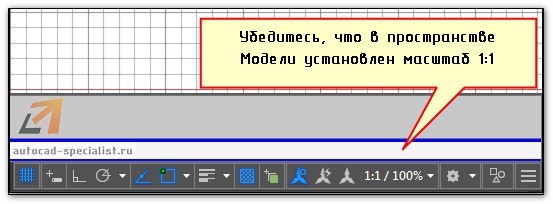
ПРИМЕЧАНИЕ: Бывает, что при построении объекта больших размеров он не вписывается в экран, а прокрутка мыши не выполняет масштабирование. Чтобы это исправить, достаточно дважды щелкнуть по колесику мыши. Автоматически выполнится команда «Показать до границ», и все объекты будут в поле видимости, а прокрутка будет работать корректно.
Как поменять масштаб в Автокаде
В AutoCAD масштаб чертежа задается в правом нижнем углу в строке состояния (см. рис.). В Автокаде масштаб 1:100 или 2:1 выбирается из общего списка.
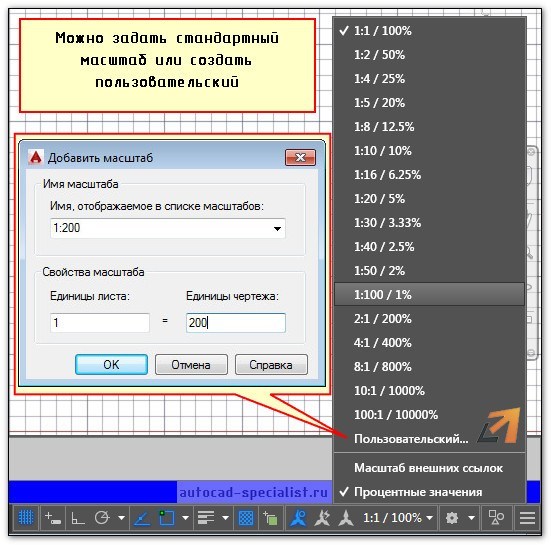
Рассмотрим, как изменять масштаб в Автокаде в пространстве Листа. Данная тема ранее была затронута ранее. Читайте, как в Автокаде сделать масштаб, отличный от стандартного, т.е. пользовательский, и как его применять к видовым экранам на Листах.
Масштаб Автокад видео и доп. материал
Предлагаю ознакомиться с бесплатным видеокурсом «Создание проекта от идеи до печати», в котором я затрагиваю тему, как настроить масштаб в Автокаде. Здесь речь идет про масштаб в Автокаде 2013, хотя существенной разницы с другими версиями нет.
Также можете посмотреть видеоролик про масштаб линии в Автокаде.
Особого внимания заслуживает масштаб размеров в Автокаде. В курсе «Оформление проектов по ГОСТ» про масштаб чертежа Автокад и простановку размеров при оформлении идет отдельная речь. В нём рассказывается, как пользоваться аннотативностью.
Как уменьшить масштаб в Автокаде отдельного объекта или, наоборот, увеличить с помощью нестандартного способа, смотрите в видеоуроке «Масштаб AutoCAD c помощью быстрого калькулятора».
Как напечатать карту в нужном масштабе из AutoCAD?
Форумы CADUser → Отрасль → Геодезия и картография → Как напечатать карту в нужном масштабе из AutoCAD?
Страницы 1
Чтобы отправить ответ, вы должны войти или зарегистрироваться
Сообщения 8
#1 Тема от Sveta 28 мая 2006г. 20:48:30
Тема: Как напечатать карту в нужном масштабе из AutoCAD?
Помогите! Есть карта в виде рисунка AutoCAD, как её распечатать в нужном масштабе?
#2 Ответ от KAI 29 мая 2006г. 01:22:53
Re: Как напечатать карту в нужном масштабе из AutoCAD?
Привести имидж (растр) к нужному масштабу удобно по команде ALIGN (конечно если известно расстояние между двумя точками в заданном масштабе на этом имидже)
#3 Ответ от SStas 29 мая 2006г. 10:40:08
Re: Как напечатать карту в нужном масштабе из AutoCAD?
Измерить расстояние между двумя объектами, расстояние между которыми известно.
Допустим, оно в масштабе 1 к 1 (1м на местности = 1ед на рисунке), тогда переходим в пространство листа. Там 1 ед. рисунка равна 1 мм при печати. Т.е. масштаб 1:1000.
Если нужно, например, 1:500, то при печати выбираем масштаб 2:1, если 1:5000, то 1:5 и т.д.
#4 Ответ от Valery Brelovsky 29 мая 2006г. 12:30:01
- Valery Brelovsky
- Активный участник
- Откуда: Израиль / Север Израиля / Кирь
- На форуме с 3 июня 2005г.
- Сообщений: 2,359
- Спасибо: 19
Re: Как напечатать карту в нужном масштабе из AutoCAD?
> SStas
В пространстве листа можно задать нужный масштаб а на печать выводить 1:1
Command: ‘_zoom
Specify corner of window, enter a scale factor (nX or nXP), or
[All/Center/Dynamic/Extents/Previous/Scale/Window/Object] : _s
Enter a scale factor (nX or nXP): 0.5xp или 2xp
и получится в пространстве листа нужный масштаб.
#5 Ответ от SStas 30 мая 2006г. 11:32:51
Re: Как напечатать карту в нужном масштабе из AutoCAD?
> Valery Brelovsky
Можно. Или масштаб видового экрана задать.
Только в большинстве случаев никакой разницы в итоге не будет =)
#6 Ответ от Провинциал 26 июля 2006г. 16:14:46
Re: Как напечатать карту в нужном масштабе из AutoCAD?
Анекдот гласит: «Русские выдумали УАЗик, чтобы дороги не ремонтировать».
Это про навороты печати в Автокаде от которых и Пространство Листа не спасает!
Я ещё с 10 версии и до Autodesk МАР 3D 2005 печатаю карты так.
1)Рисую Карту / Объект / Модель, кому как нравится. Подразумеваю, что размеры в метрах.
2)Рисую в стороне от модели прямоугольник рабочей зоны листа,
вычитая из размера бумаги поля принтера.
Например, на принтере НР DJ1220C для листа А3(420х297мм) рабочая зона = 402х286.
Естественно, тоже в метрах.
Узнать размер зоны печати можно пройдя путь «принтер\свойства\настройка устройства\
пользовательский размер бумаги\изменить стандартные размеры бумаги»..
3)Если я буду перемещать свою рамку по карте и печатать «размещая» на листе то, что в неё
(как в window) попало, то получу М1:1000.
Увеличу свою рамку вдвое, получу М1:2000, уменьшу вдвое — М1:500 и так далее.
Размещая массив таких рамок на карте — могу идеально составить из листов карту.
Воообще-то заниматься такой ерундой в ТАКОЙ ра’звитой системе смешно.
Поэтому 2 вопроса Autodesk-у.
1) Почему пользователь не видит всего листа бумаги, полей принтера,
отступов, задаваемых пользователем, и, соответственно, размещения зоны печати на листе?
2) Почему пользователь не имеет возможности выбрав лист, задав зону печати и масштаб, потаскать по
чертежу рамку, ограничивающую УЧАСТОК, который будет ВПЕЧАТАН в ЭТУ зону в ЭТОМ масштабе.
Успехов.
Масштабы в автокаде.

По умолчанию в модели чертежа единицей измерения являются метры, а на листе миллиметры.
В 1метре 1000мм, т.е
К примеру Масштаб 1:1000 подразумевает, что в 1мм листа будет 1000мм (1м) чертежа (модели).
Для получения масштаба 1:1000 нужно 1000мм/1000мм=1, т.е в 1ед листа — 1 единица чертежа.
т.е 1 метр на плане равен 1 миллиметру на листе
Для получения масштаба 1:500 нужно 1000мм/500мм=2, т.е в 2 ед. листа 1 единица чертежа.
т.е 1 метр на плане равен 2 миллиметрам на листе
Для получения масштаба 1:100 нужно 1000мм/100мм, т.е в 10 ед. листа 1 единица чертежа.
т.е 1 метр на плане равен 10 миллиметрам на листе.
Для получения масштаба 1:2000 нужно 1000мм/2000мм=0.5, т.е в 1ед. листа — 2 единица чертежа.
т.е 1 метр на плане равен 2 миллиметру на листе
Для получения масштаба 1:5000 нужно 1000мм/5000мм=0.2, т.е в 1ед. листа — 5 единица чертежа.
т.е 1 метр на плане равен 2 миллиметру на листе
Для получения масшаба 1: 35 нужно 1000мм/35мм примерно равно 28.57, т.е в 28.57 ед. листа 1 единица чертежа.
т.е 1 метр на плане равен 28.57 миллиметрам на листе.