Как вставить чертежную рамку в ПДФ файл?
Ну, в сущности никак, но можно.
Можно нарисовать чертёжную рамку, например, в индизайне. Вставить унутрьея фрейм с пдф файлом, а потом из всего этого сделать пдф. Примрно таким же образом можно сделать пдф из любого графического редактора.
Думаю, что сиьно сложнее и гемморнее можно попробовать сделать и из ворда. Но это уже извращение.
Используя Питстоп можно и из акробата, но это не менее сложно будет чем из ворда.
Остальные ответы
— Сделать PDF файл рамки (из ворда — так из ворда, из corel draw — так из corel draw).
— В Adobe Acrobat (не путать с читалкой Acrobat Reader) открыть оба файла pdf с рамкой из без рамки (куда нужно рамку) .
— Стрелкой Touch Up Tool (клавиша T) выделить с зажатым шифтом рамку и скопировать в буфер Ctrl-C
— Перейти во второй pdf, вставить рамку из буфера Ctrl-V.
— Сохранить документ как (размер файла будет короче)
— Все — рамка вставлена
Хотя, конечно, даже на мой взляд — сильно извратно.
Сергей ВыркоМыслитель (7180) 11 лет назад
Клавиша T в Acrobate довольно хитро встроена. Первый раз выбирает TouchUp Text. Последующие два нажатия Shift-T выбирают TouchUp Object Tool.
Добавление штампа в файл PDF

Штамп применяется к документу PDF таким же образом, как применяется печать в отношении бумажного документа. Штамп может быть выбран из списка предопределенных или создан самостоятельно. Динамический штамп получает информацию из компьютера и панели «Личные сведения» в диалоговом окне «Установки», что позволяет пользователю указать имя, дату и время штампа.
Инструмент «Штамп» отображается на дополнительной панели инструментов инструмента «Добавить комментарии».
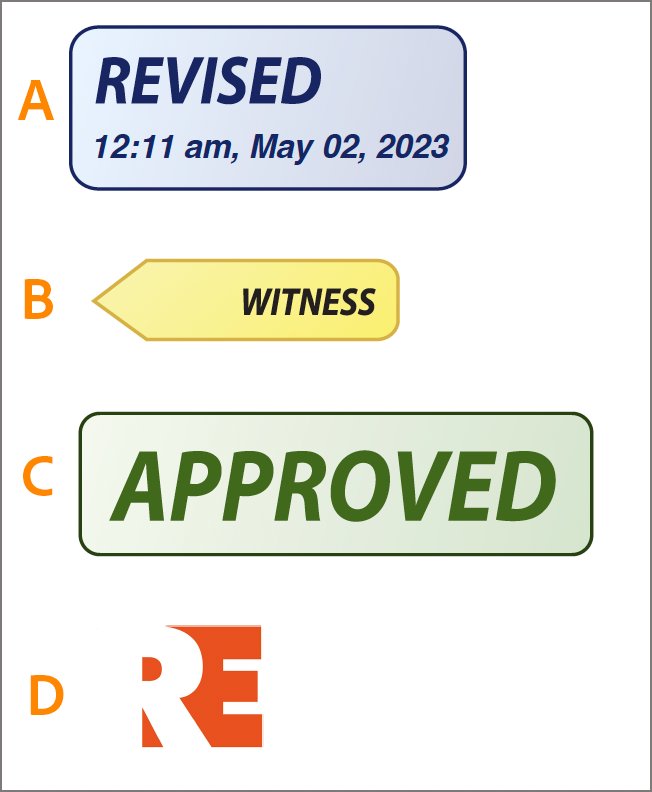
A. Динамический штамп B. Штамп для подписи C. Стандартный служебный штамп D. Пользовательский штамп
Открытие палитры штампов
- Открытие документа PDF. Выберите Все инструменты >Показать еще >Добавить штамп.
- На главной странице Acrobat выберите Посмотреть все инструменты. Выберите Добавить штамп в разделе «Общий доступ и редактирование».
Применение штампа
Выберите штамп, выполнив одно из следующих действий:
- Выберите инструмент «Штамп». Будет выбран последний применявшийся штамп.
- В палитре «Штампы» выберите в меню категорию, а затем штамп.
Нажмите страницу документа, на которой необходимо поместить штамп, или перетащите указателем мыши прямоугольную область, чтобы определить размер и размещение штампа.
Если вы не указали имя в параметрах «Личные сведения», то в диалоговом окне «Настройка личных сведений» появится приглашение ввести имя.
Изменение местоположения и внешнего вида штампа
При помощи инструмента «Выделение» или «Рука» выполните любое из следующих действий:

- Чтобы переместить штамп, перетащите его в новое местоположение.
- Выберите штамп для изменения его размера, затем перетащите угловой маркер.
- Чтобы повернуть штамп, выберите его, проведите указатель мыши над маркером в верхней части, а затем после появления значка вращения штампа начинайте перетаскивание.
- Чтобы удалить штамп, щелкните его правой кнопкой и выберите «Удалить».
- Чтобы задать другое значение непрозрачности фона штампа или изменить цвет его всплывающей заметки, щелкните штамп правой кнопкой и выберите «Свойства». На вкладке «Внешний вид» установите значение для непрозрачности фона или цвета.
Перемещение штампа в список избранных
Инструментом «Выделение» или «Рука» выберите на странице пометку штампа.
На левой панели инструментов «Добавить штамп» выберите Штамп > Добавить текущий штамп в список избранных.
Создание пользовательского штампа
Можно создавать свои пользовательские штампы из файлов целого ряда форматов, например PDF, JPEG, bitmap, Adobe® Illustrator® (AI), Adobe® Photoshop® (PSD) и Autodesk AutoCAD (DWT, DWG). В Acrobat Reader создать пользовательский штамп можно только в формате PDF.
Примечание.
Чтобы однократно внести изображение в документ PDF, просто выполните его вставку. Вставленные изображения имеют такие же характеристики, что и прочие штампы. Каждое из них содержит всплывающую заметку и доступные для редактирования свойства.
Штампы — комментирование PDF файлов.
Штампы в PDF документах являются инструментом комментирования и представляют собой аналог оттиска печати на бумаге.
Для добавления штампа в документ в меню Комментарии выберите пункт Штамп (или нажмите соответствующую кнопку на панели инструментов) и в открывшейся палитре штампов выберите необходимый образец.
К штампу, как и к любому инструменту комментирования, можно добавить описание, которое будет отображаться в окне комментария. Изменить параметры окна комментария вы можете в Инспекторе объектов.
В Master PDF Editor можно использовать предустановленные штампы или создавать свои собственные.
Предустановленные штампы делятся на две группы: стандартные и динамические.
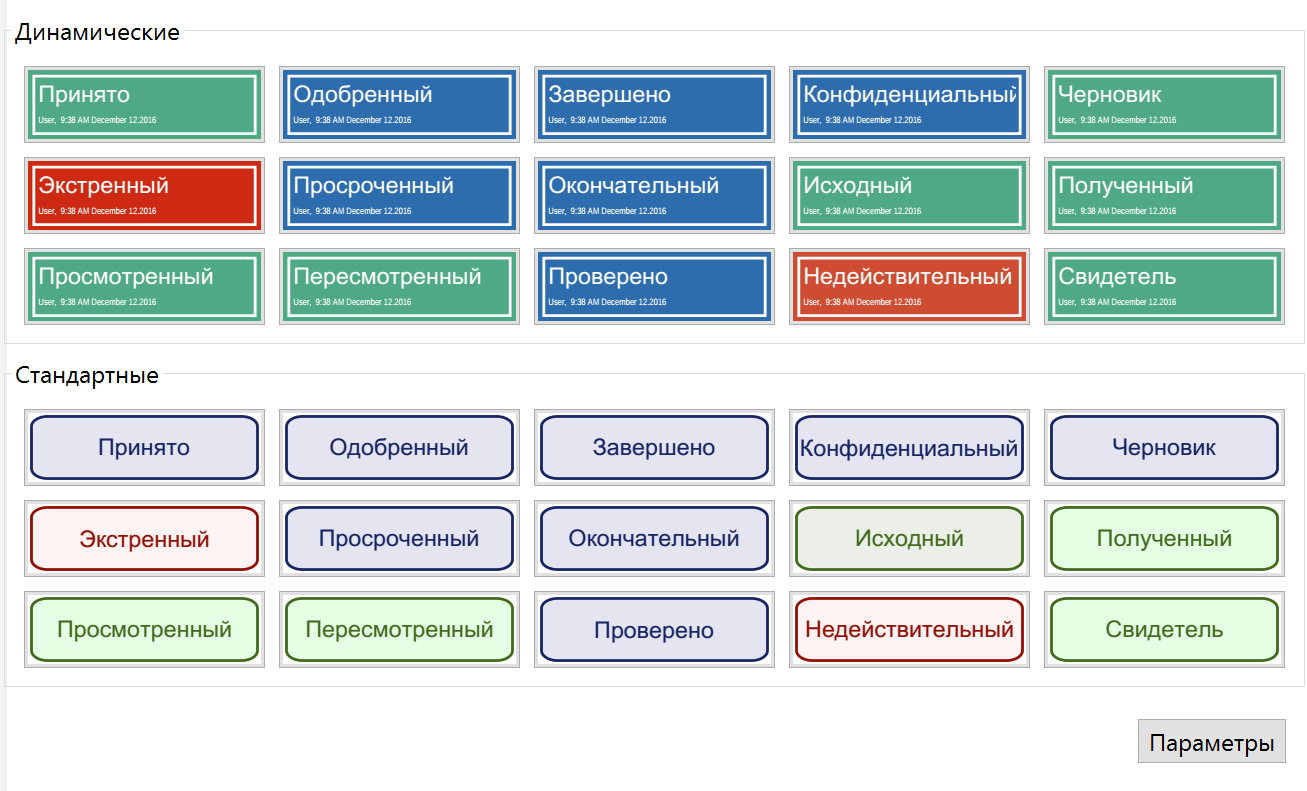
Стандартные штампы содержат только неизменяемую информацию — название штампа. Динамические штампы помимо названия штампа и имени автора, содержат информацию, получаемую из компьютера на момент установки штампа: системные дата и время.
Имя автора можно изменить в главном меню Инструменты > Параметры вкладка Комментарии пункт Автор. Название штампа как и в стандартных остается неизменным.
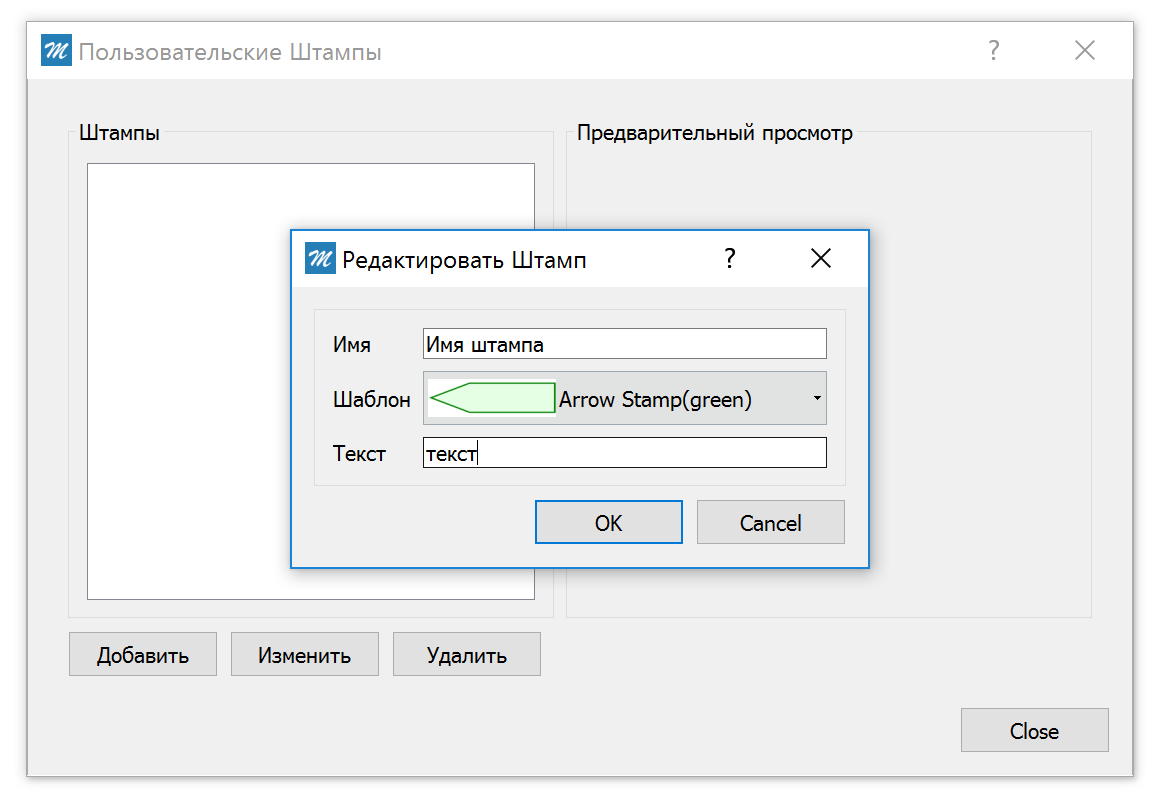
Также Master PDF Editor предоставляет возможность создавать пользовательские штампы, отличающиеся от стандартных и имеющих уникальную надпись. Для создания пользовательского штампа нажмите кнопку Параметры в палитре штампов.
В окне Пользовательские Штампы нажмите кнопку Добавить и в открывшемся диалоговом окне Редактировать Штамп задайте имя штампа, выберите шаблон и введите текст, который будет отображаться на штампе. После нажатия кнопки OK, созданный штамп отобразится в списке Штампы и после закрытия окна будет доступен в палитре штампов.
Для редактирования либо удаления созданных штампов в диалоговом окне Пользовательские Штампы выберите штамп и нажмите соответствующую кнопку Изменить или Удалить.
Читайте по этой теме также:
- Master PDF Editor — Онлайн руководство
- Функциональные характеристики
- Установка и удаление в Windows
- «Тихая» установка
- Онлайн Активация
- Офлайн Активация
- Деактивация Лицензии
- Меню Файл
- Меню Правка
- Меню Вид
- Меню Объекты
- Меню Комментарии
- Меню Формы
- Меню Документ
- Меню Инструменты
- Меню Справка
- Создать пустой PDF документ
- Создать новый PDF документ из файлов
- Сканирование
- Сохранение сессии
- Оптимизация и сохранение
- Резервное копирование
- Функция автосохранения
- Экспорт PDF в изображение
- Экспорт PDF в текстовый формат
- Экспорт PDF в CSV
- Экспорт PDF в Excel
- Экспорт PDF в Word
- Спецификация PDF
- Навигация по PDF документу
- Вставка страниц
- Удаление страниц
- Перемещение страниц
- Замена страниц
- Изменение размера страницы и ее обрезка
- Поворот PDF страницы
- Свойства страницы
- Экспорт и импорт PDF страниц
- Редактирование текста
- Возможные проблемы при работе с текстом
- Общие свойства PDF форм.
- Создание и редактирование интерактивных PDF форм
- Шифрование PDF паролем
- Шифрование PDF сертификатом
- Подпись PDF документа сертификатом
- Затирание конфиденциальной информации в PDF документах
Инструменты рисования
Инструменты рисования позволяют вам размещать определенные графические элементы в PDF документе, подчеркивая важность тех или иных фрагментов и привлекая внимание других авторов к оставленным вами комментариям.
ПРИМЕЧАНИЕ: Не следует путать инструменты рисования с векторными изображениями. В отличие от последних, инструменты рисования служат для комментирования и не изменяют оригинальное содержимое документа, а также не печатаются.
Вы можете выбрать инструмент рисования на панели инструментов или в меню Комментарии.
Доступны следующие инструменты:
- Стрелка
 – рисует стрелку
 - Линия
 – рисует прямую линию
 - Прямоугольник
 – рисует прямоугольник
 - Эллипс
 – рисует эллипс
 - Карандаш
 – позволяет рисовать произвольные линии
 - Кисть
 – то же, что выше, но линия толще
Вставка поясняющих рисунков в документы PDF
Чтобы вставить рисунок, используйте меню Комментарии > Инструменты рисования либо щелкните соответствующую кнопку на панели инструментов Комментарии. Щелчок по стрелке на кнопке позволяет выбрать инструмент рисования.
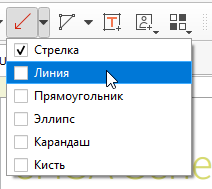
Зажмите левую кнопку мыши, чтобы указать первую точку рисунка, затем переместите мышь ко второй точке и отпустите кнопку. Для инструментов Карандаш и Кисть, рисование продолжается, пока вы удерживаете кнопку мыши нажатой и заканчивается, когда вы ее отпускаете.
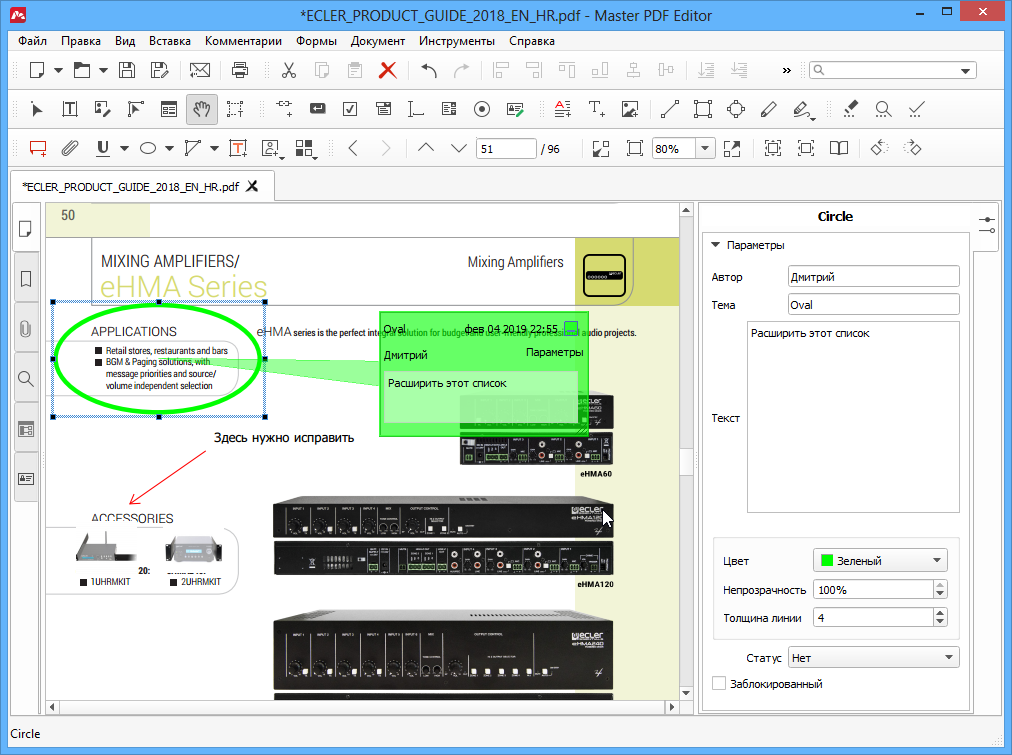
Чтобы закончить рисование, нажмите Esc или щелкните правой кнопкой мыши.
Настройка параметров рисования

Чтобы изменить рисунок, выберите Инструмент «Рука» , щелкнув кнопку на панели инструментов, либо в меню Инструменты > Инструмент «Рука» (Alt+6). Затем щелкните по рисунку, который хотите изменить. Если панель Инспектора объектов не отображается, щелкните кнопку Инспектора объектов на правой панели или нажмите Ctrl+F11.
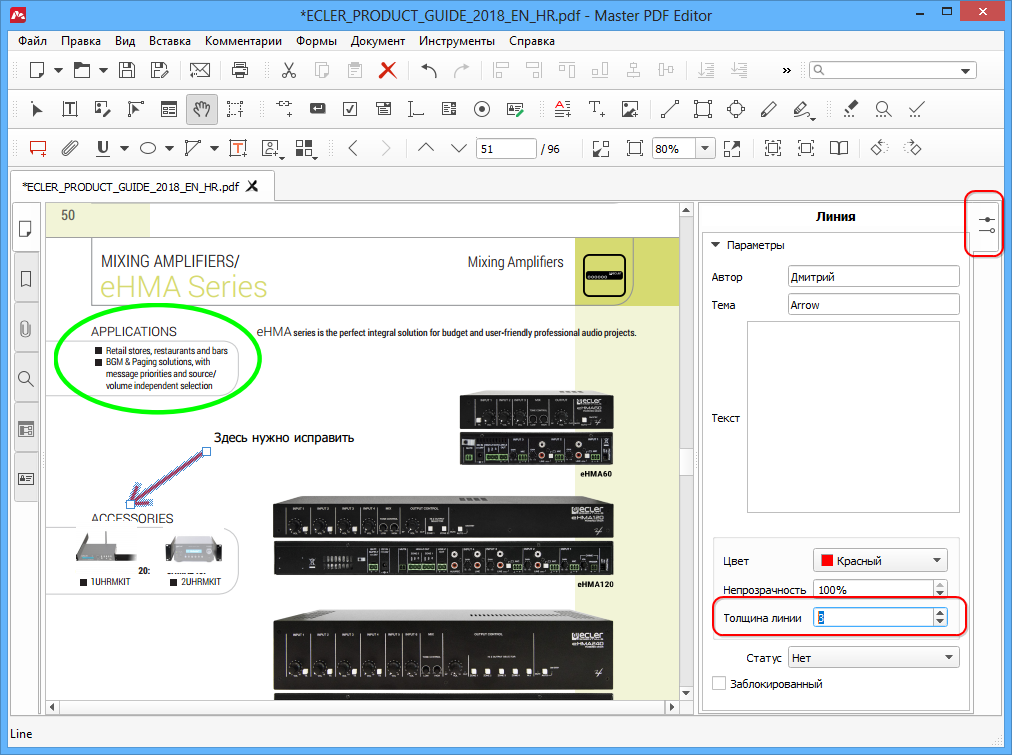
В окне Инспектора объектов мы можете изменить настройки выбранного рисунка: настроить толщину линии, цвет, непрозрачность, а также добавить к объекту текстовый комментарий. Опция Статус позволяет установить текущий статус комментария: Принято, Отменен, Завершено, или Отклоненный.
Двойной щелчок по объекту вызывает всплывающую подсказку, в которой отображается текстовый комментарий и ответы на него:
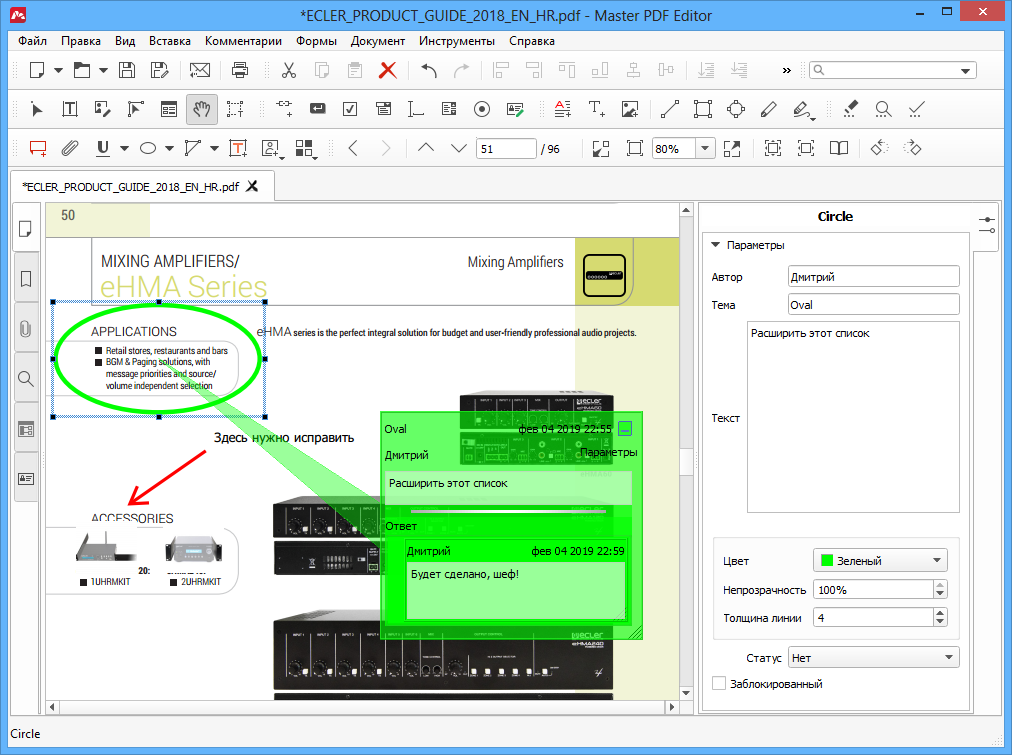
Редактирование рисунков Карандашом и Кистью
При использовании инструментов Карандаш и Кисть вы можете настроить их параметры только в процессе рисования. Для этого используйте раздел Векторный рисунок на панели Инспектора объектов:
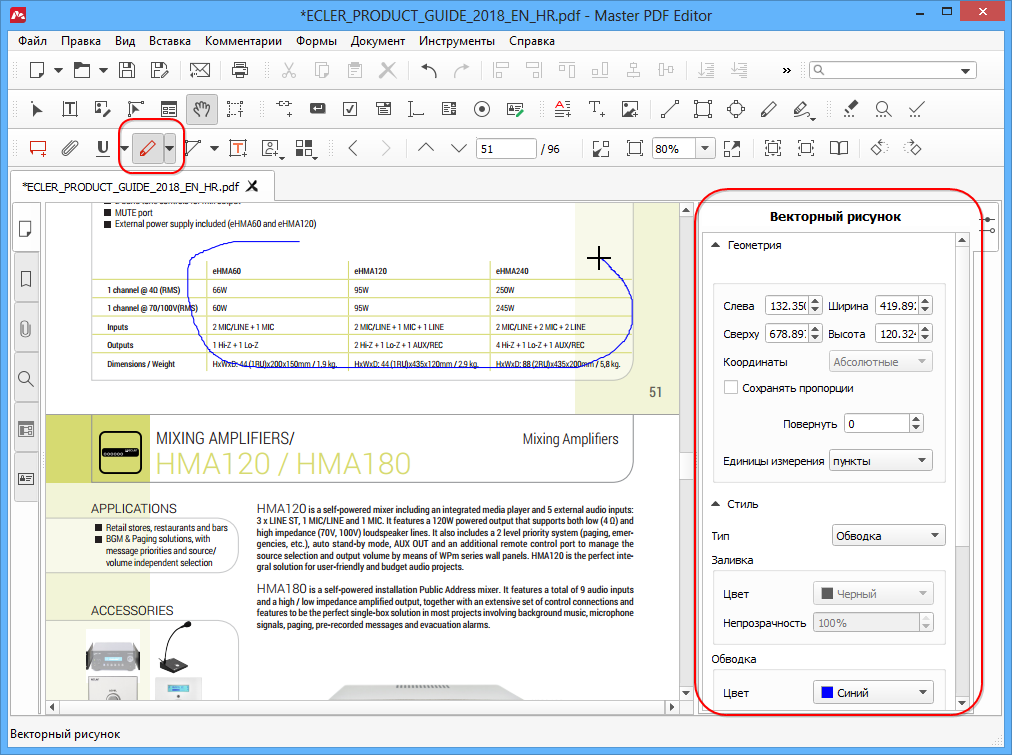
Когда вы завершите рисунок нажатием клавиши Esc или правым кликом, объекты Карандаш и Кисть преобразуются в штампы и больше не могут быть отредактированы как векторные линии. Вы сможете только изменить текст комментария или цвет всплывающей подсказки:
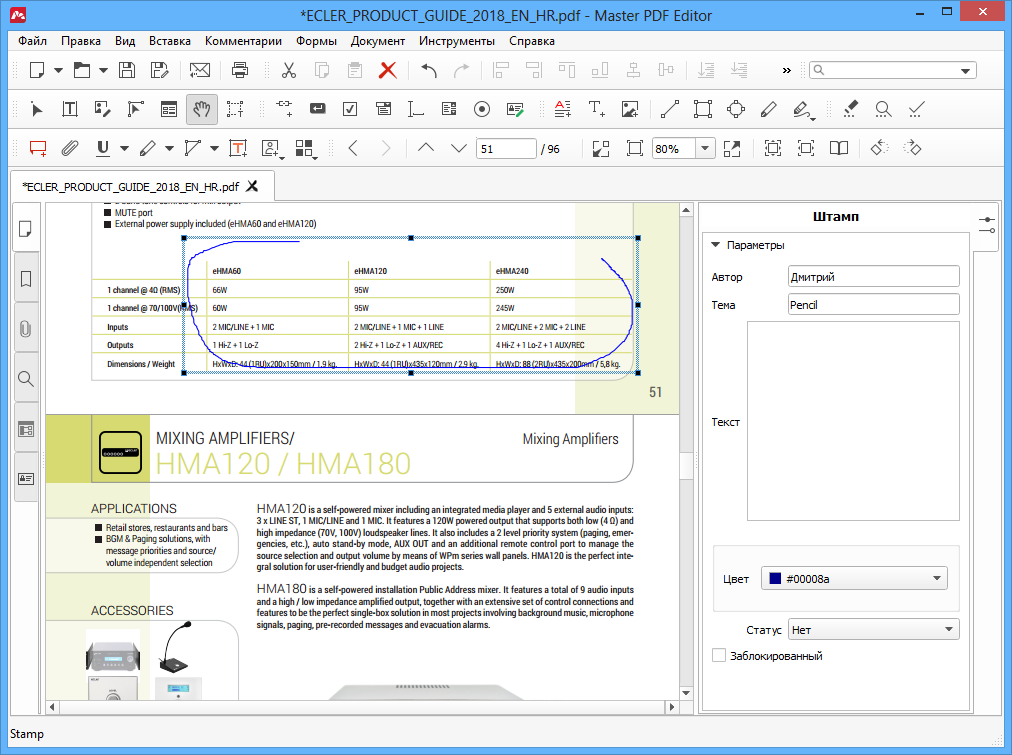
Узнать больше о штампах можно здесь.
- Master PDF Editor — Онлайн руководство
- Функциональные характеристики
- Установка и удаление в Windows
- «Тихая» установка
- Онлайн Активация
- Офлайн Активация
- Деактивация Лицензии
- Меню Файл
- Меню Правка
- Меню Вид
- Меню Объекты
- Меню Комментарии
- Меню Формы
- Меню Документ
- Меню Инструменты
- Меню Справка
- Создать пустой PDF документ
- Создать новый PDF документ из файлов
- Сканирование
- Сохранение сессии
- Оптимизация и сохранение
- Резервное копирование
- Функция автосохранения
- Экспорт PDF в изображение
- Экспорт PDF в текстовый формат
- Экспорт PDF в CSV
- Экспорт PDF в Excel
- Экспорт PDF в Word
- Спецификация PDF
- Навигация по PDF документу
- Вставка страниц
- Удаление страниц
- Перемещение страниц
- Замена страниц
- Изменение размера страницы и ее обрезка
- Поворот PDF страницы
- Свойства страницы
- Экспорт и импорт PDF страниц
- Редактирование текста
- Возможные проблемы при работе с текстом
- Общие свойства PDF форм.
- Создание и редактирование интерактивных PDF форм
- Шифрование PDF паролем
- Шифрование PDF сертификатом
- Подпись PDF документа сертификатом
- Затирание конфиденциальной информации в PDF документах