Восстановление файлов и данных Яндекс браузера
Частенько случается, что по неосторожности пользователя или при других ситуациях некоторые данные просто удаляются, или же удаляются системные файлы. Яндекс Браузер предоставляет своим пользователям возможность восстановить утерянные системные файлы, а также содержание Net Framework. Все это делается очень легко и справится каждый, кто будет следовать инструкции.
А если вас интересует, как восстановить удаленную историю в Яндекс браузере, смотрите статью по ссылке. Также информация про восстановление закрытых вкладок тоже находится в другой статье по ссылке.
И так, как восстановить файлы и данные:
- Первым делом надо разобраться, полностью ли удалены компоненты программы, или же они полностью не были убраны из компьютера. В любом случае, от этого зависит, сколько будет длится процесс.
- Дальше нужно найти и перейти в «Панель управления», откуда и надо дать нужную команду.
Если у вас Windows 10, то могут возникнуть проблемы с поиском панели управления. Для того, чтобы вызвать ее, нужно зайти в «пуск», там просто ввести «панель управления» и найти нужную иконку, вот и все (подробнее на скриншоте)

- После этих действий заходим в раздел «компоненты».
- Дальше переходим в раздел «Программы и компоненты», где нужно найти и зайти в менеджер браузеров. На картинке видно, где находится нужный раздел.

- Последним шагом нужно нажать на «Яндекс браузер» и нажать кнопку «восстановить». Однако в некоторых случаях данной кнопки нету, именно поэтому нужно сначала нажать на «удалить», а дальше уже по инструкции.
- Все, нужные шаги сделаны. Теперь можно закрыть панель и подождать, пока постепенно будет загружаться.
После завершения системные файлы программного обеспечения будут автоматически восстановлены, скачаны. Обязательно потребуется наличие интернет-соединения. Скорость загрузки напрямую зависит от скорости интернета и загруженности персонального компьютера, то есть до процесса очень рекомендуется закрыть ненужные файлы и программы, которые «пожирают» память компьютера.
Также после возобновления рекомендуется сделать перезагрузку, дабы файлы были окончательно установлены и ЯБ ни в коем случае не лагал. Данный способ помогает в 90% случаев, и в случае, если данный способ не помог, то восстановить нужные данные, увы, вряд ли получится.
Загрузки в Яндекс Браузере на Андроид
Загруженные через обозреватель файлы попадают в отдельную папку, откуда их переносят в другую директиву, запускают через совместимое приложение или отправляют на почту, в мессенджеры. Далее о том, где в Яндекс Браузере загрузки на Андроид находятся и что с ними можно сделать.
Расположение
Просматривают загрузки в Яндекс Браузере на телефоне двумя аналогичными способами. Первый :
- Находясь на главной странице, откройте меню «Еще», расположенное в поисковой строке.
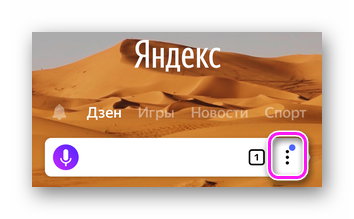
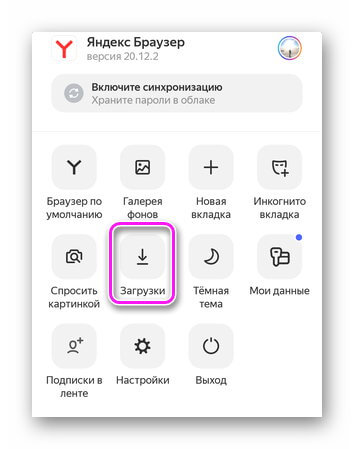
- В списке выберите «Загрузки».
Второй способ доступен во время веб-серфинга :
- Просматривая страницы щелкните по «Еще» в правом нижнем углу.
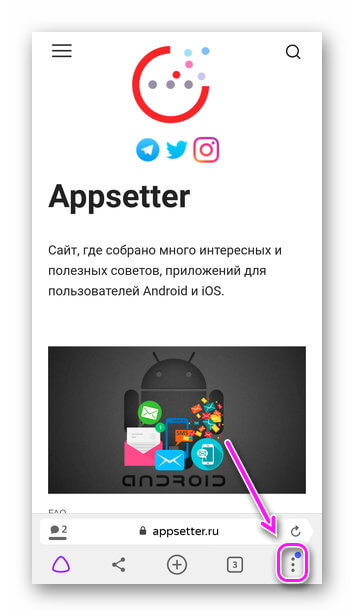
- В новом окне сделайте свайп пальцем вниз, тапните по иконке с изображением стрелки, направленной вниз.
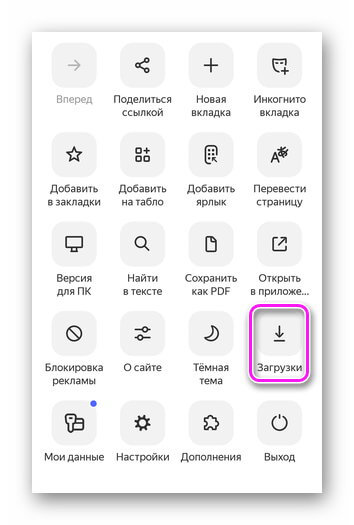
Информация о поставленных на скачивание файлах отображается в шторке уведомлений. После завершения процесса, документ можно сразу просмотреть, тапнув пальцем по его названию в трее.
Что можно сделать
Проследовав в загрузки в Яндекс Браузере на Андроиде, пользователи получают возможность :
- посмотреть список скачанного;
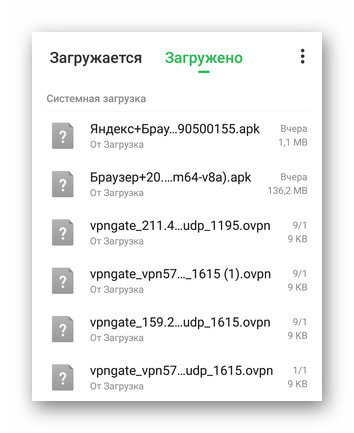
- открыть/запустить apk-файлы, медиаконтент;

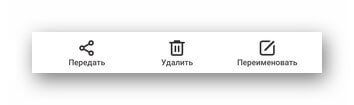
- передать, удалить, переименовать — выберите соответствующее действие, удерживая палец на одном из документов.
Когда скачанная информация не нужна :
- Зайдите в дополнительное меню, а оттуда в «Настройки».
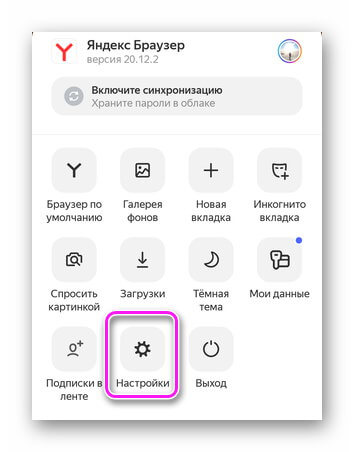
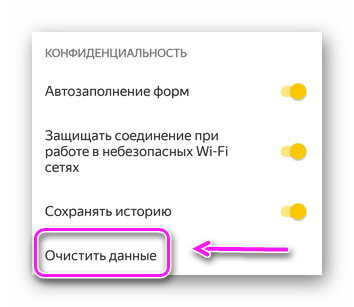
- Пролистайте страницу до раздела «Конфиденциальность», откройте «Очистить данные».
- Отметьте галочками, от чего нужно избавиться, и щелкайте по «Очистить».
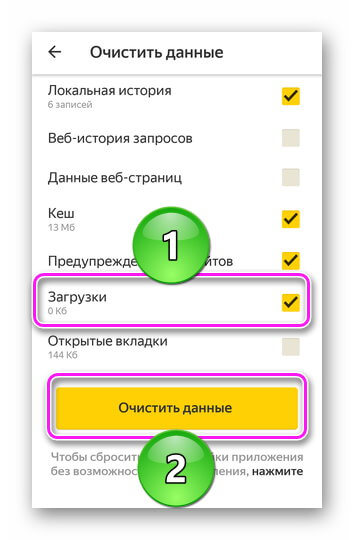
Перед проведением этой операции убедитесь, чтобы среди данных не осталось важных документов, снимков — воспользуйтесь «Корзиной» в виде отдельного приложения или соответствующей функцией в проводнике, чтобы не потерять важную информацию.
Загрузки в Yandex.Browser открывают папку со всеми данными, скачанными через обозреватель. Оттуда их запускают с помощью другого приложения, отправляют друзьям, к себе на почту или удаляют.
Как установить Яндекс на телевизор LG
В настоящее время большой популярностью пользуются Смарт телевизоры. С помощью системы Smart TV можно выходить в интернет, общаться с родственниками по мессенджерам, смотреть фильмы в онлайн-кинотеатрах и многое другое. Для привычной работы в интернете на Смарт телевизоре LG нужен веб-браузер. Одним из самых популярных и функциональных браузеров не только в России, но и в мире является «Яндекс.Браузер».
«Яндекс.Браузер» обладает встроенным блокировщиком рекламы, имеет усовершенствованный механизм создания закладок, может похвалиться режимом «Турбо» для экономии трафика и многим другим. Многие пользователи хотели бы установить Яндекс браузер на телевизор Смарт LG, поэтому рассмотрим порядок установки веб-обозревателя.
Обозреватель «Яндекс.Браузер» обладает следующими преимуществами:
- Простой, понятный интерфейс.
- Быстрый доступ к электронной почте.
- Автоматическое обновление местоположения и прогноза погоды.
- Обзор предстоящих событий, афиша.
- Наличие информации о курсе валют.
- Удобная лента новостей.
- Работа с подписками на «Яндексе».
- Лента самых популярных фильмов и многое другое.
Недостатками сервиса Яндекс являются:
- Случающиеся сбои в работе.
- Нестабильная работа на старых моделях телевизоров.
- Неудобное использование программы при невозможности подключения беспроводной мыши.
Установка Яндекс браузера возможна не на все модели телевизоров LG. Современные телевизионные Смарт устройства снабжаются каталогами приложений, скачать бесплатный вариант браузера можно через них. Регистрироваться в LG Content Store необязательно.
Чтобы установить Яндекс браузер на телевизор LG, необходимо выполнить следующие действия:
- Включите телевизор LG и подключите его к интернету проводным или беспроводным способом.
- Перейдите в основное меню телевизионного устройства, нажав на кнопку «Меню» на пульте дистанционного управления.
- С помощью пульта запустите специальную программу для загрузки приложений на телевизоре LG – «LG Smart World».
- В этой программе для загрузки приложений отобразится список сервисов, доступных для скачивания. Запустится новое окно с поисковой строкой. В строке поиска с помощью пульта дистанционного управления введите название сервиса, который нужно скачать. «Яндекс.Браузер» может прописываться на русском или английском языке.
- При необходимости дополнительно нажмите на кнопку установки данного сервиса на вашем телевизоре. Процесс загрузки начнется автоматически.
- После установки в основном меню появится новое приложение.
- Запустите «Яндекс.Браузер», после этого данный обозреватель начнет функционально работать.
Существуют альтернативные способы установки Яндекс обозревателя на телевизор LG. Они используются при отсутствии браузера в списке официальных приложений. В этом случае необходимо выполнить следующие действия:
- Скачать веб-обозреватель с сайта разработчиков.
- Распаковать архив и сохранить установочный файл на компьютер.
- Перенести с компьютера на USB-накопитель загруженный установочный файл.
- Далее необходимо подключить носитель к разъему телевизора.
- Открыть папку и запустить установочный файл обозревателя.
Важно. Применение этого способа иногда приводит к повреждению операционной системы, поломке или снижению быстродействия телевизионного устройства.
На старых моделях телевизоров LG установить Яндекс обозреватель тоже можно, но для установки браузера используют предустановленный веб-обозреватель. Страницу сервиса Яндекс на старой модели телевизионного устройства можно открыть следующим способом:
- Нажать на пульте управления кнопку «My Apps» или «Smart».
- После того как нажали «My Apps» или «Smart» необходимо запустить встроенный браузер.
- В адресную строку введите yandex.ru. После этого должна запуститься главная страница сервиса. Работа с ним осуществляется так же, как и в новых моделях телевизоров.
Чтобы обозреватель «Яндекс.Браузер» работал стабильно, необходимо регулярно обновлять приложение. При отказе от установки свежей версии программного обеспечения браузера Яндекс на Smart TV LG он может начать работать некорректно: зависать, прекращать работу загрузки страниц, выдавать изображения плохого качества.
Обновить «Яндекс.Браузер» на телевизоре LG можно отдельно от прошивки:
- Для этого в разделе «Smart Hub» необходимо ввести в поисковую строку название нужной программы и нажать на нее.
- Имеющиеся обновления устанавливаются автоматически. Это занимает меньше времени, чем загрузка прошивки. Пользоваться телевизором до завершения процесса не рекомендуется.
Упростить процедуру обновления можно, автоматизировав ее. Для этого нужно открыть раздел настроек, в пункте «Обновления» выбрать вариант «Автоматически». После этого можно отказаться от отслеживания новых версий сервиса «Яндекс.Браузер», приложение начнет работать стабильно.
Как обновить Flash Player в Яндекс.Браузере?
Яндекс.Браузер построен на основе проекта Chromium, а это значит что обновление Flash-плагина в нем происходит самостоятельно, как и в браузере Chrome.
Для того чтобы произвести обновление Яндекс.Браузер, следует кликнуть по значку с шестеренкой в правом верхнем углу браузера и выбрать пункт “О браузере Yandex”.
При открытии этого окна пройдет автоматическая проверка на наличие обновлений. Если обновления будут обнаружены, Яндекс.Браузер автоматически выполнит их установку на ноутбук.
В случае возникновения конфликта плагина Flash Player в Яндекс.Браузере с версией плагина установленным в системе, попробуйте обновить Flash Player в вашей системе до последней версии.
Обновить Adobe Flash Player (флеш плеер) можно с сайта производителя http://get.adobe.com/ru/flashplayer/
После загрузки файла, запустите программу установки и закройте окна всех используемых веб-браузеров. Это позволит обновить плагин в тех браузерах, в которых обновление flash-плеера не происходит автоматически.
Проверить какой модуль из установленных в системе использует Яндекс.Браузер можно при помощи проверки. Запустите Яндекс.Браузер и в пустой вкладке, вводите указанную ссылку без кавычек — “browser://plugins”. Чтобы увидеть установленные модули, нажмите справа вверху на надпись “Подробнее”.
Если включены два модуля Flash Player, оставьте включенным только один модуль — желательно самой новой версии. Если оба модуля выключены, включите тот, путь размещения которого совпадает с рабочей папкой программы Яндекс.Браузер.