Как выйти с этой страницы
Нажимаете на свой логин, попадаете на свою страницу. Потом возле фотографии справа, есть надпись: редактировать профиль, жмёте на неё. Открывается окно и справа есть надпись: УДАЛИТЬ ПРОФИЛЬ. Нажимаете, подтверждаете и АДЬЁ
Поделиться
Саня Харьковский
Даже не знаю! Мне нравится 
 .
.
Поделиться
Кайрат Есекеев
что!надоели бестолковые вопросы!
Отключение S-режима в Windows
Windows 11 в S-режиме предназначено для обеспечения безопасности и производительности, а также предназначено исключительно для запуска приложений из Microsoft Store. Если вы хотите установить приложение, которое недоступно в Microsoft Store, необходимо выйти из S-режима. Выход из S-режима является односторонним.
Windows 11 в S-режиме доступна только в выпуске Windows 11 Домашняя. Если у установлен выпуск Windows 10 Pro, Корпоративная или для образовательных учреждений в S-режиме, Центр обновления Windows не будет предлагать Windows 11, так как S-режим не доступен в этих выпусках Windows 11. Таким образом, если установлены выпуски Windows 10 Pro, Корпоративная или для образовательных учреждений в S-режиме, то для обновления до Windows 11 потребуется отключить S-режим.
Отключение S-режима является необратимым процессом. Если переключиться, вы не сможете вернуться к Windows 10 или Windows 11 в S-режиме. Плата за выход из S-режима не взимается.
- Чтобы выйти из S-режима, щелкните здесь, чтобы открыть в Microsoft Store страницу Переключиться из S-режима (или аналогичного).
- На странице Выключить S-режим (или аналогичный ) нажмите кнопку Получить . После того как на этой странице отобразится сообщение с подтверждением вы сможете устанавливать приложения из внешних источников, отличных от Microsoft Store.
Windows 10 в S-режиме обладает повышенными безопасностью и производительностью за счет использования приложений исключительно из Microsoft Store. Если вы хотите установить приложение, которое недоступно в Microsoft Store, необходимо выйти из S-режима. Выход из S-режима является односторонним. Отключение S-режима является необратимым процессом. Если вы отключите режим, вы не сможете вернуться к Windows 10 в S-режиме. Плата за выход из S-режима не взимается.
- Чтобы выйти из S-режима, щелкните здесь, чтобы открыть в Microsoft Store страницу Переключиться из S-режима (или аналогичного).
- На странице Выключить S-режим (или аналогичный ) нажмите кнопку Получить . После того как на этой странице отобразится сообщение с подтверждением вы сможете устанавливать приложения из внешних источников, отличных от Microsoft Store.
Как выйти из аккаунта Google с разных устройств

Когда вы пользуетесь аккаунтами Google на чужих устройствах, не забывайте завершать сеансы. Так вы предотвратите кражу данных: злоумышленники могут завладеть вашими персональными данными — в том числе, файлами на диске, сканами паспорта или других документов на почте. РБК Life объясняет, как выйти из Google-аккаунта с помощью компьютера или смартфона.
Нет времени читать. Как выйти из аккаунта?
Перейдите в настройки Google, кликните на нужное устройство/браузер и нажмите «Выйти».
Как выйти из аккаунта Google без доступа к устройству
Это самый быстрый и простой способ. Если вы входили в аккаунт Google на одном или нескольких устройствах, к которым у вас больше нет доступа, удалите свои данные удаленно.
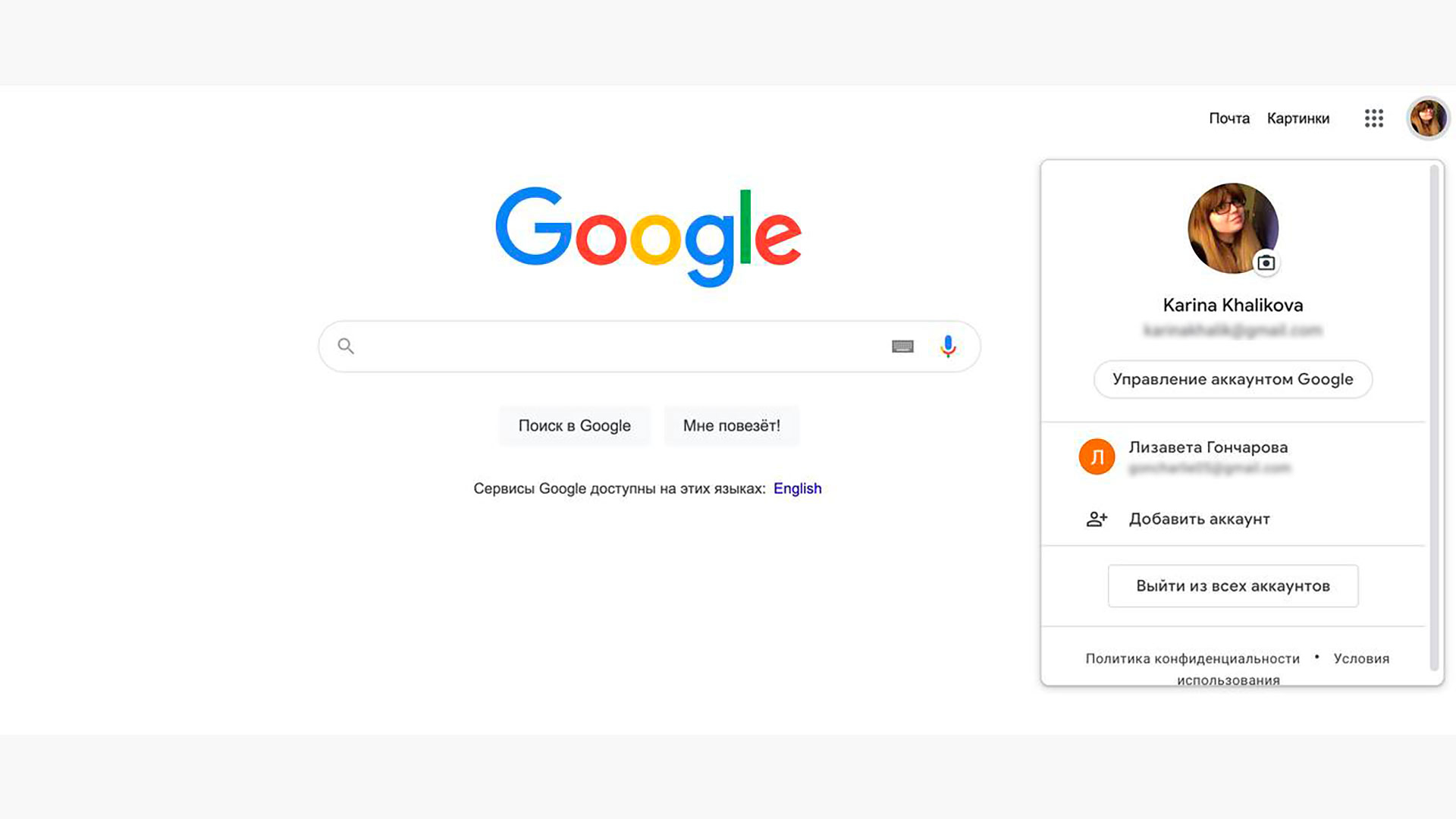
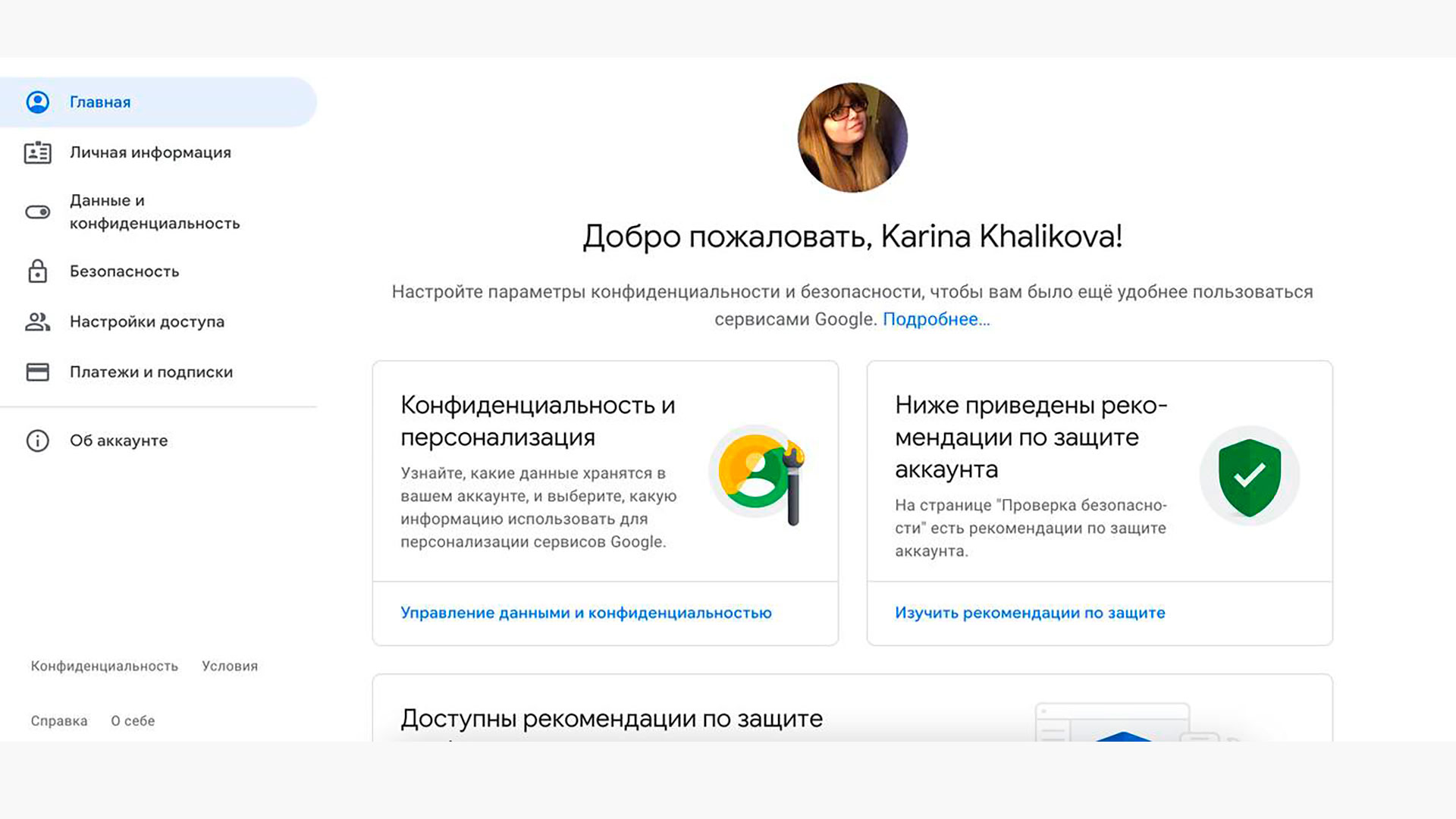
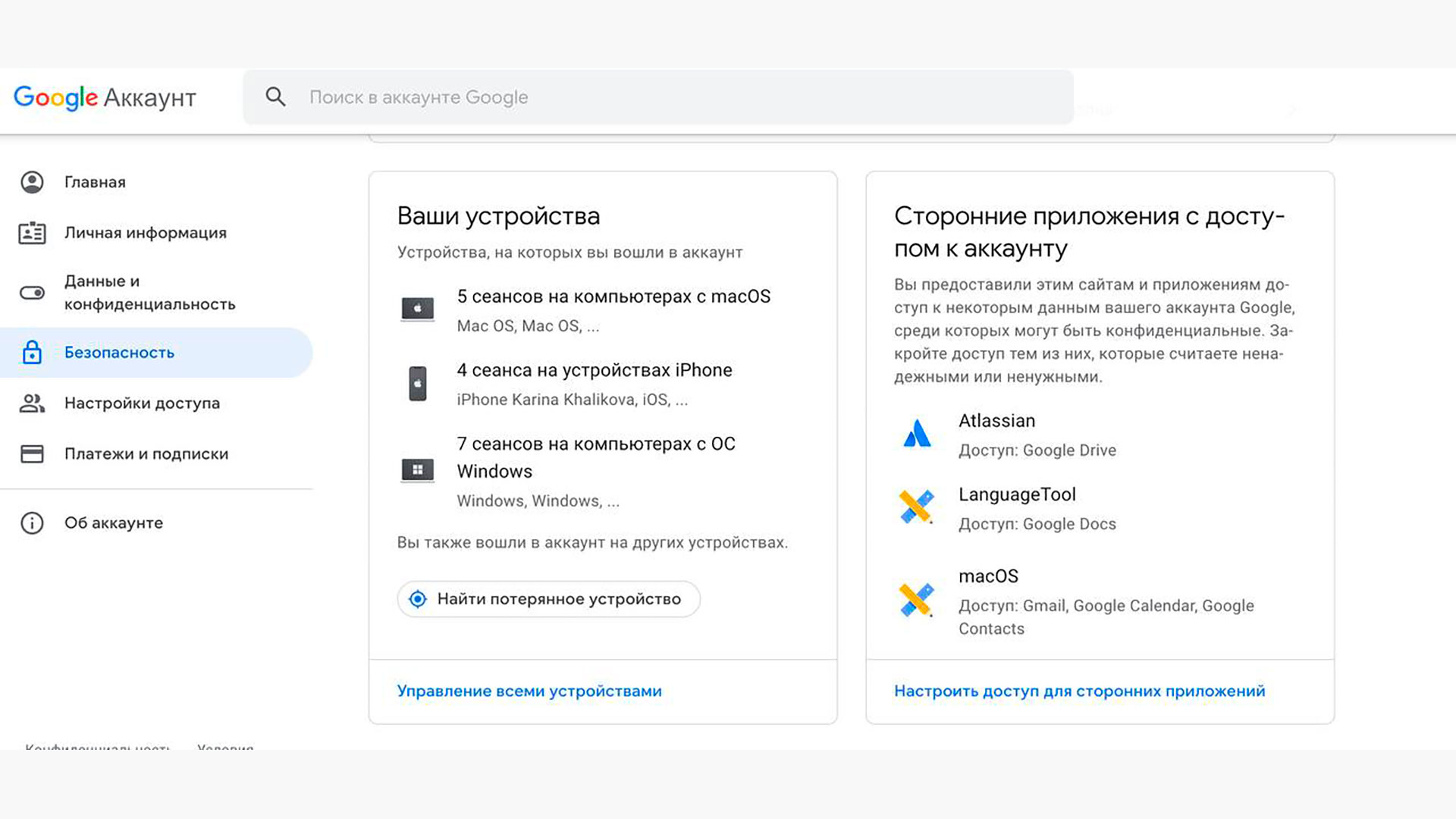
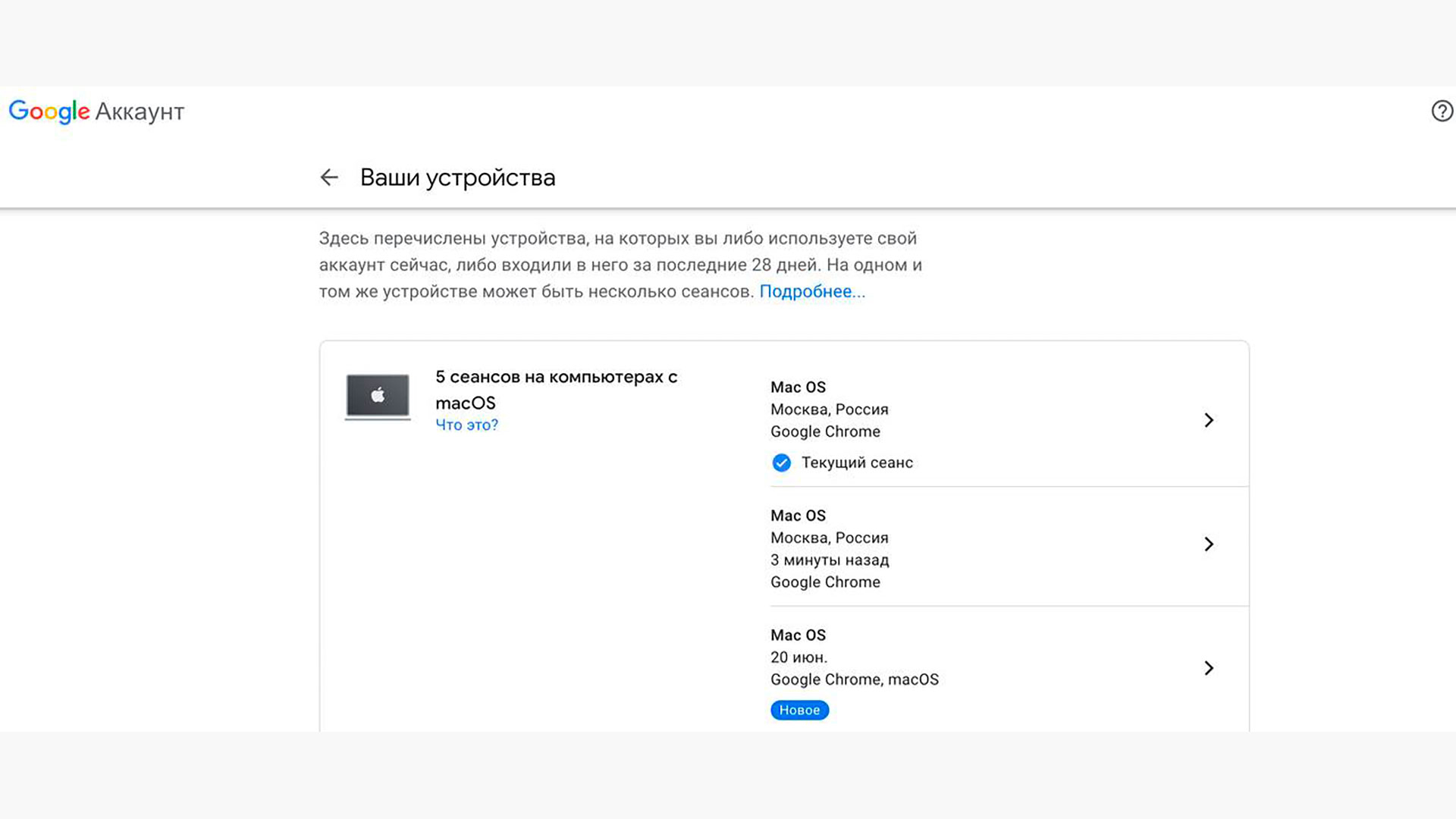
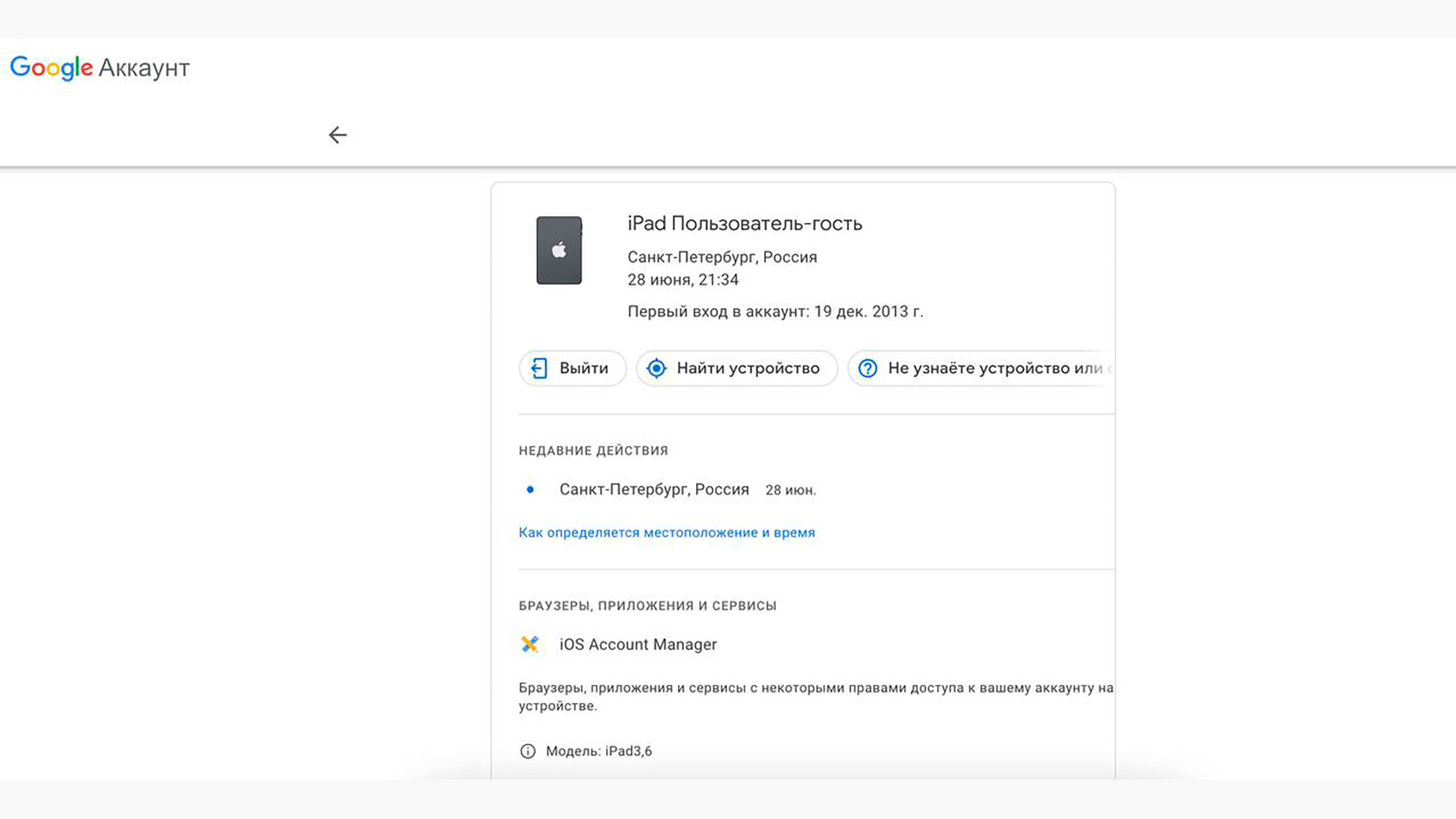
Фото с сайта google.ru
Шаг 1. Откройте Google.ru, нажмите на аватарку в верхнем правом углу и выберите «Управление аккаунтом Google».
Данные удалятся только с того устройства, которое вы выбрали. При необходимости повторите действия с другими девайсами и браузерами.
Если что-то пошло не так, попробуйте второй вариант. Перейдите по ссылке в «Проверку безопасности». Там будет аналогичный список устройств с возможностью их удаления.
Как выйти из аккаунта Google на компьютере
Предыдущий способ подходит для большинства ситуаций, но если по какой-то причине не получилось разобраться в большом обилии сеансов и устройств, можно отключить Google-аккаунт на компьютере, где вы работаете прямо сейчас.
Вы вышли из аккаунта Google и приостановили синхронизацию только в том браузере, где проделывали действия.
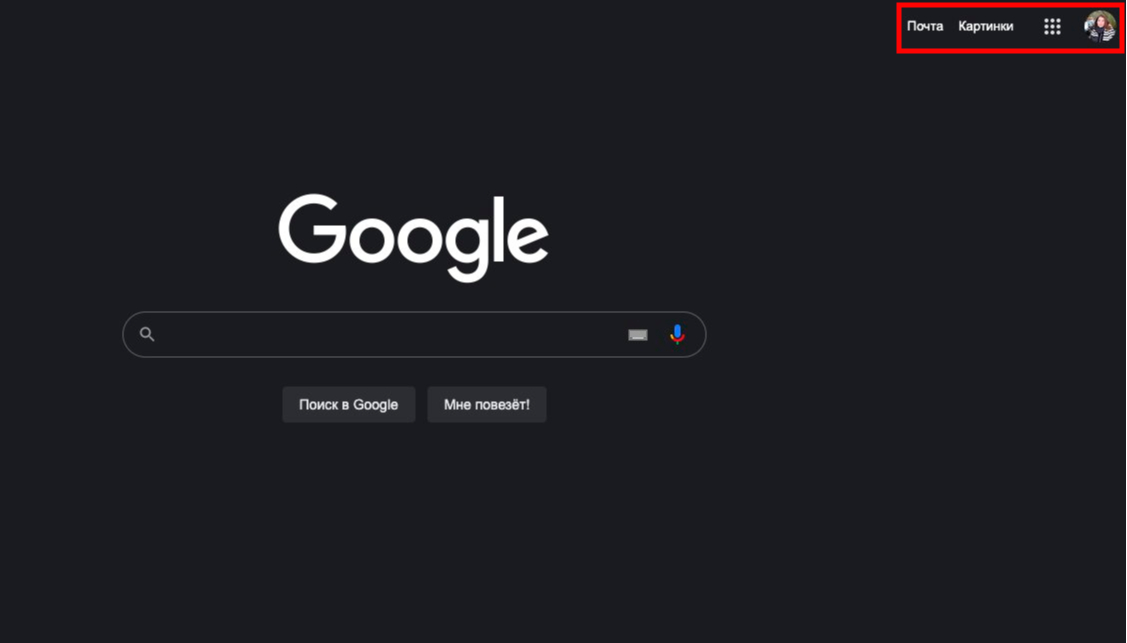
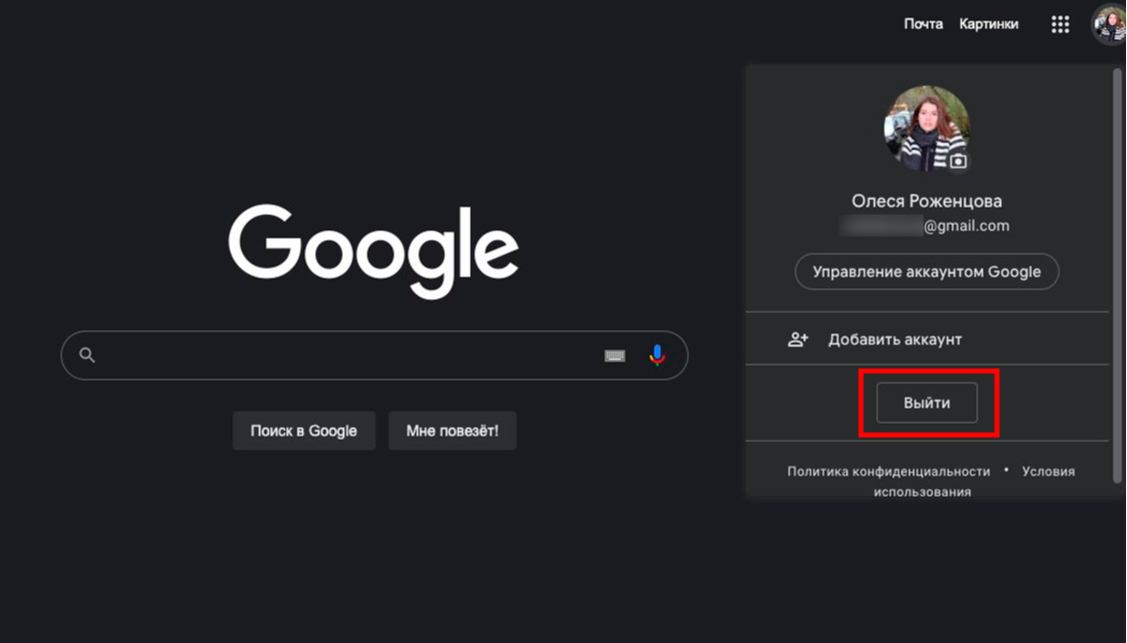
Шаг 1. Кликните на аватарку, затем «Настройки аккаунтов на устройстве».
Учтите, что если пароль сохранен на устройстве и у вас нет двухфакторной аутентификации, то перезагрузив страницу и нажав «Войти», вы или посторонний пользователь легко получит доступ к аккаунту. В качестве дополнительной защиты рекомендуем удалить все сохраненные на чужом устройстве пароли.
Как выйти из Google-аккаунта на Android
Строго говоря, описанный в первом пункте способ позволяет удаленно отключать синхронизацию устройства с аккаунтом Google — если смартфон был потерян или передан кому-либо.
Но при необходимости (например, Google не пускает в настройки через браузер и требует пароль) можно отключить аккаунт непосредственно на смартфоне. Для этого отправляйтесь в настройки Android-устройства, обычно где-то внизу списка есть пункт с названием «Пользователи и аккаунты» или около того.
В открывшемся списке найдите учетную запись Google и удалите ее.
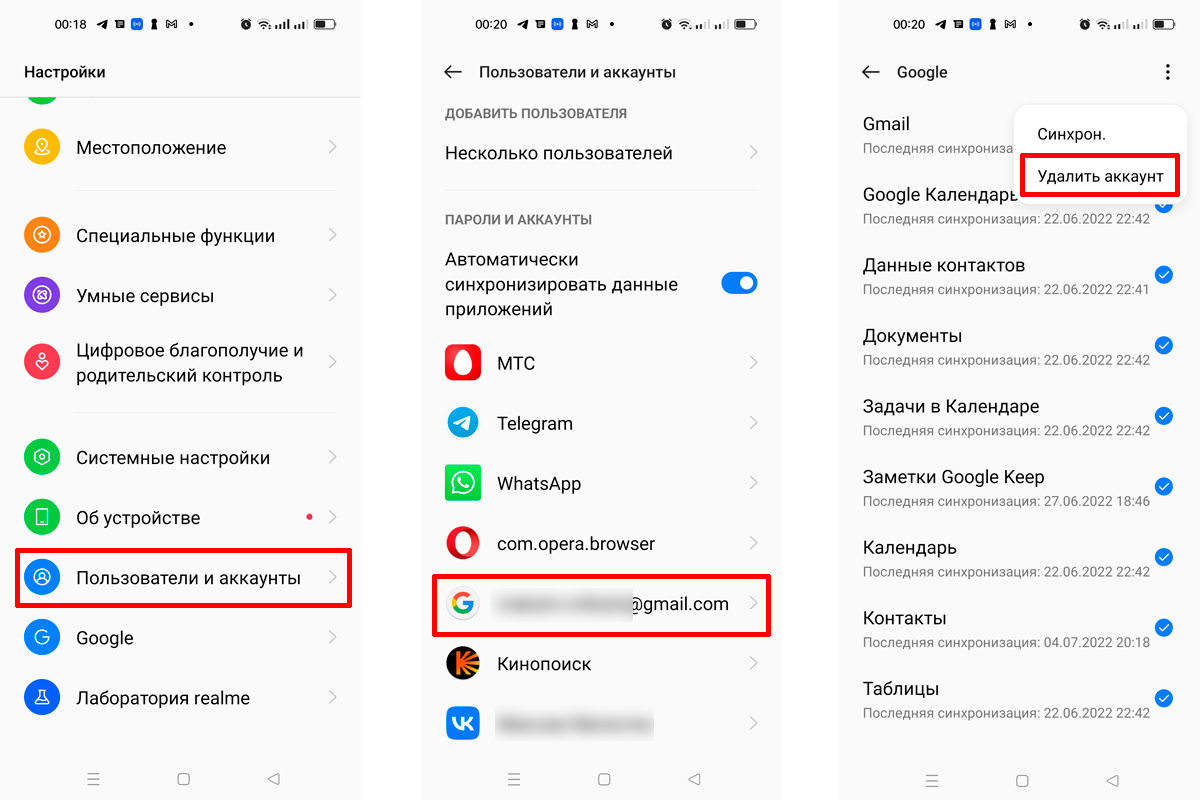
Процесс выхода на realme 8
Попасть в это меню можно из любого приложения Google (например, Gmail).
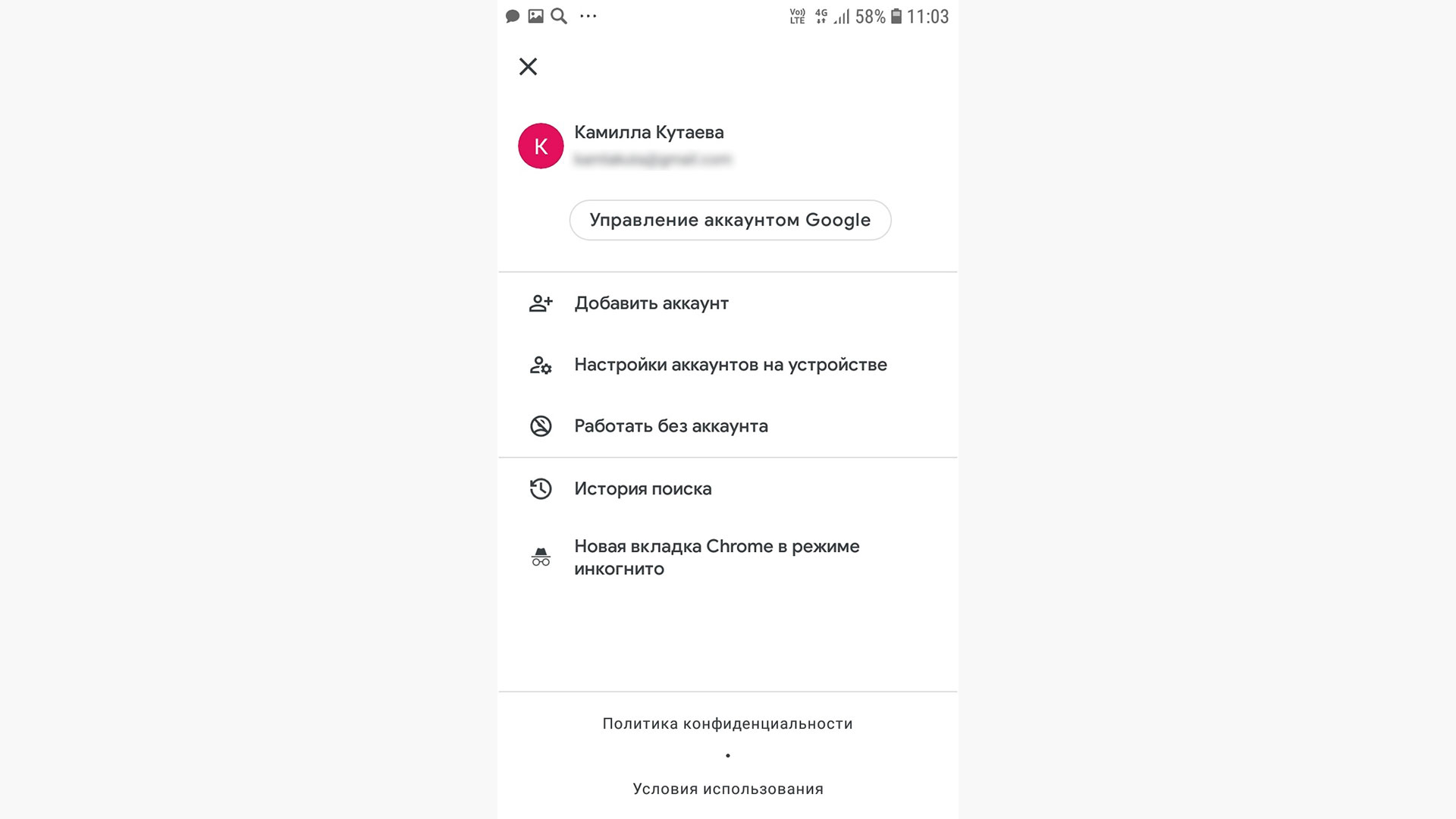
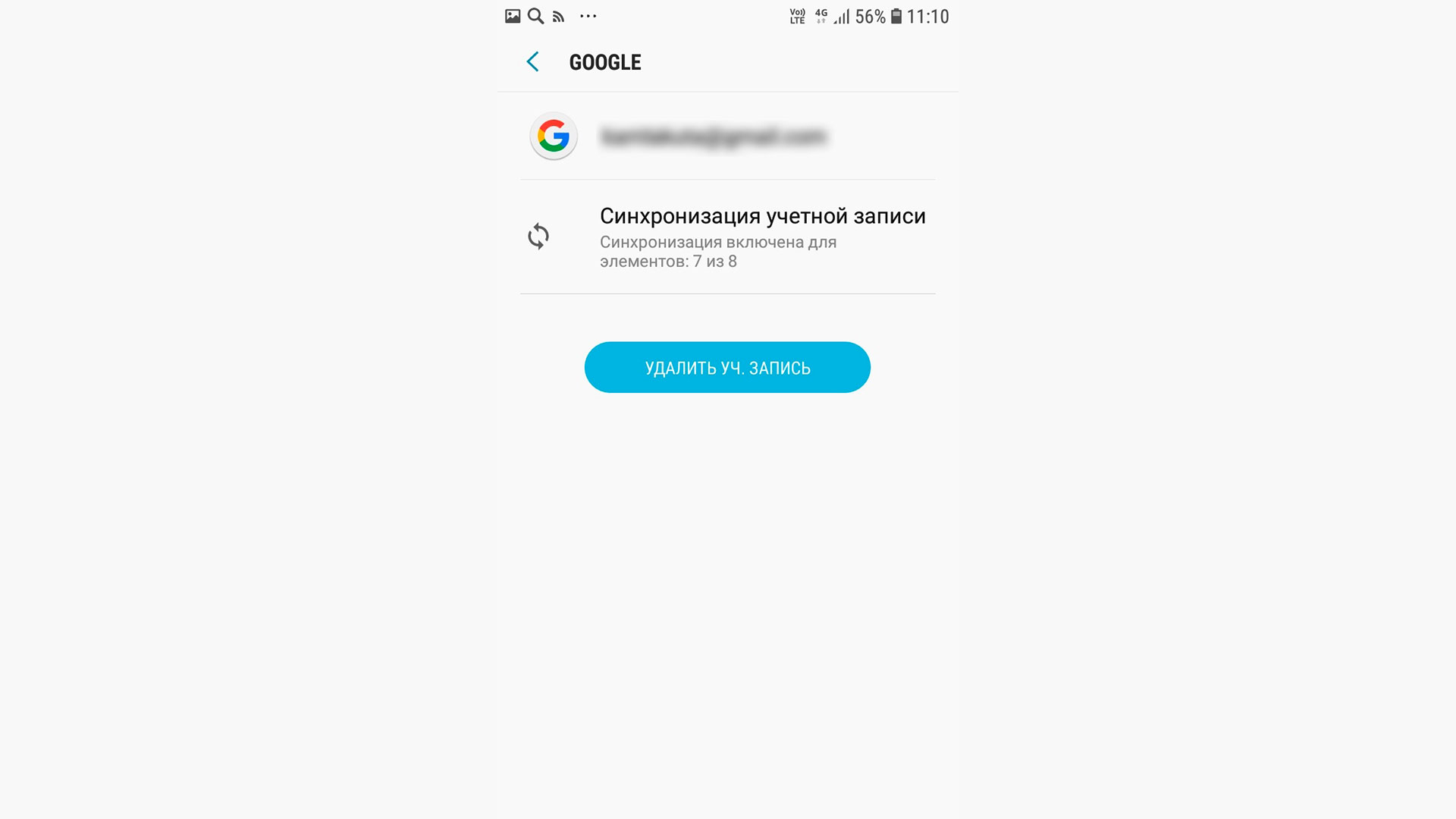
Шаг 1. Кликните на аватарку, затем «Настройки аккаунтов на устройстве»
Как выйти из Google-аккаунта на iOS
Все точно так же, как и на Android.
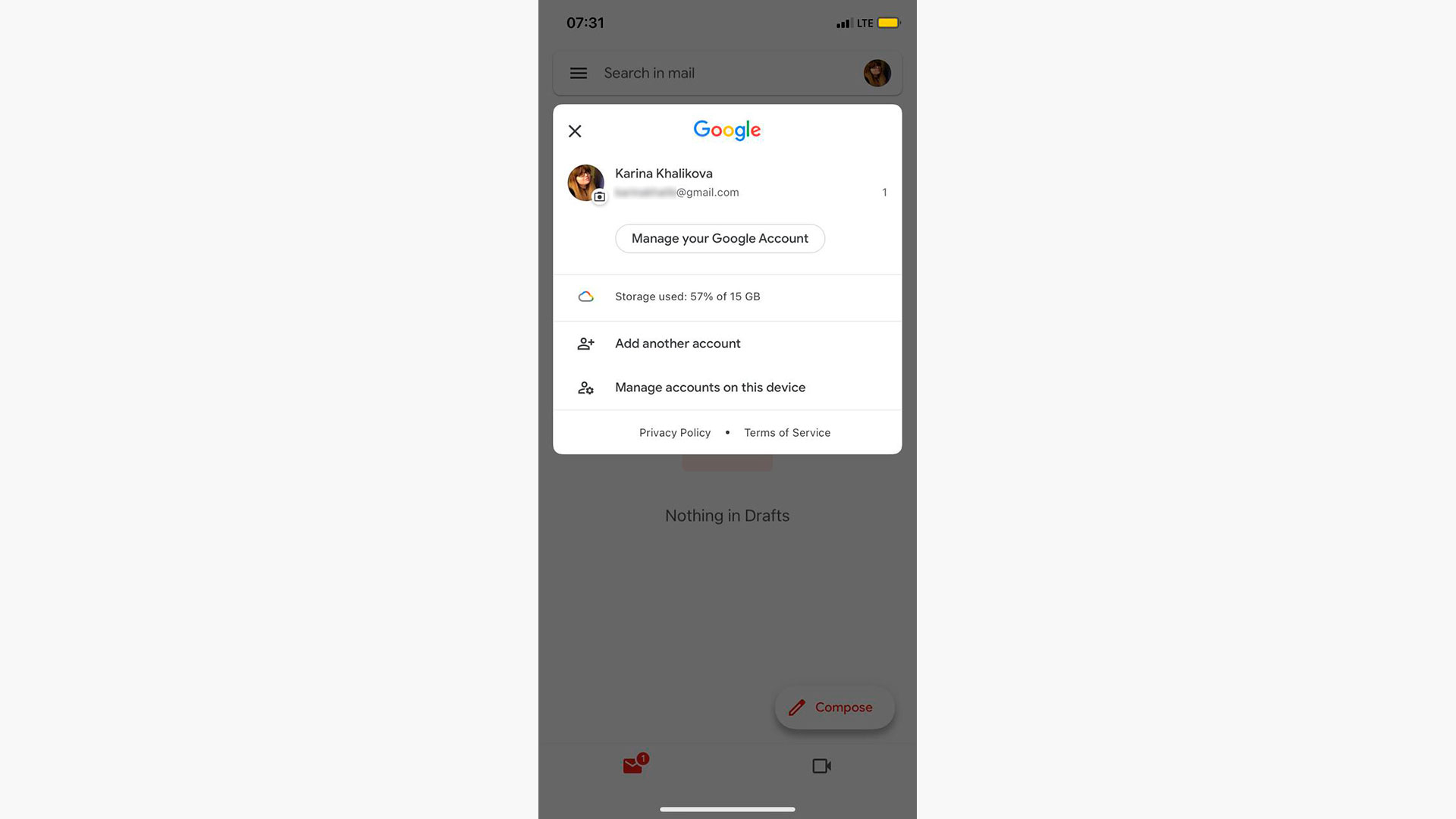
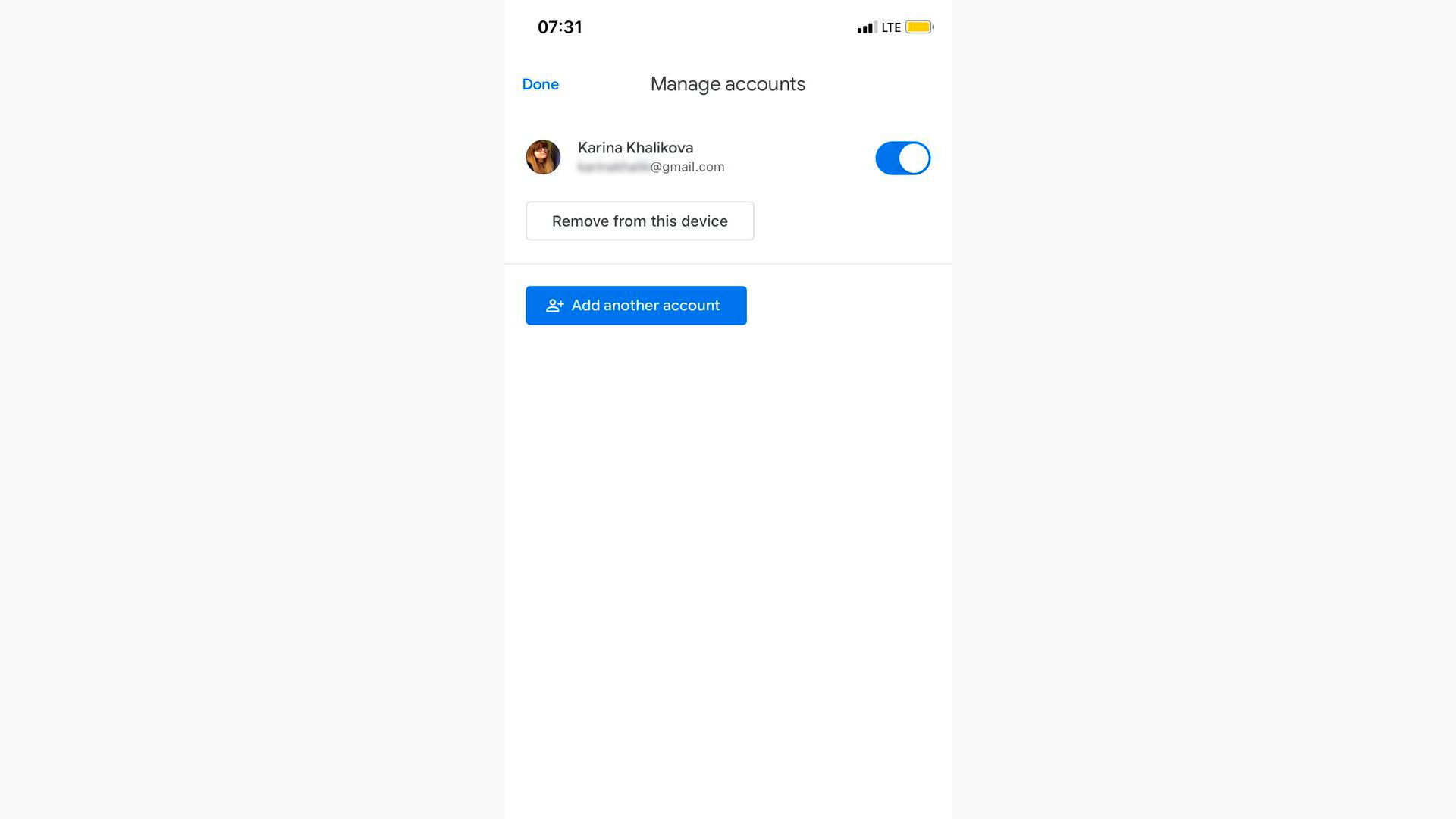
Приложение Gmail на iPhone
Шаг 1. Откройте любое приложение Google (Gmail, YouTube, «Диск» и др.) на iPhone. Нажмите на фото или круг с инициалами в правом верхнем углу. Выберите «Управление аккаунтами» («Manage accounts on this device»).
Предупреждение для самостоятельных следопытов
В поисках заветной кнопки «Выйти» вы можете наткнуться на полное удаление аккаунта внутри раздела настроек Google «Данные и конфиденциальность». (Не путайте с удалением аккаунта с устройства, который описан в предыдущих блоках). При этом способе вы потеряете все данные: файлы, электронные письма, контакты и фотографии, связанные с аккаунтом.
Восстановить удаленный аккаунт практически невозможно. Этот радикальный способ обычно применяют, когда хотят перейти на другой сервис или новый профиль.
Постраничный просмотр в режиме Side to Side


- На вкладке Вид выберите сбоку.
- Пролистывать страницы пальцем, если у вас есть сенсорный экран, или используйте горизонтальную полосу прокрутки или колесико мыши для перемещения по страницам.
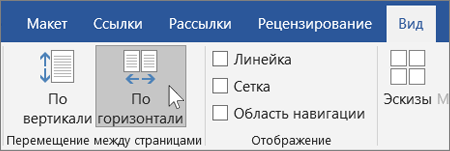
Примечание. Перемещение страницы из стороны в сторону отключает возможность выбора параметра масштабирования. Выберите Вертикальное перемещение страницы, чтобы снова можно было увеличить масштаб.
Быстрый переход к нужной странице
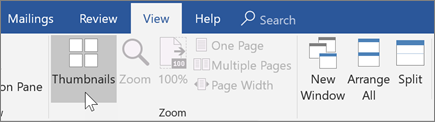
Эскизы позволяют быстро просмотреть все страницы, чтобы перейти на нужную страницу.
- При использовании представления страницы сбоку выберите Эскизы в группе Масштаб .
- Выберите эскиз, чтобы перейти непосредственно к этой странице.
Если вы используете вертикальное представление страницы
- На вкладке Вид выберите Область навигации в группе Показать .
- Перейдите на вкладку Страницы , чтобы просмотреть эскизы.
Совет: Чтобы быстро переключаться между просмотром страницы и просмотром эскизов, удерживайте нажатой клавишу CTRL и используйте колесико мыши. Если вы используете сенсорный экран, сведите пальцы, чтобы уменьшить масштаб до эскизов.