Как импортировать файлы в Figma
Есть несколько разных способов импортировать файлы в Figma.
Импортер файлов
Программа импорта файлов позволяет вам выбирать локальные файлы с вашего компьютера и импортировать их в ваш файловый браузер .
Вы можете использовать этот метод для импорта:
✅ Файлы эскиза (.sketch)
✅ Файлы Figma (.fig)
✅ Файлы изображений (PNG, JPG или GIF)
- Щелкните значок « Импортировать файл» рядом с кнопкой « Новый файл» на панели инструментов. Вы можете найти его в правом верхнем углу любой страницы файлов в браузере файлов.
- Выберите файл (ы) в диалоговом окне и нажмите « Открыть», чтобы начать процесс импорта.
- В зависимости от размера файла импорт может занять несколько секунд. Щелкните Готово, чтобы вернуться в браузер файлов.
Перетаскивайте файлы
Вы можете перетащить файл из папки на вашем компьютере или со своего рабочего стола прямо в Figma. Это доступно как в настольном приложении Figma, так и в веб-приложении Figma (на основе браузера).
Вы можете перетаскивать файлы в браузер файлов или редактор. Figma поддерживает разные форматы файлов для каждого подхода.
Файловый браузер
✅ Файлы Figma (.fig)
✅ Файлы эскиза (.sketch)
✅ Файлы изображений (PNG, JPG или GIF)
редактор
✅ Векторные файлы (SVG)
✅ Файлы изображений (PNG, JPG или GIF)
Добавить файлы в Figma
- Откройте страницу в Figma, на которую хотите добавить файл. Это может быть файловый браузер или конкретный файл Figma .
- Найдите и выберите файлы, которые хотите импортировать. Они могут быть на рабочем столе или в папке.
- Перетащите файл (ы) в Figma. В Figma появится синее поле, показывающее, что ваши файлы готовы к импорту.
- Отпустите кнопку мыши, чтобы начать процесс импорта. В зависимости от размера файла это может занять несколько секунд.
- После завершения нажмите Готово, чтобы вернуться в браузер файлов.
Как открыть файл

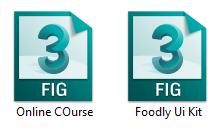
Здравствуйте! Помогите, пожалуйста открыть файл. Как его отправить в фигме? При открытии ничего не происходит..
Ссылка на комментарий
Поделиться на другие сайты
Больше кнопок.
- Ответы 4
- Создана 30 сен 2021, 12:12
- Последний ответ 30 сен 2021, 12:54
Лучшие авторы в вопросе
Популярные дни
Лучшие авторы в вопросе
Популярные дни
4 ответа на этот вопрос
- Сортировать по голосам
- Сортировать по дате
Рекомендуемые сообщения
Присоединяйтесь к обсуждению
Вы можете написать сейчас и зарегистрироваться позже. Если у вас есть аккаунт, авторизуйтесь, чтобы опубликовать от имени своего аккаунта.
Примечание: Ваш пост будет проверен модератором, прежде чем станет видимым.
Больше кнопок.
Просматривают тему сейчас 0 пользователей онлайн
- Ни одного зарегистрированного пользователя не просматривает данную страницу
Made with remotely from Moscow Powered by Invision Community
Как загрузить файл Figma?
Вы можете загрузить файл Figma, перейдя в меню «Файл» и выбрав «Загрузить». Это позволит загрузить файл в формате .fig, который можно открыть в настольном приложении Figma.
Если вы работаете над совместным проектом, вы также можете экспортировать свою работу в файл .svg. Для этого откройте меню «Файл» и выберите «Экспорт».
Выберите «SVG» из списка вариантов экспорта и нажмите кнопку «Экспорт».
СОВЕТ: Если вы не знакомы с Figma, мы рекомендуем вам не пытаться загрузить файл Figma. Figma — это редактор векторной графики и инструмент проектирования, который в основном используется дизайнерами и командами для создания графики, иллюстраций и пользовательских интерфейсов для веб- и мобильных приложений. Можно загружать файлы Figma без учетной записи, однако мы не советуем этого делать, если вы не уверены в своих способностях использовать это программное обеспечение.
Как только вы получите файл, вы можете открыть его в приложении Figma для настольных компьютеров, зайдя в меню «Файл» и выбрав «Открыть». Если вы работаете на компьютере под управлением Windows или Linux, вы также можете дважды щелкнуть по файлу .fig, чтобы открыть его в Figma.
Вывод:
Чтобы загрузить файл Figma, зайдите в меню «Файл» и выберите «Загрузить».
Вы также можете экспортировать свою работу в файл .svg, зайдя в меню «Файл» и выбрав «Экспорт». Выберите «SVG» из списка вариантов экспорта и нажмите кнопку «Экспорт».
Как загрузить макет сайта в figma?
Чтобы загрузить макет сайта в Figma, необходимо выполнить следующие шаги:
- Создайте новый документ в Figma или откройте уже существующий.
- Щелкните на кнопку «Import» (Импорт) в верхнем меню Figma или выберите «File» (Файл) > «Import» (Импорт) из главного меню.
- Выберите файл макета сайта, который вы хотите загрузить в Figma. Вы можете выбрать файлы в форматах PNG, JPG, GIF, SVG, Sketch, Figma и др.
- Настройте параметры импорта, если это необходимо. Например, вы можете выбрать, какие страницы макета будут импортированы, настроить размеры и т.д.
- Щелкните на кнопку «Import» (Импорт) для загрузки макета в Figma.
После этого макет сайта будет импортирован в Figma и вы сможете начать работу с ним. Вы можете редактировать и изменять макет, добавлять новые элементы и т.д.