Какой тип соединения указать при настройке роутера? Узнаем нужную информацию, которая пригодится в процессе настройки
Перед тем, как приступить к настройке маршрутизатора, желательно узнать необходимую информацию. Нам нужно узнать, какую технологию соединения с интернетом использует наш интернет-провайдер, нужно иметь необходимые параметры, которые нужно будет задать в настройках роутера (в зависимости от технологии соединения) . Если, например провайдер использует соединение по технологии Динамический IP, то вам не нужно никаких дополнительных параметров. Достаточно, в настройках роутера выбрать Динамический IP, и интернет заработает.
Так же, нужно узнать, делает ли провайдер привязку по MAC адресу. Если делает, то после подключения кабеля к роутеру, интернет не будет работать даже после правильной настройки, ведь у провайдера не прописан MAC адрес роутера.
Сейчас мы по порядку во всем разберемся.
Самое главное, это понять, что задача роутера, это подключится к интернету и раздавать его на ваши устройства. Он устанавливает соединение с вашим провайдером точно так же, как и компьютер. Для того, что бы настройка маршрутизатора прошла гладко и без проблем, нужно правильно указать тип соединения (WAN Connection Type) , и задать нужные параметры.
Что будет, если неправильно выбрать тип соединения?
Это самая популярная проблема при настройке роутеров. Интернет работать не будет. Беспроводная сеть появится, но, после подключения к ней, на ваших устройствах интернета не будет. На компьютерах, например, будет статус соединения «Без доступа к интернету». По кабелю, от маршрутизатора, интернет так же не будет работать.
Тут все понятно, роутер не установил соединения с вашим провайдером, так как неправильно заданы параметры.
Как узнать технологию соединения, которую использует мой провайдер?
В России, Украине, и наверное в других странах СНГ, чаще всего провайдеры используют такие технологии: Динамический IP, Статический IP, PPPoE, PPTP, L2TP.
- Динамический IP – самая нормальная технология:) . Очень много интернет провайдеров используют именно ее. Просто подключаем кабель к роутеру и интернет уже работает, ничего настраивать не нужно. Только нужно указать технологию Dynamic IP. Но, как правило, в настройках роутера она установлена по умолчанию.
- Статический IP – не очень популярная технология. Что бы настроить такое подключение на роутере, вы должны знать IP адрес, который вам должен выдать интернет провайдер.
- PPPoE – популярная технология (в России) , которая требует создания специального высокоскоростного соединения. Если ваш провайдер работает по технологии PPPoE, то на компьютере у вас скорее всего было создано такое соединение. В настройках маршрутизатора нужно будет выбрать PPPoE, указать логин и пароль, которые вам выдает провайдер. Так же, возможно, нужно будет задать статический IP адрес.
- PPTP и L2TP – похожие протоколы, при настройке которых нужно так же указывать имя и логин. А так же, адрес сервера и по необходимости – статический IP. Если интернет был раньше подключен к компьютеру, то на компьютере так де было специальное подключение, которое вы запускали.
Написал уже много, а на главный вопрос, так и не ответил.
Перед тем, как приступить к настройке роутера, обязательно узнайте, какую технологию использует ваш интернет-провайдер.
Как узнать? Позвоните в поддержку провайдера и спросите. Зайдите на сайт провайдера и найдите там инструкции по настройке оборудования. Или посмотрите в документах, которые вы получили при подключении.
Если будете звонить в поддержку, то спросите еще, делает ли провайдер привязку по MAC адресу, и какое значение MTU, лучше указать в настройках маршрутизатора.
Если вы уже знаете технологию соединения, то вы так же должны знать необходимые параметры. Если у вас Динамический IP, то как я уже писал выше, никаких параметров не нужно, но если у вас например Статический IP, PPPoE, PPTP, или L2TP, то вы должны знать логин, пароль, статический IP (если нужно) , адрес сервера. Или только определенные параметры (все зависит от соединения) .
Как правило, эта информация указана в договоре по подключению к интернету.
Есть ли привязка по MAC адресу?
Очень многие провайдеры, привязывают интернет к MAC адресу определенного сетевого устройства. Каждая сетевая карта компьютера, или роутер, имеют свой MAC адрес, и этот адрес прописывается у провайдера.
Если ваш интернет провайдер делает такую привязку, то даже после правильной настройки роутера, интернет работать не будет. Так как скорее всего, у провайдера прописан MAC адрес вашего компьютера, не маршрутизатора.
Что делать в такой ситуации?
Узнать, делается ли привязка по MAC-адресу. Если нет, то никаких дополнительных настроек делать не нужно. Если есть привязка, то в настройках роутера, нужно клонировать MAC адрес. Нужно, что бы на роутере был такой же MAC, как и на компьютере, к которому привязан интернет. В статьях по настройке определенных роутеров, я стараюсь писать, как это сделать.
Есть еще один вариант: посмотреть MAC-адрес роутера (как правило, он находится на наклейке на самом роутере) , позвонить в поддержку интернет-провайдера, и сказать им новый MAC, к которому нужно привязать интернет.
Залог успешной настройки Wi-Fi роутера:
- Правильно указать тип соединения, и правильно задать необходимые параметры (это настройки на вкладке «WAN», «Интернет», «Internet» – на разных роутерах по-разному) , которые выдаете интернет провайдер.
- Клонировать MAC-адрес, или прописать MAC-адрес роутера, если провайдер делает привязку.
Это два основные правила. Уделите особое внимание этим двум пунктам, и у вас все получится. Главное, что роутер уже будет раздавать интернет, а там настроить Wi-Fi сеть, установить пароль, и другие функции, вы уже сможете по инструкции для определенного производителя, или модели. Эти инструкции вы можете найти у нас на сайте, или в интернете.

240

839905

Сергей

Советы по настройке роутеров (общие)
Тип Шифрования WiFi — Какой Выбрать, WEP, WPA2-PSK, WPA3 Personal-Enterprise Для Защиты Безопасности Сети?
Сегодня мы чуть глубже копнем тему защиты беспроводного соединения. Разберемся, что такое тип шифрования WiFi — его еще называют «аутентификацией» — и какой лучше выбрать. Наверняка при настройке роутера вам попадались на глаза такие аббревиатуры, как WEP, WPA, WPA2, WPA2/PSK, WPA3-PSK. А также их некоторые разновидности — Personal или Enterprice и TKIP или AES. Что ж, давайте более подробно изучим их все и разберемся, какой тип шифрования выбрать для обеспечения максимальной безопасности WiFi сети без потери скорости.
Для чего нужно шифровать WiFi?
Отмечу, что защищать свой WiFi паролем нужно обязательно, не важно, какой тип шифрования вы при этом выберете. Даже самая простая аутентификация позволит избежать в будущем довольно серьезных проблем.
Почему я так говорю? Тут даже дело не в том, что подключение множества левых клиентов будет тормозить вашу сеть — это только цветочки. Главная причина в том, что если ваша сеть незапаролена, то к ней может присосаться злоумышленник, который из-под вашего роутера будет производить противоправные действия, а потом за его действия придется отвечать вам, так что отнеситесь к защите wifi со всей серьезностью.
Шифрование WiFi данных и типы аутентификации
Итак, в необходимости шифрования сети wifi мы убедились, теперь посмотрим, какие бывают типы:
Что такое WEP защита wifi?
WEP (Wired Equivalent Privacy) — это самый первый появившийся стандарт, который по надежности уже не отвечает современным требованиям. Все программы, настроенные на взлом сети wifi методом перебора символов, направлены в большей степени именно на подбор WEP-ключа шифрования.
Что такое ключ WPA или пароль?
WPA (Wi-Fi Protected Access) — более современный стандарт аутентификации, который позволяет достаточно надежно оградить локальную сеть и интернет от нелегального проникновения.
Что такое WPA2-PSK — Personal или Enterprise?

У стандартов защиты WiFi WPA2 и WPA есть еще две разновидности:
- Personal, обозначается как WPA/PSK или WPA2/PSK. Этот вид самый широко используемый и оптимальный для применения в большинстве случаев — и дома, и в офисе. В WPA2/PSK мы задаем пароль из не менее, чем 8 символов, который хранится в памяти того устройства, которые мы подключаем к роутеру.
- Enterprise — более сложная конфигурация, которая требует включенной функции RADIUS на роутере. Работает она по принципу DHCP сервера, то есть для каждого отдельного подключаемого гаджета назначается отдельный пароль.

Что такое WPA3-PSK?
Стандарт шифрования WPA3-PSK появился совсем недавно и пришел на смену WPA2. И хоть последний отличается очень высокой степенью надежности, WPA3 вообще не подвержен взлому. Все современные устройства уже имеют поддержку данного типа — роутеры, точки доступа, wifi адаптеры и другие.
Типы шифрования WPA — TKIP или AES?
Итак, мы определились, что оптимальным выбором для обеспечения безопасности сети будет WPA2/PSK (Personal), однако у него есть еще два типа шифрования данных для аутентификации.
- TKIP — сегодня это уже устаревший тип, однако он все еще широко употребляется, поскольку многие девайсы энное количество лет выпуска поддерживают только его. Не работает с технологией WPA2/PSK и не поддерживает WiFi стандарта 802.11n.
- AES — последний на данный момент и самый надежный тип шифрования WiFi.
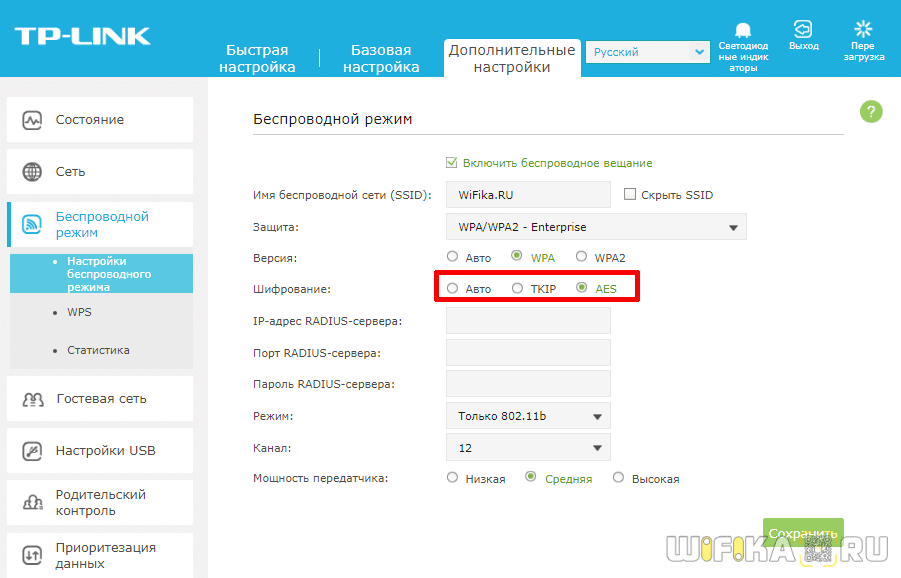
Какой выбрать тип шифрования и поставить ключ WPA на WiFi роутере?
С теорией разобрались — переходим к практике. Поскольку стандартами WiFi 802.11 «B» и «G», у которых максимальная скорость до 54 мбит/с, уже давно никто не пользуется — сегодня нормой является 802.11 «N» или «AC», которые поддерживают скорость до 300 мбит/с и выше, то рассматривать вариант использования защиты WPA/PSK с типом шифрования TKIP нет смысла. Поэтому когда вы настраиваете беспроводную сеть, то выставляйте по умолчанию
Либо, на крайний случай, в качестве типа шифрования указывайте «Авто», чтобы предусмотреть все-таки подключение устройств с устаревшим WiFi модулем.
Ваше мнение — WiFi вреден?
Показать результаты
Проголосовало: 53700
При этом ключ WPA, или попросту говоря, пароль для подключения к сети, должен иметь от 8 до 32 символов, включая английские строчные и заглавные буквы, а также различные спецсимволы.
Защита беспроводного режима на маршрутизаторе TP-Link
На приведенных выше скринах показана панель управления современным роутером TP-Link в новой версии прошивки. Настройка шифрования сети здесь находится в разделе «Дополнительные настройки — Беспроводной режим».
В старой «зеленой» версии интересующие нас конфигурации WiFi сети расположены в меню «Беспроводной режим — Защита». Сделаете все, как на изображении — будет супер!
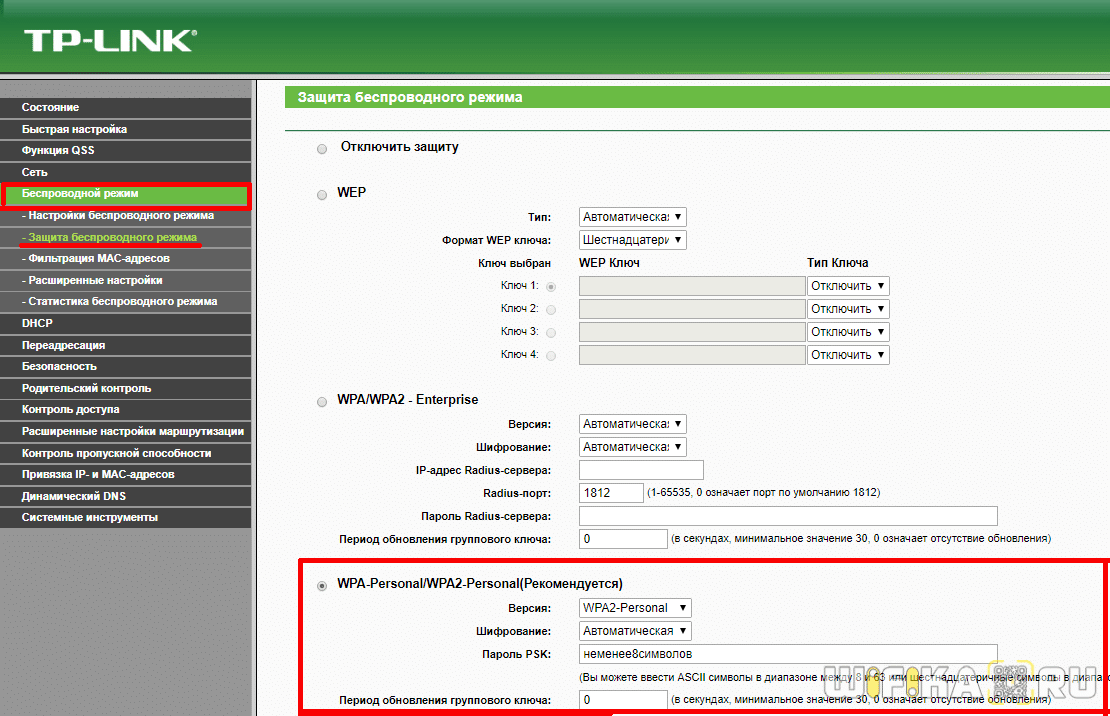
Если заметили, здесь еще есть такой пункт, как «Период обновления группового ключа WPA». Дело в том, что для обеспечения большей защиты реальный цифровой ключ WPA для шифрования подключения динамически меняется. Здесь задается значение в секундах, после которого происходит смена. Я рекомендую не трогать его и оставлять по умолчанию — в разных моделях интервал обновления отличается.
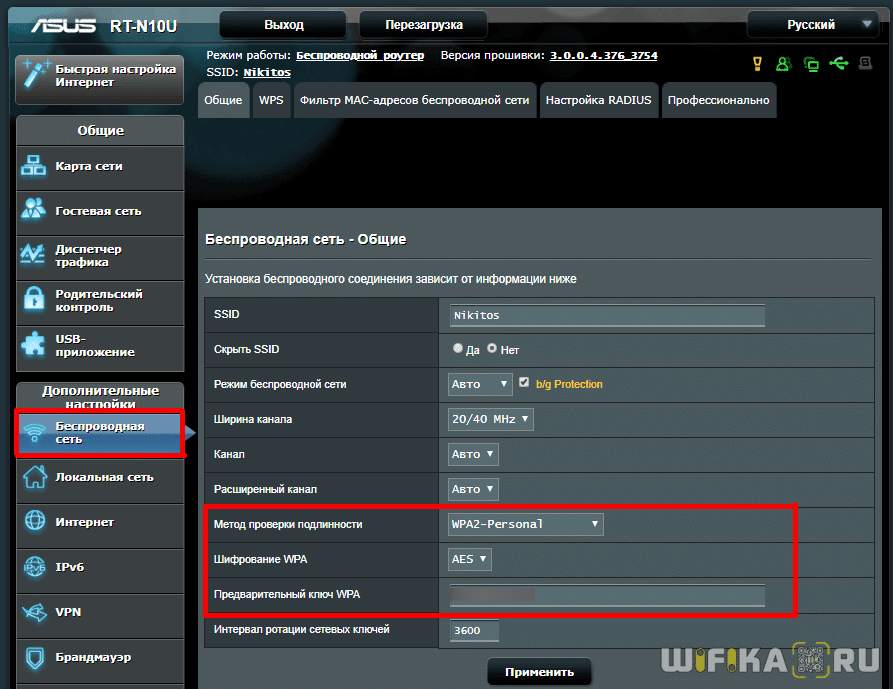
Метод проверки подлинности на роутере ASUS
На маршрутизаторах ASUS все параметры WiFi расположены на одной странице «Беспроводная сеть»
Защита сети через руотер Zyxel Keenetic
Аналогично и у Zyxel Keenetic — раздел «Сеть WiFi — Точка доступа»
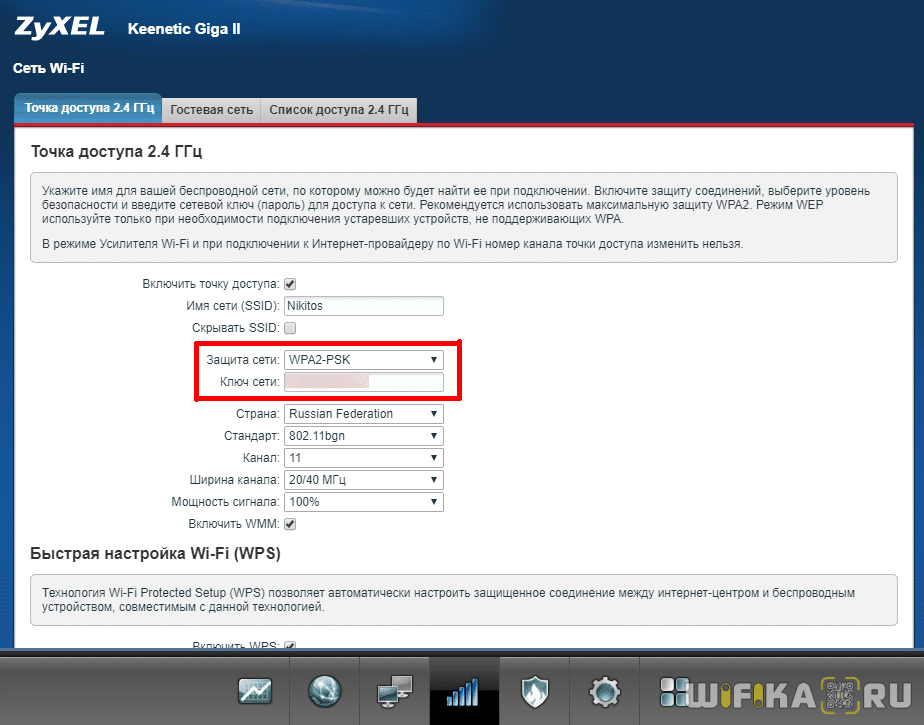
В роутерах Keenetic без приставки «Zyxel» смена типа шифрования производится в разделе «Домашняя сеть».

Настройка безопасности роутера D-Link
На D-Link ищем раздел «Wi-Fi — Безопасность»

Что ж, сегодня мы разобрались типами шифрования WiFi и с такими терминами, как WEP, WPA, WPA2-PSK, TKIP и AES и узнали, какой из них лучше выбрать. О других возможностях обеспечения безопасности сети читайте также в одной из прошлых статей, в которых я рассказываю о фильтрации контента на роутере по MAC и IP адресам и других способах защиты.
Выбор и настройка WiFi-адаптера для телевизора
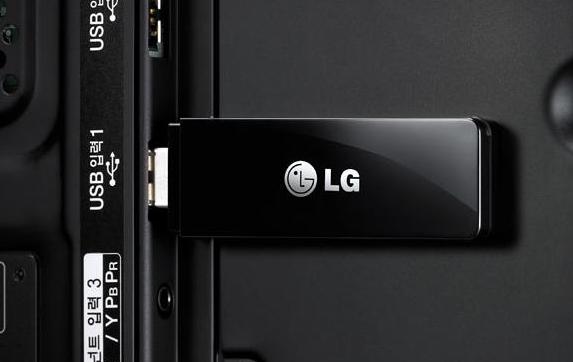
Для выхода в интернет телевизору с поддержкой опции Smart TV нужен адаптер для Wi-Fi (вай фай). Обычно он уже встроен в ТВ-панель, но если данный модуль отсутствует, его придется приобрести отдельно и настроить. Прежде чем купить оборудование, необходимо уточнить тип драйверов, установленных в самом телевизоре, а также ряд технических характеристик адаптера. После этого можно приступить к выбору устройства, подходящего к конкретной модели.
Что такое Wi-Fi адаптер
Модуль Wi-Fi предназначен для беспроводного соединения телевизора с сетью Интернет через маршрутизатор, нередко подобное оборудование приобретают для компьютеров. Он должен обладать хорошей дальностью сигнала, мощностью передатчика и шифрованием от взлома злоумышленников.
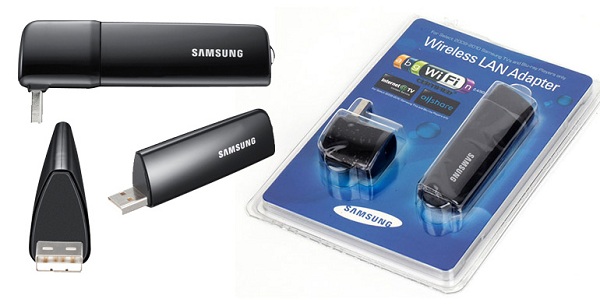
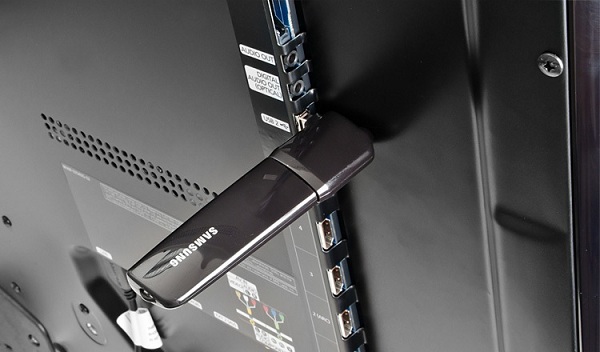
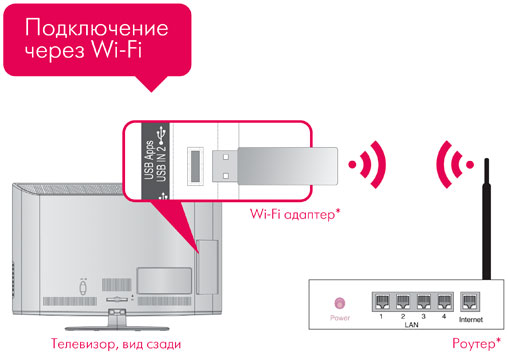
Сам адаптер внешне напоминает обычный флеш-накопитель и подключается через порт USB, который есть в каждой современной модели телевизора.
- совместимость оборудования;
- тип подключения;
- мощность данного передатчика;
- рабочая частота;
- стандарт сигнала передачи;
- радиус захвата сигнала;
- используемые методы шифрования.
Параметры выбора адаптера
Распространенной ошибкой обывателей является мнение, что Wi-Fi адаптер к ТВ и ноутбуку или ПК являются одним и тем же устройством. Это не так, несмотря на то, что оба аксессуара используют одинаковые протоколы работы, ОС у ТВ и ПК отличаются, а значит, необходимое для работы адаптера программное обеспечение не будет поддерживаться. Не исключено, что в обозримом будущем появятся кроссплатформенные операционные системы, но пока это не так. Поэтому при выборе нужно уточнять, к чему именно будет подключаться адаптер.
Рассмотрим подробнее важные параметры выбора адаптера Wi-Fi для подключения к телевизору.
Совместимость с ТВ-панелью
На упаковке модуля должно быть указано, для каких моделей телевизоров он подходит. Иногда производитель указывает только марку, это означает, что адаптер подойдет к любому устройству, поддерживающему Смарт TV. Когда модуль беспроводной сети не включен в поставку с телевизором, производитель указывает его рекомендуемые параметры в техническом паспорте или на официальном сайте.
Виды подключения
Существуют такие виды подключения:
PCMCIA – самый старый тип подключения, поэтому у более современных моделей можно встретить USB или HDMI. При покупке адаптера к телевизорам известных брендов LG, Philips, Samsung, Panasonic, Toshiba, Sony рекомендуется воспользоваться фирменными модулями, для менее популярных компаний стоит рассмотреть универсальные варианты, хорошо себя зарекомендовали адаптеры D-link.
Мощность передатчика Wi-Fi
Чтобы соединение было стабильным и бесперебойным, мощность адаптера должна быть не менее 17 дБм. Данный параметр можно посмотреть на упаковке.
Рабочая частота
Существенный показатель, на который следует обращать внимание при покупке. Диапазон различных моделей варьируется от 2,5 до 5 ГГц. У роутера и адаптера частота работы должна быть одинаковой, иначе соединения не будет.
Стандарт сигнала передачи
От данного параметра зависит скорость передачи данных, а для соединения это важно. Параметр скорости соединения должен соответствовать характеристиками роутера (маршрутизатора), он делится на два типа: реальная/ максимальная, измеряется показатель в Мбит/c. Стандартов бывает несколько, каждому соответствует свой диапазон скорости:
- 11а, 2/54 Мбит/с;
- 11b, 3/11 Мбит/с;
- 11g, 24/54 Мбит/с:
- 11n, 50/150 Мбит/с или 150/300 Мбит/с.
Можно отметить, что максимальная скорость значительно превышает реальные показатели. Распространению сигнала могут препятствовать различные помехи, такие как стены, любая мебель или прочие радиосигналы. Для достижения лучшего сигнала следует устранить все негативные факторы.
Радиус сигнала
Модуль Wi-Fi может быть предназначен для помещений или открытых пространств. Данный показатель измеряется в метрах, и он всегда ограничен. Чем дальше расположен роутер, тем ниже будет мощность. При выборе адаптера, следует учесть расстояние от телевизора до маршрутизатора.
Используемые методы шифрования
Наилучшую защиту от взлома роутера обеспечат протоколы WPA2 или WPA, а вот WEP на сегодня считается устаревшим, следовательно, существует немало алгоритмов его взлома.
Популярные модели адаптеров
Ниже предложена пятерка лучших Wi-Fi адаптеров для ТВ с положительными откликами от пользователей, что и послужило причиной их попадания в обзор.
LG AN-WF500
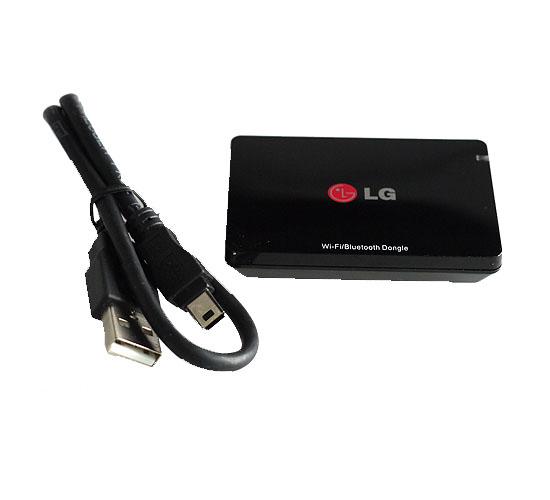
Адаптер от LG со встроенным Wi-Fi и Bluetooth модулем. Устройство не только обеспечит подключение к интернету, но и позволит объединить ТВ и другую технику по DLNA сети. Помимо телевизоров адаптер подходит к гарнитурам и звуковым панелям. Одной из функций является подключение к телевизору MagicRemote. Подключение осуществляется через USB 2.0, модель работает в сетях 2,4 Гц и поддерживает стандарты 802.11a/b/g/n.
Устройство совместимо не со всей техникой LG, поэтому перед покупкой рекомендуется проверять.
Для удобства использования на корпусе предусмотрен светодиод, который уведомит о готовности к работе. Цена: от 3 500 рублей.
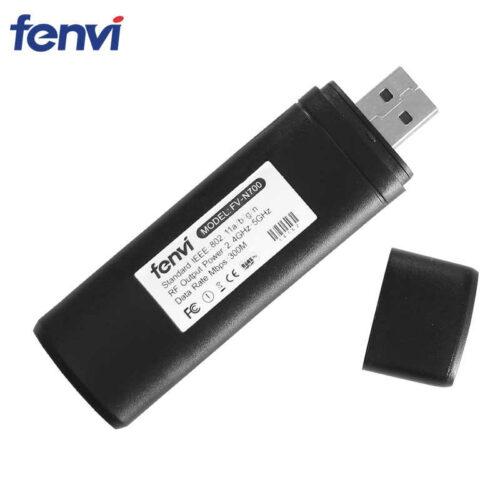
Fenvi FV-N700S
Wi-Fi адаптер, ориентированный преимущественно на старые модели ТВ Samsung, а также Blu-ray проигрыватели и домашние кинотеатры. Адаптер поддерживает два диапазона работы – 2,4 и 5 Гц. Подключение осуществляется через USB разъем. Максимальная скорость передачи – 300 Мб/с, поддерживаемые стандарты – 802.11 a/b/g/n. Цена: от 950 рублей.
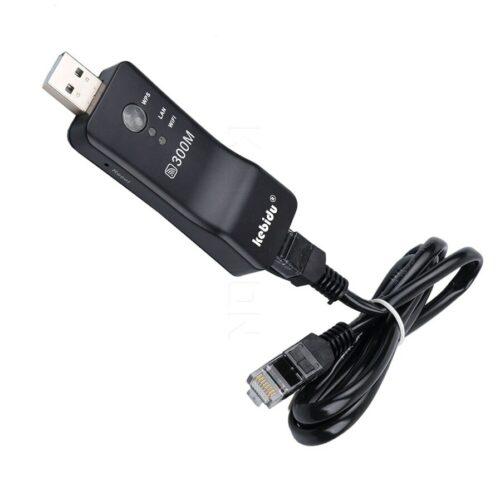
Kebidumei 300
Данная модель не является Wi-Fi адаптером в классическом понимании, она способна принимать беспроводной сигнал, но при этом подключается в LAN разъем ТВ, и это важное условие работы. Также приставка включается в USB выход для получения питания. Устройство имеет светодиоды, которые сигнализируют о состоянии работы. Модель имеет кнопку WPS для более простого подключения, работает в сети 2,4 Гц и поддерживает стандарты 802.11 b/g/n. Адаптер совместим с ТВ разных брендов, но перед покупкой рекомендуется убедиться в работоспособности, так как полного перечня поддерживаемых моделей не предусмотрено. Цена: от 450 рублей.
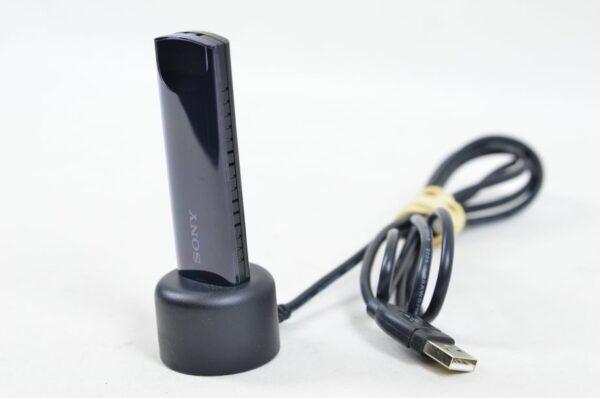
Sony UWA-BR100
Фирменный адаптер от компании Sony для ТВ и другой аппаратуры бренда. Модель имеет компактные размеры, подключается напрямую в USB 2.0, работает в диапазонах 2,4 и 5 Гц, поддерживает работу в сетях 802.11 b/g/n. Особенностью адаптера является возможность установить его в специальную подставку и подключить через USB кабель. Это позволит увеличить радиус приема в случае плохого сигнала. Цена: от 3 500 рублей.
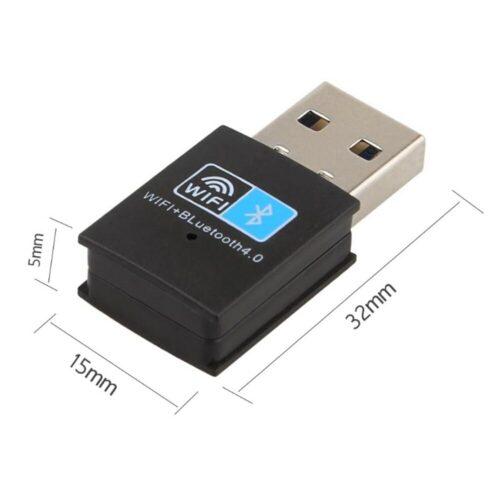
L8star
Универсальный адаптер 2 в 1, способный принимать Wi-Fi и Bluetooth. В первом случае устройство работает на частоте 2,4 Гц и в сетях 802.11 b/g/n. Bluetooth соединение осуществляется по стандарту 4.0. Модель очень компактная, по заявлениям производителя, совместима с разным оборудованием – от ПК и ноутбуков до телевизионных приставок и непосредственно ТВ. Подключение осуществляется через разъем USB 2.0. Цена: от 400 рублей. Купить можно на Aliexpress.
Как подключить и настроить
Подключение адаптера для приема вай фай осуществляется достаточно легко. Модуль подключается в выбранный разъем – HDMI или USB. Теперь в телевизоре следует открыть меню настроек и выбрать раздел «сети». Остается включить поиск беспроводных сетей, найти свою и ввести от нее пароль. После выполнения сопряжения устройство будет готово к работе в интернете.
WPS
Некоторые роутеры поддерживают технологию WPS подключения. Для этого на корпусе у них предусмотрена специальная кнопка. Она может быть подписана «WPS», или на ней нарисован символ «ключ»/«волна». Если такая клавиша есть, то на нее необходимо нажать. Теперь в ТВ открываем раздел WPS подключение, он расположен в настройках, подменю «сети». Иногда для подключения требуется ввод пароля или PIN. Они обычно указаны на дне маршрутизатора. После выполнения этих действий произойдет подключение к сети.
Улучшение сигнала
Порой при успешном подключении к интернету может наблюдаться нестабильное соединение. Онлайн видео может зависать, а браузер медленно загружать странички. Иногда такое случается по вечерам из-за повышенной нагрузки на сеть, но подчас виной тому слабый сигнал. Чтобы исправить это, стоит попробовать сделать следующее.
- Подвиньте роутер ближе к ТВ, если есть такая возможность.
- Проверьте, нет ли между роутером и телевизором техники, которая может препятствовать сигналу – микроволновая печь, радиотелефон и прочее.
- Посмотрите в настройках роутера, какая у него установлена страна. Это может влияет на каналы, по которым транслируется сигнал. Если подобной установки нет, то вручную проставляются каналы: 1,3,5.
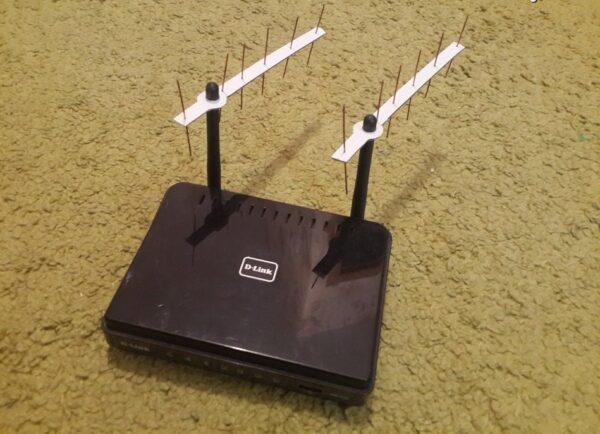
- Если маршрутизатор имеет внешние антенны, то можно наклонить их в сторону телевизора под углом в 45 градусов.
Самодельный усилитель вай-фай сигнала
Проблема соединения
Довольно часто случается так, что после всех автоматических настроек беспроводное соединение не настраивается. Это происходит из-за некоторых проблем в работе/тонких настройках роутера, и решается путем ввода данных и настройки сети вручную. Алгоритм действия будет более сложным. Как подключить вай-фай самостоятельно?
- Найти в меню телевизора пункт «Беспроводная сеть» и выбрать тип «Ручная настройка».
- Открыть поле ввода данных.
- Прописать IP-адрес (ввод осуществляется с помощью пульта).
- Перейти к следующему полю, указать маску подсети и шлюз.
- Ввести DNS.
- Выбрать сеть, нажать «ОК» или «Enter». Если нужной сети нет в списке, ее необходимо создать, ввести имя и пароль, которые устанавливали при настройке маршрутизатора.
- Проверить работу сети.
Важно знать! Многие провайдеры оказывают техническую поддержку по телефону, не стоит пренебрегать такой возможностью. Подсказки консультанта помогут правильно и быстро настроить сеть, а также дадут необходимые знания о настройках, которые непременно пригодятся в будущем.
Данные для ввода можно посмотреть через компьютер, смартфон или уточнить у оператора по телефону. С помощью беспроводного подключения к телевизору можно подключить различные устройства, поддерживающие технологию wi-fi: ноутбук, Iphone и другие.
Настройка оборудования
Блог о модемах, роутерах и GPON терминалах Ростелеком

Типы безопасности Wi-Fi сети — от старых до самых современных

Сегодня даже маленький ребёнок знает, что информационная безопасность – это святое и на свою домашнюю сеть Wi-Fi надо обязательно поставить пароль, чтобы никакой злоумышленник не смог воспользоваться Вашим доступом в Интернет. Но для обычного человека, без углублённых технический познаний, все эти типы, стандарты и способы шифрования сродни китайской грамоте. Поэтому, в рамках этой статьи, я хочу подробнее рассказать вам о типах безопасности Wi-Fi и видах шифрования, обеспечивающих безопасность беспроводной сети, а так же о различиях между стандартами беспроводного шифрования: WEP, WPA, WPA2 и WPA3.
1. OPEN — полное отсутствие защиты сети. Пароля нет. При подключении к такой сети современные устройства будут сигнализировать что она небезопасна и использовать её явно не стоит.

2. WEP (Wired Equivalent Privacy) — можно сказать «древний» и неиспользуемые сейчас тип шифрования. Один из первых способов защиты беспроводной сети был разработан ещё в 1997 году. WEP использовал шифрование с 64-битным или 128-битным статическим ключом в шестнадцатеричном формате. Простыми словами — весь трафик от всех устройств шифровался с помощью одного ключа. Это оказалось легко взламывается за несколько секунд и от использования WEP отказались уже в 2004 году.

3. WPA (Wi-Fi Protected Access) — так же устаревший и крайне не рекомендуемый к использованию тип безопасности Wi-Fi. Разработан в 2003 году в качестве замены WEP. Во многом похож на предшественника, но была усовершенствована обработка ключей безопасности и авторизации пользователей. В частности этот тип безопасности Вай-Фай использует уже 256-битные ключи, а для их защиты впервые был применён протокол целостности временного ключа (протокол целостности временного ключа (Temporal Key Integrity Protocol или TKIP ). Однако и тут был обнаружен ряд существенных уязвимостей, позволяющих взломать сеть достаточно быстро.
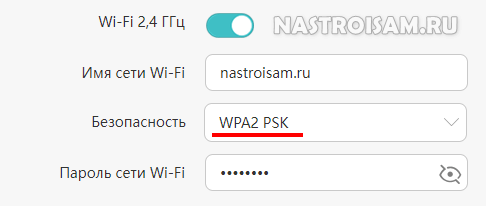
4. WPA2 (Wi-Fi Protected Access) — этот стандарт появился уже через год после выхода в свет предшественника, то есть в 2004 году. На сегодняшний день это самых распространённый тип. Он претерпел значительные изменения в плане безопасности. Работа WPA2 основана на механизме сети высокой безопасности (RSN) и использует протокол CCMP, основанный на алгоритме расширенного стандарта шифрования ( AES ), обеспечивающего проверку подлинности и целостности сообщения.
Есть два режима работы стандарта:
- Персональный режим (WPA2-PSK) – используется общий пароль доступа. Применяется, как правило, в домашних сетях и мелких корпоративных сетях.
- Корпоративный режим (WPA2-EAP) – Используется на сетях крупных фирм и организаций, а так же для коммерческого использования.
5. WPA3 (Wi-Fi Protected Access) — К несчастью, протокол WPA2 тоже не лишён недостатков, потому не так давно на свет появилась третья его реинкарнация.
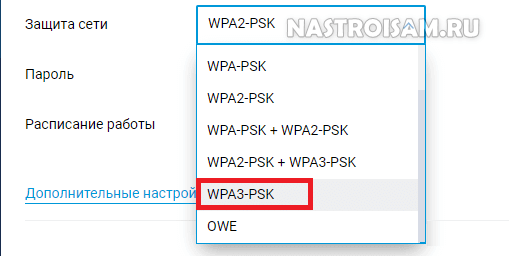
Вот основные преимущества WPA3 перед предшественниками:
- Индивидуальное шифрование данных с использованием GCMP-256 вместо применявшегося ранее 128-битного шифрования.
- Использование протокола DPP (Device Provisioning Protocol) для сетей Wi-Fi, позволяющий использовать теги NFC или QR-коды для подключения устройств к сети.
- Протокол SAE — используется для создания безопасного «рукопожатия». Даже если пароль пользователя не достаточно надежный, WPA3 обеспечивает наиболее безопасное взаимодействие по протоколу DPP.
- Усиленная защита от атак методом подбора пароля. В протоколе WPA2 нет встроенного шифрования и защиты данных в публичных открытых сетях, а потому подбор пароля является серьезной угрозой. WPA3 pащищает от подбора пароля в автономном режиме. Пользователю позволяется выполнить только одну попытку ввода пароля. Плюс необходимо взаимодействовать напрямую с устройством Wi-Fi.
Тип безопасности WPA3 стал появляться на сетевых устройствах в 2019 году. Но даже сейчас, спустя несколько лет, всё равно его используют от силы несколько крупных производителей сетевого оборудования. Остальные пока не переходят массово на новый стандарт.
6. WPS/QSS — Не могу не упомянуть и про этот стандарт безопасности Wi-Fi. Протокол полуавтоматического создания беспроводной сети WPS появился в 2007 году. Он позволяет клиенту подключиться к точке доступа используя 8-символьному
PIN-код. QSS — это фактически тот же самый WPS (с теми же проблемами) но от компании TP-Link.
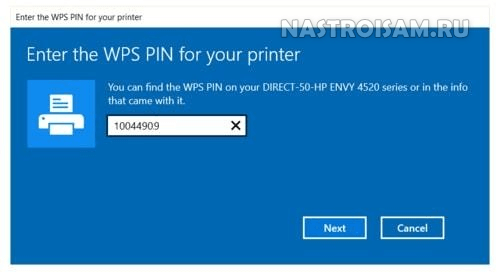
Главной его целью являлось упрощение процесса подключения разных «умных» устройств к роутеру: телевизоры, принтеры, приставки, бытовая техника. Для этого на некоторых даже была сделана кнопка WPS. В итоге оказался очень ненадёжный и дырявый протокол, уязвимости которого постоянно используют для взлома домашних сетей. Использование WPS/QSS крайне не рекомендуется.