Отправка файлов по Bluetooth в Windows
Делитесь фотографиями, видео и другими файлами с друзьями, у которых есть телефон, ноутбук или планшет.
- Убедитесь, что другое устройство связано с компьютером, включено и готово получать файлы. Узнайте, как связать устройство.
- На компьютере выберите Пуск, затем введите «параметры». Выберите Параметры >Bluetooth и другие устройства > Устройства.
- На страницу параметров «Устройства» и выберите Отправка и получение файлов по Bluetooth.
- В разделе «Передача файлов через Bluetooth» выберите Отправить файлы, выберите устройство, на которое необходимо отправить файлы, и нажмите кнопку Далее.
- Нажмите кнопку Обзор > выберите файл или файлы для отправки и выберите >Открыть >Далее (для отправки) >Готово.
- На принимающем устройстве попросите друга принять файл. Дополнительные сведения см. в статье Получение файла по Bluetooth.
Делитесь фотографиями, видео и другими файлами с друзьями, у которых есть телефон, ноутбук или планшет.
- Убедитесь, что другое устройство связано с компьютером, включено и готово получать файлы. Узнайте, как связать устройство.
- На компьютере выберите Пуск >Параметры >Устройства >Bluetooth и другие устройства.
- На страницу параметров «Bluetooth и другие устройства» и выберите Отправка и получение файлов по Bluetooth.
- В разделе «Передача файлов через Bluetooth» выберите Отправить файлы, выберите устройство, на которое необходимо отправить файлы, и нажмите кнопку Далее.
- Нажмите кнопку Обзор выберите файл или файлы для отправки и выберите Открыть >Далее >Готово.
- На принимающем устройстве попросите друга принять файл. Дополнительные сведения см. в статье Получение файла по Bluetooth.
Планшет леново как скинуть данные с пк
- Like us on Facebook
- Blank
- Follow us on Twitter
- Watch us on Youtube
- Уже зарегистрированы? Войти
Или войти с помощью одного из сервисов
Планшет Yoga Tablet 10 B8000-H не видит ПК
Опубликовал Гость nEkToSAN , 20 марта, 2018
В этой теме 4 сообщения
Для публикации сообщений создайте учётную запись или авторизуйтесь
Вы должны быть пользователем, чтобы оставить комментарий
Создать учетную запись
Зарегистрируйте новую учётную запись в нашем сообществе. Это очень просто!
Войти
Уже есть аккаунт? Войти в систему.
Как перенести фото с Huawei на ПК

Если вы хотите найти простые и эффективные способы переноса фотографий и других медиафайлов с вашего Huawei на ПК, это руководство поможет вам с этим, поскольку оно предоставляет одни из лучших решений для переноса данных или фотографий с телефона Huawei на ваш персональный компьютер без лишних хлопот.
Вступление
Миллионы людей по всему миру используют смартфоны Huawei в глобальном масштабе. Однако у их, как и у любого другого устройства Android, есть ряд недостатков. Память вашего телефона может быть повреждена в результате воздействия вредоносного ПО. Поэтому вам необходимо знать, как перенести данные и изображения с Huawei на ПК. Это защитит вас от любых непредвиденных ситуаций с вашими ценными файлами данных.
Если вы являетесь владельцем телефона Huawei и хотите знать, как перенести фотографии со своего телефона Huawei на компьютер, чтобы всегда иметь возможность сохранить резервную копию, то вы оказались в правильном месте. В этом руководстве показаны три простых способа резервного копирования/передачи изображений, видео- и аудиофайлов с телефона Huawei P20 Pro на ПК с ОС Windows или MAC без потери качества.

Метод 1: Перенос фото с Huawei на ПК через USB-кабель
Традиционный способ в виде использования USB-кабеля может быть первым методом переноса мультимедийных файлов, таких как фотографии и видео, с любого мобильного телефона Huawei, включая P20 Pro, на ваш ПК. Такой подход может выглядеть не очень круто и может быть очень простым. Но самый простой способ иногда бывает и самым эффективным. Для этого нужно выполнить эти 5 шагов:
Шаг 1. Подключите телефон к компьютеру через USB-кабель, и ваш компьютер распознает его как съемный USB-накопитель. На панели уведомлений устройства Huawei необходимо включить опцию «Мультимедийное устройство» или «USB-накопитель».
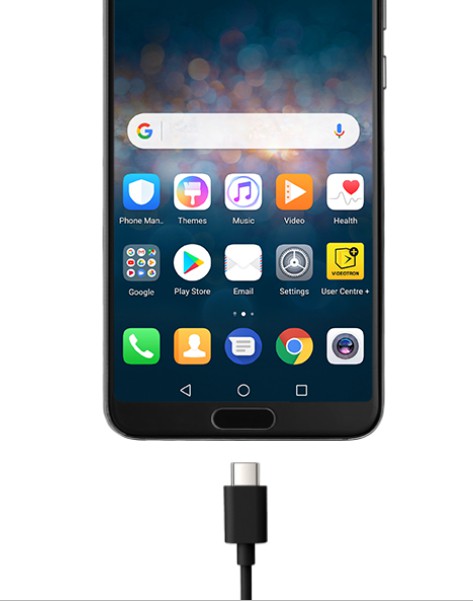
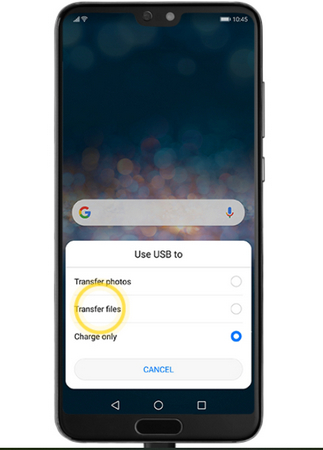
Шаг 2. Перетащите панель уведомлений из верхней части экрана телефона Huawei, подключитесь как «Медиа-устройство (MTP)». Когда появится всплывающее окно «Разрешить отладку по USB», нажмите «ОК», а затем — «Перенести файл».
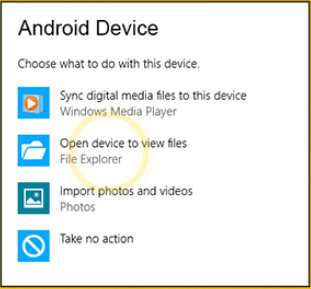
Шаг 3. Теперь, после первоначальной настройки параметров, вы сможете получить доступ к данным своего телефона с компьютера. Вы можете зайти в «Мой компьютер»». Убедитесь, что на вашем компьютере успешно установлен драйвер устройства Huawei.
Шаг 4. Телефон будет отображаться как «съемный диск». Просто откройте его и выберите папку DCIM, в которой находятся все фото и видео.
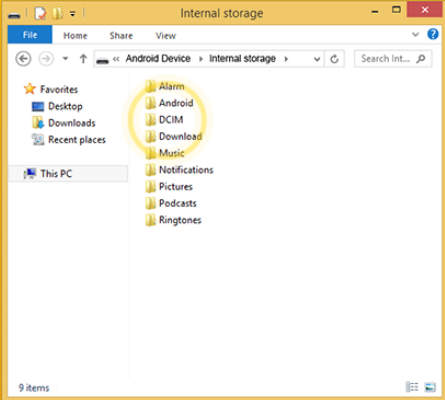
Если вы являетесь пользователем MAC, откройте Finder на своем Mac и найдите телефон в списке устройств слева. Выберите значок устройства Huawei и найдите папку DCIM, чтобы переместить файлы на MAC.
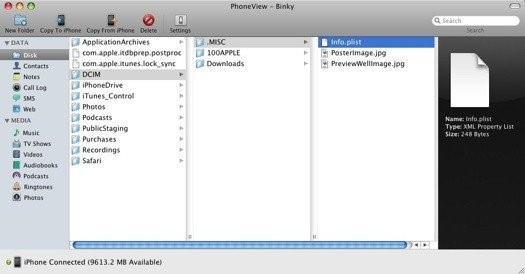
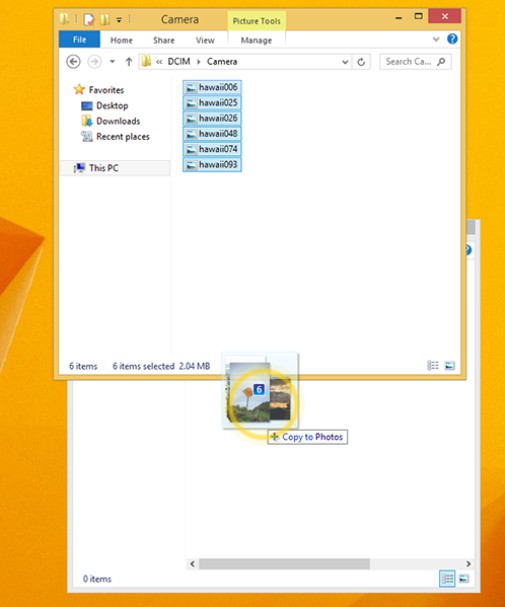
Шаг 5. Теперь вы можете скопировать и вставить эти фотографии и видео на свой компьютер. Выберите и скопируйте изображения с вашего Huawei Mate 20 Pro, которые вы хотите передать, на свой компьютер.
Метод 2: Перенос фото с Huawei на ПК через Huawei HI suite
Если вы являетесь постоянным пользователем мобильных устройств Huawei, вы должны знать, что для мобильных устройств Huawei разработан пакет HI Suite, который представляет собой настольное приложение, которое можно использовать для резервного копирования и восстановления данных. Оно поможет вам выполнить резервное копирование данных с Huawei P20 Pro на ваш настольный компьютер, а затем при необходимости восстановить файлы из резервных копий (фотографии, изображения).
Просто скачайте и установите HI Suite на свой компьютер, а затем выполните следующие действия для переноса изображений, видео и т.д. с Huawei Mate 20 Pro на свой компьютер.
Шаг 1. Подключите мобильный телефон к устройству с помощью USB-кабеля.
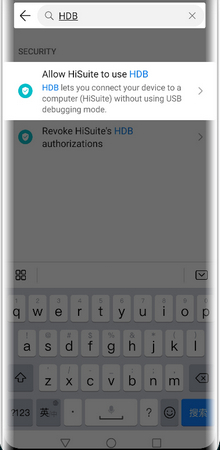
Шаг 2. Откройте HDB, сначала войдите в настройки, затем введите HDB в верхнем окне поиска.
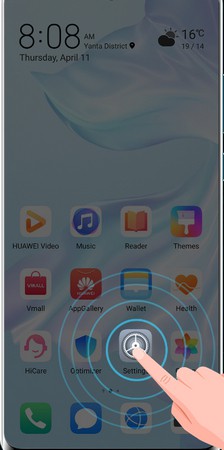
Шаг 3. Щелкните на «Передача файлов» или «Передача изображений», чтобы включить HDB. Для результатов поиска нажмите «Разрешить HI Suite использовать HDB».
Шаг 4. После подключения согласитесь с правами на вашем устройстве.
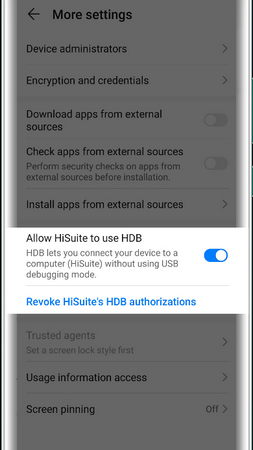
Шаг 5. Нажмите «Резервное копирование», затем выберите типы папок для резервного копирования, например, изображения, контакты, видео и т.д. (Если вы хотите отозвать авторизацию после использования HI Suite, пожалуйста, нажмите «Отменить авторизацию HDB»).
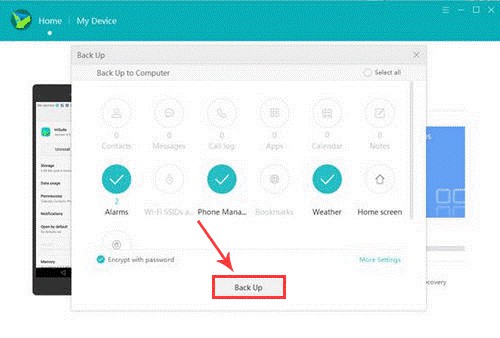
Шаг 6. После выбора файлов, которые необходимо сохранить, выберите папку назначения для сохранения данных резервной копии, а затем снова нажмите кнопку «Сохранить», чтобы сохранить детали в папке назначения. Вся выбранная вами информация будет сохранена.
Шаг 7. Чтобы найти каталог резервного копирования на устройстве выберите «Восстановить» в главном интерфейсе HI Suite.
Шаг 8. Если вы хотите восстановить изображения и видео из этих резервных копий, нажмите «Восстановить» еще раз, чтобы перенести изображения и видео из резервной копии рабочего стола на ваш смартфон Huawei.
Метод 3: MobileTrans — Backup: Резервное копирование фотографий с Huawei на ПК в пакетном режиме
MobileTrans также является одним из лучших приложений резервного копирования для переноса данных в один щелчок мыши с одного устройства на ПК в пакетном режиме. Данные, для которых можно создать резервную копию, включают фотографии, электронные письма, адреса, изображения, звукозаписи, песни, журналы вызовов, программы и другие приложения.
Защита персональных данных — это одна из важнейших проблем, с которыми мы сталкиваемся на сегодняшний день. Но если для передачи данных между устройствами Android и ПК вы используете MobileTrans, вам не о чем беспокоиться. Когда вы собираетесь обновить свое устройство Android, вы беспокоитесь о переносе данных. Это лучшее приложение для переноса данных с мобильного устройства на ваш компьютер. Просто выполните следующие действия, чтобы с легкостью сделать резервную копию данных с мобильного телефона Huawei на компьютер, которому вы доверяете.
Шаг 1. Подключите телефон к ПК. После открытия MobileTrans запустите модуль «Backup» («Резервное копирование»), показанный на рисунке.

Шаг 2. После этого MobileTrans может загрузить все поддерживаемые типы файлов. Выберите и начните резервное копирование. Он поддерживает различные типы файлов телефонов iPhone и Android.
Шаг 3. Выберите типы файлов для резервного копирования и нажмите «Ввод». Дождитесь завершения процесса.

Шаг 4. Оставьте устройство подключенным. Через некоторое время будет создана резервная копия данных вашего мобильного телефона.
Шаг 5. Используйте файл резервной копии MobileTrans в «модуле восстановления», чтобы увидеть итоговую резервную копию.
Заключение
Благодаря использованию любого из вышеперечисленных методов, например, USB-кабеля, программного обеспечения для резервного копирования MobileTrans-Backup и Huawei HiSuit, резервное копирование мобильных данных Huawei становится простым и эффективным процессом. MobileTrans кажется наболее эффективным вариантом, поскольку программа может работать с рядом других телефонов. Однако мы по-прежнему рекоменуем испробовать и другие методы переноса данных. Программа MobileTrans совместима практически со всеми устройствами, независимо от ОС, в то время как пакет Huawei HI Suite адаптирован только для устройства Huawei и не работает с другими устройствами. В любом случа, вам не нужно беспокоиться о потере важной информации, данных, списков контактов и музыки на вашем Hauwei при использовании любого из вышеупомянутых методов резервного копирования. Следуйте приведенным выше инструкциям и процесс резервного копирования данных с ваших устройств пройдет невероятно быстро и просто.
Перенос файлов на USB-накопитель
Используя Windows 7 или Vista
1. Подключите USB- накопитель к свободному порту USB .
ПРИМЕЧАНИЕ: сообщение о том, что новое устройство было обнаружено, появится в нижней правой части В ашего монитора. Это может занять несколько секунд .
2. Если USB- накопитель или папка внешнего диска НЕ открывается автоматически, выполните следующие действия:
a. Нажмите Пуск > Компьютер.
б. Дважды щелкните на Съемном Диске, связанном с накопителем USB.
3. Перейдите в папку на Вашем компьютере, содержащую файлы, которые Вы хотите перенести .
4. Щелкните правой кнопкой мыши по файлу, который Вы хотите скопировать , затем выберите Копировать .
5. Вернитесь к окну Съемного Диска, щелкните правой кнопкой в окне, выберите Вставить.
Используя Windows XP
1. Подключите флешку к свободному порту USB .
ПРИМЕЧАНИЕ: сообщение о том, что новое устройство было обнаружено, появится в нижней правой части экрана . Это может занять несколько секунд .
2. Если USB- накопитель или папка внешнего диска НЕ открывается автоматически, выполните следующие действия
a. Нажмите Пуск > Мой Компьютер.
б. Дважды щелкните на Съемном Диске, связанном с накопителем USB.
3. Перейдите в папку на Вашем компьютере, содержащую файлы, которые Вы хотите перенести .
4. Щелкните правой кнопкой мыши по файлу, который Вы хотите скопировать , затем выберите Копировать .
5. Вернитесь к окну Съемного Диска, щелкните правой кнопкой в окне, выберите Вставить.
Используя Windows 10:
1. Подключите USB-накопитель к свободному порту USB .
ПРИМЕЧАНИЕ : Вы увидите «USB-накопитель» в проводнике Windows
2. Перейдите к файлам на Вашем компьютере, которые Вы хотите перенести на USB-накопитель.
3. Щелкните правой кнопкой мыши по файлу
4. Перейдите на подключенный USB-накопитель, щелкните правой кнопкой мыши и выберите «Вставить».
Используя Mac OS X
1. Подключите USB-накопитель к свободному порту USB .
ПРИМЕЧАНИЕ: На рабочем столе появится значок Без имени или Без названия диска.
2. Щелкните дважды на значок Macintosh HD (Жесткий Диск), чтобы открыть.
3. В поиске выберите файлы, которые Вы хотите передать
4. Нажмите и удерживайте клавишу Command и нажмите C .
5. Дважды щелкните значок « Съемный диск », чтобы открыть его.
6. Нажмите и удерживайте клавишу Command и нажмите V .
Используя Windows 7 или Vista
1. Подключите USB-накопитель к свободному порту USB .
2. Позвольте ПК распознать USB-накопитель, и нажмите Пуск > Компьютер.
3. Дважды щелкните на Съемном Диске, связанном с накопителем USB.
4. Перейдите в папку на Вашем компьютере, содержащую файлы, которые Вы хотите перетащить.
5. Нажмите и перетащите нужные файлы на съемный диск.
6. Отпустите кнопку мыши.
Используя Windows XP
1. Подключите флешку к свободному порту USB .
2. Позвольте ПК распознать USB-накопитель, и нажмите Пуск > Мой Компьютер.
3. Дважды щелкните на Съемный Диск, связанный с USB-накопителем.
4. Перейдите в папку на Вашем компьютере, содержащую файлы, которые Вы хотите перетащить.
5. Нажмите и перетащите нужные файлы на съемный диск.
6. Отпустите кнопку мыши.
1. Подключите USB-накопитель напрямую к свободному USB-порту.
Примечание: Вы увидите «USB-накопитель» в проводнике Windows
2. Перейдите к файлам на Вашем компьютере, которые Вы хотите перенести на USB-накопитель.
3. Выберите файл, который Вы хотите передать
4. Нажмите и удерживайте файл, чтобы перетащить его на USB-накопитель.
Используя Mac OS X
1. Подключите USB-накопитель к свободному порту USB .
ПРИМЕЧАНИЕ: рабочем столе появится значок Без имени или Без названия диска.
2. Щелкните дважды на иконку Macintosh HD (Жесткий Диск), чтобы открыть.
3. Выберите файлы, которые Вы хотите перетащить
4. Перетащите файли из Macintosh HD на Съемный Диск .
METОД 3 — Отправить (Windows) (top)
1. Подключите USB-накопитель к свободному порту USB .
2. Перейдите в папку на Вашем компьютере, содержащую файлы, которые Вы хотите перенести .
3. Щелкните правой кнопкой мыши по файлу, который требуется перенести на съемный диск .
4. Нажмите кнопку Отправить и выберите Съемный диск, связанный с USB-накопителем .
METОД 4 — Ск опировать и вставить с помощью сочетаний клавиш (Windows) (top)
1. Подключите USB-накопитель к свободному порту USB .
2. Нажмите на нужный файл , чтобы выбрать его .
ПРИМЕЧАНИЕ: Вы можете выбрать несколько файлов. Для этого щелкните левой клавишей мыши на нужные файлы, удерживая при этом клавишу Ctrl. Также Вы можете выбрать сразу все файлы, удерживая клавишу Ctrl и нажав А.
3. На клавиатуре, удерживая клавишу Ctrl, нажмите C .
4. Перейдите к папке назначения.
5. Удерживая клавишу Ctrl, нажмите V .
| ID ответа | 39925 |
| Опубликовано | 14.09.2022 01:04 |
| Обновлено | 15.09.2022 08:46 |