Что можно вставить на слайд презентации ответ
Практична робота до предмету Інформатика 8 клас.
Розгляд теми: Анімація в презентації
Тест: Компьютерные презентации
Вопрос №1: Презентация — это .
Выберите один из вариантов ответа:
• показ, представление чего-либо нового, выполняемые докладчиком с использованием всех возможных технических и программных средств.
• Предоставление подарка подготовленного зарание
• Демонстрация своих знаний перед людьми, которые задают вам вопросы.
Вопрос №2: Компьютерные презентации бывают:
Выберите несколько вариантов ответа:
• линейные
• интерактивные
• показательные
• циркульные
Вопрос №3: В рабочем окне программы PowerPoint нет элемента:
Выберите один из вариантов ответа:
• Область задач
• Область рабочего слайда
• Строка заголовка
• Строка меню
• Строка панель
Вопрос №4: Укажите сущесвующие режимы работы с презентацией:
Выберите несколько вариантов ответа:
• Обычный режим
• Аварийный режим
• Режим сортировщика
• Режим просмотра текущего слайда
Вопрос №5: Как называется одна страница презентации?
Выберите один из вариантов ответа:
• Сайт
• Слайд
• Страница
Вопрос №6: Что можно вставить на слайд презентации?
Выберите несколько вариантов ответа:
• Рисунок
• Диаграмму
• Текст
• Звук
Вопрос №7: Какого эффекта анимации не существует
Выберите один из вариантов ответа:
• вход
• выделение
• выход
• пути перемещения
• пути исчезновения
Вопрос №8: Укажите порядок действий при сохранении презентации в своей папке.
Укажите порядок следования вариантов ответа:
• Нажать Сохранить Как
• Нажать Файл
• Выбрать место и имя сохраняемой презентации
• Нажать сохранить
Надіслано учителем інформатики Міжнародного ліцею «Гранд» Чебаном Л.І.
Відео з інформатики скачати, домашнє завдання, вчителям та школярам на допомогу онлайн
Основные задачи по созданию презентаций PowerPoint
Презентация PowerPoint — это слайд-шоу. Чтобы донести сообщение или рассказ, их нужно разбить на слайды. Представьте себе, что каждый слайд — это чистый холст для рисунков и слов, которые помогут вам изложить доклад.
Выбор темы
При открытии PowerPoint вы увидите несколько встроенных тем и шаблонов. Тема представляет собой макет слайда, который содержит сочетающиеся между собой цвета, шрифты и специальные эффекты, такие как тени, отражения и другие.
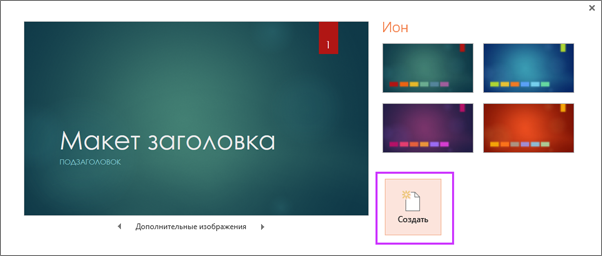
- На ленте на вкладке Файл выберите Создать, затем выберите тему. В PowerPoint будет показан предварительный вид темы. Справа можно выбрать один из четырех вариантов расцветок.
- Нажмите кнопку Создать или выберите цветовую схему, а затем нажмите кнопку Создать.
Вставка нового слайда

- На вкладке Главная щелкните нижнюю часть кнопки Создать слайд и выберите макет слайда.
Сохранение презентации
- На вкладке Файл нажмите кнопку Сохранить.
- Выберите папку.
- В поле Имя файла введите имя презентации, а затем нажмите кнопку Сохранить.
Примечание: Если вы часто сохраняете файлы в определенную папку, можно закрепить путь к ней, чтобы эта папка всегда была под рукой (как показано ниже).
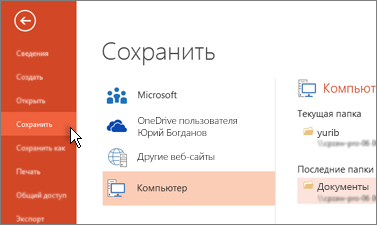
Совет: Сохраняйте работу по мере ее выполнения. Часто нажимайте клавиши CTRL+S или сохраните файл, чтобыOneDrive и позволить автосохранить его за вас.
Добавление текста
Выберите замещающий текст и начните печатать.
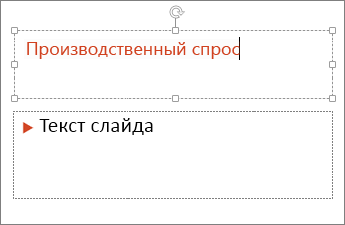
Форматирование текста
- Выделите текст.
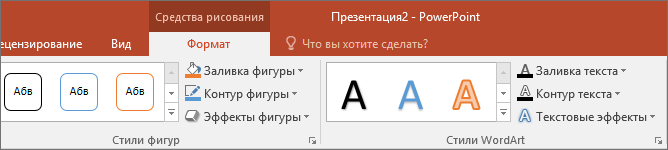
- В разделе Средства рисования откройте вкладку Формат.
- Выполните одно из указанных ниже действий.
- Чтобы изменить цвет текста, нажмите кнопку Заливка текста и выберите нужный цвет.
- Чтобы изменить цвет контура текста, нажмите кнопку Контур текста и выберите нужный цвет.
- Чтобы применить к тексту тень, отражение, свечение, рельеф, поворот объемной фигуры или преобразование, нажмите кнопку Текстовые эффекты и выберите нужный эффект.
Подробнее об этом:
- Изменение шрифтов
- Изменение цвета текста на слайде
- Добавление маркеров или нумерации к тексту
- Применение надстрочного и подстрочного форматирования к тексту
Добавление рисунков
На вкладке Вставка выберите Рисунки, а затем выполните одно из следующих действий:
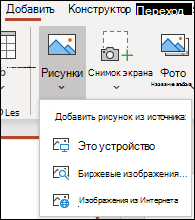
- Чтобы вставить рисунок, сохраненный на локальном диске или на внутреннем сервере, выберите Это устройство, найдите рисунок и нажмите кнопку Вставить.
- (Для подписчиков Microsoft 365) Чтобы вставить рисунок из нашей библиотеки, выберите Стоковые изображения, найдите рисунок, выберите его и нажмите кнопку Вставить.
- чтобы добавить рисунок из Интернета, выберите команду Изображения из Интернета и найдите подходящее изображение с помощью поля поиска. Выберите рисунок и нажмите кнопку Вставить.
Добавление фигур
Для иллюстрации слайда можно добавить фигуры.

- На вкладке Вставка выберите Фигуры, затем выберите фигуру в появившемся меню.
- Щелкните и перетащите в области слайда, чтобы нарисовать фигуру.
- Нажмите вкладку Формат или Формат фигуры на ленте. Откройте коллекцию Стили фигур, чтобы быстро добавить цвет и стиль (включая затенение) к выбранной фигуре.
Добавление заметок докладчика
Слайды лучше не перегружать большим количеством информации. Вы можете поместить полезные факты и примечания в заметки докладчика и обращаться к ним по мере показа презентации.
- Чтобы открыть область заметок, щелкните надпись Заметки
 в нижней части окна.
 - Щелкните внутри области заметок под слайдом и начните вводить свои заметки.

- Добавление заметок докладчика в слайды
- Печать слайдов с заметками докладчика или без них
Показ презентации
Выберите вкладку Слайд-шоу, а затем:
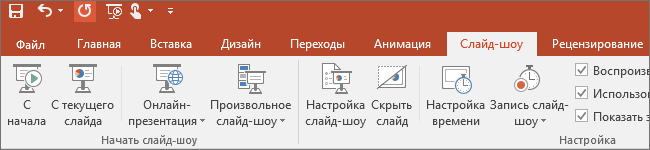
- чтобы начать презентацию с первого слайда, в группе Начать слайд-шоу нажмите кнопку С начала;
- если вы находитесь не на первом слайде и хотите начать показ с него, нажмите кнопку С текущего слайда;
- если нужно показать презентацию людям, которые находятся в другом месте, выберите пункт Онлайн-презентация, чтобы настроить показ презентации через Интернет, и выберите один из указанных ниже вариантов.
- Широковещательный показ презентации для удаленной аудитории
- Просмотр заметок докладчика во время слайд-шоу.
Выход из режима слайд-шоу
Чтобы выйти из режима слайд-шоу, вы можете в любой момент нажать клавишу ESC.
Выбор темы
Вы можете быстро применить тему при запуске новой презентации:
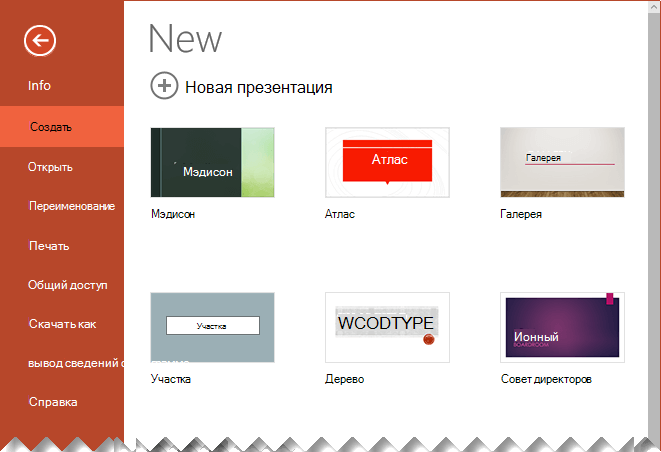
- На вкладке Файл нажмите кнопку Создать.
- Выбор темы.
Вставка нового слайда
- В области эскизов слайдов слева выберите слайд, на который вы хотите подписаться.
- На вкладке Главная выберите нижнюю часть элемента Создать слайд.
- В меню выберите нужный макет для нового слайда. Добавится новый слайд, и вы сможете начать добавлять содержимое, щелкая внутри заполнителей. Дополнительные сведения о макетах слайдов
Сохранение презентации
PowerPoint в Интернете автоматически сохраняет работу вOneDrive в облаке.
Чтобы изменить имя автоматически сохраненного файла, выполните следующие действия:
- В строке заголовка щелкните имя файла.
- В поле Имя файла введите имя, которое нужно применить к файлу.
- Если вы хотите изменить расположение облачного хранилища, в правой части поля Расположение щелкните символ со стрелкой, а затем перейдите в нужную папку и выберите Переместить сюда.
Добавление текста
Выберите замещающий текст и начните печатать.
Форматирование текста
- Выделите текст.
- На вкладке Главная используйте параметры Шрифт :
- Выполните одно из указанных ниже действий.
- Чтобы изменить цвет текста, выберите
 Цвет шрифта, а затем выберите цвет.
 - Чтобы постепенно изменять размер текста, выберите Увеличить размер шрифта или Уменьшить размер шрифта

- Выберите один из других параметров форматирования, например Полужирный, Курсив, Подчеркивание, Зачеркивание, Подстрочный и Надстрочный.
- Чтобы изменить цвет текста, выберите
Подробнее об этом:
- Добавление маркеров или нумерации к тексту
- Применение надстрочного и подстрочного форматирования к тексту
Добавление рисунков
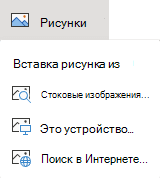
- На вкладке Вставка выберите Рисунки.
- В меню выберите место, из которого вы хотите вставить рисунок:
- Перейдите к нужному изображению, выберите его, а затем нажмите кнопку Вставить. После вставки изображения на слайд можно выделить его и перетащить его, чтобы изменить положение, а также выбрать и перетащить угловой маркер, чтобы изменить размер изображения.
Добавление фигур
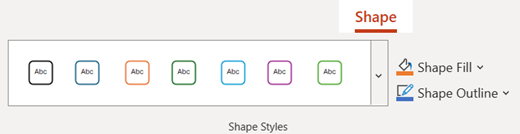
- На вкладке Вставка выберите Фигуры, затем выберите фигуру в появившемся меню.
- На холсте слайда щелкните и перетащите фигуру.
- Перейдите на вкладку Фигура на ленте. Откройте коллекцию Стили фигур, чтобы быстро добавить цвет и стиль (включая затенение) к выбранной фигуре.
Добавление заметок докладчика
- На вкладке Вид выберите Заметки
 . Горизонтальная область «Заметки» появится в нижней части окна под слайдом.
 - Щелкните в области, а затем введите текст. При необходимости область «Заметки» можно сделать больше. При наведении указателя мыши на верхнюю границу области он принимает вид двусторонней стрелки
 . Щелкните границу, а затем перетащите вверх или вниз, чтобы изменить размер области.
Показ презентации

- На вкладке Слайд-шоу выберите Воспроизвести с начала.
- Чтобы перемещаться по слайдам, просто щелкните мышь или нажмите пробел.
Совет: Вы также можете использовать клавиши стрелки вперед и стрелки назад на клавиатуре для навигации по слайд-шоу.
Остановка слайд-шоу
- Чтобы выйти из режима слайд-шоу, вы можете в любой момент нажать клавишу ESC. Полноэкранное слайд-шоу закроется, и вы вернелись в режим редактирования файла.
Советы по созданию эффективных презентаций
Следуйте перечисленным ниже подсказкам, чтобы удерживать внимание вашей аудитории.
Уменьшайте количество слайдов.
Чтобы материал был изложен четко и понятно, а внимание аудитории не ослабевало, число слайдов в презентации должно быть минимальным.
Выбирайте размер шрифта, удобный для просмотра.
Слайды должны быть удобочитаемы с некоторого расстояния. Скорее всего, зрителям будет трудно рассмотреть текст, если размер шрифта менее 30 пунктов.
Излагайте материал проще.
Нужно, чтобы зрители слушали ваш доклад, а не читали текст с экрана. Используйте пункты или короткие предложения. Старайтесь, чтобы каждый элемент списка занимал не больше одной строки.
Некоторые проекторы обрезают края слайдов, поэтому длинные предложения могут быть видны не полностью.
Делайте презентацию наглядной.
Изображения, графики, диаграммы и графические элементы SmartArt помогают аудитории лучше запоминать материал. Дополняйте текст на слайдах подходящими рисунками.
Но не забывайте, что не следует перегружать слайд ни текстом, ни графикой.
Старайтесь, чтобы подписи на диаграммах и графиках были понятными.
Лишнего текста быть не должно, только необходимый минимум.
Применяйте подходящий ненавязчивый фон.
Выберите привлекательный и согласованный шаблон или тема, которые бы не слишком бросались в глаза. Фон и оформление не должны отвлекать внимание от сути информации.
При этом что цвета фона и текста не должны сливаться. Во встроенных темах PowerPoint используется контраст светлого фона и темного текста или, наоборот, темного фона и светлого текста.
Дополнительные сведения об использовании тем см. в статье Применение тем и добавления цвета и стиля в презентации.
Проверяйте правописание и грамматику.
Чтобы не потерять уважения аудитории, всегда проверяйте орфографию и грамматику в презентации.
Вставка рисунка в PowerPoint
В зависимости от используемой версии PowerPoint вы можете вставлять в слайд-шоу изображения, фотографии, картинки из коллекции или другие рисунки со своего компьютера или из Интернета.
Совет: Microsoft 365 у подписчиков есть доступ к тысячам бесплатных изображений и премиум-шаблонов. Подробнее см. в статье Вставка премиум-изображений.
- Щелкните слайд там, где хотите вставить изображение.
- На вкладке Вставка в группе Изображения выберите Рисунки, а затем щелкните Это устройство.
- В открывшемся диалоговом окне найдите нужное изображение, выберите его и нажмите кнопку Вставить.
Совет: Если вы хотите одновременно вставить несколько рисунков, выберите необходимые файлы, удерживая клавишу CTRL.
Вставьте стоковые изображения на слайде
- Щелкните слайд там, где хотите вставить изображение.
- На вкладке Вставка в группе Изображения выберите Рисунки, а затем щелкните Стоковые изображения.
- Введите описание того, что вам нужно, затем щелкните выбранные изображения и нажмите Вставить.
Вставка изображения из Интернета
- Щелкните слайд там, где хотите вставить изображение.
- На вкладке Вставка в группе Изображения выберите Рисунки, а затем щелкните Изображения из Интернета.
- Если вы видите сообщение «Служба, необходимая для использования этой функции, отключена», проверьте настройки конфиденциальности в меню Файл>Учетная запись>Конфиденциальность учетной записи, а затем Управление настройками. Установите флажок Включить дополнительные подключенные интерфейсы, щелкните ОК и перезапустите PowerPoint.
- Если у вас нет доступа к настройкам конфиденциальности, вам может потребоваться обратиться к администратору.
Совет: После вставки изображения вы можете изменить его размер и местоположение. Для этого щелкните рисунок правой кнопкой мыши и выберите команду Формат рисунка. Справа от слайда появится область Формат рисунка с инструментами форматирования.
Вставка изображения на образец слайдов
Если вы хотите, чтобы в вашем шаблоне PowerPoint определенное изображение отображалось на каждом слайде конкретного типа, вставьте его на образец слайдов. Дополнительные сведения см. в статье Что такое образец слайдов?.
Вставка изображения на фон
Если вы хотите использовать фоновое изображение для определенного слайда, измените параметры его фона. Дополнительные сведения см. в статье Добавление рисунка в качестве фона слайда.
См. также
В зависимости от используемой версии PowerPoint вы можете вставлять в слайд-шоу изображения, фотографии, картинки из коллекции или другие рисунки со своего компьютера или из Интернета.
На каждый слайд, образец слайдов или фон можно добавить одно или несколько изображений.
Вставка изображения с компьютера
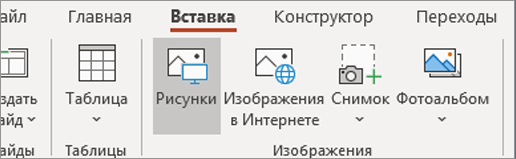
- Щелкните слайд там, где хотите вставить изображение.
- На вкладке Вставка в группе Изображения нажмите кнопку Рисунки.
- В открывшемся диалоговом окне найдите нужное изображение, выберите его и нажмите кнопку Вставить.
Совет: Если вы хотите одновременно вставить несколько рисунков, выберите необходимые файлы, удерживая клавишу CTRL.
Вставка изображения из Интернета
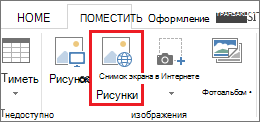
- Щелкните слайд там, где хотите вставить изображение.
- На вкладке Вставка в группе Изображения нажмите кнопку Изображения из Интернета.
- (PowerPoint 2013) В поле Поиск изображений Bing введите ключевые слова и нажмите клавишу ВВОД. Или (Более новые версии) Убедитесь, что Bing виден слева в раскрывающемся списке источников поиска. В поле введите ключевое слово и нажмите клавишу ВВОД. Используйте фильтры Размер, Тип, Цвет, Макет, а также фильтры лицензирования, чтобы настроить результаты в соответствии со своими предпочтениями.
- Щелкните необходимое изображение и нажмите кнопку Вставить.
Совет: После вставки изображения вы можете изменить его размер и местоположение. Для этого щелкните рисунок правой кнопкой мыши и выберите команду Формат рисунка. Справа от слайда появится область Формат рисунка с инструментами форматирования.
Вставка картинки
В отличие от некоторых более ранних версий приложения, начиная с PowerPoint 2013 в PowerPoint отсутствует коллекция картинок. Вместо нее на вкладке Вставка предусмотрена кнопка Изображения из Интернета, позволяющая найти и вставить необходимую картинку с помощью средства поиска изображений в Bing.
Например, нажав кнопку Изображения из Интернета, вы можете ввести в поле поиска фразу картинка с лошадью. В результате отобразится множество картинок, лицензированных Creative Commons.
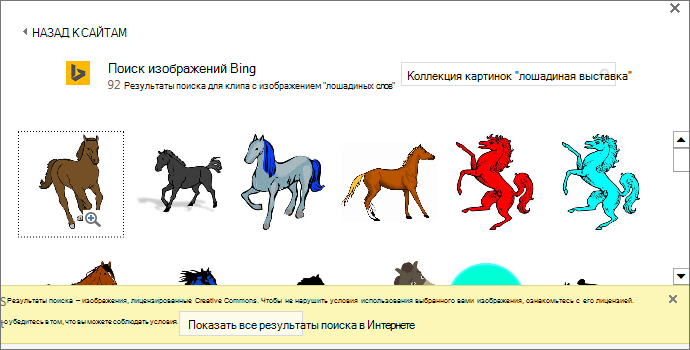
Важно: Чтобы не нарушить авторские права, пользуйтесь фильтром по лицензии в Bing: с его помощью вы сможете легко выбрать подходящие изображения. Дополнительные сведения см. в статье Добавление картинок в файл.
Вставка изображения на образец слайдов
Если вы хотите, чтобы в вашем шаблоне PowerPoint определенное изображение отображалось на каждом слайде конкретного типа, вставьте его на образец слайдов. Дополнительные сведения см. в статье Что такое образец слайдов?.
Вставка изображения на фон
Если вы хотите использовать фоновое изображение для определенного слайда, измените параметры его фона. Дополнительные сведения см. в статье Добавление рисунка в качестве фона слайда.
См. также
В зависимости от используемой версии PowerPoint вы можете вставлять в слайд-шоу изображения, фотографии, картинки из коллекции или другие рисунки со своего компьютера или из Интернета.
Вы можете добавить на слайд одно или несколько изображений. Выберите версию Office, которую вы используете, чтобы просмотреть конкретные инструкции:
Какую версию Office для Mac вы используете?
- Какую версию Office для Mac вы используете?
- Microsoft 365, 2021 или 2019
- 2016
Вставка изображения с компьютера Mac, сетевого диска или диска iCloud
Совет: Microsoft 365 у подписчиков есть доступ к тысячам бесплатных изображений и премиум-шаблонов. Подробнее см. в статье Вставка премиум-изображений.
- Откройте слайд, на который нужно вставить изображение.
- В меню Вставка выберите Рисунок и нажмите Рисунок из файла.
- В открывшемся диалоговом окне найдите нужное изображение, выберите его и нажмите кнопку Вставить. Чтобы одновременно вставить несколько рисунков, выберите необходимые файлы, удерживая клавишу Shift.
Вставка изображения со смартфона
Фотографию, сделанную на смартфоне, можно сделать доступной для вставки в PowerPoint для macOS, сохранив изображение на диске iCloud и выполнив предыдущую процедуру на этой странице.
Подписчики Microsoft 365 для Mac также могут с помощью функции «Камера Continuity» передавать фотографии непосредственно на слайд PowerPoint. Дополнительные сведения см. в статье Добавление изображений и файл с помощью мобильного устройства.
Вставка изображения из Интернета

- Откройте слайд, на который нужно вставить изображение.
- В меню Вставка выберите Рисунок и нажмите Изображения из Интернета. В правой части окна PowerPoint откроется область Изображения из Интернета.
- В поле Поиск в Bing вверху введите ключевое слово и нажмите клавишу ВВОД.
- Когда отобразятся результаты поиска, вы можете при необходимости использовать кнопку фильтра Фильтры Размер, Тип, Цвет, Макет помогут сузить результаты поиска.
- Щелкните изображение, чтобы выбрать его, и нажмите кнопку Вставить. Можно выбрать несколько изображений. На кнопке «Вставить» будет показано, сколько изображений выбрано. После появления изображения на слайде можно изменить его размер и переместить на другое место.
Вставка фото с помощью Проводника по фото
Проводник по фото в программах Office помогает просматривать наборы фотографий на компьютере, например фотографии в iPhoto или Photo Booth.
- Откройте слайд, в который вы хотите вставить рисунок.
- В меню Вставка выберите Рисунок и нажмите Браузер фотографий.
- В открывшемся диалоговом окне найдите нужное изображение, выберите его и перетащите на слайд. Чтобы одновременно вставить несколько рисунков, выберите необходимые файлы, удерживая клавишу Shift. Затем перетащите их на слайд.
Вставка изображения с компьютера Mac, сетевого диска или диска iCloud
- Откройте слайд, на который нужно вставить изображение.
- В меню Вставка выберите Рисунок и нажмите Рисунок из файла.
- В открывшемся диалоговом окне найдите нужное изображение, выберите его и нажмите кнопку Вставить. Чтобы одновременно вставить несколько рисунков, выберите необходимые файлы, удерживая клавишу Shift.
Вставка изображения со смартфона или из Интернета
- Изображения из Интернета: к сожалению, PowerPoint 2016 для Mac не поддерживает вставку изображений из Интернета.
- Изображения со смартфона: фотографию, сделанную на смартфоне, можно сделать доступной для вставки в PowerPoint 2016 для Mac, сохранив изображение на диске iCloud и выполнив предыдущую процедуру на этой странице.
Вставка фото с помощью Проводника по фото
Браузер фотографий в Office помогает просматривать наборы имеющихся фотографий на компьютере, например фотографии в iPhoto или Photo Booth.
- Откройте слайд, в который вы хотите вставить рисунок.
- В меню Вставка выберите Рисунок и нажмите Браузер фотографий.
- В открывшемся диалоговом окне найдите нужное изображение, выберите его и перетащите на слайд. Чтобы одновременно вставить несколько рисунков, выберите необходимые файлы, удерживая клавишу Shift. Затем перетащите их на слайд.
Вставка изображения с компьютера
- Выберите то место документа, куда вы хотите вставить изображение.
- На вкладке Вставка выберите Рисунки >Это устройство.
- Найдите рисунок, который нужно вставить, выделите его и нажмите кнопку Вставить. После появления рисунка на слайде, можно изменить его размер и место, куда нужно переместить.
Перетащите рисунок из проводника или Finder на слайд
Вы можете перетащить рисунок из проводника (в Windows) или Finder (в macOS) и поместить его на слайд. Рисунок будет выровнен по центру слайда. Затем вы можете переместить, изменить размер или стиль рисунка по собственному желанию.
Вставка изображения из Интернета
- Щелкните слайд там, где хотите вставить изображение.
- На вкладке Вставка выберите Изображения >поиск в Интернете.
- В поле поиска вверху введите ключевое слово и нажмите клавишу ВВОД.
- Когда отобразятся результаты поиска, вы можете при необходимости использовать кнопку фильтра. Фильтры Размер, Тип, Цвет, Макет и фильтры лицензирования помогут сузить результаты поиска.
- Щелкните изображение, чтобы выбрать его, и нажмите кнопку Вставить. После появления изображения на слайде можно изменить его размер и переместить на другое место.
Вставка изображения из OneDrive для работы и учебы в слайд
Подписчики на Microsoft 365 бизнес могут вставлять изображения, хранящиеся в OneDrive для работы и учебы или SharePoint в Microsoft 365. (Эта функция недоступна для изображений, хранящихся на OneDrive для личная учетная запись (Hotmail, Outlook.com, msn.com или live.com).)
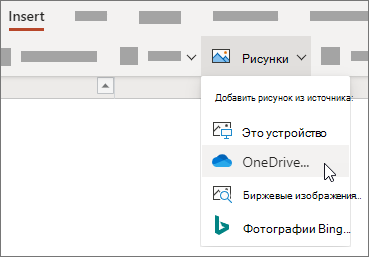
- Выберите то место документа, куда вы хотите вставить изображение.
- На вкладке Вставка выберите Рисунки >OneDrive.
- Найдите рисунок, который нужно вставить, выделите его и нажмите кнопку Вставить. После появления рисунка на слайде, можно изменить его размер и место, куда нужно переместить.
Добавление стилей и форматирования к рисунку
При вставке изображения PowerPoint в Интернете помещает рисунок на слайд и добавляет вкладку Изображение на ленту.
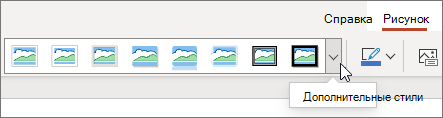
- Выделив изображение, щелкните вкладку Изображение.
- В разделе Стили рисунков выберите параметры, которые вы хотите применить к рисунку. Щелкните стрелку вниз в правой части коллекции, как показано выше, чтобы просмотреть всю коллекцию параметров стилей.
Типы файлов изображений, которые можно добавить на слайд в Веб-приложение PowerPoint
Поддерживаемые в Веб-приложение PowerPoint форматы файлов изображений:
Какие бывают объекты на слайде?
Объекты – это обособленные части слайдов. Их можно добавлять, двигать, изменять. И у каждого будут свои функции.
Что это вообще такое?
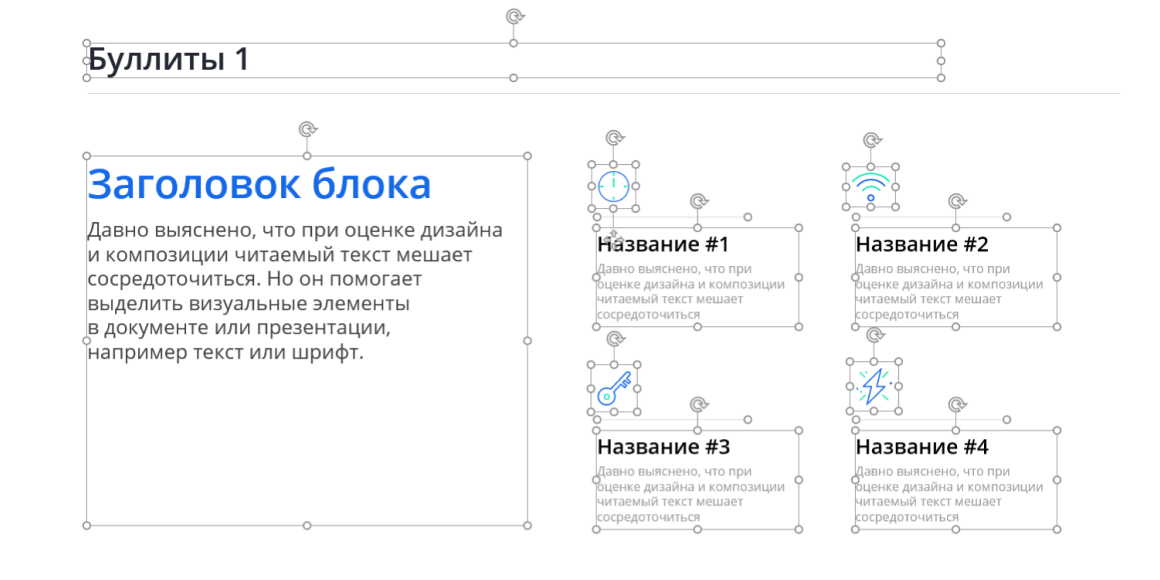
Верно! Но картинки бывают разными. Иллюстрации, которые вы вставляете в слайд – это отдельный объект. Их можно двигать, крутить, менять размеры, регулировать прозрачность или вырезать из них разные формы.
Например, картинка – это объект?

Есть фигуры – это объекты с теми же опциями, что и иллюстрации, но они изначально доступны в интерфейсе программы. Из отдельных фигур можно собирать более сложные изображения.
Еще есть фон – это другой объект. Фон представляет собой картинку, которая стабильно закреплена на заднем плане и никуда не двигается. Также он может быть применен автоматически ко всем слайдам – для простой иллюстрации такой функции нет.
Да. Формально, это тоже картинка, но редактируемая. Диаграммы состоят из лаконичных геометрических фигур и изменяются в зависимости от введенных вами данных. Они бывают разных видов: