Как сохранить список установленных расширений?
Lom-666 отредактировано после переустановки винды или браузера, есть ли возможность вернуть на место прежние установленные расширения? как то сохранить всё целиком или просто список хотя бы. раньше было такое расширение «V7 Extensions Manager» оно сохраняло список и даже ссылки были можно было сразу на скачивание переходить — https://skr.sh/i/260423/afhMWpry.jpg
Читы и моды World of Tanks от WoT-Lom.com
rodga5 @Lom-666 отредактировано @lom-666 Вы же сами и ответили на свой вопрос. Я только через «V7 Extensions Manager» сохраняю и восстанавливаю.
Читы и моды World of Tanks от WoT-Lom.com
rodga5 @Lom-666 отредактировано @lom-666 https://disk.yandex.ru/d/EiuGdlgbr7y-DA
Sanya721-DNR @Lom-666 отредактировано @lom-666 не знаю как в Опере, недавно им пользуюсь, но в Мазила все синхронизируется с аккаунтом, желательно еще и на телефоне установить браузер — и восстанавливается все без доп. расширений. Может в Опере синхронизация не так работает?
vasyag19 @Sanya721-DNR отредактировано @sanya721-dnr
Она через .жопу работает и расширения не синхронизируются, не могут они допилить синхронизацию.
Скачал. В архиве 2 файла. Распаковал.
Как установить это расширение v7-extension-manager-2.1.nex на 99.0.4788.65 Оперу ?
Заранее спасибо.
Lom-666 @sergik2017 отредактировано @sergik2017 это обычный зип/рар архив. так что распакуй его любым архиватором. всё содержимое из этого архива перекинь куда нить в папку пустую https://skr.sh/sKdZiU3jqhu
затем на странице расширений активируй режим разраба https://skr.sh/sKdPxEKifLp
затем нажми сюды https://skr.sh/sKdMNw3TQPr
и выбери папку в которую ты скинул файлы из архива https://skr.sh/sKdd8Yxyf1E
там будет типа ошибка но это из версии манифеста так что можно забить https://skr.sh/sKd7KjPVUdV
ну и потом нажимаешь сюды и сохраняешь файл куда тебе удобно https://skr.sh/sKdxZIdVKA0
Читы и моды World of Tanks от WoT-Lom.com
vasyag19 @sergik2017 отредактировано vasyag19 @sergik2017
Ну и инструкцию вам предложили, вот скачайте от сюда упакованный в .crx файл упакованное расширение V7 Extension Manager, вытащите из архива и просто перетащите 2.1_0.crx на страницу расширений в браузере, согласитесь с установкой и все дела.

sergik2017 отредактировано @vasyag19
Пытался перетащить. Пишет: «Отпустите для установки». Отпустил мышку — ничего не устанавливается
Получилось установить по совету Lom-666. Спасибо, друзья.
Настройка браузера
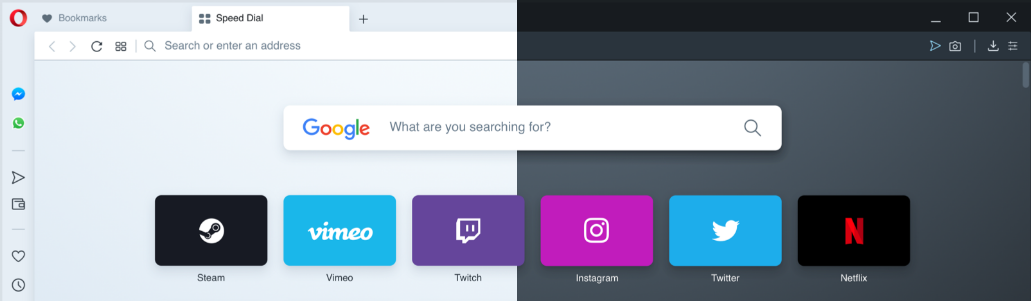
Можно переключиться между двумя темами оформления – в темных и светлых тонах. Эти темы изменяют внешний вид панели вкладок и объединенной адресной строки и строки поиска браузера.
По умолчанию в Opera используется тема в светлых тонах. Чтобы включить тему в темных тонах, перейдите в меню Easy Setup (Простая настройка), нажав кнопку в верхнем правом углу экрана на панели инструментов, или в меню Settings (Настройки) (Preferences (Настройки) на Mac) > Basic (Основные) > Appearance (Оформление) и установите флажок Enable dark theme (Включить тему в темных тонах).
Фоновые рисунки
Вы можете изменять вид начальной страницы и других страниц Opera с помощью фоновых рисунков. В Opera уже есть несколько фоновых рисунков, которые можно найти в разделе Wallpapers (Фоновые рисунки) в меню Settings (Настройки) (Preferences (Настройки) на Mac) > Basic (Основные) . Для быстрого доступа к фоновым рисункам можно нажать кнопку Easy Setup (Простая настройка) в верхнем правом углу экрана на начальной странице.
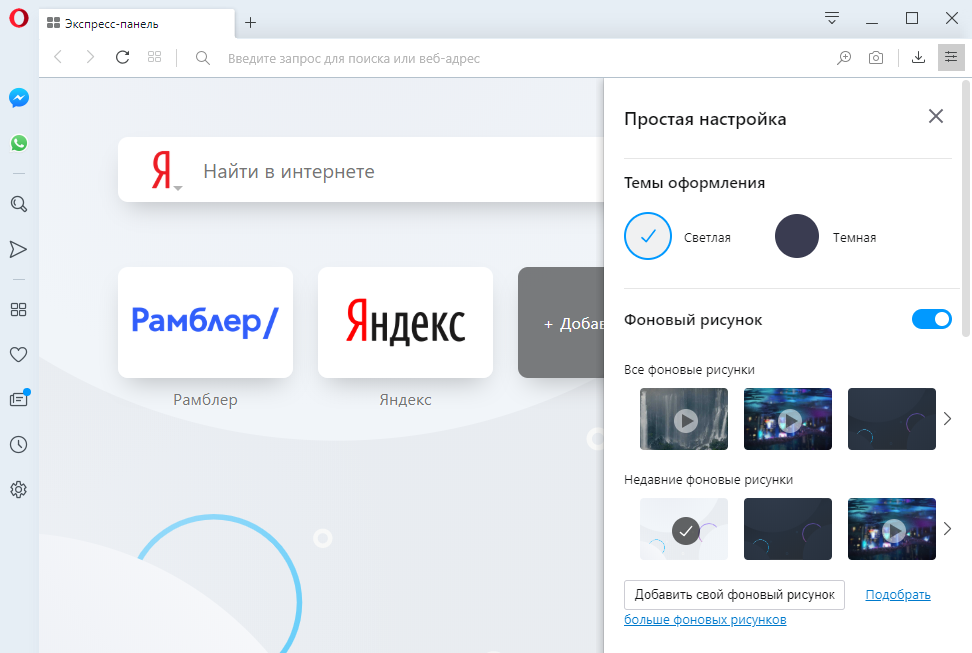
Чтобы изменить внешний вид браузера, нажмите на понравившийся вам фоновый рисунок. Для поиска других фоновых рисунков нажмите кнопку Get more wallpapers (Подобрать больше фоновых рисунков), чтобы перейти в раздел фоновых рисунков на сайте addons.opera.com/. В этом разделе можно просмотреть и установить фоновые рисунки, созданные членами сообщества Opera.
Фоновые рисунки, загруженные с сайта, можно найти в разделе Settings (Настройки) (Preferences (Настройки) на Mac) > Basic (Основные) > Wallpapers (Фоновые рисунки) или в меню Easy Setup (Простая настройка).
Создание собственных фоновых рисунков
Для создания темы оформления можно использовать любое изображение из Интернета. Удерживая Ctrl, нажмите левой кнопкой мыши (Mac) или правой кнопкой мыши (Win/Lin) по изображению и выберите Use Image as Wallpaper (Использовать изображение как фоновый рисунок).
Кроме того, собственную тему оформления можно создать, используя любое изображение, сохраненное на компьютере. Для этого выполните следующие действия:
- Перейдите в Settings (Настройки) (Preferences (Настройки) на Mac).
- Нажмите Basic (Основные) на боковой панели.
- В разделе Wallpapers (Фоновые рисунки), нажмите значок +.
- Выберите Add your wallpaper (Добавить свой фоновый рисунок).
Это изображение будет добавлено в ваш список фоновых рисунков.
Расширения
Расширения – это инструменты и приложения, разработанные для добавления новых возможностей браузера Opera от защиты пользователей от веб-угроз до приложений прогноза погоды, интерактивных словарей и переводчиков, инструментов разработки и т. д.
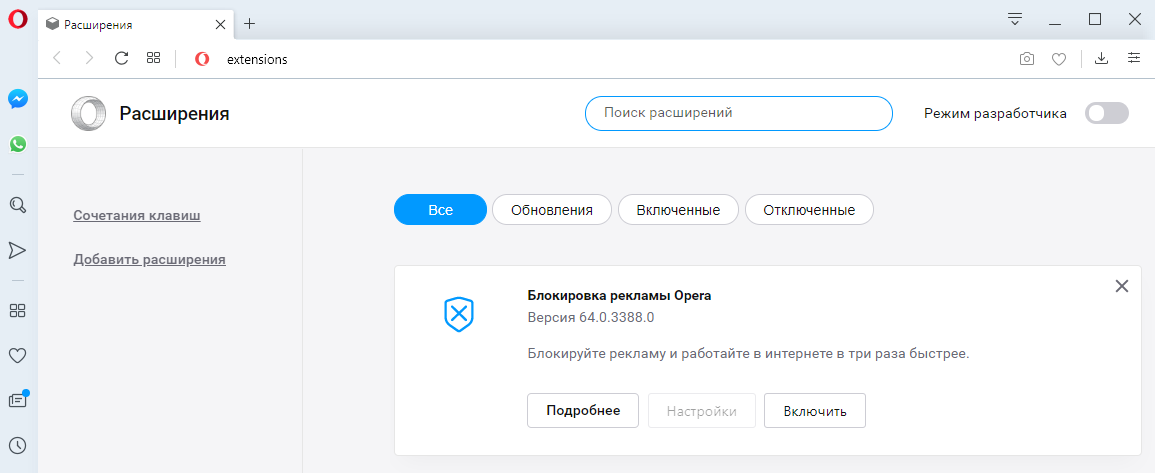

Для управления расширениями выберите View (Вид) > Show Extensions (Показать расширения) на Mac и меню O > Extensions (Расширения) в Windows и Linux . Кроме того, можно нажать по значку плюс на боковой панели начальной страницы.
Нажмите на ссылку Get more extensions (Загрузить расширения) на боковой панели, чтобы перейти в раздел расширений на сайте addons.opera.com/. В этом разделе можно просмотреть и установить расширения, созданные членами сообщества Opera.
По умолчанию некоторые расширения будут появляться справа от объединенной адресной строки и строки поиска. Нажмите кнопку расширения для взаимодействия с ним или, удерживая Ctrl, нажмите по нему левой кнопкой (Mac) или правой кнопкой (Win/Lin), чтобы изменить его настройки или просмотреть дополнительные параметры в менеджере расширений.
Включить боковую панель расширений
Доступны специализированные расширения боковой панели, доступ к которым осуществляется с использованием панели расширений. После включения эта боковая панель отображается на протяжении всего сеанса просмотра.
Чтобы включить ее в Windows или Linux, перейдите в меню O > Extensions (Расширения) и выберите Extensions bar (Панель расширений).
Ваши расширения боковой панели будут добавлены на боковую панель расширений. Если нужно добавить больше расширений, нажмите кнопку + на боковой панели.
Чтобы включить панель расширений на Mac, выберите View (Вид) > Hide Extensions Bar (Скрыть панель расширений). В Windows или Linux, перейдите в меню O > Extensions (Расширения) и отмените выбор Extensions sidebar (Боковая панель расширений).
Чтобы отключить панель расширений на Mac, выберите View (Вид) > Hide Extensions Bar (Скрыть панель расширений) . В Windows или Linux, перейдите в меню O > Extensions (Расширения) и отмените выбор Extensions bar (Панель расширений) или нажмите на панель расширений правой кнопкой мыши и выберите Hide extensions bar (Скрыть панель расширений) .
Настройки при запуске браузера
Настройки запуска позволяют сообщать браузеру, какая страница или набор страниц должны открываться при запуске браузера.
Чтобы выбрать параметры запуска в Opera:
- Зайдите в Настройки.
- В области «Основные» перейдите к разделу При запуске.
- Выберите настройки запуска.
Зап ускать с начальной страницы – Opera будет запускаться со стартовой страницы и без каких-либо открытых вкладок из предыдущего сеанса просмотра. Ваши закрепленные карты останутся закрепленными.
Восстановить вкладки предыдущего сеанса – Opera возобновит предыдущий сеанс просмотра при запуске. Все вкладки, оставленные открытыми после последнего использования браузера, будут открыты в новом сеансе просмотра.
Открыть определенную страницу или несколько страниц – после запуска Opera открывает страницу или набор выбранных вами страниц.
Чтобы добавить страницу, нажмите «Добавить новую страницу», введите адрес веб-сайта и нажмите «Добавить». Вы можете добавить несколько страниц или установить в качестве начальных, открытых в данный момент вкладок, нажав Использовать текущие страницы.
Боковая панель в Opera
Чтобы показать или скрыть боковую панель в Opera, перейдите в раздел «Простая настройка» в верхнем правом углу браузера Opera. Нажмите Показать боковую панель.
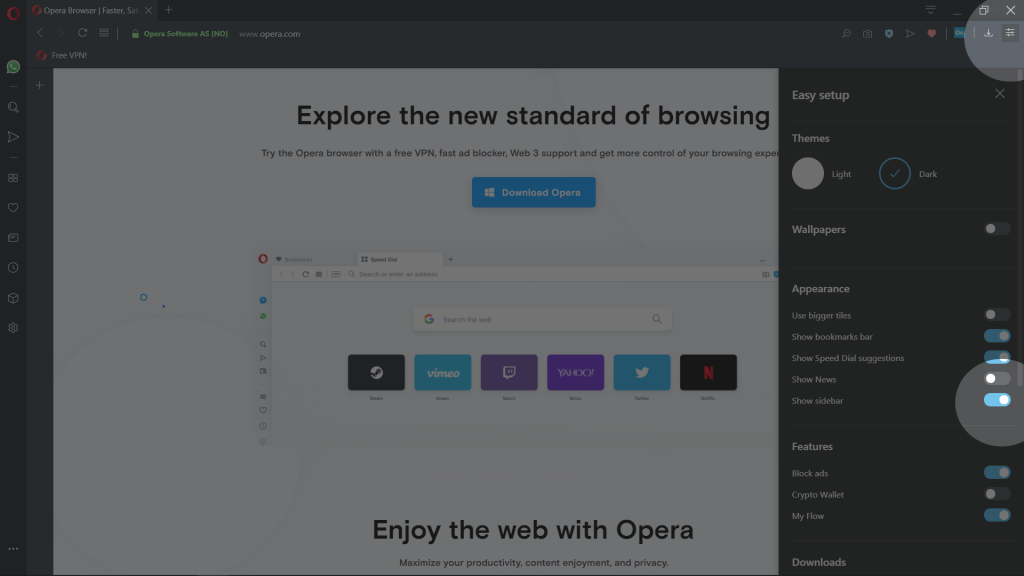
Мессенджеры, пространства и другие функции Opera, доступны на боковой панели
- Facebook Messenger
- Telegram
- Вконтакте
Другие функции Opera:
Внутренние станицы Opera:
- Экспресс-панель
- Закладки
- Персональные новости
- Вкладки
- История
- Загрузки
- Расширения
- Настройки
- Как работать с браузером Opera ?
- Начало работы
- Простая настройка
- Настройка оформления
- Повседневные функции
- Настройки боковой панели
- Обмен данными
- Основы
- Боковая панель
- Вкладки
- Перемещение по вкладкам
- Контекстное меню
- Изменение масштаба
- Полноэкранный режим и режим презентации
- Поиск текста на странице
- Загрузка и управление файлами
- Объединенная строка поискаи адресная строка
- Поисковая система по умолчанию
- Всплывающее окно поиска
- Простая настройка
- Импорт закладок и настроек
- Браузер по умолчанию
- Поле поиска
- Экспресс-панель
- Блокировка рекламы
- VPN
- Конвертер валют
- Конвертер единиц
- Конвертер часовых поясов
- Поиск выделенного текста
- Экономия заряда батареи
- Всплывающие окна с видео
- Закладки
- Синхронизация
- Просмотр открытых вкладок
- Интегрированные мессенджеры
- Персонализированные новости
- Новости на начальной странице
- Снимок
- Мой Flow
- Поиск по вкладкам
- Crypto Wallet
- Пространства
- Улучшенная адресная строка (BABE)
- Темы оформления
- Фоновые рисунки
- Расширения
- Настройки при запуске браузера
- Боковая панель
- Блокировка рекламы
- VPN
- Приватное окно
- Очистка истории посещений
- Значки безопасности
- Небезопасный контент
- Сертификаты безопасности
- Отслеживание действий
- Автозаполнение
- Управление доступом к камере
- Управление файлами cookie
- Обработка ссылок
- Управление изображениями
- Управление JavaScript
- Управление данными о местонахождении
- Управление доступом к устройствам MIDI
- Управление уведомлениями
- Управление доступом к микрофону
- Управление сохраненными паролями
- Управление всплывающими окнами на страницах
- Управление браузером с помощью мыши
- Быстрая навигация с помощью сочетаний клавиш
- Дополнительные сочетаний клавиш
- Дополнительные настройки
- Инструменты разработчика
- Настройка прокси
- Экспериментальные функции
- Резервное копирование файлов Opera
- Проблема с браузером
- Сообщение о проблеме
При перезапуске или перезакрузке отключаются некоторые расширения- АлиТулз, еПНкэшбэк, клевер, удаляются последние закладки
Эта тема была удалена. Только пользователи с правом управления темами могут её видеть.
igel отредактировано При перезапуске Оперы или перезакрузке отключаются некоторые расширения- АлиТулз, еПНкэшбэк, клевер, удаляются последние закладки Всё как будто сбрасывается до предыдущих настроек. Как эти настройки сохранить намертво? Или как отключить восстановление старых? Опера 36 Вин ХР 32 сп3, 8Гб ОЗУ, ССД Самсунг Ево 250Гб, ХДД 36Тб
igel @igel отредактировано Братцы, ну подскажите? Может надо как-то реестр сохранять или где у оперы настройки этих расширений хранятся? каждый перезагруз их переустанавливать уже бесит! хоть сноси оперу и возвращайся на хромого..
Как синхронизировать расширения?
meflst отредактировано Достали! уже все сделали синхронизацию и только долбанная опера не может! Ни экспресс панель ни приложения!
temkem @meflst отредактировано temkem @meflst экспресс-панель синхронизируется, Приложения вообще браузер не синхронизирует. Это уже система синхронизирует свои приложения.
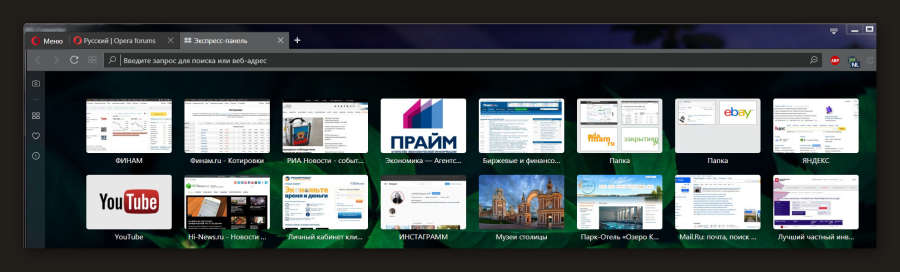
keks6067 @Гость отредактировано keks6067 «значки сайтов экспресс-панели как в моб. версии так и десктоп просто цветовые пятна как в ссср плакаты с надписями.» У меня со значками экспресс-панели проблем нет. Картинки для значков можно выбирать. Версия 56
Но некоторые сайты (государственные и муниципальные) в Опере отказываются работать.
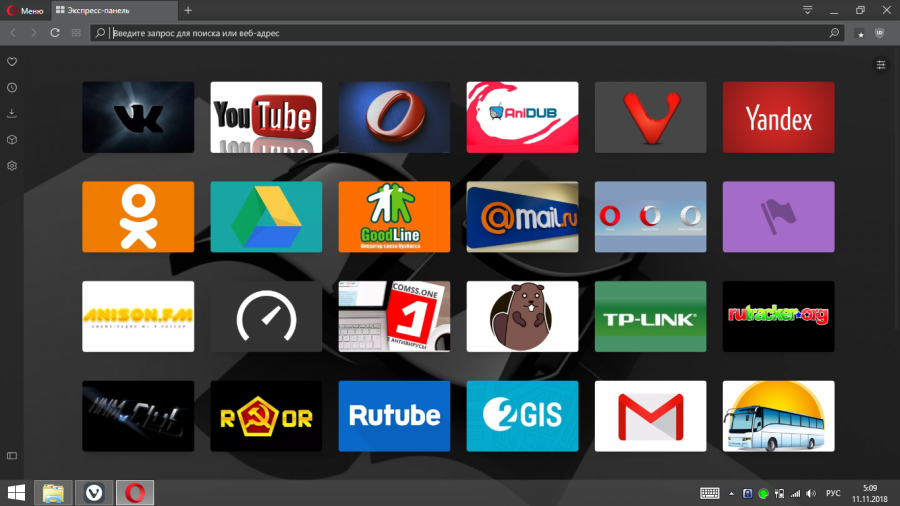
temkem @keks6067 отредактировано @keks6067 на счет значков согласен.
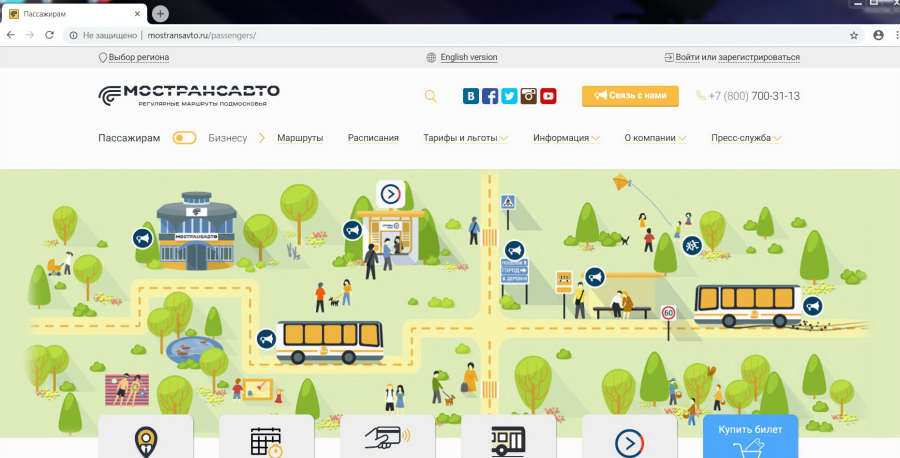
А какие сайты не работают и как это выражается(ну то есть сайт вообще не открывается или работает не корректно или что-то еще?) ?keks6067 @temkem отредактировано keks6067 @temkem Например, сайт Мострансавто http://mostransavto.ru/passengers/
Рассыпается. Причем уже в десятках последних версий. В Гугле работает нормально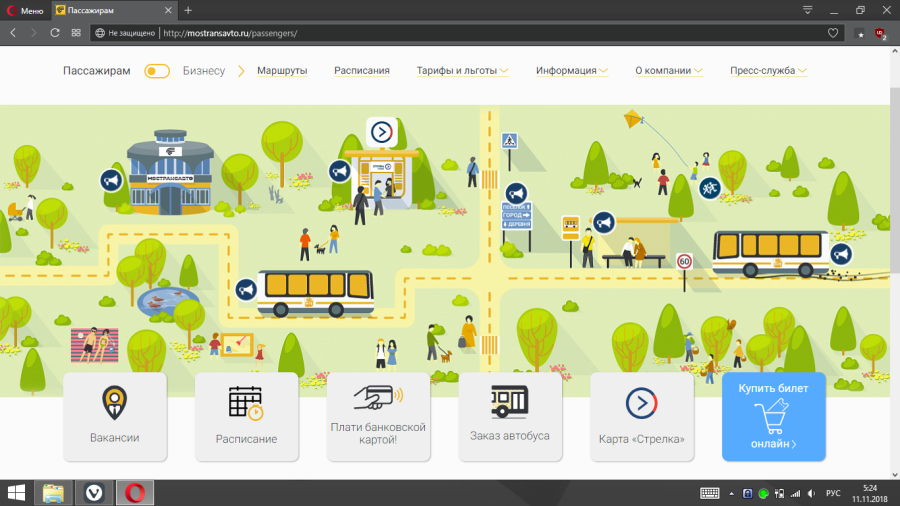
temkem @keks6067 отредактировано @keks6067 Ну не знаю. Вроде нормально отображается. Может надо куда-то зайти в нем и не работает что-то конкретное?
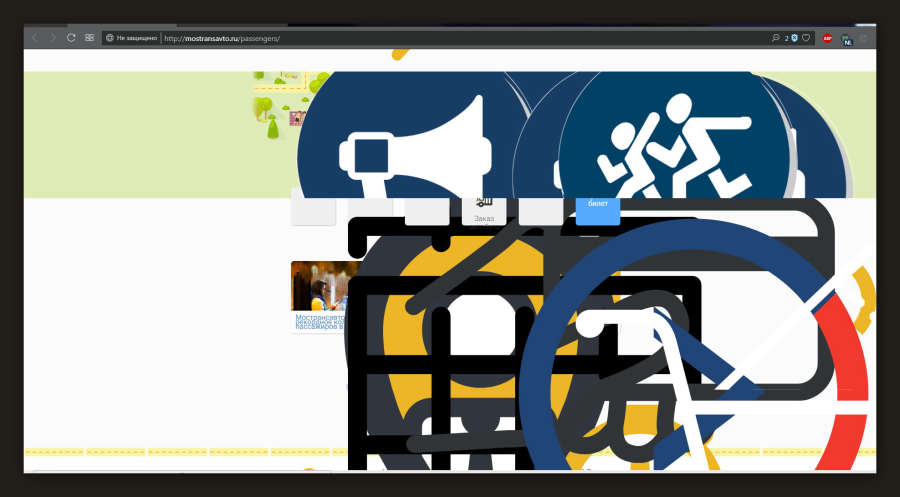
keks6067 @temkem отредактировано keks6067 @temkem у меня по-другому. Та же страница:
Изменение масштаба страницы не влияет.
Если бы много др. сайтов не работали, грешил бы на видеокарту.
Но таких сайтов только неск. шт. попадались и они в Хроме и FF работают нормально.
Возможно причина в Windows 7.temkem @keks6067 отредактировано @keks6067 пробуйте чистить куки сайта, отключить именно встроенный блокировщик рекламы от Opera и перезагрузить страницу. Если думаете что именно для Windows 7 сайт так отдает содержимое, тогда можете поменять User Agent.
Например . закройте Opera и в ярлыке с которого запускаете Opera в его свойствах в поле «Объект» поставьте один пробел после всего что в этой строчке написано и введите полностью все что написано ниже.
Это все при закрытом браузере делать и запустить потом именно с этого ярлыка. —user-agent=»Mozilla/5.0 (Windows NT 6.3; Win64; x64) AppleWebKit/537.36 (KHTML, like Gecko) Chrome/69.0.3497.100 Safari/537.36 OPR/56.0.3051.99″keks6067 @temkem отредактировано keks6067 @temkem Поскольку сайт не работает только в Опера, самое простое-зайти на него в др. браузере (у меня 6 браузеров). И никаких «танцев с бубнами» не требуется. Тем более, что такие сайты требуются всего неск. раз в год.
Указанный сайт работал нормально в старых версиях Opera, которые были на собственном движке. Сбои начались, когда Опера стала клоном Хрома.temkem @keks6067 отредактировано temkem @keks6067 как вы заметили у меня нет на Opera проблем с сайтом, который лично у вас работает не корректно по какой-то причине. Я вам написал что можно попробовать сделать, что возможно поможет избавиться от проблемы.
Еще можно попробовать отключить аппаратное ускорение в настройках Opera и перезапустить браузер.
Поверьте, у меня тоже браузер не один и даже не 5. И это именно для того, чтобы проверять на них как работает тот или иной на определенных сайтах с различным контентом.keks6067 @temkem отредактировано keks6067 @temkem Тут , как говорится, «овчинка выделки не стоит».
Иду по самому простому пути-два клика в любом др. браузере.
В Хроме:
 В Firefox :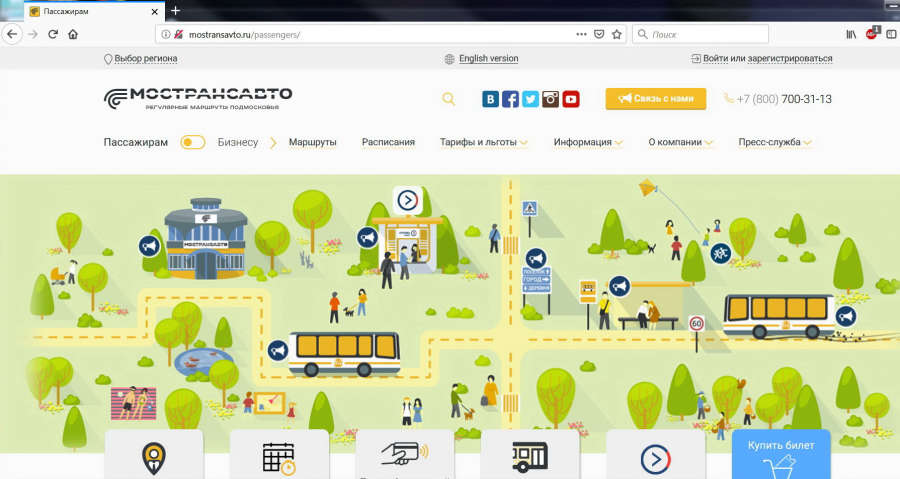
И там и там всё корректно!temkem @keks6067 отредактировано @keks6067 у меня и в Opera корректно. Имеет смысл вам переустановить браузер Opera с полным удалением всех файлов от Opera, но изначально сделать резерв только самых важных файлов из папки профиля Opera:
Bookmarks — ваши закладки
BookmarksExtras — картинки для закладок
Favicons — значки присвоенные закладкам
Login Data — пароли от сайтов.
И после переустановки Opera вернуть эти файлы обратно в папку профиля Opera с подтверждением на замену.keks6067 @temkem отредактировано @temkem
зачем мне эти танцы? Это не моя проблема, а проблема разработчиков Opera, которые не могут сделать полноценный браузер, корректно работающий во всех о/с, как это делают др. браузеры. Я спокойно захожу через Firefox. тем более, что в FF отлично работает прога записи потокового видео Internet Download Manager (IDM), которая в Opera уже более года работать не желает.temkem @keks6067 отредактировано @keks6067 ну так пишите Bug Report — чтобы разработчики знали о проблеме и занялись ее исправлением. А то никто не пишет им о проблеме, но ждут когда исправят баг. А как они его исправят, если не знают про него?
Вот потом все и плюются, что мол Opera криво работает и т.д.
Пишите Bug Report и подробно все излагайте в нем:
Ваша ОС, полная версия браузера, сайт на котором проблема, как можно воспроизвести проблему.myvitaliy отредактировано 2019 год — расширения не синхронизируются! Скоро придется перейти на Хром
oaozao отредактировано oaozao Короче, ребятишки вы мои дорогие, есть средство синхронить расширения. И это не только сохранять эти расширения у себя где-либо или тупое откатывание системы, но и просто сохранением юзер агента. Допустим всё рухнуло — переустановка системы — и пр,
У меня так и было, переустанавливал винду, но заранее перенёс на флэшку юзер агент своей оперы, винду переустановил, поставил оперу, поменял в ней юзер агент на свой старый и всё в ней уже было, и история, и закладки, и расширения, и ваще. Была тогда у меня (да и сейчас она же) версия 49, по началу я поставил 57 (или какая там была на тот момент последняя), но что-то пошло не так, что-то не работало, не помню уже что, вроде какие-то расширения, поставил 49, воткнул в неё свой юзер и всё пучком Есть проги, которые синхронизируют на флэшку те папки, которые сам назначишь. Их можно использовать сохраняя себе флэшку свой актуальный на сегодня юзер агент (а юзер агент это ведь просто папка с оперным барахлом). Но я сам такие проги никогда не пользовал, просто предложил как вариант. Ну и держите на этой же флэшке версию нужной оперы, на всякий пожарный.Бывший пользователь @myvitaliy отредактировано @myvitaliy у Хрома тоже такое бывает
@oaozao Просто и тупо ищите на диске С (в поисковом окошке справа вверху), или где у вас там Опера стоит, короче забейте .nex ,что найдёт, то и будут ваши расширения
- Зайти на страницу расширений : Меню>Расширения>Расширения (Ctrl+Shift+E)
- Ставим галочку «Режим разработчика»(вверху) и нажимаем кнопку Упаковать расширение.
- Указать корневую папку, где лежит расширение(указать папку с номером версии расширения). Все расширения лежат в папке Extensions в профиле Opera.
- Cгенерируются файлы с расширением (.nex) и (.pem):
- (.nex)— это установщик расширения
- (.pem) — закрытый ключ.
Эти файлы будут лежать в той же папке расширения.
Все. Теперь можно перенести эти два файла в отдельную папку для создания своего архива расширений.
Дорогой operasilver40
Подскажите пожалуйста как исправить ошибку при упаковке расширений.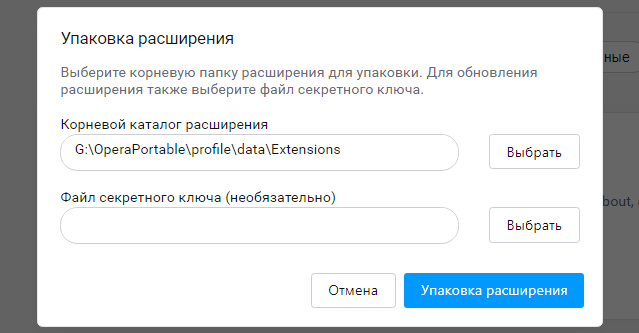
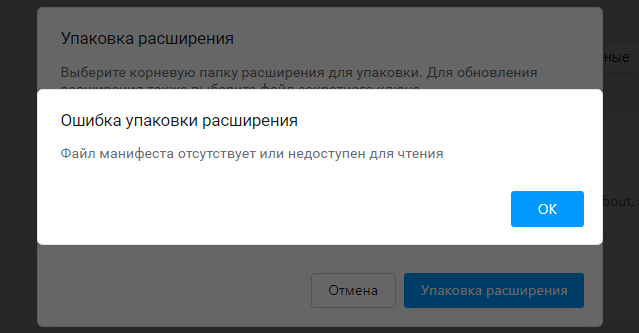
operasilver40 @sergik2017 отредактировано @sergik2017 Читайте 3-й пункт, в котором написано, что нужно «Указать корневой каталог, где лежит расширение(указать папку с номером версии расширения). ». То есть при упаковке расширения указывать не саму папку Extensions, а папку с номером версии конкретного расширения. Посмотреть видео, как это делается можно здесь.
- Начало работы