Как загрузить аудиокниги на iPod: руководство для вас

An IPOD может покупать, загружать и хранить музыкальные файлы и другие аудиофайлы, поддерживаемые устройством. Тем не менее, для новых поклонников аудиокниг или тех, кто слушает аудиокниги и хочет начать синхронизировать свой любимый материал с другой платформой, такой как iPod, узнав, как скачать аудиокниги на iPod может быть сложно. Вот почему вы находитесь на нужной странице, чтобы узнать, как это сделать.
Часть 1. Можно ли загружать аудиокниги на iPod?
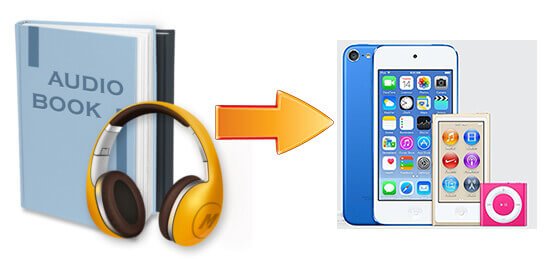
аудиокниги отличные материалы, которыми может наслаждаться любой человек со всего мира. Но единственное, что затрудняет владение им, это то, что он доступен не для всех устройств, которыми владеют его подписчики. Пользователи iPod Classic, iPod Shuffle или iPod Nano, пытающиеся передать или загрузить аудиокниги на iPod, могут получить сообщение об ошибке несовместимых файлов.
Аудиокниги отформатированы в файлы AAX / AA, что ограничивает несанкционированное использование или воспроизведение пользователями. Что еще больше усложняет задачу, так это то, что пользователи также должны проверять читаемость аудиокниг на основе устройства iPod, которое держит пользователь. И если вы знакомы с DRM, аудиокниги также зашифрованы с защитой. Это означает, что аудиокниги можно воспроизводить только на устройствах, поддерживаемых поставщиком аудиокниг.
Медиа-плееры iPod Class, iPod Shuffle или iPod Nano имеют ограничения по размеру аудиофайлов в зависимости от совместимости устройств. Таким образом, предлагая пользователям разделить содержимое аудиокниг на части.
Часть 2. Как загрузить аудиокниги на iPod через iTunes?
Возможно, вы этого не знаете, но iTunes играет важную роль в передаче или загрузке аудиокниг на iPod. Более того, платформа также помогает передавать музыку, изображения, видео с вашего компьютера на любое устройство, которое у вас может быть, например iPod Classic, iPod Shuffle, iPod Nano, iPod Touch, iPad, iPhone и многие другие.
Все, что вам нужно принять во внимание и убедиться, это то, что формат ваших аудиокниг совместим с вашим гаджетом iPod. В этом разделе мы узнаем, как загружать аудиокниги на iPod с помощью iTunes.
Шаг 1. На вашем компьютере запустите последнюю версию iTunes. Пользователям Apple с версией Mac OS 10.15 Catalina или выше необходимо открыть программу «Книга» на своем ПК.
Шаг 2. Создайте новый плейлист в iTunes или Книге; назовите его «Аудиокниги» или как угодно другое название.
Шаг 3. Импортируйте загруженные аудиокниги в программу.
Шаг 4. Подключите USB-кабель iPod к компьютеру с iTunes, затем дождитесь распознавания вашего устройства и выберите устройство iPod.
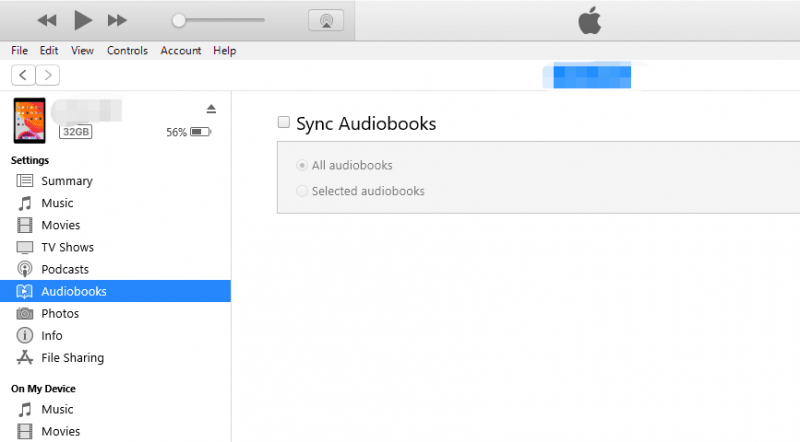
Шаг 5. Затем выберите новый список воспроизведения, который вы создали на левой панели. Выберите «Синхронизировать аудиокниги», затем «Выбранные аудиокниги», чтобы вручную выбрать нужные аудиокниги. Вы также можете выбрать «Недавно добавленные», прежде чем нажать «Применить», чтобы окончательно загрузить аудиокниги на iPod или другие устройства, которые у вас могут быть.
Часть 3. Бонус: как играть в аудиокниги со звуком на любом устройстве?
Обратите внимание, что после переноса аудиокниг на iPod или другие устройства они могут быть доступны только в том случае, если у вас есть слышимый приложение на вашем устройстве. Использование iTunes для загрузки аудиокниг на iPod также может быть недоступно для всех в любое время. Если ваш компьютер не распознает ваше устройство iPod, этот метод потребует от вас устранения неполадок устройства iPod или iTunes. Это означает, что вам нужно снять защиту DRM, зашифрованную в аудиокнигах. И вам также необходимо преобразовать свои аудиокниги в более удобный формат, доступный на устройстве iPod или других устройствах.
При преобразовании аудиокниг в форматы AA / AAX только одно программное обеспечение, которому вы можете доверять, сделает за вас тяжелую работу. DumpMedia Звуковой конвертер — мощный инструмент, который помогает конвертировать аудиокниги в другой формат, делая их доступными для чтения или воспроизведения на iPod. И даже на других устройствах тоже. Вот краткий обзор всех функций DumpMedia Звуковой конвертер содержит:
DumpMedia Особенности звукового преобразователя:
- Скачивание аудиокниг для автономного воспроизведения
- Конвертируйте форматы аудиокниг из AA /AAX для MP3 формат
- Позволяет бесплатно слушать аудиокниги на iPod, iRiver, PSP, Sony Walkman и других устройствах.
- Он предлагает возможность сохранить 100% теряет качество аудиокниги
- Он позволяет конвертировать аудиокниги быстрее по сравнению с другими инструментами конвертера.
- Сохраняет исходную информацию аудиокниг, такую как исполнитель, название, автор, жанр, комментарии, год и т. Д.
- Снимите защиту DRM звуковых аудиокниг
Конвертируйте аудиокниги с DumpMedia Звуковой конвертер:
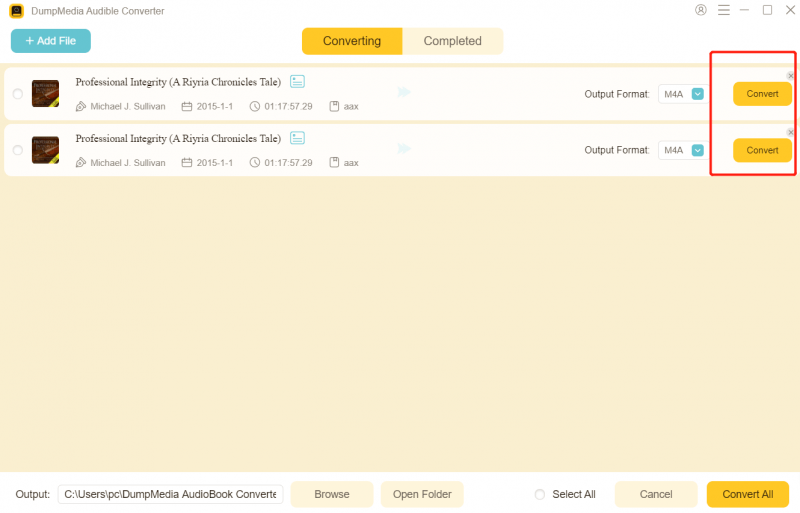
Шаг 1. Загрузить и установить DumpMedia Audible Converter на вашем ПК.
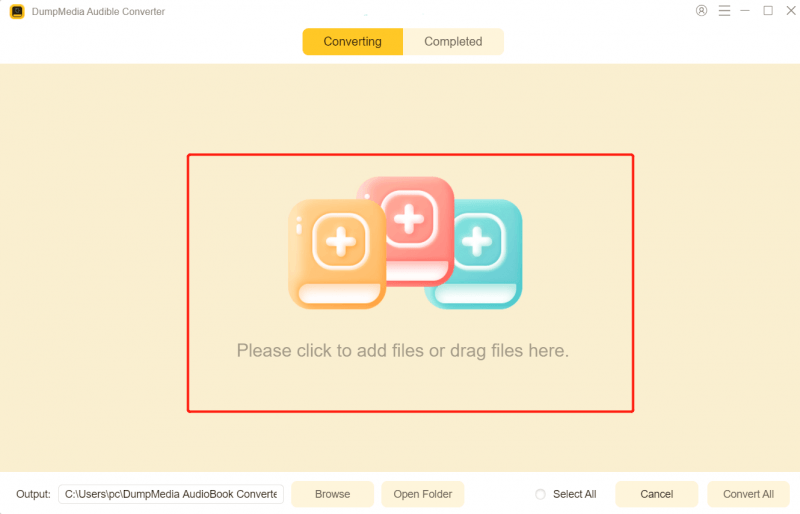
Шаг 2. запуск DumpMedia Audible Converter на вашем компьютере, а затем добавьте в программу аудиокниги.
Шаг 3. Выберите «Формат вывода» и «Папку вывода» для аудиокниг.
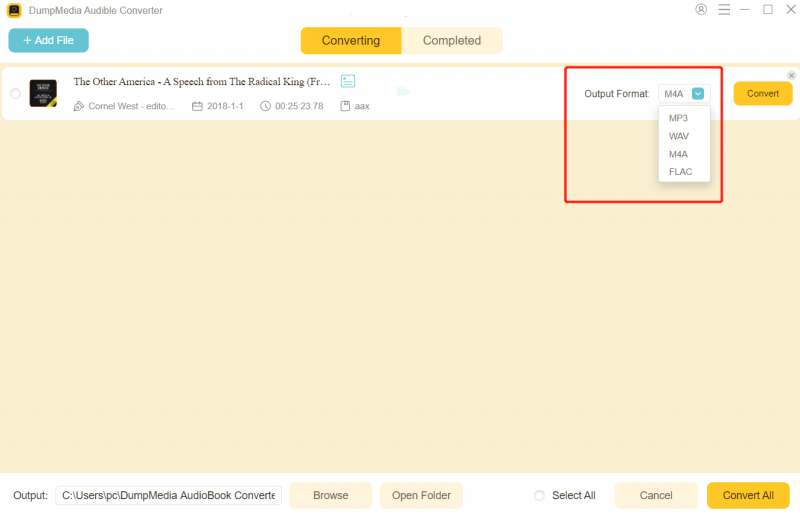
Шаг 4. Нажмите «Конвертировать», чтобы начать конвертировать файлы аудиокниг AA/AAX в MP3 формат.
Часть 4. Резюме
Иметь возможность слушать аудиокниги в любое время — это здорово, особенно когда вы почти всегда заняты работой. Когда это происходит, вероятность того, что вы не успеваете за аудиокнигами, не будет размытой. Куда бы вы ни пошли, ваш iPod может быть с вами, но, как я уже упоминал выше, вам может быть сложно загрузить аудиокниги на iPod из-за ограничений DRM, совместимости устройств и даже длины аудиокниг. Чтобы избавиться от лишних хлопот, используйте DumpMedia Audible Converter для лучшего прослушивания аудиокниг, который соответствует возможностям вашего iPod.
iPod classic — Добавление аудиокниг на iPod classic
iPod classic — Добавление аудиокниг на iPod classic
Добавление аудиокниг на iPod classic
Вы можете приобрести и загрузить аудиокниги из iTunes Store, с веб-сайта
audible.com или с компакт-диска и затем прослушать их на iPod classic.
Для добавления аудиокниг на iPod classic используется программа iTunes. Если
iPod classic синхронизируется автоматически, то все аудиокниги, имеющиеся
в медиатеке iTunes, объединяются в плейлист под названием «Аудиокниги», и этот
плейлист синхронизируется с iPod classic. Если вы управляете файлами iPod classic
вручную, аудиокниги можно добавлять по одной.
Чтобы синхронизировать аудиокниги на iPod classic, выполните следующие
действия.
Выберите iPod classic в списке устройств iTunes и нажмите вкладку «Музыка».
Установите флажок «Синхронизовать музыку» и выполните одно из следующих
действий:
Выберите вариант «Вся медиатека».
Выберите вариант «Выбранные плейлисты, исполнители и жанры», а затем
выберите «Аудиокниги» (в разделе «Плейлисты»).
Обновление начинается автоматически.
Загрузка приобретенных и обновленных книг или аудиокниг в приложении «Книги» на Mac

Книги и аудиокниги, приобретенные в Магазине книг или Магазине аудиокниг на других устройствах, можно загрузить и отображать на Mac. Вы также можете загружать книги и аудиокниги, приобретенные другими членами семьи (если Вы пользуетесь Семейным доступом), и загружать обновления книг.
Загрузка книг и аудиокниг, приобретенных на других устройствах
Для этого нужно выполнить вход в Магазин книг или Магазин аудиокниг с тем же Apple ID, который использовался при покупке или загрузке книг.
- В приложении «Книги» на Mac нажмите «Все» (или выберите другую коллекцию) в боковом меню.
- Дважды нажмите книгу или аудиокнигу со значком статуса iCloud
 , чтобы загрузить и открыть ее.
Совет. Можно автоматически загружать на Mac книги, приобретенные на других устройствах. В приложении «Книги» на Mac выберите «Книги» > «Настройки», нажмите «Основные», затем выберите «Загружать новые покупки автоматически».
Загрузка книг и аудиокниг, приобретенных другими членами семьи
Для этого необходимо выполнить вход в Магазин книг или Магазин аудиокниг, используя тот же Apple ID, который используется для Семейного доступа.
- В приложении «Книги» на компьютере Mac нажмите свое имя в левом нижнем углу.
- В разделе семейных покупок нажмите имя члена семьи.
- Нажмите «Книги» или «Аудиокниги», затем нажмите «Все книги», «Недавние покупки» или выберите жанр.
- Нажмите название книги или аудиокниги, чтобы ее загрузить.
Загрузки обновлений книг или аудиокниг
- В приложении «Книги» на компьютере Mac нажмите свое имя в левом нижнем углу.
- Нажмите «Обновления», а затем нажмите нужное обновление или «Обновить все».
Загрузка аудиокниг, приобретенных на audible.com
Audible — сторонний веб-сайт по продаже аудиокниг и другого голосового контента.
Можно загружать покупки из Audible в приложение «Книги» и слушать их на Mac, iPhone, iPad или iPod touch.
Для прослушивания аудиокниг, приобретенных в Audible, нужно авторизовать компьютер на веб-сайте audible.com.
- Войдите на сайт audible.com.
- Найдите аудиокнигу, которую хотите добавить в библиотеку приложения «Книги», затем нажмите «Загрузить».
- Откройте папку «Загрузки», найдите аудиокнигу и выполните любое из указанных ниже действий.
- Дважды нажмите аудиокнигу.
- Перетяните аудиокнигу в окно приложения «Книги».
- В приложении «Книги» выберите «Файл» > «Импортировать», перейдите в папку «Загрузки», выберите аудиокнигу, затем нажмите «Импортировать».
Изменение настроек для загрузок и покупок

- На Mac выберите меню Apple
Если для приложения «Книги» включен iCloud, все книги, аудиокниги и файлы PDF, импортированные на другое устройство, автоматически появляются на Mac.
Скрытые книги и аудиокниги не отображаются и недоступны для загрузки.
Синхронизация аудиокниг на Mac, iPhone, iPad и iPod touch

Можно синхронизировать все или выбранные аудиокниги с Mac на устройство.
Синхронизация аудиокниг на устройство
- Подключите устройство к компьютеру Mac. Устройство можно подключить через кабель USB или USB-C либо через Wi-Fi. Синхронизация контента с Mac на iPhone, iPad или iPod touch по сети Wi‑Fi.
- В Finder на Mac выберите устройство в боковом меню Finder.
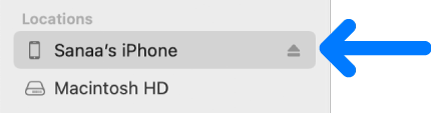 Если устройство подключено к Mac посредством USB‑кабеля, но оно не отображается в боковом меню Finder, см. раздел Если устройство не отображается в боковом меню.
 - В панели кнопок нажмите «Аудиокниги».

- Установите флажок «Синхронизировать аудиокниги на [имя устройства]», чтобы включить синхронизацию аудиокниг. Когда установлен этот флажок, при синхронизации на устройство переносятся все аудиокниги.
![Установлен флажок «Синхронизировать аудиокниги на [устройство]». Под ним установлен флажок «Все аудиокниги» справа от пункта «Синхронизировать», выше пункта «Выбранные аудиокниги».](https://help.apple.com/assets/6529D8627783ACA29F083601/6529D866CFDD5FD5B90BAB1B/ru_RU/68918d33abff26a9304ea7db017aba54.png)
- Чтобы синхронизировать выбранные аудиокниги, нажмите «Выбранные аудиокниги».
- В списке аудиокниг установите флажки напротив аудиокниг, которые хотите синхронизировать. Снимите флажки напротив аудиокниг, которые не хотите синхронизировать.
- Когда будете готовы, нажмите кнопку «Применить».
Можно настроить автоматическую синхронизацию Mac и устройства при каждом их подключении друг к другу. Включение и выключение автоматической синхронизации на Mac.

Прежде чем отсоединять устройство от Mac, нажмите кнопку извлечения в боковом меню Finder.
Удаление автоматически синхронизированных аудиокниг с устройства
Чтобы удалить ненужную аудиокнигу с Mac и устройства, удалите эту аудиокнигу с Mac и синхронизируйте устройство.
Чтобы удалить аудиокнигу только с устройства, но оставить ее на Mac, выполните следующее.
- Подключите устройство к компьютеру Mac. Устройство можно подключить через кабель USB или USB-C либо через Wi-Fi. Синхронизация контента с Mac на iPhone, iPad или iPod touch по сети Wi‑Fi.
- В Finder на Mac выберите устройство в боковом меню, затем нажмите «Аудиокниги» в панели кнопок.
- В списке аудиокниг снимите флажки напротив аудиокниг, которые хотите удалить.
- Синхронизируйте Mac с устройством.
ПРЕДУПРЕЖДЕНИЕ. При удалении автоматически синхронизированного объекта с Mac он будет удален и с устройства при следующей синхронизации.
Прежде чем отсоединять устройство от Mac, нажмите кнопку извлечения в боковом меню Finder.