Блог
Абоненты мессенджера Вайбер часто обмениваются мультимедийными файлами. Для сохранения выбранных роликов во внутренней памяти гаджета следует использовать определенный алгоритм. Данный материал содержит инструкцию, позволяющую осуществлять запись видео для устройств на платформах Android, iOS, а также для ПК.
На смартфон
Мультимедийный контент, пересланный через Viber, можно сохранить в приложении «Галерея». Порядок действий, которые необходимо предпринять, отличается для гаджетов с различными операционными системами.
Android
Прежде чем обсуждать шаги процедуры по сохранению роликов Вайбер на смартфон с операционкой Андроид, следует разобраться с опцией автоматической загрузки мультимедийных файлов. Такая функция предназначена для автоматической записи вложений во внутреннюю память гаджета при соединении с интернетом. При правильной настройке опции весь полученный контент будет записываться в галерею телефона.
Инструкция по настройке автозагрузки включает следующие шаги:
- Зайти в Viber.
- Тапнуть по иконке «Еще».
- Открыть блок настроек.
- Перейти к пункту «Мультимедиа».
- Нажать команду «Автозагрузка».
- Выбрать способ загрузки мультимедийного контента – WiFi или мобильная связь.
Установив опцию автоматического скачивания, можно не беспокоиться о сохранении файлов на гаджете. Загрузка будет проходить без участия юзера.
Если пользователь хочет самостоятельно контролировать процесс скачивания видео, необходимо отключить автозагрузку и скачивать клипы по одному, пользуясь следующей инструкцией:
- Открыть приложение.
- Выбрать чат.
- Нажать значок «стрелки» рядом с выбранным видео.
- Из контекстного меню выбрать команду сохранения контента.
После завершения указанных действий юзер может найти ролики в папке из приложения «Галерея».
iPhone
Для сохранения видеоклипов из приложения Вайбер необходимо выполнить следующий порядок действий:
- Открыть мессенджер.
- Перейти к разделу чатов.
- Выбрать нужный диалог.
- Найти месседж с ценным видео и перейти к просмотру.
- Нажать символ со стрелкой слева от кадра.
- Выполнить команду записи видеоролика из контекстного меню.
- Дождаться окончания процесса автоматической загрузки файла.
Интерфейс мессенджера Вайбер на iPhone предусматривает дополнительную возможность для записи видео, полученного от собеседника:
- По завершении демонстрации ролика на экране смартфона возникает несколько иконок.
- Команда «Поделиться» внизу указанного списка может использоваться для сохранения клипов.
- Для записи файла нужно тапнуть по стрелочке, затем выбрать опцию сохранения файла внутри приложения «Галерея».
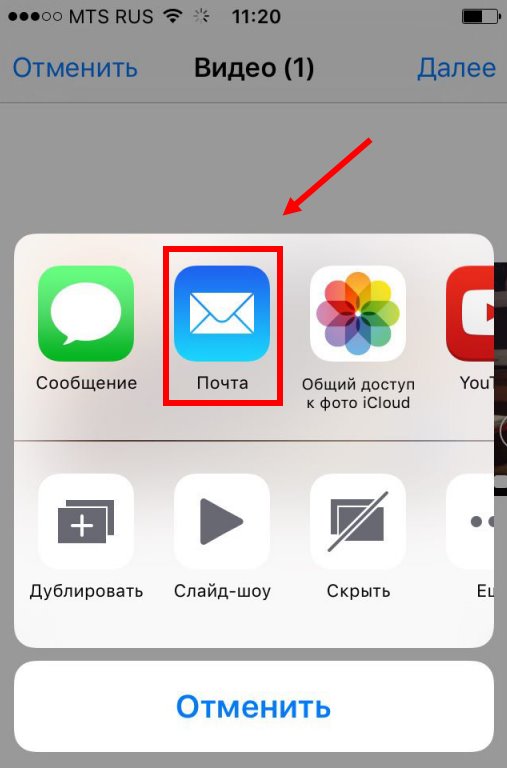
После нажатия клавиши «Поделиться» перед юзером появляется ряд иконок, соответствующих мессенджерам, социальным сетям, адресам e-mail. Количество кнопок соответствует числу профилей пользователя, зарегистрированных в различных сервисах.
На ПК
Десктопный вариант программы Viber открывает перед пользователем те же возможности, что и мобильная версия. Развлекательные и деловые вложения, прикрепленные к посланиям, можно сохранять на жестком диске компьютера.
Алгоритм действий по сохранению мультимедийного контента несложен:
- Зайти в программу.
- Из перечня диалогов, размещенного на экране слева, выбрать чат с интересующим вложением.
- Кликнуть мышкой по вложению.
- После загрузки клипа на панели сверху появятся значки.
- Кликнуть по символу стрелки, направленной вниз.
- Разрешить программе доступ к рабочему столу, нажав кнопку «ОК».
- Определить папку, где будет размещено видео.
- Дать новому файлу имя.
- Нажать команду «Загрузить».
При записи мультимедийных файлов на компьютер рекомендуется запомнить место хранения материалов, чтобы при необходимости просмотра легко найти нужное видео.
Заключение
Дан ответ: как скачать video, музыку онлайн, которые могут скинуть по Viber, на айфон и другие устройства бесплатно.
Создатели сервиса Viber предусмотрели возможность сохранения мультимедийных файлов, полученных от собеседников. Юзер может настроить опцию автоматической загрузки или принимать решение о сохранении отдельных ценных видео. Инструкции, помогающие выполнить запись клипов в память устройства, приведены в данной статье.
Блог
Создавшие учётную запись в мессенджере люди пытаются разобраться в том, как скопировать картинки с мобильного гаджета на персональный компьютер. На этот счёт имеются несколько удобных способов, зависящих от применяемой платформы, подключаемых устройств и функционала программы.
Пользователи могут выбирать предпочтительные методы выполнения такой работы, ориентируясь на операционную “начинку” устройства (Android или iOS). Каждый человек найдёт подходящий и оптимальный вариант.
Способы сохранения фотографий для телефонов на базе Android
Эта платформа заслужила популярность благодаря удобству в применении – миллионы абонентов Viber работают с соответствующими мобильными устройствами. Известны три варианта решения переноса изображений с программы на ПК, при этом пользователи способны отключать сохранение картинок.
Через кабель USB
Удобные разъёмы позволяют подключать гаджеты по этому кабелю; однако, такая мера постепенно вытесняется обменом информации в “всемирной паутине”. Непредсказуемые сбои соединения решаются подключением устройства через провод, помогающий сбрасывать изображения из галереи смартфона.
- Вставить кабель в соответствующий порт компьютера.
- Подключить телефон.
- При отображении успешного соединения указать опцию передачи файлов.
- На мониторе отобразится окно “Проводник”, указывающее содержимое памяти гаджета – достаточно щёлкнуть по иконке.
- Отыскать значок мессенджера, затем кликнуть туда.
- Перейти по директории “Viber Images”, содержащей накопленный графический материал.
- Выделить нужные картинки и скопировать на ПК.
- После завершения процесса вынуть провод (указать “Безопасное извлечение” при необходимости).
Функция “Поделиться”
Суть такого метода состоит в том, что информация пересылается непосредственно по Интернету в другие приложения. Персональные компьютеры рекомендуется подготавливать к “приёму” файлов, предварительно установив нужные программы вроде Skype или WhatsApp.
- Включить мессенджер.

- Войти в переписку, где находится скидываемый на ПК файл.

- Щёлкнуть по изображению, чтобы показать оное на полный экран.

- Нажать иконку трёх соединённых под углом точек (опция “Поделиться”).

- Определиться с “получателем”.

Синхронизация с ПК
Приложение выпускается как в мобильном варианте, так и адаптированным под “рабочие станции”. Desktop-версия привязывается к аналогу для смартфонов, что обеспечивает удобство отображения файлов в обеих платформах.
Сохранение фото проходит таким образом:
- Включить компьютерный Viber.
- Выбрать необходимую переписку.
- Найти картинку для скачивания.
- Кликнуть по объекту правой кнопкой мыши.
- Подтвердить опцию “Сохранить как” и выбрать папку для совершения загрузки.
Для смартфонов Windows
Гаджеты на базе знаменитой “оконной” ОС рекомендуется синхронизировать с соответствующими “рабочими станциями”, а также применять ранее упомянутые облачные сервисы по хранению файлов (Google, Yandex).
Загрузка изображений через USB-кабель потребует значительных усилий, в отличие от Android и iOS.
Порядок работы таков:
- Загрузить и установить специальное приложение Zune, которое позволит “привязать” устройство Windows Phone к персональному компьютеру.
- После успешного завершения инсталляции перейти на Zune.
- Соединить смартфон и “рабочую станцию” по проводу USB (должно отобразиться наличие телефона в окне утилиты).
- Осуществить переход по команде “Телефон” – “Изображения”.
- Щёлкнуть в левой части экрана папку с названием мессенджера (Viber).
- Определиться с фотографиями для дальнейшего “перекидывания”, затем перетащить нужные на иконку “Компьютер”, которая расположена слева внизу экрана.
- По окончанию переноса картинки будут храниться в следующей директории: “My Documents” – “My Images” – “Название телефона”.
Гаджеты iPhone
Функционал “яблочных” устройств не уступает “коллегам” из Android в простоте. Профессионалы применяют большое количество способов для переноса картинок в компьютеры Apple и ноутбуки линейки Macbook.
Через кабель
Этот метод во многом аналогичен описанному выше для “конкурентов”, но последовательность работы немного отличается. Пользователи могут сбрасывать много изображений за один раз.
- Подключить iPhone к “рабочей станции” по USB-проводу.
- Щёлкнуть в окне устройства кнопку “Разрешить”.
- Зайти в папку “Компьютер”, затем кликнуть “Apple iPhone”.
- Провести команду “Internal Storage” – “DCIM” – “100 APPLE” (число отличается для разных папок). Там найдутся фотографии, накопленные в среде Viber.
- Скопировать необходимые файлы и перенести на жёсткий диск.
Хранилище iCloud
Предварительно создаваемое “облако”, которое позволяет сохранять данные отдельно от устройств. Абоненты мессенджера получают доступ туда как через iPhone, так и через ПК. Перед выполнением процедуры важно включить автоматический функционал, перейдя по команде “Настройки” – “Фото”, затем передвинув ползунок опции “Фото iCloud” в положение “Включено”.
- Открыть через компьютер сайт icloud.com.
- Провести регистрацию аккаунта.
- Включить пункт с картинками, затем отыскать ранее скопированные с приложения фотографии.
- Выделить нужные объекты и загрузить их нажатием соответствующей кнопки (иконка облака со стрелкой).
- Определиться с папкой назначения, затем щёлкнуть “Сохранить”.
Отправка на электронную почту
Обладающие таким атрибутом люди могут переносить туда картинки с помощью вышеописанной кнопки “Поделиться”, затем оттуда же загружать файлы на жёсткий диск. Процедура выполняется так:
- Запустить приложение.
- Найти переписку и фото для дальнейшего “скидывания”.
- Развернуть файл на полный экран.
- Щёлкнуть кнопку “Поделиться”.
- Кликнуть иконку с отображением конверта.
- В разделе “Кому” указать личный адрес E-mail.
- По завершению отправки посетить “ящик” и скачать прикреплённые изображения.
Другие облачные сервисы
Приверженцы продукции Apple имеют в распоряжении не только iCloud – известными альтернативами такого хранилища являются Google Диск и Yandex Disk, которые требуют предварительно установленных на iPhone приложений. “Скидывание” картинок осуществляется так:
- Развернуть нужный объект на весь экран.
- Щёлкнуть кнопку “Поделиться”.
- Из отображаемого перечня выбрать вариант хранилища (при необходимости провести там авторизацию), затем выгрузить туда фотографию.
- Перейти на компьютерный вариант “облака”.
- Сохранить скачиваемые файлы на диск.
Синхронизация с ПК
Применяющие iOS устройства (iPhone, Macbook, iPad) успешно привязываются друг к другу, как и в случае с Android. Процесс происходит “на автомате”, а для работы следует применять вышеописанный для “конкурентов” алгоритм действий.
Сохранение фотографий контактов
Помимо загрузки желаемых картинок на собственные ПК, пользователи также нуждаются в сохранении чужих avatar-изображений. Напрямую выполнять подобную операцию невозможно, так как разработчики не проводили кодировку такого функционала в мессенджере. К счастью, пользователи способны сделать работу, обращаясь к системной конфигурации личных смартфонов.
Порядок действий с платформой Android таков:
- Выполнить команду: “Диспетчер файлов” – “Внутренняя память” – “Android” – “media” – “com.viber.voip” – “user photo”. Там найдутся файлы, выставленные собеседниками по телефонной книжке в качестве профильных avatar-картинок.
- Далее пользователь на усмотрение может копировать контент, сохраняя фото на собственный телефон.
Заключение
Даны инструкции: как скинуть, сбросить, извлечь фотки из вайбера на андроиде и других устройствах; перебросить, перекинуть, вытащить photos из вибера на пк, посмотреть куда сохранилось и распечатать документ; сохранения аватарки контакта.
Все вышеперечисленные способы помогут человеку загружать понравившиеся изображения, а затем посылать их непосредственно на “рабочую станцию”. Всё зависит от нескольких факторов: установленных операционных “прошивок”, наличия посторонней “помощи” в качестве электронной почты и облачных хранилищ, а также необходимости в приобретении дополнительных утилит.
Такие методы позволяют сохранять видео из Viber – при этом работа немного отличается.
Вам также может понравиться
Настройка микрофона в Viber
Скачивание Viber на iPhone
Пересылка сообщения в Viber другому человеку
Установка Viber на Nokia
Переустановка Viber на телефоне без потери данных

01.08.2022
Как скачать видео с Вайбера на компьютер и телефон?
Если вы получили в мессенджере особо интересное видео, и хотите, чтобы оно сохранилось на вашем устройстве, то вам стоит знать, как скачать видео с вайбера на компьютер и телефон. Сейчас мы разберем все способы сделать это с десктопной или мобильной версии.

Скачать видео с Viber на телефон или ПК можно следующим образом:
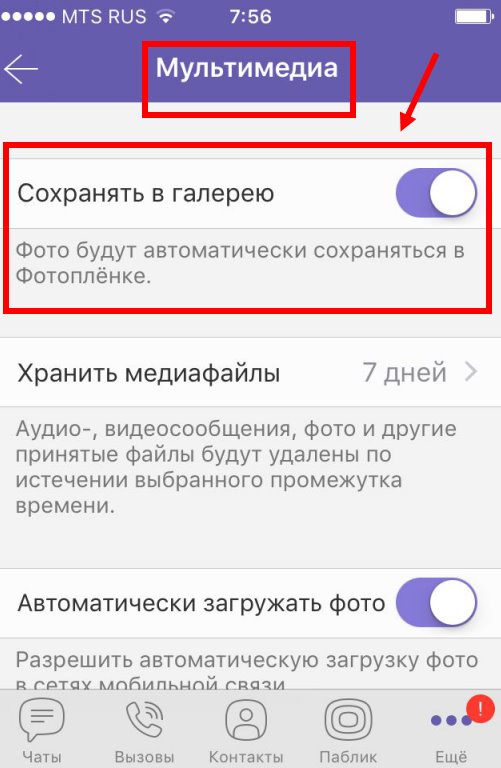
- Если вы хотите, чтобы все принятые файлы, включая видео, фото и другие, сохранялись на ваше устройство автоматически, выставьте соответствующую настройку в Viber – Автоматическое сохранение.
- Чтобы сохранять принятые файлы вручную, нажмите в мессенджере на нужное видео и выберите «Отправить в галерею». Данный способ хорош тем, что память вашего компьютера или телефона не будет постоянно засоряться ненужными файлами.
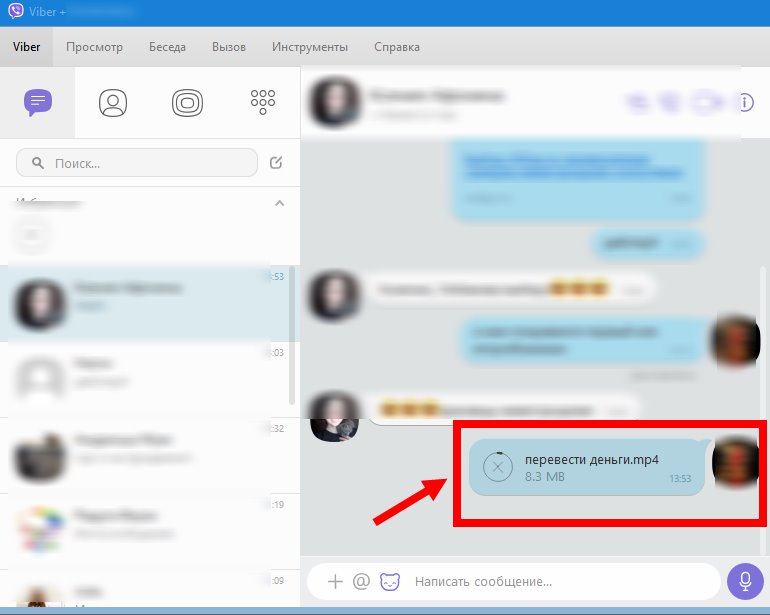
- Если вы используете версию вайбера для компьютера, вы можете сохранить видео на жесткий диск прямо из переписки.
- Также вы всегда можете поделиться роликом через E-mail, облако или любую соцсеть.
Как сохранить видео из Вайбера на телефон с ОС Андроид?
Пользуетесь мессенджером со смартфона? Тогда читайте следующую инструкцию о том, как сохранить видео из Вайбера на телефон с ОС Андроид:
- Все принятые файлы на андроид устройствах по умолчанию сохраняются в память, и видео не исключение.
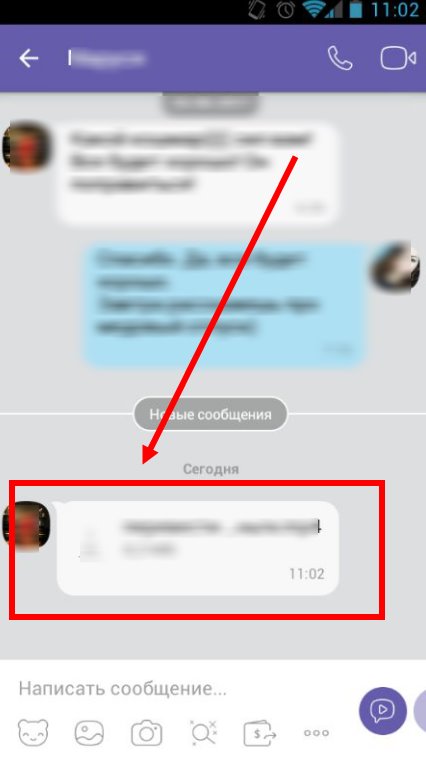
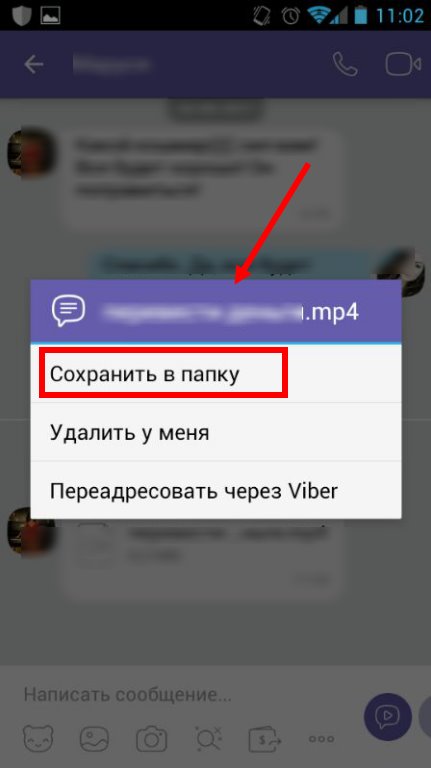
- Вы можете отключить эту настройку и сохранять нужные видео вручную. Просто в переписке выберите файлы и отправьте их в галерею телефона.
- Помимо этого, у вас всегда есть возможность переслать нужное видео своим друзьями в вайбере или различных соцсетях, не скачивая его на телефон.
Как скачать видео с Вайбера на компьютер?
Чтобы скачать видео с вайбера на компьютер, тоже существует несколько различных вариантов.
- Самый простой – нажать на нужный ролик в переписке и сохранить его на жесткий диск.
- Аналогично с мобильными устройствами, на компьютере можно поделиться видео в вайбере с другими пользователями мессенджера или различных социальных сетей.
- Третий вариант заключается в том, чтобы также в настройках выставить автоматическое сохранение в настройках, а затем нажать на любое видео правой клавишей мыши и выбрать «Показать в папке». Откроется директория на вашем компьютере, куда будут сохраняться все принятые файлы.
Как с Вайбера сохранить видео на Айфон?
- Чтобы сохранять видео с вайбера на айфон автоматически, в настройках выставьте автосохранение в галерею.
- Затем в памяти устройства найдите папку Viber, а в ней еще одну с названием Video. Здесь будут находится все принятые вами в мессенджере видеозаписи.
Данный ресурc является неофициальным сайтом фан-клуба приложения Viber. Все текстовые, графические и видео материалы взяты из открытых источников и носят ознакомительный характер. В случае возникновения споров, претензий, нарушений авторских или имущественных прав, просьба связаться с администрацией сайта.
Сохранение видео из Вайбера

FAQ
Автор Juli На чтение 4 мин Просмотров 22.8к. Опубликовано 03.09.2019
Из статьи вы узнаете, как сохранить видео, полученной в Viber, из мобильной и десктопной версии.
Вайбер – популярный мессенджер, который предоставляет пользователям массу возможностей: общение с помощью текстовых и голосовых посланий, отправка фото, музыки, видео. Многим владельцам аккаунтов мало просто принимать медиафайлы от собеседников. Хочется оставить полученное в памяти своего устройства. Поэтому в статье речь пойдет о том, как сохранить видео из вайбера. Вы убедитесь, что эта процедура не потребует сложных манипуляций.
Способы сохранения видеозаписи с Вайбера

Скачать видео с Вайбера на телефон или ПК можно несколькими методами. Способ 1. Автосохранение в галерею смартфона всех получаемых файлов:
- Запустите Вибер.
- Нажмите «Еще» / «Настройки».
- Затем перейдите по ссылке «Данные и мультимедиа».
- Поставьте галочку возле одного из возможных вариантов:
- Автозагрузка в сети GSM.
- Автозагрузка в сети вайфай.
Способ 2. Отправка файла себе по электронной почте или в другое приложение (социальная сеть, мессенджер, облачное хранилище):
- Запустите Вайбер.
- Перейдите в нужный чат, откуда хотите изъять видео.
- Нажмите на ролик и удерживайте, пока не появится дополнительное окно.
- Кликните «Поделиться».
- Далее выберите программу, в которую хотите перенаправить файл.
Способ 3. Сохранение вручную. Данный метод позволяет занимать память устройства только теми видео, которые действительно вам нужны. Загрузка ролика с Вибера будет отличаться для смартфонов на базе Андроид и IOS, а также для десктопной версии приложения. Поговорим об этом подробнее.
На телефон с андроидом

Если пользуетесь смартфоном, который базируется на операционной системе Android, то для сохранения видео с Вибера вам придется сделать следующее:
- Запустить приложение.
- Зайти в нужный чат.
- Нажать на значок «загрузка» посередине присланного видео и дождаться его скачивания.
Если у вас подключено автосохранение, то видео, полученное в Viber, ищите в Галерее гаджета.
Внимание! Присланный видеофайл можно просмотреть только в случае его загрузки на устройство.
На айфон
На айфонах также доступно автосохранение, однако если вы предпочитаете фильтровать контент в памяти своего смартфона, то для скачивания видео действуйте так:
- Включите Viber.
- Зайдите в нужный чат.
- Кликните кнопку «Сохранить» (необходимо щелкнуть на сам файл).
- Когда процесс скачивания завершится, видео можно будет просмотреть.
На компьютер
В отличие от мобильной, десктопная версия позволяет просматривать файлы без загрузки их в память компьютера. Однако сохранить видеозаписи на ПК можно не одним, а даже несколькими вариантами.

Способ 1:
- Откройте Вайбер.
- Перейдите в нужную переписку.
- Щелкните на видео правой кнопкой мыши / «Сохранить как».
- Выберите папку, в которой хотите найти файл, и нажмите на «Сохранить».
Способ 2:
- Запустите чат.
- Перейдите в нужный диалог.
- Нажмите на видеозапись левой кнопкой мышки единожды. Файл откроется в полноэкранный режим.
- В панели меню вверху отыщите иконку скачивания (стрелочка, перпендикулярная горизонтальной полоске) и щелкните на нее.
- Определите папку для загрузки и нажмите «Сохранить».
Внимание! Чтобы все получилось, ваша компьютерная версия мессенджера должны быть синхронизирована со смартфоном.
Как использовать БлюСтакс
Есть те, кто предпочитают загружать на ПК не официальную версию мессенджера, а применять программу-эмулятор БлюСтакс.
Справка. Эмулятор – специальная утилита, которая создает на компьютере среду, подобную ОС смартфона на базе Android, что позволяет скачивать на ПК любые приложения, доступные для смартфона.

Итак, если вы пользователь мессенджера, установленного на комп через программу BlueStacks, то с Вайбера можно сохранить видео на компьютер следующим образом:
- Запустите утилиту.
- Зайдите во вкладку Android.
- Щелкните по ES File Explorer.
- Далее нажмите на Viber / папка «Media».
- Откройте раздел с видеофайлами и выберите те, что хотите перенести на ПК.
- В мини-меню нажмите на иконку трех точек и щелкните на «Скопировать».
- В качестве пункта назначения укажите: из папки Windows в BstSharedFolder.
- Готово, теперь нужные файлы есть на компе!
Итак, вы знаете и как смотреть полученные от друзей и знакомых видео, и как скидывать файлы на свои электронные устройства. С легкостью сохраняйте неограниченное количество роликов, главное – следите за памятью на аппарате.