Как изменить внешний вид папки Windows 10, 11: значок, фон, цвет
Неважно используется ОС Windows 10 или 11, все папки на рабочем столе и в проводнике выглядят одинаково и сливаются между собой. Иногда это затрудняет поиск нужного документа среди сотен других.

Чтобы удобно ориентироваться в файлах и быстро находить нужную папку, можно изменить ее стандартный внешний вид: изменить фон, цвет, значок. Чтобы выбрать более заметный, определить тематический оттенок для каждой отдельной папки, используются стандартные возможности операционной системы и специальные приложения. Процесс изменения внешнего вида папки не отличается на Windows 10 и 11.
Изменение фона папки
В первую очередь, упростит поиск и сделает рабочий стол уникальным.
В операционных системах Windows 10 и 11 есть несколько способов изменения цвета фона папки:
- с помощью утилит QTTabBar и Total Commander;
- через возможности ОС.
Ниже приведены подробные инструкции каждого из этих способов.
С использованием утилиты QTTabBar
Данное приложение бесплатное и позволяет расширить возможности стандартного проводника Windows 8, 10 и 11, в том числе изменить внешний вид папки под себя. Найти утилиту в сети Интернет не составит труда. Для корректной работы программы после установки рекомендовано перезагрузить ПК. Теперь при открытии любого файла вверху появляются вкладки, подобно браузеру.
Чтобы изменить фон с помощью QTTabBar необходимо:
- Открыть настройки QTTabBar с помощью правой кнопки мыши рядом с появившейся в верхнем меню вкладкой или использовав сочетание клавиш Alt+O.
- В открывшемся окне выбрать раздел «Compatible Folder View» и поставить галочку напротив «Compatible list view style». Для применения настроек нажать кнопку «Apply».
- В разделе «Compatible list view style» открыть последнюю вкладку «Watermark» и выбрать фоновые изображения папок разных категорий: общие, документы, изображения, музыка, видео. После добавления подтвердить действия кнопкой «Apply».
- Для корректного чтения названия следует изменить цвет текста под папкой и фон, на котором он будет отображаться. Для этого нужно перейти в раздел «Appearance», вкладка «Folder View», выбрать понравившиеся настройки цвета и применить их.
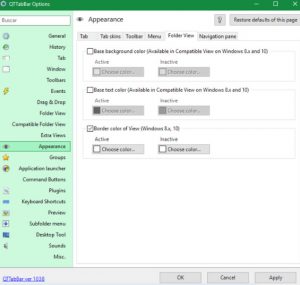
К другим возможностям QTTabBar относятся: изменение значков папок, цвета в проводнике, настройка горячих клавиш и звуков после определенных действий. Например, после копирования текста в буфер обмена прозвенит колокольчик. Удобно и необычно.
С помощью стандартных настроек ОС
Этот способ позволяет изменить внешний вид фона, путем установки темного режима. Порядок действий такой:
- В меню «Пуск» открыть «Параметры».
- Перейти к разделу «Персонализация» и щелкнуть на вкладку «Цвета».
- В списке параметров цветов найти раздел «Выберите режим приложения по умолчанию» и установить «Темный».
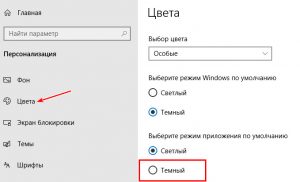
После этого фон у всех папок станет темным.
Используем менеджер Total Commander
Это удобный менеджер файлов и папок, который многие используют вместо стандартного проводника. В настройках программы также есть возможность изменить фон выделений, цвет файлов. Способ подойдет тем, кто использует Total Commander в качестве основного менеджера файлов и хочет удобно организовать пространство.
- В основном меню программы перейти в раздел «Конфигурация» и выбрать пункт «Настройка».
- Щелкнуть на вкладку «Цвета».
- Указать цвет текста, фона, курсора и выделений.
- Применить новые настройки.
После проведения настроек появится возможность выделить одни папки на фоне других, что позволит ориентироваться в сотнях файлов и быстро находить нужную папку.
Меняем значок
В последние ОС Windows 10 и 11 разработчики Microsoft внесли множество изменений, добавили сотни новых функций. Изменения коснулись и внешнего вида. Теперь у пользователей есть возможность самому выбирать внешний вид значков согласно своим предпочтениям.
Изменение значка папки на рабочем столе
Помимо сторонних программ в любой версии ОС Windows есть главные значки рабочего стола, к которым относятся «Мой компьютер», «Корзина», «Панель управления». Их внешний вид также можно изменить, для чего потребуется выполнить ряд действий:
- В меню «Пуск» выбрать пункт «Параметры».
- В открывшемся окне перейти в раздел «Персонализация» и открыть вкладку «Темы».
- Во вкладке «Темы» выбрать опцию «Параметры значков рабочего стола» и щелкнуть по нему.
- В автоматически открывшемся списке выбрать название значка, который необходимо изменить и нажать кнопку «Сменить значок».
- Щелкнуть по подходящему значку из списка, предложенного системой, и нажать «ОК»
- Подтвердить изменения кнопкой «Применить».
Как поставить свои иконки папок
Если нужно кардинально изменить оформление рабочего стола и сделать организацию файлов удобнее, то делаем следующее:
- Для начала нужно скачать значок в формате «.ico», на который мы хотим заменить стандартный.
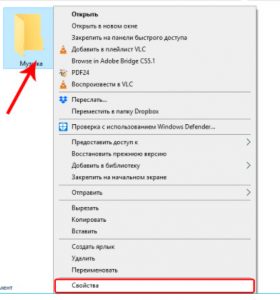
- Щелкнуть правой кнопкой по папке, значок которой хотим сменить. В открывшемся меню выбрать пункт «Свойства».
- Перейти во вкладку «Настройки», где нажать на кнопку «Сменить значок».
- Щелкнуть по кнопке «Обзор» и выбрать ранее скачанный значок.
- В открывшемся окне найти папку, в которой хранится нужная иконка, и щелкнуть «Открыть».
- Система возвращает в предыдущее окно, где нужно подтвердить свой выбор кнопкой «ОК».
- Для выхода из окна «Свойства» и сохранения изменений щелкнуть по кнопке «ОК».
- Значок должен измениться, иногда нужно нажать кнопку F5, чтобы обновить.
Чтобы вернуть стандартный вид папки, нужно в окне выбора щелкнуть по кнопке «Восстановить значения по умолчанию».
Изменение цвета папок
При хранении на компьютере большого количества информации, выделив папки разными цветами, будет проще в них ориентироваться. Сделать это можно как с помощью стандартных возможностей Windows 8, 10 и 11, так и применив специальную программу.
Утилита Folder Marker Free
Данная утилита предлагает широкие возможности для кастомизации папок на компьютере с ОС Windows. Помимо изменения цвета, можно настроить приоритетность папок, обозначить этап работы по конкретному проекту, расположенному в этой папке, и выбрать тип хранящейся информации.
Коротко о том, как это сделать в Folder Marker Free:
- Скачать и установить программу.
- Запустить утилиту и в строке меню «Language» изменить язык интерфейса на Русский.
- Щелкнуть по значку открытой папки справа в верхней части окна.
- Из открывшегося списка выбрать папку, цвет которой нужно изменить, и необходимый цвет во вкладке «Цвета».
- Подтвердить выбор кнопкой «Применить».
- Убедиться, что цвет изменен.
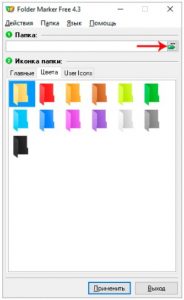
Программа Folder Marker Free автоматически добавляет к измененным папкам собственное контекстное меню для обозначения дополнительных свойств файла. Функция работает и при закрытой программе.
С помощью стандартных инструментов ОС
Также визуально выделить необходимые папки можно воспользовавшись стандартными возможностями Windows 10 и 11.
Для этого необходимо:
- Скачать в интернете набор иконок в формате «.ico» и разархивировать загруженный файл.
- Щелкнуть правой кнопкой мыши по папке, цвет которой необходимо изменить.
- В открывшемся контекстном меню выбрать пункт «Свойства».
- Перейти во вкладку «Настройки» и нажать на кнопку «Сменить значок».
- Щелкнуть по кнопке «Обзор» и найти папку со значками.
- Выбрать желаемый цвет, нажав на него. Щелкнуть кнопку открыть и подтвердить замену нажатием кнопки «ОК» в двух предыдущих окнах.
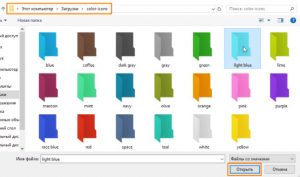
Стоит учесть, что функция предварительного просмотра при изменении цвета одним из вышеописанных способов не работает. Если после применения настроек цвет папки не поменялся, обновите рабочий стол через контекстное меню.
Любой описанный способ отнимет не более нескольких минут, при этом поможет отсортировать разные типы файлов по внешнему виду и сделать оформление рабочего стола уникальным.
Совет №45: как изменить цвет оформления приложения Проводник
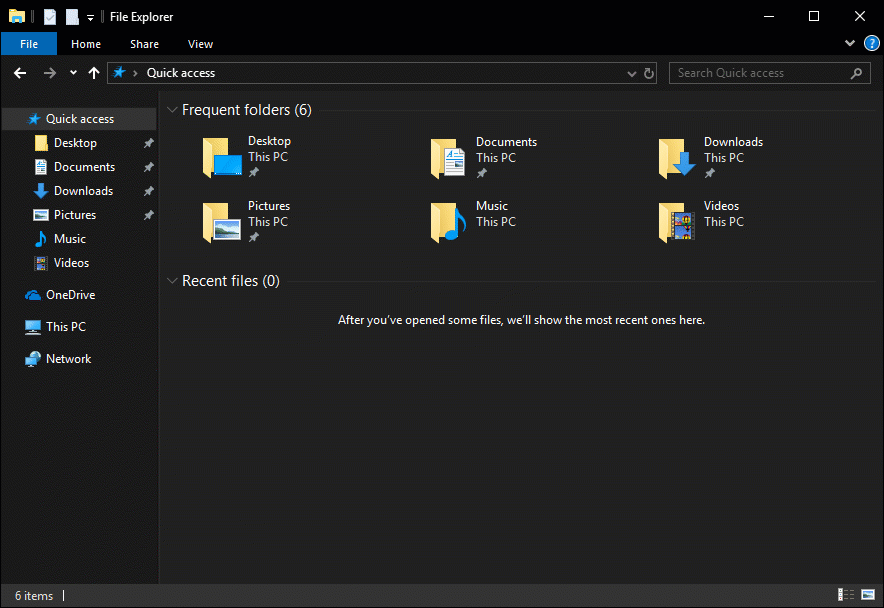
Теперь цвет приложения Проводник можно адаптировать для зрительного восприятия: осветлить или затемнить.
Многие пользователи просили доработать функции Проводника, добавить темную тему, увеличить количество серых тонов. Теперь темные оттенки появились в панели просмотров, адресной строке и ленте. Это способствует тому, что взгляд пользователя сфокусирован в центре экрана и меньше напряжен.
Панель навигации также изменилась. Иконки стали больше, с изображения папок ушли ненужные элементы. Теперь они выглядят заметнее на мониторах с высоким разрешением.
Эти нововведения помогли команде дизайнеров сделать дизайн интерфейса функциональнее и понятнее.
Чтобы настроить темную тему на вашем компьютере, нужно:
- Перейти в Настройки;
- Кликнуть на Персонализацию;
- Затем на Цвет;
- Прокрутить страницу до конца;
- Изменить режим приложения со светлого на темный.
Посмотрите, как это сделать:
Если вы регулярно обновляете операционную систему, то функция настройки цвета Проводника доступна по умолчанию.
Как изменить цвет папок в Windows 10
Вам надоел вид стандартных желтых папок Windows 10? Или вы хотите визуально выделить определенные папки с важной для вас информацией? Мы расскажем, как изменить значки папок, используя штатные средства ОС, а также рассмотрим выбор цвета папок с помощью сторонней утилиты. См. также: как поменять иконки для папок и ярлыков в Windows 10.
Меняем вид папки стандартным способом
Чтобы поменять значок папки, кликнем на ней правой кнопкой мыши и в контекстном меню выберем пункт «Свойства».
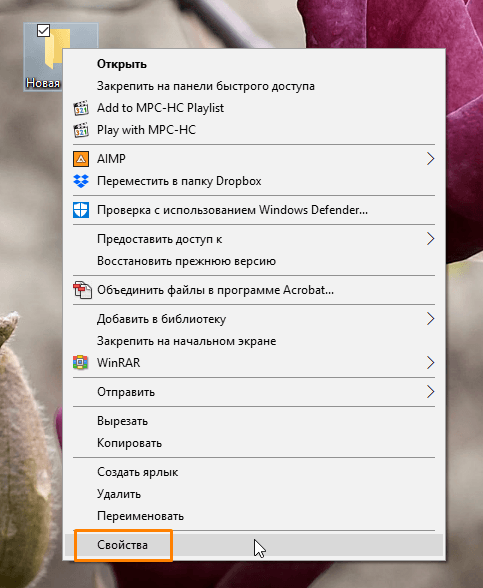
Выбираем пункт «Свойства» в контекстном меню папки
В открывшемся окне переходим на вкладку «Настройка» и кликаем по кнопке «Сменить значок».
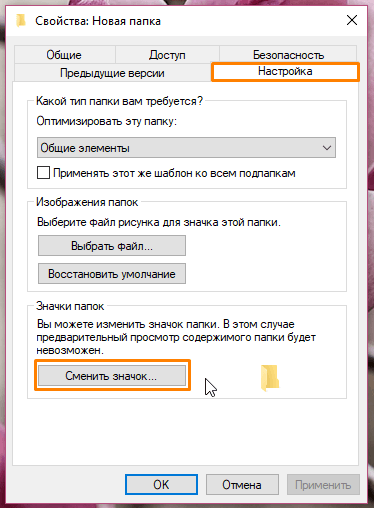
Кликаем на кнопку «Сменить значок» в окне свойств папки
Откроется стандартный набор значков, из которого мы выбираем подходящий и нажимаем кнопку «ОК» в данном окне, а также в предыдущем.
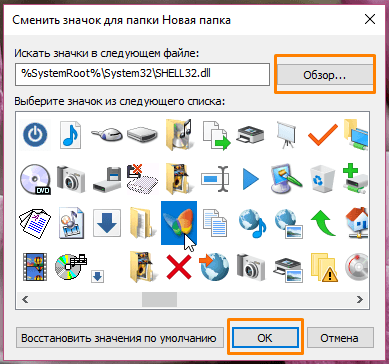
Выбираем новый значок для папки
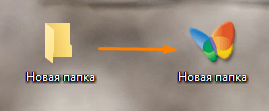
Папка после смены значка
Если у вас имеется набор иконок для папок в формате .ico (наборы таких значков можно скачать со сторонних ресурсов в интернете), воспользуемся кнопкой «Обзор» в окне «Сменить значок для папки» и укажем место, где находятся файлы из скачанного набора (если вы загрузили архив с файлами значков, предварительно его следует распаковать).
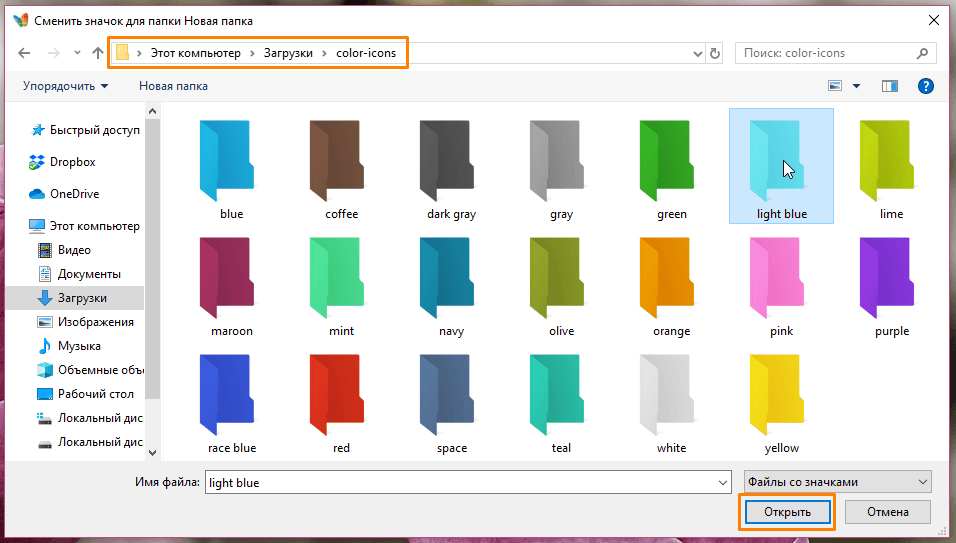
Выбираем значок из скачанного набора
После выбора понравившегося значка нажимаем кнопку «Открыть» и подтверждаем замену стандартной иконки нажатиями кнопок «ОК» в двух предыдущих окнах.
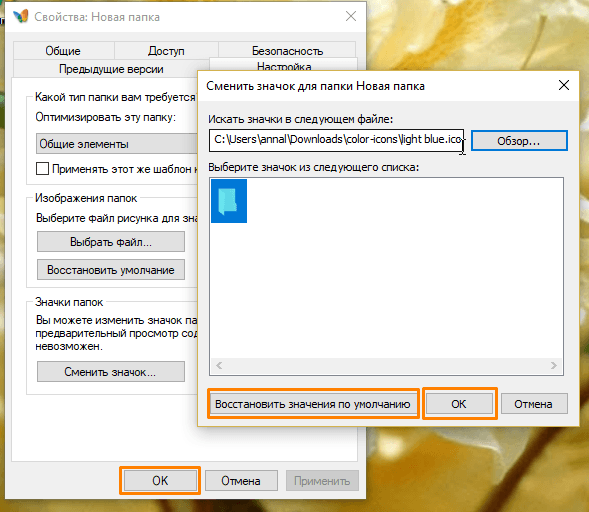
Подтверждаем замену значка папки
Если вы передумали менять внешний вид папки, вернуть стандартный значок можно с помощью кнопки «Восстановить значение по умолчанию» в окне «Сменить значок для папки».
Меняем цвет папки при помощи сторонней утилиты
Более быстрым и удобным средством изменения внешнего вида папок является небольшая бесплатная программа «Folder Marker Free». Вы можете скачать ее с официального сайта разработчика http://foldermarker.com.
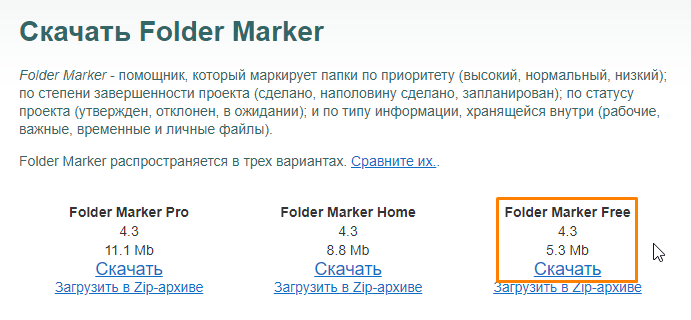
Скачиваем бесплатную версию приложения «Folder Marker»
После окончания загрузки устанавливаем и запускаем программу из меню «Пуск» или с помощью ярлыка на рабочем столе. Первым делом меняем язык интерфейса на русский, выбрав соответствующий пункт в меню «Language» («Язык»).
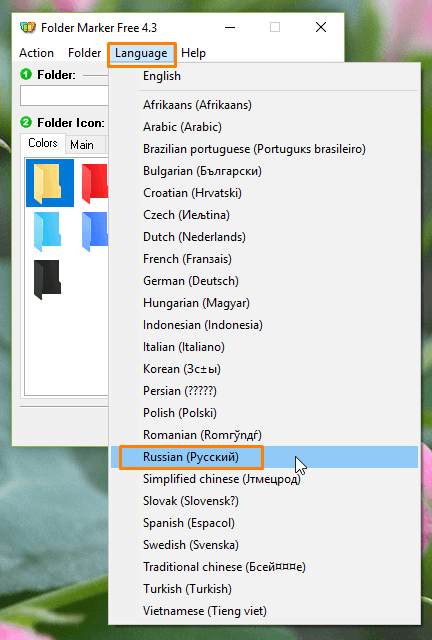
Меняем язык интерфейса на русский
Кликаем на зеленый значок справа от поля «Папка» и указываем папку, иконку которой мы хотим заменить. Затем выбираем нужный цвет на вкладке «Цвета» и нажимаем кнопку «Применить».
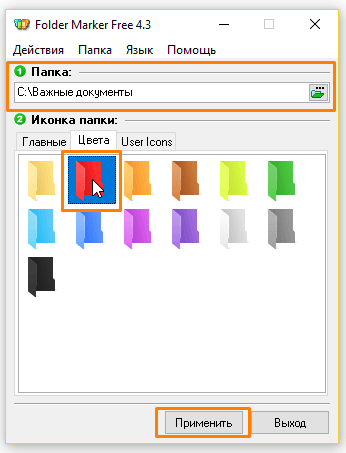
Смена цвета папки в программе «Folder Marker Free»
На вкладке «Главные» можно выбрать значки папок с разными обозначениями.
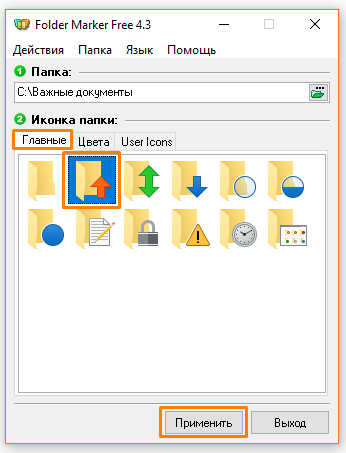
Значки на вкладке «Главные»
После применения настройки мы увидим результат.
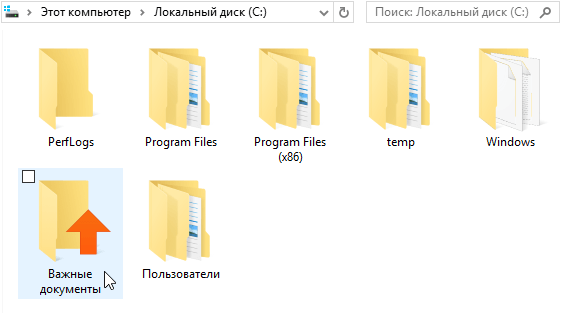
Папка после изменения значка
Утилита «Folder Marker» позволяет также быстро изменять значки папок путем выбора нужной иконки прямо из контекстного меню. Кликаем на нужной папке правой кнопкой мыши и в подменю «Поставить метку» указываем значок или желаемый цвет.
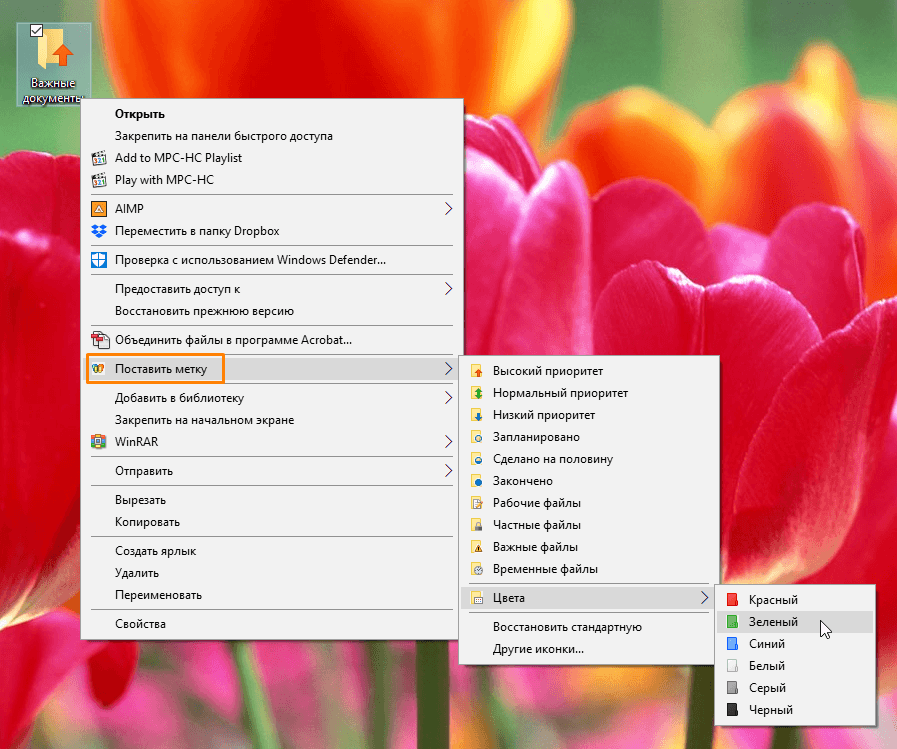
Команды подменю «Поставить метку» в контекстном меню папки
Команда «Восстановить стандартную» отменяет сделанное изменение и возвращает стандартную иконку папки.
Теперь вы знаете, как придать разнообразия внешнему виду папок в Windows 10 и зрительно выделить папки с информацией определенного типа.
Как по-разному изменить цвет любой папки в Windows
Создание папок разных цветов имеет не только поверхностный эффект, но и делает навигацию по папкам Windows очень увлекательной. Вы можете установить цветовой код для каждой папки, что позволит осветлить многие вещи. Самый простой способ настроить папки Windows, вы можете изменить цвет папок Windows 7, Windows 8 и 10 с помощью этих программ.

Выбрав темы и цвета, вы можете оставить компьютер по своему вкусу. Теперь вы можете проанализировать, как раскрашивать папки Windows? Система этого не делает, но программа Folder Colorizer & FolderIco дает вам право вносить эти изменения. Самое лучшее в этом программном обеспечении — это то, что оно «простое в использовании и совместимо с Windows XP, 7, 8, 8.1 и 10». И что самое интересное, это сделает ваш компьютер крутым и аккуратным. Folder Colorizer — бесплатная программа, с помощью которой вы можете установить цветовую группу для каждой папки в проводнике.
Как изменить цвет папки в Windows 7, 8, 10

После установки вы получите несколько предустановленных цветов, щелкнув правой кнопкой мыши любую папку в Windows. Оттуда вы можете выбрать свой любимый цвет. Позвольте мне подробно объяснить вам, поскольку я дам вам полное руководство о том, как изменить цвета папки Windows. Шаг 1. Загрузите Folder Colorizer с сайта download.cnet.com или вы можете загрузить полную бесплатную версию Folder Colorizer. отсюда. Шаг 2. После загрузки Folder Colorizer вам необходимо установить его. Дважды щелкните файл установки и откройте файл. Шаг 3. Они попросят вас принять их лицензионное соглашение. Примите соглашение и нажмите Далее, как показано на изображении выше.

Шаг 4. На следующем шаге программа установки попросит вас настроить установку. Здесь вы можете выбрать установочный диск, но если вы хотите установить программное обеспечение на диск Windows по умолчанию, просто нажмите «Установить сейчас».

Шаг 5. После установки программного обеспечения вы не увидите приветственного сообщения, но это не означает, что вы установили программное обеспечение неправильно. Выберите папку и щелкните ее правой кнопкой мыши, вы увидите новую опцию под названием: Colorize!

Шаг 6. А сбоку программа показывает цветные узоры. Просто выберите свой цвет, и цвет будет изменен мгновенно.
Шаг 7. Теперь, если вы хотите восстановить исходный цвет вашей папки, просто щелкните правой кнопкой мыши папку, выберите цвет, а затем выберите опцию «Восстановить исходный цвет», цвет вашей папки будет изменен на цвет по умолчанию.

Используйте FolderIco Folder Color & Icon Changer
FolderIco позволяет изменять цвет папки Windows одним щелчком мыши! С FolderIco вы можете придать цвет папкам Windows. Одним щелчком мыши раскрасьте свои папки и откройте для себя новый интуитивно понятный способ категоризации файлов. Шаг 1. Вам необходимо скачать Папка на свой компьютер и установите его.

Шаг 2. После установки вам необходимо изучить окно, щелкнуть правой кнопкой мыши папку и открыть контекстное меню.

Шаг 3. Теперь вы увидите опцию «Изменить значок папки», вам нужно переместить туда курсор, и вы найдете подменю.

Шаг 4. Теперь вы получите несколько вариантов установки значка папки. Просто выберите свой любимый.

Это оно! Я все. Я лично считаю, что это лучше, чем первое, упомянутое на этом этапе. Вы можете установить папку в соответствии с вашим приоритетом.
Использование бесплатной версии Folder Marker:
Бесплатная версия Folder Marker для Windows позволяет помечать папки цветными значками, чтобы выполнить поиск важной информации по «внешнему виду». Значки папок можно настроить стандартным методом Windows, но с помощью Folder Marker Free вы можете сделать это быстро из контекстного меню папки. Таким образом, нет необходимости проходить дополнительные диалоги или запускать саму Folder Marker Free! Просто выберите папку, которую хотите отметить, щелкните ее значок правой кнопкой мыши и выберите цветной значок в раскрывающемся меню. Шаг 1. Прежде всего, вам необходимо скачать и установить Folder Maker Free. отсюда. Вы должны установить его на свой компьютер и запустить.

Шаг 2. Теперь вы увидите экран, как показано ниже. Здесь вы можете создать папку по своему желанию. Вы можете указать цвет, а можете установить приоритет и все остальное.

Шаг 3. Если вы хотите раскрасить существующую папку, вам нужно щелкнуть правой кнопкой мыши по папке и затем выбрать опцию «Отметить папку».

Шаг 4. Теперь вам нужно выбрать опцию «Цвет», а затем выбрать свой любимый цвет, чтобы продолжить.

Это оно! Я все. Теперь вы увидите, как изменится цвет вашей папки по умолчанию.

Использование папки Rainbow: Rainbow Folder прост в использовании, но это очень мощный инструмент, который позволяет пользователям изменять цвет папки в соответствии с их использованием. Это может значительно увеличить скорость использования вашего компьютера. Вы также можете защитить папки от случайного удаления, не предоставлять к ним общий доступ и даже добавить индивидуальную подсказку.
Шаг 1. Прежде всего, скачайте Папка радуги Установите его на свой компьютер с Windows и запустите программу. Шаг 2. Теперь вы увидите экран, как показано ниже. Здесь вам нужно выбрать папку, цвет которой вы хотите изменить.

Шаг 3. Выберите цвет и нажмите «Подтвердить».

Шаг 4. После выбора желаемого цвета с правой стороны нажмите на опцию «Цвет». Это оно! Я все. Цвет вашей папки будет изменен.
Некоторые альтернативные инструменты
Что ж, если вы опытный пользователь компьютера, и если ваш рабочий стол заполнен папками, содержащими важные файлы и подпапки, вы можете использовать этот альтернативный переключатель цвета папок. Этот переключатель цвета папок поможет вам легко найти самые важные папки.
#1 Папка стилей

Что ж, Style Folder — один из лучших бесплатных инструментов для изменения цвета папок, который позволяет пользователям изменять цвет папки. Замечательно то, что вы можете придать своим папкам совершенно новый вид, выделив их среди множества других папок. Инструмент имеет небольшой размер и может быть установлен в Windows 10, Windows 8, Windows 7 и Windows Vista.
# 2 Shedko FolderIco

Shedko FolderIco — еще один бесплатный инструмент, который вы можете использовать для изменения цвета и внешнего вида ваших папок. Приложение можно загрузить и использовать бесплатно, оно работает в Windows 10, Windows 8 и Windows 7. Самое замечательное в Shedko FolderIco — это его интерфейс, который совсем не выглядит сложным. Даже если вам не нравится его цвет, вы можете в любой момент восстановить иконку и исходный цвет.
#3 Живопись для папок

Folder Painter — еще один бесплатный инструмент, который может помочь вам настроить папки на рабочем столе. Что ж, небольшой инструмент может придать вашим папкам необычный вид. Интерфейс Folder Painter очень хорош, и вы можете изменить цвета папок всего за несколько кликов. Мало того, приложение также позволяет пользователям в любое время восстановить исходный значок и цвет папки. Итак, это все о «Как изменить цвет папки в Windows. Итак, сегодня мы обсудили, как раскрасить папку Windows. Это не только простая задача, но и упростит и улучшит вашу папку для удобного просмотра. Скачайте приложение и наслаждайтесь красочными папками. Поделитесь этой цепочкой и со своими друзьями!