Как найти папку .minecraft, где находится папка игры Майнкрафт
В этой новости вы узнаете где находится папка Майнкрафта и как в нее попасть. Если вы решили установить моды, текстуры, карту или сборку, то по инструкции необходимо скопировать некоторые файлы внутрь папки с игрой.
В папке .minecraft находится сама игра и все дополнения для нее, в том числе папка для модов (mods), ресурспаков (resourcepacks), карт (saves), шейдерпаков (shaderpacks).
Для Windows
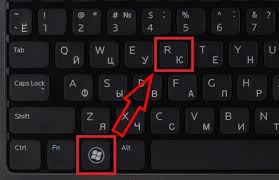
- Одновременно нажми клавиши Win + R
Для Linux
- Папка находится в домашней директории пользователя ~\.minecraft.
- Если не знаешь где это, то используй универсальный способ.
Для Mac OS
- Открой Finder
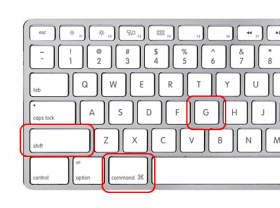
- Нажми на клавиатуре сочетание клавиш Cmd + Shift + G
- Введи в открывшемся окне ~/Library/Application Support/Minecraft/
- Нажми кнопку Перейти
Универсальный способ, для любой системы и лаунчера
- Запусти Майнкрафт
- Нажми кнопку Настройки. -> Пакеты ресурсов. -> Папка с пакетами ресурсов
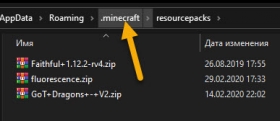
- Откроется папка из которой надо подняться на уровень выше
Где найти папку mods в Minecraft?
1. Первое с чего надо начать в поиске папки для модов, это нужно найти сам minecraft.jar.
2. Если вы не знаете где его найти, то вам стоит прочесть для начала эту статью.
3. Далее открываем jar файл любым архиватором, например, WinRar.
4. Далее в открывшемся окне уже ищем саму папку под названием mods. На этом в принципе всё. Спасибо за внимание!
- илья : — 23.04.2014 в 18:23 ничо не понял
- Youtuber Blocks для Minecraft 1.7.10 — Minecraft Load : — 24.03.2015 в 19:34 […] 2. Копируем файл в mods. 3. […]
- Вова : — 06.07.2015 в 05:54 может нужно самим эту папку создать?
- руслан : — 12.09.2015 в 05:08 где найти папку mots на наутбуке
Как легко найти папку APPDATA (аппдата) на windows 7 и 10
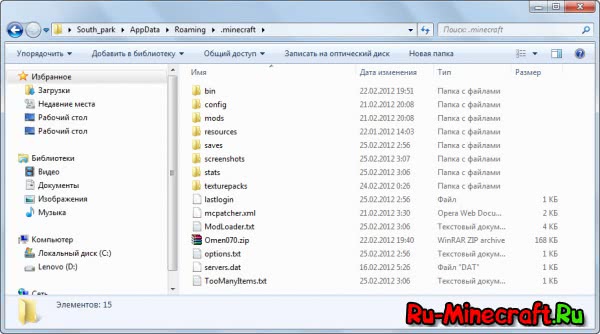
Вся проблема в том, что папка AppData, скрытая и не видна.
Хотите быстро и легко найти ее? Это легко сделать, вот вариант от пользователя gagacha всего несколько шагов, скриншоты прилагаются.
Простой способ для Windows 7 и Windows 10:
Нажмите на клавиатуре кнопки Win и R (кнопка Win это кнопка между Ctrl и Alt на большинстве клавиатур, на ней значок виндовс).
Появится окно, туда пропишите %APPDATA% нажмите Ок.
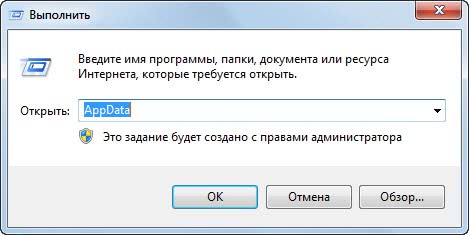
Все, вы попали в папку Аппдата
Либо еще способ:
1)Заходим в пуск
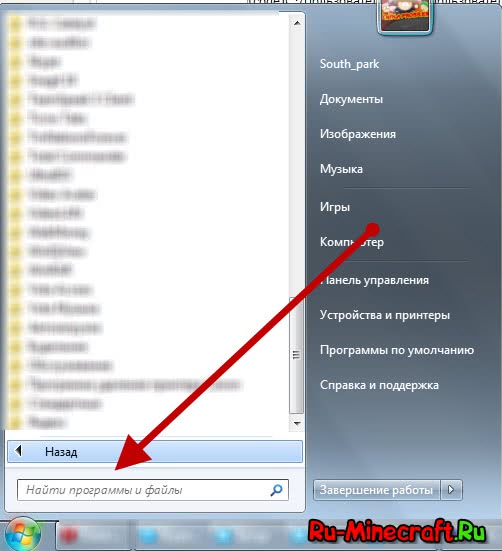
2)В поиске (пуска) пишем Выполнить.
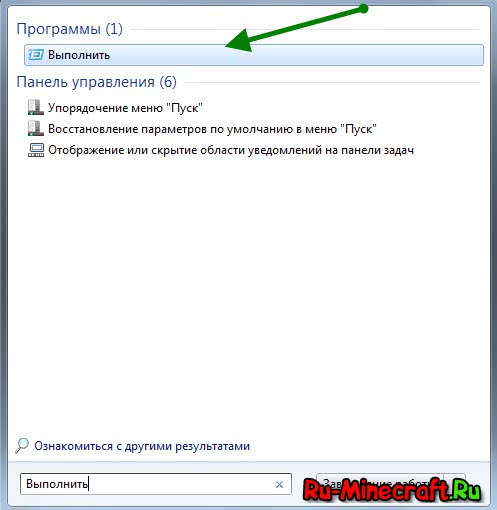
3)Вытаскивайте на рабочий стол(не обязательно)
4)Открываем
5)Появляется окошко и пишем туда APPDATA(или %APPDATA%\.minecraft чтоб попасть сразу в папку minecraft)
6)Нажимаем на ОК
И папка appdata открылась, открываем Roaming, и .minecraft, готово. (да и вообще можно использовать просто для того чтобы открыть что нибудь)
Гайд: Как скачать и установить моды на Minecraft
Minecraft — игра, в которой возможности игрока ограничены лишь его фантазией. Можно построить уютный домик или возвести целый город, соорудить различные механизмы или просто насладиться приключениями по бесконечному миру.
Как и для любой игры с преданным комьюнити, для «Майнкрафта» за историю его существования создали множество пользовательских модификаций.
Моды сделают игру красивее и удобнее, а геймплей — разнообразнее. Благо для Minecraft их действительно очень много. От банальных текстур-паков, которые изменяют вид блоков и добавляют особую атмосферу, и до улучшений геймплейных механик вроде мини-карты.
Где скачать моды?
Итак, где же взять всё это добро? Официального сайта для модификаций нет, поэтому подойдёт любой понравившийся.
Хороший англоязычный ресурс — minecraftmods.com, а один из самых популярных русскоязычных — ru-minecraft.ru. Его и возьмём для примера.
Как скачать моды?
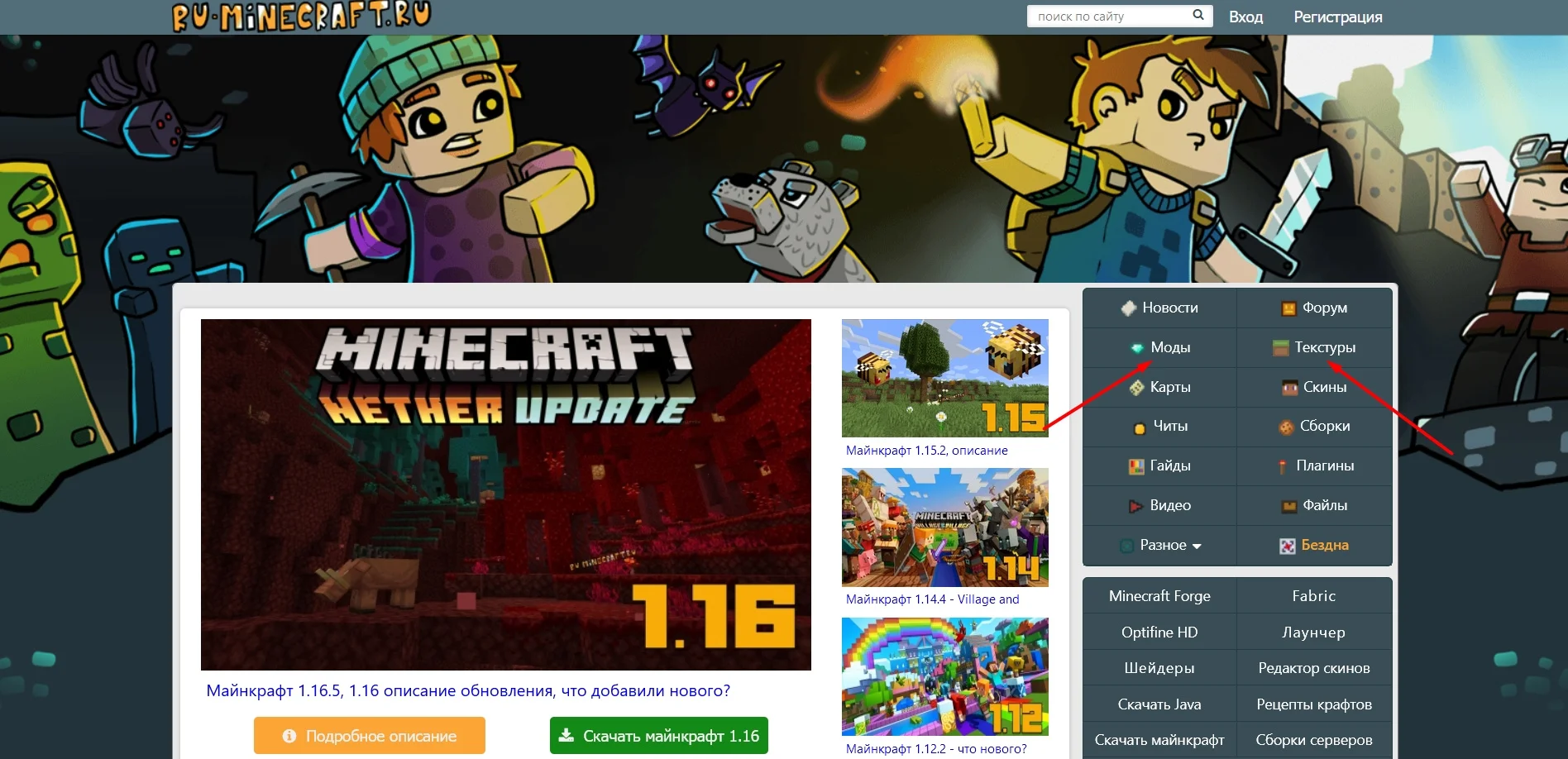
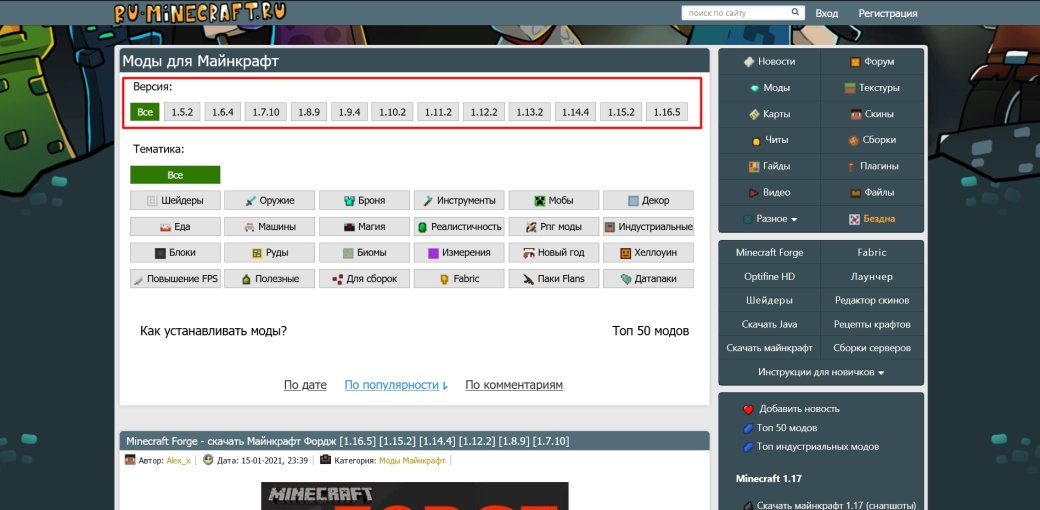
Заходим на сайт, справа кликаем на вкладку с модификациями или текстур-паками.
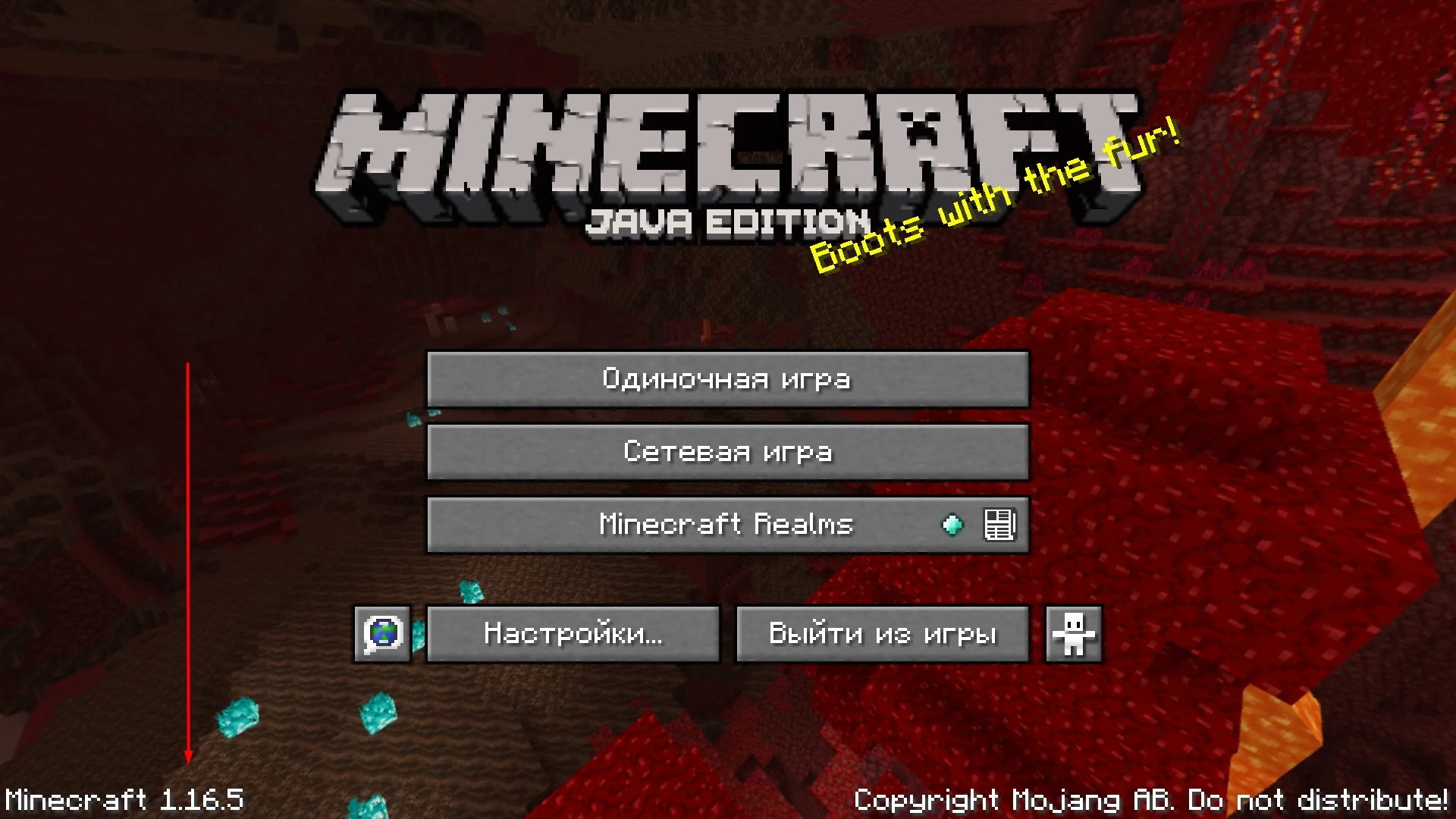
Далее выбираем свою версию Minecraft. Узнать, в какую вы играете, можно, посмотрев в нижний левый угол в меню игры.
Если ищете моды на какую-то конкретную тематику, выбирайте и её — на сайте есть соответствующие разделы. То же самое, если скачиваете текстуры.
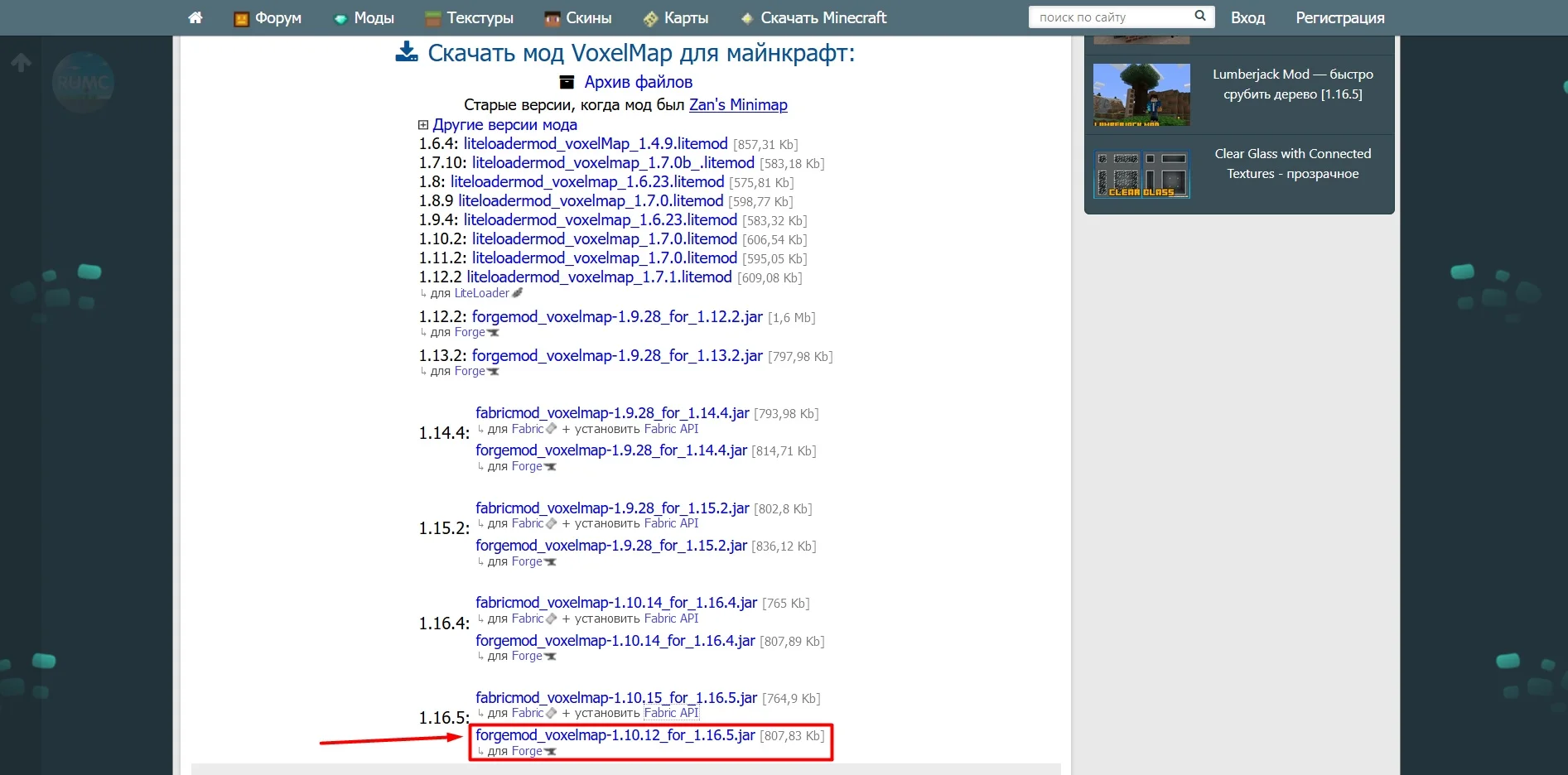
Находим любой интересующий нас мод, кликаем на него. В посте будет подробное описание, скриншоты и краткий гайд по установке. Прокручиваем ещё чуть ниже и видим список файлов мода для разных версий игры. Находим нужный и скачиваем.
Выбирайте файл с припиской Forge внизу. Там же будут ссылки на дополнительные моды, которые нужны для работоспособности основной модификации.
Как установить моды?
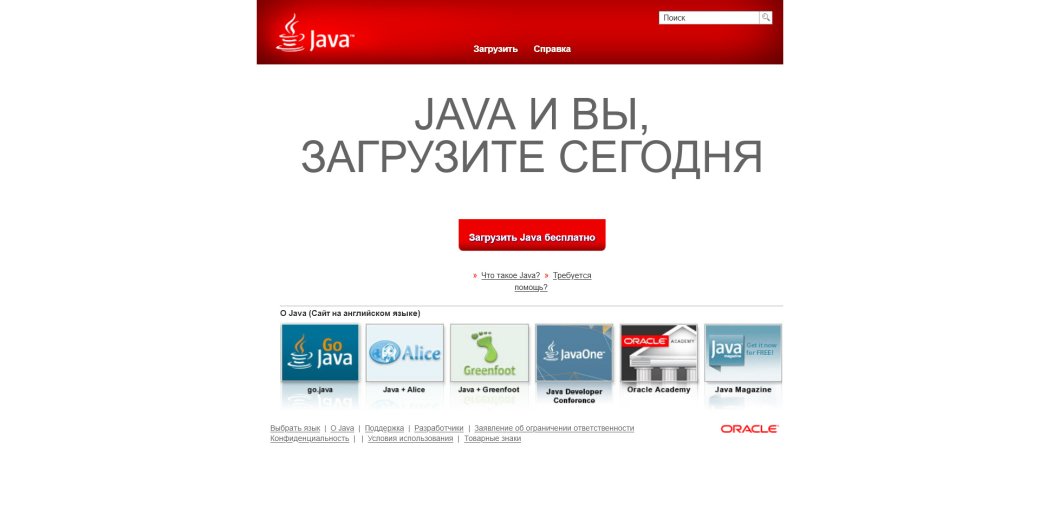
Для начала скачиваем и устанавливаем Java с официального сайта java.com. Тут ничего сложного нет, просто следуем инструкции.
Далее нам потребуется загрузчик модов Forge. Именно благодаря ему модификации и будут работать в игре. Заходим на официальный сайт files.minecraftforge.net, в меню слева выбираем нужную версию Minecraft. Нажимаем на кнопку «Installer», скачиваем и запускаем файл установщика. Кликаем на «Install Client» и жмём «OK».
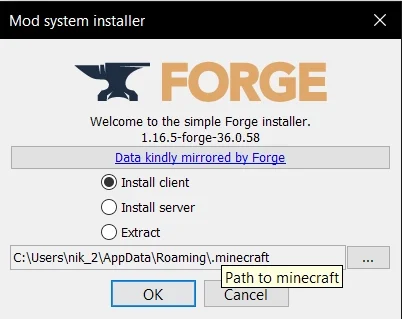
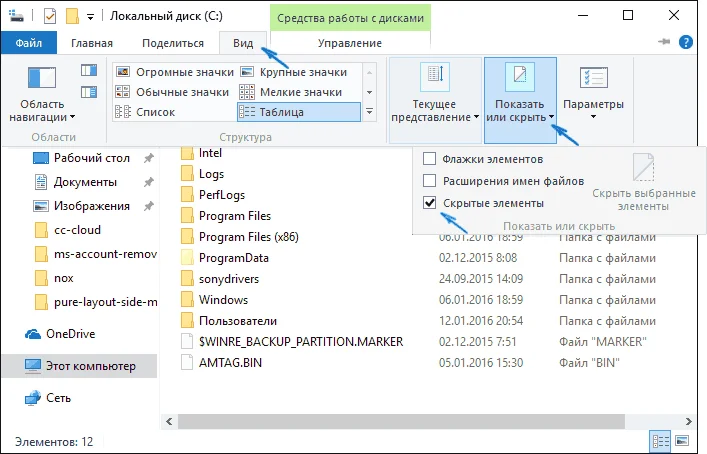
Приготовления закончены, теперь поставим сам мод. Для этого переходим в папку с игрой. Путь к ней: C:\Users\ Ваш_Пользователь \AppData\Roaming\.minecraft. Папка AppData скрытая. Для её отображения зайдите в «Проводник», сверху кликните «Вид», потом «Показать или скрыть» и отметьте галочкой пункт «Скрытые элементы». Готово! Теперь скрытые папки и файлы будут видны.
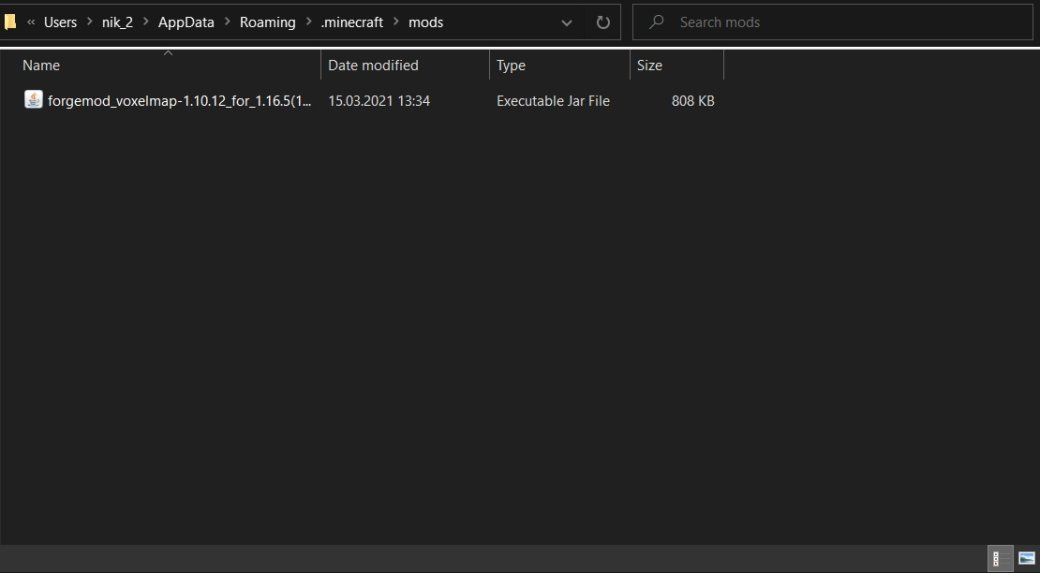
В папке «.minecraft» находим или создаём папку «mods». Переносим в неё файлы скачанных модификаций. Теперь открываем лаунчер, в списке выбираем версию с припиской «Forge» и нажимаем играть.
Поздравляем, вы успешно установили модификацию на Minecraft.
Любите модификации? Обязательно поделитесь с нами в комментариях теми, что вам нравятся больше всего!
Рекомендуем играть в Minecraft на мониторе LG UltraGear 27GN850-B. Это отличная 27-дюймовая модель с QHD-разрешением и частотой развёртки 144 Гц. Матрица у неё построена по самой современной технологии nano-IPS с дополнительным цветовым фильтром, который позволил реализовать 10-бит цветовой охват и поддержку HDR.