Объясните, как перестать получать сообщения от группы WhatsApp, не выходя из нее.
Объясните, как перестать получать сообщения от группы WhatsApp.
Темы покрыты Показать
Функция группового обмена сообщениями в WhatsApp WhatsApp Это увлекательный способ для друзей, семьи и коллег из разных кругов общаться, делиться фотографиями и видео и оставаться на связи. Однако это постоянное открытое общение иногда может доставлять неудобства. Возможно, вы работаете, заняты в офисе, пытаетесь сосредоточиться на чтении или думаете о своих планах на будущее, когда кто-то в группе отправляет глупое сообщение или видео, и все ваше внимание нарушается. Это из некоторых Уловки WhatsApp
Проблема гораздо серьезнее. Некоторые участники группы постоянно отправляют ненужные сообщения, но вы не хотите покидать группу. Нам может показаться грубым расставаться с друзьями, но мы устали получать сообщения. Наши советы в разделе ниже помогут вам разобраться в этой ситуации.
Читайте также Найдите человека в мессенджере по номеру телефона
Вы не будете беспокоиться о выходе из группы и не будете получать никаких уведомлений от группы. В этом случае у нас есть для вас несколько решений.
Как перестать получать сообщения от группы WhatsApp, не выходя
1. Нажмите и удерживайте значок группы.
- Откройте WhatsApp на своем телефоне.
- Найдите группу, от которой вы не хотите получать сообщения.
- Нажмите и удерживайте эту комбинацию, пока не появится всплывающее окно в верхней части экрана.
- Выберите «Отключить уведомление» из трех доступных вверху вариантов.
- После выбора уведомления об отключении звука вы получите три варианта отключения звука на 8 часов, XNUMX неделю или всегда. Решите, какой из них вам подходит.
- После выбора периода времени нажмите ОК.
- Теперь вы увидите значок уведомления об отключении звука прямо на значке группы, указывающий, что вы отключили уведомление этой группы.
Теперь вы не будете получать никаких уведомлений или сообщений от этой группы до тех пор, пока вы не укажете для этой группы период времени. Таким образом, вы не выйдете из группы, а также не будете получать сообщения из этой группы.
Читайте также Как получить уведомление, когда кто-то онлайн в WhatsApp
2 три балла
- Нажмите, чтобы открыть приложение WhatsApp на вашем телефоне.
- Найдите группу, которой вы не хотите получать сообщения в Whatsapp.
- Теперь откройте группу, для которой вы хотите перестать получать сообщения.
- Вы увидите три горизонтальные точки справа вверху.
- Нажмите на эти точки, и вы увидите возможность отключить предупреждение под опцией поиска.
- Нажмите на уведомление об отключении звука, выберите период времени, в течение которого группа будет отключена, и нажмите ОК, теперь вы не будете получать никаких уведомлений или сообщений от этой группы.
Таким образом, вы не выйдете из группы, а также не будете получать сообщения из этой группы.
3. Нажмите на уведомление об отключении звука из группы.
- Нажмите, чтобы открыть приложение WhatsApp на вашем телефоне.
- Откройте группу, в которую вы хотите больше не получать сообщения.
- Щелкните имя группы или строку имени на верхнем экране.
- Теперь нажмите, чтобы включить кнопку отключения звука, чтобы перестать получать сообщения или уведомления от группы.
- Выберите период времени, на который вы хотите остановить сообщение, и нажмите ОК.
Читайте также Как отправлять саморазрушающие фото и видео в WhatsApp
Теперь вы не будете получать никаких сообщений от этой группы или уведомлений, которые помогут вам быть в группе, но вы не будете получать сообщения от этой группы.
Если вы не хотите оставлять эту группу в своем списке чата, вы также можете это сделать. Просто удерживайте иконку группы долго. Вы увидите всплывающее окно вверху экрана в списке чатов, выберите Архивировать чат в виде квадрата со стрелкой. Теперь вы не сможете видеть группу с отключенным звуком в списке чата.
последние слова:
Мы надеемся, что приведенное выше предложение и шаг помогут вам решить проблему прекращения получения сообщений от группы WhatsApp, не выходя из этой конкретной группы.
Как не получать сообщения от кого-либо без блокировки в WhatsApp
Функция блокировки WhatsApp может быть очень полезна, если вы хотите запретить контакту отправлять вам сообщения или другой контент. Однако иногда вы можете просто захотеть отдохнуть от определенных пользователей. В этих условиях его блокировка является слишком радикальным решением. Есть ли способ избежать получения сообщений от контакта, не заходя на эту длину?
Хорошее решение этой проблемы находится в настройках WhatsApp. Если вы хотите получить к ним доступ, откройте главное меню и нажмите Настройки.
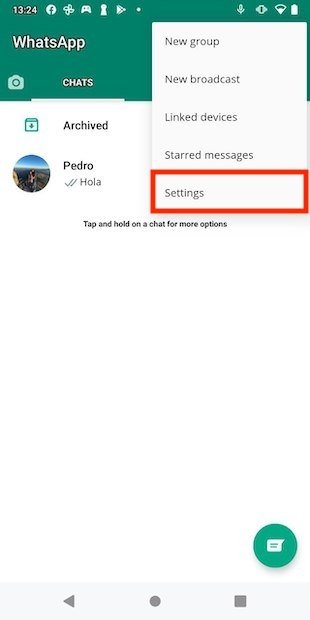
Войдите в настройки приложения
Затем откройте настройки чата, чтобы продолжить.
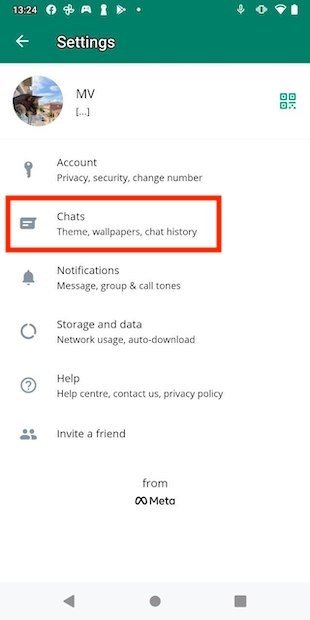
Посмотрите параметры чата
Взгляните на список параметров и найдите Сохранить чаты в архиве. Нажмите на ползунок, чтобы включить эту функцию.
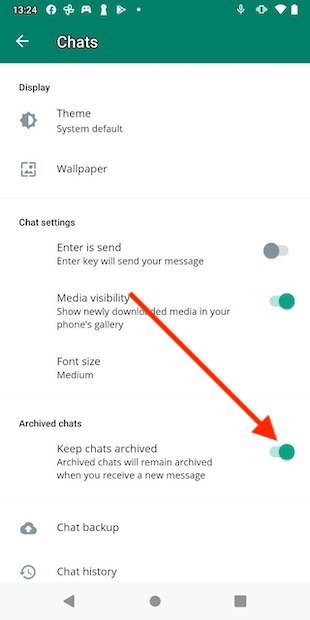
Держите чаты в архиве
Теперь вернитесь к списку разговоров и выберите чат.
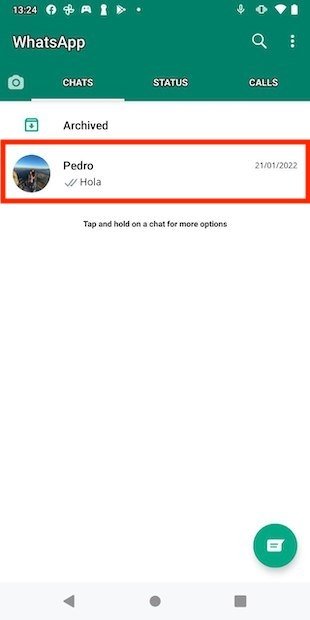
Откройте чат с контактом
Нажмите на имя контакта, чтобы увидеть дополнительные параметры.
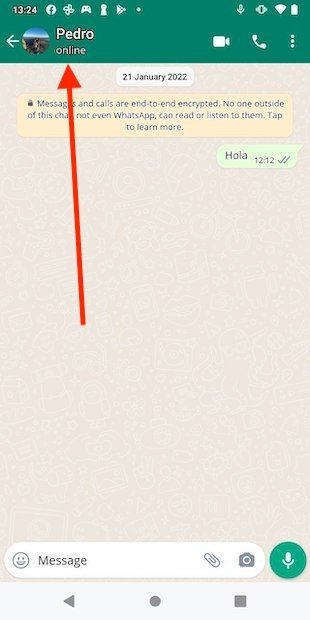
Просмотрите информацию о контакте
Отключите уведомления контакта, нажав на переключатель, который вы увидите рядом с Отключить уведомления.
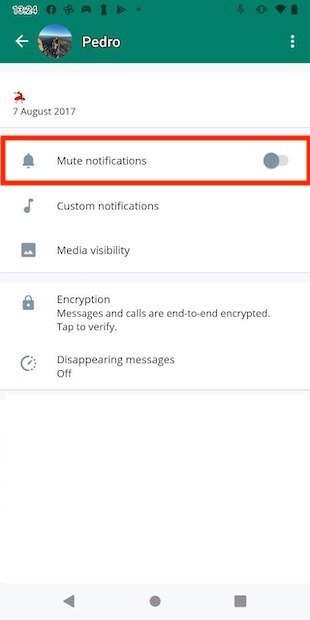
Отключите уведомления от контакта
Во всплывающем диалоговом окне скажите WhatsApp, что вы хотите отключить звук пользователя на неопределенный срок и не хотите, чтобы его уведомления отображались. Подтвердите, когда вы применили эти настройки.
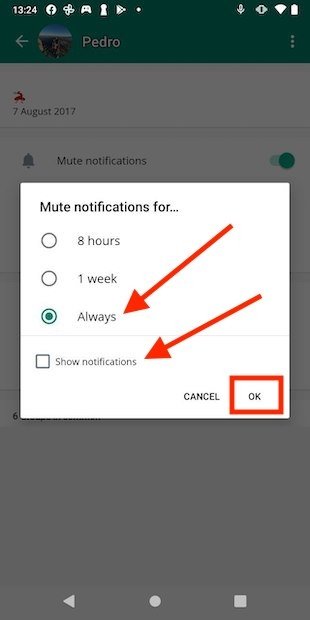
Удалите уведомления навсегда
Наконец, нажмите и удерживайте разговор и нажмите на кнопку архива.
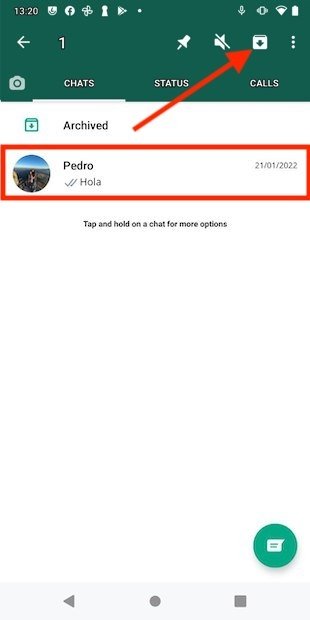
Заархивируйте чат, чтобы не видеть сообщения
Чего вы этим добьетесь? С этого момента чаты, которые вы архивируете, остаются скрытыми, даже если в них приходят новые сообщения. Кроме того, поскольку вы отключили уведомления пользователей, вы никогда не узнаете, писали вам текстовые сообщения или нет, пока не посетите архив чата. При выполнении этих шагов следует помнить о нескольких вещах:
- Функция сохранения чатов в архиве применяется ко всем беседам.
- Отключить уведомления — это параметр, который применяется только к выбранному контакту.
- Другой человек не будет знать, что вы заархивировали разговор или отключили уведомления.
Настройки конфиденциальности WhatsApp
WhatsApp доступен на смартфоне и через WhatsApp Web с минимальным возрастом 16 лет в Великобритании. Настройки конфиденциальности WhatsApp позволяют ограничить круг лиц, которые могут видеть сообщения и местоположение вашего ребенка. Существуют также способы заблокировать удаление или сообщить о пользователях на платформе, чтобы обеспечить безопасность в Интернете и управление рисками.
Что мне нужно?

Болтаем

Скачивание обмена файлами

Совместное использование местоположения

Политика

Конфиденциальность и кража личных данных
Смотрите наше видео
Смотрите пошаговые инструкции

Пошаговая инструкция
Эти шаги были произведены в приложении для смартфона. Веб-сайт WhatsApp и другие устройства содержат аналогичные функции:
Как управлять своей конфиденциальностью
Помогите подростку контролировать безопасность в Интернете, объяснив ему настройки конфиденциальности. Они могут контролировать, кто может видеть их информацию, что может способствовать их благополучию.
Чтобы управлять настройками конфиденциальности:
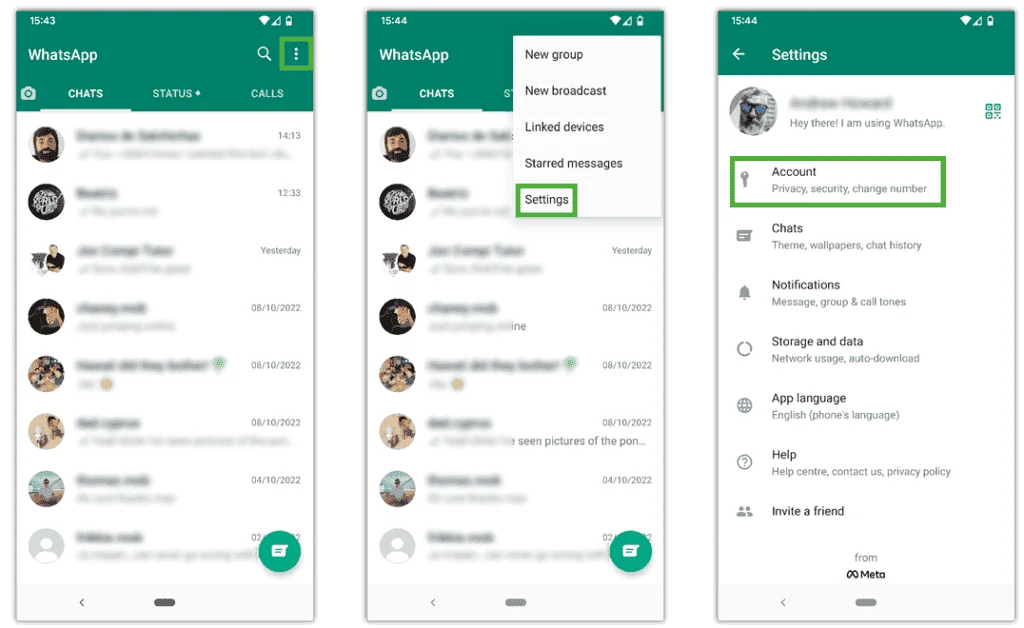
Шаг 1 – В приложении коснитесь значка 3 точки в верхнем углу. Затем нажмите Настройки > Учетная запись > Политика.
Шаг 2 – Настройте, кто может видеть информацию о вас в этом меню. Нажмите на соответствующий настройки настроить их.
Последний раз видели онлайн
Вы можете указать, кто может видеть время вашей последней активности. Отключение этой функции может уменьшить количество людей, заставляющих вашего ребенка реагировать быстро или в неподходящее время.
Аватар
Если ваш ребенок устанавливает свое изображение в профиле, убедитесь, что он ограничивает круг лиц, которые могут его видеть, только Моими контактами. В качестве альтернативы предложите аватар или другое изображение, которое не показывает их фактическое сходство.
О нас
Независимо от того, с кем ваш ребенок делится информацией о себе, убедитесь, что он не включил ничего личного или частного, чтобы снизить риск кражи личных данных.
Статус:
Если ваш ребенок регулярно устанавливает свой статус, предложите ему ограничить его только контактами. Кроме того, напомните им, чтобы они не показывали местоположение и другую личную информацию в этих обновлениях.
Чтение квитанций
Когда вы отправляете сообщение, вы можете видеть галочки, указывающие, было ли сообщение прочитано (синие галочки), если получатель не отключил это. Вы также можете отключить это, но вы не сможете видеть уведомления о прочтении для кого-либо еще. Это избавляет от необходимости немедленно реагировать.
Вы можете установить эти функции на Все, Мои контакты, Мои контакты, кроме… и Никто:
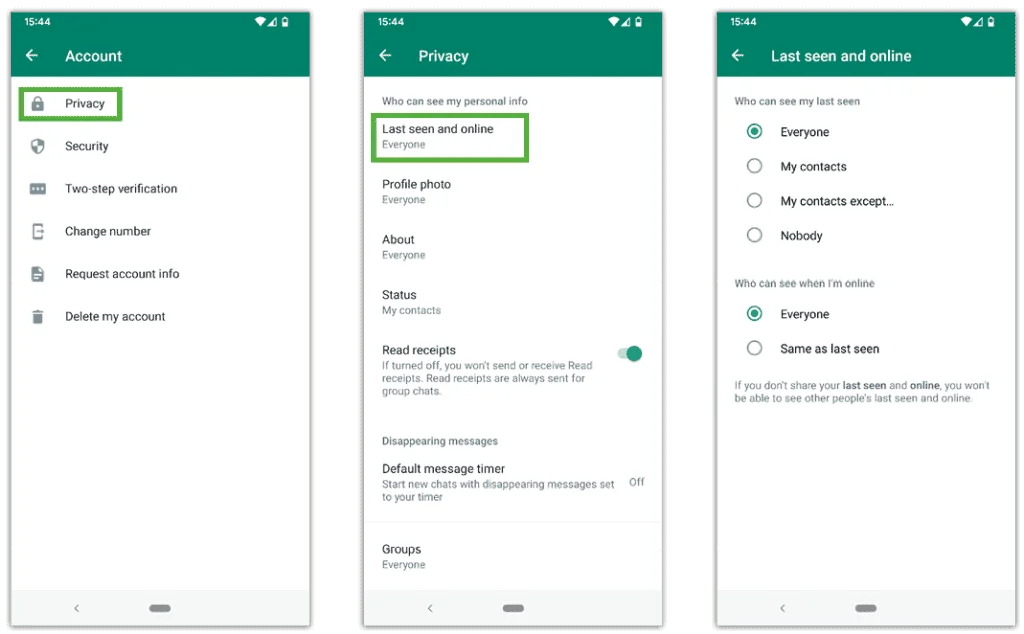
Как заблокировать и сообщить о контактах
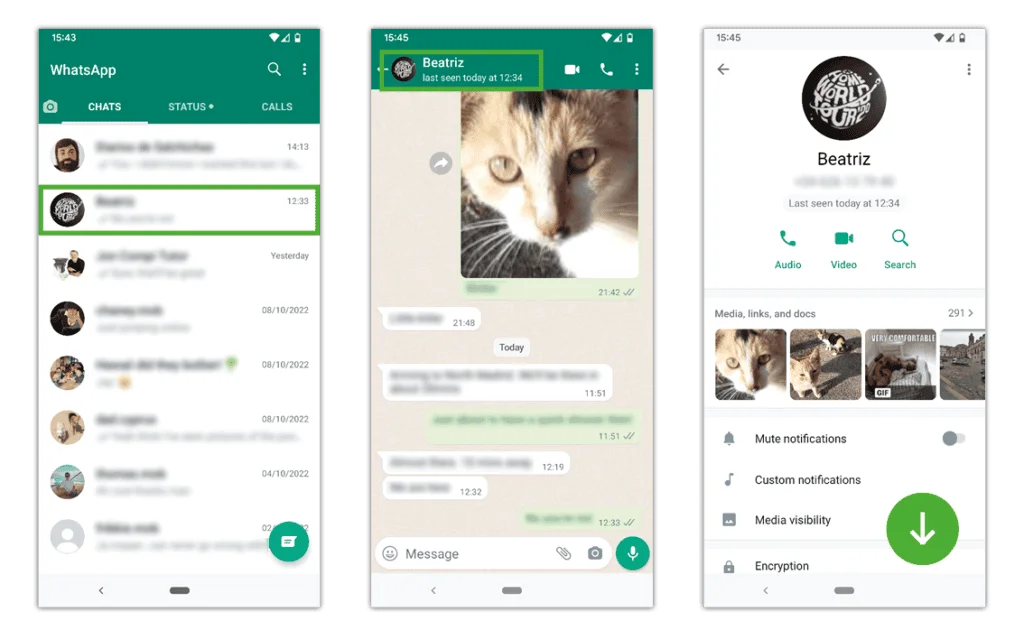
Если контакт вызывает у вашего ребенка дискомфорт, предложите ему заблокировать его и сообщить о нем. Они могут перестать получать сообщения, звонки и обновления статуса с помощью функции блокировки. Если об этом сообщается, WhatsApp просмотрит последние 5 сообщений, отправленных контактом.
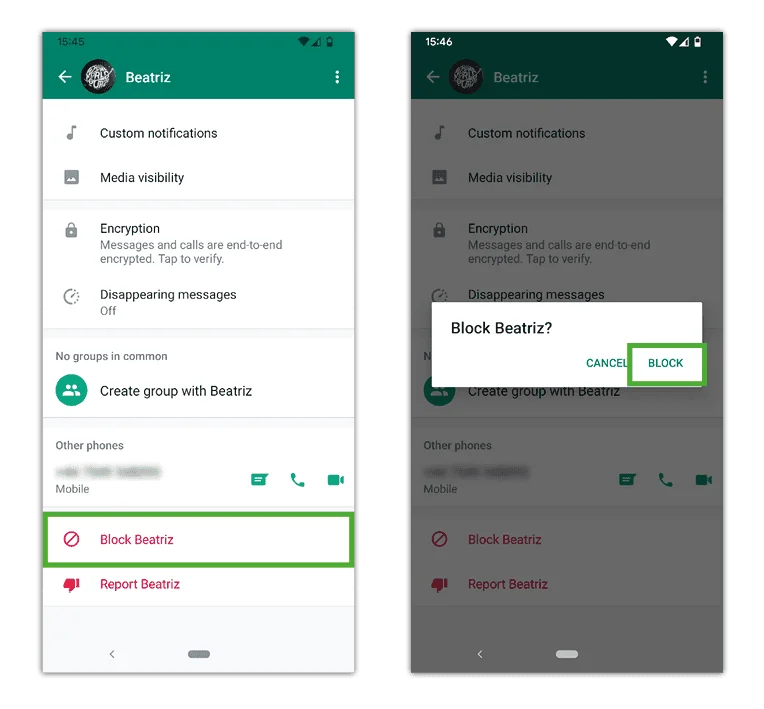
Чтобы заблокировать кого-либо:
Шаг 1 — Нажмите последнее сообщение в истории чата с контактом. В сообщении нажмите на их название или 3 точки в правом углу > Зрительный контакт.
Шаг 2 – Прокрутите до нижний экрана и коснитесь Заблокировать [Имя контактного лица]. Подтвердите, нажав Заблокировать.
Чтобы пожаловаться на кого-либо:
Шаг 1 — Нажмите последнее сообщение в истории чата с контактом. В сообщении нажмите на их название или 3 точки в правом углу > Зрительный контакт.
Шаг 2 – Прокрутите до нижний экрана и коснитесь Сообщить [Контактное имя]. Если вашему ребенку необходимо сохранить сообщения в качестве доказательства для заявления в полицию, снимите флажок «Блокировать контакт» и удалите чат. В противном случае оставьте галочку и коснитесь Report.

Изменить настройки конфиденциальности группы
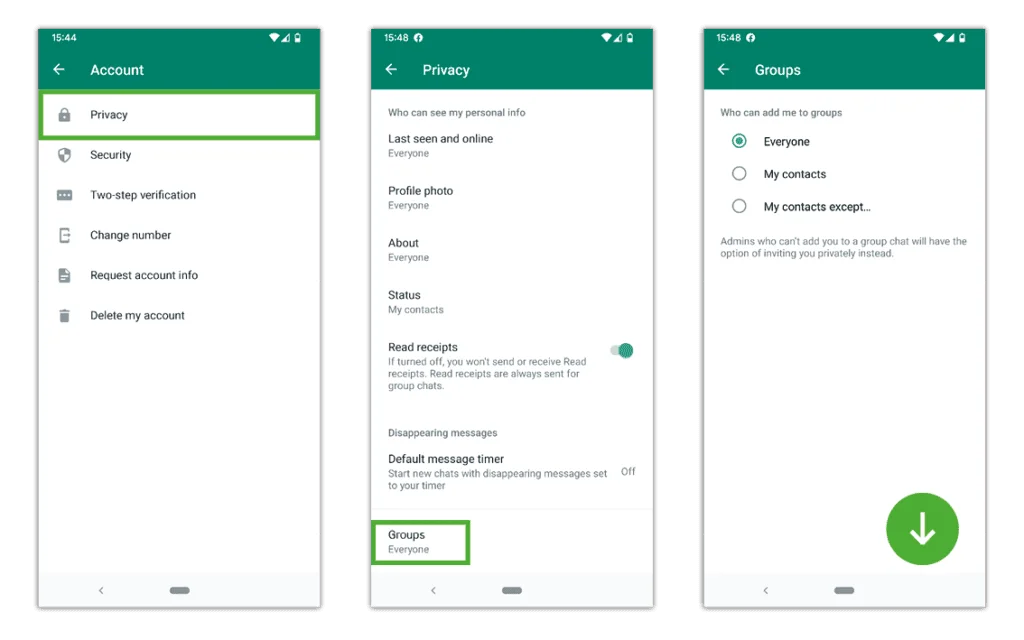
Если ваш ребенок использует закрытые группы в WhatsApp, напомните ему, что он должен присоединяться к группам только с людьми, которых он знает по школе или клубам. Они не должны добавлять людей, с которыми они познакомились в Интернете.
Они могут управлять тем, у кого есть возможность их добавлять.
Чтобы управлять этим:
Шаг 1 – На главном экране коснитесь значка 3 точки в правом углу, а затем Настройки.
Шаг 2 — Идти к Политика и прокрутите вниз до Группы. Нажмите на него и установите Мои контакты or Мои контакты кроме….
Примечание: ваш ребенок все еще может быть приглашенный в частном порядке. Это только останавливает автоматическое добавление.
Где отключить автоматическую загрузку
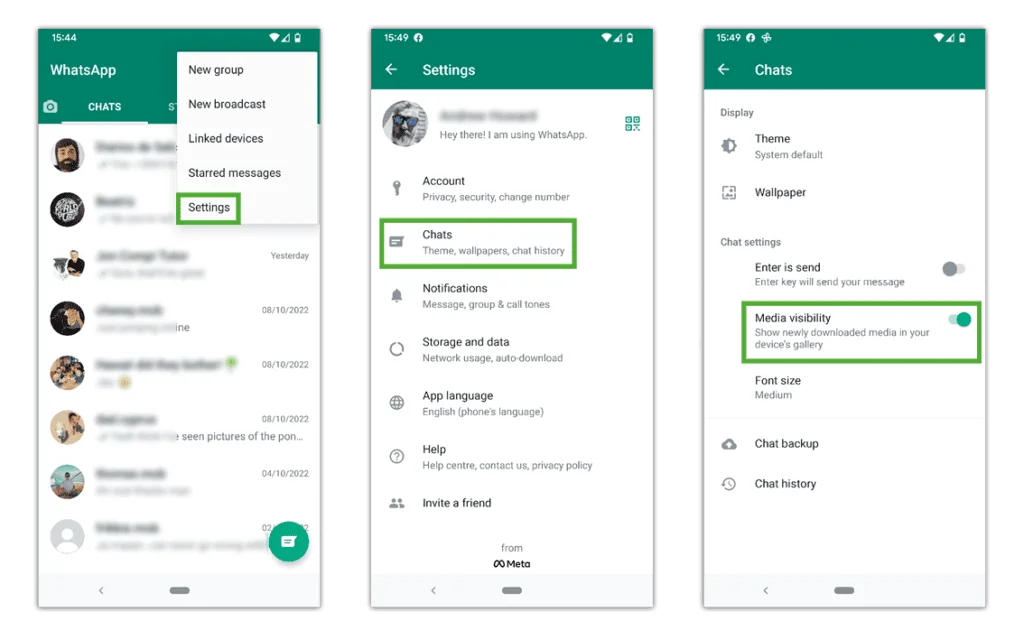
Настройки по умолчанию для WhatsApp таковы, что фотографии и видео, которые вы получаете, автоматически сохраняются в вашей фотопленке.
Чтобы ограничить риск экономии неприемлемый контент, отправленный без разрешения и для управления хранилищем устройства вы можете отключить это.
Чтобы отключить автоматические загрузки:
Шаг 1 — Зайти в ватсап Настройки затем нажмите Чаты.
Шаг 2 — Следующий за Заметность в СМИ, нажмите тумблер. Если значок серый, фотографии и видео не будут автоматически сохраняться на устройстве вашего ребенка.
Как включить блокировку экрана или отпечатка пальца
Независимо от того, используете ли вы iPhone или Android, вы можете использовать различные функции для разблокировки WhatsApp, добавляя уровень безопасности в Интернете.
Примечание. Face ID и Touch ID доступны на iPhone, а Android использует блокировку по отпечатку пальца. Все они могут быть настроены одинаково.
Чтобы настроить это:
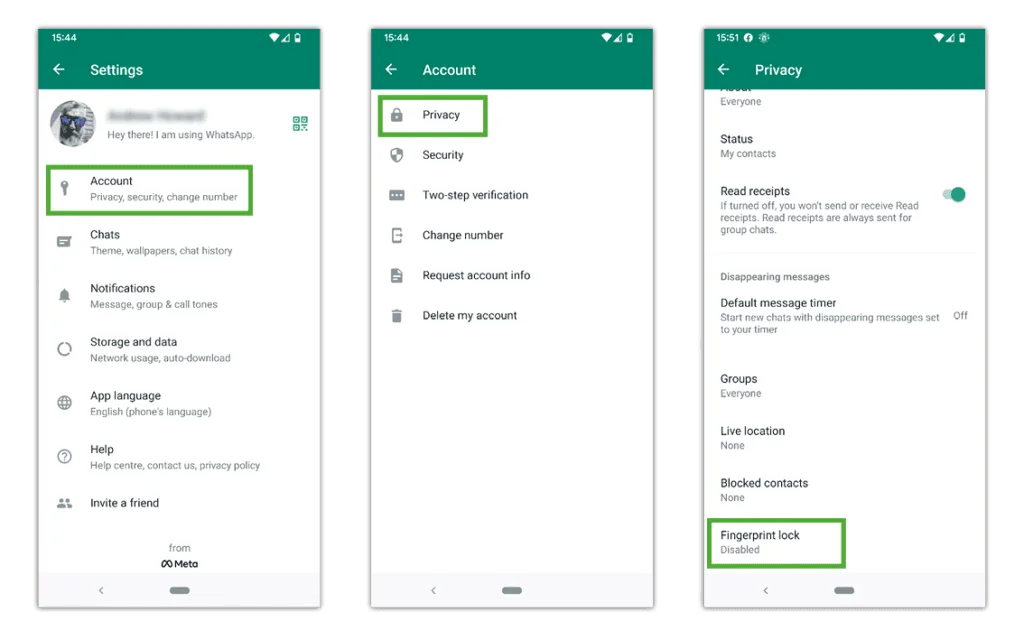
Шаг 1 — Идти к Настройки > Политика. Прокрутите до нижний экрана.
Шаг 2 — Выбрать Блокировка отпечатков пальцев или Блокировка экрана. Коснитесь соответствующего тумблер включить.
Где отключить текущее местоположение
Текущее местоположение автоматически отключается, и рекомендуется оставить его выключенным.
Чтобы отключить определение местоположения на вашем устройстве:
Шаг 1. Перейдите на свое устройство. Настройки, затем прокрутите вниз до WhatsApp. Нажмите это, затем нажмите Местонахождение. Чтобы отключить определение местоположения, выберите Никогда or Спроси в следующий раз опцию.
Чтобы отключить определение местоположения в приложении WhatsApp:
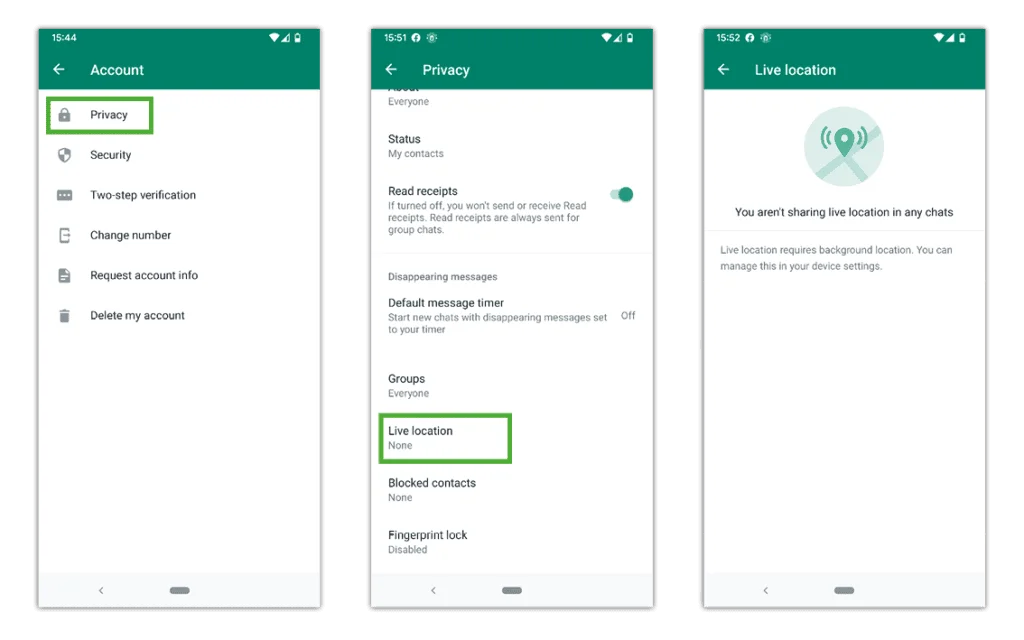
Шаг 1 — От Настройки, нажмите Политика и Живое местоположение. Управляйте отдельными настройками здесь или полностью отключите через настройки устройства.
Что такое WhatsApp Web?
WhatsApp Web позволяет пользователям общаться через браузер, а не через приложение. Однако для доступа к WhatsApp Web у пользователей должна быть учетная запись приложения.
Чтобы настроить WhatsApp Web:
Шаг 1 – На экране списка чатов в приложении коснитесь значка 3 точки в правом верхнем углу. Кран Связанные устройства.
Шаг 2 — С вашим другое устройство, откройте браузер и перейдите к web.whatsapp.com.
Шаг 3 – Смартфоном коснитесь Свяжите устройство. Наведите телефон на QR-код на другом устройстве. Это синхронизирует приложение с WhatsApp Web.
С помощью WhatsApp Web вы можете продолжать отправлять сообщения без подключения телефона к Интернету. У него ограниченные возможности, поэтому вы не можете звонить другим, как с помощью приложения.
Искать гидов
Используйте поиск, чтобы найти руководства по устройствам, платформам и сетям или сообщите нам если ты все еще не можешь
Нужно знать больше?
Перейдите по этим ссылкам, чтобы узнать больше или загрузить эту информацию.
Как выйти из группы WhatsApp незамеченным
Когда вы решили покинуть надоедливую группу в WhatsApp, в истории сообщений появляется уведомление, которое оповещает всех участников об этом вопиющем факте. Возможно, вы подумали, что приложение включает в себя некоторые настройки, чтобы этого не происходило. Однако мы очень опасаемся, что нет возможности покинуть группу так, чтобы об этом не узнали другие пользователи. Значит ли это, что альтернативы нет? Есть!
Осторожный способ выйти из группы — воспользоваться моментом, когда другие отправляют много сообщений, из-за чего вы собственно и приняли решение покинуть группу. Если количество отправляемого контента зашкаливает, возможно, что оповещение о том, что вы покинули группу, останется незамеченным большинством. Но если для вас это не вариант, лучше всего сделать так, чтобы группа исчезла, как будто ее и не было.
Сделайте это, открыв настройки приложения.
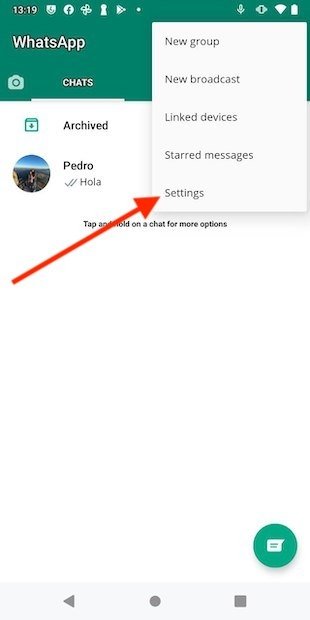
Откройте настройки WhatsApp
Введите параметры, связанные с чатами.
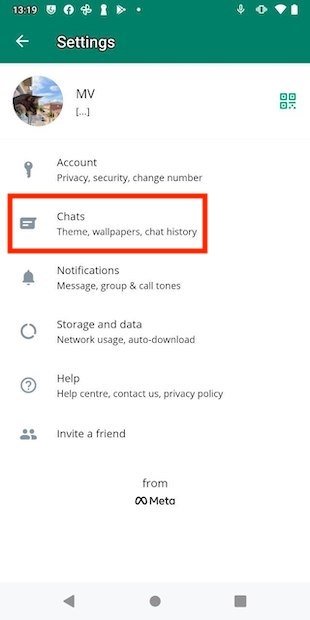
Доступ к настройкам чата
Включите параметр Хранить чаты в архиве, чтобы чаты, которые вы архивируете, больше не появлялись в основном списке чатов.
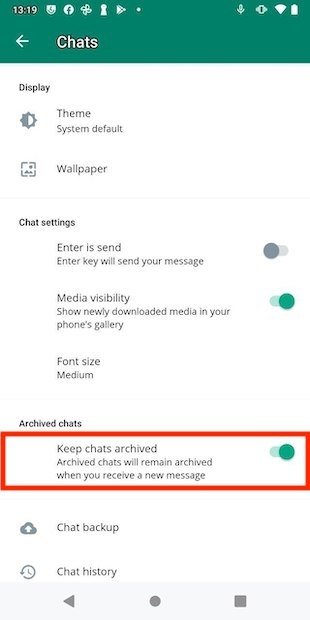
Активируйте опцию постоянного архивирования чатов
Затем найдите группу и откройте ее.
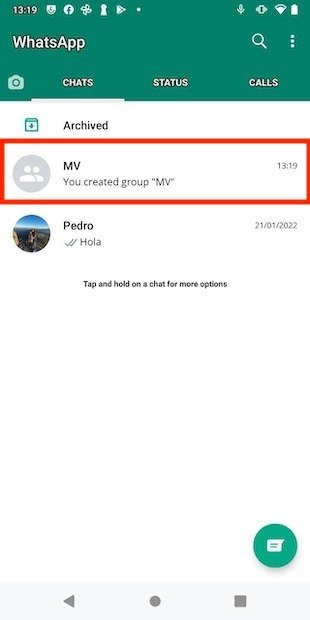
Войдите в группу
Коснитесь в верхней части экрана, чтобы просмотреть дополнительные параметры.
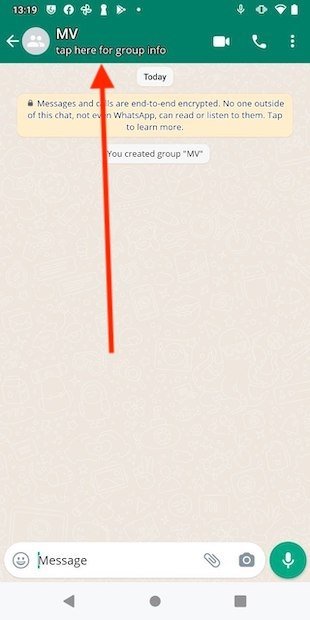
Информация о группе
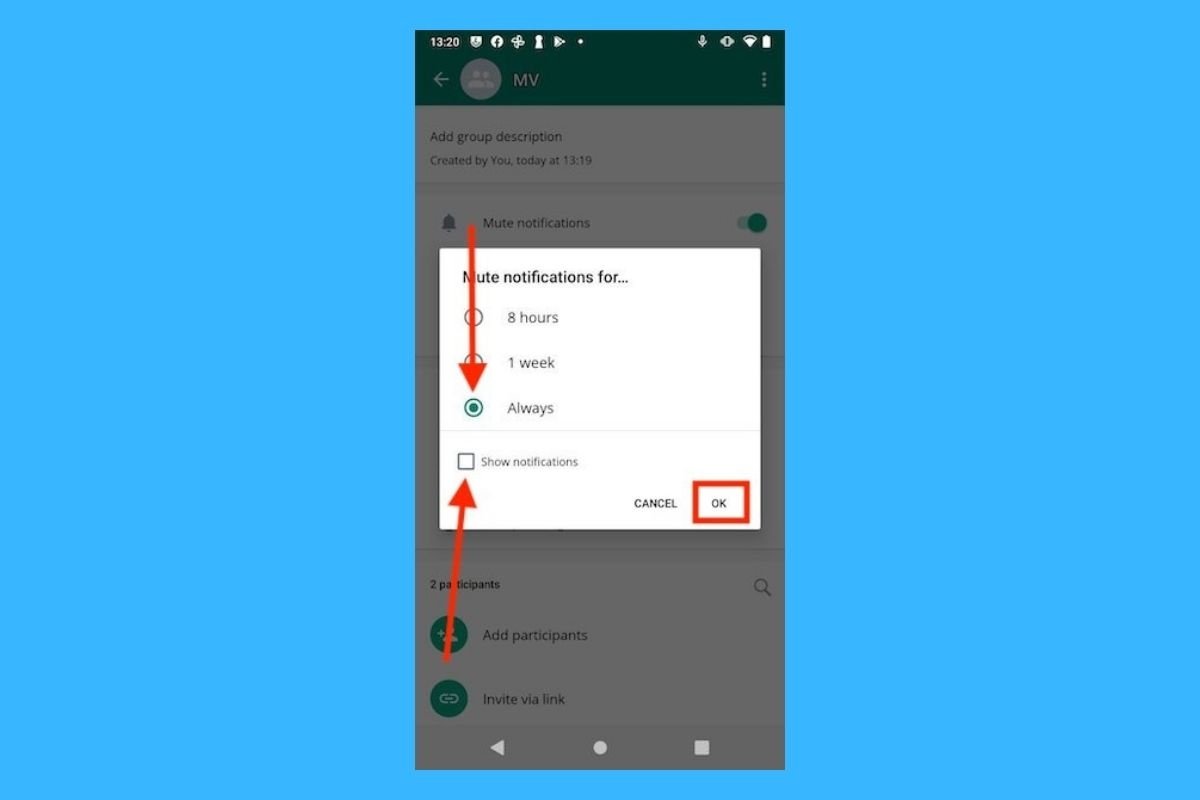
Включите отключение уведомлений.
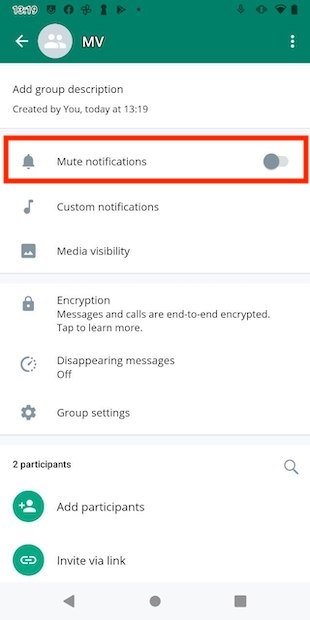
Отключите уведомления
Сообщите WhatsApp, что вы хотите отключить звуки на неопределенный срок и не хотите, чтобы уведомления отображались. Подтвердите, нажав Ok, когда закончите.
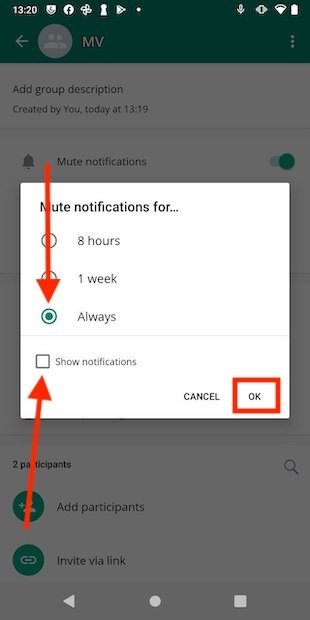
Держите уведомления всегда выключенными
Снова вернитесь к списку чатов. Выполните долгое нажатие на группу и нажмите на значок коробки со стрелкой вниз.
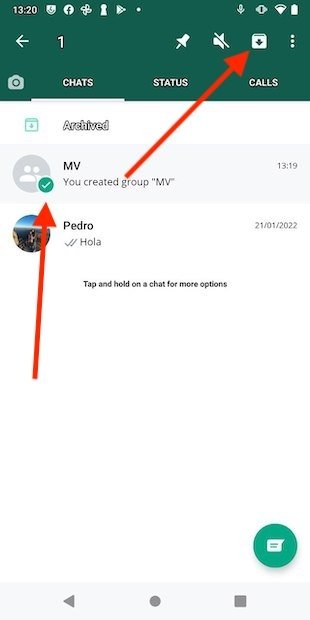
Архивируйте чат WhatsApp
В этот момент разговор будет отключен, и вы не будете получать уведомления о новых сообщениях. Кроме того, он останется в файле, даже если другие пользователи отправят контент. Практически можно сказать, что группа для вас исчезла.