Вышла iOS 15 для всех. Что нового и как установить
Apple наконец выпустила iOS 15 для всех. Это произошло спустя 6 дней после презентации нового iPhone 13. Тогда нам пришлось довольствоваться версией iOS 15 Release Candidate, которую могли установить все, кто имел доступ к бета-тестированию. В новой iOS 15 появилось множество нововведений, о которых мы уже не раз рассказывали. Теперь обо всем по порядку.

iOS 15 вышла для всех! Разобрались, какие функции появились
Что нового в iOS 15
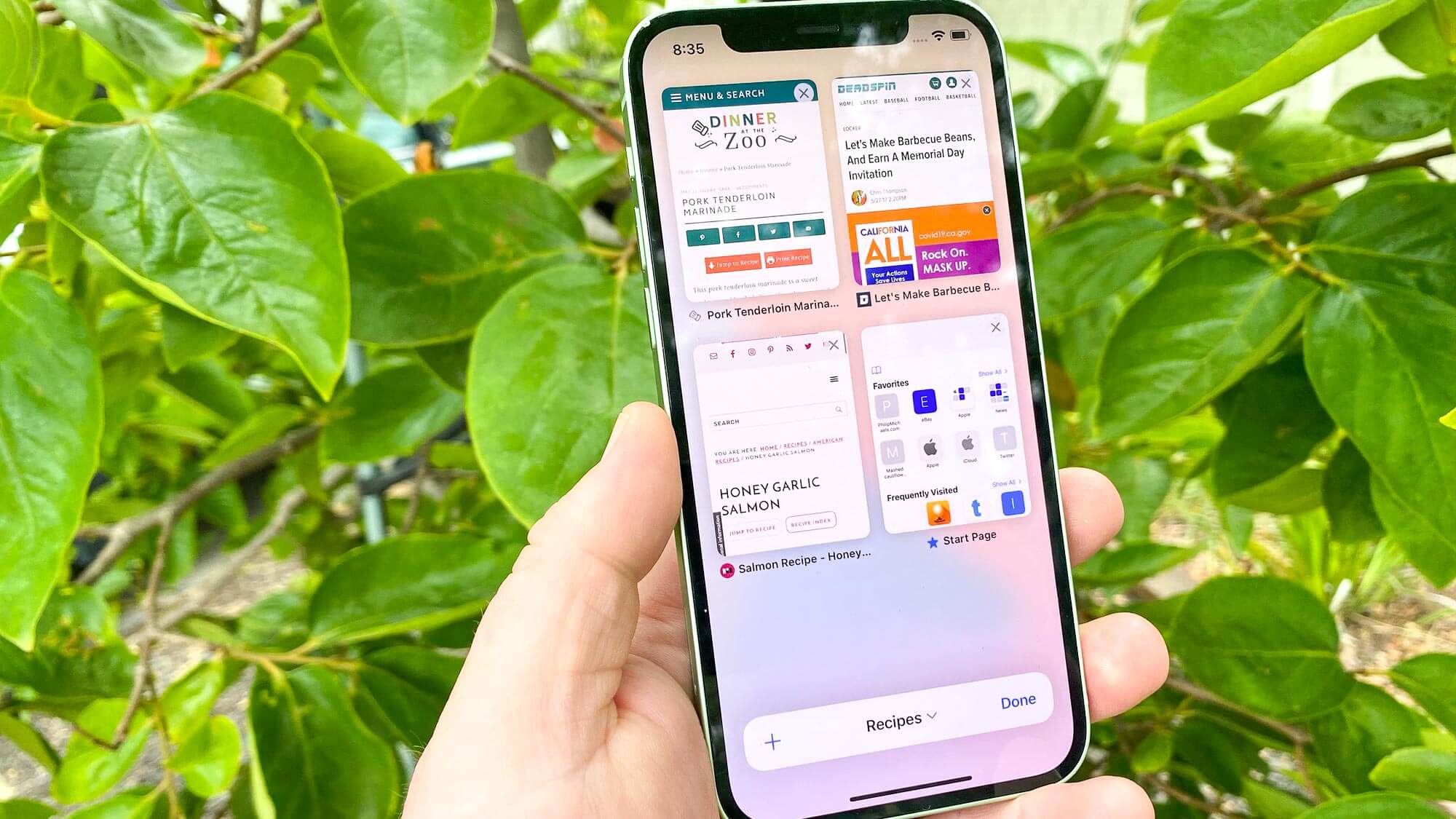
Это обновлённый браузер Safari. Не узнали?
В iOS 15 появилось множество нововведений, о которых мы уже не раз подробно рассказывали. Можно ли назвать iOS 15 революционной? Думаю, что нет. Но обновление сделает жизнь чуточку лучше. Также стоит учитывать, что Apple разделила iOS 15 на версии для новых iPhone и старых. Новые получат полный набор функций, а старые ограничатся лишь частью.
Обязательно подписывайтесь на телеграм-канал Сундук Али-Бабы, где каждый день выходят подборки с лучшими товарами с AliExress. Туда попадаются только самые топовые штуки с высоким рейтингом и большим количеством отзывов.
Основные нововведения iOS 15:
- Улучшится функциональность FaceTime: появилось пространственное звучание, с которым разговор станет удобнее, а также портретный режим во время разговора. Позже появится функция SharePlay, которая позволит смотреть фильмы и слушать музыку вместе с друзьями;
- iMessage стал лучше: фотография, которые получаете, будут находиться в папке «Отправлено вам», а группы изображений отобразятся в виде коллажа.
- Memoji станут интереснее: появится более 40 вариантов одежды;
- Нововведения в Картах Apple: интерактивный глобус, повышение детализации, маршруты в формате AR;
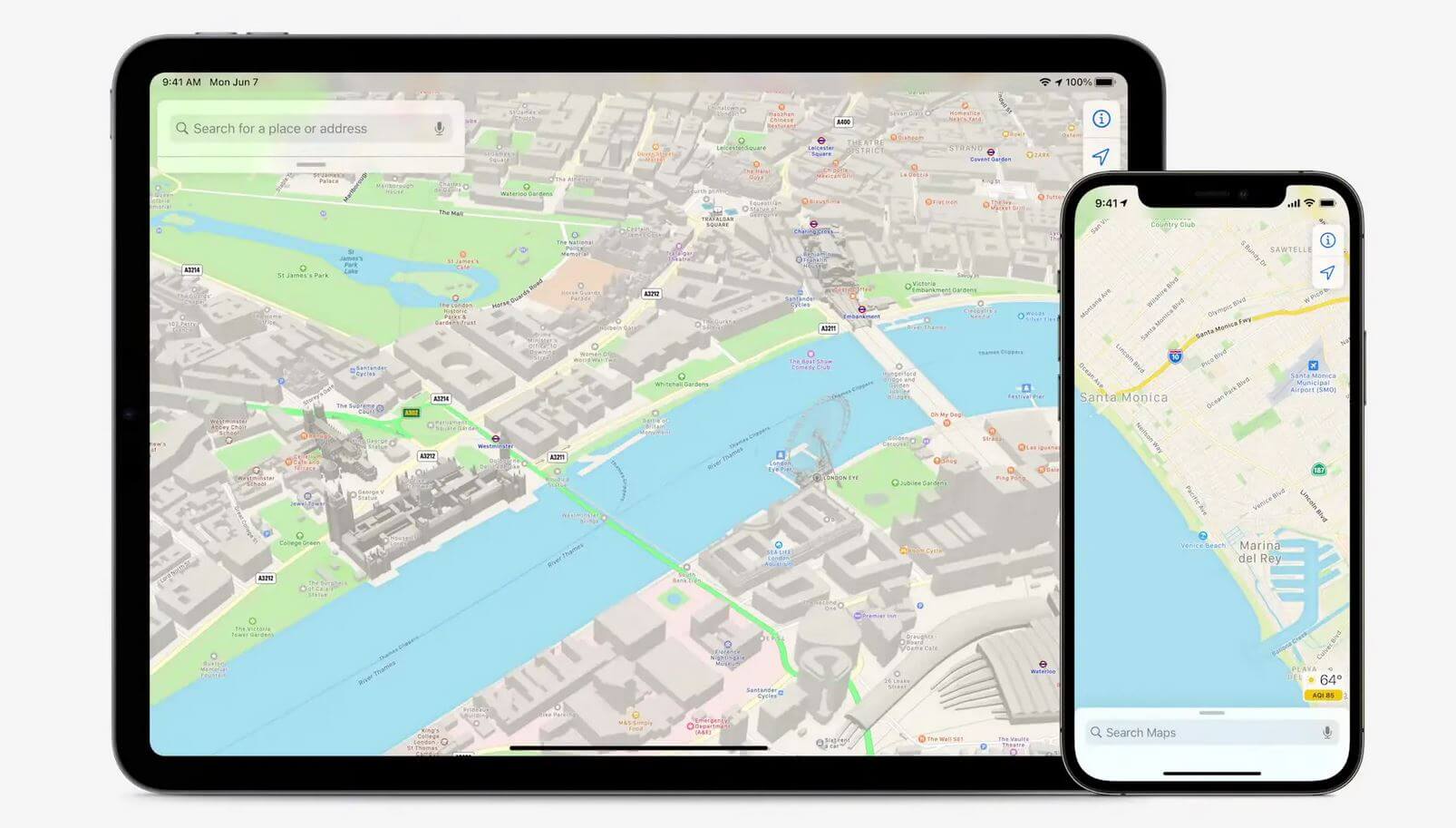
Карты в iOS 15 получили обновление — ждем, когда фишки с AR заработают в России
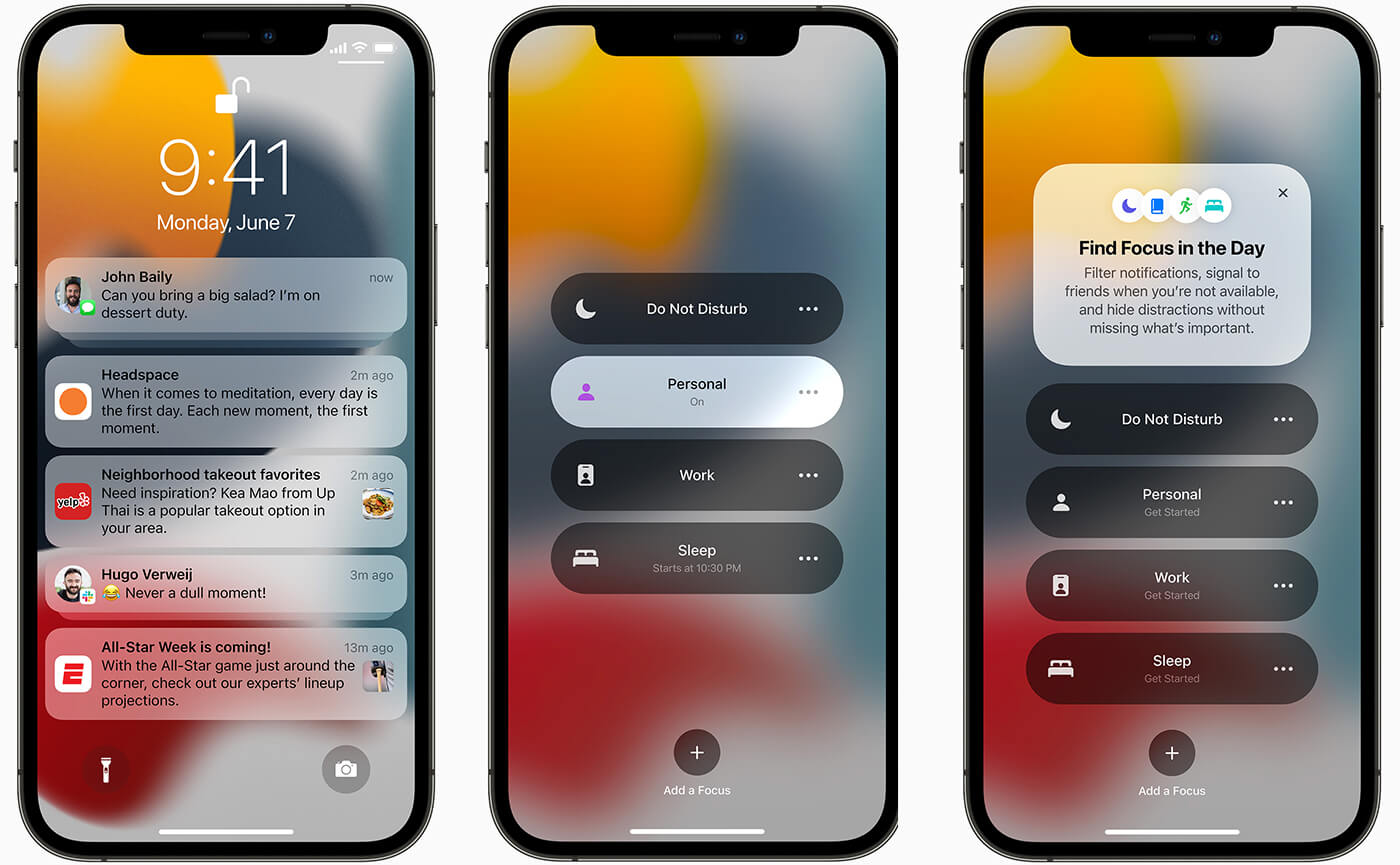
Многие ждали «Фокусирование» в iOS 15 — начинаем пользоваться!
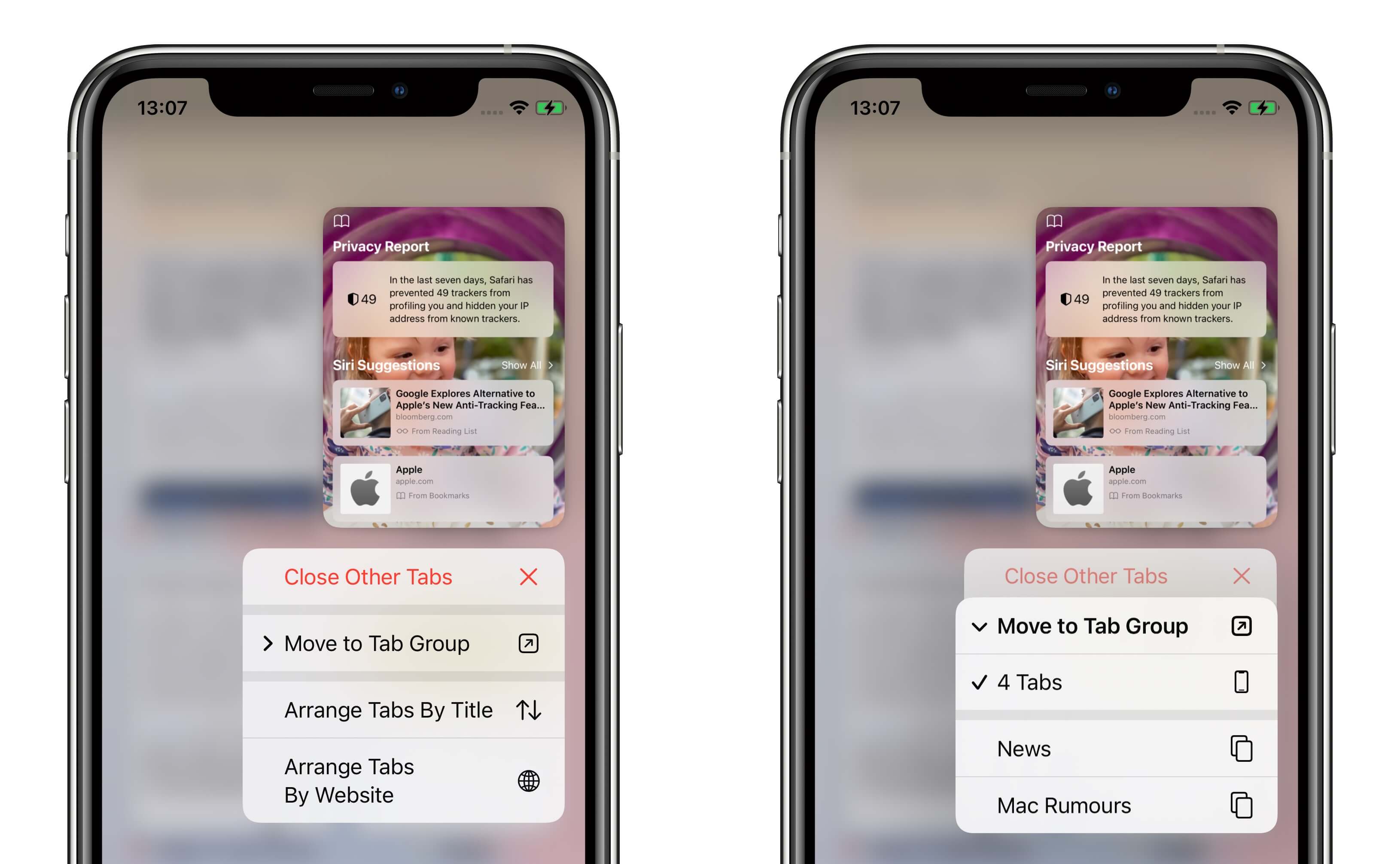
Браузер Safari стал намного удобнее
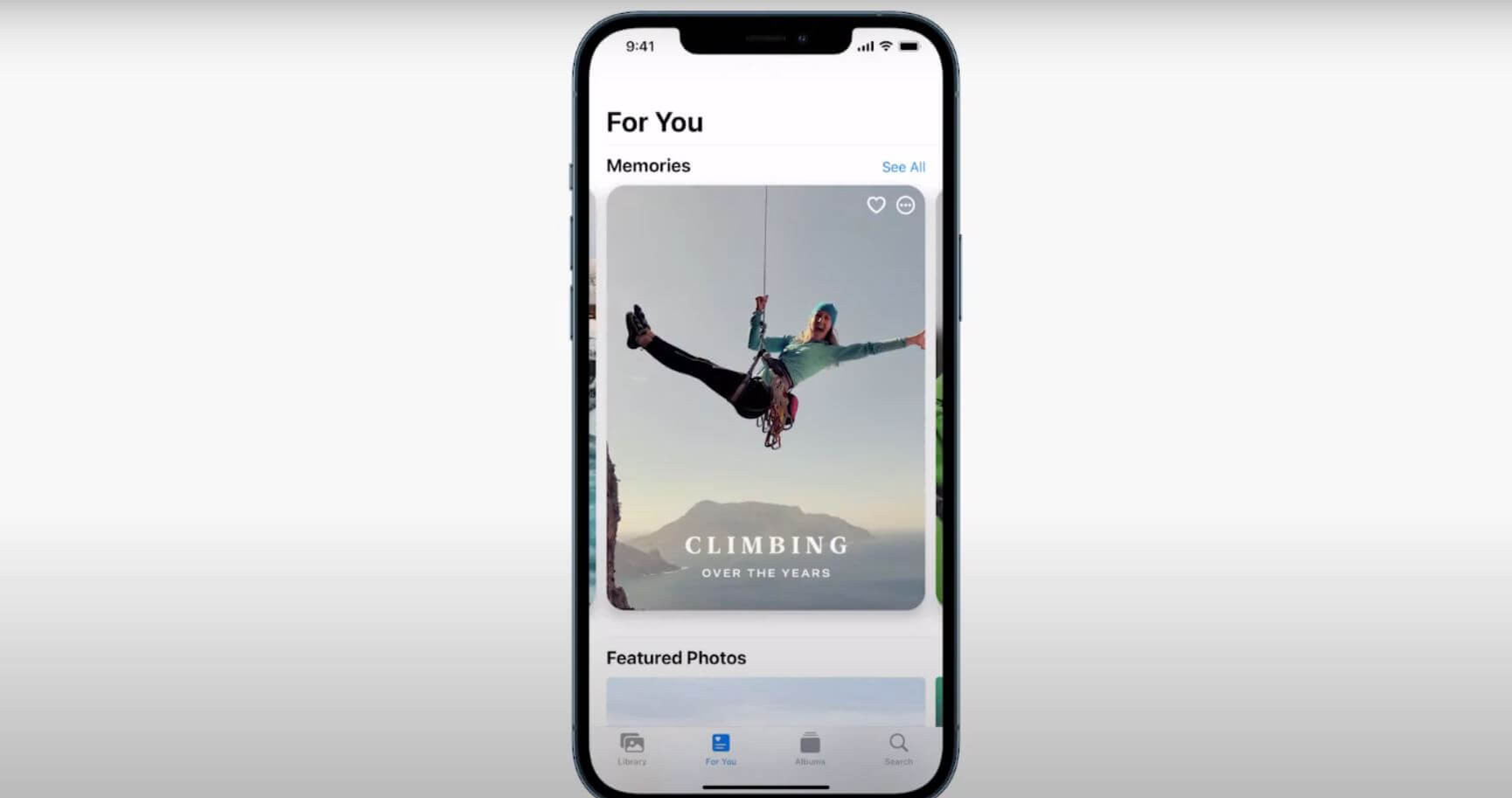
В «Воспоминания» можно добавить треки из Apple Music
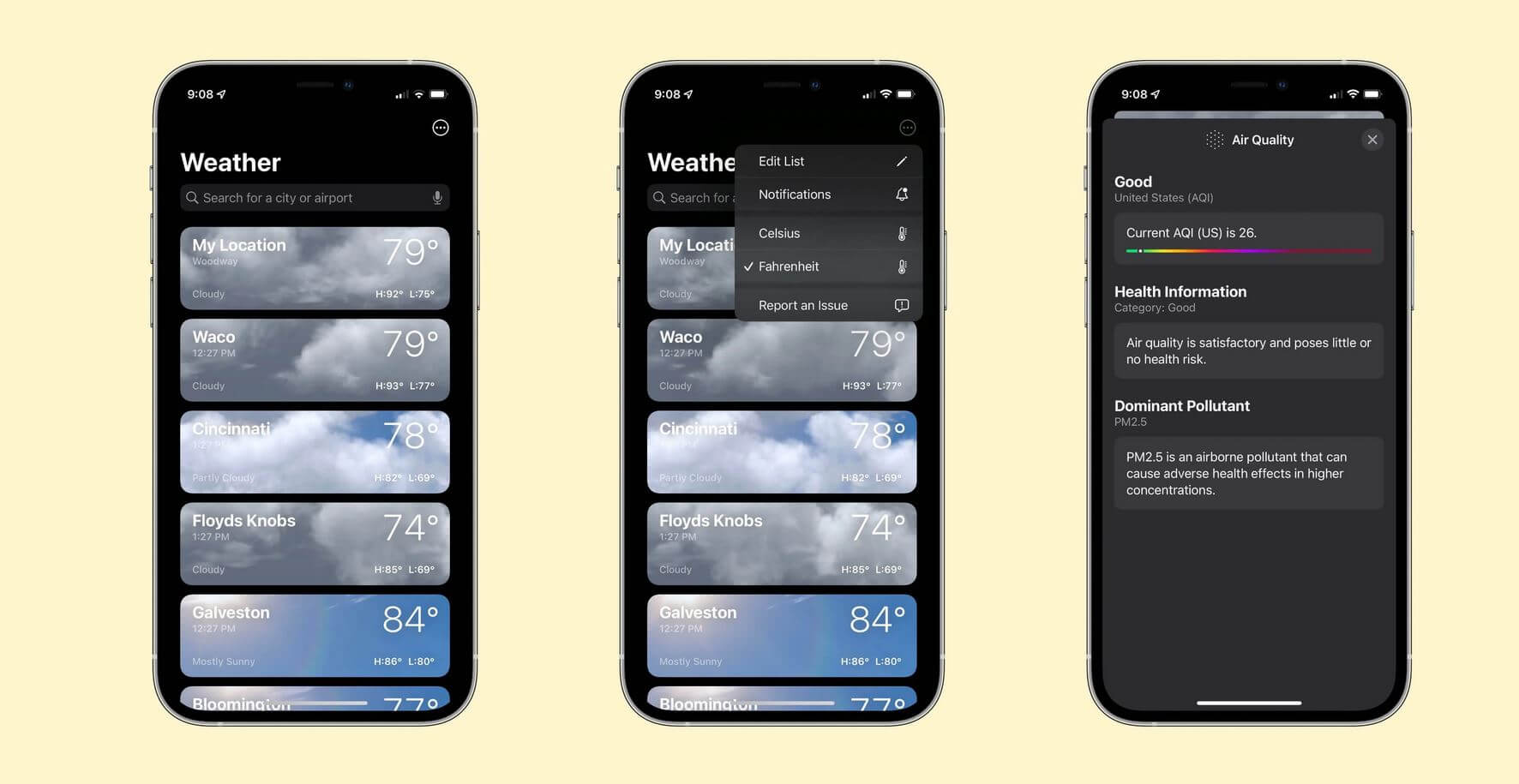
Погода в iOS 15 стала намного приятнее и красивее
Какие устройства получат iOS 15
Обновиться до iOS 15 смогут многие устройства. Это радует, ведь многие до сих пор предпочитают пользоваться устаревшими iPhone, не покупая новые смартфоны по разным причинам. Старые устройства — те, в которых установлены чипы, появившиеся до A12 Bionic.
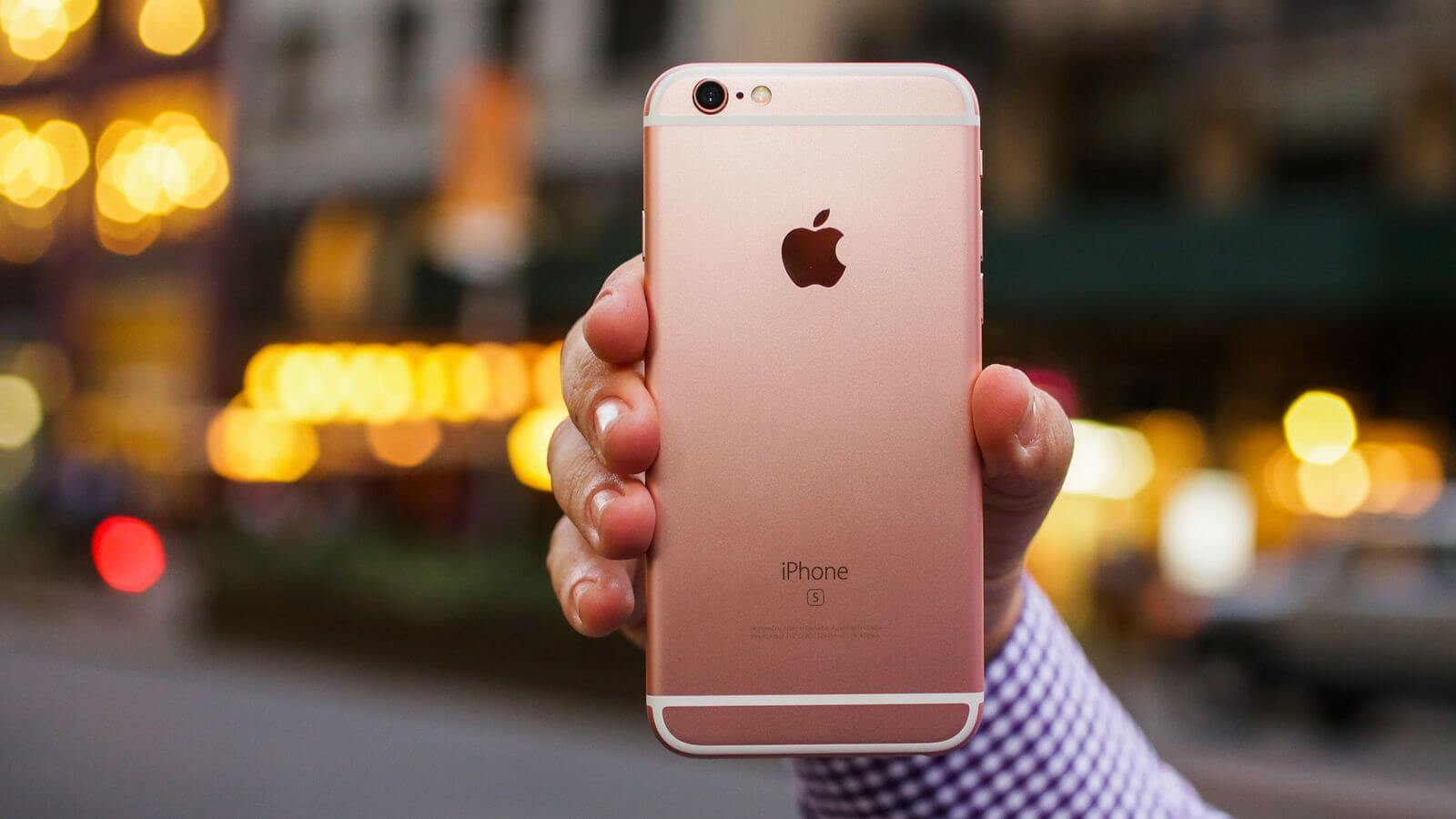
В бой идут одни старики — iPhone 6s получит iOS 15
Старые устройства:
- iPhone 6s и 6s Plus;
- iPhone SE 1-го поколения;
- iPhone 7 и 7 Plus;
- iPhone 8 и 8 Plus;
- iPhone X.
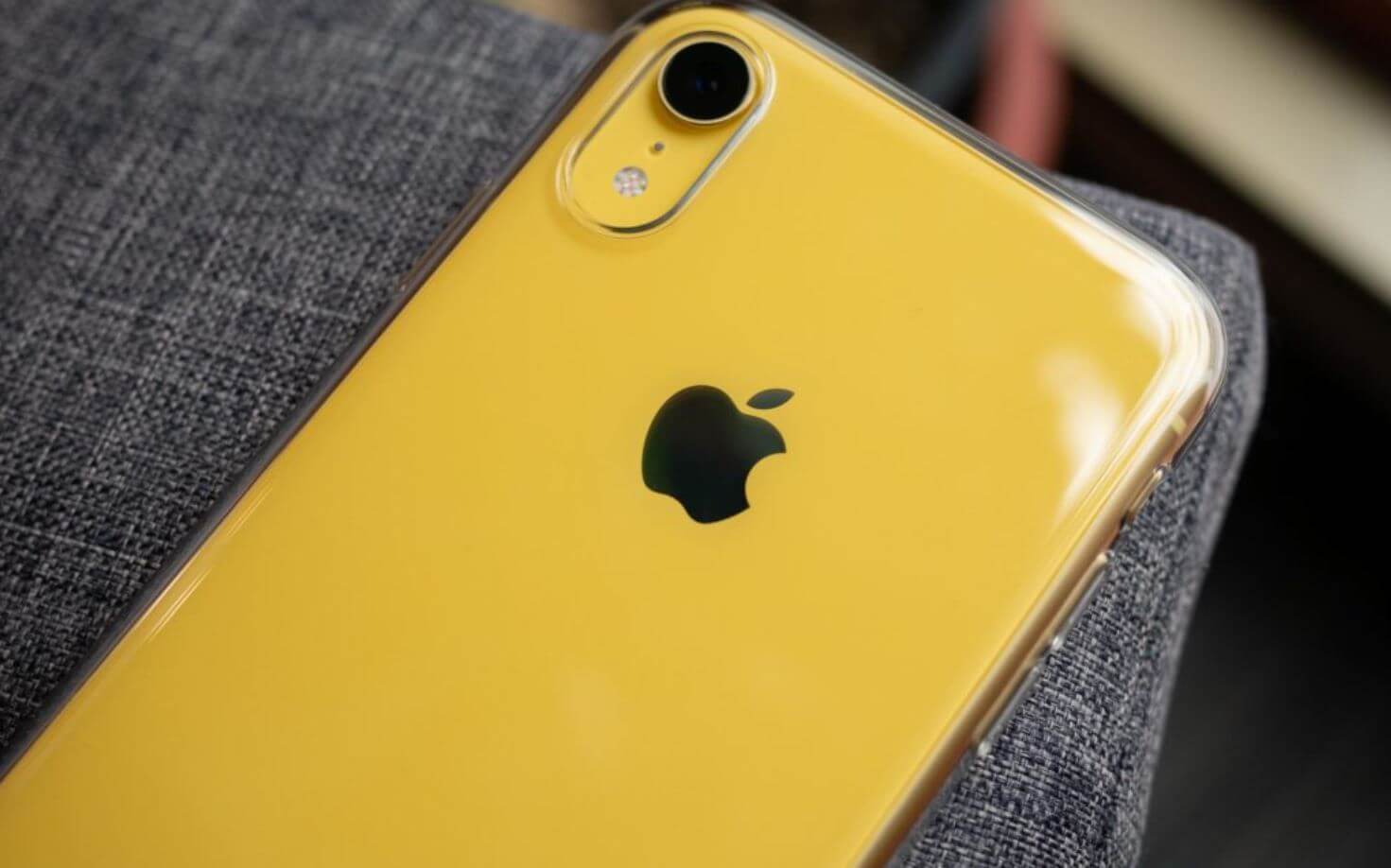
iPhone XR обновится до iOS 15
Новые устройства:
- iPhone SE 2-го поколения;
- iPhone XR
- iPhone Xs
- iPhone Xs Max
- Все модели линейки iPhone 11
- Все модели линейки iPhone 12
Стоит помнить, что список обновлений iOS 15 для старых устройств гораздо скромнее:
- Обновлен браузер Safari — появилась поддержка расширений;
- Улучшен режим «Не беспокоить»;
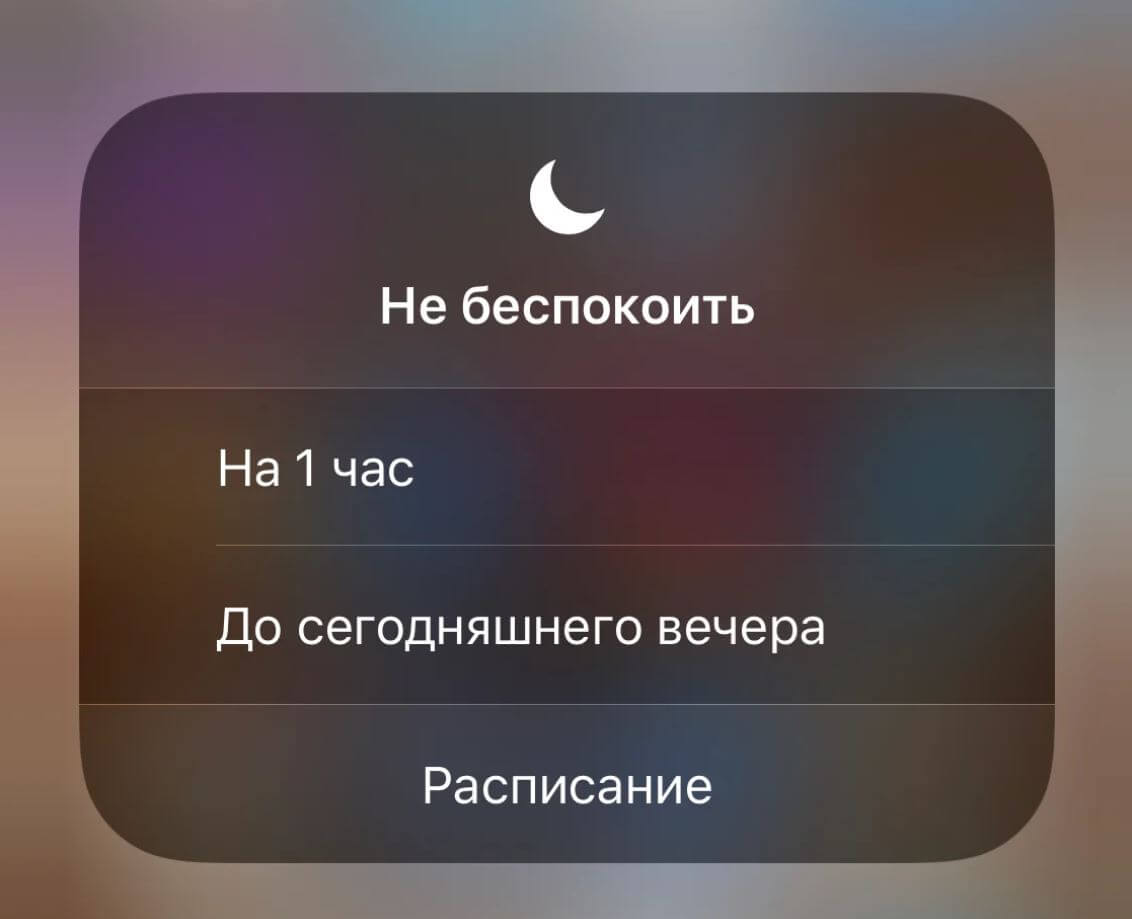
Режим «Не беспокоить» стал намного удобнее
Как установить iOS 15
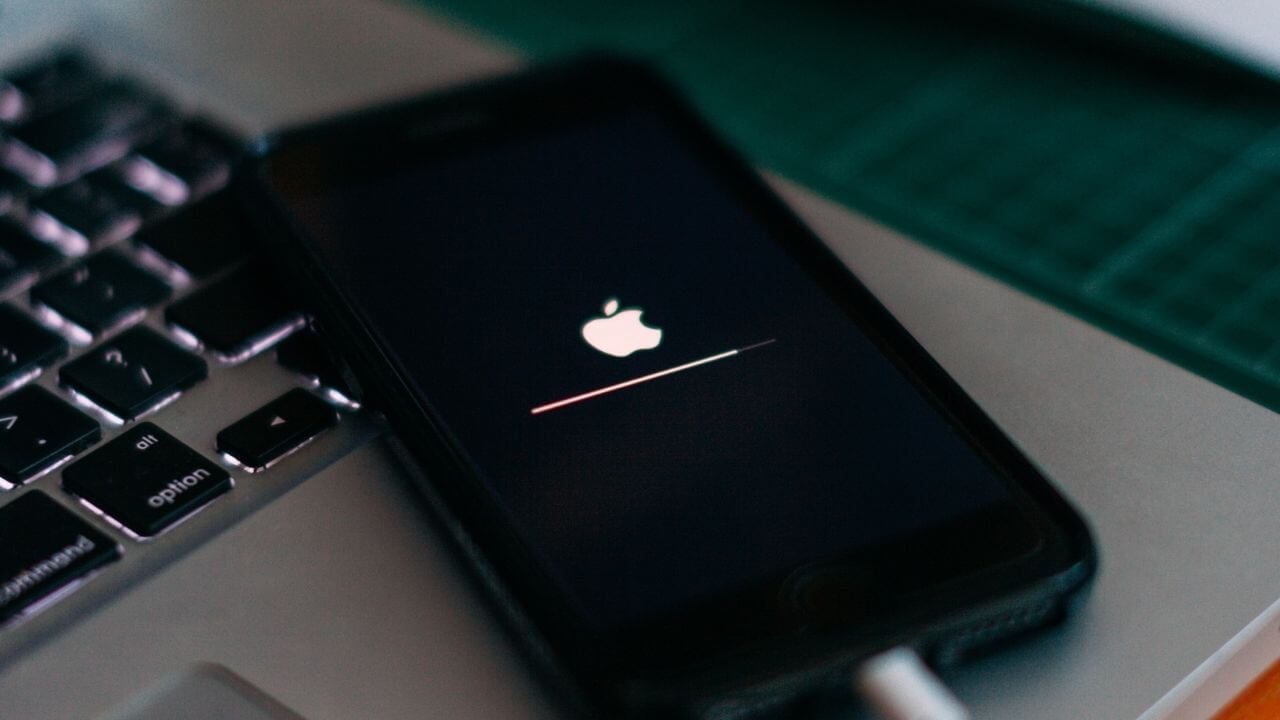
Не обновляется iPhone? Попробуйте обновить его через iTunes
- Перезагрузите телефон
- Создайте резервную копию iCloud: зайдите в Настройки, зайдите в Apple ID, выберите iCloud и листайте до «Резервная копия iCloud», нажмите на переключатель, выберите внизу «Создать резервную копию»
- Зайдите в Настройки, выберите «Основные», затем «Обновление ПО»
- У вас должна появиться свежая iOS 15. Нажмите «Загрузить и установить».
Не устанавливается iOS 15. Что делать?
iOS 15 скоро выйдет, и проблемы, вызванные обновлением, будут неизбежны
Самые частые ошибки при обновлении iOS:
- iPhone зависает на логотипе Apple
- iPhone постоянно перезагружается
- iPhone не включается
- iPhone перестает реагировать на нажатия экрана
- Происходит сбой в процессе установки iOS.
Ошибки при обновлении могут возникать из-за нехватки свободного места в iPhone, плохого сигнала Wi-Fi или попросту из-за высокой нагрузки на сервера Apple. Не стоит переживать из-за этого — у нас есть отдельная статья, в которой вы найдете решение проблемы!
Обновление может появиться в настройках iOS не у всех сразу. Наберитесь терпения и подождите.
Учтите, что при обновлении что-то может пойти не так — от этого никто не застрахован. Не забудьте создать резервную копию в iCloud. Помните, что iOS 15, несмотря на длительное бета-тестирование, не лишена багов, которые могут проявляться.
[Полное руководство]Как обновить айфон до ios 16/17
Новейшая версия операционной системы iPhone известна как iOS 16/17. Она поставляется с широким спектром удивительных функций, которые могут дать пользователям iPhone более приятные впечатления. Итак, вы можете обновить свой iPhone до последней версии iOS.
К сожалению, iOS 16/17 может не захотеть устанавливаться на ваш iPhone. Это указывает на ряд вопросов, которые будут подробно рассмотрены ниже. Кроме того, мы предоставим 5 впечатляющих решений, если не обновляется айфон.
Часть 1. Почему не обновляется айфон до iOS 16/17
Мой iPhone не обновляется, в чем может быть проблема? Если вы задаете этот вопрос, важно подчеркнуть, почему iPhone не обновляется 16/17. Вот наиболее распространенные причины, по которым iOS не обновляется.
-
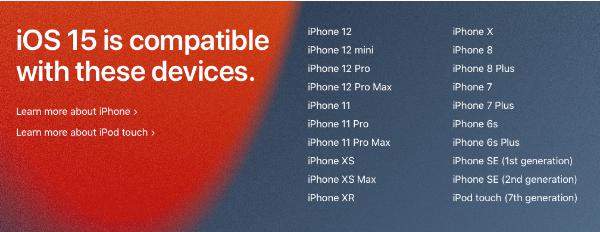
Несовместимость с iOS 15: Для тех, кто использует старый iPhone, ваше устройство может быть несовместимо с последней версией операционной системы. В частности, iOS 16/17 будет совместим со следующими устройствами:
Часть 2. 5 быстрых способов, как обновить iPhone до iOS 16/17
Мой iPhone не позволяет мне обновиться до iOS 16/17, что мне делать? Вам не нужно беспокоиться об этой проблеме, поскольку мы предлагаем вам 5 проверенных приемов, которые помогут ее решить.
1. Заряжайте iPhone, когда iOS не обновляется
Если ваш iPhone не обновляется из-за низкого заряда батареи, это решение для вас. Все, что вам нужно сделать, это просто подключить iPhone к зарядному устройству. Убедитесь, что ваша батарея заряжена как минимум на 50%, прежде чем начинать обновление до iOS 15.
2. Освободите место на iPhone, которое не установит обновление iOS
Как указывалось ранее, для установки iOS 15 на iPhone вам потребуется около 5 ГБ дискового пространства. Поэтому вам следует подумать об освобождении места на вашем устройстве. Вот что нужно сделать, чтобы освободить место:
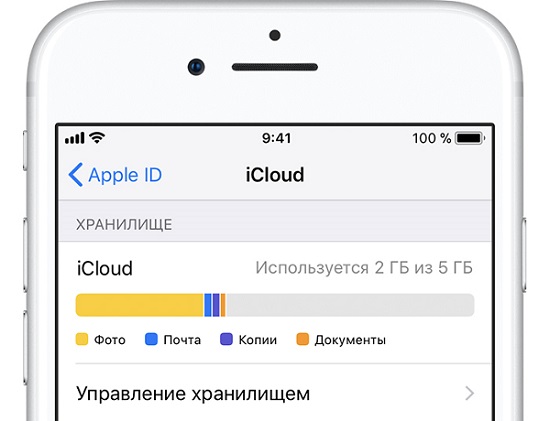
- Перейдите в приложение «Настройки» на вашем устройстве.
- Перейдите в «Общие», а затем в «Хранилище и использование iCloud».
- Затем нажмите «Управление хранилищем». Вы увидите список музыки, видео, подкастов и других файлов на вашем устройстве. Удалите столько файлов, сколько хотите, чтобы освободить место на вашем iPhone.
3. Принудительно перезагрузить iPhone
Если ваш iPhone не обновляется до 16/17 версии, принудительный перезапуск может решить проблему. Вы должны понимать, что разные модели iPhone используют разные методы принудительного перезапуска. Итак, вам следует проверить модель своего iPhone, чтобы найти правильный способ принудительного перезапуска.

iPhone 8 и старше
Вы должны нажать кнопку «Увеличить громкость» и быстро ее отпустить. Нажмите кнопку «Уменьшить громкость» и быстро отпустите. Наконец, вы должны нажать и удерживать боковую кнопку; отпустите его, как только на экране появится логотип Apple.
Одновременно нажмите и удерживайте кнопки «Уменьшение громкости» и «Сон / Пробуждение». Отпустите кнопки, когда на экране появится логотип Apple.
iPhone 6s или iPhone SE
Одновременно нажмите и удерживайте кнопки «Сон / Пробуждение» и «Домой». Отпустите две кнопки, когда на экране появится логотип Apple.
4. Обновите iOS 16/17 через iTunes
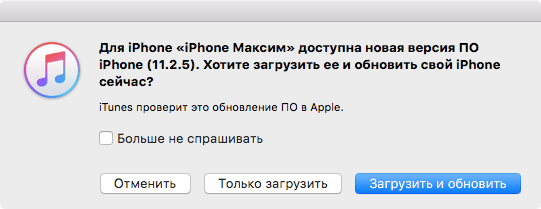
Другой метод обновления iOS 16/17 — это iTunes. Следуйте следующим шагам:
- С помощью кабеля USB подключите устройство к ПК с Windows или Mac. После этого запустите iTunes на компьютере.
- Посмотрите на верхнюю часть экрана и нажмите «iPhone» под опцией «Устройство».
- Нажмите «Проверить наличие обновлений». Затем нажмите «Загрузить и обновить», чтобы установить последнее обновление iOS на свое устройство.
5. Все еще не удалось обновить iOS 16/17? Попробуйте использовать Tenorshare вместо этого
Попробовав описанные выше методы, iPhone не позволит мне выполнить обновление до iOS 16/17. Что мне делать? Если вы задаете этот вопрос, у нас есть для вас окончательное решение. Это решение основано на использовании Tenorshare ReiBoot. Это мощный и хорошо известный инструмент, который может помочь вам исправить систему iOS; тем самым гарантируя, что вы сможете обновить iOS 16/17 без особых хлопот.
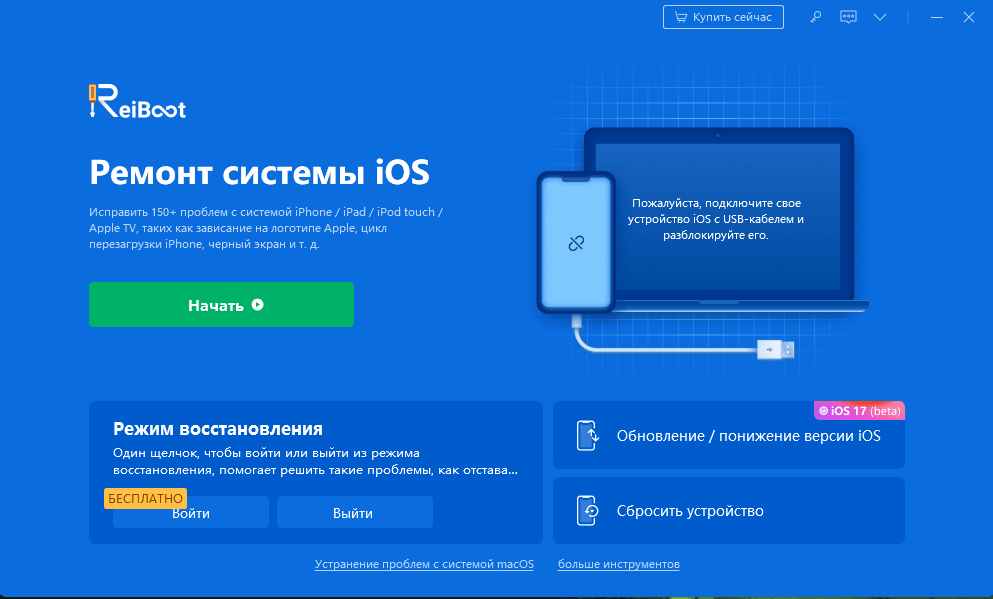
- Загрузите Tenorshare ReiBoot на свой Mac или ПК с Windows. Запустите инструмент и подключите iPhone к компьютеру через USB-порт. Как только iPhone будет распознан, нажмите «Пуск», чтобы начать.
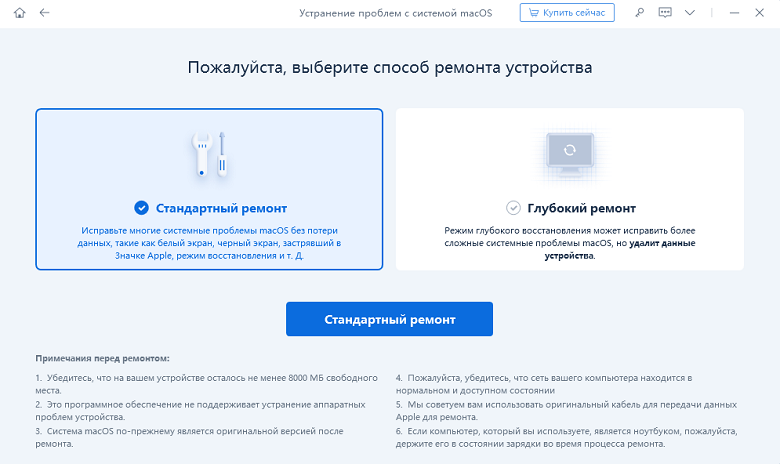
Далее следует нажать «Стандартный ремонт». Пожалуйста, прочтите инструкции на экране, прежде чем переходить к нажатию «Стандартный ремонт».
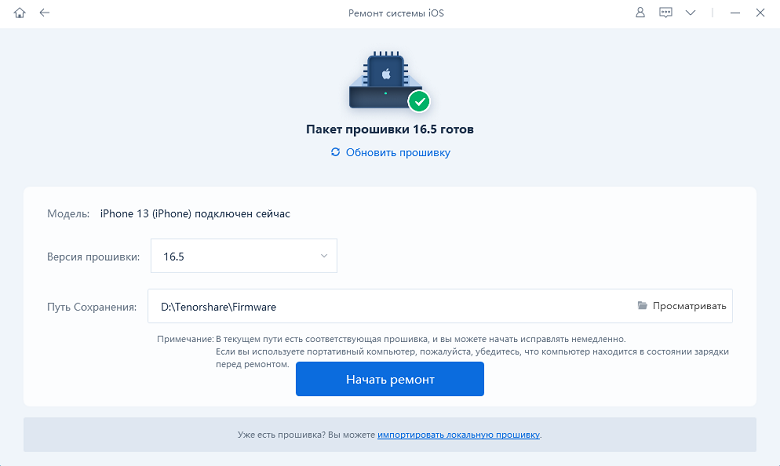
После этого вам необходимо загрузить последнюю прошивку, нажав кнопку «Скачать». Будьте терпеливы, поскольку этот шаг может занять несколько минут.
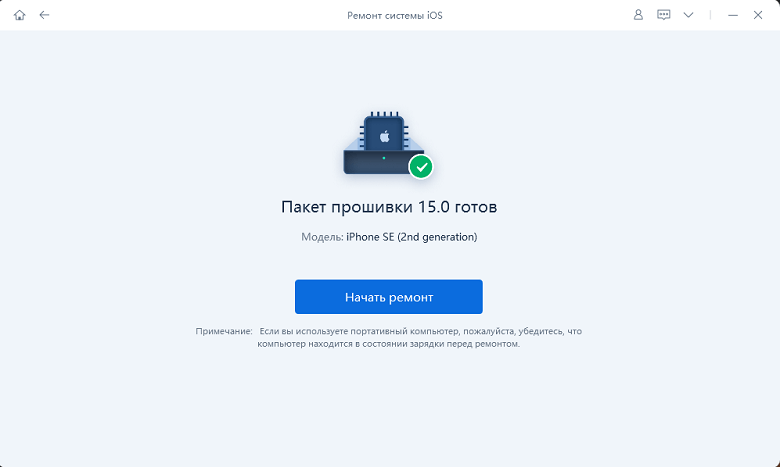
После загрузки файла прошивки нажмите «Начать стандартное восстановление», чтобы начать восстановление системы. Вам нужно подождать несколько секунд, прежде чем процесс завершится.
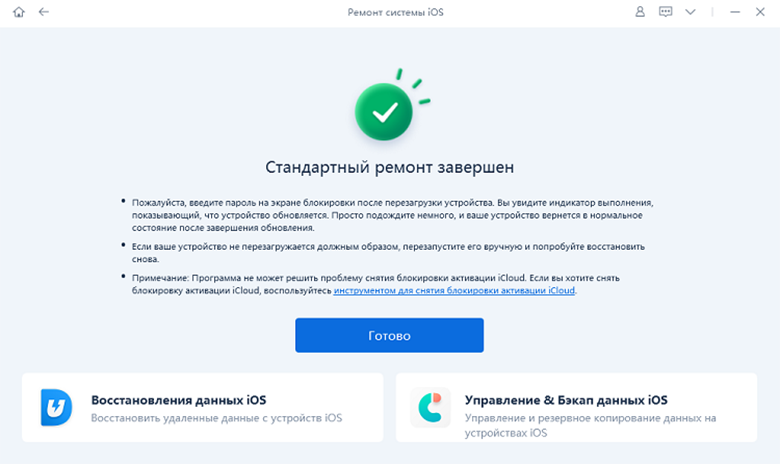
После этого ваш iPhone перезапустится.
Вы можете обновить свой iPhone еще раз, чтобы увидеть, решил ли этот метод проблему.
Заключение
Мы надеемся, что эта статья дала исчерпывающие ответы на большинство ваших вопросов об обновлениях iOS. Какие из этих решений помогли вам?
Обновление 2023-08-21 / Обновление для iOS 15
iOS 16 идет, почему мой iPhone не обновляется

Каждое обновление iOS вызывает большой ажиотаж, поскольку пользователи Apple с нетерпением ждут новых обновлений и функций на своих устройствах. После запуска iOS 15 многие критические анализы ссылались на это обновление. Однако после того, как iOS 16 была анонсирована на сентябрь 2022 года, критики хотят найти в этом обновлении что-то новое.
На фоне обсуждения обновления iOS на iPhone пользователи могут столкнуться с проблемой, когда iPhone не обновляется до iOS 16. Эта статья в целом призвана ответить на вопросы, связанные с «почему мой iPhone не обновляется» и как это сделать.
Часть 1: Почему iPhone не может обновиться до новой версии iOS 16
Прежде чем перейти к исправлениям, которые помогут вам обновить iPhone до последней версии iOS, необходимо понять, почему iPhone не обновляется до iOS 16. Это объясняет основные причины, приводящие к такому случаю, которые представлены ниже:
1. iPhone не поддерживает версию iOS
Основная причина заключается в том, поддерживает ли iPhone версию iOS, которую вы обычно обновляете. Обычно при таких обстоятельствах iPhone не обновляются, поскольку версия iOS не поддерживается на всем устройстве.
2. Отсутствие хранилища
Следите за хранилищем, поскольку оно становится причиной того, что устройство не обновляется до последней версии iOS. Каждое обновление требует от устройства свободного места, отсутствие которого может привести к остановке процесса.
3. Ограничение сети Wi-Fi
Возможно, вы ограничили настройки сети на своем устройстве, что не позволяет обновить iOS на вашем iPhone. Для обновления iOS необходимо иметь стабильную сеть Wi-Fi без ограничений.
4. Бета-версия iOS не удалена
Основной причиной того, что iPhone не обновляется до iOS 16, является бета-версия, которая, возможно, не была удалена с вашего устройства. Если бета-версия не удалена, iPhone не будет автоматически обновляться до последней версии iOS. Удаление бета-версии необходимо для обеспечения работы устройства.
Часть 2: Что нужно сделать перед обновлением до iOS?
Перед обновлением iOS на iPhone необходимо убедиться в нескольких вещах, чтобы избежать каких-либо нарушений. Вместо того чтобы озадачиваться вопросом почему мой iPhone не обновляется, вам следует ознакомиться с этими мерами предосторожности, которые помогут регулировать ваш путь к обновлению iPhone до последней версии iOS.
1. Резервное копирование данных
Первое, что вы должны сделать в качестве важной меры предосторожности, — это создать резервную копию данных на iPhone. Вместо того чтобы хранить данные на устройстве, лучше хранить их в других источниках, чтобы предотвратить потерю данных. Wondershare MobileTrans предоставляет идеальный интерфейс для резервного копирования данных на вашем компьютере. Пользователи могут хранить все виды данных с помощью этого эффективного инструмента, который с легкостью выполняет весь процесс.
MobileTrans обеспечивает быструю процедуру, которая может быть выполнена в несколько шагов. Благодаря интерфейсу, поддерживающему все типы пользователей, это познавательное решение для резервного копирования важных данных и их восстановления.
Посмотрите наш видеоурок ниже:
MobileTrans — резервное копирование данных телефона на ПК бесплатно
Быстрое и простое резервное копирование всего содержимого iPhone на ПК. Кроме того, при необходимости вы можете восстановить резервную копию на любом устройстве iOS/Android.
безопасность и надежность
2. Знайте о рисках бета-версии iOS
iOS Beta — это отличная возможность попробовать, если вы энтузиаст, с нетерпением ожидающий последних обновлений от Apple. Однако, собираясь обновить свое устройство до iOS Beta, вы должны знать о рисках, которые с этим связаны. Производительность устройства может быть под вопросом в связи с этим обновлением, так как в нем будет много ошибок, которые необходимо устранить.
Кроме того, неработающие приложения будут еще одним существенным риском, на который вам придется обратить внимание. Это может произойти, поскольку приложение не будет поддерживаться на этой версии iOS. Наконец, вам также может потребоваться изучить риски разрядки аккумулятора iPhone, поскольку в iOS Beta могут быть глюки, которые потенциально могут нарушить функциональность вашего устройства.
3. Проверьте совместимость устройств
Также следует обратить внимание на совместимость устройств, чтобы определить, поддерживает ли ваше устройство обновление iOS 16. Следующие устройства будут поддерживать это обновление:
- iPhone 14 series
- iPhone SE (2022)
- iPhone 13 Pro Max
- iPhone 13 Pro
- iPhone 13
- iPhone 13 mini
- iPhone 12 Pro Max
- iPhone 12 Pro
- iPhone 12
- iPhone 12 mini
- iPhone 11 Pro Max
- iPhone 11 Pro
- iPhone 11
- iPhone SE (2020)
- iPhone XS Max
- iPhone XS
- iPhone XR
- iPhone X
- iPhone 8 Plus
- iPhone 8
4. Зарядите iPhone
Еще один момент, который необходимо учитывать перед обновлением iOS, — уровень зарядки. iPhone не обновляется автоматически, если заряд батареи устройства ниже 50%. Поэтому идеальным вариантом будет держать устройство заряженным на 70% для этого обновления. С другой стороны, вы также можете подключить устройство к зарядке и начать его обновление, чтобы успешно перевести его на iOS 16.
Часть 3: Исправление ситуации, когда iPhone не обновляется до новой iOS
Если вы все еще сталкиваетесь с проблемой, когда iPhone не обновляет iOS, вам, возможно, придется изучить некоторые необходимые исправления для решения таких проблем. В этой части мы предоставили некоторые исправления, если iPhone не загружает и не устанавливает обновление.
Устранение 1: Перезагрузите iPhone
Из всех способов устранения проблемы первое, что можно рассмотреть в этом случае, — перезагрузить iPhone. Этот процесс обычно решает все проблемы в устройстве, которые глючат или мешают его процессам. Чтобы перезагрузить iPhone, необходимо выполнить простой набор шагов, показанных ниже:
Шаг 1: Откройте «Настройки» вашего iPhone и перейдите к настройкам «Общие».

Шаг 2: Прокрутите вниз и найдите опцию «Shut Down», чтобы выключить iPhone. После выключения нажмите и удерживайте кнопку «Power» устройства, чтобы перезагрузить его.

Исправление 2: Удалить бета-версию
Поскольку вы хотите удалить бета-версию iOS с устройства до публичного выпуска ее небета-версии, вам придется искать подходящую процедуру для ее удаления с iPhone. Чтобы удалить себя из программы Apple Beta Software Program, вам необходимо выполнить шаги по удалению бета-версии с вашего устройства:
Шаг 1: Запустите «Настройки» вашего iPhone и перейдите к настройкам «Общие».

Шаг 2: На следующем экране найдите опцию «VPN и управление устройствами» и нажмите на профиль конфигурации iOS 16 Beta.

Шаг 3: Найдите кнопку «Удалить профиль» на следующем экране и перезагрузите устройство, чтобы вернуться к предыдущей версии iOS, установленной на вашем устройстве. Затем можно обновить устройство до последней версии iOS.

Устранение 3: Обновление iPhone в iTunes
Существует множество методов устранения проблемы, связанной с тем, что iPhone не обновляет iOS 16. Из доступных методов еще одним удобным способом является использование iTunes, если у вас есть устройство на базе Windows и устройство на базе iOS. Попробуйте выполнить следующие действия, чтобы обновить iPhone в iTunes до последней версии:
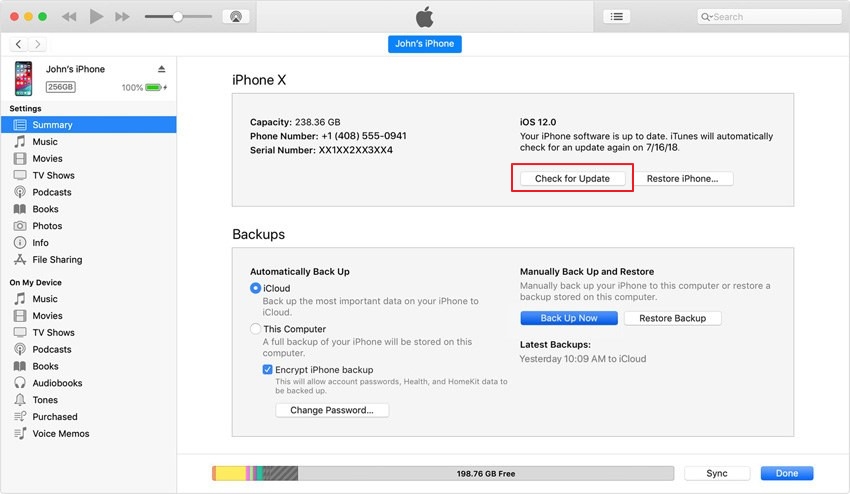
Шаг 1: Запустите iTunes на компьютере и подключите iPhone через кабель Lightning. Когда iPhone будет обнаружен на платформе, нажмите на кнопку «iPhone» в верхней части окна.
Шаг 2: В правой части экрана вы найдете кнопку «Проверить наличие обновления». На экране появится всплывающее окно, в котором необходимо нажать кнопку «Загрузить и обновить» для подтверждения процесса.
Устранение 4: Обновление iPhone в Finder
Если вы являетесь пользователем Mac, вы можете использовать Finder для обновления iOS до последней версии. Процесс прост и может быть охвачен следующими шагами:
Шаг 1: Вам необходимо подключить iPhone к Mac с помощью кабеля Lightning. Затем запустите Finder на устройстве.
Шаг 2: Найдите свой iPhone в разделе «Местоположение» и нажмите на него. Нажмите на «Проверить наличие обновления» и подтвердите, требуется ли вашему iPhone обновление до последней версии iOS.

Устранение 5: Восстановление iPhone в iTunes
Ваш iPhone все еще не обновился до iOS 16? iTunes предоставляет другой вариант восстановления iPhone, по сути, обновляя его до последней версии. Однако этот метод стирает все данные, имеющиеся на устройстве. Таким образом, вам необходимо убедиться, что вы создали резервную копию всех данных на вашем устройстве, так как при восстановлении все данные и настройки iPhone будут удалены. Выполните шаги по восстановлению iPhone в iTunes:
Шаг 1: Откройте iTunes на компьютере Windows и подключите iPhone с помощью USB-соединения. Когда он будет обнаружен, нажмите на кнопку «iPhone» в верхней части экрана.
Шаг 2: Найдите кнопку «Восстановить iPhone» на экране, который появится на передней панели. Подтвердите всплывающую на экране опцию, требующую подтверждения для восстановления iPhone до последней версии.

Исправление 6: Восстановление iPhone в Finder
Вы также можете использовать Finder для восстановления iPhone до последней версии. Если вы владелец Mac, для восстановления устройства необходимо выполнить простые действия. Однако не забудьте сделать резервную копию данных и настроек вашего устройства:
Шаг 1: Запустите Finder на Mac и подключите iPhone к устройству с помощью кабеля Lightning.
Шаг 2: Найдите iPhone в разделе «Местоположение» на левой панели. Теперь нажмите на «Восстановить iPhone» и подтвердите процесс. Это позволит восстановить устройство и установить на него последнюю доступную версию iOS.

Заключение
У вас есть полный обзор того, как управлять своим устройством, если вы хотите обновить его до последней версии iOS 16. В статье вы узнаете о мерах предосторожности и причинах отказа от обновления, а также получите обзор исправлений, позволяющих решить проблему, когда iPhone не обновляется до iOS 16.
MobileTrans — резервное копирование данных телефона на ПК в 1 клик
Быстрое и простое резервное копирование всего содержимого iPhone на ПК. Кроме того, при необходимости вы можете восстановить резервную копию на любом устройстве iOS/Android.
Apple выпустила iOS 17.0.2. Зачем это нужно и что изменилось
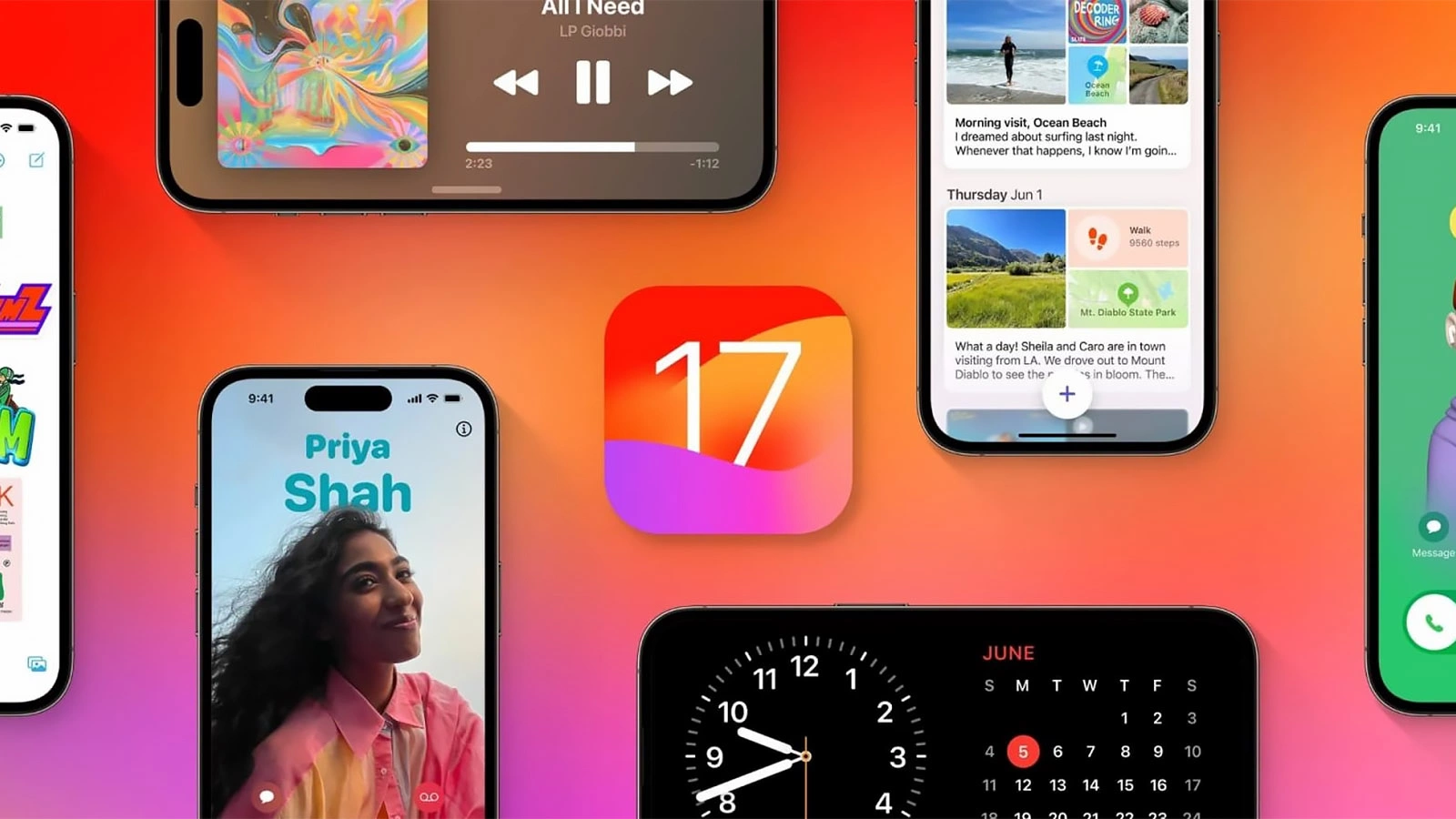
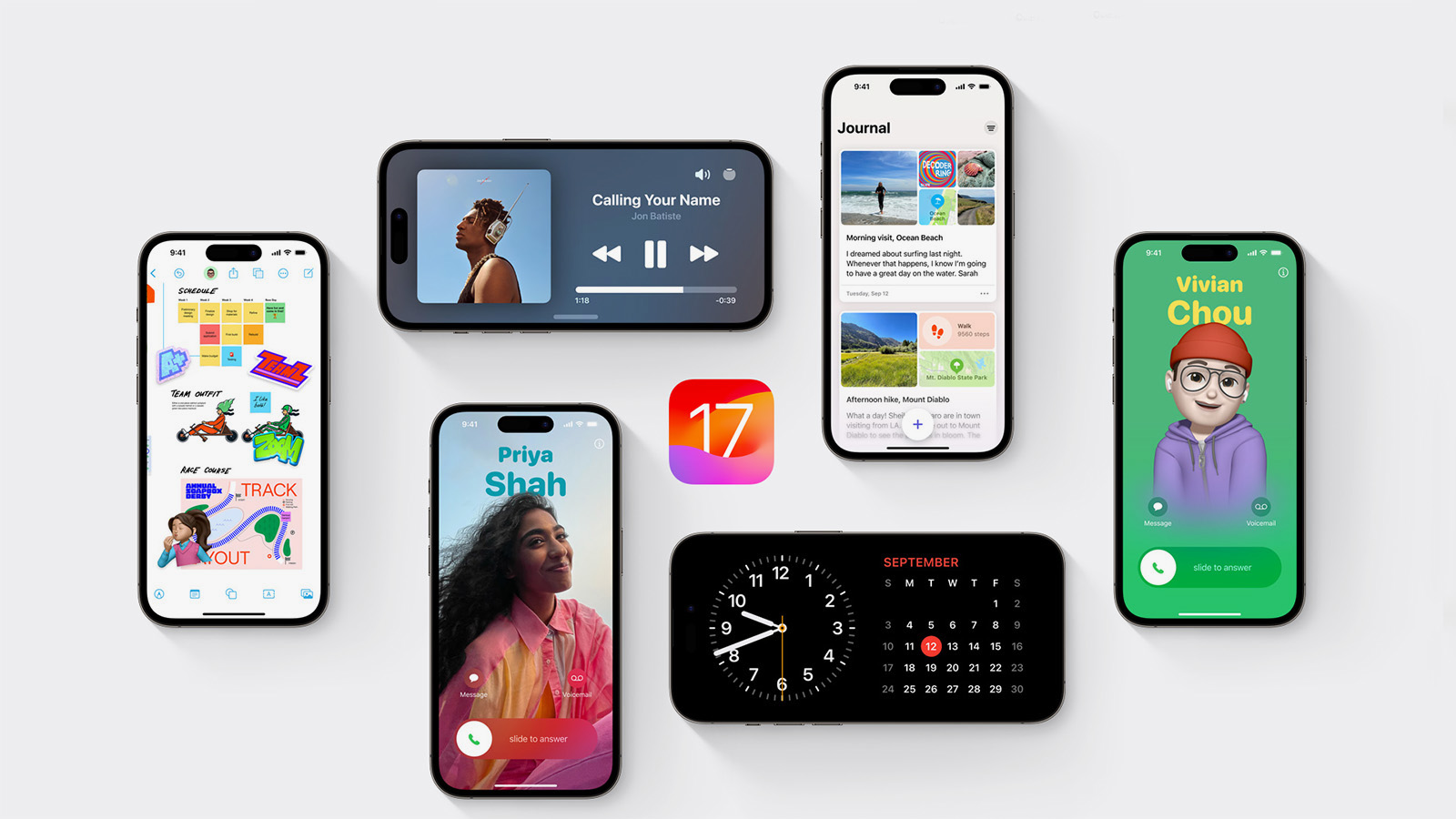
Вслед за недавним выходом iOS 17 последовало очередное обновление — разработчики выпустили iOS 17.0.2. Новых опций в нем пока не заявлено, зато исправлены баги, с которыми столкнулись некоторые владельцы iPhone после перехода на iOS 17.
«Это обновление содержит важные исправления ошибок, обновления безопасности, а также устраняет проблему, которая может помешать передаче данных непосредственно с другого iPhone во время установки», — сказано в пояснении к обновлению программного обеспечения.
Кому доступно обновление iOS 17.0.2
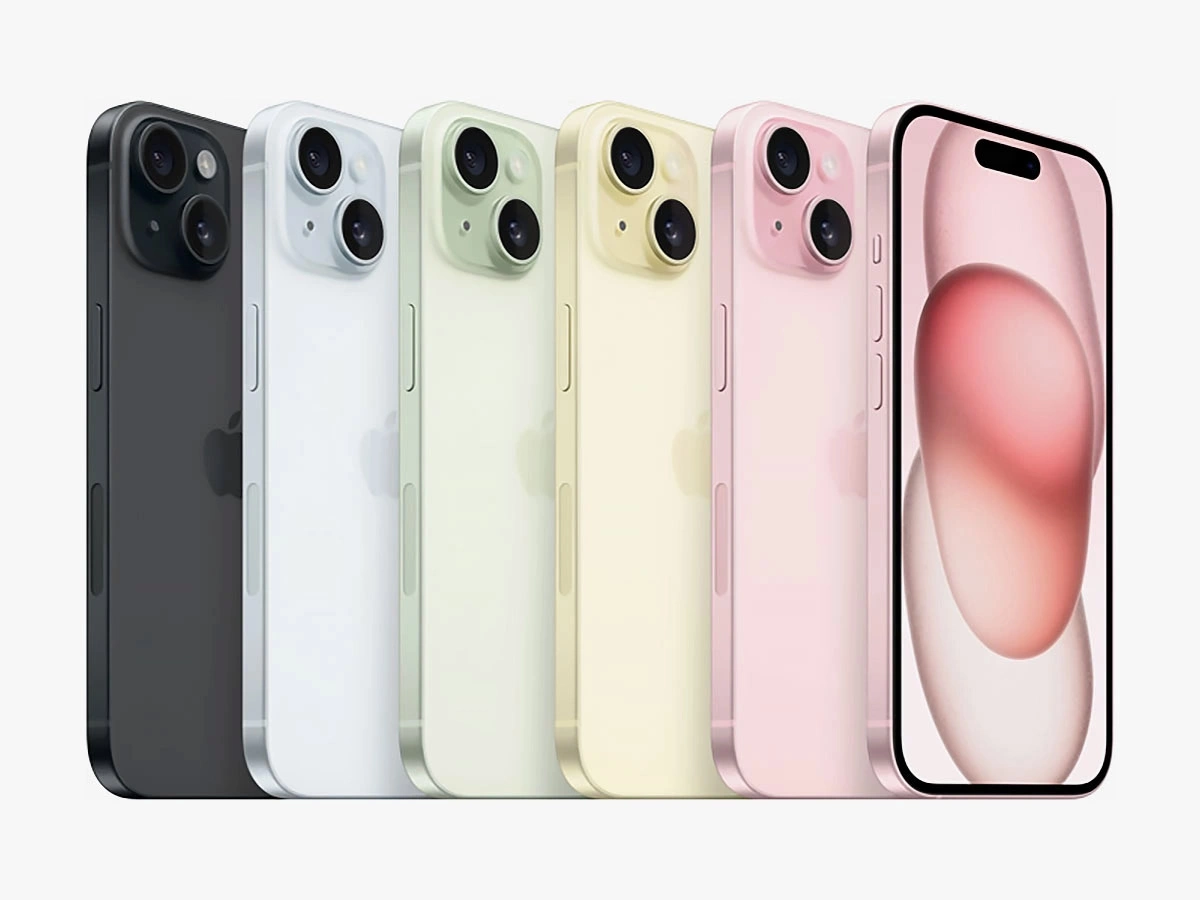
Новая сборка iOS 17.0.2 доступна для всех моделей iPhone, совместимых с iOS 17, а не только для моделей iPhone 15, как было ранее, отметили на профильном портала Applepro.news. В редакции полагают, что обновление потребовалось, поскольку у некоторых пользователей возникали проблемы при переносе данных со старого iPhone на новый iPhone 15. На прошлой неделе апдейт (update — обновление) достался только владельцам смартфонов от Apple последнего модельного ряда.

«Когда iPhone 15 поступил к первым покупателям, некоторые пользователи заметили, что устройство застряло на логотипе Apple после попытки восстановить резервную копию со старого iPhone. Это произошло, когда пользователи во время установки пропустили обновление iOS 17.0.2, необходимое для исправления ошибок, связанных с передачей данных».
Как установить iOS 17.0.2
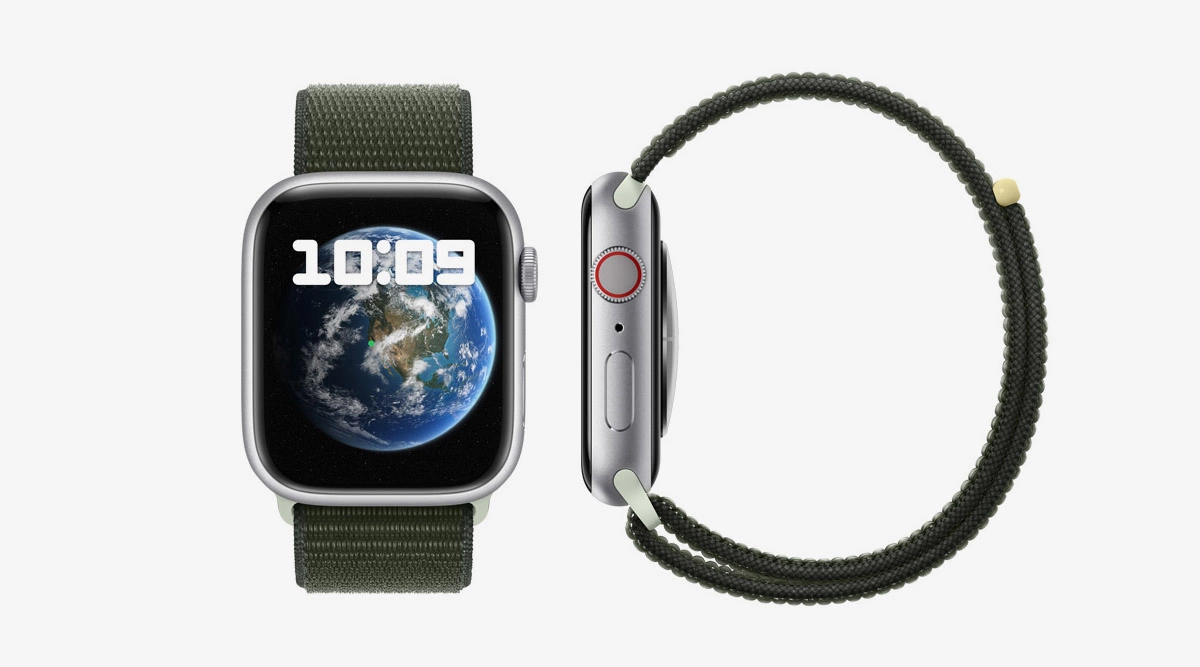
Чтобы обновить iPhone до iOS 17.0.2, следует открыть раздел «Настройки», затем нажать «Основные» и выбрать пункт «Обновление программного обеспечения». Примечательно: также Apple выпустила аналогичное «исправление ошибок» watchOS 10.0.2. Обновление предназначено для владельцев современных смарт-часов Apple Watch Series 9 и Ultra 2. В нем устранена ошибка, связанная с отображением виджета «Погода».
 Как экранировать теги в html