Очистка категории «Другое» хранилища на устройстве iPhone или iPad
Если у вас iOS 13 или iPadOS 13 и хранилище на устройстве iPhone или iPad заполнено, при этом основное место в нем занимают элементы категории «Другое», обновите операционную систему устройства до iOS 13.6.1 или iPadOS 13.6.1 или более поздней версии.
Обновление устройства
Проблема в iOS или iPadOS 13 может помешать системе освободить хранилище. Чтобы решить эту проблему, обновите операционную систему iPhone или iPad до iOS 13.6.1 или iPadOS 13.6.1.
Дата публикации: 20 декабря 2023 г.
Как очистить папку Другое на Айфоне? Рабочий способ
Иногда iPhone мне напоминает автомобили BMW: вроде все создано для человека, с умом, но случись какая проблема — придется разобрать полмашины и изучить массу статей, чтобы понять, в чем причина поломки. То же самое с iPhone: сколько ни трать на него, все равно однажды у тебя что-то случится с системой и придется разбираться во всем самому. Поэтому рано или поздно вы столкнетесь с тем, что папка с кэшем на Айфоне будет переполнена, занимая чуть ли не половину места на iPhone. Рассказываю, как ее очистить и есть ли смысл покупать iPhone с большим объёмом памяти.
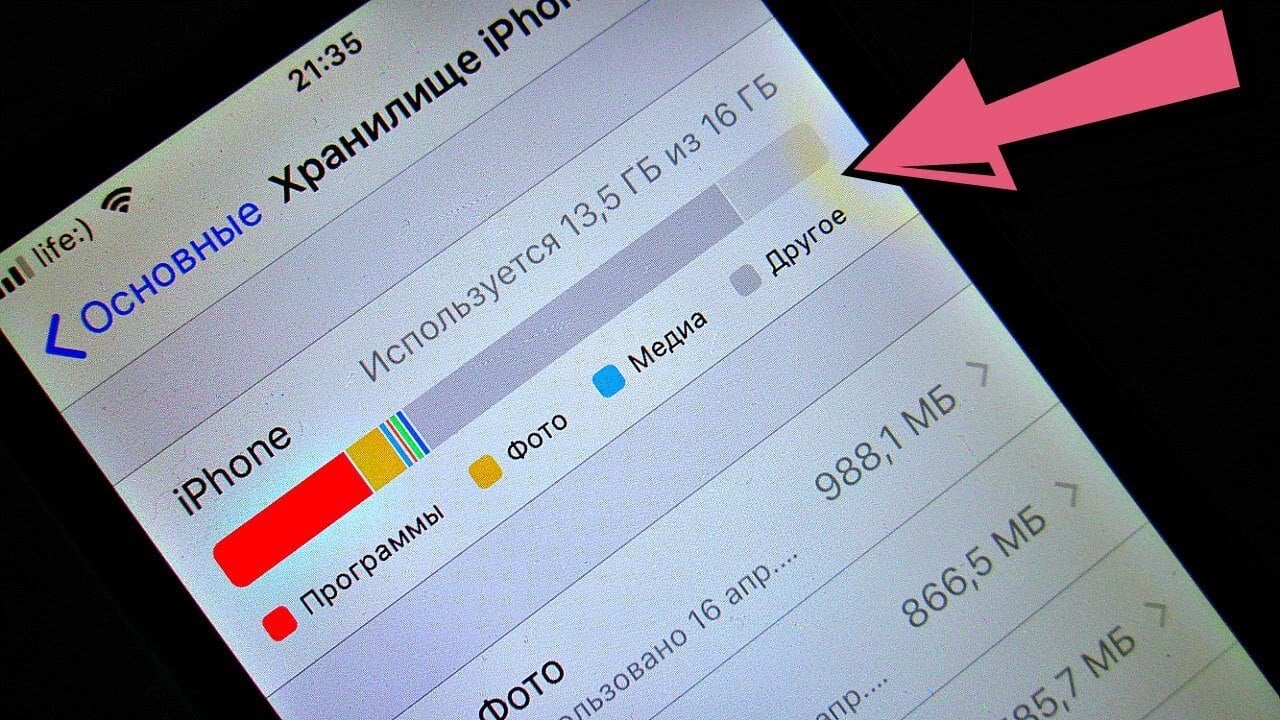
Забилась память на iPhone? Есть способ почистить ее
Какой объём памяти выбрать для iPhone
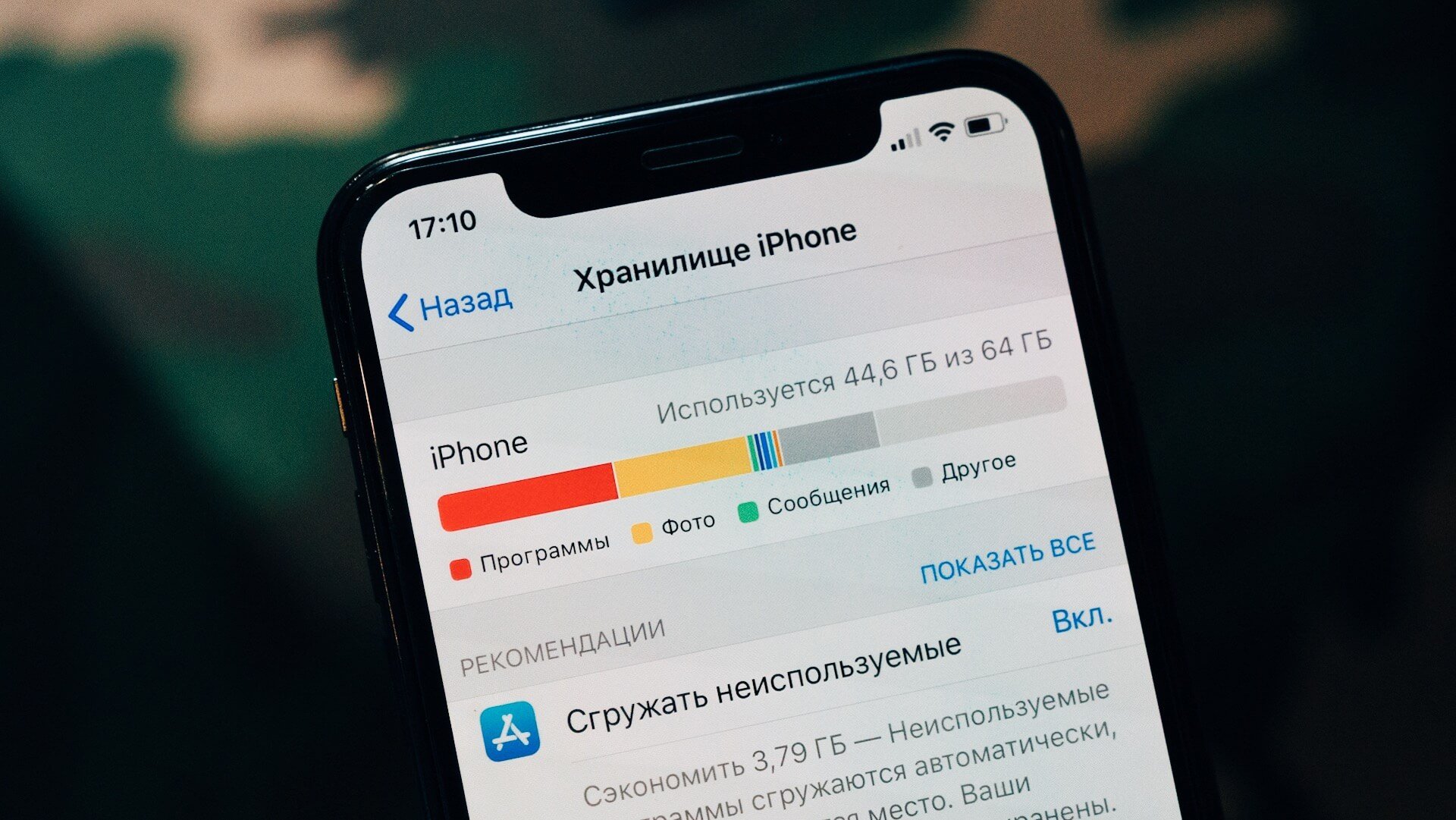
на iPhone с большим объёмом хранилища наличие папки с кэшем почти не заметно
Ровно 4 года назад я единственный раз в жизни приобрел iPhone 7 Plus с 256 Гб памяти: тогда это казалось чересчур много, учитывая то, что подписками я особо не пользовался, а музыку слушал исключительно с помощью подкастов. До этого у меня был iPhone SE на 32 Гб и никаких проблем, кроме размера экрана, не возникало. Со временем я не оценил главной фишки Айфона с большим объёмом памяти — это возможность раз и навсегда забыть о проблемах с забитым хранилищем в iPhone. Так что, если выпадет возможность, обязательно берите только 256 или 512 Гб, чтобы никогда не вспоминать о количестве свободных гигов в телефоне.
А если серьезно, то в настройках хранилища любого iPhone рано или поздно отображается эта здоровенная серая полоса на графике занятого пространства — называется она «Системные данные». Она никак не реагирует при нажатии, а многие думают, что системные данные на iPhone очистить нельзя. На самом деле, можно.
Что такое системные данные на Айфоне
Для начала нужно разобраться, что хранится в этом разделе и безопасно ли его очищать. Спойлер: да. На моем iPhone SE 2020 этот раздел занимает 11 Гб, еще 8 Гб — это iOS 15. Свободного места в телефоне, как кот наплакал. Так что же там хранится?
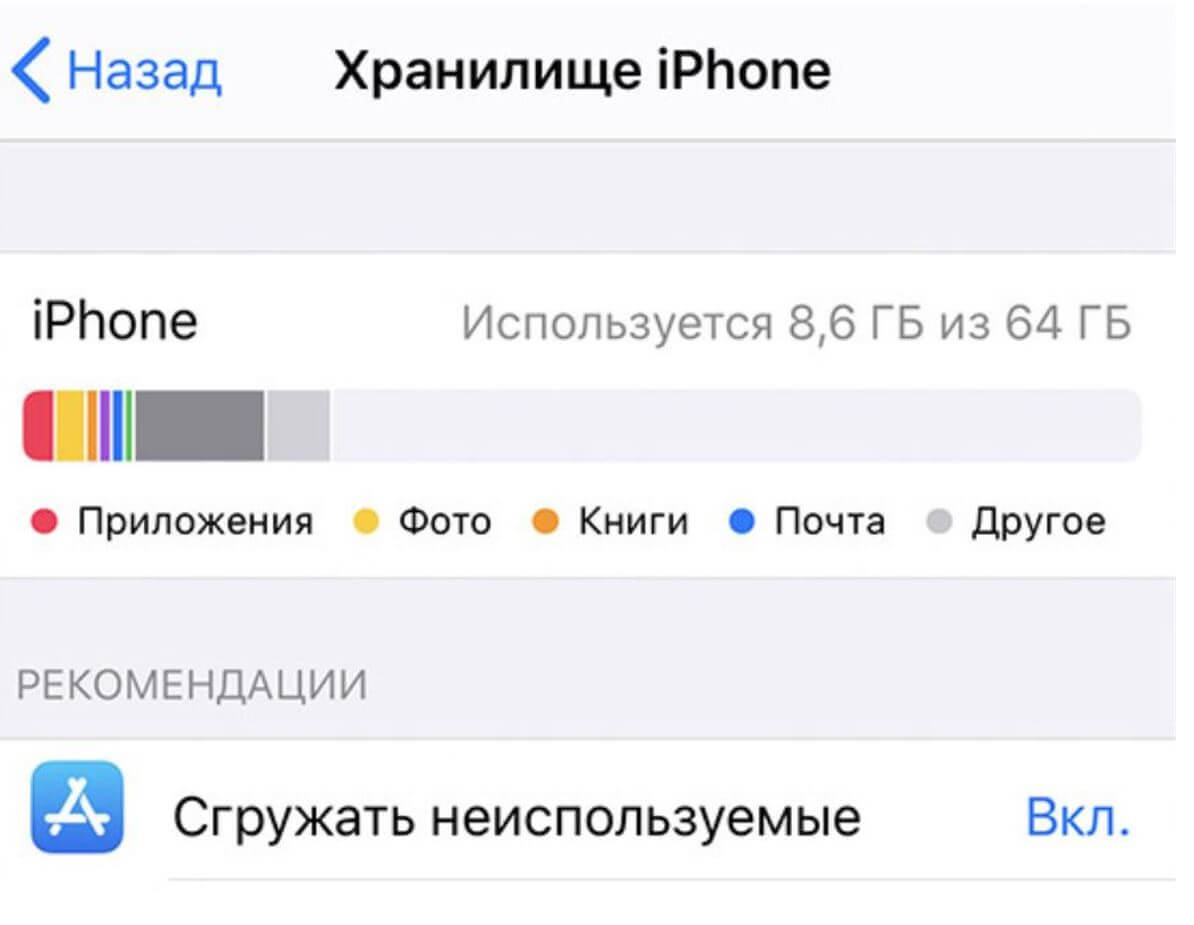
Папка с данными приложений занимает много места и не дает спокойно спать пользователям. Можно ли ее очистить?
- Кэш браузера Safari и других системных приложений.
- Информация различных приложений.
- Переписки, чаты, загрузки.
- Данные облачных хранилищ.
Как вы понимаете, разбираться с этим разделом можно, поочередно очищая кэш в приложениях или сделать это одним действием, убив сразу двух зайцев. Перед тем, как рассказать, как очистить папку с кэшем на Айфоне, ловите небольшой лайфхак: отключите «Аналитику и улучшения» в iOS. Логи занимают очень много места.
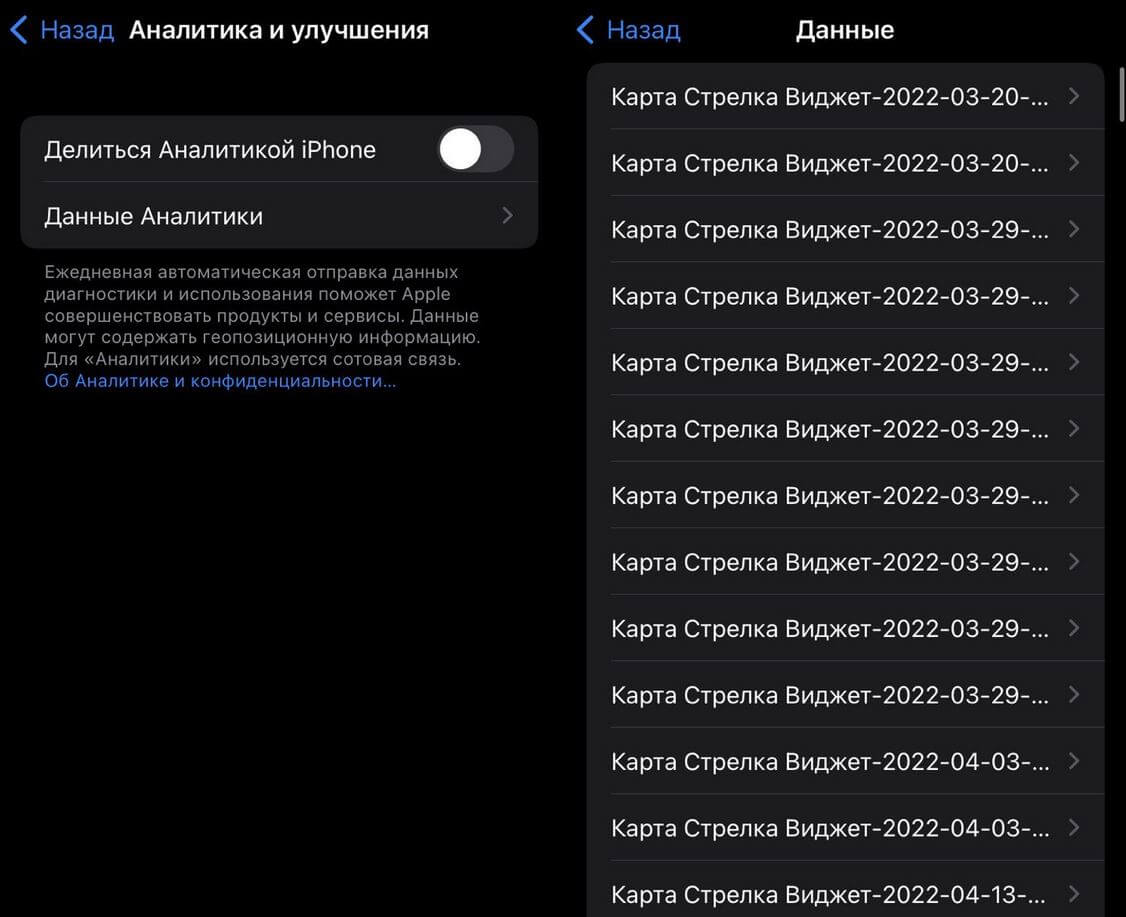
Если отключить аналитику, то появляться она будет в меньшем количестве
- Зайдите в Настройки, выберите «Конфиденциальность».
- Внизу нажмите «Аналитика и улучшения».
- Затем выключите ползунок возле «Делиться Аналитикой iPhone».
Логи нельзя удалить: в «Данные аналитики вы можете обнаружить, что их сотни. Их можно удалить только с помощью способа, указанного ниже. Правда, даже несмотря на отключение функции, они будут непонятным образом собираться снова, но намного меньше.
Как очистить кэш на Айфоне
64 Гб памяти в 2022 году — это боль. Особенно, когда ты и так удалил все, что казалось лишним на iPhone. Когда смартфон снова пишет, что места мало, это уже ни в какие ворота не лезет. Вот самый радикальный способ очистки кэша на iPhone.
Если не готовы рисковать, лучше не пробуйте. К сожалению, многие пользователи на форумах жалуются, что приложения с iPhone все-таки удаляются. Случаи единичны, но на всякий случай, вот инструкция, как вернуть программы, которых больше нет в App Store.
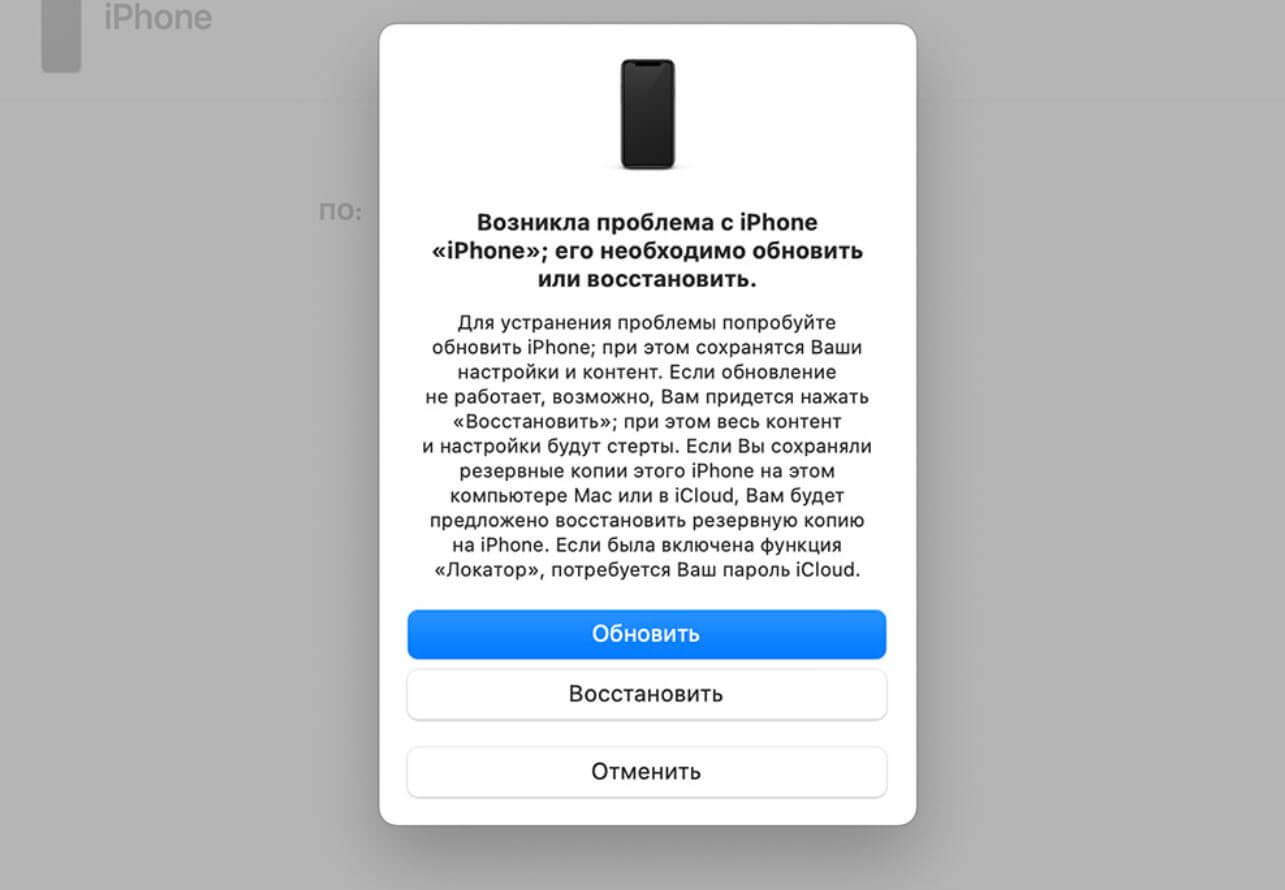
Нажмите «Обновить» и следуйте инструкциям
- Скачайте iTunes для Windows или используйте Finder в Mac.
- Нажмите кнопку увеличения громкости и отпустите, затем — уменьшения громкости. После этого нажмите и удерживайте кнопку включения. Работает с iPhone 8 и новее.
- Зажмите кнопку включения и в таком положении подключите iPhone к ПК по кабелю.
- Держите кнопку, пока на экране не появится компьютер с проводом.
- На ПК появится табличка «Обновить» или «Восстановить». Нажмите «Обновить».
- Далее следуйте инструкции и ждем, пока переустановка ПО закончится. Инструкция есть на сайте Apple.
Остались вопросы? Задавайте их в нашем Телеграм-чате!
И что вы думаете? Освободилось 6 Гб, ранее занятых системными данными. Самое главное — с вашими приложениями и файлами ничего не случится, даже Сбербанк не удалился с iPhone. Просто переустановится iOS и все. Конечно, я, как человек мнительный, предварительно создал резервную копию, но это на всякий случай. В некоторых случаях удаляются не все системные файлы, а только их часть.
Как очистить Другое на айфоне
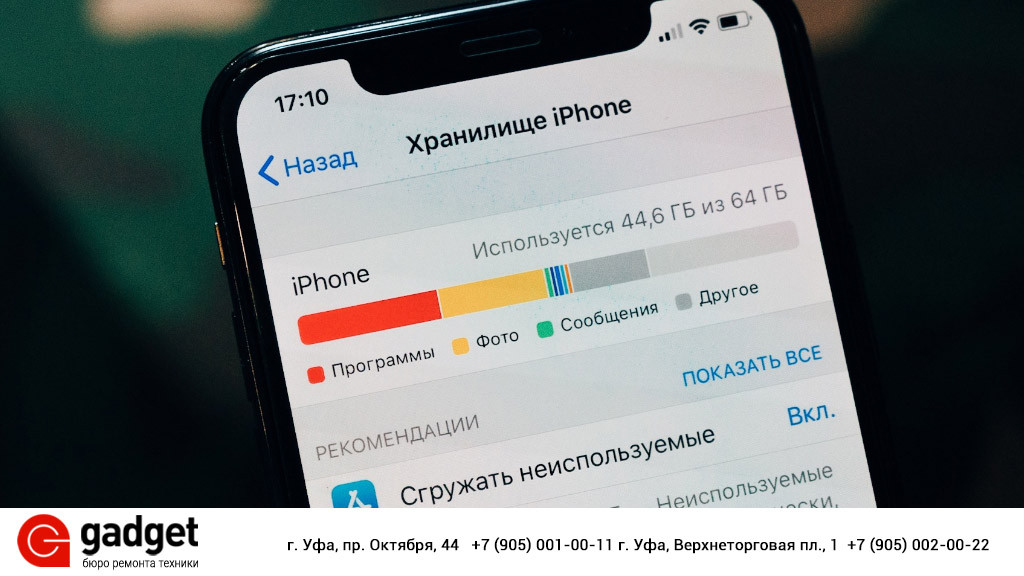
Перейдя в «Настройки» → «Основные → «Хранилище iPhone» вы увидите, что на таинственный раздел «Другое» приходится немалое такое количество памяти. А иногда ситуация выходит из-под контроля, и категория разрастается весьма серьезно. Поэтому если проблема нехватки места для вас актуальна, то эта статья будет вам полезна.
Сегодня разберемся, что это за «Другое», и с чем его едят.
На девайсах Apple с операционной системой iOS 9 и выше, в этот раздел помещается:
- файлы кэш;
- системные настройки;
- информация об устройстве ios и обновления ПО;
- история веб-браузера;
- копии документов;
- истории чатов;
- файлы приложений, сохранения в играх,
- голоса персонального помощника Siri;
- информация о неудачной синхронизации и прочее, прочее, прочее.
Теперь вы знаете, из чего состоит этот раздел и можете освободить его от накопившегося мусора.
Как очистить «Другое» на айфоне
Если с системными настройками ничего не поделаешь, то вот с кэшом разобраться вполне можно.
Чтобы узнать, что и сколько занимает места: зайдите в настройки хранилища и внизу нажмите на одну из программ — вы увидите ее реальный вес и размер медиафайлов, которые она хранит.
Такие приложения, как Telegtam и whatsapp, позволяют без проблем стереть кэш. Если же у какой-то программы такой функции нет, то просто удалите ее и потом переустановите заново. А снова залогиниться не будет проблемой благодаря связке ключей.
Кстати, социальная сеть Вконтакте также позволяет удалить кэшированные файлы. Для этого заходим в «Настройки» → «Основные» → «Очистить кэш».
Теперь очищаем браузер.
Во время интернет-серфинга все ваши действия сохраняются, что в дальнейшем позволяет ускорять и облегчать их повтор. С другой стороны, чем больше вы ищите информацию в сети, тем больше объем сохраненных данных.
- Заходим в «Настройки» → «Safari».
- Нажимаем на «Очистить историю и данные». Это сотрет всю историю просмотров, файлы cookie, подключенные уведомления и другие данные из браузера.
Удалите голоса Siri
Возможно на вашем айфоне загружено несколько голосов для Сири. Чтобы удалить ненужные:
- перейдите к основным настройкам смартфона:
- пролистайте вниз до раздела «Универсальный доступ»;
- найдите параметр «VoiceOver», затем «Речь»;
- махните влево для удаления неиспользуемого голоса.
Перезагрузите iPhone
Избавиться от временных файлов также помогает обычная перезагрузка устройства.
Удалите старые сообщения
Хранить в телефоне огромное количество разных СМС не так уж и экономно. Удалить старые сообщения можно как скопом, так и по отдельности.
Чтобы избавиться от давнишних переписок, достаточно:
- Зайти в «Настройки», выбрать раздел «Сообщения»;
- пролистать меню вниз и выбрать пункт «Оставлять сообщения»;
- здесь можно выбрать срок хранения от 1 месяца до 1 года.
Также обратите внимание на топ-разговоры — это основной пожиратель места в переписке. Проведите пальцем справа налево, чтобы стереть их.
Если же в архиве у вас осталось что-то важное, то придется удалять сообщения выборочно.
На этом все. Вот так вот легко можно очистить другое на айфоне и уменьшить диаграмму занятого пространства.
С заботой о Вас и Вашем смартфоне, GadgetUfa.
Как очистить «Другое» в Айфон
Когда вы открываете раздел «Хранилище» на iPhone, то видите категорию «Другое». Она занимает значительное количество места на смартфоне. А что в действительности скрывается за этим загадочным термином и как очистить «Другое» в Айфон — читайте в нашей статье.
Что такое «Другое» в памяти iPhone
Раздел «Другое» содержит в себе все материалы, которые не относятся к иным категориям, например, фото, музыкальные композиции, видеоролики, приложения и прочее. Если объяснить проще, что такое «Другое» в памяти телефона Айфон, то это файлы кэша, настройки приложений, резервные копии, исходные журналов и многое иное.
Одной из наиболее распространенных причин, почему данная категория заполняет большую площадь на вашем гаджете, является кеш. Кэш — это временные данные, которые сохраняются в смартфоне, чтобы ускорить процесс загрузки приложений и веб-страниц. Эти данные, как правило, не являются необходимыми для работы программы или устройства в целом. Поэтому изучая, как удалить «Другое» в памяти iPhone, будьте уверены в безопасности уничтожения кэша с вашего гаджета.
Кроме того, резервные копии могут использовать много пространства в данной категории. Когда вы создаете резервную копию со своего Айфон на iCloud либо ПК, вся информация с гаджета копируется, включая приложения, фотографии, контакты и т.д. Они могут занимать большой объем, особенно если вы регулярно делаете дубликаты.
Резервные копии можно удалить, если они не нужны или все перенесено на новое устройство. Некоторые из этих данных необходимы для нормальной работы гаджета, но большинство из них могут быть удалены без каких-либо последствий для работы вашего iPhone.
Где посмотреть в хранилище телефона, что такое «Другое» на iPhone
Когда вы проверите память вашего iPhone, то обязательно увидите категорию «Другое». Места она занимает прилично. Это обязательно вызовет вопросы, поскольку не всегда понятно, что именно она содержит.
Если перед тем, как удалить «Другое» с Айфона, захотите посмотреть, где найти и какой объем использует этот раздел на вашем смартфоне, то перейдите в категорию «Общее». Покопайтесь в настройках устройства. Найдите в там «Управление хранилищем». Вам откроется список всех программ, которые есть на вашем гаджете. Объем в категории «Другое» указан под каждым приложением.
Чтобы более детально просмотреть содержимое категории «Другое», можете воспользоваться сторонними приложениями. Используйте, например, iExplorer, PhoneView, iMazing. Эти приложения просматривают файловую систему вашего iPhone и находят скрытые медиафайлы и папки, занимающие пространство в «Другое».
До того как очистить раздел «Другое» на Айфоне, проверьте содержимое этой категории. Будьте осторожны, чтобы избежать потери необходимых материалов.
Как удалить «Другое» на Айфон: пошаговая инструкция
Когда замечаете, что категория использует слишком большую площадь на устройстве, то однозначно вы заинтересованы в том, чтобы знать, как очистить папку «Другое» на Айфон.
Как очистить «Другое» на Айфон с компьютера
Если категория заполнила большое пространство в хранилище Айфона, то разберем пошагово, как освободить его с помощью iMac либо ПК:
- Подсоедините iPhone к ПК, воспользовавшись USB-кабелем.
- Запустите iTunes на компьютере.
- Кликните на иконку своего iPhone, который находится слева вверху окна iTunes.
- Слева в iTunes найдите вкладку «Обзор» и выполните вход.
- Кликните на кнопку «Резервирование сейчас» и подождите, пока запасное копирование не будет завершено.
- После завершения резервного копирования нажмите на кнопку «Восстановить iPhone».
- Подтвердите действие, нажав на кнопку «Восстановить».
- Подождите, пока процесс восстановления не завершится.
- После завершения процесса восстановления установите ваш iPhone в качестве нового устройства.
Перед тем как начать использовать ваш iPhone, посмотрите, какой объем сейчас заполняет категория «Другое» на устройстве.
Как удалить «Другое» на iPhone без компьютера
Ниже представлено пошаговое руководство, как очистить память Айфон «Другое»:
- Освободитесь от неиспользуемых программ. Перед тем как удалить «Другое» в хранилище Айфона, необходимо убрать незадействованные приложения. Нажмите на иконку веб-приложения, которое хотите аннулировать, и удерживайте ее, пока не появится значок «Удалить». Тапните его и подтвердите действие.
- Уберите лишние фото и видеоролики. До того как очистить память телефона Айфона «Другое», зайдите в программное обеспечение «Фото». Просмотрите все личные и скачанные изображения и ролики. Выберите те, которые дублируются, плохого качества или уже не актуальны. Тапните на «Удалить» и согласитесь с очисткой файлов.
- Почистите кэш программ на телефоне. Кэш способен заполнять большие объемы в памяти iPhone. Для его удаления заходите в «Настройки» – «Сафари» – «Очистить историю и данные сайтов».
- Удалите резервные копии. Бэкап также забивает пространство в памяти гаджета. Если вы не храните какие-то значимые сведения на своем смартфоне, снесите бэкап. Для этого законектьте iPhone с компьютером, зайдите в iTunes и выберите «Устройство». После кликните «Резервное копирование» и следом «Удалить резервную копию». Согласитесь с действием.
- Снесите неиспользуемые музыкальные медиафайлы. Когда на смартфоне излишек музыки, уберите невостребованные файлы, с целью очистить память. Для этого зайдите в программное приложение «Музыка» и отметьте альбомы либо исполнителей, которые нужно исключить. Тапните иконку «Удалить» и подтвердите действие, нажав ОК.
Еще можно воспользоваться специальными инструментами для оптимизации памяти на смартфоне. Например, когда думаете, как удалить раздел «Другое» на iPhone, воспользуйтесь приложением «PhoneClean». Оно поможет убрать кэш и очистить пространство от бесполезных приложений. Также PhoneClean умеет убирать ненужные копии резерва, дубликаты фотоснимков и прочее.
Иногда освободить место в категории «Другое» помогает обычная перезагрузка. Для этого удерживайте кнопку включения и выключения в течение нескольких секунд, пока на экране не появится слайдер «Выключить». Смахните его для выключения смартфона, а после включите снова.
Как видите, очистить «Другое» в Айфоне не так уж и сложно, как кажется на первый взгляд. Следуя этим простым шагам, у вас получится избавиться от мусора, очистить память и улучшить производительность гаджета. Но помните, перед тем как очистить хранилище Айфона «Другое», обязательно скопируйте необходимые данные, дабы не потерять их в случае непредвиденных обстоятельств.
Теперь вы разобрались, что такое «Другое» в хранилище Айфона, а также знаете, как удалить «Другое» с iPhone. Обязательно расскажите об этом своим друзьям, пусть память и их гаджетов будет свободна для нового интересного контента! Подписывайте на наши новостные рассылки и Телеграм-канал . У нас для вас есть еще много полезного.
Автор: Виктория Удовицкая, копирайтер Stylus
- Какой Айфон лучше купить в 2023: ТОП-15 моделей
- Как настроить Эпл Пей и платить Айфоном
- Как сделать скриншот на Айфоне: 6 способов
- iPhone 15: дата выхода
- iOS 17 — дата выхода, новости, поддерживаемые устройства