Как очистить память клавиатуры на андроид
Возможно, вам потребуется удалить слово из словаря предиктивного ввода текста в телефоне.
- Перейдите в меню Настройки > Язык и клавиатура .
- Нажмите HTC «Sense Input» > Личный словарь .
- Выберите слова, которые вы хотите удалить, и нажмите Удалить .
Эта информация была полезной?
Спасибо! Ваши отзывы помогают другим пользователям находить самую полезную информацию.
Want to share this article? Get a shareable link.
Get Link Copied!
Устройства
- Общие сведения о компании
- ESG
- Инвестирование
- Политика конфиденциальности
- Безопасность продуктов
- Вакансии
© 2011-2024 HTC Corporation
Как удалить историю ввода с клавиатуры на Android
В создании этой статьи участвовала наша опытная команда редакторов и исследователей, которые проверили ее на точность и полноту.
Команда контент-менеджеров wikiHow тщательно следит за работой редакторов, чтобы гарантировать соответствие каждой статьи нашим высоким стандартам качества.
Количество просмотров этой статьи: 24 204.
В этой статье:
В этой статье мы расскажем вам, как на Android удалить историю ввода с клавиатуры, с помощью которой происходит исправление слов и появляются подсказки. Также здесь описывается, как удалить настройки и данные клавиатуры.
Метод 1 из 3:
Клавиатура Samsung

- Воспользуйтесь этим методом, если на вашем мобильном устройстве Samsung нет сторонней клавиатуры.

Нажмите Язык и ввод . В зависимости от модели устройства, вам, возможно, сначала придется нажать «Общие» или «Общие настройки», чтобы отобразить эту опцию.

Прокрутите вниз и коснитесь Клавиатура Samsung . Вы найдете эту опцию в разделе «Клавиатуры и методы ввода». [1] X Источник информации

Убедитесь, что ползунок у «Автозамена» находится в положении «Включить»

- Если ползунок находится в положении «Выключить» (серый), историю ввода с клавиатуры удалять не нужно.

Прокрутите вниз и нажмите Очистить личные данные или Сбросить настройки . Название этой опции зависит от модели устройства. Эта опция расположена внизу страницы.

- Чтобы удалить все настройки клавиатуры, включая словари, раскладки и языки, перейдите в последний раздел этой статьи.
Метод 2 из 3:
Клавиатура Gboard

Запустите приложение «Настройки»

- Воспользуйтесь этим методом, если на вашем устройстве установлена Gboard (клавиатура от Google для Android). Gboard является основной клавиатурой на большинстве устройств под управлением Android.

Нажмите Язык и ввод . Вы найдете эту опцию в разделе «Система». [2] X Источник информации

- Если этой опции нет, перейдите к следующему шагу.

Нажмите Gboard . Ищите эту опцию вверху экрана или в разделе «Клавиатура и методы ввода».

- Если вы не пользуетесь Gboard и не видите указанной опции, ищите опцию «Автозамена», «Исправление текста» или аналогичную.

Нажмите Удалить выученные слова . Откроется окно, в котором отобразится число удаляемых слов. [3] X Источник информации

- Чтобы удалить все настройки клавиатуры, включая словари, раскладки и языки, перейдите в следующий раздел этой статьи.
Метод 3 из 3:
Как удалить все данные клавиатуры

Запустите приложение «Настройки»
- Воспользуйтесь этим методом, чтобы удалить все данные клавиатуры Android-устройства, включая выученные слова, подсказки, словари и другие функции.
- Если у вас устройство Samsung, в интернете поищите информацию о том, как удалить историю клавиатуры на таком устройстве.

Нажмите Приложения . Вы найдете эту опцию вверху страницы. Откроется список всех установленных приложений.

Нажмите ⁝ . Этот символ находится в верхнем правом углу списка приложений. Возможно, вместо символа вам придется нажать на «Диспетчер приложений».

- На некоторых устройствах просто нажмите «Все» вверху экрана, чтобы отобразить абсолютно все установленные приложения.

Прокрутите вниз и коснитесь клавиатуры. Например, «Клавиатура Android (AOSP)», «Gboard» или «Swype».

Нажмите Хранилище . Вы найдете эту опцию вверху страницы.

Нажмите Очистить данные . Появится окно с предупреждением об удалении всех данных выбранного приложения.

- Если вы пользуетесь клавиатурой, связанной с учетной записью пользователя, вам будет предложено авторизоваться, когда вы снова откроете клавиатуру.
Дополнительные статьи

сохранить видео из Telegram в Android

извлечь файл APK из любого приложения на Андроид телефоне

перемещать значки на Android–устройстве

проверить оперативную память (RAM) на Android

играть в PSP игры на Android с помощью приложения PPSSPP

сохранить GIF–файл на Android

узнать о прочтении своего сообщения на Android

узнать, какие приложения в настоящий момент активны на Android устройстве

повысить скорость загрузки в uTorrent на Android

разблокировать номер на Android

пользоваться Lucky Patcher на Android

переместить музыку на SD–карту на Android

скачать APK–файл приложения из Play Маркета

удалить значки с главного экрана устройства Android
- ↑https://support.t-mobile.com/docs/DOC-30243
- ↑https://www.theandroidsoul.com/how-to-remove-learned-words-from-any-keyboard-on-android/
- ↑https://trendblog.net/delete-learned-words-android-keyboard/
- ↑https://trendblog.net/delete-learned-words-android-keyboard/
Об этой статье
Штатный автор wikiHow
В создании этой статьи участвовала наша опытная команда редакторов и исследователей, которые проверили ее на точность и полноту.
Команда контент-менеджеров wikiHow тщательно следит за работой редакторов, чтобы гарантировать соответствие каждой статьи нашим высоким стандартам качества. Количество просмотров этой статьи: 24 204.
Как очистить Т9 на Андроиде?
Как очистить Т9 и удалить данные из памяти словаря? Практически на любом устройстве есть такая возможность – нужно только знать, куда нажимать!
Gboard
Сначала – о том, как очистить Т9 на Андроиде в стандартном варианте. Разумеется, некоторые пункты меню могут отличаться, ведь интерфейс разных марок/моделей имеет свои особенности. Но в целом алгоритм остается неизменным.

Если вы хотите очистить словарь полностью:
- Откройте настройки устройства, войдите во вкладку «Язык и ввод» ;
- Выберите раздел «Клавиатура» , далее – «Экранная клавиатура» и нажмите «Gboard» ;
- Пролистайте меню до вкладки «Очистить» и выберите «Очистить все» .
Хотите убрать только несколько словечек?
- Откройте клавиатуру для ввода (просто начните писать сообщение в любом приложении);
- Зажмите значок запятой и подержите несколько секунд;

- Появится меню из нескольких иконок – щелкаем по шестеренке;

- Попадаем в настройки, где видим вкладку «Словарь» ;

- Открываем «Личный словарь» и выбираем нужный язык.

Здесь вы увидите список слов, который можно редактировать. Выбирайте то, что вам не нравится и жмите на значок корзинки наверху справа!
Samsung Keyboard
Как вы уже догадались, здесь речь пойдет о том, как удалить слово из Т9 на Андроиде в телефоне Samsung! Эта операционная система имеет свои особенности, поэтому расскажем о ней отдельно.
Узнай самую простую инструкцию по удалению слово из Т9 на Айфоне из прошлой статьи.
Если нужно очистить словарь полностью:
- Войдите в настройки устройства;
- Найдите приложение «Samsung Keyboard» в списке установленных;
- Нажмите на кнопку очистки.
Если хотите убрать только одно/несколько слов:
- Откройте клавиатуру для ввода в любом приложении;
- Начните вводить словосочетание, которое хотите отредактировать (но не отправляйте);
- Нажмите на три точки справа наверху;

- Появится экран с доступными вариантами;

- Выберите слово, которое вам не нравится и зажмите его пальцем;
- Подержите, пока не появится иконка «Удалить» .

Идеальный ответ на вопрос, как почистить Т9! Функция реализована очень удобно, нет нужды стирать весь словарь.
Microsoft SwiftKey
В третьей части статьи расскажем, как очистить историю Т9 на устройствах с клавиатурой Microsoft SwiftKey. Чаще всего она устанавливается по умолчанию на смартфоны HONOR, но может присутствовать и на других устройствах. Заодно узнайте, как отключить Т9 на смартфоне от Хонор и Хуавей.
- Откройте настройки телефона и найдите приложение «Microsoft SwiftKey» ;
- Или откройте клавиатуру во время ввода текста, нажмите на три точки;

- Затем прокрутите появившееся меню и найдите иконку «Настройки» ;

- Ищем внутри вкладку «Ввод» ;

- Нажимаем «Очистить данные ввода» .

Как удалить слово из Т9 – неизвестно, данная опция предполагает полную очистку «памяти» вашей клавиатуры. Зато теперь вы можете наполнить ее новыми настройками!
Как очистить историю клавиатуры на смартфоне Android
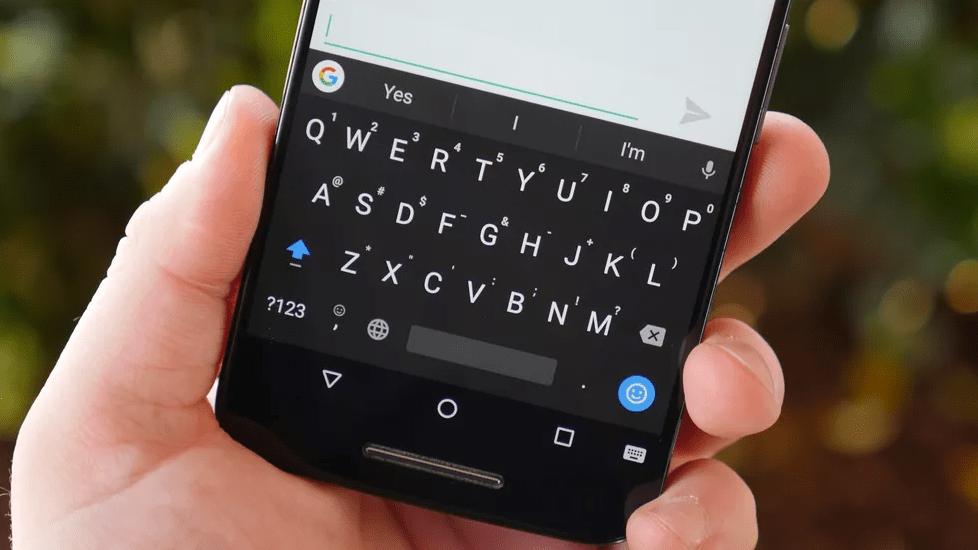
Спешим открыть вам любопытный секрет — клавиатура вашего смартфона Android знает о вас намного больше, чем вы об этом представляли!
Переписываясь с друзьями в мессенджерах, печатая электронные письма и делая поисковые запросы, мы вводим слова, которые тщательно запоминаются нашей клавиатурой.
Не нравится идея о том, что о вас много знают и эту информацию можно извлечь? Тогда удалите историю клавиатуры на Android, прочитав следующие инструкции!
Как удалить историю клавиатуры на смартфоне Android
Главная цель сохранения клавиатурой вводимых слов заключается в улучшении опыта печатания для пользователя: персонализированные предсказания слов, автокорректор и т.д.
Тем не менее, в определённых ситуациях эти всплывающие слова могут сыграть с нами злую шутку, если вы находитесь рядом с человеком, которому не желательно их видеть, ведь они могут вызвать у него определённые вопросы.
Решается эта проблема удалением всей истории клавиатуры на смартфоне, чтобы то самое нежелательное слово больше никогда не появилось в самый неподходящий момент!
Как удалить историю клавиатуры SwiftKey на Android
Если вы никогда не устанавливали альтернативные клавиатуры, то скорее всего по умолчанию у вас стоит клавиатура SwiftKey. Очистить её историю вы сможете следующим образом:
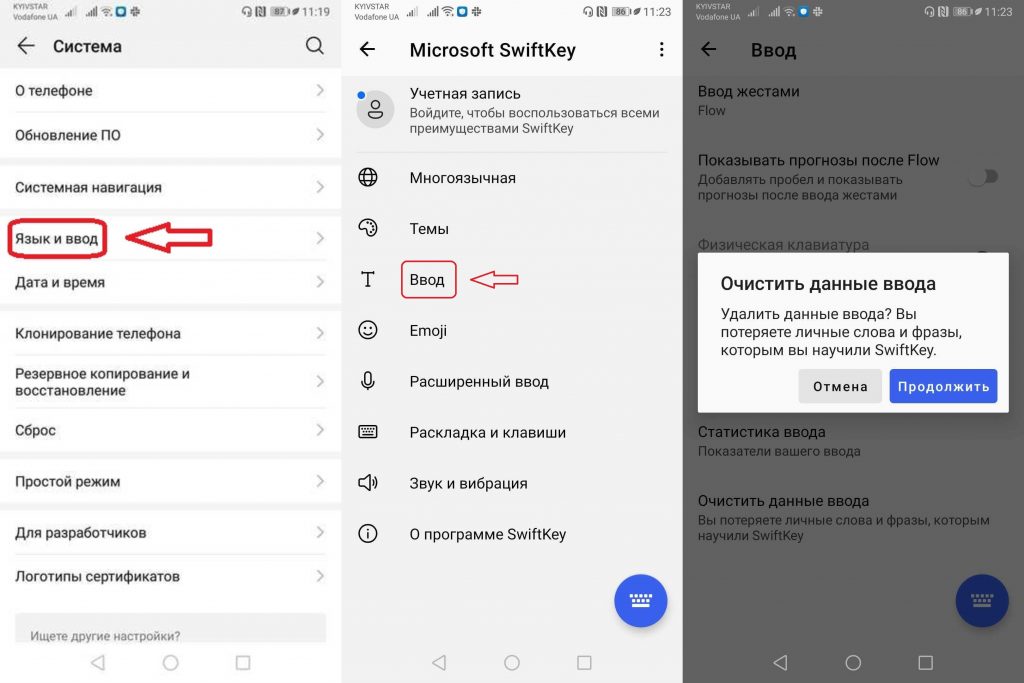
- Зайдите в «Настройки» — «Система» — «Язык и ввод»;
- Нажмите на клавиатуру SwiftKey — «Ввод»;
- Найдите пункт «Очистить данные ввода» и подтвердите свои действия, нажав «Продолжить».
У вас другая клавиатура по умолчанию? Напишите нам в комментариях её название и мы вышлем вам инструкции по удалению истории для неё.
Как удалить конкретные слова из списка предлагаемых слов
Не хотите, чтобы вам предлагалось какое-то конкретное компрометирующее вас слово? Тогда удалите только его!
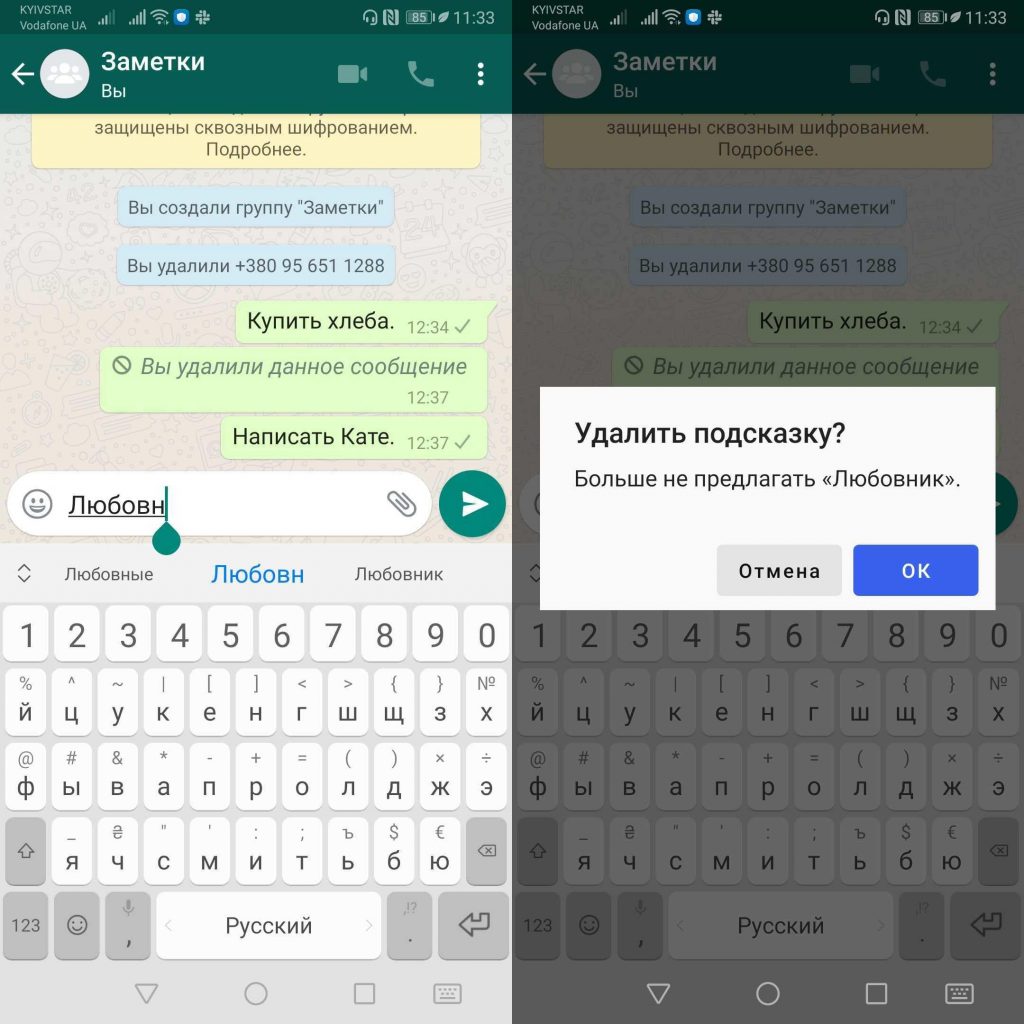
- Откройте клавиатуру и напишите часть нужного слова таким образом, чтобы оно появилось в меню предлагаемых слов;
- Выберите это слово, удерживая нажатие до появления меню удаления подсказки;
- Подтвердите свои действия, нажав «Да».
Надеемся, что наши советы позволят вам не попасться на горячем и избежать неприятных разговоров! ��