Оверлей
Оверлей позволяет прямо во время игры видеть, кто сейчас говорит, и, не выходя из игры, менять громкость участника. Работает (в теории) он для большинства игр, использующих DirectX 9, DirectX 11 и OpenGL. Требуется десктопный клиент дискорда.
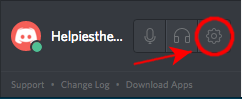
Откройте настройки дискорда (шестеренка слева снизу).
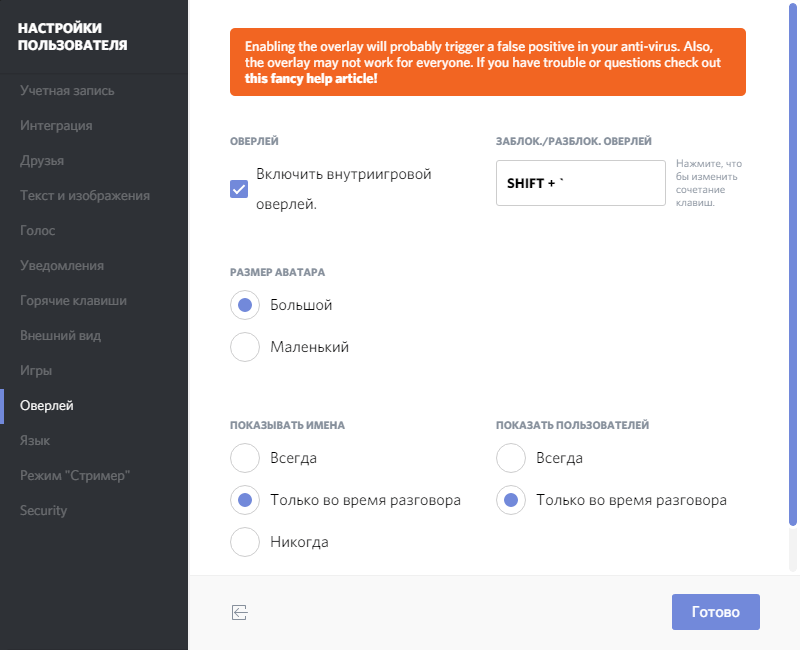
В настройках откройте вкладку «Оверлей» и поставьте флажок «Включить внутриигровой оверлей». Остальные настройки меняйте по вкусу. Скорее всего, имеет смысл поставить оба переключателя в значение «Только во время разговора».
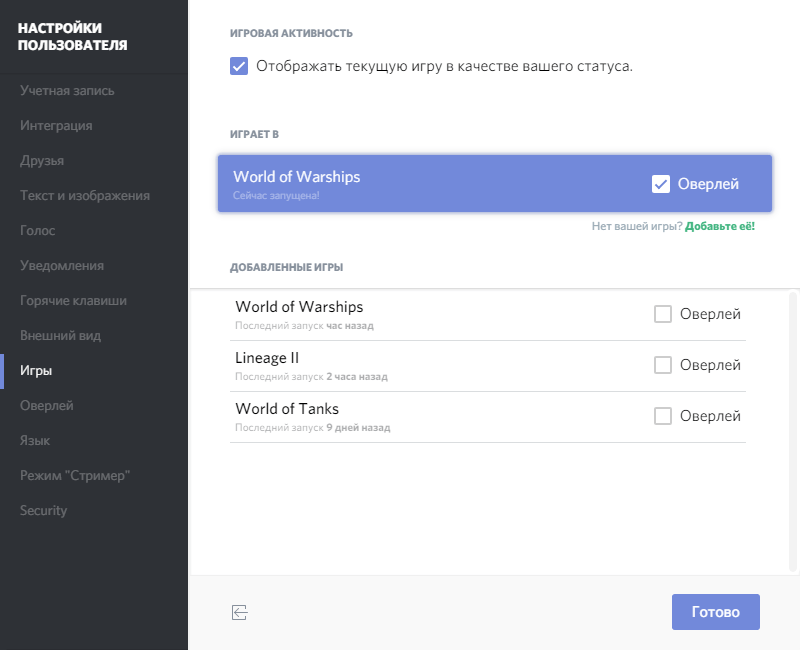
Теперь в настройках перейдите на вкладку «Игры». Поставьте флажок «Оверлей» напротив тех игр, в которых вы хотите его видеть.
Горячие клавиши
По-умолчанию используется сочетание клавиш shift+` — нажимаете и прямо в игре появляется список голосовых каналов и настройки оверлея. Это сочетание клавиш можно изменить на вкладке «Оверлей» настроек.
На вкладке «Горячие клавиши» настроек так же можно указать:
Включение/выключение оверлея — обратно он включается не мгновенно, может занять несколько секунд.
Заблок./Разблок. оверлей — делает тоже самое, что и shift+` .
Антивирус и прочие проблемы
Если у вас не работает оверлей, то откройте официальную русскоязычную статью на сайте дискорда. Там написано, что делать и что добавить в список исключений антивируса.
Пока что он может не везде работать (или тормозить), но разработчики стар