Настройка прокси-сервера в Яндекс Браузере

Прошло то время, когда интернет был свободным и безликим. Сегодня все больше и больше появляется запретов на различные ресурсы, все больше «уходят» налево личные данные.
В связи с этим все чаще пользователи пытаются разобраться в таких возможностях браузера, как работа через прокси-сервер.
Пользователи, привыкшие работать через Яндекс браузер, без особого труда могут настроить в данном обозревателе прокси.
Первое, что напрашивается, – установить какой-либо плагин или расширение. Но это лишнее, обозреватель имеет свой функционал, и не стоит лишний раз доверяться сторонним разработчикам.
Получаем адрес прокси-сервера
Перед тем, как перейти к настройкам необходимо получить адрес самого сервера.
Существует два варианта прокси – платный и бесплатный. Использовать можно любой, но у бесплатных есть ряд недостатков:
1. Они недолговечны.
Через определенное время поставщики таких услуг либо переходят в разряд оплачиваемых сервисов, либо блокируются, и придется искать новый для того, чтобы сменить настройки.
2. Второй серьезный недостаток – такие адреса не всегда анонимны. Они прогонят запросы через себя, они собирают в кеше информацию, но не дают анонимности. Кроме того, иногда подобные сервера являются собственностью злоумышленников, и есть шанс потерять свои личные данные.
Минус платных прокси – они платные.
Выбираем подходящий вариант и сохраняем полученный адрес. Он будет иметь вид 95.151.122.4
Настройка браузера
Для правильной настройки прокси в Яндекс браузере необходимо:
- Открыть браузер и перейти в меню;
- Выбрать пункт «Настройки»;
- Прокрутив страницу вниз, нажать на кнопку «Показать дополнительные настройки»;
- В открывшемся окне необходимо отыскать раздел «Сеть»;
- Выбираем подпункт «Изменить настройки прокси-сервера».
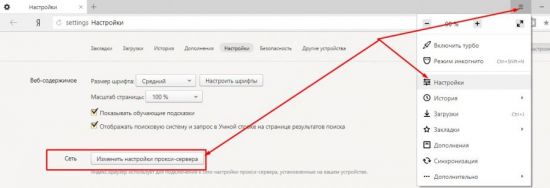
После нажатия на эту кнопку перед нами откроется вспомогательное окно с возможностью изменения различных настроек сети, в том числе и прокси-сервера.
Настройка для подключения по локальной сети
Если вы не используете коммутируемое подключение (в соответствующем окошке нет настроенных подключений), то для настройки прокси для Яндекс браузера необходимо перейти в раздел «Настройка сети». Для этого нажимаем кнопку с аналогичной надписью. Откроется еще одно всплывающее окошко:
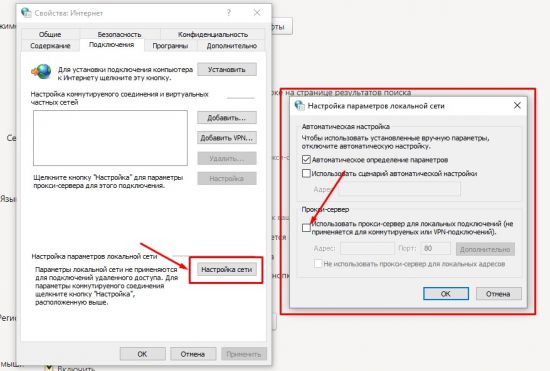
Для подключения через прокси-сервер необходимо активировать соответствующий раздел, поставив галочку, при этом станут активными поля для ввода и кнопка «Дополнения». Далее в поле «Адрес» необходимо внести заранее подготовленный адрес прокси-сервера (или поменять имеющийся). Поле «Порт» можно оставить без изменений, если таковые не предусмотрены поставщиками прокси. Нажимаем кнопку «ОК».
Настройка прокси для коммутируемого подключения
Если вы все еще счастливый обладатель подобного интернет-соединения, то в данном случае процесс настройки немного отличается от предыдущего.
Проделываем вышеописанный путь до наших настроек и в окне «Свойства: Интернет» выбираем наше подключение:
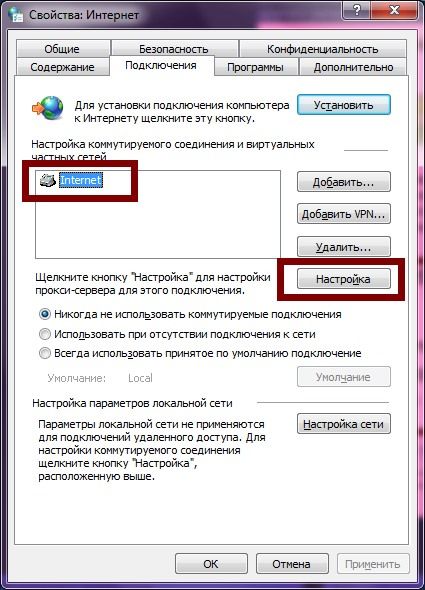
После выбора станет активна кнопка «Настройка», ее и нажимаем.
Открывшееся окно чем-то похоже на предыдущие, но имеет некоторые дополнительные настройки:
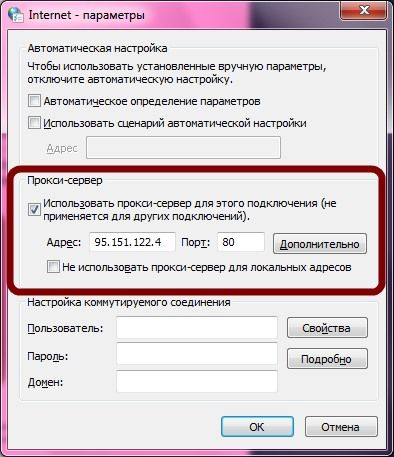
Как видно с изображения, нам необходимо снять лишние галочки, кроме поля «Использовать прокси-сервер…». По аналогии добавляем заранее подготовленный адрес сервера. Нажимаем «Ок».
На этом процесс настройки прокси-сервера в Яндекс браузере можно считать оконченным.
Плюсы от работы через прокси очевидны. Можно озвучить самые основные:
- ускорение работы в сети (эти сервера имеют собственный кеш, и много информации подтягивается с него).
- анонимность в сети (запросы к ресурсам приходят не с вашего компьютера, а с «посредника»).
Это позволяет обойти некоторые запреты: закрыт доступ к определенным сайтам системным администратором, заблокирован контент для вашего региона, сайт заблокирован РКН. Вас заблокировали в чате или на форуме.
К слову сказать, Яндекс браузер обладает своими собственными прокси-серверами, которые можно активировать. Они не дают полного перечня возможностей, но все же можно получить некоторые плюсы. Самый очевидным вариант – включить режим «Турбо» (Меню – Включить турбо)
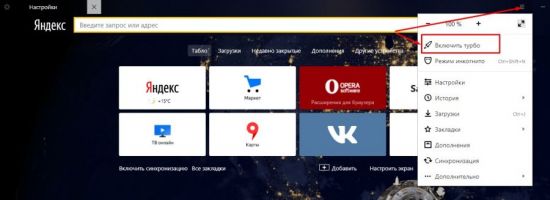
Эта опция точно так же перенаправляет все ваши запросы на отдельный сервер Yandex, где информация сжимается и передается на компьютер пользователя.
Отключение прокси
Как отключить прокси-сервер в Яндексе браузере: все банально просто, открываем настройки по вышеописанному пути и просто снимаем галочку с поля «Использовать прокси». Перезагружаем программу и пользуемся стандартными настройками.
И в заключении. Мы видим, что, не прибегая к сторонним расширениям штатными методами Яндекс браузера, можно повысить свою конфиденциальность и обойти некоторые запреты в сети Интернет. Настроить и использовать прокси сможет даже человек, не особо разбирающийся в технологиях передачи данных. Однако все же не стоит целиком и полностью доверять все прокси-серверу. Соблюдайте элементарные меры безопасности в сети и наслаждайтесь интернет-серфингом.
Как Настроить Прокси в Яндекс Браузере
Прокси-сервер – отличная возможность стать анонимным в интернете, получить доступ к большому числу сайтов не только в нашей стране, но и за ее пределами, иметь возможность заходить даже на те сайты, которые запрещены или недоступны в период пребывания на работе или учебе.
Решившись купить прокси-оборудование, следует внимательно изучить его особенности.
Узнайте о том, как настроить прокси в Яндекс-браузере.
Пошаговая инструкция
Подробные рекомендации помогут каждому пользователю Интернета довольно быстро и без особых хлопот установить индивидуальную анонимную сеть, а также при необходимости отключить ее или перейти на другой формат.
Прежде всего, следует запустить собственно программу, затем открыть настройка Яндекс-браузера и перейти в настройки дополнительных параметров.
Далее необходимо следовать предложенному алгоритму для достижения простого и быстрого результата:
- следует внести изменения в функционал сервера прокси;
- в окне «Свойства интернета» необходимо зайти во вкладку «Подключение»;
- теперь следует выбрать пункт, предлагающий настройку сети и поставить значок «галочка» возле надписи, гарантирующей использование протокола для локальных сетей. Здесь же следует указать данные IP-адреса и соответствующего порта;
- кликаем «Дополнительно» и указываем, что данный сервер применим для разных протоколов. И не забудьте подтвердить действие кнопкой «OK».
Обратите внимание на то, что если прокси, который вы выбрали, запрашивает логин и пароль для предоставления доступа к нужному ресурсу, его необходимо вести. В противном случае, окно будет выскакивать постоянно.
Процесс считается успешно завершенным, если ваш IP-адрес при работе в Интернете не будет высвечиваться. Проверить это можно достаточно просто, воспользовавшись нашим сервисом https://altvpn.net/ru/my-ip/.
Бывают случаи, когда после всех стараний прокси для Yandex браузера, который вы с такой надеждой подключали, отказывается работать.
Капризничать оборудование может по таким причинам:
- неправильно выбрана система подключения;
- сам проводник находится в нерабочем состоянии.
Отчаиваться не стоит: нужно поискать другого более сговорчивого посредника или иную программу. Возможно, придется внести дополнительные поправки в цепочку подключений.
В этом случае, необходимо вспомнить рекомендации по тому, как включить прокси в Яндекс-браузере, начиная с первого шага и дойдя до меню настроек. Следующее действие – определить круг правил, по которым предполагается эксплуатировать сервер-посредник. Укажите адрес и порт оборудования, который выбрали. Нажмите клавишу «OK». Смена данных состоялась.
Зачем очищать кэш и как это делать
Очистить кэш следует для того, чтобы обеспечить полную безопасность записанных данных. Ведь именно через этот канал злоумышленники могут взломать ваш девайс и проникнуть в хранилище данных.
В Яндексе чистка производится следующим образом:
- открыть меню обозревателя;
- перейти в «Инструменты»;
- кликнуть на клавишу, удаляющую информацию о просмотренных сайтах.
После этого откроется вкладка «История». Здесь Яндекс предложит несколько вариантов действий, нужные отметьте галочкой. Обычно убирают из истории куки-файлы, пароли, а также все просмотры. Еще надо выбрать, за какой период удалять данные. Рекомендуется для дальнейшей беспрепятственной работы указать, что нужно произвести очистку за все время.
Осталось кликнуть на пункте меню «Очистить историю». Вот теперь возможности памяти расширились, при этом скорость работы устройства значительно увеличится.
Если хотите добиться того, чтобы процесс ускорился и очистка завершилась быстро, используйте комбинацию клавиш клавиатуры Ctrl+Shift+Del.
Как отключить прокси-функционал
Если пользователь больше не нуждается в посреднике для серфинга в интернете, прокси можно отключить. Для этого снова возвращаемся к инструкции и во вкладке настроек параметров локальной сети просто убираем отметку в пункте, позволяющем применять proxy для локальных сетей.
Теперь вы знаете, как поменять IP в Яндекс браузере, произвести настройку или удалить за ненадобностью.
Обсудить на странице: —> —> —>
Как отключить прокси-сервер
Прокси (происходит от английского “proxy” – доверенное лицо) – это посредник между компьютером пользователя и ресурсом в интернете, на который заходит пользователь.
Основная функция прокси-сервера – сокрытие реального IP-адреса. IP — уникальный адрес устройства, выходящего в интернет. Он содержит информацию о номере стране, регионе, номере интернет-провайдера, номере устройства, подключаемого к сети.
У прокси есть свой уникальный IP-адрес. Он общается с сайтами от своего имени, скрывая реального пользователя, выходящего в сеть. Он подменяет реальный IP-адрес своим.
Зачем нужен прокси-сервер
- Для обеспечения конфиденциальности в интернете (при выходе в сеть прокси использует свои данные, а не данные пользователя)
- Для увеличения безопасности при выходе в сеть (атака вирусов в первую очередь будет направлена на прокси)
- Для ограничения доступа к определенным сайтам (например, к соцсетям)
- Для увеличения скорости загрузки страниц сайта (при включенном прокси рекламные баннеры не загружаются)
- Для обхода блокировок (прокси подменяет реальный IP-адрес своим, поэтому заблокированный ресурс становится доступным)
Зачем может потребоваться отключить настройки прокси
Несмотря на полезность прокси-сервера, бывают случаи, когда он мешает полноценной работе в сети. Для чего может потребоваться отключение прокси:
- Для получения доступа к определенным сайтам
- Для получения доступа к удаленным серверам
- Для скачивания и обновления программ и приложений
- Для ускорения загрузки некоторых сайтов
- Для устранения проблем доступа к интернету
Как отключить прокси сервер в настройках браузера
Ниже вы сможете найти инструкции о том, как отключить прокси сервис в популярных браузерах.
Как отключить прокси в Яндекс.Браузере
- Перейдите в Меню браузера и нажмите Настройки.
- Выберите пункт Показать дополнительные настройки.
- Перейдите в раздел Сеть и выберите Изменить настройки прокси-сервера.
- В открывшемся окне нажмите на кнопку Настройки сети.
- Далее уберите галочку напротив пункта Использовать прокси-сервер и нажмите ОК.
Как отключить прокси сервер в браузере Chrome
- В панели инструментов Chrome перейдите в Меню и выберите Настройки.
- Нажмите пункт Дополнительные, затем Система и выберите раздел Открыть настройки прокси-сервера для компьютера.
- В меню Автоматическая настройка прокси поставьте ползунок в выключенное положение напротив пункта Автоматическое определение параметров.
- В разделе Настройка прокси вручную выключите опцию Использовать прокси-сервер.
- Нажмите Сохранить.
Как отключить прокси сервер в браузере Safari
- При открытом браузере выберите меню Safari и перейдите в раздел Настройки.
- Кликните на вкладку Дополнения.
- Напротив пункта Прокси нажмите Изменить настройки.
- В открывшемся окне перейдите во вкладку Прокси.
- В пункте Протокол для конфигурирования уберите галочки напротив всех пунктов раздела.
- Нажмите ОК и закройте все окна.
Как отключить прокси в Firefox
- В панели меню браузера нажмите Firefox и выберите пункт Настройки.
- В разделе Общие выберите Настройки сети.
- Кликните по кнопке Настроить.
- В открывшемся окне отметьте пункт Без прокси.
- Нажмите ОК.
Как отключить прокси сервер в Windows
Отключение прокси в браузере или в настройках Windows зависит от того, как он был включен. Поэтому, если отключение в браузере не помогло, сделайте отключение прокси в настройках операционной системы. Рассмотрим разные способы как отключить прокси на виндовс.
Отключение прокси windows 10 в меню “Настройки”
- В меню Windows зайдите в раздел Параметры и выберите Сеть и Интернет.

- Слева снизу нажмите Прокси-сервер.
- В разделе Использовать сценарий настройки поставьте режим Откл.

- Ниже в пункте Использовать прокси-сервер также передвиньте ползунок на Откл.
- Перезагрузите компьютер.
Если проблема осталась, снова зайдите в Прокси-сервер и отключите опцию Определять параметры автоматически. Перезагрузите компьютер еще раз.

Отключение прокси windows 7, 8
- Зайдите в меню Пуск и через поиск откройте Панель управления.
- Перейдите в раздел Свойства обозревателя.
- В открывшемся окне Свойства: internet во вкладке Подключения, найдите поле Коммутируемые соединения и виртуальные частные сети (VPN).
- Выбирите тип соединения, который планируете использовать для постоянного подключения.
- Перейдите в раздел Настройка.
- В появившемся окне снимите галочку напротив пункта Использовать прокси-сервер для данного подключения.
Этот способ можете использовать и для случаев, если не понятно, как отключить vpn прокси.
Отключение прокси в панели управления
- Через поиск в меню Windows откройте раздел Панель управления.
- В верхнем правом углу в разделе Просмотр выберите пункт Значки.

- Перейдите в раздел Свойства браузера.

- Перейдите во вкладку Подключения и выберите Настройка сети.
- Удалите все галочки, в том числе у пунктов Автоматическое определение параметров и Использовать прокси сервер. Нажмите ОК.

Заключение
Использование прокси-сервера может быть полезной опцией при работе в сети Интернет. Он является неплохой заменой анонимайзерам, которые не пропускают данные в сеть. Удобство этой функции в том, что ее можно выключать или делать необходимые настройки.
Если, после отключения прокси-сервера, у вас снова изменятся его параметры, следует проверить ваше устройство на вирусы. Зачастую, попавшие в компьютер вредоносные программы могут изменять настройки прокси без вашего ведома.
Решение: как отключить VPN в Яндекс браузере и прокси-сервер

В статье покажу, как отключить VPN в Яндекс браузере на компьютере и смартфонах с системой Android / iPhone или любой прокси, анонимайзер, чтобы восстановить на устройстве стандартное подключение к интернету, вернуть оригинальный IP-адрес в сети, прежнюю скорость. Также это позволит избавиться от возможных проблем с соединением и открытием сайтов через Yandex Browser. Все делается предельно просто, за 5-10 минут справится по данной инструкции любой пользователь новичок. Причем я открыт к обратной связи, поэтому если что-то не будет получаться или просто останется вопрос по теме, напишите мне его внизу страницы в комментариях. Буду рад помочь! ?
Как отключить ВПН в Яндекс браузере на компьютере
Есть 3 способа временно выключить или полностью убрать VPN-дополнение или прокси-сервер из веб-обозревателя Яндекс. Первый в 99% случаев становится правильным решением, если в сам веб-браузер было установлено специальное расширение для подключения через VPN. Начинаем по порядку…
1. Как отключить VPN или прокси сервер в Яндексе браузере через настройки
- Откройте Яндекс браузер, перейдите в меню (кнопка справа вверху в виде трех черточек).
- Выберите пункт «Дополнения» сверху или снизу.
- Пролистайте открывшейся список расширений. Внимательно посмотрите, какие из них включены (переключатель напротив в положении «Вкл», обозначен ярким цветом). Среди них определите, что относится к VPN или прокси и выключите, кликнув левой кнопкой мыши. Как правило, в самом названии расширения прописано «vpn». Если не уверены, выключите все плагины, которые вам 100% не нужны или о которых вы ничего не знаете.
- Также, при наведении курсора мышки, увидите ссылку «Удалить», при помощи которой можно совсем убрать расширение из обозревателя.

Отключение и удаление VPN в параметрах Яндекс браузера
Будьте уверены, работу обозревателя вы этим действием не нарушите. Максимум перестанут работать дополнительные функции, которые легко сможете вернуть.
Выше я показал самый надежный метод. Однако, если вам регулярно требуется VPN в браузере, то вы можете быстро отключать его при помощи самого значка расширения на панели инструментов. Кликните по нему и нажмите «Отключить» или кнопку с аналогичным названием (например, «Disconnect», «On / Off», если интерфейс VPN на английском языке).

Как быстро разорвать соединение с активным VPN браузера Яндекс на примере Planet, Browsec
Все подобные расширения отключаются аналогично одним кликом.
Если у вас подключение в Яндекс браузере происходит через прокси и вы не нашли соответствующего плагина в списке дополнений, то:
- Перейдите в меню веб-обозревателя и откройте настройки.
- Перейдите в раздел «системные» (пролистайте страницу вниз) и кликните по ссылке «настройки прокси-сервера».
- В параметрах системы проверьте, что включена опция «Определять параметры автоматически», а также также отключены ручные настройки прокси.

Как отключить использование прокси-сервера в Яндекс браузере
Для применения изменений лучше перезагрузить ПК.
2. Удаление программы VPN с ПК
Если по инструкции из главы выше вы не смогли отключить VPN в Яндекс браузере, например, не нашли соответствующее расширение среди опций и не увидели иконки на панели инструментов и при этом 100% уверены, что ВПН работает, то он может быть настроен в качестве приложения на самом ПК.
Потому что VPN не обязательно добавляются в конкретный браузер. Они могут устанавливаться на устройство. Отличие в том, что когда VPN-расширение включено в веб-браузере, подключение распространяется только на него. Если вы начнете заходить на сайты в другом веб-обозревателе, то они откроются через ваше стандартное подключение провайдера. В случае установки программы, соединение касается все операционной системы Windows / Linux / Mac OS. Значит, любое приложение в ней будет выходить в интернет через VPN.
Моя подробная инструкция для новичков по всем вариантам находится по ссылке: «как отключить VPN на компьютере». Рекомендую к прочтению если не помогла предыдущая глава.
А ниже кратко необходимые действия по шагам.
Необходимо проверить и отключить (или удалить):
- Проверьте, нет ли значка VPN-сервера в области трея (справа внизу панели задач, где отображаются часы). Если есть, кликните по нему правой кнопкой мыши и кликните по кнопке отключения («отключить / disconnect»). Либо откройте эту программу и выключите активное соединение в ней.
- Щелкните по значку Wi-Fi или проводного подключения. Если над всеми найденными сетями выше, над чертой расположены VPN (обозначаются специальным знаком), то кликните по активному и нажмите «Отключить».
- Уберите VPN из вкладки автозапуска в диспетчере задач (если у вас Windows 10 / 11) или из специальной утилиты автозагрузки (если Windows 8, 7, XP).
- Перейдите к разделу всех установленных программ, найдите в списке VPN и удалите его.
- Перезагрузите компьютер.

Краткая инструкция по отключению и удалению VPN с компьютера несколькими способами
3. Запуск Yandex в режиме «Инкогнито»
Если открыть браузер Яндекса в специальном окне «Гостя» (он же «Инкогнито»), то по умолчанию в нем не будут работать никакие расширения VPN и прочие.
Нельзя сказать, что это хороший метод, поскольку вы ведь не будете постоянно работать в таком режиме, ведь он предназначен для частичной анонимности, чтобы не сохранялись файлы cookie и настройки. Поэтому постоянно в нем работать никак не получится.
Тем не менее если нужно быстро разово отключить VPN-соединение этого будет достаточно.
Читать подробнее о режиме инкогнито, о мифах вокруг него и реальном его назначении »
Порядок отключения ВПН в браузере Яндекс на телефоне
На смартфонах Андроид и моделях Айфонов VPN может быть подключен в качестве расширения в самом браузере, а также установлен как отдельное приложение.
Если вы уверены, что ВПН включается в браузере, то откройте его и следуйте инструкции ниже. Если нет, переходите по ссылке на отдельную статью: «как отключить VPN на телефоне», чтобы убрать VPN-соединение с устройства полностью.
Отключение ВПН в мобильном Яндекс браузере:
- Рядом со строкой поиска нажмите кнопку в виде трех вертикальных точек;
- В появившейся панельке снизу выберите «Настройки»;
- Пролистайте список чуть ниже и зайдите в «Каталог дополнений».
- В списке найдите VPN и переведите переключатель справа в положение «Выкл». Если не знаете точно, где среди расширений ВПН, отключите временно все и проверьте работу браузера.

Процесс выключения ВПН в Яндекс браузере на телефонах
Основные выводы
Зная, как отключить VPN в Яндекс браузере, вы сможете выключать подобные сервисы в любом другом популярном веб-обозревателе: Google Chrome, Mozilla Firefox, Opera, Microsoft Edge и любых других.
Главное понимать, что не всегда ВПН добавляется и работает только в определенном браузере. Зачастую нужно выключить его в параметрах самой системы.
Напишите, пожалуйста, в комментарии ниже, получилось ли у вас все сделать по инструкции? Если нет, не стесняйтесь задать мне вопрос. С радостью отвечу, постараюсь помочь! ?
Понравилась статья? Поделись!

- Вконтакте
- Одноклассники
ТОП 5 бесплатных VPN для Яндекс Браузера: как выбрать и включить на ПК / смартфоне Простая инструкция: как удалить страницу в ВК (ВКонтакте) или весь профиль VK ID
2 комментария
Доброго дня, очень помогла ваша инструкция, спасибо огромное. Где-то случайно установил этот ВПН и не мог найти. Искал в прогах на компе, а оказалось он как плагин в Яндексе работал. С меня репост!
Рад, что помог и благодарю, что сообщили о том, что все получилось. Значит материал написан понятно)
Оставить комментарий
Подписка на статьи
Социальные сети Делюсь интересной информацией не только на блоге, но и в социальных сетях! YouTube Вконтакте Одноклассники
- Компьютерная грамотность
- Скрытые папки и файлы
- Браузеры
- Яндекс Браузер
Подпишитесь на Новые Статьи, чтобы Ничего Не Пропустить
Хотите больше от работы в интернет?
- Мечты сбываются! Делюсь своими рецептами!
- Подпишитесь на информацию бесплатно

Все самое интересное впереди!
С уважением,
автор этого блога
Владимир Белев