Как открыть закрытую вкладку в Microsoft Edge Chromium

Новый Microsoft Edge работает на том же движке Chromium, что и браузер Google Chrome, предлагая вам лучшую в своем классе веб-совместимость и производительность. Он поддерживается во всех версиях Windows 7, 8 и 10. Сегодня мы рассмотрим как открыть закрытую вкладку в текущем или предыдущем сеансе в Microsoft Edge Chromium.
Открыть закрытый сайт сочетанием клавиш
В открытом браузере Microsoft Edge Chromium нажмите Ctrl+Shift+t на клавиатуре и сразу же откроется закрытая вкладка. Чтобы открыть ту которая была закрыта перед ней – еще раз нажмите данное сочетание клавиш.

Открыть закрытую вкладку из вкладки
1. Откройте браузер Microsoft Edge Chromium.
2. Нажмите на любую вкладку правой кнопкой мыши, выберите “Повторно открыть закрытую вкладку”. Чтобы открыть ту которая была закрыта перед ней – еще раз нажмите на любую вкладку правой кнопкой мыши, выберите “Повторно открыть закрытую вкладку”.

Открыть закрытую вкладку из строки заголовка
1. Откройте браузер Microsoft Edge Chromium.
2. Нажмите в строке заголовка правой кнопкой мыши, выберите “Повторно открыть закрытую вкладку”. Чтобы открыть ту которая была закрыта перед ней – еще раз нажмите в строке заголовка правой кнопкой мыши, выберите “Повторно открыть закрытую вкладку”.

Открыть закрытую вкладку из Недавно закрытые
1. Откройте браузер Microsoft Edge Chromium.
2. Нажмите на три точки справа вверху (Alt+F), зайдите в “Журнал” и в “Недавно закрытые” нажмите на нужный сайт.

Открыть закрытую вкладку из истории
1. Откройте браузер Microsoft Edge Chromium.
2. Нажмите Ctrl+H на клавиатуре, или нажмите на три точки справа вверху (Alt+F), зайдите в “Журнал”=> “Управление журналом”.

3. В этом окне вы можете найти сайты, которые открывали сегодня, вчера, на прошлой неделе или еще ранее. Можете искать по названию и по времени открытия.

На сегодня все, если вы знаете другие способы – пишите в комментариях! Удачи Вам ��
Разнорабочий в области IT. Занимается поддержкой пользователей, сопровождением программного обеспечения.
Как восстановить закрытые вкладки в Chrome, Яндекс.Браузер, Opera, Firefox и Edge

Одновременное открытие большого количества вкладок не только путает пользователя, но и может привести к аварийному закрытию браузера или, иначе говоря, «крашу». В таком случае предыдущая сессия теряется, и все открытые вкладки пропадают. В этом гайде мы расскажем о нескольких способах восстановления утерянных вкладок.
Не всегда это происходит из-за ошибок. Временами можно просто запутаться в мешанине вкладок и закрыть нужную, вспомнив об это лишь через полчаса. Кроме того, можно перепутать и открыть страницу не в новой вкладке, а перейдя на новый адрес в старой. В таком случае также будет трудно найти нужную информацию.
В этом материале мы рассмотрим несколько популярных способов открыть закрытые ранее страницы и не потерять нужную информацию.
Меню «Недавно закрытые»
Самый простой способ вернуть утерянные вкладки — перейти в меню «Недавно закрытые». Оно присутствует в любом современном браузере и обычно находится там же, где и «История». Для её быстрого открытия нажмите сочетание «Ctrl+H».
Если в открывшейся вкладке с историей вы не нашли нужный подпункт, нажмите на общее меню браузера. Обычно это три точки (Chrome), три горизонтальные черты (Firefox) или сам символ браузера (Opera) в левом или правом углу. После чего найдите вкладку «История», где после надписи «Недавно закрытые» будут перечислены потерянные вкладки.
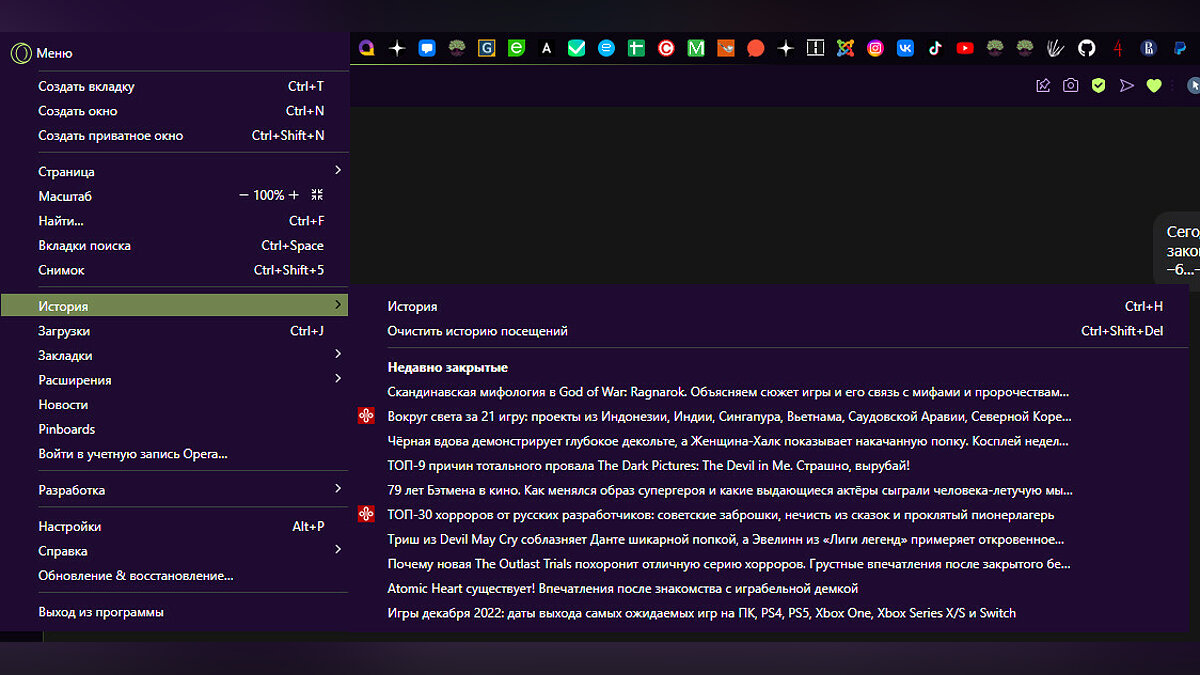
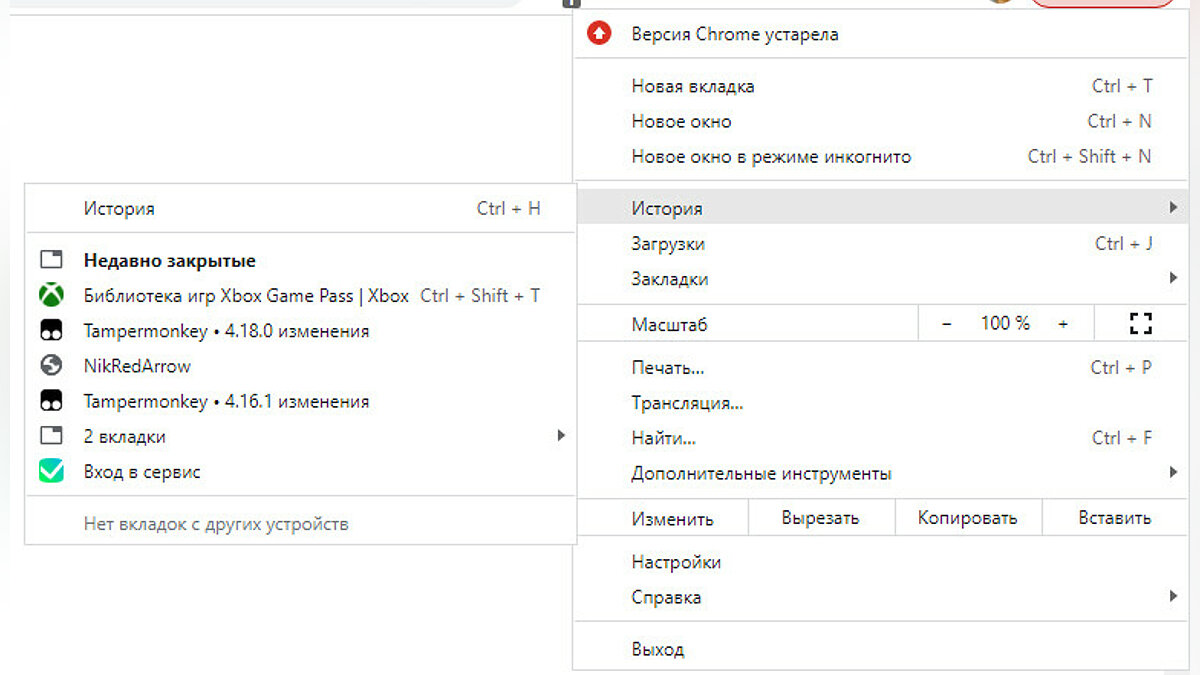
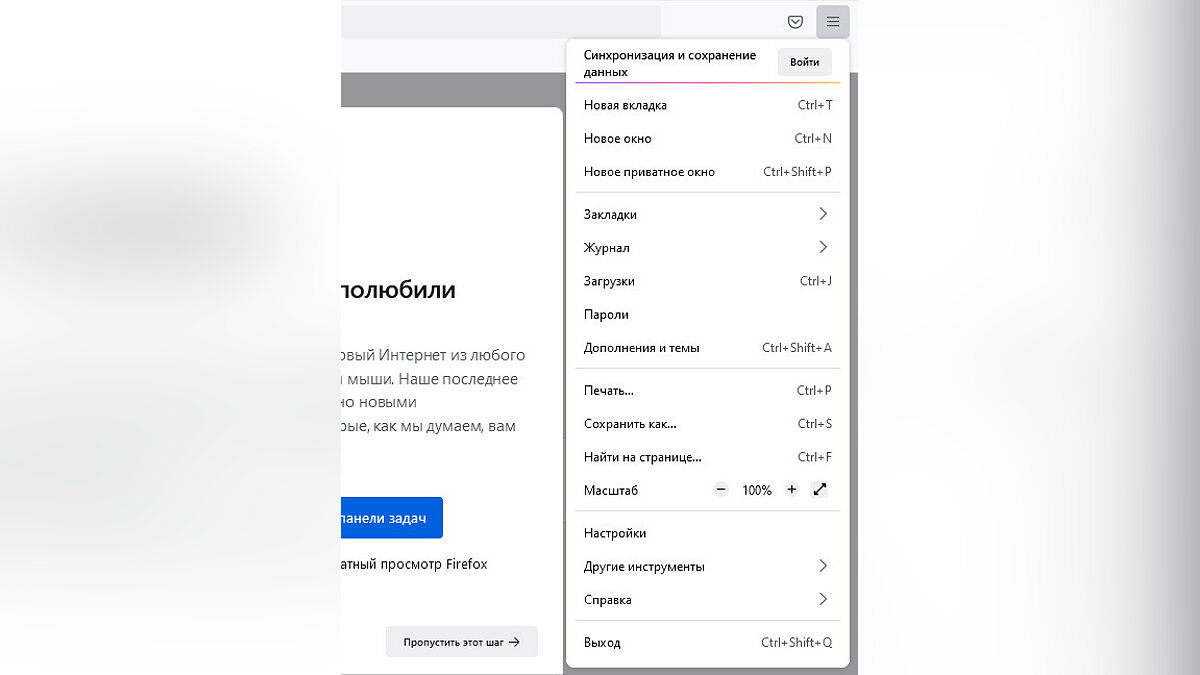
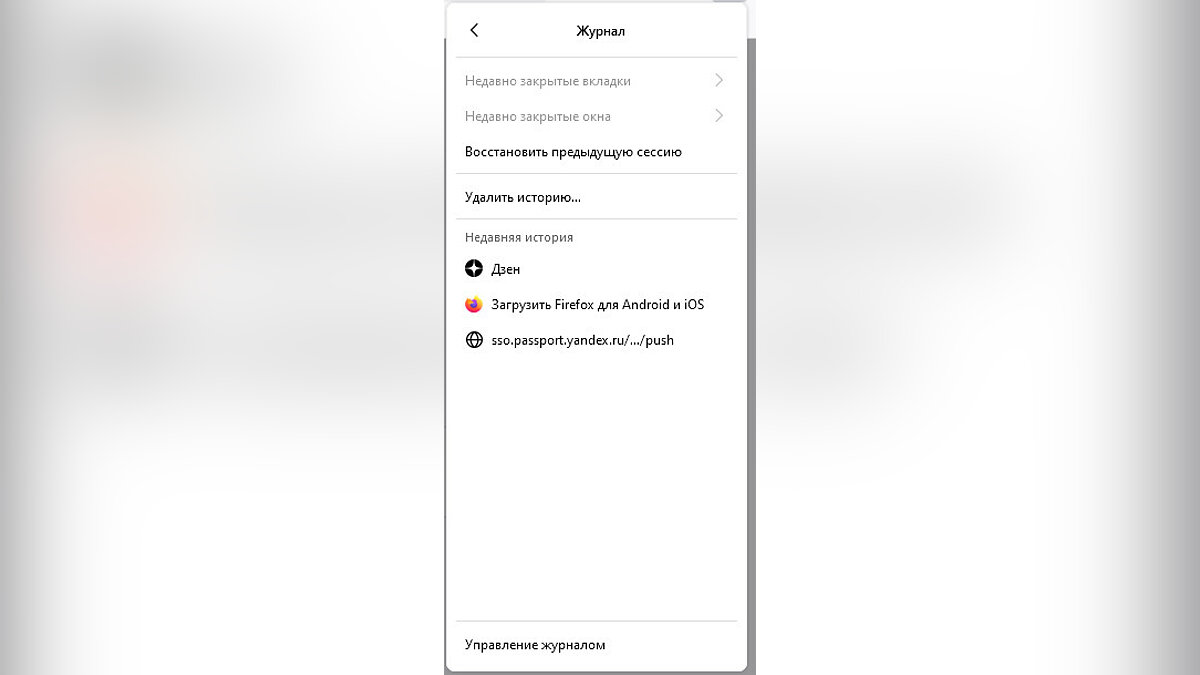
Во многих браузерах, если вы закрыли одно из окон, есть возможность восстановить его полностью. Для этого необходимо перейти во вкладку «Недавно закрытые» и выбрать для восстановления нужную папку.
В случае, если у вас MacOS, комбинация клавиш, открывающая «Историю» — «CMD+Y».
Использование горячих клавиш для восстановления вкладок
Если вы только что закрыли одну из вкладок, намного проще будет воспользоваться сочетанием клавиш, которое открывает только что закрытую вкладку. Этот метод работает почти во всех браузерах. Обратите внимание: в некоторых браузерах способ может не работать после перезагрузки компьютера.
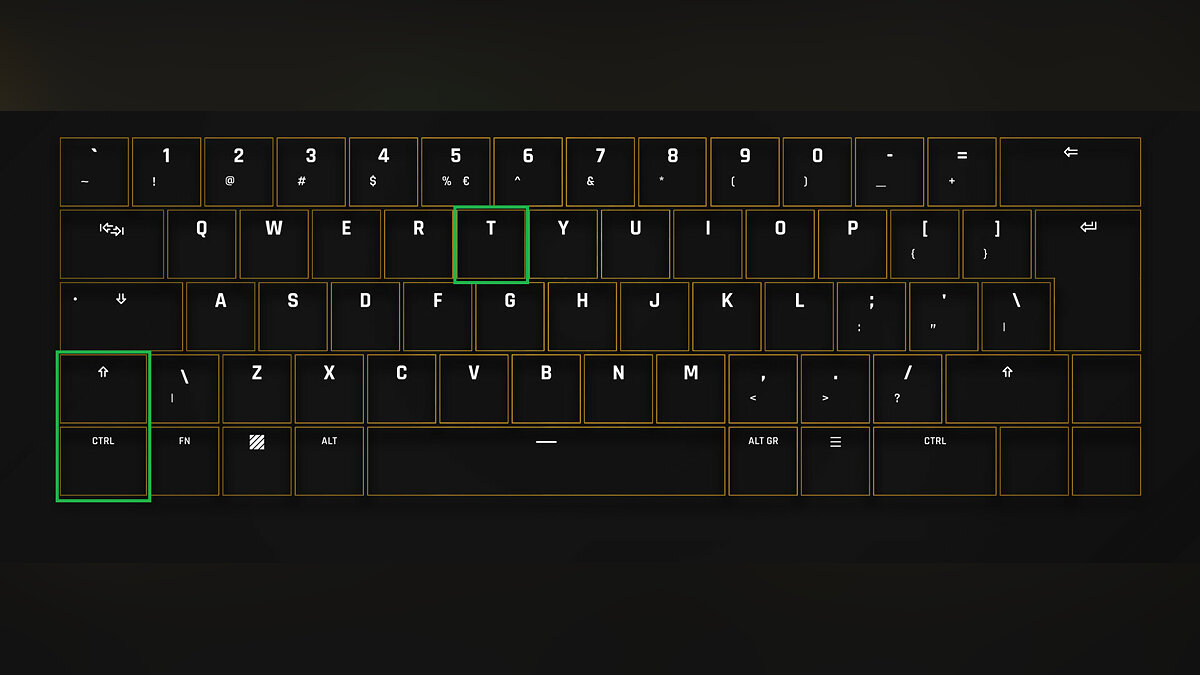
В Windows таким сочетанием клавиш является «Ctrl+Shift+T», а в Mac — «CMD+Shift+T». Несколько нажатий комбинации откроет последние закрытые вкладки в обратном порядке (от последней к ранее закрытым).
Использование расширений TabCloud или Session Buddy
TabCloud и Session Buddy — одни из самых популярных расширений, которые упрощают работу с вкладками. Они доступны для браузеров на базе Chromium: Google Chrome, Opera, Opera GX, Яндекс.Браузер, Atom и так далее. TabCloud также доступен для Firefox.
Эти расширения способны восстановить вкладки после вылета браузера, синхронизировать их на нескольких устройствах, организовать рабочие места и коллекции вкладок.
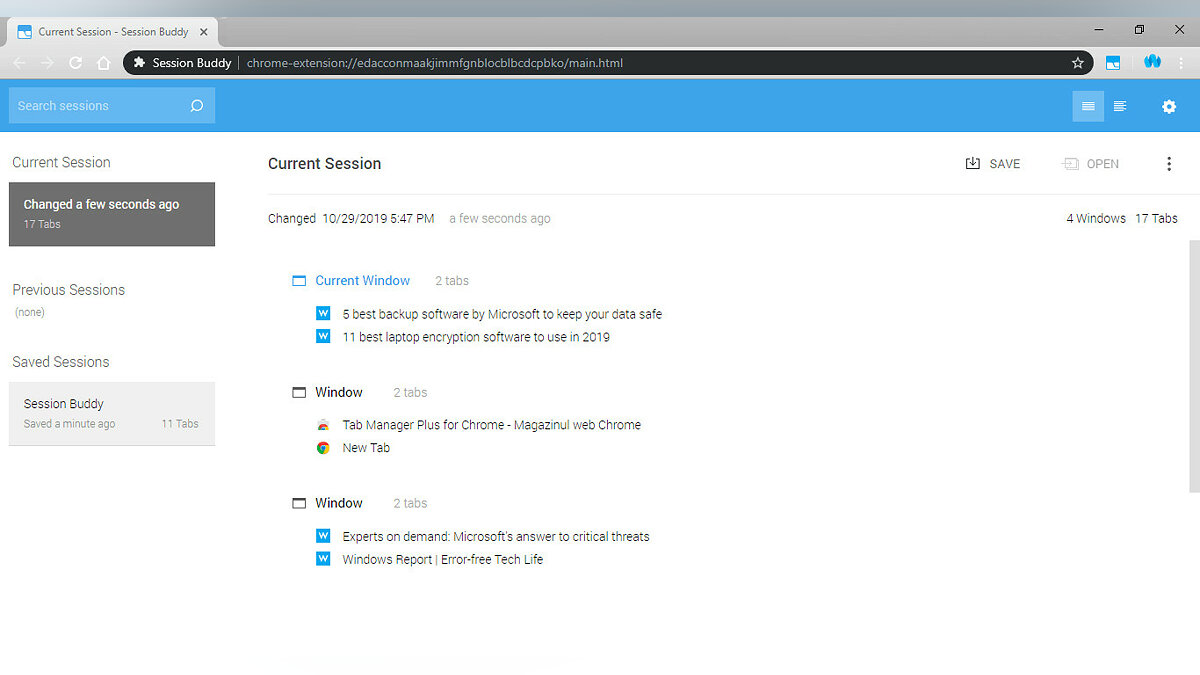
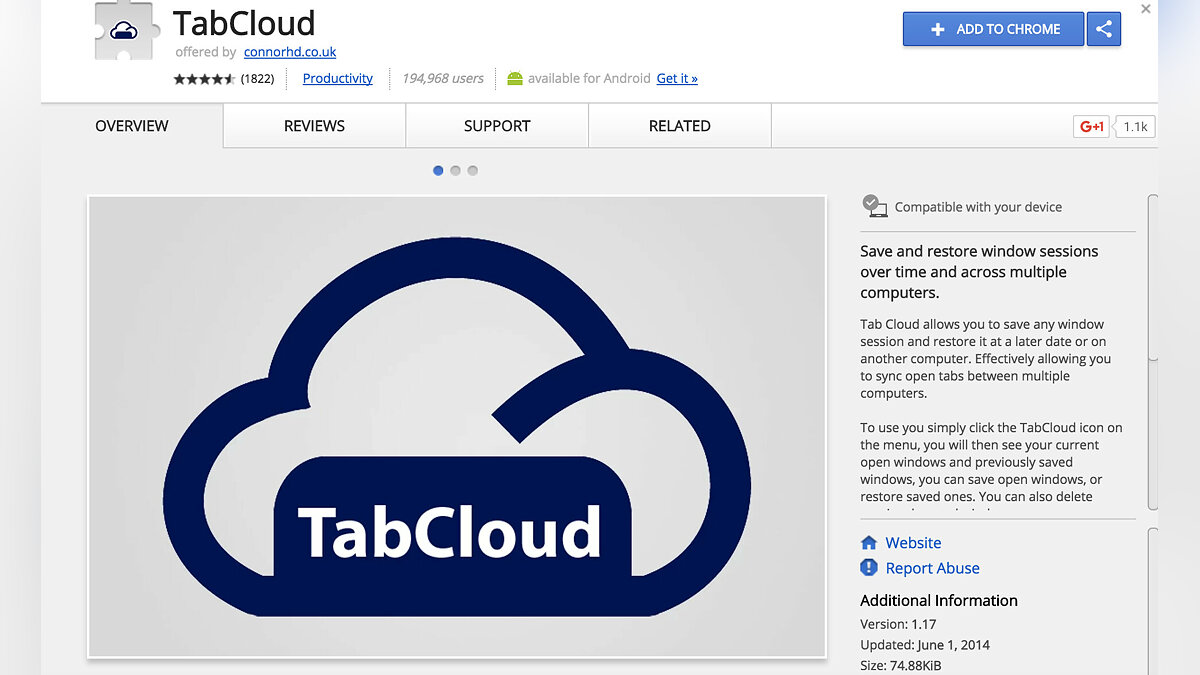
С ними вам не придётся беспокоиться об утере данных — после аварийного завершения работы браузера расширение автоматически загрузит предыдущую рабочую сессию.
История браузера
Если вы не смогли найти нужную вкладку, перезагрузили компьютер или не успели установить необходимые расширения, придётся отправиться в историю браузера. Для большинства браузеров она открывается сочетанием клавиш «Ctrl+H». Там вы найдете все открытые ранее вкладки, переходы с одной страницы на другую и сессию, которая была утеряна в случае аварийного завершения работы браузера.
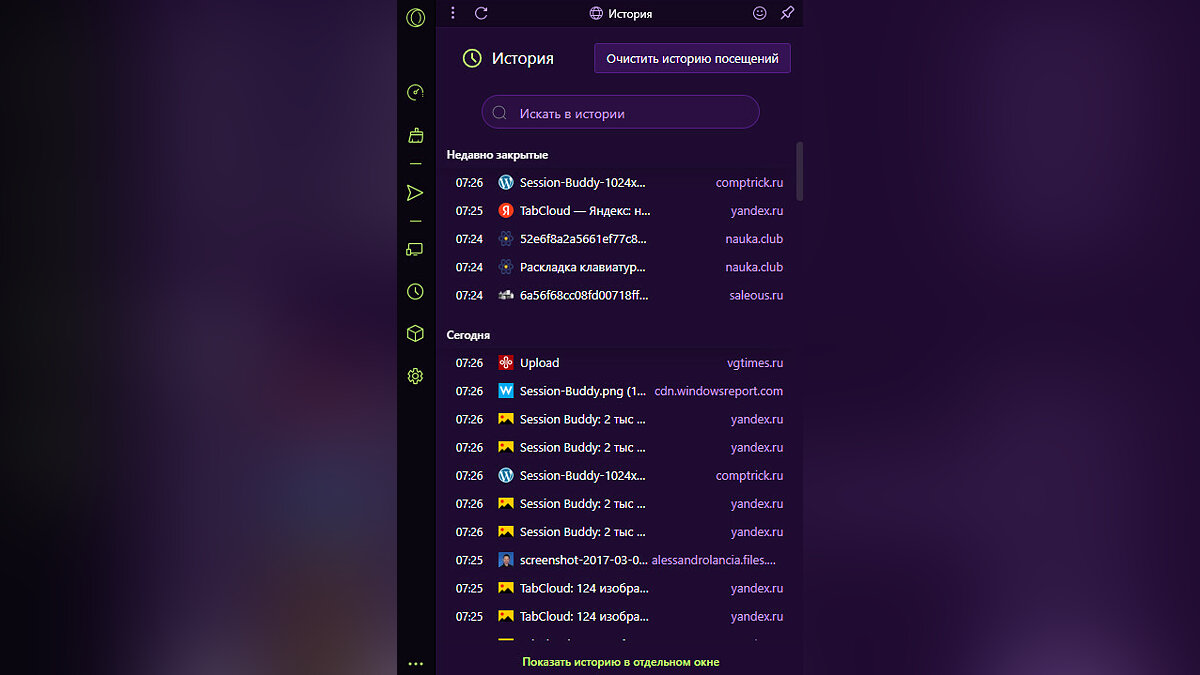
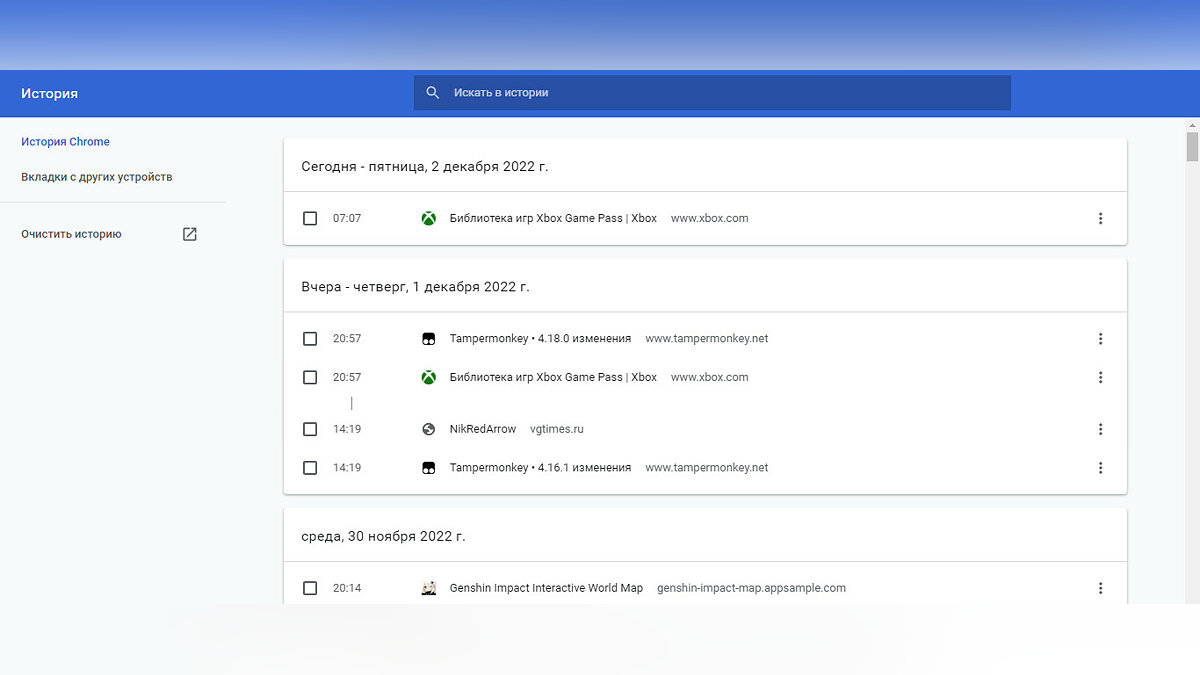
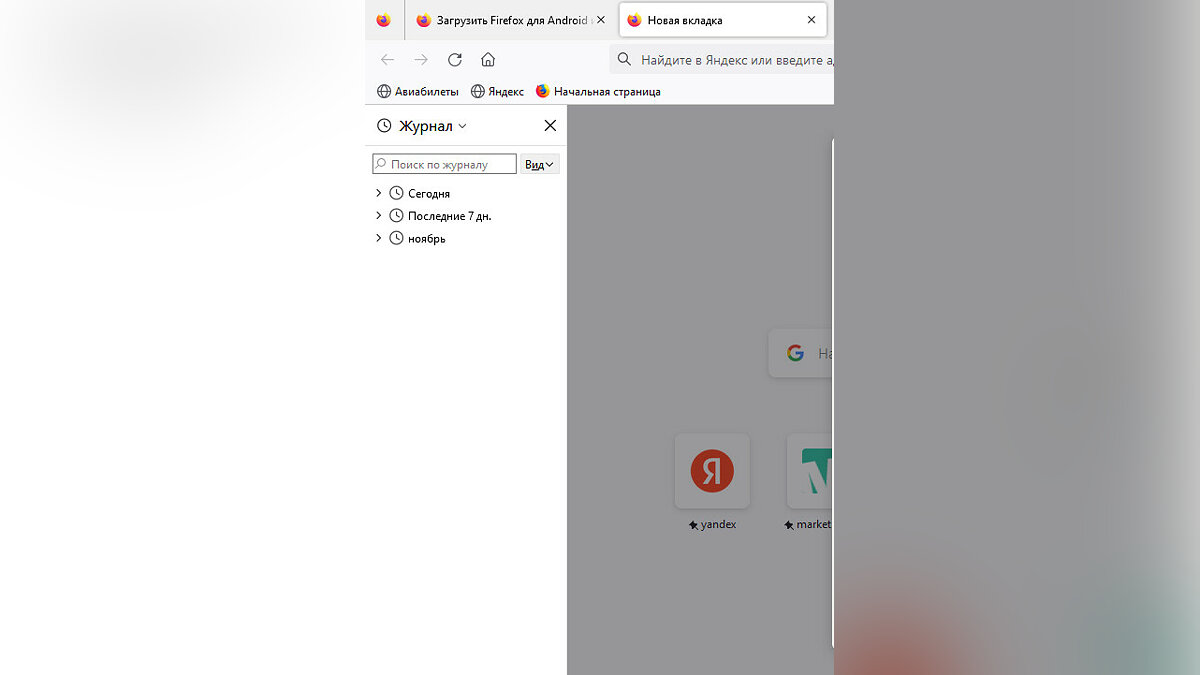
Данный способ не позволяет сохранить данные, которые вы вводили на этих вкладках. Сохраняется только HTML-адрес и долговременный кэш, а значит, не получится, к примеру, вновь открыть вкладку с наполовину набранным комментарием — тот пропадет.
Сохранение рабочей сессии
Если вы часто сталкиваетесь с необходимостью открывать те же вкладки, с которыми работали в прошлый раз, настройте браузер правильно. Современные версии браузеров поддерживают сохранение сессий — возможность продолжить работу с того места, где вы остановились.
Для её включения необходимо открыть настройки браузера, ввести в поиск слово «Запуск» или «On Startup» и активировать пункт «Ранее открытые вкладки» (Chrome) или «Восстановить вкладки предыдущего сеанса» (Opera GX). Если название опции в вашем браузере отличается — ищите похожее по смыслу.
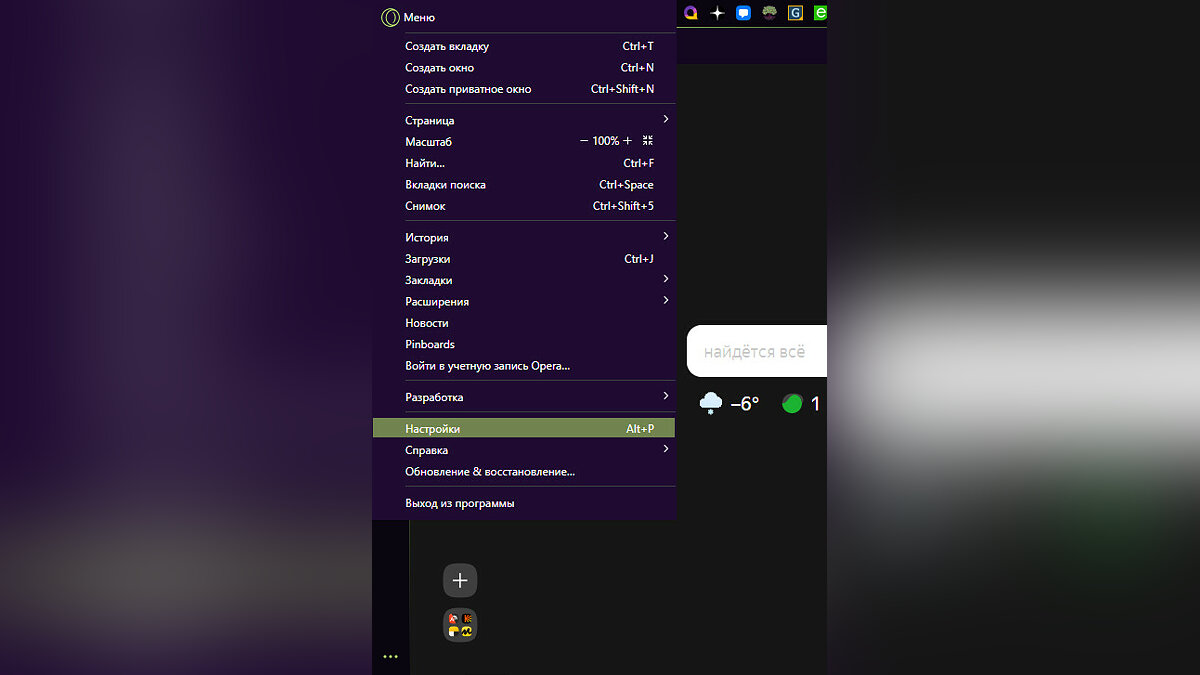

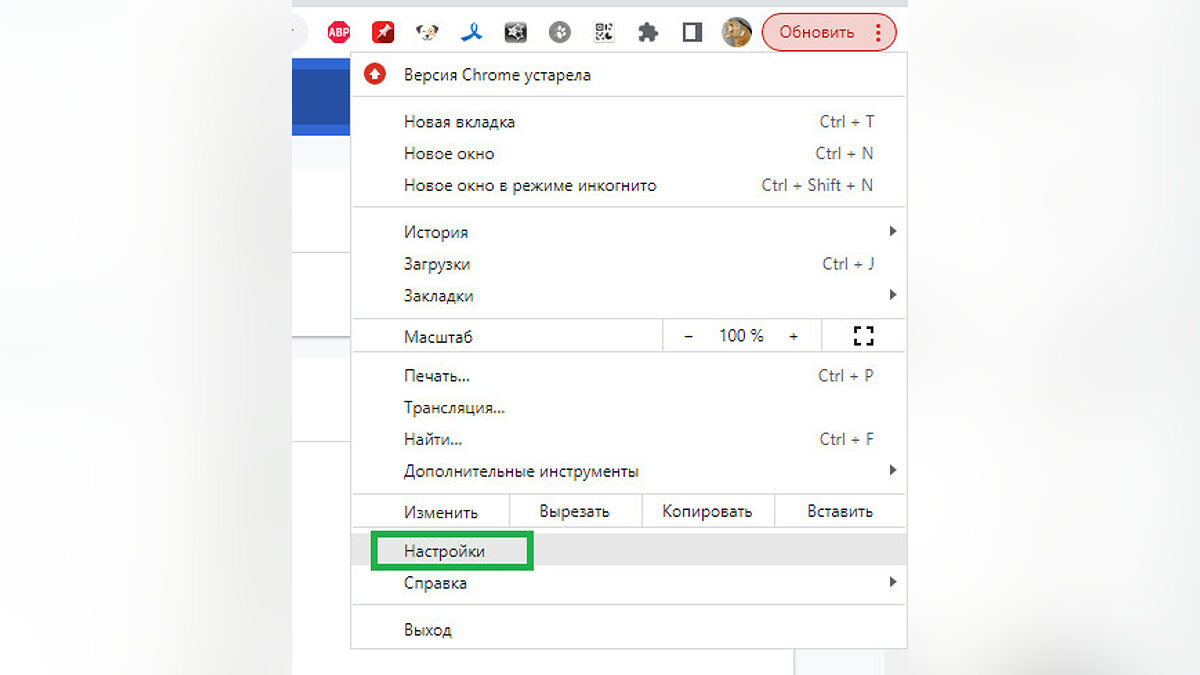
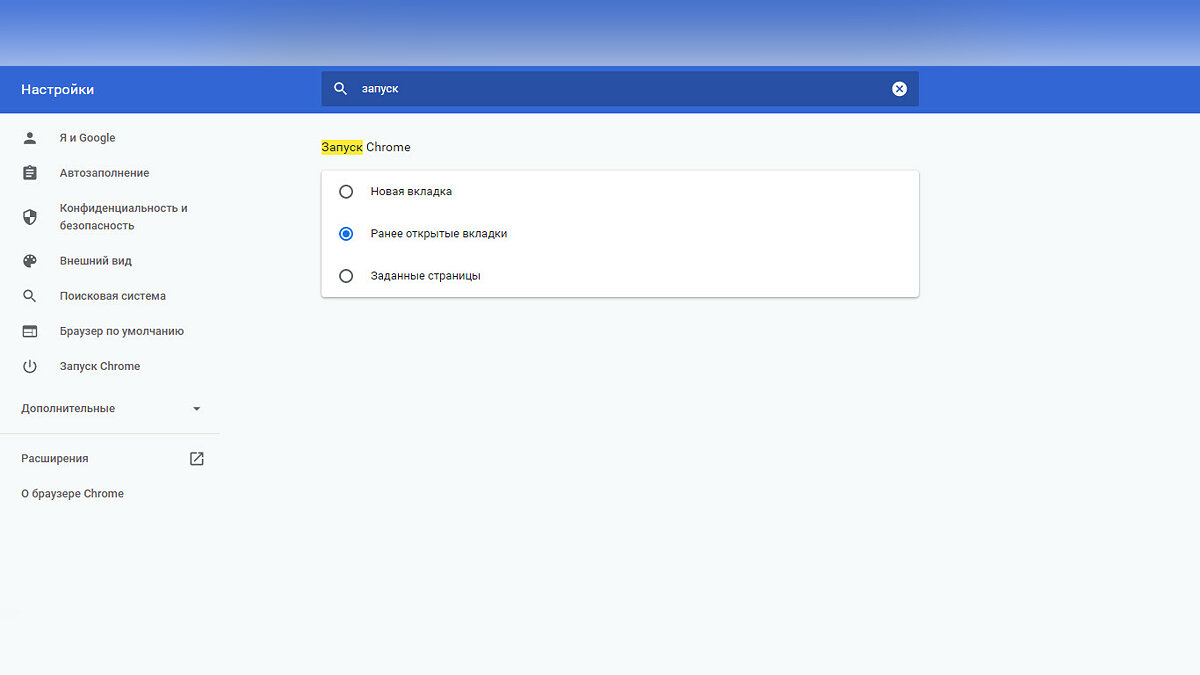
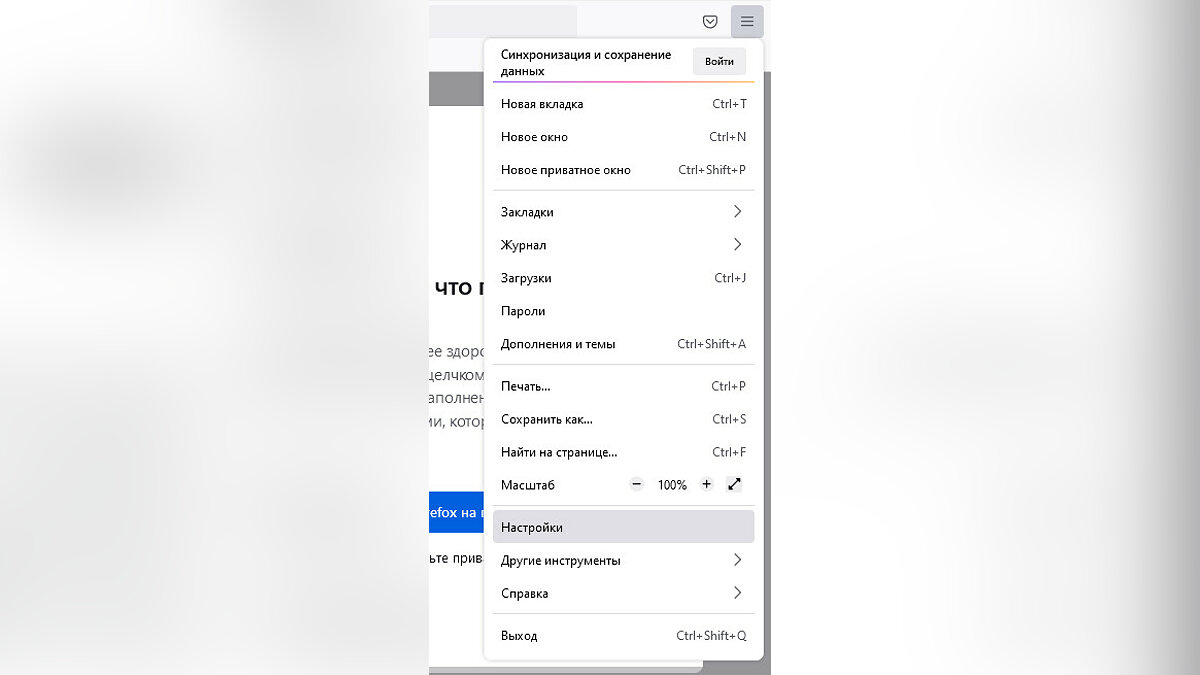
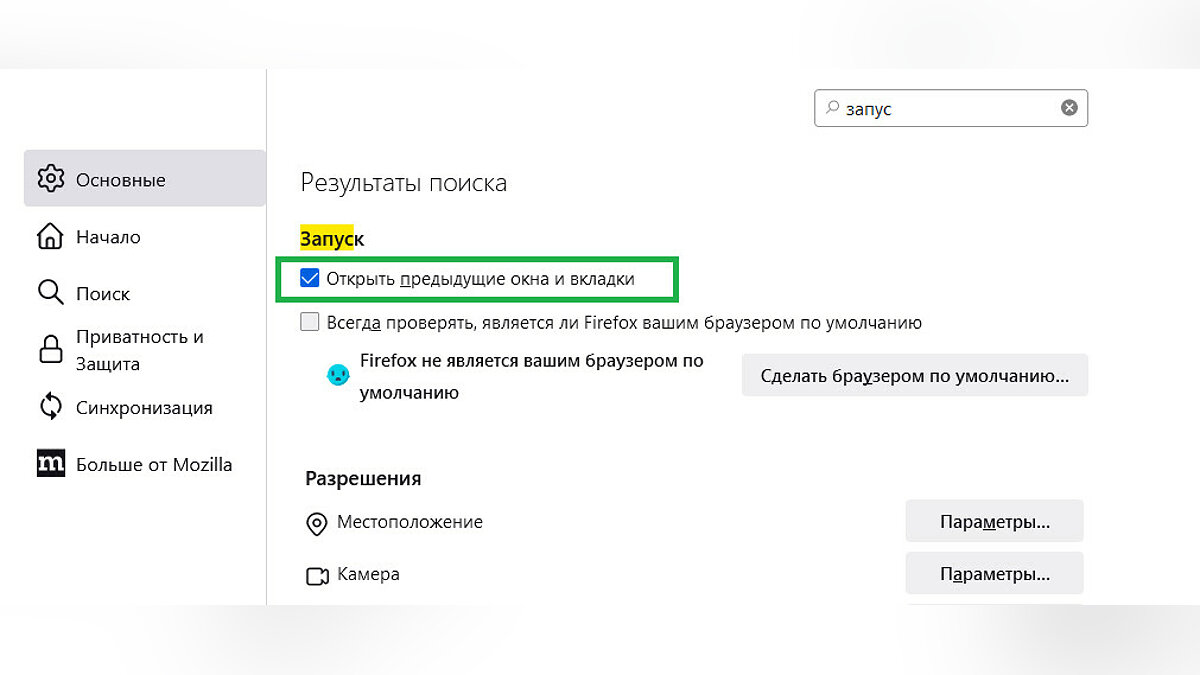
Теперь браузер при запуске будет автоматически открывать вкладки, которые были активны на момент его закрытия, а также пытаться восстановить сессию, активную в момент вылета.
Надеемся, вам помог данный материал. Если вы активируете сохранение рабочей сессии, привыкните к комбинации клавиш «Ctrl+Shift+T» и к использованию поиска в истории браузера, работать за компьютером будет намного проще.
Может, вы знаете другие способы восстановления утерянных вкладок или полезные расширения для этого?
- Как скрыть IP-адрес компьютера в интернете: программы, прокси-расширения, анонимные браузеры и другие способы
- Как включить тёмный режим в браузере Google
- Как посмотреть, удалить и скрыть историю браузера в Microsoft Edge, Opera, Mozilla Firefox, Google Chrome, Yandex.Браузер, Safari
Как повторно открыть закрытые вкладки в Microsoft Edge Insider

Случайно закрыли вкладку, на которую нужно вернуться? Edge Insider упрощает восстановление того, что вы делали.
Чтобы повторно открыть недавно закрытую вкладку, щелкните правой кнопкой мыши любую вкладку на панели вкладок. В появившемся контекстном меню щелкните ссылку «Открыть закрытую вкладку повторно». Вы также можете использовать сочетание клавиш Ctrl + Shift + T.
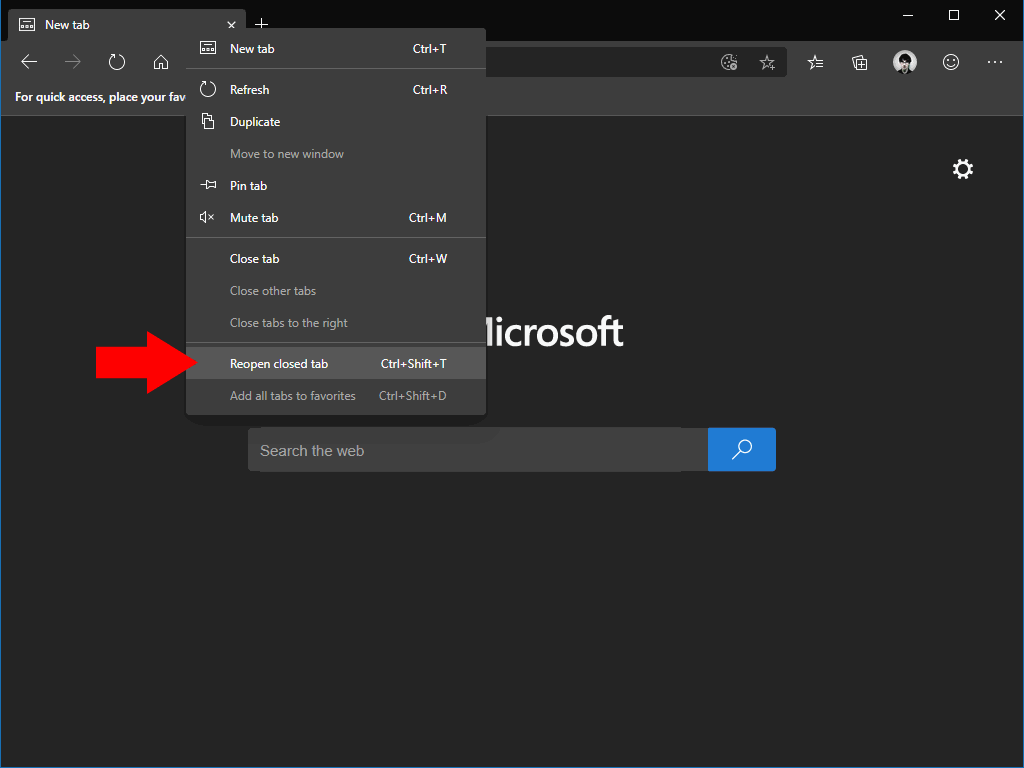
Этот метод восстанавливает только одну вкладку. Он всегда выбирает самую последнюю из вашей истории закрытых вкладок.
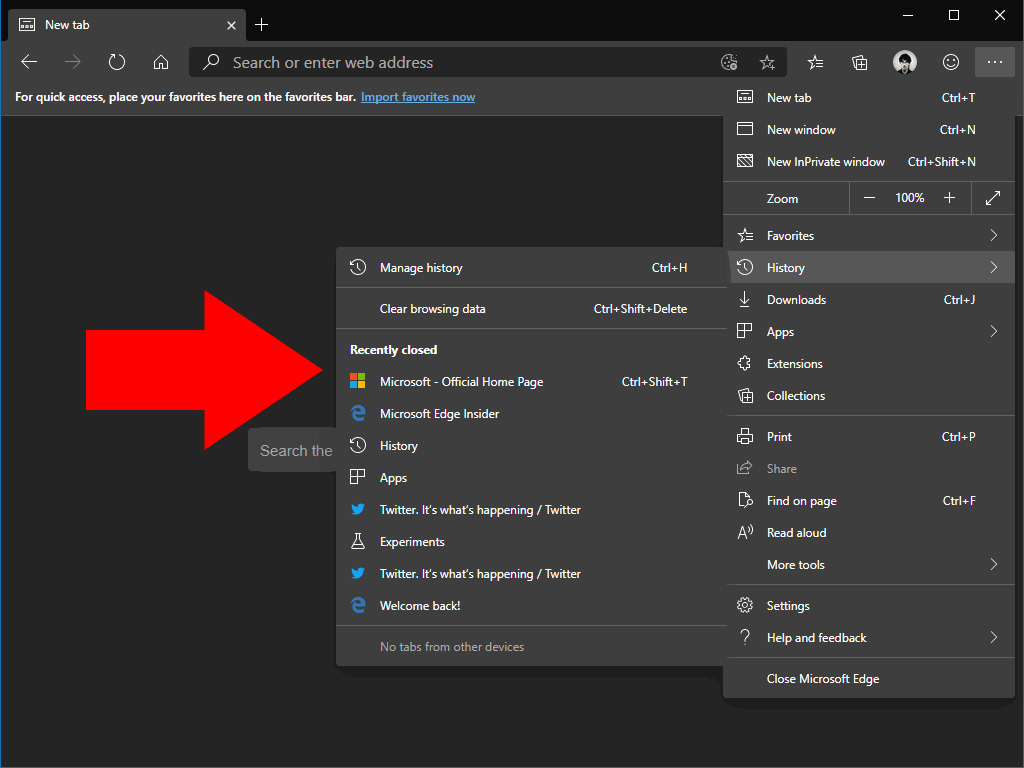
Если вкладка, которую вы хотите открыть повторно, не была последней закрытой, нажмите кнопку меню «…» в правом верхнем углу интерфейса Edge. Разверните меню «История». Это всплывающее меню включает панель «Недавно закрытые», на которой отображаются все недавно закрытые вкладки, сохраненные в истории Edge. Щелкните вкладку, чтобы мгновенно вернуться к ней.
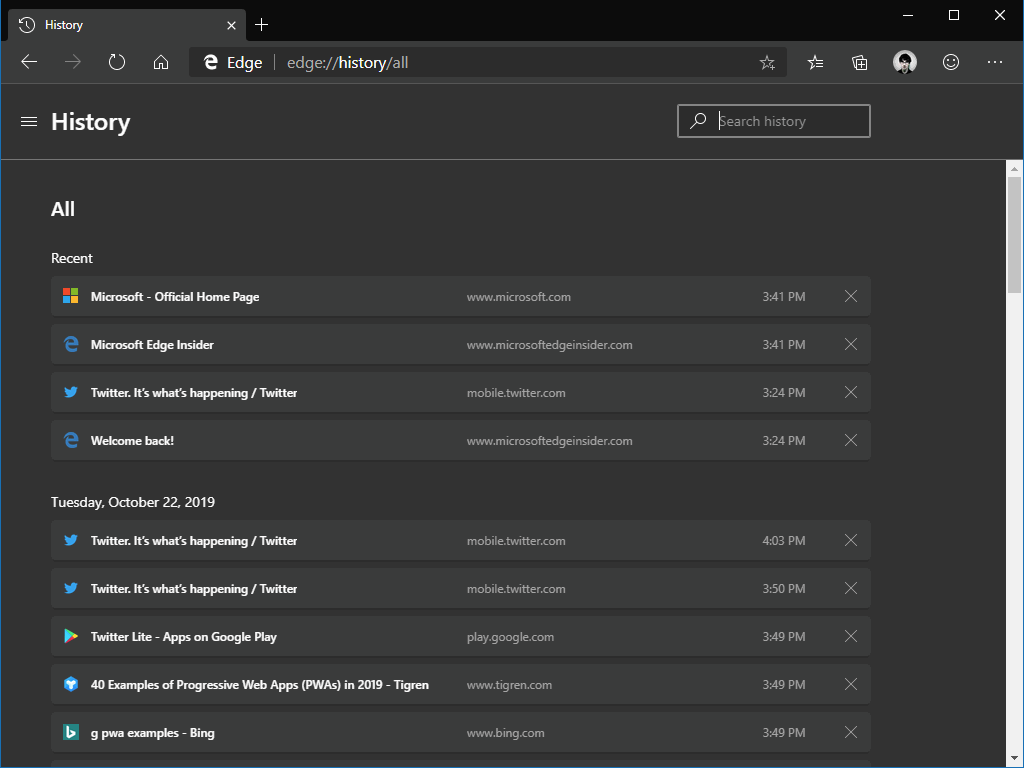
Вам нужно будет использовать обычный интерфейс истории, если ваша целевая вкладка не отображается в меню «Недавно закрытые». Щелкните «…»> История> Управление историей или нажмите Ctrl + H, чтобы открыть экран истории. Здесь вы можете просмотреть полную хронологическую историю вкладок, открытых вами в Edge.
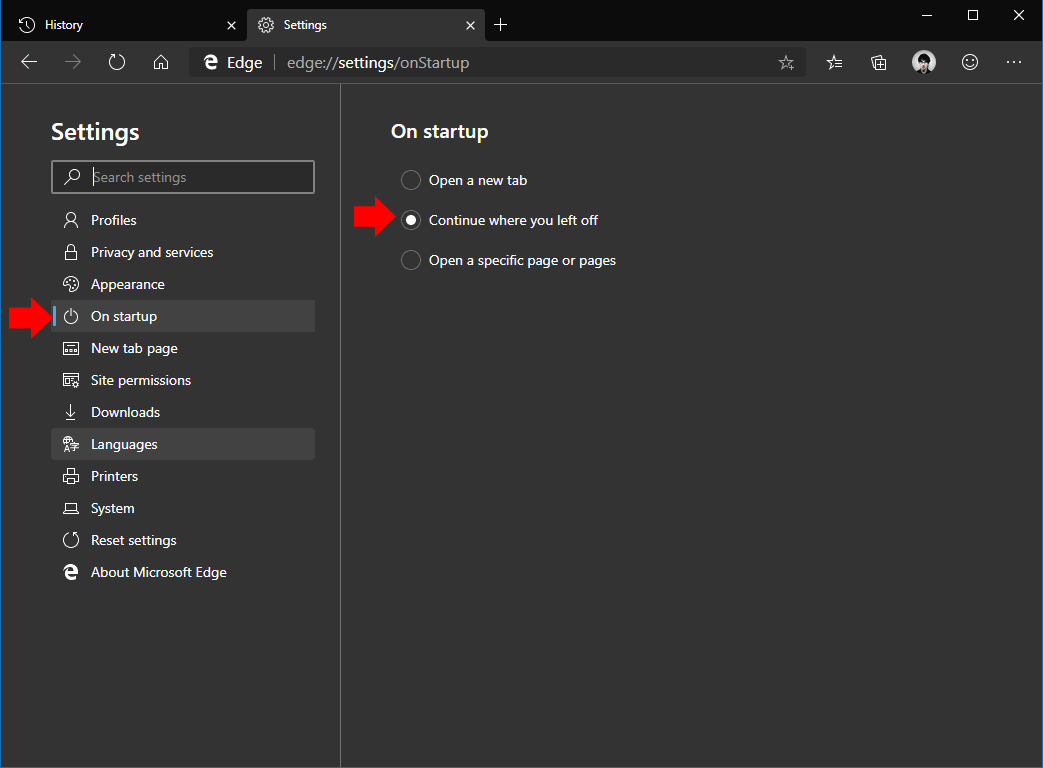
Наконец, вы можете заставить Edge автоматически восстанавливать ваши вкладки при открытии браузера. Он должен быть включен по умолчанию, но для проверки откройте настройки Edge («…»> Настройки). Щелкните страницу «При запуске» и выберите вариант «Продолжить с того места, где вы остановились». Edge теперь будет автоматически восстанавливать ваши вкладки при каждом открытии.
Сочетания клавиш в Microsoft Edge
Сочетания клавиш — это клавиши или комбинации клавиш, с помощью которых можно выполнять задачи, обычно требующие применения мыши. Ниже приведен список для новый Microsoft Edge и Microsoft Edge для Mac.
Нажмите клавишу
CTRL + SHIFT + B
Отобразить или скрыть панель избранного
ALT + SHIFT + B
Установить фокус на первый элемент на панели избранное
CTRL + D
Сохранить текущую вкладку в избранное
CTRL + SHIFT + D
Сохранить все открытые вкладки в избранное в новой папке
CTRL + SHIFT + E
Открытие поиска на боковой панели
ALT + D
Выделить URL-адрес в адресной строке для редактирования
CTRL + E
Открыть поисковый запрос в адресной строке
ALT + E
Открыть меню «Параметры и другое» ( )
CTRL + F
Открыть поиск на странице
ALT + F
Открыть меню «Параметры и другое» ( )
CTRL + G
Перейти к следующему результату поиска на странице
CTRL + SHIFT + G
Перейти к предыдущему результату поиска на странице
CTRL + H
CTRL + SHIFT + I
Открыть средства разработчика
ALT + SHIFT + I
Открыть диалоговое окно отправки отзыва
CTRL + J
CTRL + K
Открыть поисковый запрос в адресной строке
CTRL + SHIFT + K
Дублировать текущую вкладку
CTRL + L
Выделить URL-адрес в адресной строке для редактирования
CTRL + SHIFT + L
Вставить и найти или вставить и перейти (если это URL-адрес)
CTRL + M
Отключить звук текущей вкладки (переключатель)
CTRL + SHIFT + M
Выполнить вход с учетной записью другого пользователя или воспользоваться просмотром в качестве гостя
CTRL + N
Открытие нового окна
CTRL + SHIFT + N
Открыть новое окно InPrivate
CTRL + O
Открыть файл с компьютера в браузере Edge
CTRL + SHIFT + O
CTRL + P
Печать текущей страницы
CTRL + SHIFT + P
Печать с помощью диалогового окна системы
Перезагрузить текущую страницу
CTRL + SHIFT + R
Перезагрузить текущую страницу, игнорируя кэш содержимого
CTRL + S
Сохранение текущей страницы
CTRL + T
Открыть новую вкладку и переключиться на нее
CTRL + SHIFT + T
Повторно открыть последнюю закрытую вкладку и перейти к ней
ALT + SHIFT + T
Установить фокус на первый элемент на панели инструментов панели приложений
CTRL + U
CTRL + SHIFT + U
Запустить или остановить озвучивание текста
CTRL + SHIFT + V
Вставить без форматирования
CTRL + W
Закрыть текущую вкладку
CTRL + SHIFT + W
Закрытие текущего окна
CTRL + SHIFT + Y
CTRL + 0 (ноль)
Сбросить масштаб страницы
CTRL + 1, 2. 8
Перейти к определенной вкладке
CTRL + 9
Перейти к последней вкладке
CTRL + ENTER
Добавить www. в начало адресной строки элемент www., а в конец — элемент .com
CTRL + TAB
Переход к следующей вкладке
CTRL + SHIFT + TAB
Перейти к предыдущей вкладке
CTRL + Плюс (+)
CTRL + Минус (—)
CTRL + \ (в PDF-файле)
Переключиться в PDF-файле между макетами «По ширине» и «По размеру страницы»
CTRL + [ (в PDF-файле)
Повернуть PDF-файл против часовой стрелки на 90*
CTRL + ] (в PDF-файле)
Повернуть PDF-файл по часовой стрелке на 90*
CTRL + SHIFT + DELETE
Открыть параметры очистки данных браузера
Установить фокус на кнопку «Параметры и другое» ( )
ALT + СТРЕЛКА ВЛЕВО
ALT + СТРЕЛКА ВПРАВО
ALT + HOME
Открыть домашнюю страницу на текущей вкладке
ALT + F4
Закрытие текущего окна
Найти текущую вкладку
Выделить URL-адрес в адресной строке
CTRL + F4
Закрыть текущую вкладку
Перезагрузить текущую вкладку
SHIFT + F5
Перезагрузить текущую вкладку, игнорируя кэш содержимого
Сместить фокус на следующую панель
SHIFT + F6
Сместить фокус на предыдущую панель
CTRL + F6
Сместить фокус на панель веб-содержимого
Включить или выключить клавишную навигацию
Войти или выйти из иммерсивного средства чтения
Установить фокус на кнопку «Параметры и другое» ( )
F10 + ENTER
Открыть меню «Параметры и другое» ( )
SHIFT + F10
Открыть контекстное меню
Перейти в полноэкранный режим (переключение)
Открыть средства разработчика
Прекратить загрузку страницы; закрыть диалог или всплывающее окно
Прокрутить веб-страницу вниз на один экран
SHIFT + ПРОБЕЛ
Прокрутить веб-страницу вверх на один экран
Прокрутить веб-страницу вниз на один экран
CTRL + PGDG
Переход к следующей вкладке
Прокрутить веб-страницу вверх на один экран
CTRL + PGUP
Переход к предыдущей вкладке
Домашняя страница
Перейти в верхнюю часть страницы, переместить фокус клавиатуры на первый элемент панели
Перейти в нижнюю часть страницы, переместить фокус клавиатуры на последний элемент панели
Перейти к следующей точке табуляции
SHIFT + TAB
Переход к предыдущей точке табуляции
COMMAND + SHIFT + B
Отобразить или скрыть панель избранного
COMMAND + SHIFT + C
Открыть средства разработчика
COMMAND + D
Сохранить текущую вкладку в избранное
COMMAND + SHIFT + D
Сохранить все открытые вкладки в избранное в новой папке
COMMAND + SHIFT + E
Открытие поиска на боковой панели
COMMAND + F
Открыть поиск на странице
COMMAND + CTRL + F
Включить или выключить полноэкранный режим
COMMAND + OPTION + F
Поиск в Интернете
COMMAND + G
Перейти к следующему результату поиска на странице
COMMAND + SHIFT + G
Перейти к предыдущему результату поиска на странице
COMMAND + SHIFT + H
Открыть домашнюю страницу на текущей вкладке
COMMAND + OPTION + J
Открыть консоль JavaScript
COMMAND + L
Выделить URL-адрес в адресной строке для редактирования
COMMAND + OPTION + L
CTRL + M
Отключить или включить звук вкладки
COMMAND + M
COMMAND + OPTION + M
Свернуть все окна приложения на переднем плане
COMMAND + SHIFT + M
Выполнить вход с учетной записью другого пользователя или воспользоваться просмотром в качестве гостя
COMMAND + N
Открытие нового окна
COMMAND + SHIFT + N
Открыть новое окно в режиме InPrivate
COMMAND + O
Открыть файл с компьютера в браузере Edge
COMMAND + P
Печать текущей вкладки
COMMAND + Q
COMMAND + R
Перезагрузить текущую вкладку
COMMAND + SHIFT + R
Перезагрузить текущую вкладку, игнорируя кэш содержимого
COMMAND + S
Сохранить текущую вкладку
COMMAND + T
Открыть новую вкладку и переключиться на нее
COMMAND + SHIFT + T
Повторно открыть последнюю закрытую вкладку и перейти к ней
COMMAND + SHIFT + U
Запустить или остановить озвучивание текста
COMMAND + SHIFT + V
Вставить текст без форматирования
COMMAND + W
Закрыть текущую вкладку
COMMAND + SHIFT + W
Закрытие текущего окна
COMMAND + Y
COMMAND + 0 (ноль)
COMMAND + 1, 2. 8
Перейти к определенной вкладке
COMMAND + 9
Перейти к последней вкладке
COMMAND + СТРЕЛКА ВЛЕВО
Перемещение курсора в начало первого слова в текущей строке
COMMAND + СТРЕЛКА ВПРАВО
Перемещение курсора в конец последнего слова в текущей строке
COMMAND + DELETE
Удалить все текстовое поле или всю строку текста
COMMAND + ВВОД
Выполнить поиск по введенному запросу в новой вкладке
COMMAND + SHIFT + DELETE
Открыть параметры очистки данных браузера
COMMAND + Плюс (+)
COMMAND + Минус (—)
CTRL + \ (в PDF-файле)
Переключиться в PDF-файле между макетами «По ширине» и «По размеру страницы»
CTRL + [ (в PDF-файле)
Повернуть PDF-файл против часовой стрелки на 90*
CTRL + ] (в PDF-файле)
Повернуть PDF-файл по часовой стрелке на 90*
COMMAND + [
COMMAND + ]
CTRL + Fn + СТРЕЛКА ВИНИЗ
Переход к следующей вкладке
CTRL + Fn + СТРЕЛКА ВВЕРХ
Перейти к предыдущей вкладке
Войти или выйти из иммерсивного средства чтения
Открыть средства разработчика (переключатель)
Esc (в полноэкранном режиме)
Выйти из полноэкранного режима
Прекратить загрузку страницы; закрыть диалог или всплывающее окно
Прокрутить веб-страницу вниз на один экран
SHIFT + ПРОБЕЛ
Прокрутить веб-страницу вверх на один экран
Переход к следующему элементу управления
SHIFT+TAB
Перейти к предыдущему элементу управления
CTRL + TAB
Перейти к следующей вкладке
SHIFT + CTRL + TAB
Перейти на предыдущую вкладку