Как отправить отложенное сообщение в Телеграм

У пользователей, для которых Телеграм является основным мессенджером, может возникнуть необходимость отправлять сообщения не сразу, а с некоторой задержкой. Например, если вы узнали важную информацию в ночное время и не хотите, чтобы она разбудила других людей в чате Телеграм, ее можно отослать с задержкой по времени к определенному моменту. В этой статье подробно рассмотрим, как отправить отложенное сообщение в Телеграм с телефона или компьютера.
Оглавление: 1. Как отправить отложенное сообщение в Телеграм с компьютера 2. Как отправить отложенное сообщение в Телеграм с телефона
Обратите внимание
Отправка сообщения с задержкой в Телеграме самому себе работает как функция напоминания.
Как отправить отложенное сообщение в Телеграм с компьютера
Рассмотрим работу данной функции на примере официального клиента Телеграм на компьютере.
Обратите внимание
Функция работает одинаково в клиентах Телеграм на Windows и MacOS.
Чтобы отправить сообщение с задержкой, зайдите в чат, куда вы хотите его отослать. После этого напишите сообщение и нажмите правой кнопкой мыши на значок отправки.
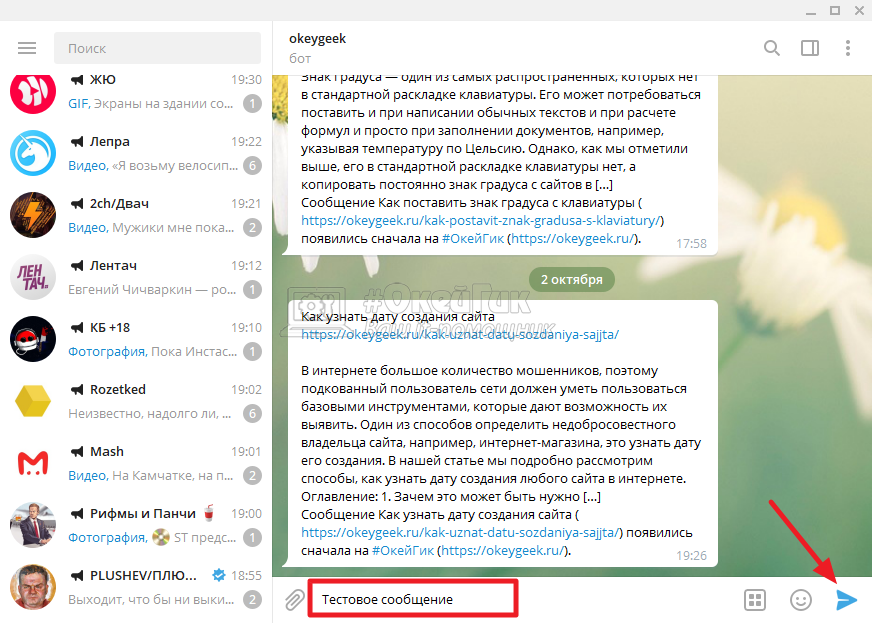
Появится контекстное меню. В нем нужно выбрать пункт “Отправить позже”.
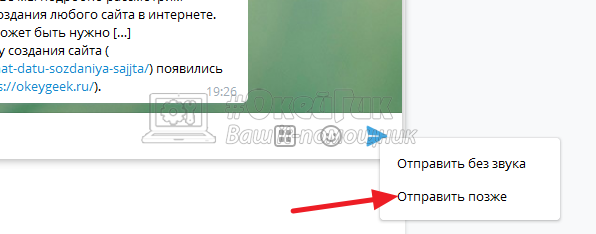
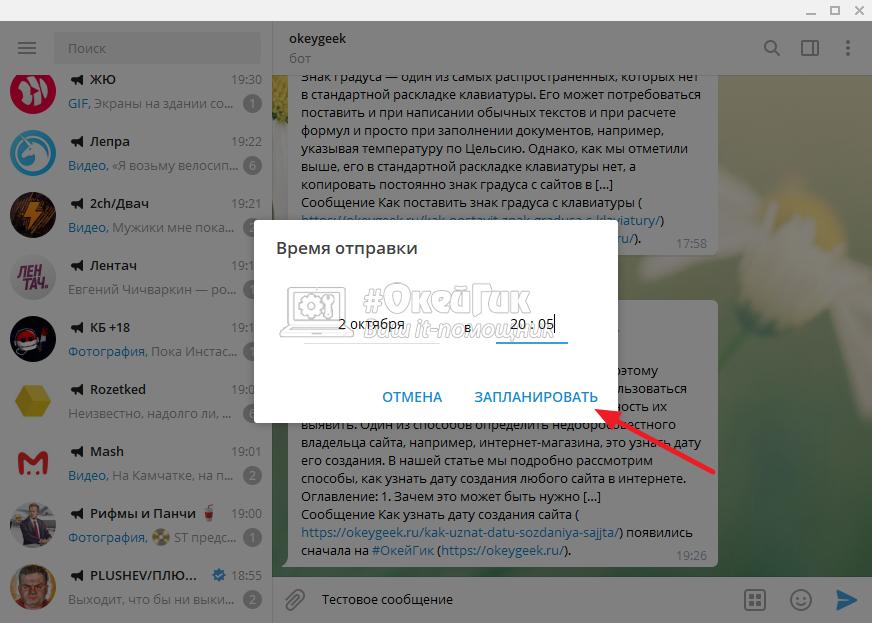
В середине клиента Телеграм откроется окно, где нужно задать время отправки. Выберите необходимую дату и время, после чего нажмите “Запланировать”.
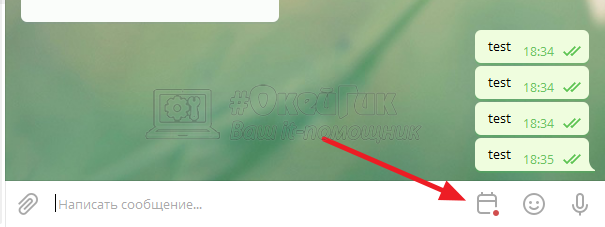
Когда вы запланируете сообщение, оно будет отображаться в чате возле строки для написания сообщения в виде календаря с красной точкой. Можно нажать на эту пиктограмму, чтобы перейти ко всем запланированным сообщениям — отредактировать их или удалить.
Как отправить отложенное сообщение в Телеграм с телефона
Теперь рассмотрим работу этой же функции на телефоне в официальном приложении Телеграм.
Обратите внимание
Функция работает идентично на iOS и Android.
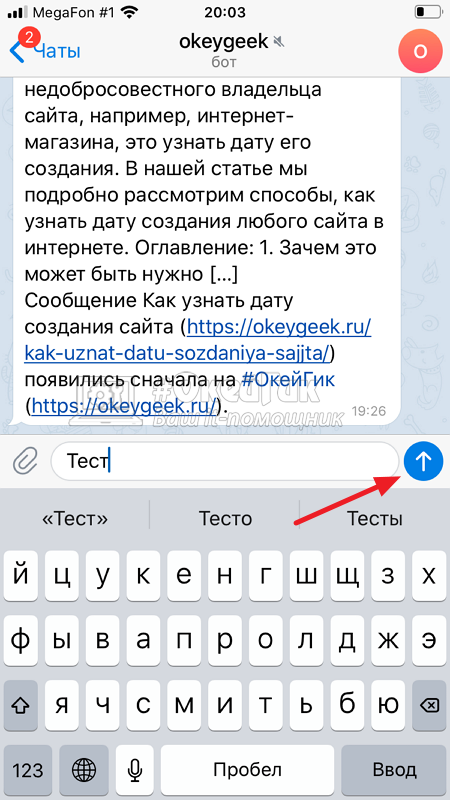
Чтобы отправить отложенное сообщение, зайдите в нужный диалог — с конкретным пользователем или в группу. Введите сообщение и зажмите палец на кнопке отправки.
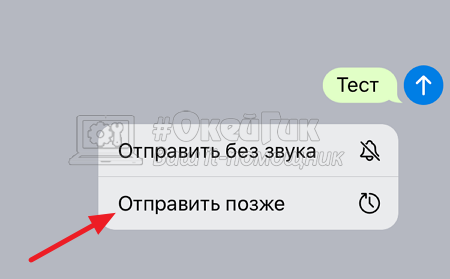
Появится контекстное меню, где нужно выбрать пункт “Отправить позже”, чтобы запланировать публикацию.
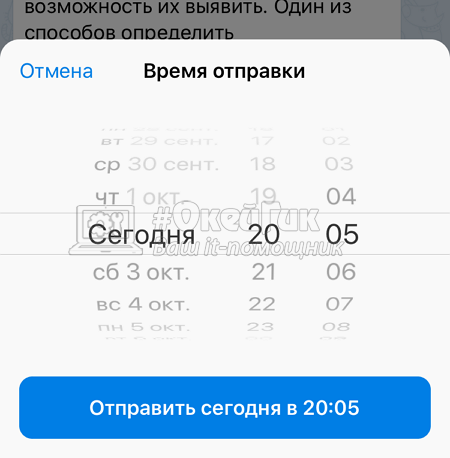
Далее на таймере установите время, когда вы хотите отослать это сообщение, и нажмите “Отправить”.
Как можно видеть, отправка отложенных сообщений в Телеграм реализована довольно удобно. Не нужно заходить в далекие меню, чтобы отправить желаемое сообщение.
Как на iPhone отправлять сообщения по расписанию

В закладки
Иногда бывает просто необходимо отправить сообщение строго в указанный день или точное время. Так можно не забыть поздравить кого-то с праздником, активировать определенную команду при помощи запроса или регулярно пересылать нужные данные.
Есть способ научить ваш iPhone отправлять сообщения в заданное время, по графику или в зависимости от других условий. Сделать это можно для СМС-сообщений, приложений iMessage, WhatsApp и Telegram.
�� Спасибо re:Store за полезную информацию. ��
Как настроить отправку сообщений по расписанию

1. Установите приложение Быстрые команды.
2. Откройте утилиту на вкладке Автоматизация и нажмите Создать автоматизацию для себя.
3. Выберите событие Время суток и укажите нужное время срабатывания автоматизации.
Можно выбрать единоразовую отправку сообщения или задать повторяющийся график. Кроме этого можно настроить автоматическую отправку сообщений не только по времени, но и по другому удобному событию (геолокация, подключение к определенной сети, уровень заряда батареи и т.п.).
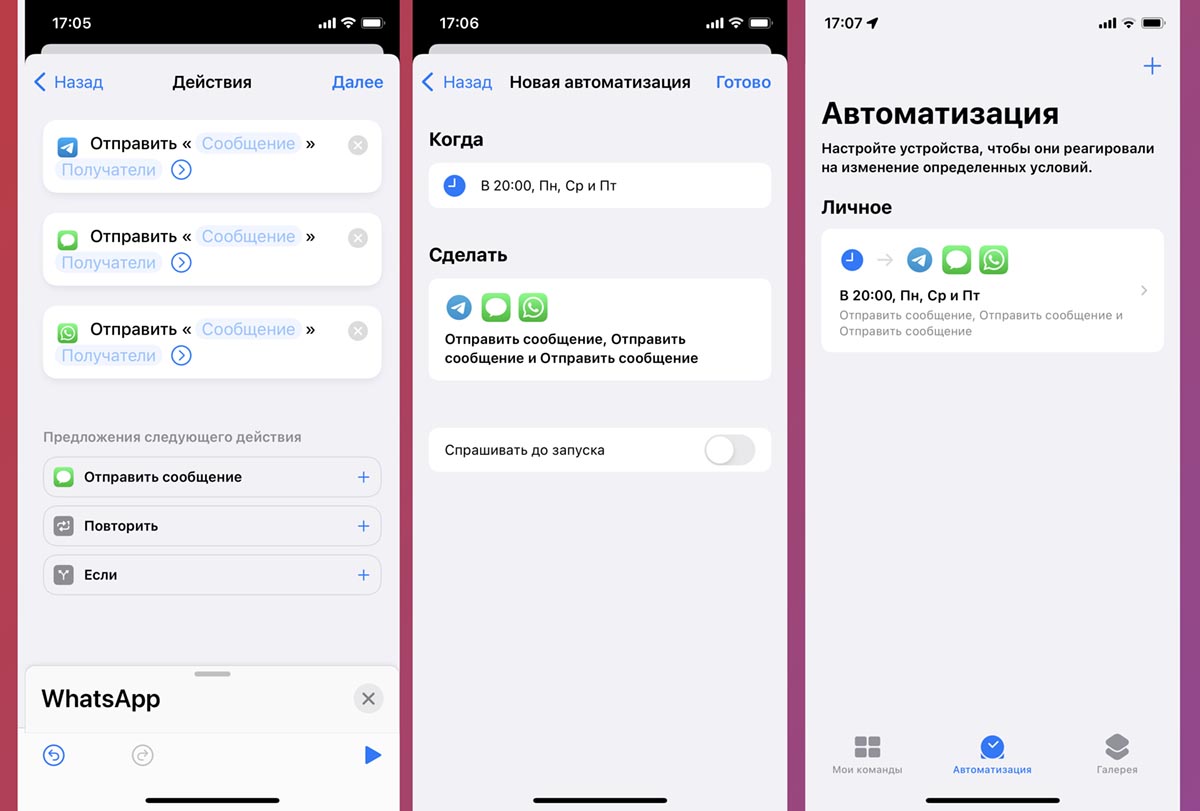
4. В качестве действия выберите Отправку сообщения через нужный мессенджер.
5. Введите текст сообщения и получателя.
6. На последнем шаге отключите переключатель Спрашивать до запуска.
Теперь ваш iPhone будет самостоятельно рассылать сообщения по заданному расписанию.
Отложенные сообщения в Ватсап: возможно ли запланировать отправку сообщений?

Чтобы искупаться с поросятами в бирюзовой воде Атлантического океана, вам нужно отправиться на багамский пляж свиней (Pig Beach). А чтобы в зеленом мессенджере отправить сообщение в путешествие во времени, билетом на Багамы обойтись не получится. Увы.
Разберем, что делать, если одному из двух миллиардов пользователей Ватсап вы хотите отправить запланированное сообщение. Но не прямо сию секунду, а в определенное время.
Подключение интеграции WhatsApp Telegram с amoCRM Битрикс24 за 5 минут без разработчиков и колдовства
Отложенное сообщение в WhatsApp — реальная функция или вымысел?
Отложенная отправка сообщений — это функция, при которой можно запрограммировать время и дату отправки, когда текст или медиафайл автоматически «улетит» к получателю. Удобно, если вы хотите, например, поздравить друга с днем рождения, а в нужный момент не будет такой возможности.
Как в Ватсапе запланировать отправку сообщения? Официально такой функции в приложении нет. Разработчики посчитали, что в этом нет необходимости, поэтому автор может набрать текст в поле ввода, нажать кнопку на экране телефона и моментально отослать это получателю.
Тем не менее, есть сторонние приложения и программы, которые помогают сделать отложенное сообщение в Ватсап, потому что эта опция пользуется популярностью. С ней можете планировать отправку сообщений с поздравлениями. Сюда же относится и общение с людьми, которые живут в регионах с другими часовыми поясами. К тому же такую отправку сообщений полезно использовать как инструмент бизнеса, чтобы не забыть вовремя рассказать клиентам важную информацию или новости магазина.
Как запланировать отложенное сообщение в WhatsApp
Рассмотрим, как настроить отложенную отправку на разных устройствах. Небольшой обзор способов, которыми можно воспользоваться.
Как пользоваться на Android
Использование SKEDit: Автоматизатор WA
Благодаря функциям этого приложения пользователь может разослать отложенное сообщение. Работает с Ватсап и с другими мессенджерами. Инструкция по настройке выглядит так:
- Следует скачать SKEDit из Google Play и установить на смартфон.
- Открыть, согласиться с условиями, авторизоваться через Gmail или Facebook.
- На следующем шаге нужно нажать на кнопку с плюсом, чтобы увидеть все приложения, которые доступны, и выбрать WA в открывшемся окне.
- Нажмите нужный пункт, чтобы дать приложению доступ к данным WhatsApp на Android.
- Для планирования времени отправки вы должны выбрать контакт или группу.
- В специальное поле, которое появится на экране телефона, введите текст, который не превышает 1800 символов.
- Чтобы отправлять сообщения с прикрепленными файлами, нужно добавить их с помощью опции со значком в виде скрепки.
- Выберите в календаре число, месяц и год, а на часах — точное время отправки, то есть когда именно сообщение в Ватсап будет автоматически отправляться пользователям.
- Если заранее активировать специальный тумблер, перед отправкой вам придет уведомление.
Запланированное сообщение в WA Business на Андроид
- Откройте в телефоне меню нажатием точек в правом верхнем углу.
- «Инструменты для бизнеса».
- Нужно включить «Нет на месте».
- Придется нажать на опцию «Нет на месте» и, если необходимо, написать новые слова.
- Подтвердите действие кнопкой ОК.
- Используйте «Расписание», чтобы создать отложенное сообщение. Решите, что вам подходит: «Отправлять всегда», «По расписанию», «В нерабочее время» либо «Примечание» (доступно в том случае, когда в профиле компании вы указали график работы).
- Используйте «Получатели», чтобы определить, кому хотите отправить сообщение. Здесь вас ждут такие варианты: «Все», «Все, кто не записан…», «Все, кроме….», «Отправлять только…».
- Останется лишь опция «Сохранить».
Как сделать на iPhone и iPad (Apple)
Отложенная отправка сообщений в WhatsApp со сторонним приложением Shortcuts — официальной версией для iOS.
- Скачайте приложение из App Store.
- Откройте на айфоне «Автоматизация» ⇒ «Создать персональную автоматизацию».
- Нужно зайти в раздел «Время суток», чтобы задать дату и время для своего сообщения. «Далее».
- Введите текстовое послание.
- Через значок в виде плюса на экране телефона появится список из нескольких популярных вариантов, выберите Ватсап.
- И адресата, которому предназначено ваше сообщение в Ватсап.
- «Далее» и «Готово».
- Лучше знать и сразу учитывать, что этот вариант настройки позволяет только запланировать отправку: в определенное время вы получите автоматическое напоминание, в котором будут текст, дата/время и имя контакта. Чтобы функция «Отложенное сообщение» сработала, нажмите «Отправить».
- И еще кое-что: существует возможность подготовить все это через iPhone за неделю, не ранее.
Как отправить такое сообщение в WhatsApp Business на Айфоне
- Откройте настройки, «Инструменты для бизнеса» и «Нет на месте».
- Нажмите на «Нет на месте» и, если необходимо, измените слова будущего смс.
- Подтвердите действие кнопкой ОК на экране смартфона.
- Используйте «Расписание», чтобы создать в iPhone отложенное сообщение. Выберите подходящий пункт из нескольких вариантов: «Отправлять всегда», «По расписанию», «В нерабочее время» либо «Примечание» (доступно в том случае, когда в профиле компании вы указали график работы).
- Используйте «Получатели», чтобы определить пользователей, которым хотите передать сообщение этим способом. Здесь вас ждут такие варианты: «Все», «Все, кто не записан…», «Все, кроме….», «Отправлять только…».
- Останется просто «Сохранить».
Как работает на компьютере
- Установите на компьютер приложение WhatsApp Scheduler, которое само встраивается в интерфейс мессенджера.
- Запустите иконку таймера в виде будильника.
- Для использования системы нужно добавить текст и время, чтобы настроить отправку сообщений в Ватсапе.
- В мессенджере найдите новую иконку таймера, чтобы узнать, какие отправки вы запланировали, и изменить настройки, если это нужно.
Как запланировать послание и избежать проблем
- Проследите, что дали разрешение стороннему приложению использовать ваши персональные данные. В противном случае программа может ошибаться при работе на смартфоне.
- Убедитесь, что в памяти устройства достаточно свободного места. Перед установкой новой программы лучше удалить лишнее.
- Проверьте, что интернет работает стабильно. Бывает, что в сети Wi-Fi случаются неполадки. Или пропадает мобильный интернет. С этими вопросами желательно обратиться к своему провайдеру, чтобы устранить проблему как можно скорее.
- Проявите бдительность при установке сервисов для отложенной отправки. Мошеннические ресурсы часто содержат вирусы, из-за которых можно потерять учетную запись WA.
Вывод
Вы можете планировать отправку и использовать функции приложений для iPhone, для Андроид или, например, Scheduler. Но какой в этом толк, если для бизнеса есть кое-что эффективнее и без риска потерять доступ к своему аккаунту?
Подключите WABA через сервис Wazzup и пишите сообщение в Ватсап всем клиентам или кому-то конкретному, планируйте отправку, подключайте чат-ботов. Использование шаблонов и других удобных инструментов помогут вести бизнес интересно.
Отложенная отправка сообщений WhatsApp, Telegram
Реализовали отложенную отправку сообщений WhatsApp, Telegram и теперь сообщения можно отправлять не только в режиме реального времени, но и указать будущую дату и время, когда отправить сообщение. Для этого в окне ввода сообщения кликните по значку часов, выберите дату и после этого отправьте сообщение. Это доступно для текстовых сообщений и для отправки файлов Ватсап.
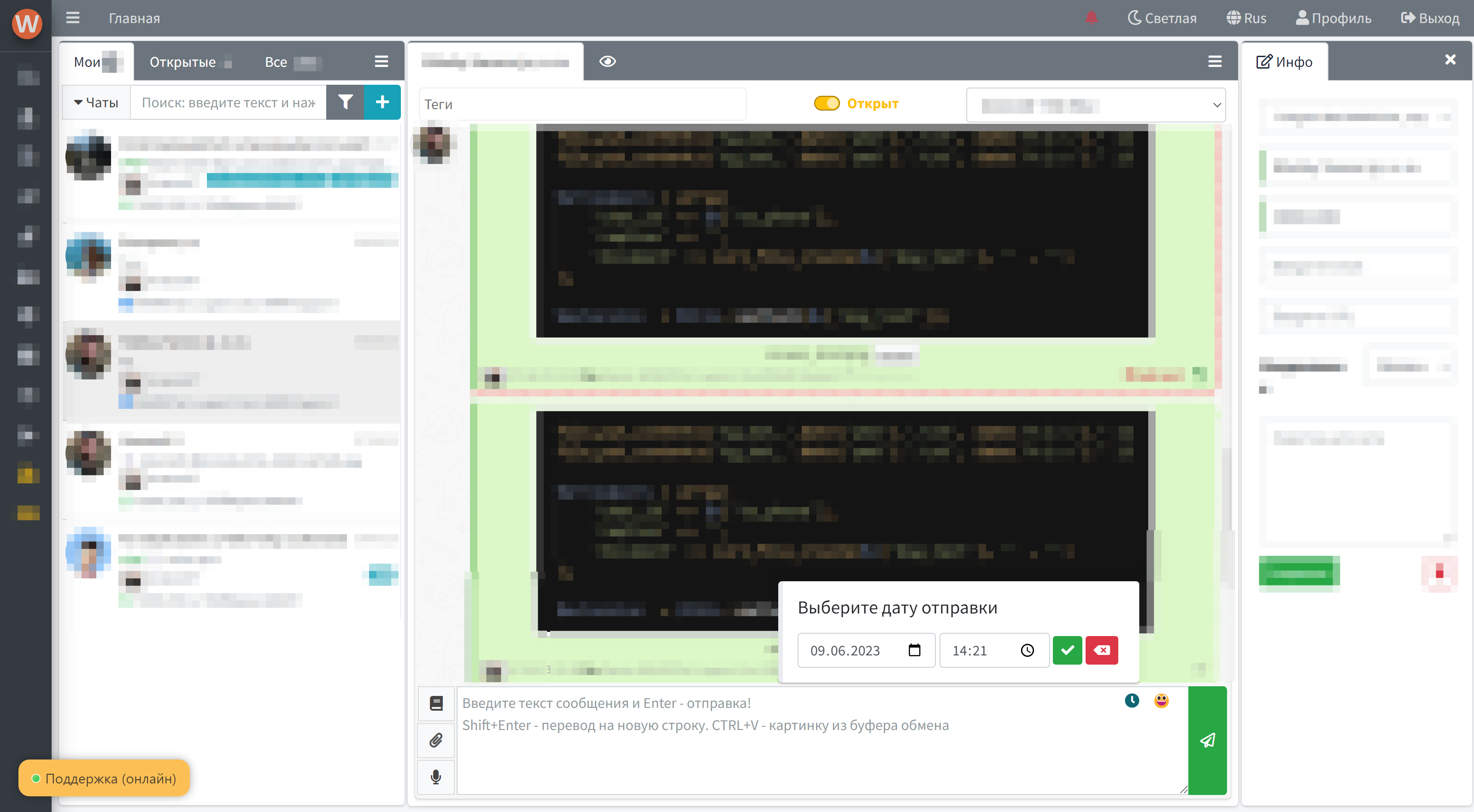
Отложенная отправка сообщений Ватсап и Телеграм — это удобный инструмент для управления вашим временем и коммуникацией в мессенджерах. Например, вы можете использовать эту функцию для планирования важных напоминаний и задач, отправки поздравлений или новостей на определенную дату и время, даже если вы не будете доступны в этот момент.
Кроме того, отложенная отправка сообщений может быть полезна для бизнес-коммуникации. Например, вы можете создать рассылку WhatsApp, Telegram, которая будет отправлена всем клиентам в определенное время, чтобы напомнить им о предстоящей акции или скидке. Вы также можете использовать эту функцию для координации работы сотрудников и уведомления их о важных событиях или встречах.
Отложенная отправка сообщений WhatsApp, Telegram также может быть полезна для управления своей личной жизнью. Например, вы можете написать сообщение в середине ночи, но отправить его только утром, чтобы не беспокоить своих клиентов в неуместное время.
Все эти способы использования отложенных рассылок сообщений делают вашу коммуникацию более эффективной и удобной. Попробуйте использовать эту функцию в своих чатах и группах, и вы обязательно найдете еще множество способов, как она может улучшить вашу жизнь.