Переключаемся между учетными записями пользователей в Windows 10
Если за одним компьютером работают несколько пользователей, для удобства можно создать для каждого из них отдельную учетную запись. Так у любого из пользователей будет собственное рабочее пространство, индивидуальные настройки и разные папки для хранения документов. Как создать несколько учетных записей и какими способами можно переключаться между ними в Windows 10, пойдет речь в этой статье.
Создаем новую учетную запись
Для создания новой учетной записи выполним следующие действия:
-
С помощью комбинации клавиш «Windows» + «I» запускаем «Параметры Windows» и открываем раздел «Учетные записи».
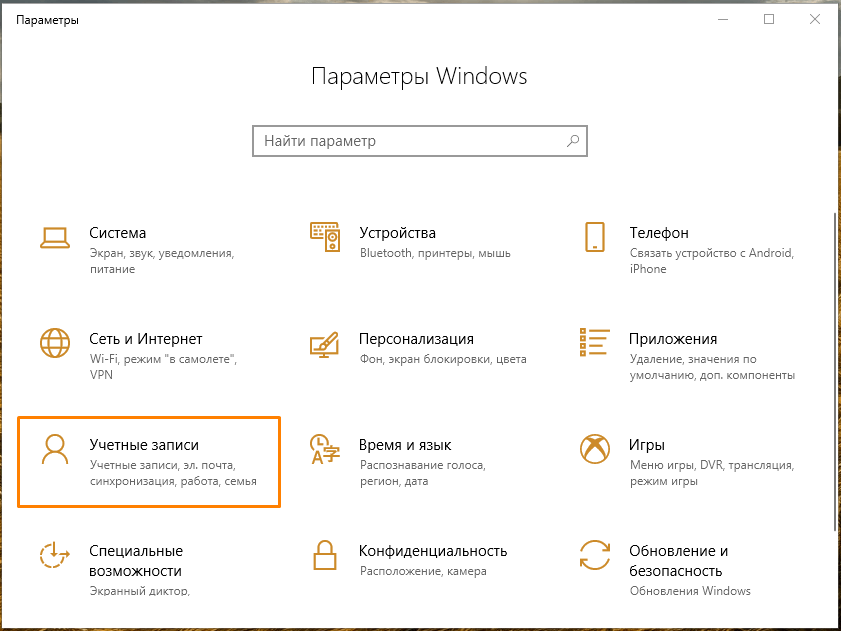
Переходим в раздел «Учетные записи» в «Параметрах Windows»
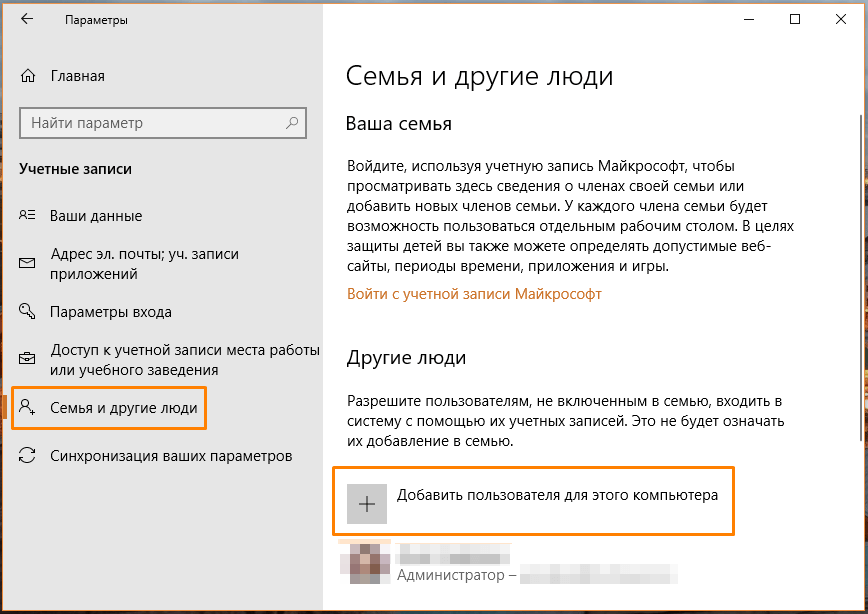
Добавляем нового пользователя
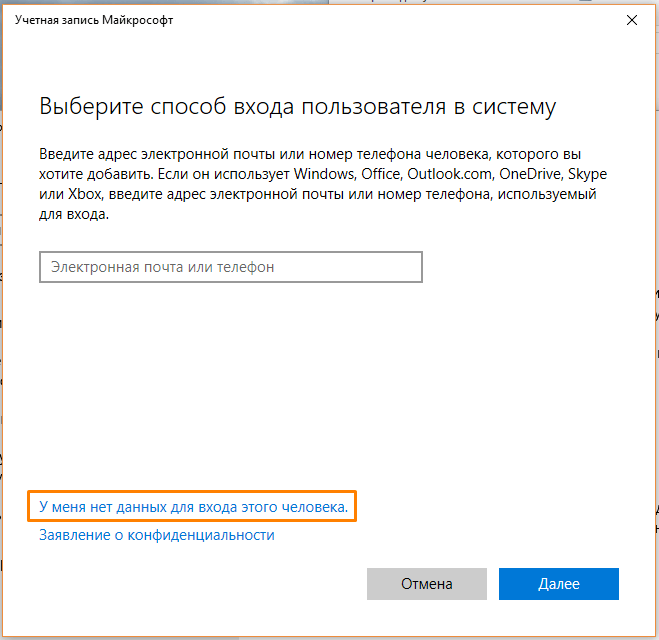
Можно создать учетную запись Майкрософт или локальную учетную запись
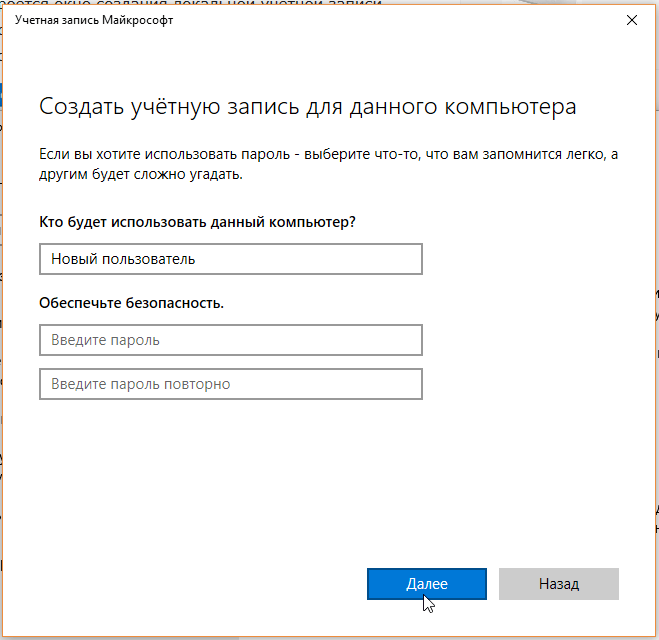
Вводим имя пользователя и пароль
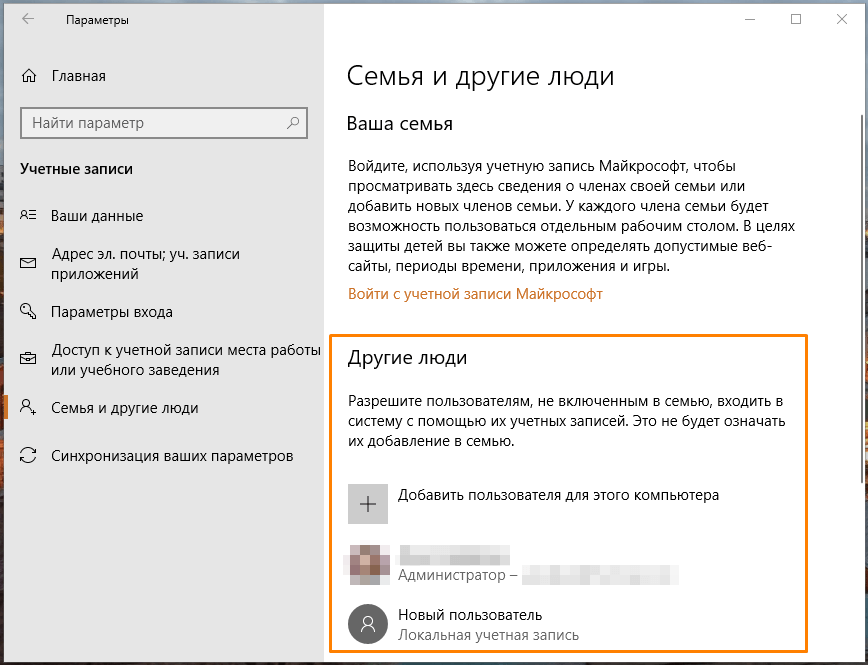
Новый пользователь добавлен
Далее мы поговорим о том, как можно переключиться между несколькими учетными записями.
Переключаемся между учетными записями пользователей
Способ 1
Для начала рассмотрим способ, который используется наиболее часто, — переключение между учетными записями через меню «Пуск».
- Открываем меню «Пуск» нажатием на кнопку с логотипом Windows на панели задач или на клавиатуре.
- Слева отобразится аватарка учетной записи, в которой мы сейчас работаем. При щелчке на нее мы увидим аватары и имена других пользователей этого компьютера.
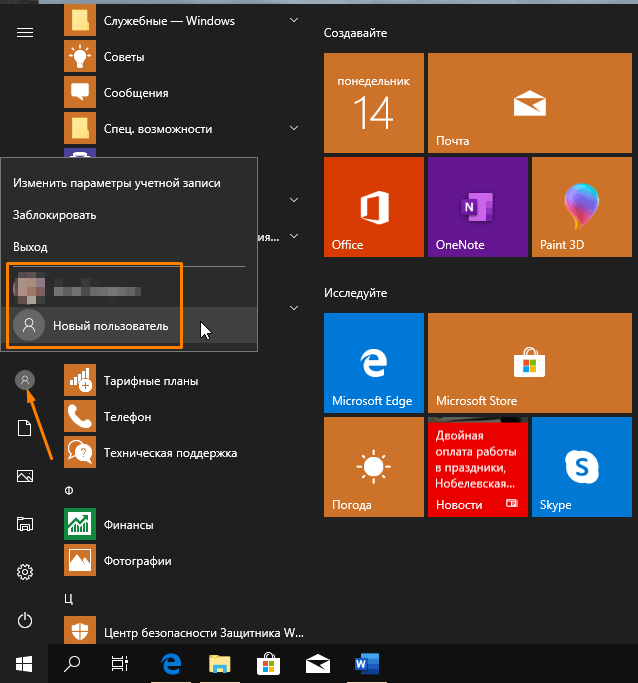
Выбираем пользователя, в учетную запись которого нам нужно войти
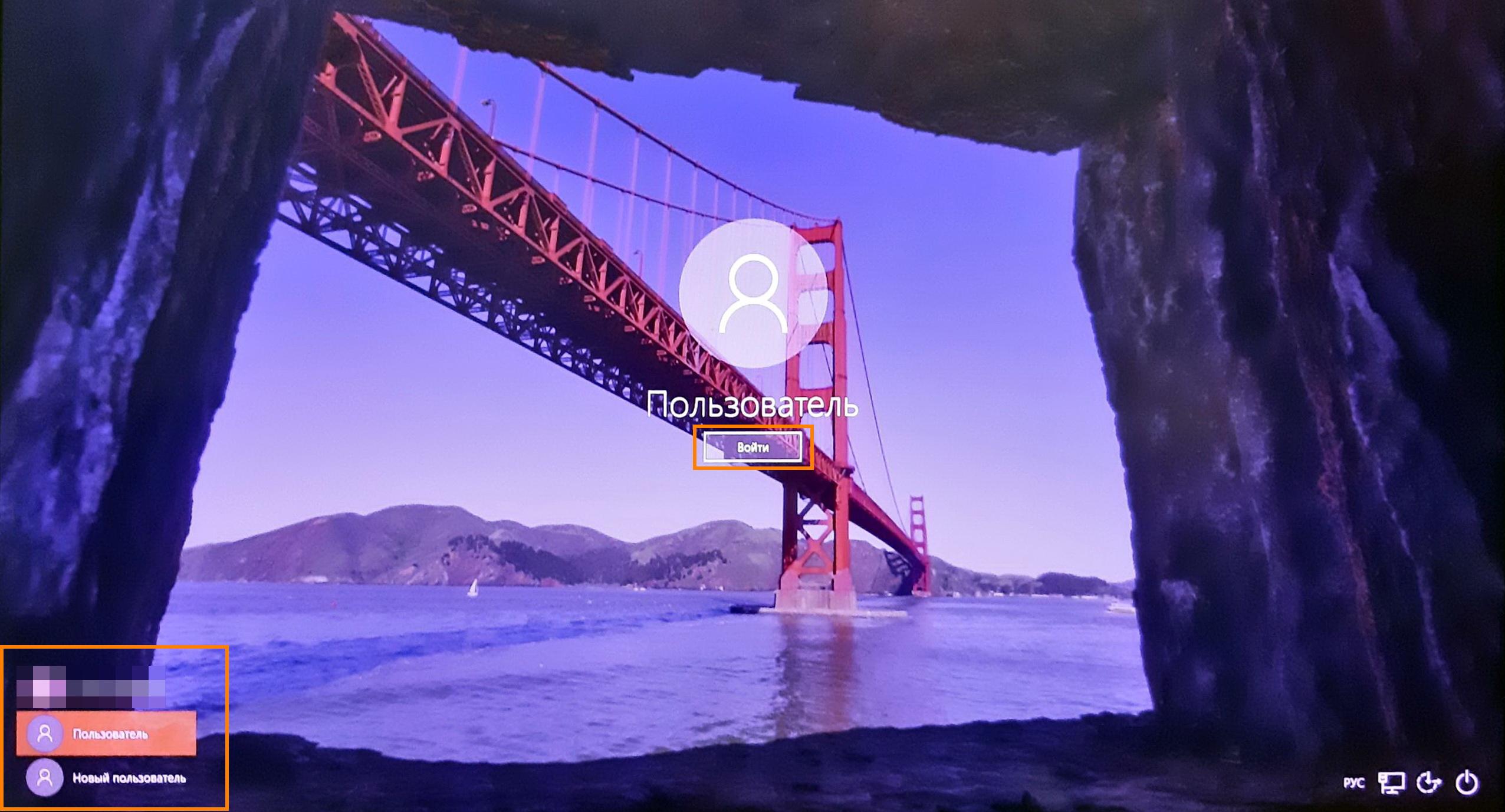
Нажимаем кнопку «Войти»
Способ 2
Выбрать другого пользователя мы можем с помощью горячих клавиш «Alt» + «F4».
-
Находясь на рабочем столе Windows (окна приложений должны быть свернуты), нажимаем комбинацию клавиш «Alt» + «F4». При этом на экране появится окно, в котором в раскрывающемся списке «Что должен сделать компьютер?» выбираем действие «Смена пользователя» и нажимаем кнопку «ОК».
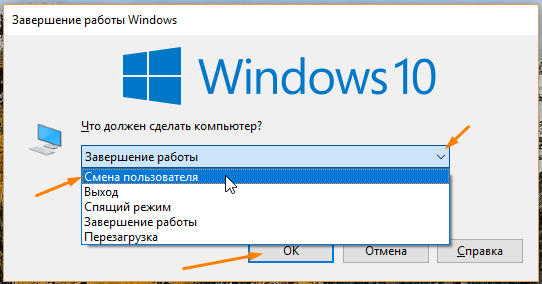
Выбираем в списке пункт «Смена пользователя» и жмем «ОК»
Способ 3
В Windows 10 используется еще одна комбинация клавиш, с помощью которой можно выбрать действие «Сменить пользователя». Это сочетание клавиш «Ctrl» + «Alt» + «Delete». При их одновременном нажатии появится экран с перечнем действий. Нас интересует второй сверху пункт.
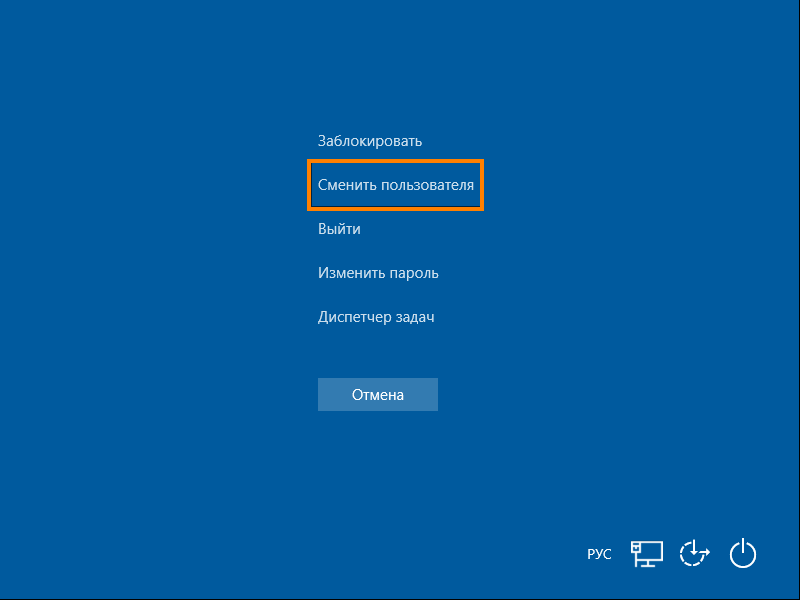
Здесь тоже можно выбрать действие «Сменить пользователя»
Способ 4
И, наконец, четвертый, самый простой и быстрый способ переключения профилей в Windows 10 — использование комбинации клавиш «Windows» + «L». При нажатии на них на экране сразу появляется окно входа с перечнем профилей всех пользователей данного компьютера. Вам остается только выбрать имя и кликнуть на кнопку «Войти».
Как вы могли убедиться, создать нового пользователя в Windows 10 совсем не сложно, а перейти из одной учетной записи в другую вообще проще простого. Заметим, что при переключении на профиль другого пользователя все запущенные в предыдущей учетной записи программы продолжают работать, и вы в любой момент можете снова вернуться к ним без необходимости выходить из системы.
Как переключить пользователя в Windows 10


Большинство людей не единственные пользователи своих компьютеров и устройств. Независимо от того, есть ли у вас младший брат или сестра, или кто-то из ваших бабушек и дедушек хочет окунуться в мир технологий, они могут нанести реальный ущерб вашей операционной системе, потому что они не знакомы с вашими устройствами.
Вот почему Windows 10 позволяет создавать отдельные учетные записи для каждого пользователя, каждый со своими файлами, настройками и приложениями. Если на вашем компьютере или устройстве есть несколько учетных записей пользователей, вот как переключить пользователей в Windows 10:
1. Как переключать пользователей в Windows 10 с экрана входа
Если вы только что запустили свой компьютер или устройство с Windows 10, первое, что вы увидите, — это экран входа в систему. Кроме того, если вы уже вошли в систему, вы можете нажать Windows + L на клавиатуре, чтобы заблокировать Windows 10.
Затем щелкните или коснитесь экрана блокировки, чтобы отобразить экран входа. По умолчанию Windows 10 загружает самую последнюю учетную запись пользователя, которая использовалась для входа. Список доступных учетных записей пользователей отображается в нижнем левом углу экрана.

Рисунок 1. На экране входа в Windows 10 отображается последний пользователь, выполнивший вход
Если вы хотите переключить пользователей, в этом списке щелкните или коснитесь учетной записи, которую вы хотите использовать, а затем введите данные для входа. По умолчанию Windows 10 запрашивает последнее, что использовалось этим пользователем для входа: пароль, PIN-код или графический пароль.

Рисунок 2. Смена пользователей в Windows 10
Если вам нужно изменить метод входа, нажмите или коснитесь « Параметры входа», а затем нажмите на метод, который вы хотите использовать. После этого введите необходимую информацию для входа.

Рисунок 3. Варианты входа
2. Как переключать пользователей в Windows 10 из меню «Пуск»
Если вы уже вошли в Windows 10, вы можете переключить учетную запись пользователя из меню «Пуск». Откройте меню «Пуск» и щелкните или коснитесь символа / изображения своей учетной записи.

Рисунок 4. Кнопка учетной записи пользователя в меню «Пуск»
Затем выберите учетную запись пользователя, на которую вы хотите переключиться.

Рисунок 5. Переключение пользователей в Windows 10 из меню «Пуск»
Вы попадете на экран входа в систему, где будет загружен выбранный пользователь. Введите соответствующие данные для входа, и вы вошли в систему. Вы можете переключаться между параметрами входа, щелкая или нажимая «Параметры входа», а затем выбирая параметр, который вы хотите использовать.
3. Как переключать пользователей в Windows 10 с помощью Windows + L
Если вы уже вошли в Windows 10, вы можете переключить учетную запись пользователя, одновременно нажав клавиши Windows + L на клавиатуре. Когда вы это сделаете, ваша учетная запись будет заблокирована, и вам будут показаны обои экрана блокировки.

Экран блокировки из Windows 10
Щелкните или коснитесь в любом месте экрана, и вы увидите экран входа в систему. Выберите учетную запись, которую вы хотите использовать, и введите данные для входа. Вы можете переключаться между параметрами входа, щелкая или касаясь «Параметры входа», а затем выбирая то, что вы хотите использовать.
4. Как переключать пользователей в Windows 10 с помощью CTRL + ALT + DELETE
Этот метод работает только тогда, когда вы уже вошли в систему с учетной записью пользователя. Сначала одновременно нажмите клавиши CTRL + ALT + Delete на клавиатуре. Откроется новый экран с несколькими параметрами прямо в центре. Щелкните или коснитесь «Сменить пользователя», и вы попадете на экран входа в систему.

Сменить пользователя с Ctrl + Alt + Delete
Выберите учетную запись пользователя, которую вы хотите использовать, и введите соответствующие данные для входа. Вы можете выбрать один из вариантов входа, щелкнув или коснувшись «Параметры входа», а затем выбрав тот вариант, который вам больше нравится.
5. Как переключать пользователей в Windows 10 с помощью ALT + F4
Этот метод также работает только в том случае, если вы уже вошли в систему с учетной записью пользователя. Сначала перейдите на рабочий стол и убедитесь, что никакие приложения не открываются и не отображаются на экране. Все ваши приложения должны быть свернуты, иначе вы закроете открытые приложения одно за другим. Затем, когда все приложения свернуты или закрыты, одновременно нажмите клавиши ALT + F4 на клавиатуре. В приглашении «Завершить работу Windows» нажмите «Завершение работы» , и вы должны получить список других вариантов. Выберите «Сменить пользователя» и нажмите ОК.

Смена пользователя нажатием клавиш клавиатуры Alt + F4
На открывшемся экране входа в систему выберите учетную запись пользователя, которую вы хотите использовать, введите соответствующие данные для входа, и вы в системе. Вы можете переключаться между параметрами входа, щелкая или касаясь «Параметры входа», а затем выбирая вариант, который вы хотите использовать.
6. Как переключать пользователей в Windows 10 при запросе графического пароля
Если последняя учетная запись пользователя, вошедшая в ваш компьютер или устройство с Windows 10, использовала графический пароль, когда вы находитесь на экране входа в систему, вы видите эту учетную запись пользователя и изображение, которое используется в качестве пароля. Под именем учетной записи пользователя есть две ссылки: одна для доступа к другим параметрам входа для той же учетной записи, а другая для переключения пользователей.

Переключить пользователя на экран пароля с изображением
Щелкните или коснитесь «Сменить пользователя», после чего вы увидите список учетных записей пользователей, существующих на вашем компьютере или устройстве с Windows 10. Щелкните или коснитесь пользователя, на которого хотите переключиться.

Выбор пользователя для входа на экране пароля с изображением
Затем вас попросят ввести данные для входа, которые ранее использовались для этой учетной записи: пароль, PIN-код или пароль с изображением.
7. Как переключать пользователей в Windows 10 из командной строки (CMD) или PowerShell
Если вам нравится среда командной строки, откройте командную строку или PowerShell. Затем введите tsdiscon и нажмите Enter.

Использование tsdiscon для переключения пользователей в Windows 10
Команда tsdiscon переводит вас на экран блокировки. На нем щелкните, коснитесь или нажмите клавишу на клавиатуре, а затем выберите переключение пользователей. Однако обратите внимание, что этот метод не работает в Windows 10 Домашняя. Вы можете использовать его только в Windows 10 Pro или других выпусках, таких как Windows 10 Enterprise.
11 августа, 2021
Быстрое переключение между пользователями на Mac

При наличии нескольких пользователей на компьютере Mac администратор может включить их быстрое переключение, чтобы в системе могли находиться одновременно несколько пользователей.
Добавление меню быстрого переключения пользователей в строку меню

- На Mac выберите меню Apple

> «Системные настройки», затем нажмите «Пункт управления» в боковом меню. (Возможно, потребуется прокрутить вниз.)
Добавление меню быстрого переключения пользователей в Пункт управления
- На Mac выберите меню Apple
> «Системные настройки», затем нажмите «Пункт управления» в боковом меню. (Возможно, потребуется прокрутить вниз.)
Переключение учетных записей через строку меню
- На Mac нажмите значок быстрого переключения пользователей в строке меню, затем выберите значок или имя пользователя. Меню быстрого переключения пользователей в правом верхнем углу экрана выглядит либо как изображение пользователя, либо как имя текущего пользователя, в зависимости от выбранной настройки в разделе «Пункт управления».
- Введите пароль и нажмите клавишу Return.
Переключение учетных записей при помощи Touch ID
Если в систему вошли сразу несколько пользователей, Вы можете быстро переключаться между учетными записями, используя Touch ID. Порядок настройки Touch ID см. в разделе Использование Touch ID.
- Если на Вашем Mac есть панель Touch Bar. Приложите палец к сенсору Touch ID и не убирайте, пока не появится в панели Touch Bar надпись «Нажмите Touch ID, чтобы переключиться на пользователя [Ваше имя]», а затем нажмите и удерживайте кнопку Touch ID, пока не прозвучит щелчок.
- Если у Вашего Mac или у клавиатуры Magic Keyboard есть только Touch ID, но нет панели Touch Bar. Нажмите кнопку Touch ID, так чтобы она щелкнула.
Переключение учетных записей через Пункт управления
На Mac нажмите Пункт управления в строке меню, нажмите значок или имя пользователя, затем выберите свое имя пользователя.
Если значок быстрого переключения пользователей не отображается в Пункте управления, выберите меню Apple
> «Системные настройки», нажмите «Пункт управления» в боковом меню, затем включите параметр «Показывать в Пункте управления» справа. (Возможно, потребуется прокрутить вниз.)
4 способа переключения учетных записей пользователей в Windows 11

Когда у вас есть несколько учетных записей пользователей, идеально, если вы работаете на общем ПК с Windows, вы можете переключаться между учетными записями, не закрывая какие-либо открытые приложения или файлы, над которыми вы работаете. Вот как это делается.
Переключение учетных записей из меню «Пуск»
Вы можете переключать учетные записи пользователей прямо из меню «Пуск» Windows. Щелкните значок Windows на панели задач, щелкните изображение своего профиля, а затем выберите учетную запись пользователя, на которую вы хотите переключиться, в контекстном меню.
Программы для Windows, мобильные приложения, игры — ВСЁ БЕСПЛАТНО, в нашем закрытом телеграмм канале — Подписывайтесь:)

После выбора введите пароль для этой учетной записи, и она переключится.
Переключение учетных записей с помощью Ctrl+Alt+Delete
Вы также можете использовать печально известную комбинацию клавиш Ctrl+Alt+Delete для переключения учетных записей пользователей. Нажмите одновременно Ctrl+Alt+Delete на клавиатуре. Затем выберите «Сменить пользователя» на появившемся экране.

После этого вы окажетесь на экране входа. Выберите учетную запись пользователя, на которую вы хотите переключиться.
Переключение учетных записей с помощью Alt+F4
Еще одно сочетание клавиш, которое вы можете использовать при просмотре рабочего стола, — это сочетание клавиш Alt + F4. Обратите внимание, что если у вас открыты какие-либо окна, этот ярлык просто закроет открытое окно.
Нажмите Alt+F4 на клавиатуре, и появится диалоговое окно «Завершение работы Windows». Щелкните стрелку вниз рядом с текстовым полем, а затем выберите «Сменить пользователя» в появившемся раскрывающемся меню.

Затем нажмите «ОК» или нажмите клавишу «Ввод» на клавиатуре. Затем вы окажетесь на экране входа в систему, где вы можете выбрать другую учетную запись пользователя.
Переключение учетных записей из терминала Windows (Windows 11 Pro или выше)
Если вы хотите почувствовать себя хакером, то вы можете запустить команду в Терминале Windows, которая позволит вам заблокировать компьютер, эффективно возвращая вас на экран входа в систему, где вы можете выбрать другую учетную запись. Обратите внимание, что этот метод работает только в Windows 11 Pro или выше.
Сначала откройте Терминал Windows в качестве администратора, щелкнув правой кнопкой мыши значок Windows на панели задач, чтобы открыть меню «Опытный пользователь», а затем выберите «Терминал Windows (Администратор)» в меню.

Затем выполните эту команду:

Как только вы запустите команду, ваш экран заблокируется. Разблокируйте экран, и вы окажетесь на экране входа в систему. Выберите учетную запись пользователя, на которую вы хотите переключиться. Вы также можете быстро заблокировать экран с помощью сочетания клавиш Windows + L.
Microsoft упростила переключение между учетными записями пользователей в Windows. Мало того, если вам нужно предоставить одному из пользователей права администратора, есть простой способ предоставить им эти привилегии.
Программы для Windows, мобильные приложения, игры — ВСЁ БЕСПЛАТНО, в нашем закрытом телеграмм канале — Подписывайтесь:)