Перенос сайта с WIX на WordPress
Wix – это визуальный конструктор сайтов, который позволяет создать простой веб-ресурс даже новичку. Однако, многие пользователи Wix вскоре после запуска сайта понимают, что его возможности ограничены, а добавление дополнительных функций может оказаться дорогостоящим. Если сайту требуется больше функциональности и гибкости без больших финансовых затрат, то лучшим выбором будет переход на систему управления контентом (CMS) WordPress. Рассмотрим ключевые отличия этих систем и покажем, как правильно перенести сайт с Wix на WordPress.
Ключевые различия между WIX и WordPress
Использование конструктора Wix может показаться хорошим вариантом для создания несложного сайта, благодаря разработанным типовым шаблонам и интуитивно понятному интерфейсу. Однако ограничения функционала становятся все более очевидными по мере развития интернет-ресурса. Для адекватной работы потребуется платная подписка, но даже она не предоставит возможность полноценного управления сайтом.
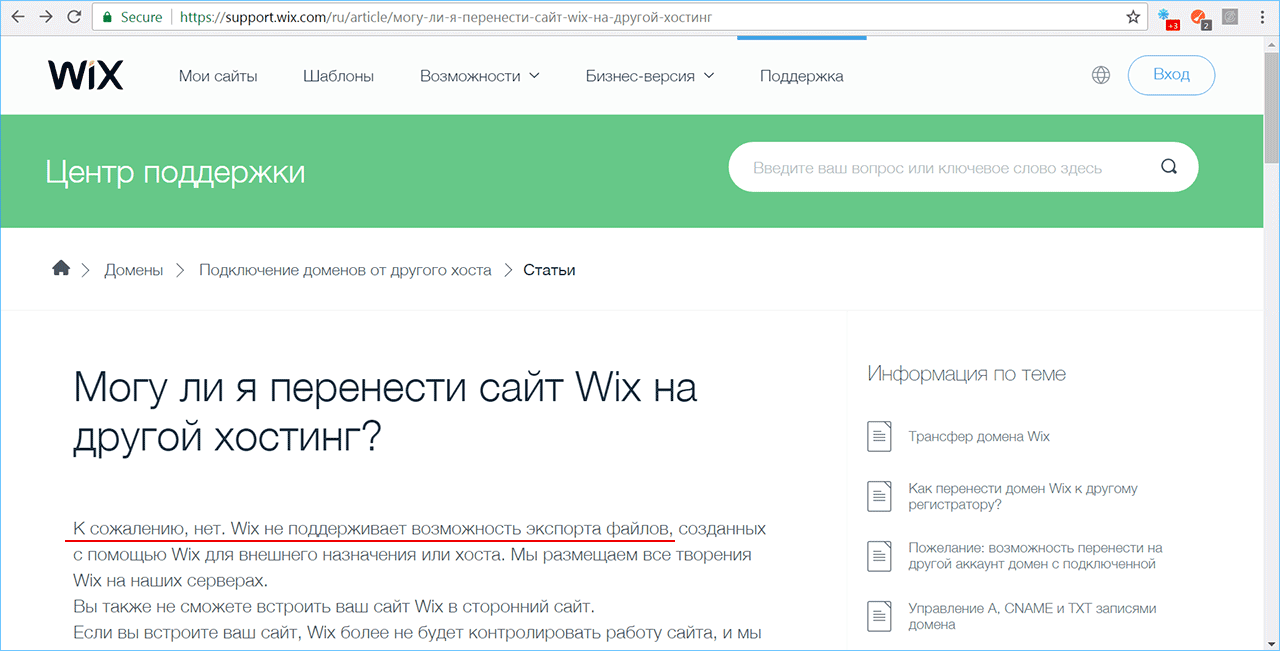
Для полнофункциональных интернет-ресурсов – от визитки до каталога или портала – отлично подойдет WordPress. Эта система управления контентом позволяет сделать сайт практически под любые нужды. Если портал, созданный на Wix, уже функционирует и имеет свою аудиторию, вместо создания нового сайта на WordPress вы можете задуматься о его переносе из одной среды в другую. К сожалению, Wix не разрешает экспорт данных, поэтому для переноса контента на WordPress потребуется провести некоторую работу.
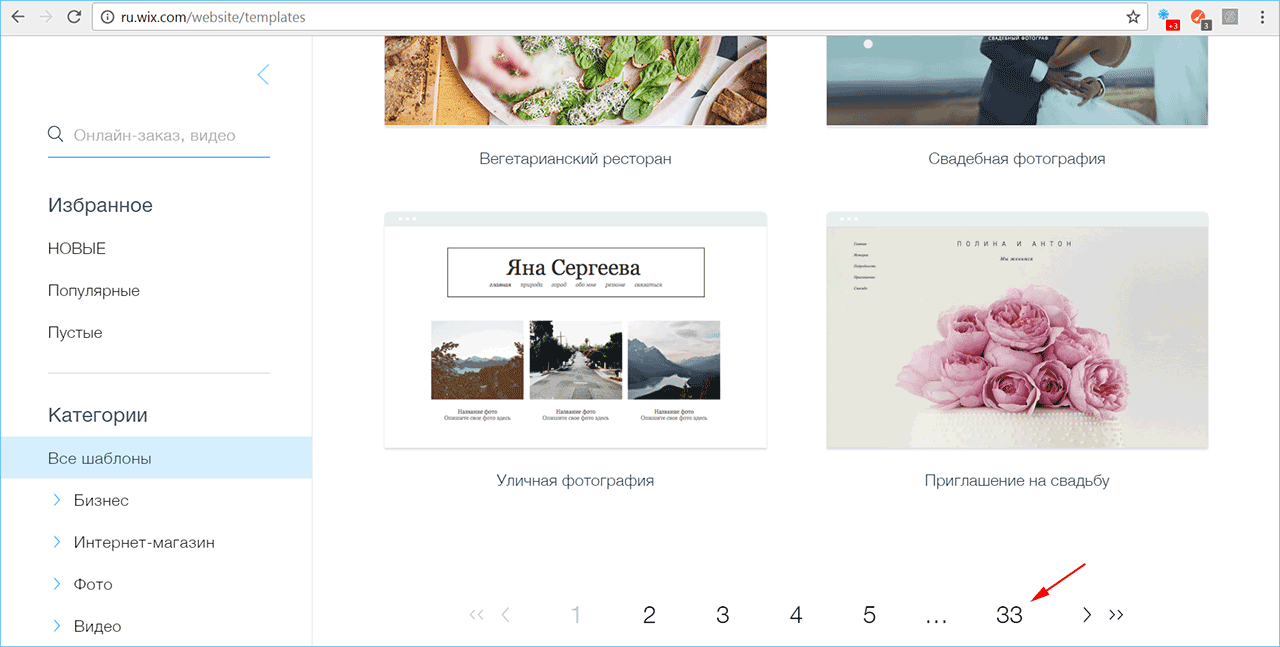
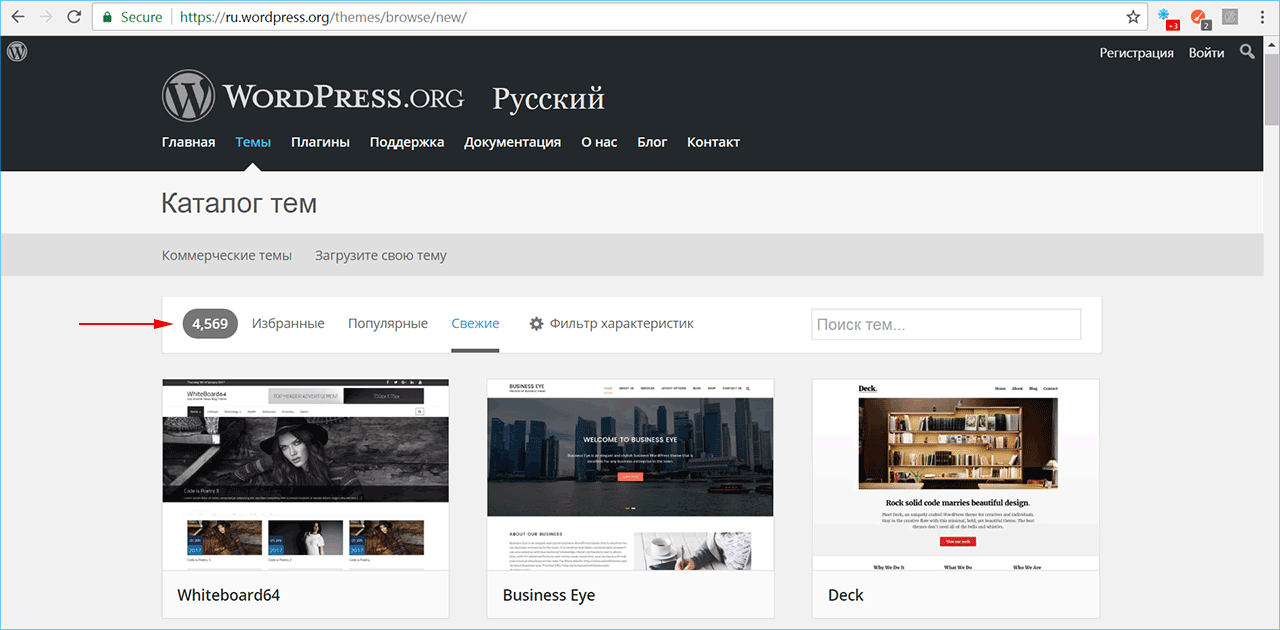
Например, вы не сможете переместить шаблон сайта. Необходимо будет выбрать тему WordPress, которая лучше всего подходит для оформления вашего интернет-ресурса. Обратите внимание, что в репозитории WordPress доступны тысячи бесплатных и премиум-тем,
тогда как в каталоге Wix их чуть более 500, поэтому вы наверняка сможете найти идеальную тему для своего сайта.
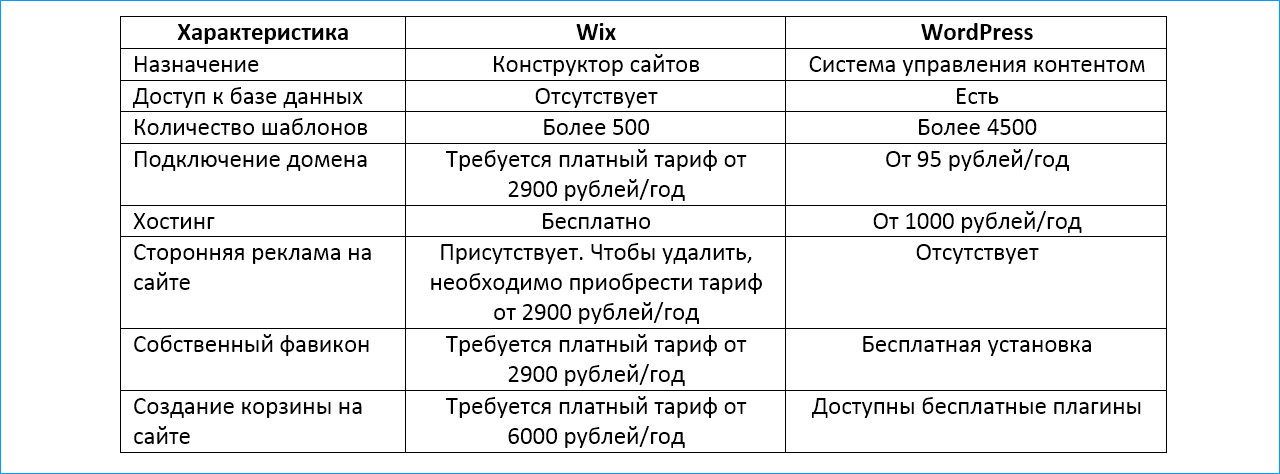
Помимо шаблона, у вас не будет доступа к базе данных сайта, сконструированного на Wix. Имейте в виду, вся информация в этой системе хранится на зарубежных серверах, что неприемлемо для коммерческих порталов. Сравнение ключевых характеристик Wix и WordPress показаны в таблице.
Сложности переноса сайта с WIX на WordPress
Wix предлагает комплекс услуг по созданию и размещению сайтов в интернете, поэтому при переходе на WordPress потребуется обратить внимание на детали, которые ранее входили в комплект, включая доменное имя и хостинг для своего интернет-ресурса.
- Переключить домен на другого хостинг-провайдера разрешается только обладателям платного аккаунта Wix и только через 60 дней после его регистрации. Код для трансфера отправляется на ваш адрес электронной почты. Вы должны будете предоставить его новому хосту для завершения передачи и отменить автопродление домена на Wix. На бесплатном аккаунте перенос домена невозможен, придется приобрести новый адрес для своего сайта.
- Нет никакой возможности получить доступ к базе данных сайта на Wix, поэтому весь контент придется переносить вручную постранично. Имейте в виду, что в больших сайтах с несколькими сотнями страниц, могут возникнуть проблемы с извлечением страниц из архива, поскольку при ограниченном размере базы Wix автоматически удаляет старую информацию.
- Скорее всего, тема на сайте WordPress будет отличаться от той, что вы использовали на Wix, поскольку конструктор не поддерживает экспорт шаблона. Попытка воссоздать максимально похожую тему может привести к нарушению авторских прав.
Пошаговая инструкция — как перенести
По сути, перенос сайта из Wix в WordPress означает ручное копирование содержимого из одной системы в другую. Это несложно, если ресурс небольшой по размеру и содержит менее двух десятков страниц и записей. Преимущество такого подхода – вы будете уверены, что каждый фрагмент скопирован на новый сайт. Недостатком является то, что может потребоваться форматирование содержимого после вставки. Кроме того, если на сайте несколько десятков страниц и сообщений, их копирование вручную займет слишком много времени. Общая схема переноса сайта с Wix на WordPress состоит из нескольких шагов:
Подбор похожего шаблона для WordPress. При выборе ориентируйтесь на расположение ключевых блоков информации и функциональность, которая предоставляется темой. При необходимости можно заказать разработку похожего шаблона для сайта на WordPress.
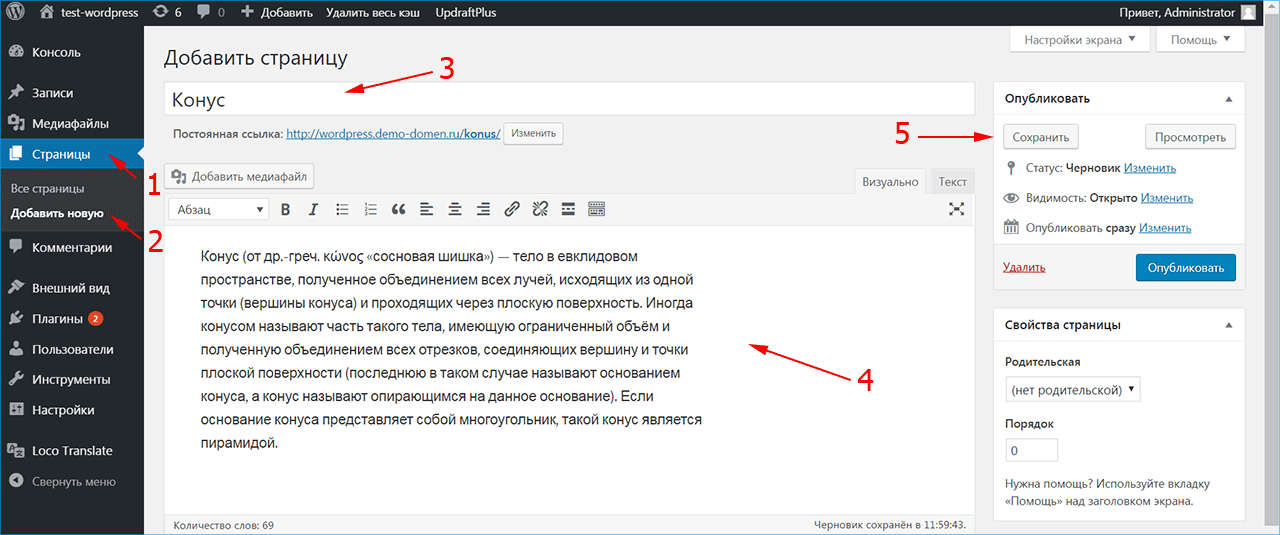
Создание нужного количества пустых страниц или записей для сайта. В меню WordPress выберите пункт «Записи» или «Страницы» в зависимости от типа создаваемого контента и дайте команду «Добавить новую».
Копирование и вставка содержимого. Для каждой страницы сайта на Wix вам нужно вручную скопировать соответствующий текст, а затем вставить его в соответствующую страницу сайта на WordPress. Если на странице есть изображения, также необходимо сохранить каждое изображение с сайта Wix и загрузить его на WordPress. Проверьте форматирование контента на новом сайте.
Исправление внутренних ссылок. Если вы скопировали страницу, которая ссылается на другую Wix-страницу вашего сайта, эту ссылку нужно изменить, чтобы она указывала на соответствующую страницу сайта на WordPress.
Создание меню для навигации по сайту.
- В админ-панели выберите «Внешний вид».
- Создайте «Меню» и сделайте главное меню, чтобы посетители могли легко перемещаться по вашему сайту.
- Введите название меню.
- И добавьте страницы, которые вы хотите в нем видеть.
- Отметьте нужные настройки.
- И сохраните меню.
- Чтобы разместить его на своем сайте, нажмите «Перейти к визуальной настройке» .
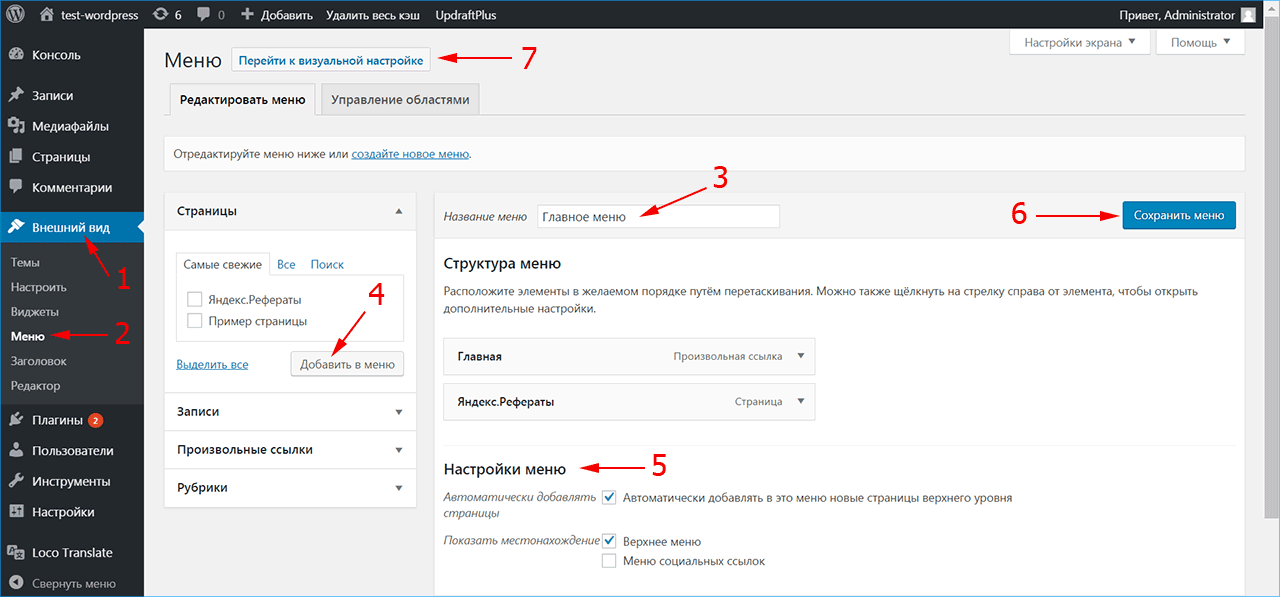
Отображаемое местоположение зависит от установленной темы WordPress.
Настройка функционала сайта. Если ваш веб-портал на Wix включает какие-либо формы для обратной связи, календарь или поля для комментариев, потребуется подобрать подходящие виджеты и плагины для сайта на WordPress, чтобы обеспечить его аналогичным функционалом.
Настройте перенаправление с сайта Wix на сайт WordPress. Когда ваш сайт на WordPress завершен, нужно, чтобы посетители старого сайта на Wix попадали на аналогичную страницу на новом сайте WordPress. Имейте в виду, эта функция доступна, только если у вас есть специальный домен на Wix. Если вы используете поддомен Wix, вы не сможете перенаправлять пользователей на свой сайт WordPress.
Обязательно протестируйте сайт на WordPress в браузере, чтобы убедиться, что он работает должным образом. Если у вас новый домен, не забудьте сообщить своим подписчикам о новом адресе интернет-ресурса.
Как автоматизировать перенос
Процесс переноса сайта с Wix на WordPress очень громоздкий, особенно если на нем много страниц и записей. Отдельные части этого процесса можно автоматизировать, чтобы сделать его проще и быстрее. Специальные плагины WordPress помогают упростить некоторые задачи, экономя время и снижая вероятность ошибок.
- Автоматизируйте создание пустых страниц. Вместо того чтобы формировать страницы вручную в WordPress, можно ускорить этот процесс с помощью плагина для их создания, например, Bulk Page Creator.
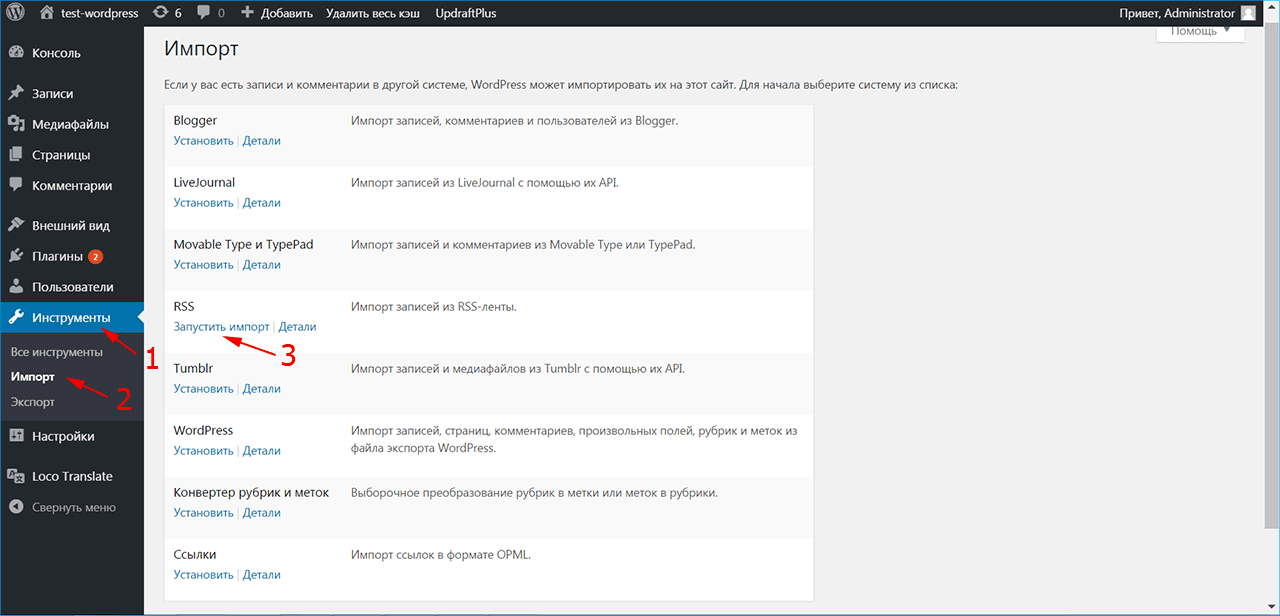
- Импортируйте записи на сайте Wix с помощью RSS-ленты. WordPress поддерживает импорт контента из других платформ в виде RSS-сообщений. Wix, как и большинство веб-платформ, предоставляет RSS-канал, который можно использовать для повышения эффективности импорта контента.
- Импортируйте изображения. Вместо ручного сохранения и повторной загрузки картинок, используйте плагин Import External Images. Он проверяет исходный код страницы, находит теги со ссылками на изображения, копирует файлы на новый веб-сайт, а затем обновляет их адрес.
- Перенаправьте посетителей с сайта Wix на страницы сайта WordPress. Используйте плагины автоматической переадресации, например, Redirection для создания 301-редиректа и обработки 404-й ошибки. Это позволит поисковым системам узнать, что ваш старый сайт переместился в новое место.
- Проверьте наличие неработающих ссылок. При ручном преобразовании контента, вы могли пропустить какие-либо ссылки в тексте. Используйте плагин Broken Link Checker для сканирования страниц и записей. Он уведомит вас, если какие-либо ссылки не функционируют.
iPipe – надёжный хостинг-провайдер с опытом работы более 15 лет.
- Виртуальные серверы с NVMe SSD дисками от 299 руб/мес
- Безлимитный хостинг на SSD дисках от 142 руб/мес
- Выделенные серверы в наличии и под заказ
- Регистрацию доменов в более 350 зонах
Как перенести сайт с Wix
Создание сайта на Wix — привлекательный вариант для многих начинающих. Простой в использовании интерфейс, большой выбор шаблонов и мгновенная публикация делают Wix популярным инструментом создания страницы.
Но с течением времени потребности и амбиции могут расти, вы можете обнаружить, что ваш текущий сайт на Wix не соответствует вашим ожиданиям. Нужны более гибкие настройки, расширенные функции или полный контроль над вашими данными. В этом случае перенос сайта с Wix на другую платформу может быть ответом на ваши потребности.
В этой статье я расскажу о главных причинах для того, чтобы скопировать сайт с Wix на другую платформу. Вы узнаете основные шаги, которые помогут вам сохранить контент и настройки, и обеспечат успешный перенос.
Из статьи узнаете:
- Почему стоит перенести сайт с Wix
- Больше гибкости и контроля
- Расширенный доступ к данным
- Использование собственного домена
- Стоимость
- Лучшие SEO-возможности
- Конструктор сайтов
- CMS
- Самописный сайт
Почему стоит перенести сайт с Wix
Есть несколько причин, почему целесообразнее перенести вебсайт с Wix на другой хостинг или конструктор:
Больше гибкости и контроля
Хотя Wix прост в использовании, он частично ограничивает пользовательские настройки и контроль. Ассортимент расширений и дополнений для Wix может быть маленьким по сравнению с другими платформами вроде WordPress. Имеющееся количество функций и шаблонов может ограничивать творческий потенциал и конкретные потребности пользователей.
Расширенный доступ к данным
Wix не дает полный доступ к данным и коду. Пользователи не имеют полного контроля над данными сайта и работа их страницы зависит от инфраструктуры Wix. Хранить и управлять своими данными самостоятельно на других платформах или хостингах — это значительное преимущество для владельца сайта.
Использование собственного домена
Используя Wix, пользователи могут получить бесплатный домен на базе Wix-домена в адресе: например, yourwebsite.wixsite.com. Однако, если вы хотите название страницы, которое не содержит «wixsite» в URL-адресе вроде yourwebsite.com, для этого нужно приобрести премиум-план конструктора. Так Wix теряет главное свое преимущество — бесплатность. Если рассматривать платные варианты, то за такую же стоимость тарифа как у Wix можно найти хостинг со значительно большим количеством функций.
Стоимость
Стоимость платного тарифного плана Wix может быть выше, чем у других конструкторов или хостинг-провайдеров. Это особенно актуально, если ваш сайт растет в размерах или требует расширенных функций. Другие платформы и хостинги могут предложить более доступные и гибкие планы.
К примеру, создать онлайн-магазин с помощью Wix можно только в платных тарифах. Базовый платный тариф с возможностью создания интернет-магазина будет стоить $17 в месяц. За такую же цену некоторые хостинг-провайдеры предлагают целые VPS-серверы. Если же у вас маленький магазин и вы не нуждаетесь в выделенном и мощном сервере, вы можете взять виртуальный хостинг и сэкономить по меньшей мере $10.
Лучшие SEO-возможности
То, соответствует ли сайт требованиям поисковой оптимизации, влияет на его видимость в результатах поиска. Многие движки вроде WordPress, Joomla или других часто предлагают больше возможностей для SEO-оптимизации, включая дополнительные плагины и встроенные инструменты.
Куда можно перенести сайт с Wix
К сожалению, нет автоматического способа, как с Wix перенести сайт на другой хостинг без потери части функционала или дизайна.
�� Перенести сайт с Wix на другую платформу может быть сложнее, если на нем есть значительное количество контента или какие-то специфические функции, например, ведение календаря записей или создание онлайн-курсов внутри сайта. В этом случае рекомендую обратиться к профессионалам, чтобы избежать потери данных или проблем с работой сайта после переноса.
Есть три основных места, куда можно перенести сайт с Wix:
- Конструктор сайтов.
- CMS.
- Самописный сайт.
Каждый метод имеет свои преимущества и недостатки, но несмотря на то, какой именно способ вы выберете, вы столкнетесь с тремя общими сложностями:
- Утрата SEO-позиций. При переносе сайта с Wix на другую платформу вы рискуете потерять SEO-позиции, поскольку новая платформа может иметь другую структуру URL-адресов и другие настройки SEO. Вам придется вновь оптимизировать сайт, чтобы сохранить ваши позиции в выдаче.
- Время ознакомления и адаптации. Если вы уже привыкли к интерфейсу и работе с Wix, переход на новый конструктор может потребовать периода приспособления и изучения новых инструментов и функций. Вам придется заново учить работу с новой платформой.
- Утрата некоторых функций. Не все функции Wix могут быть полностью воспроизведены на другой платформе. Замена или модификация этих функций может занять время.
Я дам вам обзор трех главных вариантов и расскажу про отличия между ними. ⬇️
Конструктор сайтов
Чтобы сделать переход с Wix почти безболезненным, вы можете рассмотреть другие конструкторы сайтов.
Конструктор сайта — это программное обеспечение, позволяющее создавать сайты с помощью визуального редактора без специальных знаний по программированию. Конструкторы сайтов могут быть бесплатными, платными или входить в состав хостинг-пакета.
Если вы хотите управлять своим сайтом самостоятельно, без помощи разработчика, этот вариант подходит для вас.
Важно понимать, что большинство конструкторов сайтов почти не отличаются от Wix и имеют достаточно ограниченный функционал. Вот основные преимущества и недостатки, если вы выберете перенос сайта с Wix на другой конструктор:
- Более широкие возможности. Имея опыт работы с Wix, вы можете выбрать конструктор с большим спектром функций, отвечающих вашим потребностям, и увеличить возможности своего сайта с помощью модулей и плагинов.
- Больше варианты дизайна. С другими конструкторами сайтов можно более гибко персонализировать дизайн, цвета, шрифты и определенные элементы сайта.
- Ограниченный контроль технических аспектов. Клиенты зависят от инфраструктуры и обновлений, которые предоставляет конструктор сайта. Это усложняет реализацию индивидуальных настроек или использование определенных решений.
- Зависимость от провайдера конструктора. Чаще всего такой сайт нельзя перевезти на другой хостинг.
- Сложный процесс переноса. Переносить сайт с Wix на другой конструктор может быть нелегко, особенно если у сайта сложная структура или большой объем контента. Вы можете столкнуться с проблемами с совместимостью, потерей данных или потребностью вручную перекодировать некоторые элементы.
Чтобы ознакомиться с самыми популярными вариантами конструкторов и выбрать свой, читайте статью 21 лучший конструктор сайтов: полный обзор ��
Попробуйте хостинг с конструктором сайтов и заботливой поддержкой 24/7 ��
При заказе хостинга на полгода — зарегистрируем �� домен в подарок!
При покупке на год — скидка 30%
☝️ Гарантируем вернуть деньги в течение 30 дней, если вам что-то не понравилось или не подошло.CMS
CMS или Content Management System можно назвать сложным конструктором сайтов: у вас более широкий функционал, но вам все еще необязательно разбираться в коде.
CMS также подходит, если вы планируете управлять сайтом самостоятельно.
Обычно CMS или движки бесплатные, но для их установки вам нужно приобрести хостинг.
- Относительная простота использования. CMS имеют интуитивный и понятный интерфейс, который позволяет пользователям без технических знаний легко управлять своим сайтом.
- Больше возможностей настроить сайт «под себя». Большинство популярных движков поддерживают плагины, которые значительно расширяют стартовый функционал CMS. Также многие CMS позволяют использовать свою HTML-разметку и CSS-стили.
- Мобильность. Можно использовать с большинством хостинг-провайдеров и легко переносить сайт с одного хостинга на другой.
- Часто CMS сложнее конструкторов. Обычно новичку нужно больше времени, чтобы освоить CMS, чем в случае с конструктором сайтов.
Самописный сайт
Самописный сайт — это полностью самодельный сайт, который с нуля создает веб-разработчик.
Если вы планируете продолжать использовать услуги разработчика, вы можете обратиться к нему с самого начала, чтобы он помог перенести ваш сайт. Разработчик может создать вам сайт с нуля, сохранив как можно больше контента, функциональности и дизайна ваших Wix-страниц.
- Уникальность внешнего вида и функций. Это сайт, который вы создаете самостоятельно, поэтому здесь нет никаких ограничений.
- Гибкость. Возможность вносить коррективы и подстраивать сайт под свои нужды на всех этапах разработки.
- Нужны глубокие технические знания или команда специалистов. Чтобы создать самописный сайт, нужно иметь понимание веб-разработки, программирования, HTML, CSS, JavaScript и других технологий. Нужно уметь разрабатывать веб-приложения, управлять базами данных и обеспечивать безопасность сайта.
- Расходы, если вы решите нанять специалистов. Они варьируются в зависимости от типа вашего сайта, его сложности и объема контента. Стоимость может начинаться от нескольких тысяч гривен, а во многих случаях она может сравниться со стоимостью создания сайта с нуля.
В следующем разделе я покажу, как перенести сайт с Wix на WordPress. Мы выбрали для примера именно WordPress, потому что считаем ее одной из лучших CMS. На ней создано более 40% всех сайтов в интернете, благодаря чему она имеет огромное сообщество пользователей и разработчиков: вы найдете тысячи WordPress-инструкций, видеоуроков и форумов. Для WordPress существует большое количество бесплатных и платных шаблонов и плагинов, что позволит вам легко настраивать и расширять функционал своего сайта. Также у WordPress простой интерфейс, с которым довольно быстро разбираются даже новички.
Пошаговая инструкция, как перенести сайт с Wix на WordPress
Существует два варианта, как можно перенести сайт с Wix на WordPress:
- Вручную, с помощью копирования контента.
- Автоматически с помощью сервиса CMS2CMS.
К сожалению, автоматический способ платный и неофициальный. Сервис CMS2CMS нельзя скачать как плагин для сайта привычным способом, поскольку он запрещен политикой WordPress с декабря 2019 года. Так как с этим вариантом вы рискуете нарушить политику безопасности WordPress, я не рекомендую его использовать. Поэтому дальше расскажу, как перенести сайт с Wix на WordPress своими руками.
Как скопировать сайт с Wix на WordPress:
1️⃣ Установите WordPress.
Вы можете установить WordPress на любой виртуальный хостинг HOSTiQ.ua или сразу выбрать WordPress-хостинг, где движок будет автоматически установлен заранее.
2️⃣ Выберите и установите тему на WordPress, которая по структуре и дизайну похожа на ту, что вы использовали на Wix.
Возможно, вам пригодятся наши подборки с лучшими WordPress-темами:
- Лучшие бесплатные шаблоны для WordPress — ТОП 75
- Лучшие готовые шаблоны для WordPress Elementor: ТОП 23
3️⃣ Найдите RSS-канал вашего сайта.
Откройте новостную ленту Wix. Для этого добавьте «/feed.xml» или «/blog-feed.xml» к URL-адресу вашего сайта.
Например, если ваш сайт называется yourwebsite.com, адрес будет «yourwebsite.com/feed.xml» или «yourwebsite.com/blog-feed.xml».
4️⃣ Сохраните RSS-файл.
После открытия RSS-ленты щелкните правой кнопкой мыши на странице и выберите «Сохранить как». В зависимости от вашего браузера вам может быть предложено изменить расширение файла на .txt.
Измените расширение на .xml и сохраните файл на рабочем столе.
5️⃣ Импорт файла в WordPress.
В настройках WordPress наведите на меню «Инструменты» и нажмите «Импорт».
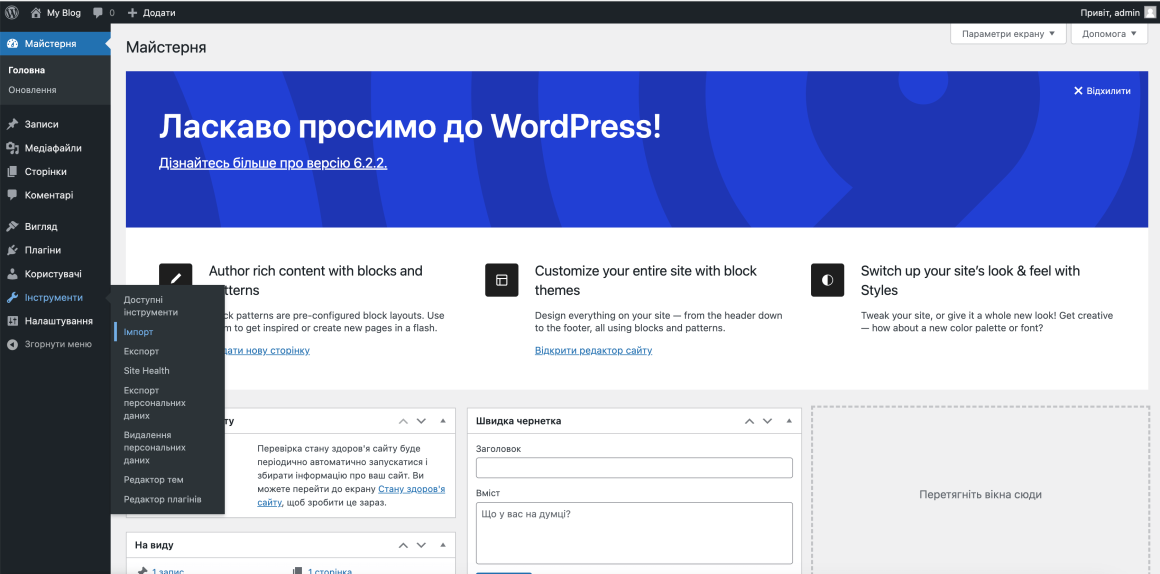
Найдите в списке опцию импорта записей из RSS-каналов и нажмите «Установить», затем «Запустить импортер».
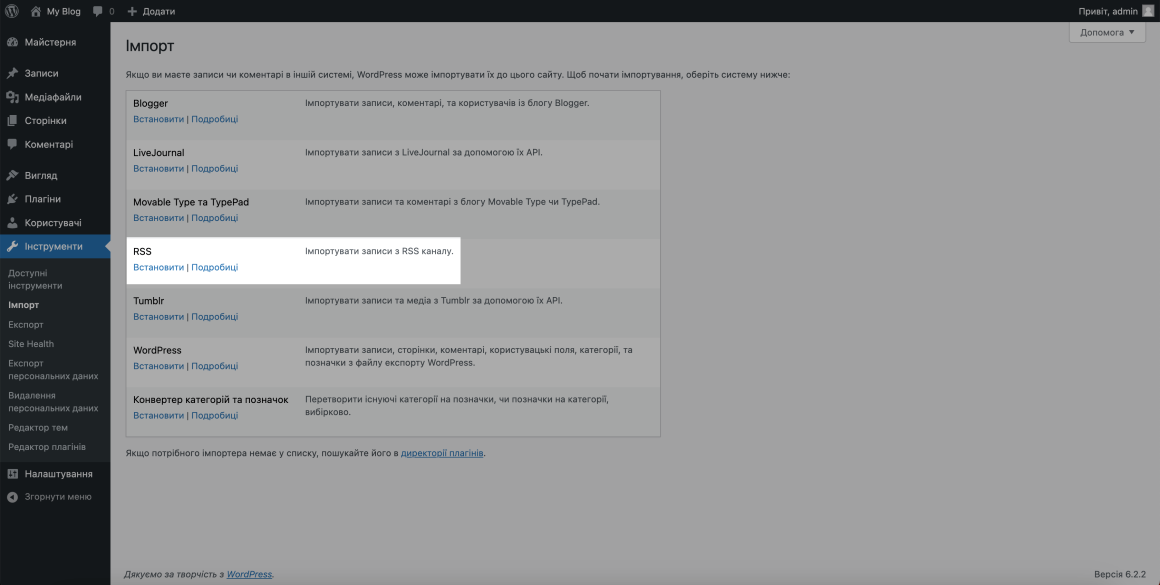
На следующей странице можно загрузить RSS-файл.
Чтобы проверить результат импорта, перейдите в раздел «Записи». После этого необходимо вручную внести некоторые правки: добавить изображения, отредактировать внешний вид записей.
6️⃣ Добавьте страницы вашего сайта в WordPress.
Страницы в отличие от постов, к сожалению, не удастся перенести с помощью RSS, их нужно вручную копировать с Wix.
Откройте страницу в редакторе Wix в первой вкладке браузера, а в другой — опцию создания новых записей на WordPress-сайте. Начните копировать материал из Wix в WordPress.
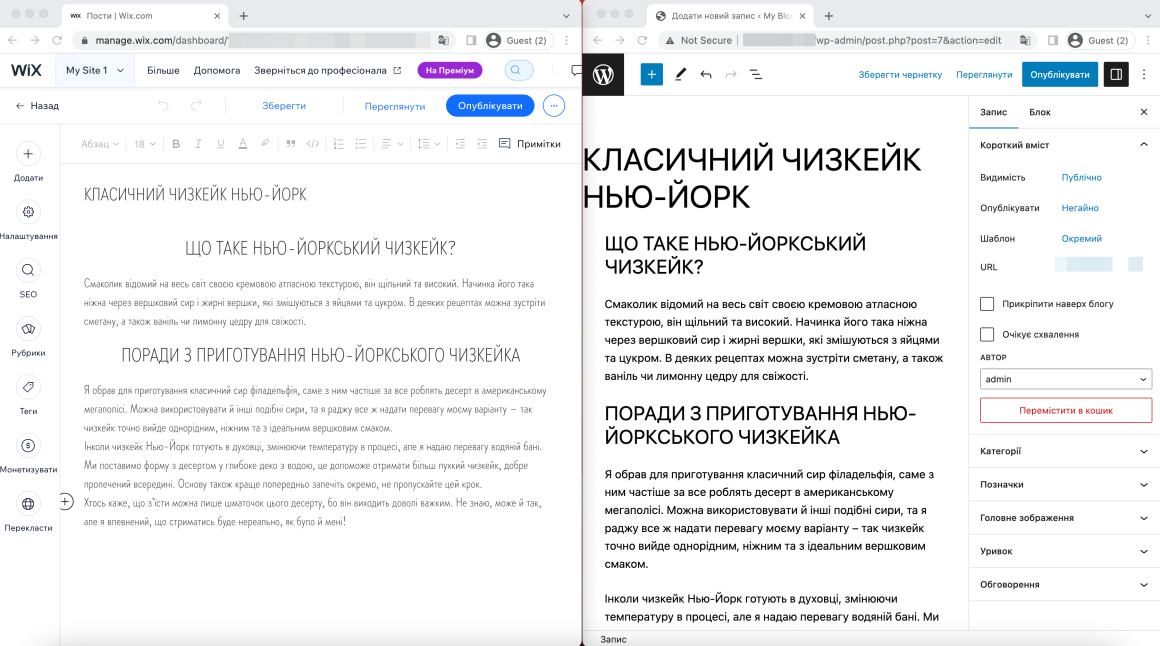
Скопируйте заголовок материала, адрес страницы, метки и другие поля.
В настройках записи WordPress выберите дату публикации, настройте изображение записи.
�� Проверьте правильность ссылок внутри контента, чтобы они не указывали на отсутствующие файлы или страницы.
7️⃣ Перенесите файлы мультимедиа.
Если вы размещали свои изображения на сторонних ресурсах, то есть внутри текста указывали только ссылки на них, то на новом сайте изображения будут показываться без проблем, поскольку сами файлы останутся доступными даже после отключения старого сайта.
Если файлы хранятся на хостинге Wix, то при удалении сайта доступ к старым медиафайлам будет потерян.
После переноса медиаконтента можно публиковать материал.
8️⃣ Настройте необходимые функции вашего сайта с помощью плагинов WordPress.
Если вы использовали контактную форму, комментарии, форум и другие инструменты для вашего сайта, установите плагины WordPress для воспроизведения этих функций.
Мы собрали лучшие плагины для WordPress, которые могут быть полезны для вас.
9️⃣ Привяжите домен к хостингу. Если вы создавали WordPress-сайт на временном домене и хотите изменить его на другое имя, воспользуйтесь инструкцией: Как изменить адрес сайта в WordPress.
ПЕРЕНОС САЙТА WIX НА WORDPRESS
Сайты на платформе Викс (WiX) сегодня весьма популярны. Это простой способ начать представлять в сети ваши услуги и товары. Сама платформа WiX достаточно хороша (это правда), но только для нетребовательных пользователей. Спустя совсем немного времени вы понимаете, что находитесь в серьезной зависимости. Многие вещи для вас недоступны или дороги (премиум планы). Вы начинаете понимать, что вам нужен перенос сайта с WiX на wordpress. Дело в том, что конструктор WiX хорош лишь для простых вещей. Подумываете как уйти с WiX? Давно пора!
Начиная с таких моментов как встроить код Гугл аналитики, Фейсбук Пиксель или подключить какой-либо модуль появляются проблемы. В тот момент, когда вы начинаете заниматься СЕО продвижением вашего сайта на Викс, к вам приходит грусть… Мы предлагаем решить эти проблемы и безболезненно перенести сайт WiX на WordPress . После этого, вы (или мы) сможете добавлять и редактировать сайт так, как захотите. Его продвижение пойдет совсем другими темпами.
+38 (050) 971 70 40
для звонков по Украине
+38 (067) 522 26 38
Viber, WhatsApp, Telegram
info@contentt.stream
по любым вопросам
Основные недостатки сайтов на WiX перед cms wordpress

Сайты на WiX не так хороши как уверяет реклама. При первых же попытках сделать более менее серьезный сайт и продвинуть его в поиске — вы столкнетесь с проблемами…
Хотя сайты на cms wordpress не идеальны, они значительно превосходят сайты на платформе (конструкторе) WiX. Наша практика работы показывает, что большинство людей, которые начинали с Викс сталкиваются с одними и теми же проблемами. Прежде всего, это сложности с продвижением сайта. Когда ваш сайт находится на хостинге, который контролируете вы, есть большие возможности. Это и редактирование файлов robots.txt и .htaccess. Также это возможность подключения к Google Search Console при помощи сертификата в корне сайта (в public_html или www папке).
Даже простое подключение кодов отслеживания или счетчиков может вызвать затруднение. Несмотря на достаточно высокий по сравнению с другими конструкторами функционал, сайт на WiX далек от идеала. Типичные проблемы, которые у вас могут возникнуть:
- Редактирование и контроль файлов robots.txt и .htaccess
- Установка 301 редиректа
- Настройка редиректов со старниц 404 и работа с «битыми сслыками»
- Подключение сайта к Google Search Console, Яндекс.Вебмастер
- Установка кодов Google аналитики, Pixel FB, счетчиков и метрик
- Настройка Мега меню на сайте
- Создание уровней вложенности страниц
- Создание динамической карты сайта
- Прикрепление сертификатов SSL
- Установка дополнительных модулей (мультиязычность, отображение, галереи, плейлисты, таблицы, чаты, транслитерация страниц и прочие)
Не стоит ломать голову и думать, как очередной раз заплатить кучу денег чтобы решить проблемы! Выход есть. Это перенос сайта с WiX на WordPress! Забудьте навсегда про дополнительные и регулярные расходы. Контролируйте ваш сайт самостоятельно.
Сколько стоит перенос сайта с WiX на WordPress
Перенос сайта с WiX на WordPress стоит относительно недорого. Исходя из того, что все действия придется делать вручную, этот процесс займет время. Обычно мы переносим сайты с Викс на Вордпресс в течении 3-7 рабочих дней. Стоимость может варьироваться от количества страниц и сложности сайта, объема контента на страницах. В большинстве случаев, перенос сайта обойдется вам около 50-150 долларов.
Как как уйти с WiX правильно?

CMS WordPress не идеальна, но значительно превосходит WiX по SEO-оптимизации, расширению функционала и простоте администрирования
Для того, чтобы разорвать отношения с WiX вам нужно будет подготовиться. Если вы уже имеете нормальный рабочий сайт, просто так закрывать аккаунт крайне неправильно! Перед переносом сайта на Вордпресс с Викс, нужно воссоздать карту сайта и url-адресов. Только после этого можно начинать что-то делать. Если вы просто удалите аккаунт и сайт – скорее всего потеряете позиции, которые у вас уже есть.
Правильный уход с WiX на WordPress предполагает такие шаги:
- Создание резервной копии всего сайта
- Создание копии карты сайта со структурой урл-адресов
- Копирование контента с сайта на WiX
- Создание аналогичного по структуре и урл-адресам сайта на Вордпресс
- Перенос контента на новый сайт
- Перенос домена (смена DNS записей)
- Создание хостинг аккаунта
- Перенос сайта на хостинг с локального сервера.
Выполнив данные шаги, вы сможете правильно перенести сайт WiX на WordPress. Это произойдет без потери позиций и качества. При этом, вы получите контроль над сайтом и станете настоящим его владельцем.
Преимущества перевода сайта WiX на wordpress
Кратко стоит отметить преимущества переноса сайта с WiX на wordpress. Прежде всего, и это самое главное, после переноса – сайт действительно становиться полностью в вашем распоряжении. Это важно, так как вы можете его менять, настраивать и использовать так, как захотите. Вы не зависите от функционала конструктора. Платформа wordpress позволяет реализовать намного больше задач, чем сайт на WiX. Также, в случае чего — доработка сайта на вордпресс стоит дешевле и занимает меньше времени.
Кроме этого, вы получаете расширенные (нормальные) возможности для СЕО продвижения. Не замечали, что ваш сайт на WiX не очень-то хорошо продвигается в поиске? Это потому, что сам конструктор не дает возможности тонко настроить мета-теги, ключевые слова, атрибуты alt и прочие критически важные СЕО элементы. Создание динамической карты сайта также на данный момент не под силу сайтам на WiX с доступными тарифами.
Думаете как вам уйти с WiX? Закажите у нас перенос сайта с WiX на CMS WordPress — и мы поможем вам решить все проблемы!
Перенос сайта с Wix на WordPress: простая инструкция по миграции

Wix и WordPress – две самые популярные платформы для создания веб-сайтов. Wix – это платформа для создания сайтов без необходимости знать программирование. WordPress, с другой стороны, является более гибкой и мощной платформой, предназначенной для опытных пользователей.
Если вы создали свой сайт на Wix, но теперь решили перейти на WordPress, то перед вами стоит задача переноса всей информации на новую платформу. Для этого следует выполнить следующие шаги:
- Создать учетную запись в WordPress и установить на него необходимые плагины и темы.
- Экспортировать содержимое сайта из Wix. Это можно сделать, выбрав в настройках сайта “Экспортировать сайт”. В результате будет скачан файл, содержащий всю информацию о вашем сайте, включая изображения, видео и текст.
- Создать новый сайт на WordPress. Для этого выберите необходимую тему, загрузите изображения и другие файлы, которые были экспортированы из Wix.
- Импортировать данные на новый сайт. Для этого перейдите в раздел “Инструменты” и выберите “Импорт”. Затем выберите файл, который вы экспортировали из Wix. WordPress автоматически импортирует все данные на ваш новый сайт.
- Отредактировать страницы и посты. Если ваш сайт содержал много страниц и постов, то, вероятно, вам придется внести некоторые изменения в контент и структуру сайта.
- Протестировать новый сайт. После переноса всей информации на новую платформу важно протестировать сайт, чтобы убедиться, что он работает корректно.
Перенос сайта с Wix на WordPress — это довольно простой процесс, который может занять всего несколько часов. Однако, перед тем как приступать к переносу, рекомендуется создать резервную копию вашего сайта, чтобы в случае необходимости вы могли восстановить его на Wix.
Полезная статья на WordPress.com по миграции с Wix: