Простой способ поделиться паролем Wi-Fi с iPhone на Android
Как отправить пароль Wi-Fi с iPhone на телефон Android? Я установил очень сложный пароль WiFi, даже не могу вспомнить. Хорошо, что все мои устройства iOS будут автоматически подключаться к Wi-Fi, так что это меня не беспокоило. Но я хочу отправить пароль моему другу, который использует телефон Samsung Galaxy. Есть ли простой способ проверить и скопировать пароль Wi-Fi на моем iPhone?
Apple не позволяет просматривать пароль для сети Wi-Fi, к которой вы подключены. Это даст вам больше безопасности. Но в то же время это может вызвать некоторые неудобства. Вы можете не знать, как поделиться паролем Wi-Fi с друзьями, особенно когда вы создаете очень длинный и сложный пароль Wi-Fi. Мы должны признать, что нам всегда нравится создавать сложные пароли для большей безопасности. Это настолько сложно, что даже нас легко забыть.
Вы не можете напрямую поделиться своим паролем Wi-Fi с iPhone на телефон Android вашего друга. Но если вы используете устройство iOS с iOS 11 или более поздней версией, вы можете легко использовать функцию «Поделиться паролем» на вашем iPhone, чтобы подключить устройство iOS к той же сети. Однако, если ваш друг использует Android или другую мобильную ОС, эта функция совсем не помогает.
Поделиться паролем WiFi с iPhone на Android
Теперь вернемся к ключевой точке, как поделиться паролем Wi-Fi с iPhone на Android? В этой статье мы расскажем, как поделиться паролями Wi-Fi на устройстве iOS, чтобы помочь вашим друзьям быстро подключиться к вашей сети Wi-Fi.
Шаги, чтобы поделиться паролем Wi-Fi с iPhone на Android
Если вы хотите отправить пароль Wi-Fi своему другу для сетевого подключения, самое сложное — это просмотреть пароль, учитывая, что вы не можете его запомнить. Как мы упоминали выше, iOS не позволит вам сделать это. В этом случае вам придется полагаться на некоторые приложения, чтобы отобразить пароль Wi-Fi, или вместо этого создать QR-код, который ваш друг сможет сканировать с помощью телефона Android. Здесь, в этой части, мы расскажем вам, как сделать QR-код.
Шаг 1. Найдите имя сети Wi-Fi
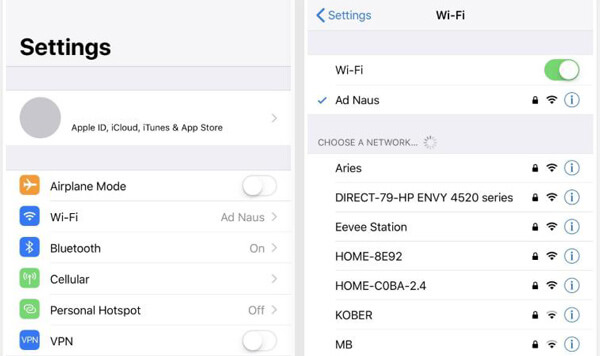
Во-первых, вам нужно найти свой SSID, имя вашей сети Wi-Fi. Разблокируйте iPhone и откройте приложение «Настройки». Нажмите «Wi-Fi» вариант, и здесь вы можете найти SSID. Затем вам нужно записать это куда-нибудь, так как позже вам это понадобится.
Шаг 2. Установите приложение Visual Codes
Визуальные коды — это одно приложение, которое может помочь вам создать QR-код. Вы можете легко установить его из App Store.
Шаг 3. Создать QR-код
После установки приложения Visual Codes на iPhone откройте его. При входе в основной интерфейс нажмите кнопку «Добавить код» внизу. Затем нажмите «Подключиться к Wi-Fi» и введите имя своей сети, пароль и безопасность.
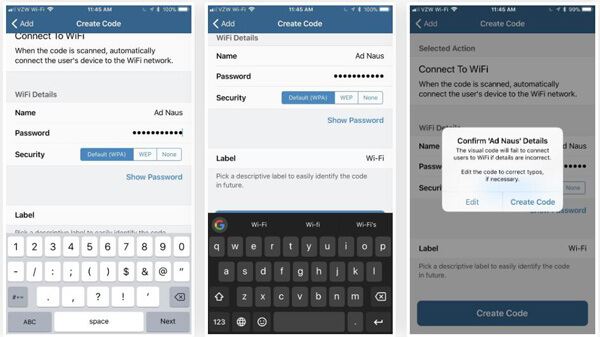
Помните, что имя — это SSID, а пароль — для вашей сети Wi-Fi. Опция безопасности по умолчанию будет «WPA». На этом этапе вы можете пометить QR-код. Вы можете создавать разные коды для дома и работы и так далее. Нажмите «Создать код», чтобы подтвердить операцию.
Шаг 4. Поделитесь созданным QR-кодом
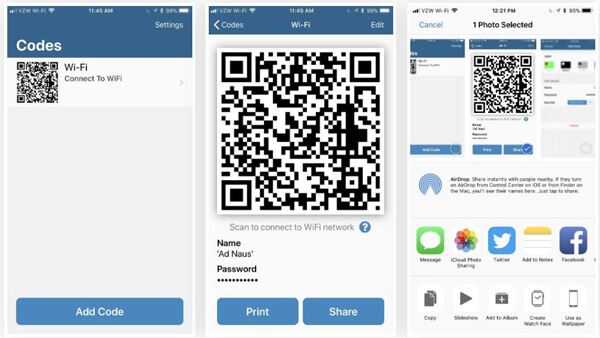
Созданный QR-код будет храниться в библиотеке визуальных кодов на вашем iPhone. Вы можете использовать функцию «Поделиться» или «Печать», чтобы быстро поделиться кодом со своим другом. Кроме того, вы можете сделать снимок экрана QR-кода, чтобы быстро сохранить его в приложении «Фото». Теперь вы можете с легкостью поделиться паролем Wi-Fi с iPhone на Android.
Лучший менеджер передачи данных iPhone / Android, который вы хотели бы знать:

- Поддержка любых популярных типов данных iOS, таких как контакты, фото, видео, аудио, сообщения и многое другое.
- Передача файлов с iPhone на Android или с Android на iPhone.
- Скопируйте файлы ПК на устройство Android / iOS или с легкостью создайте резервную копию данных iPhone / Android на компьютер.
- Проверьте и управляйте всеми видами данных на вашем телефоне Android и iPhone.
- Работайте как мощный Ringtone Maker и HEIC Converter.
Прочитав этот пост, вы можете легко поделиться паролем Wi-Fi с iPhone на Android, Вы можете получить удобный способ для ваших друзей быстро подключиться к вашей сети Wi-Fi, особенно если вы не знаете пароль. Вы можете поделиться этим в комментариях, если у вас есть лучший метод.
Что вы думаете об этом посте.
Рейтинг: 4.9 / 5 (на основе голосов 137) Подпишитесь на нас в
Более Чтение

Оставьте свой комментарий и присоединяйтесь к нашему обсуждению
Требуется пароль Проблема
MobieSync
Профессиональный менеджер данных iPhone / Android и передача для передачи различных файлов между телефоном iOS / Android и компьютером и между двумя мобильными телефонами в один клик.
Как сделать QR-код от Wi-Fi для передачи гостям пароля сети, не называя его
Существует несколько способов предоставления доступа к сети Wi-Fi, не называя имени сети или пароля (например, этот). Один из них – использование QR-кода. В этом материале расскажем о двух способах удобного создания QR-кода с данными вашей Wi-Fi точки.
Видео:
Пользователи смартфонов освоили полезную функцию обмена паролем Wi-Fi, не сообщая его словами. Подобная опция имеется и в iOS. Владельцы «яблочной» техники могут передать на другие гаджеты производителя пароль от Wi-Fi. Стоит кому-то подключиться к вашей сети, как на дисплее вашего iPhone появится элемент в виде кнопки предоставления совместного доступа. Но если к сети будут подключаться мобильные устройства с Android, то придется использовать иной подход.
C помощью быстрой команды для iPhone (iPad) или специального сайта необходимо сгенерировать QR-код, который позволит друзьям и семье автоматически подключаться к сети Wi-Fi. Затем QR-код можно просто показать с экрана устройства, распечатать и положить в ящик стола или, например, в комнату для гостей.
Данный метод подходит пользователям, к которым часто заходят гости, но которые не хотят оставлять свой пароль от Wi-Fi у всех на виду.
Как сгенерировать QR-код пароля от Wi-Fi для гостей при помощи быстрой команды на iPhone или iPad
1. Запустите стандартное приложение от Apple «Команды», если вы его случайно удалили, загрузите отсюда.
2. Скачайте по этой ссылке команду «Share Wi-Fi». Добавьте ее в приложение «Команды».
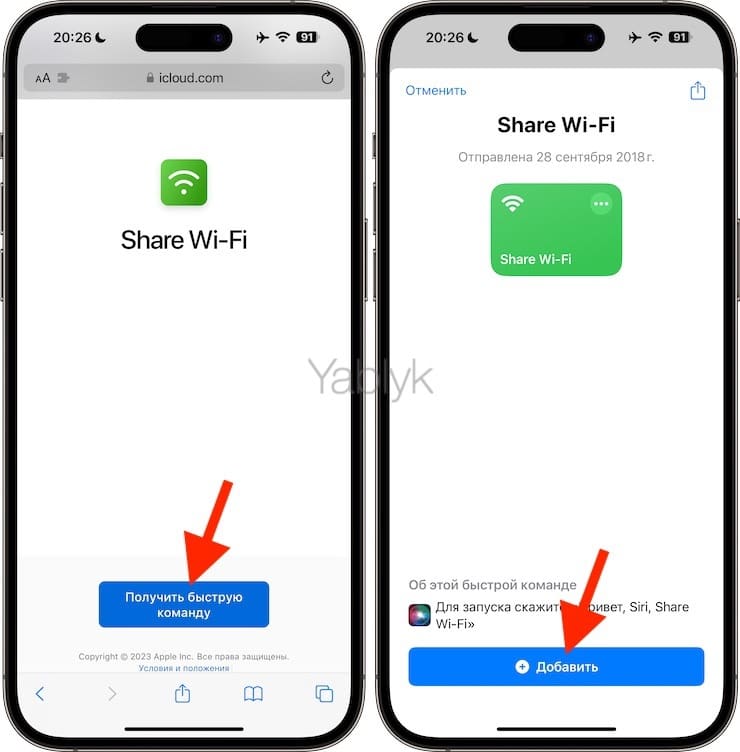
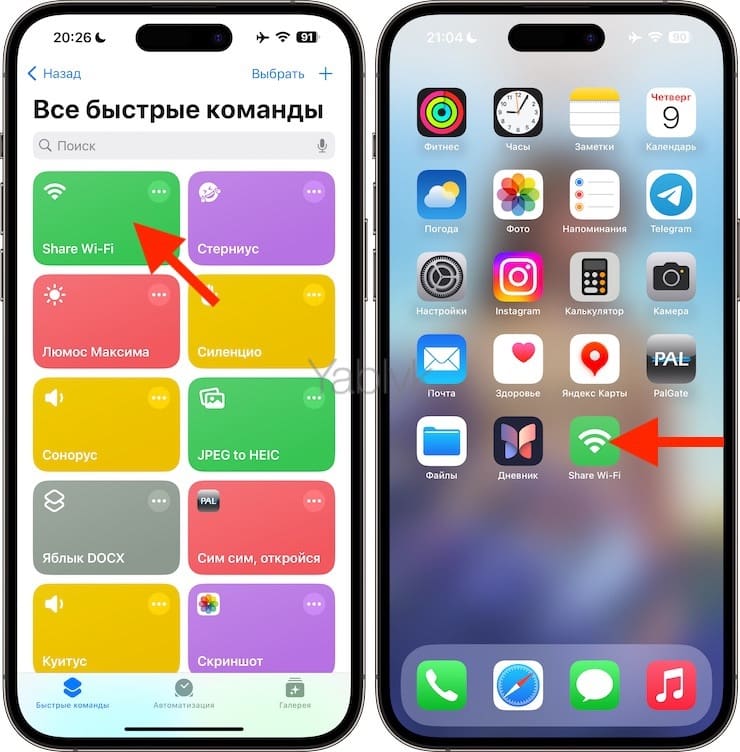
3. Добавленная команда появится во вкладке «Быстрые команды». При желании можно создать ярлык команды прямо на домашнем экране (будет выглядеть как приложение). Для этого нажмите на значок с тремя точками на добавленной команде «Share Wi-Fi», а затем коснитесь наименования команды в верхней части экрана.
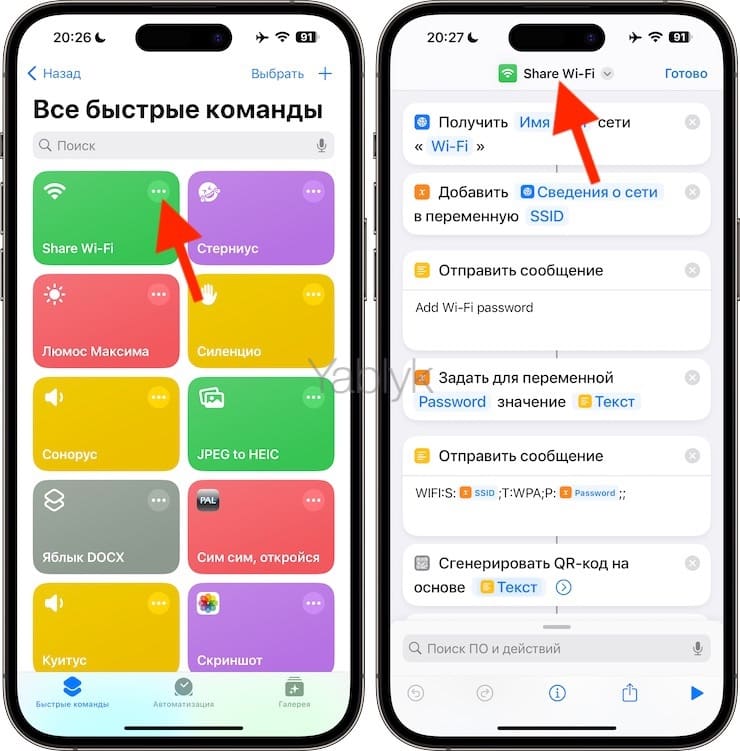
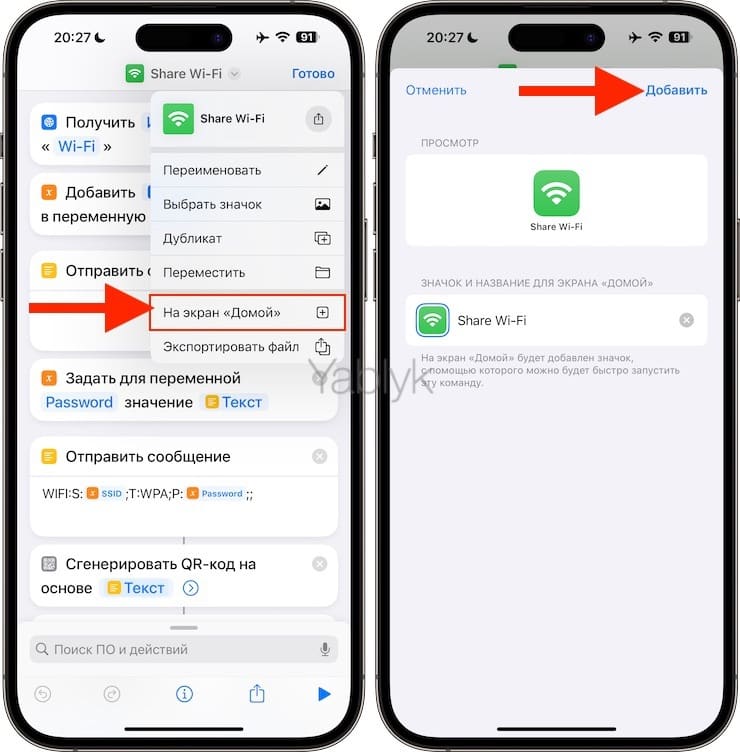
Выберите пункт «На экран “Домой”» и на следующем экране нажмите «Добавить». Появившаяся иконка позволит запускать эту команду одним нажатием.
А дальше все работает очень просто. Если вам надо кому-то передать пароль от Wi-Fi сети, в которой работает ваш iPhone (iPad), то просто запустите команду из программы «Команды» или же нажав на ярлык на Домашнем экране.
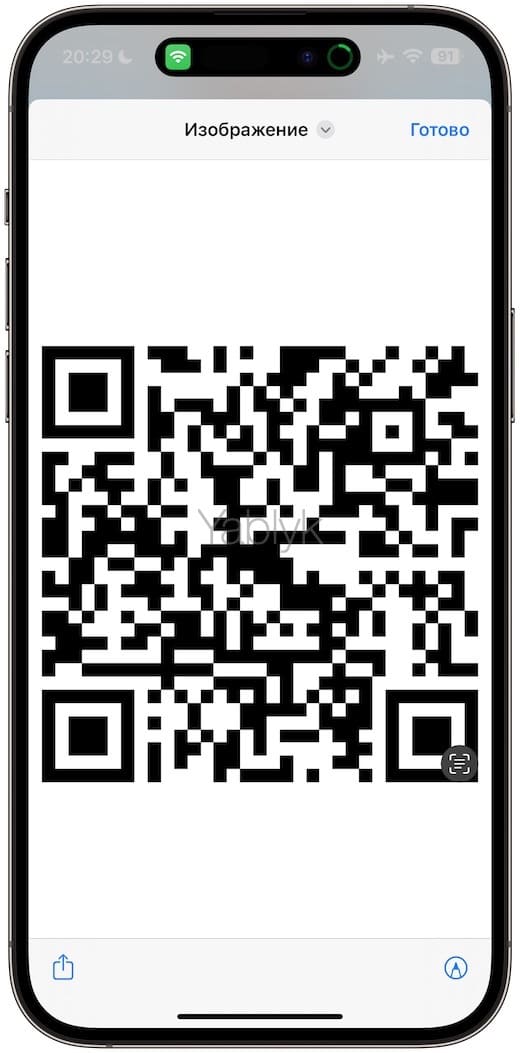
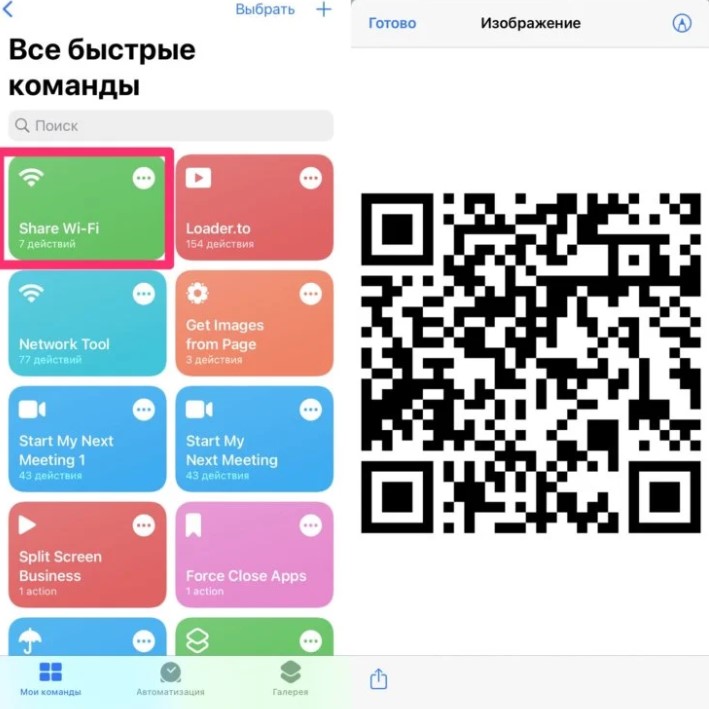
Дисплей вашего устройства покажет QR-код, сфотографировав его другим гаджетом, можно будет получить доступ к вашей Wi-Fi сети.
Как сгенерировать QR-код Wi-Fi для гостей на Android или любом компьютере
Если вы обладатель устройства на Android, Windows или macOS, то для генерации QR-код Wi-Fi можно использовать специальный веб-сервис. Перейдите на ресурс qifi.org, разработанный программистом Евгением Головым. Ведите имя сети и пароль, а затем нажмите кнопку «Generate».
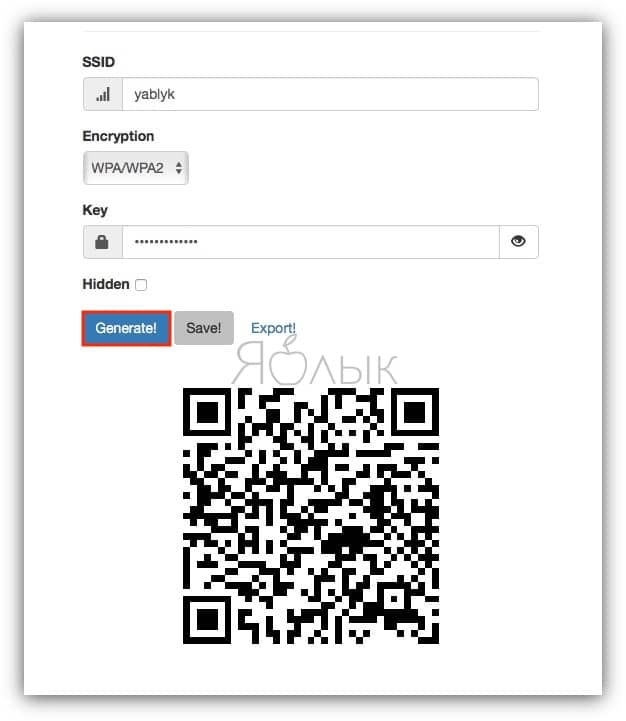
Web-приложение создаст QR-код, который потом можно распечатать или сохранить в виде снимка экрана.
Безопасно ли передавать свой пароль от Wi-Fi этому web-приложению? Да. По словам разработчика, данное приложение «отображает QR-код в вашем браузере на вашем компьютере, так что сеть Wi-Fi останется такой же безопасной, как и до этого». В подтверждение своих слов разработчик предлагает ознакомиться с кодом приложения, доступном на портале Github.
Как подключиться к сети Wi-Fi имея QR-код
Гости, имеющие iPhone или iPad под управлением iOS 11 или более поздней версии, просто должны будут навести камеру своего устройства на QR-код, после чего они автоматически подключатся к сети Wi-Fi.
Пользователи более старых смартфонов Apple могут воспользоваться приложением QR Reader for iPhone.
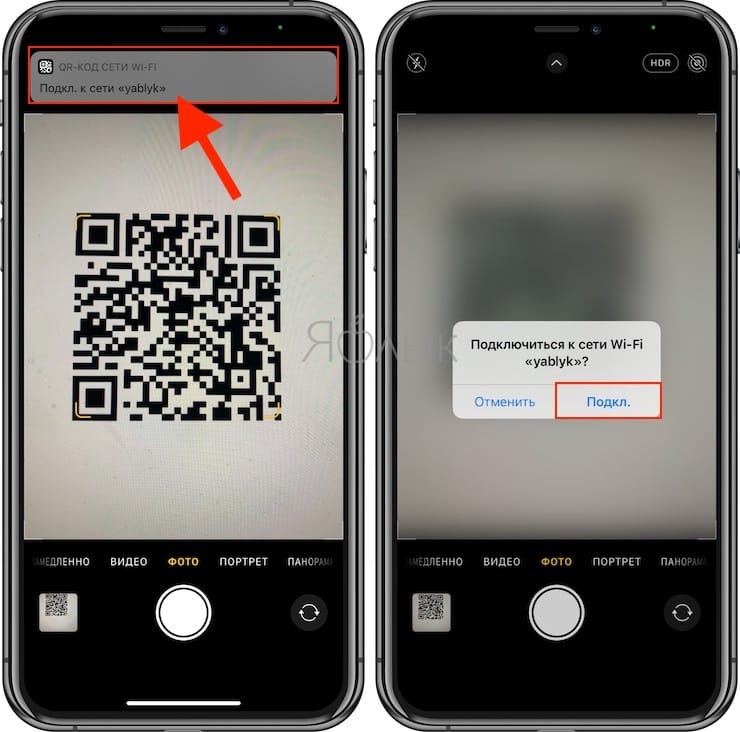
Пользователям Android-устройств необходимо будет установить сканер штрих-кодов ZXing или любое другое приложение, основанное на библиотеке ZXing и позволяющее сканировать штрих-коды.
Безопасно ли предоставлять гостям QR-код?
Поделиться с одним из гостей QR-кодом даже безопаснее, чем давать фактический пароль от сети Wi-Fi в текстовом виде.
�� Смотрите также:
- Как включить Режим модема и раздать интернет (Wi-Fi) с iPhone или iPad.
- Постучать по крышке Айфона – сделать скриншот: как привязать действия к касанию задней части корпуса iPhone.
- Экспозиция фокуса в «Камере» iPhone: настройка и фиксация.
�� Мы в Telegram и YouTube, подписывайтесь!
Как поделиться паролем к Wi-Fi с iPhone на любое другое устройство?
Просто так узнать пароль от Wi-Fi на iPhone нельзя. Однако часто возникает необходимость передавать доступ к беспроводному интернету между устройствами. В iOS предусмотрели возможность раздавать подключение к сети между устройствами. В первую очередь система рассчитана на трансляцию пароля от одного iPhone на другой. Нам же удалось найти способы поделиться Wi-Fi на iPhone с iPad, iPhone, MacBook и даже Android-смартфонами, компьютерами на Windows.
Подготовительный этап
Перед тем, как поделиться паролем Wi-Fi на iPhone с другим устройством, нужно соблюсти несколько условий:
- на обоих устройствах нужно включить Bluetooth и Wi-Fi;
- на девайсах должна быть установлена свежая операционная система и все соответствующие обновления;
- войти в свой iCloud с помощью своего Apple ID.
Как поделиться паролем к Wi-Fi с iPhone на iPhone?
Это самая простая задача, так как реализуется встроенными средствами iOS. Достаточно включить режим общего доступа к паролю. Способ применим и к iPad.
Инструкция, как поделиться Wi-Fi с iPhone на iPhone:
- Подключиться к Wi-Fi точке доступа на устройстве, где сеть сохранена и введен пароль.
- Заходим в «Настройки» в раздел «Wi-Fi».
- Из построенного списка выбираем целевую точку доступа и удерживаем палец на ней.
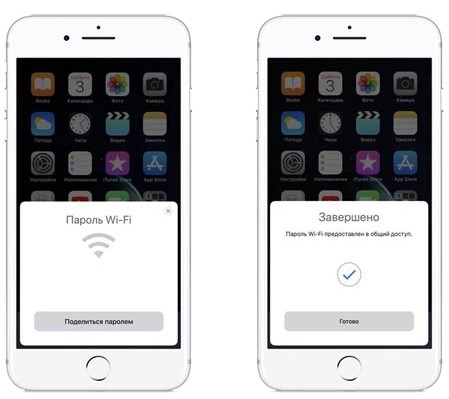
- Когда появится всплывающее окно, нажимаем на вариант «Поделиться паролем».
- Второй iPhone с включенными беспроводными сетями скоро будет подключен к Wi-Fi.
Как поделиться Wi-Fi с iPhone на Android?
К сожалению, нельзя поделиться сетью Wi-Fi с iPhone на Android смартфон или планшет, штатными инструментами системы. Единственный способ достичь цели – использовать дополнительные утилиты. В данном случае рассмотрим способ со специальной командой.
Как поделиться Wi-Fi с iPhone на Android:
- Скачиваем уже готовую команду на исходный iPhone. Вот ссылка на нее. Для этого после открытия страницы нажимаем Get Shortcut.
- Когда появится запрос «Открыть в приложении команды», подтверждаем начало процедуры.
- Внутри приложения нажимаем на иконку «Добавить».
- Переходим на страницу «Мои команды» и выбираем только что добавленную, под названием Share Wi-Fi.
- На Android устройстве сканируем появившийся на рабочем столе QR-код.
- После отображения предложения «Подключиться к Wi-Fi», отвечаем удовлетворительно.
Как сделать скриншот экрана на Android и iPhone: обычный, во весь экран
Способ очень похож на тот, который используют Android-девайсы, чтобы делиться Wi-Fi-сетями между собой.
Как передать пароль с iPhone на MacBook (ноутбук)?
Если у вас есть модем, его можно подключать к ноутбуку напрямую и пользоваться интернетом. Передать же пароль с iPhone на ноутбук в целом несколько сложнее. Если речь про MacBook, то есть предусмотренный механизм передачи пароля.
Как поделиться Wi-Fi с iPhone на MacBook:
- Проверяем, что iPhone подключен к Wi-Fi.
- На Mac заходим в Wi-Fi, включаем поиск и нажимаем на ту сеть, от которой нужен пароль.
- На iPhone придет уведомление «Пароль Wi-Fi» и кликаем по кнопке «Поделиться паролем».
- Через несколько секунд Mac получит доступ к беспроводной сети.
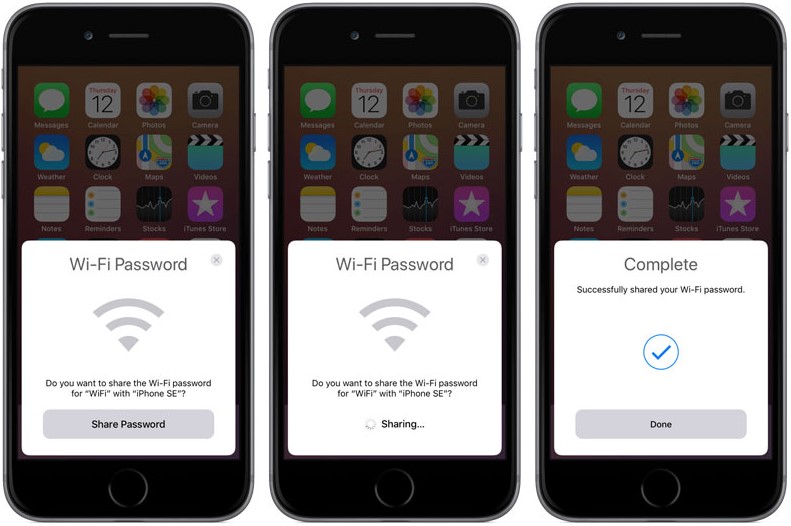
Чтобы функция сработала, MacBook должен иметь вход в аккаунт Apple ID, который добавлен к вам в список контактов.
В случае с ноутбуком на Windows, нужно идти на некоторые хитрости. Вот, как можно получить и использовать пароль с iPhone:
- По аналогии со способом передачи пароля с iPhone на Android создаем QR-код.
- Делаем скриншот экрана и передаем его на компьютер.
- Вырезаем с помощью приложения для скриншота или обычного Paint все лишнее, чтобы остался только QR-код.
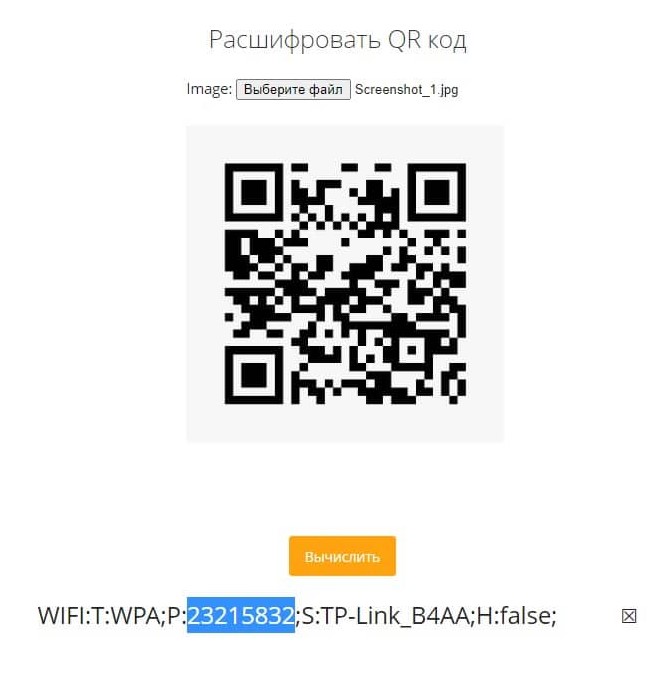
- Заходим на сайт DecodeIt и загружаем туда картинку с кодом.
- Помимо названия сети, будет отображен и пароль к ней.
- Пробуем подключиться с полученным паролем. Все должно получиться.
Есть еще один несложный способ посмотреть пароль к беспроводной сети, сохраненный на iPhone, с помощью компьютера. О нем мы рассказывали в тематической инструкции.
Вот ряд способов, которые позволяют транслировать пароль от Wi-Fi с iPhone практически на любое устройство. Инструментов достаточно, чтобы выбрать наиболее подходящий и сделать все за несколько минут.
Как делиться паролем Wi-Fi с iPhone на Android-смартфоны
Часто делюсь паролем от Wi-Fi с гостями. С владельцами iPhone проблем не возникает, а вот при подключении Android-смартфона приходится копировать и пересылать сложный пароль. Можно ли упростить этот процесс?
Разработчики из Купертино еще в iOS 11 добавили возможность делиться паролем от Wi-Fi с новым подключающимся устройством. Работает фишка только со смартфонами и планшетами Apple, быстро подключать таким способом Android-гаджеты не получится.
Для этого придется воспользоваться сторонним приложением.
Как создать QR-код для быстрого подключения к Wi-Fi

1. Скачайте бесплатное приложение Qrafter из App Store.
2. Перейдите в раздел Создать и выберите пункт Сеть Wi-Fi.
3. Введите название своей сети и пароль подключения.
4. Сохраните сгенерированный QR-код в галерее устройства.
Теперь при подключении нового устройства к Wi-Fi просто открывайте сохраненный код, а на подключаемом гаджете сканируйте его при помощи камеры. Гаджет распознает данные для подключения и пароль от сети.