Как подключить контроллеры Nintendo Switch Joy-Con или Pro к компьютеру
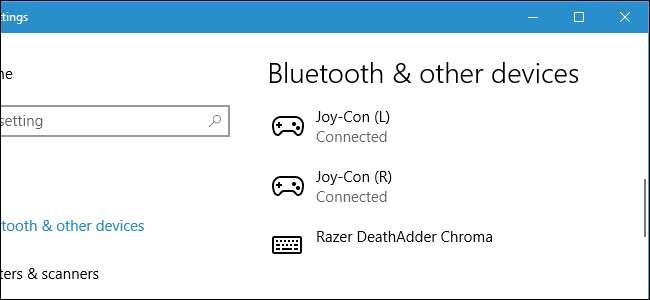
Контроллеры Joy-Con и Pro для Nintendo Switch работают так же, как современные контроллеры Xbox One и PlayStation 4. Они поддерживают Bluetooth, поэтому вы можете подключить их к компьютеру без специального оборудования.
Здесь есть одна загвоздка: два Joy-Cons рассматриваются вашим ПК как отдельные контроллеры. Вы можете использовать их как отдельные контроллеры , но в настоящий момент вы не можете объединить их и использовать в качестве полноценного контроллера.
Подключение контроллера к компьютеру
Сначала убедитесь, что на вашем компьютере включен Bluetooth, и откройте интерфейс Bluetooth. В Windows 10 перейдите в Настройки> Устройства> Bluetooth> Добавить Bluetooth или другое устройство> Bluetooth. В Windows 7 перейдите в Панель управления> Оборудование и звук> Добавить устройство.
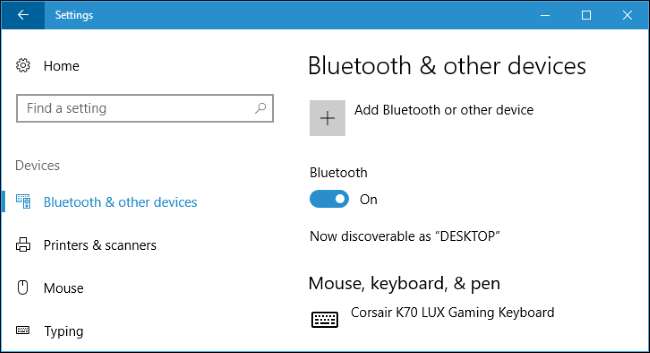
Затем возьмите свой контроллер. Если вы используете контроллер Joy-Con, сначала отключите их от коммутатора или ручки Joy-Con. Нажмите и удерживайте кнопку «Синхронизировать», которая находится между кнопками SL и SR на Joy-Con. Индикаторы рядом с кнопкой Sync начнут мигать.
Если вы используете Pro Controller, вы найдете кнопку «Синхронизировать» в верхней части контроллера, слева от разъема для зарядки USB-C. Нажмите и удерживайте.
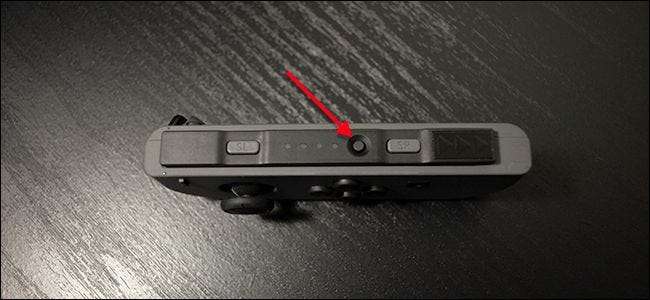
После длительного нажатия кнопки синхронизации контроллер перейдет в режим сопряжения. Вы увидите, что Joy-Con или Pro Controller появятся в меню Bluetooth вашего компьютера. Выберите его в меню, чтобы подключить к компьютеру.
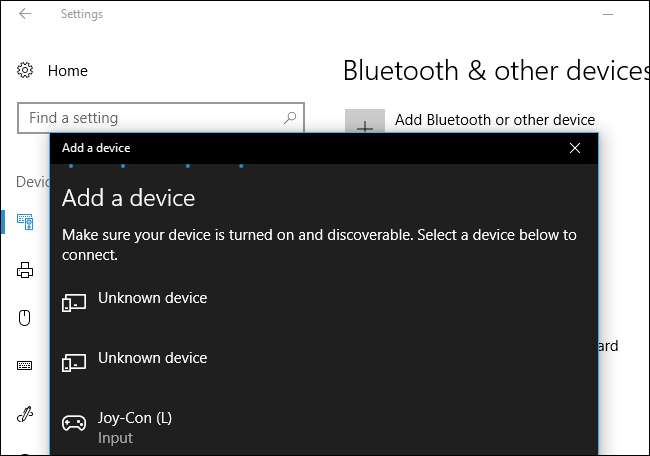
Как ни странно, индикаторы на Joy-Con будут продолжать мигать даже после того, как он будет подключен к вашему компьютеру. Однако вы можете ясно видеть, что Joy-Con подключен к вашему компьютеру из окна Bluetooth, как он отображается в списке подключенных устройств.
Повторите этот процесс, если вы хотите соединить более одного контроллера — например, если вы хотите соединить оба Joy-Cons. Вы увидите, что каждый контроллер появится на экране «Добавить устройство», если нажать и удерживать кнопку «Синхронизация».
Этот трюк также работает на Mac и устройствах Android. Просто откройте интерфейс Bluetooth и нажмите и удерживайте кнопку синхронизации на контроллере, чтобы соедините его как любое другое устройство .
Настройка вашего контроллера
Вы застрянете, используя контроллеры Joy Con в качестве отдельных небольших контроллеров, точно так же, как вы используете их в режиме для двух игроков в различных играх на Nintendo Switch. Предприимчивый компьютерщик может однажды создать программу, которая объединит их и позволит вам использовать их как единый контроллер, но, к сожалению, сейчас мы застряли в ожидании.
Pro Controller будет лучше работать во многих играх и эмуляторах для ПК, поскольку он имеет все стандартные кнопки, которые есть у типичного полного контроллера, включая два аналоговых джойстика и D-pad.
Какой бы тип контроллера вы ни использовали, вы можете настроить его для работы во многих играх или эмуляторах. Войдите в меню ввода программы и настройте контроллер, как вам нравится.
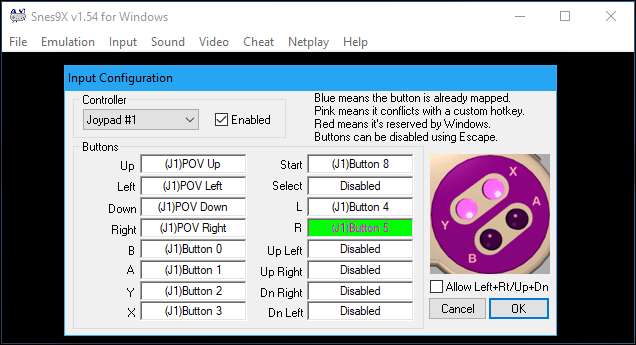
Независимо от того, используете ли вы Joy-Con или Pro Controller, одна проблема, которую вы обнаружите, заключается в том, что контроллер использует старый метод DirectInput вместо более нового метода ввода Xinput, который используется контроллерами Xbox 360 и Xbox One. Многие современные игры поддерживают только Xinput, в то время как другие могут иметь лучшую поддержку Xinput, чем DirectInput. Это почему контроллеры Xbox являются наиболее широко поддерживаемым вариантом для игр на ПК .
Вы можете исправить это с помощью такой программы, как x360ce , который вы можете настроить для преобразования нажатий ввода на контроллере Switch в события кнопки Xinput. Это эффективно позволяет имитировать контроллер Xbox 360, давая вашим контроллерам Nintendo Switch возможность работать в играх, которые поддерживают только контроллеры Xbox. Вы должны сделать что-то подобное, когда настройка контроллера PlayStation 4 DualShock для максимальной совместимости с играми для ПК.
Сопряжение контроллера с коммутатором
Когда вы закончите, вы можете снова легко подключить контроллеры Joy-Con к Nintendo Switch. Просто физически подключите Joy-Cons к бокам коммутатора. Они автоматически подключатся к вашему Nintendo Switch.
Если это не работает по какой-либо причине — или если вы хотите еще раз соединить ваш Pro Controller с консолью Switch, вы можете использовать обычный процесс связывания контроллеров Switch. Чтобы начать, выберите Контроллеры> Подключить новые контроллеры на главном экране коммутатора. Следуйте инструкциям на экране. Вам будет предложено нажать кнопку синхронизации на контроллере, чтобы продолжить.
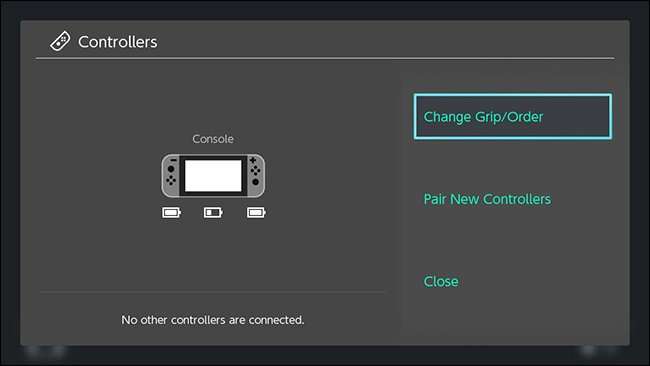
Если вы снова захотите использовать контроллеры с компьютером, вам придется вернуться в меню Bluetooth и снова связать их с помощью кнопки Sync. Но как только вы знаете, где искать, процесс сопряжения происходит быстро.
Как использовать контроллеры Nintendo Switch Joy-Con для игр на ПК с Windows 10

Теперь, когда мой Nintendo Switch [действует как мое мобильное развлекательное устройство, когда я не на моей основной игровой установке, я хотел увидеть, насколько легко было подключить Joy-Cons к ПК с Windows 10, на случай, если я захочу освежить свой мастерство с уникальными геймпадами. Интересно, что, поскольку Joy-Cons используют Bluetooth, это было безболезненное сопряжение, и оно работало, как и ожидалось.
Как Nintendo Switch идеально вписывается в жизнь этого ПК-геймера
Как подключить Nintendo Joy-Cons к ПК с Windows
Перед тем, как подключить Joy-Cons к Windows 10, вам необходимо выполнить несколько подготовительных шагов. Поехали:

- Установите драйвер vJoy .
- Возьмите этот драйвер фидера , управляется Mfosse .
- Per mfoss, вам необходимо настроить устройства ввода vJoy на следующее:
- Запускаем joycon-driver.exe в загрузке Github, что позволит vJoy обнаруживать Joy-Cons после сопряжения.
Затем вам нужно соединить Joy-Cons.
Windows и Joy-Cons — идеальная пара
Подключить Joy-Cons к Windows 10. Во-первых, вам нужно активировать сопряжение на Switch Joy-Cons — кнопка расположена между двумя плечевыми кнопками. Вам нужно будет подключить каждый контроллер отдельно. Следуй этим шагам:
- Ударь Клавиша Windows + Q вызвать поиск.
- Введите ‘Bluetooth’.
- Нажмите на Bluetooth и другие настройки устройства .
- Нажмите на Добавить Bluetooth или другое устройство .
- Нажмите на блютуз .
- Выберите Joy-Con (L) и (R). (Вам нужно будет запустить мастер для каждого Joy-Con.)
vJoy должен уметь обнаруживать и автоматически настраивать контроллеры в соответствии с инструкциями добавленного вами драйвера. Вы также можете настроить набор для объединения Joy-Cons в один контроллер, а затем дважды проверить, что все работает, с помощью встроенного инструмента мониторинга.
Игры с двумя геймпадами

Я фанат Switch, что можно обнаружить в моей статье об использовании КПК в качестве ПК-геймера, и мне также нравятся контроллеры. Joy-Cons не всем нравится, но мне нравится их использовать. Использование их на ПК — приятное занятие, если вы избегаете соревновательных игр, таких как Call of Duty или Destiny, и придерживаетесь Stardews и других подобных игр.
Наличие обоих Joy-Cons в док-станции так же хорошо, как и использование их по отдельности, если вы привыкнете к настройке. Имейте в виду, что они не так хороши, как геймпад Xbox One. Но они удобны для многопользовательской игры на одном ПК.
В Steam появилась поддержка контроллеров Nintendo Joy-Con
Спустя пять лет после выхода консоли Nintendo Switch компания Valve добавила контроллеры, поставляемые с ней в комплекте, к числу поддерживаемых платформой Steam. Для подключения к ПК понадобится Bluetooth-адаптер.

Источник изображения: nintendo.com
В последней бета-версии Steam добавлена поддержка контроллеров Nintendo Joy-Con, говорится на сайте платформы. Обновленный клиент может работать с Joy-Con и по отдельности, и в паре — как единый контроллер.
Желающим попробовать новую возможность игровой платформы придётся записаться в программу бета-тестирования Steam — для этого необходимо активировать соответствующую опцию в настройках клиента. При этом не стоит забывать, что контроллеры Nintendo Joy-Con подключаются по Bluetooth, и для подключения к ПК нужен либо беспроводной адаптер, либо поддержка протокола на материнской плате — через кабель они работать не будут.
Поддержка более мощного Nintendo Switch Pro на платформе Steam появилась ещё в 2018 году. А совсем недавно сервис объявил, что подписчики Nintendo Switch Online получили возможность подключать классические контроллеры для консолей Nintendo Entertainment System, Super Nintendo Entertainment System, Nintendo 64 и Sega Mega Drive.
Источник:
Как подключить контроллер Nintendo Switch Pro к ПК
Контроллер Nintendo Switch Pro – один из самых дорогих «базовых» контроллеров в текущем поколении консолей, но он также прочен, приятен на ощупь, имеет отличную панель управления и впечатляющие датчики движения и системы вибрации. Вдобавок ко всему, он использует Bluetooth, поэтому вам не нужен адаптер, чтобы использовать его с вашим ПК.
Контроллер Pro выглядит в Windows как контроллер DirectInput, а не как контроллер XInput, например геймпады Xbox 360 и Xbox One, поэтому заставить его работать с играми на вашем ПК может быть довольно сложно. К счастью, Steam добавил полную поддержку Switch Pro Controller, так что это, вероятно, не так сложно, как вы думаете (по крайней мере, для использования его со Steam).
Подключение контроллера
Вы не можете использовать Pro Controller с компьютером, пока не подключите его к компьютеру. У вас есть два варианта: проводной и беспроводной. Проводной – это самый простой способ, а вот беспроводной – значит, беспроводной.
Проводное соединение
Подключите кабель контроллера Switch Pro (или любой кабель для передачи данных USB-A-USB-C или кабель для передачи данных USB-C-USB-C, если на вашем ПК есть порт USB-C) к контроллеру и компьютеру. Вот и все. Контроллер будет обнаружен Windows 10 как «Контроллер Pro». Вы можете перейти к настройке Steam.

USB
Беспроводное соединение
Для этого вам понадобится адаптер Bluetooth или встроенный Bluetooth, но это тоже несложно. Когда Pro Controller заряжен, нажмите и удерживайте кнопку синхронизации в верхней части геймпада в течение нескольких секунд, пока световые индикаторы не начнут мигать.

Bluetooth
Откройте панель задач и щелкните правой кнопкой мыши значок Bluetooth. Нажмите «Добавить устройство Bluetooth», затем нажмите «Добавить Bluetooth или другое устройство». Затем вам нужно будет нажать «Bluetooth», потому что Windows 10 должна быть уверена, что вы хотите использовать Bluetooth. Контроллер Pro должен появиться в списке доступных устройств (в противном случае убедитесь, что световые индикаторы все еще мигают взад и вперед). Щелкните по нему и соедините контроллер. Теперь вы можете перейти к настройке Steam.
Настройка Steam
Если Steam не открывается автоматически в режиме Big Picture при подключении Pro Controller, откройте Steam и перейдите в меню настроек. Щелкните Общие параметры контроллера, чтобы открыть полноэкранное окно режима Big Picture. Нажмите «Поддержка конфигурации Switch Pro».

Общая картина Steam
Если подключен Pro Controller, курсор мыши должен исчезнуть, и вы сможете перемещаться по Большой картинке с помощью геймпада. Вы можете переключить «Использовать раскладку кнопок Nintendo» в зависимости от того, хотите ли вы, чтобы кнопки A / B / X / Y отображались так, как они находятся на Pro Controller (по часовой стрелке X, A, B, Y сверху), или должны быть отображается как контроллер Xbox One (по часовой стрелке Y, B, A, X сверху).
При настройке через Steam Pro Controller должен работать как геймпад Xbox One с любой игрой Steam. Вы можете включать и выключать вибрацию, щелкая контроллер в разделе «Обнаруженные контроллеры» на том же экране настройки, что и раньше. Если аналоговые джойстики кажутся выключенными, вы можете вручную откалибровать их, нажав «Калибровать», и вы можете установить, как долго контроллер остается подключенным перед отключением, чтобы он перешел в спящий режим.
Чтобы убедиться, что все работает должным образом между Pro Controller и игрой на вашем ПК, вам следует использовать режим Big Picture Steam, удобную для дивана систему меню с откидным верхом, которая хорошо работает с геймпадом. Если Steam не спрашивает вас, хотите ли вы переключиться в режим Big Picture при включении контроллера, вы можете активировать его вручную, щелкнув прямоугольник рядом с вашим именем пользователя в правом верхнем углу окна Steam.

Общая картина Steam
Использование режима Big Picture гарантирует, что поддержка контроллера Steam, а также параметры переназначения и конфигурации во время игры отображаются должным образом, что вряд ли произойдет, если вы откроете игру с рабочего стола. Это случилось, когда мы играли в No Man’s Sky; контроллер работал с игрой через Big Picture, но отображение было странным при запуске через рабочий стол.
Когда игра работает в режиме Big Picture, при вводе параметров контроллера должен появиться оверлей Steam Switch Pro Controller, позволяющий проверять сопоставления контроллеров в различных ситуациях и исправлять их при необходимости. Вы можете вручную сопоставить каждый вход на Pro Controller с любым нажатием клавиши или с геймпада, но конфигурация по умолчанию должна работать для большинства игр. Это полезно, если какие-либо элементы управления кажутся немного не соответствующими настройкам по умолчанию; запуск в No Man’s Sky по щелчку правой ручки был привередливым без ручных исправлений.
Аппаратная альтернатива: беспроводной USB-адаптер 8BitDo
Поддержка Steam Pro Controller приветствуется и должна удовлетворить большинство игровых потребностей, но вам не повезло, если вы хотите играть в игры, отличные от Steam, с контроллером из-за того, как Windows его обнаруживает. Вы можете исправить это одним из двух способов: с помощью аппаратного адаптера Bluetooth, специально разработанного для нескольких типов геймпадов, или с помощью программной оболочки XInput.

Беспроводной USB-адаптер 8BitDo
В Беспроводной USB-адаптер 8BitDo– это адаптер Bluetooth за 20 долларов, который позволяет легко подключить к компьютеру Switch Pro Controller, Switch Joy-Cons или даже Wii U Pro Controller. Он сам обрабатывает все детали XInput, поэтому, подключив к нему Switch Pro Controller с помощью физической кнопки синхронизации, а не через меню Bluetooth вашего ПК, он будет работать как геймпад Xbox 360, с которым может легко работать большинство компьютерных игр.
Программная альтернатива: DirectInput-to-XInput Wrapper
Это самый мощный и сложный вариант. Вместо того, чтобы полагаться на Steam или USB-адаптер для выполнения этой работы, вы используете программную оболочку для перевода входных данных Pro Controller в формат, с которым Windows 10 может лучше работать.

x360ce
X360ce – это программа с открытым исходным кодом, которая позволяет вам контролировать, как Windows видит ваш контроллер, не относящийся к XInput. Это очень надежная оболочка, которая имитирует геймпад Xbox 360, сопоставляя почти любой другой вход с входами геймпада.
В настоящее время проект не существует; x360ce последний раз обновлялся в 2015 году. Тем не менее, они должны выполнить свою работу, если вы готовы установить их и немного поработать с ними, пока Switch Pro Controller не заработает так, как вы хотите. Возможно больше, чем немного; Оболочки драйверов сторонних производителей чрезвычайно привередливы и требуют большой осторожности, чтобы заставить работать с любым контроллером, который заставляет Windows думать, что это геймпад Xbox.
Как подключить другие контроллеры
Для получения дополнительной информации см. Наше руководство о том, как выбрать подходящий контроллер для вашего ПК. И если вы хотите подключить контроллер PS4 или Xbox, у нас есть совет и на этот счет.