Инструкции по быстрому поиску указателя мыши
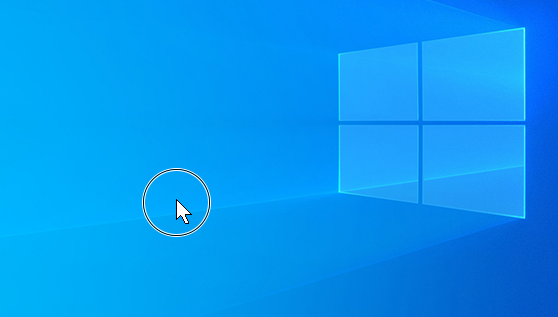
В Windows 10 можно быстро найти указатель мыши, водя мышью по кругу и удерживая нажатой клавишу CTRL. Вот как его настроить:
- В поле Поиск на панели задач введите мышь и выберите Параметры мыши в списке результатов.
- В разделе параметров мыши выберите Дополнительные параметры мыши в ссылках в правой части страницы.
- В разделе Свойства мыши на вкладке Параметры указателя в нижней части выберите Обозначить расположение указателя при нажатии CTRL и нажмите ОК.
- Чтобы увидеть его в действии, нажмите клавишу CTRL.


Нужна дополнительная помощь?
Нужны дополнительные параметры?
Изучите преимущества подписки, просмотрите учебные курсы, узнайте, как защитить свое устройство и т. д.




В сообществах можно задавать вопросы и отвечать на них, отправлять отзывы и консультироваться с экспертами разных профилей.
Изменить цвет указателя мыши в Windows 10

Сегодня мы рассмотрим как изменить цвет указателя мыши в Windows 10.
Начиная с Windows 10 сборка 18298, можно изменить цвет указателя мыши без установки сторонних курсоров и приложений. Ранее пользователь мог выбирать только черный или белый курсор, теперь новые настройки позволяют применить к указателю мыши любой желаемый цвет.
1. Откройте меню “Пуск” и зайдите в “Параметры” (Win+I).

2.Зайдите в “Специальные возможности”, выберите на левой панели “Курсор и указатель” => возле “Изменения цвета указателя мыши” нажмите на цветной указатель, ниже появятся рекомендуемые цвета курсора и вы сможете выбрать нужный, просто нажав на него.

Также вы можете нажать на “Выберите настраиваемый цвет указателя”, в новом окне выбрать понравившийся цвет и нажать на “Готово”.

На сегодня все, если вы знаете другие способы – пишите в комментариях! Удачи Вам ��
Разнорабочий в области IT. Занимается поддержкой пользователей, сопровождением программного обеспечения.
Удобство использования мыши, клавиатуры и других устройств ввода
Существует множество способов сделать более удобным использование устройств, которые взаимодействуют с вашим компьютером, таких как мышь или клавиатура.
Настройка системы для удобной работы с мышью
Управление мышью с помощью цифровой клавиатуры
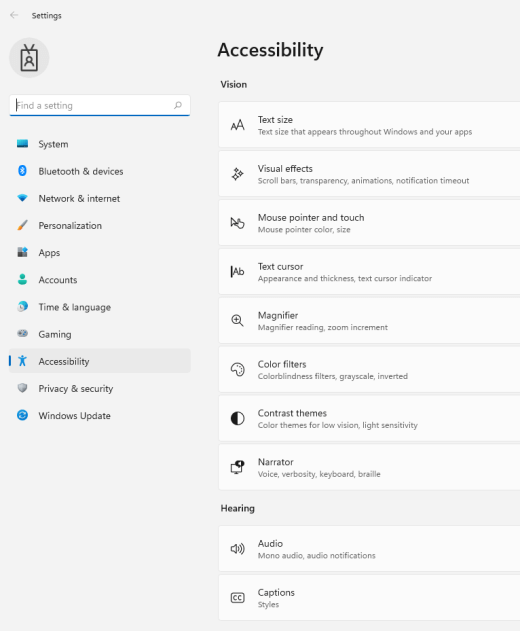
- Чтобы перейти к настройкам на компьютере, нажмите клавиши Windows+U или нажмите кнопку Пуск >Параметры>.
- В области Взаимодействиевыберите Мышь .
- Включив переключатель «Ключи мыши».
Изменение основной кнопки мыши, настройка параметров прокрутки или следы указателя отображения
- Чтобы открыть Параметры на компьютере, нажмите клавишу с Windows+I или нажмите кнопку Начните >Параметры .
- Выберите Bluetooth & устройств>мыши.
- Чтобы изменить главную кнопку мыши, раз развернуть меню Основная кнопка мыши и выбрать нужный параметр.
- Чтобы настроить параметры прокрутки, выберите подходящие параметры в области Прокрутка.
- Если вы хотите, чтобы указатель отображал след по экрану при его перемещение, выберите Дополнительные параметры мыши ,переходить на вкладку Параметры указателя и устанавливать параметры отображения следов указателя.
Улучшение видимости указателя мыши
Чтобы сделать указатель мыши более удобным для восприятия, измените его размеры или цвет.
- Чтобы перейти к настройкам на компьютере, нажмите клавиши Windows+U или нажмите кнопку Пуск >Параметры>.
- Выберите Указатель мыши и коснитесь .
- В области Указатель мышинастройте ползунок Размер до тех пор, пока указатель мыши не дойдет до нужного размера.
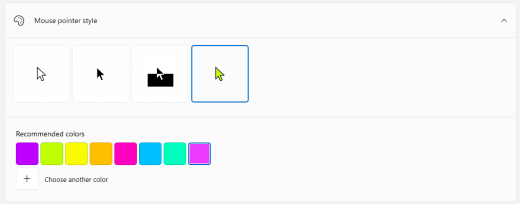
- В списке Стиль указателямыши выберите параметр, чтобы изменить цвет указателя мыши на белый, черный, инвертировали или любой из ярко рекомендуемых цветов. Чтобы настроить цвет указателя, выберите Выбрать другой цвет.
Улучшение видимости текстового курсора
Windows 11 позволяет изменить толщину текстового курсора и добавить цветной индикатор, чтобы сделать его более заметным.
Изменение толщины текстового курсора
- Чтобы перейти к настройкам на компьютере, нажмите клавиши Windows+U или нажмите кнопку Пуск >Параметры>.
- Выберите текстовый курсор.
- В области Толщина курсоратекста настройте ползунок Толщина курсора текста до нужной толщины в области предварительного просмотра.
Использование индикатора текстового курсора.
- Чтобы перейти к настройкам на компьютере, нажмите клавиши Windows+U или нажмите кнопку Пуск >Параметры>.
- Выберите текстовый курсор.
- Включит переключатель указателя текста.
- Отрегулировать ползунок Размер до тех пор, пока не будет выглядеть нужный размер в режиме предварительного просмотра.
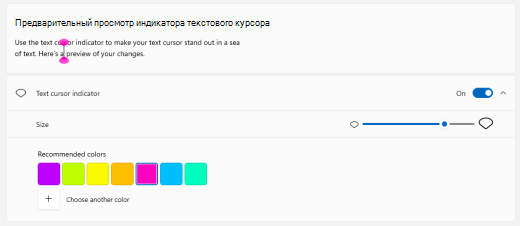
- Чтобы изменить цвет индикатора, выберите его в меню Рекомендуемые цвета или выберите Другой цвет, чтобы выбрать другой цвет.
Настройка системы для удобной работы с клавиатурой
- Чтобы перейти к настройкам на компьютере, нажмите клавиши Windows+U или нажмите кнопку Пуск >Параметры>.
- Выберите Клавиатура и попробуйте следующие варианты:
Совет: Вы также можете управлять компьютером только голосом, используя Windows распознавание речи. Дополнительные информации см. в этойWindows.
Настройка системы для удобной работы с мышью
Для доступа к параметрам мыши нажмите кнопку Пуск , а затем выберите Параметры > Специальные возможности > Мышь .
- Включите переключатель Управлять мышью с клавиатуры, если вы хотите управлять мышью с помощью цифровой клавиатуры.
- Выберите Изменить другие параметры мыши, чтобы изменить расположение основной кнопки, выбрать параметры прокрутки и т.д.
- Если вы хотите, чтобы указатель мыши оставлял на экране след при перемещении, выберите Дополнительные параметры мыши и установите флажок рядом с пунктом Отображать след указателя мыши на вкладке Параметры указателя.
Улучшение видимости указателя мыши
Чтобы сделать указатель мыши более удобным для восприятия, измените его размеры или цвет.
- Выберите Пуск >Параметры > доступ >указатель мыши .
- Чтобы задать нужный размер указателя, настройте ползунок в разделе Изменение размера указателя мыши.
- Измените цвета указателя мыши на белый, черные, инвертированный или любой другой яркий цвет. Чтобы выбрать цвет из цветового круга, щелкните пункт Выбрать цвет указателя.
Улучшение видимости текстового курсора
В Windows 10 вы можете изменить толщину текстового курсора и добавить цветные индикаторы, чтобы сделать его более заметными.
Изменение толщины текстового курсора
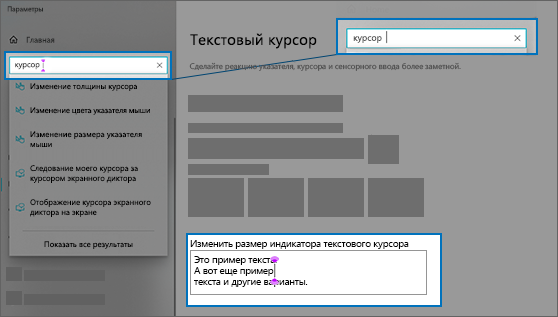
- Выберите Пуск >Параметры > доступ >текстового курсора .
- Чтобы задать нужную толщину курсора, настройте ползунок в разделе Изменение толщины текстового курсора.
Использование индикатора текстового курсора.
- Выберите Пуск >Параметры > доступ >текстового курсора .
- Выберите Включить индикатор текстового курсора.
- Чтобы задать нужный размер, настройте ползунок Изменение размера индикатора текстового курсора.
- Выберите один из предлагаемых цветов индикатора курсора или укажите свой цвет для него.
Настройка системы для удобной работы с клавиатурой
Если вы хотите упростить работу с клавиатурой, выберите Параметры клавиатуры ниже или кнопку Пуск, а затем выберите Параметры > Доступ > Клавиатура и попробуйте некоторые из указанных ниже параметров.
- Включите переключатель в разделе Ввод текста с помощью экранной клавиатуры, чтобы выбирать клавиши с помощью мыши или другого указывающего устройства (например, джойстика) или же использовать один переключатель для перехода между клавишами на экране.
- Включите переключатель в разделе Залипание клавиш, если вам трудно нажимать две клавиши одновременно. Липкие клавиши позволяют использовать сочетания нескольких клавиш (например, CTRL+S), нажимая по одной клавише за раз.
- Включите переключатель в разделе Озвучивание клавиш переключения режимов для воспроизведения звукового уведомления при каждом нажатии клавиш CAPS LOCK, NUM LOCK или SCROLL LOCK.
- Включите переключатель в разделе Фильтрация ввода, чтобы настроить чувствительность клавиатуры: заставить ее игнорировать краткие или повторные нажатия клавиш.
- Включите переключатель в разделе Изменить действия для сочетаний клавиш, чтобы подчеркивать клавиши доступа, если они доступны.
- Включите переключатель в разделе Сочетание клавиш: PRINT SCREEN, чтобы для запуска функции создания фрагмента экрана использовать клавишу PRT SCR.
Совет: Вы также можете управлять компьютером только голосом, используя Windows распознавание речи. Дополнительные информации см. в этойWindows.
Эффекты курсора
Шаг 1: Откройте настройки эффектов
1. Откройте меню Настройки и выберите Параметры.
2. В окне параметров, перейдите на вкладку Эффекты.
Узнать больше: Настройки эффектов
Шаг 2: Включите курсор
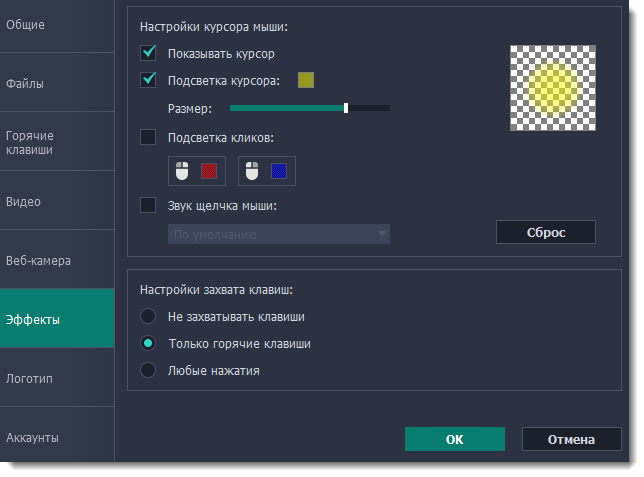
Чтобы указатель мыши отображался на записи выберите опцию Показывать курсор.

Шаг 3: Включите подсветку курсора (по желанию)
Повысить видимость курсора можно с помощью яркой подсветки или выделения нажатий.
Подсветка курсора
Вокруг курсора появится цветной полупрозрачный круг.
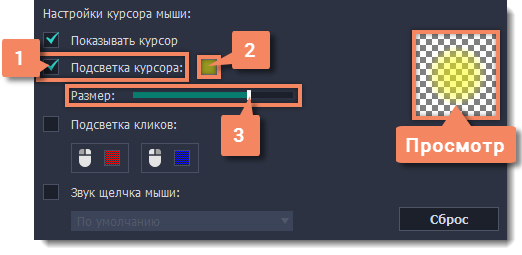
1. Выберите опцию Подсветка курсора.
2. (по желанию) Курсор по умолчанию подсвечивается жёлтым. Чтобы сменить цвет, нажмите на цветной квадрат справа и выберите новый цвет из палитры.
3. (по желанию) С помощью ползунка Размер настройте диаметр подсветки. Сам курсор останется обычного размера.
Для просмотра эффекта наведите курсор на квадрат справа.
Подсветка кликов
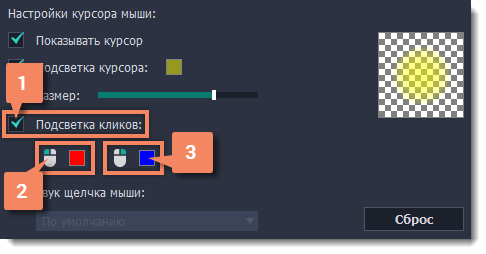
При каждом щелчке мыши вокруг курсора будут появляться цветные круги. Для левой и правой кнопки можно установить различные цвета.
1. Включите опцию Подсветка кликов.
2. (по желанию) Нажмите на левый квадрат, чтобы сменить цвет для левой кнопки мыши.
3. (по желанию) Нажмите на правый квадрат, чтобы сменить цвет для правой кнопки мыши.
Звук щелчков мыши
При каждом нажатии на видео будет слышен звук щелчка.
1. Включите опцию Звук щелчка мыши.
2. (по желанию) Будет включен стандартный звук. Если вы хотите использовать другой звук, откройте список ниже и выберите Добавить звук. Затем выберите нужный звуковой файл.