Как посмотреть код страницы в разных браузерах
Просмотр кода страницы сайта — функция, которая может пригодиться каждому. Даже не обязательно быть программистом, чтобы понимать основные элементы кода и уметь взаимодействовать с ними для достижения необходимых целей.
Например, через код страницы сайта можно “вытащить” нужное изображения для его сохранения на компьютере, когда это запрещено на самой странице в интерфейсе сайта. Или просмотр кода страницы может потребоваться для копирования текста с сайта, на котором стоит защита. Вариантов, когда может потребоваться оперировать кодом сайта, действительно много.
В этой статье мы рассмотрим способы посмотреть код страницы сайта в самых популярных браузерах: Яндекс, Google Chrome, Firefox, Opera и Microsoft Edge.
Обратите внимание:
Если вы хотите самостоятельно разбираться в коде, при этом не только в коде веб-страниц сайта, рекомендуем видео курс C# 8.0 — https://itvdn.com/ru/video/procedural-programming-csharp. Курс подойдет, в том числе, тем, кто никогда не занимался программированием, но хочет обучиться полезному навыку.
Как посмотреть код страницы в Яндекс Браузере
Один из самых популярных браузеров в России — это Яндекс Браузер. Во многом, его выбирают за интеграцию с сервисами Яндекс, что удобно для активных их пользователей.
Чтобы посмотреть код страницы в Яндекс Браузере, откройте нужную страницу сайта и нажмите сочетание клавиш Ctrl+U. Другой вариант — нажать правой кнопкой мыши в любом месте и выбрать пункт “Просмотреть код страницы”.
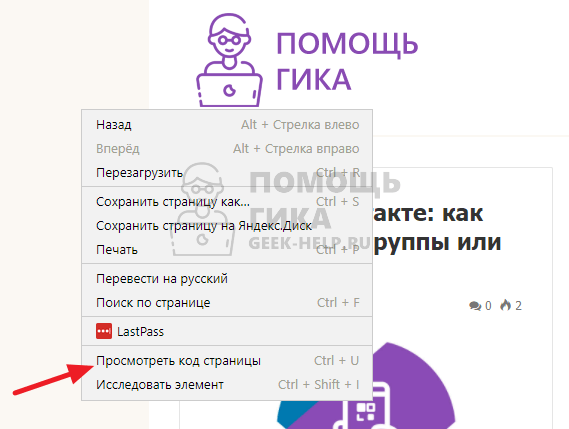
После этого откроется исходный код страницы сайта.
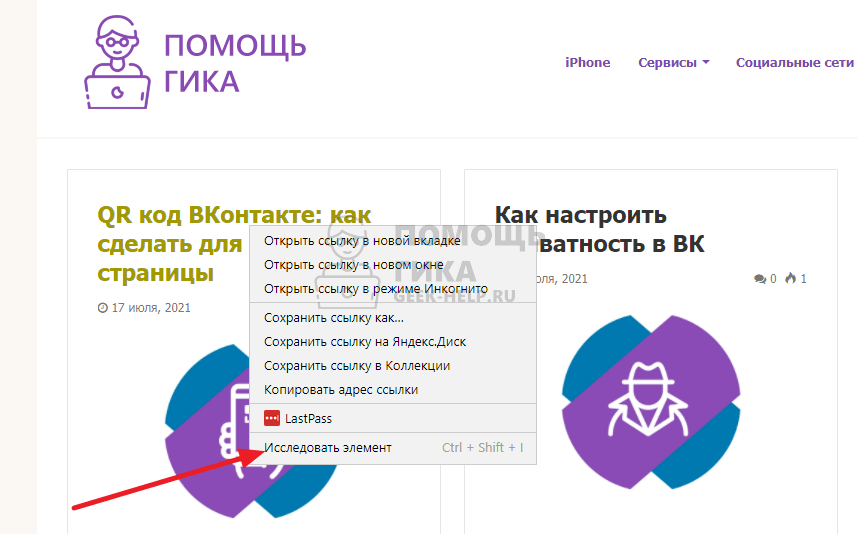
Можно просмотреть и код отдельного элемента или нескольких элементов. Для этого наведите на нужный элемент, нажмите правой кнопкой мыши на него и выберите пункт “Исследовать элемент”.
Обратите внимание:
Можно вызвать консоль просмотра кода элементов при помощи комбинации Ctrl+Shift+I.
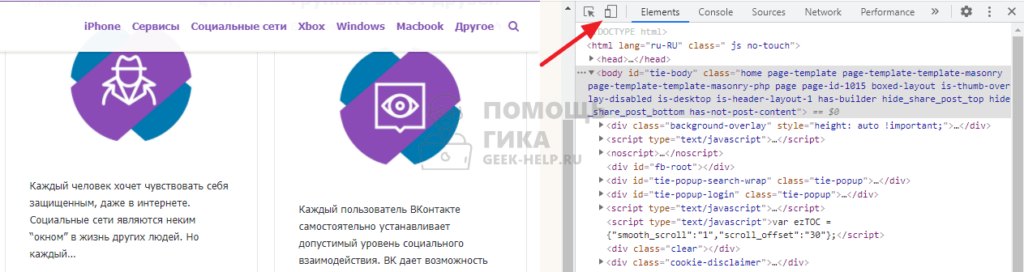
Когда активирован режим исследования элемента на странице сайта, можно нажать на значок в консоли, который позволит сменить режим на просмотр с мобильного устройства.
Обратите внимание:
На адаптивных сайтах стили для мобильного устройства могут отличаться от стилей для веб-браузера на компьютере.
Как посмотреть код страницы в Google Chrome
Яндекс Браузер сделан на базе Chromium — это единая платформа для многих браузеров, которая используется и в Google Chrome. От того и способы посмотреть код страницы в Google Chrome не отличаются от Яндекс Браузера.
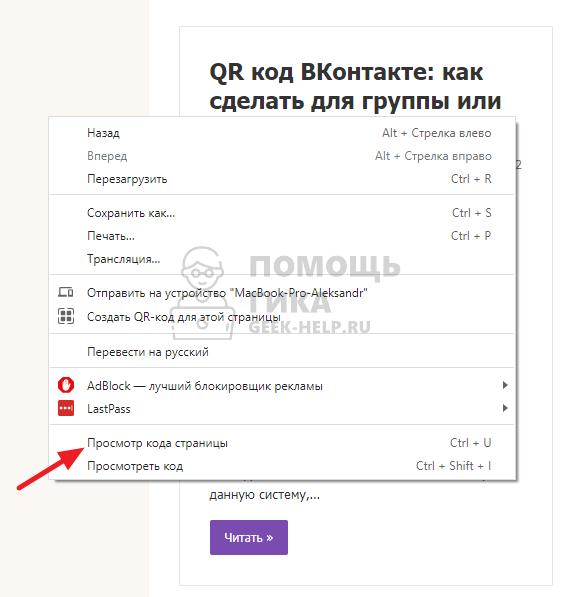
Чтобы посмотреть код страницы в Google Chrome, нажмите Ctrl+U или правой кнопкой в любом месте, а потом “Просмотр кода страницы”.
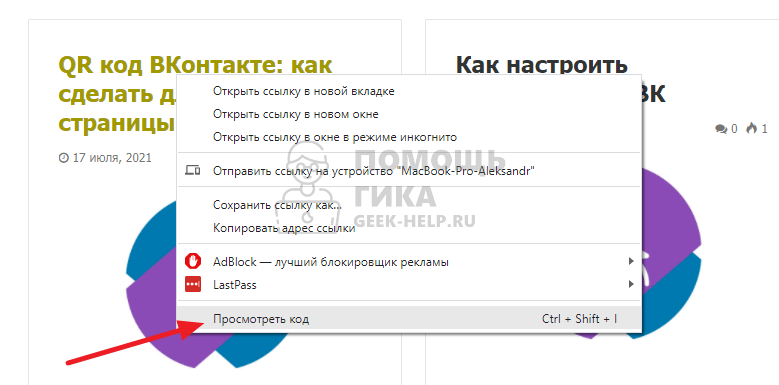
Код отдельного элемента на странице можно просмотреть, если навести на него мышь, нажать правой кнопкой и выбрать “Просмотреть код”.
Обратите внимание:
Как и в браузере Яндекс, в Google Chrome можно посмотреть отображение страницы с различных мобильных устройств при исследовании элемента.
Как посмотреть код страницы в Firefox
В браузере Firefox (известный как Mozilla) можно посмотреть код страницы двумя способами.
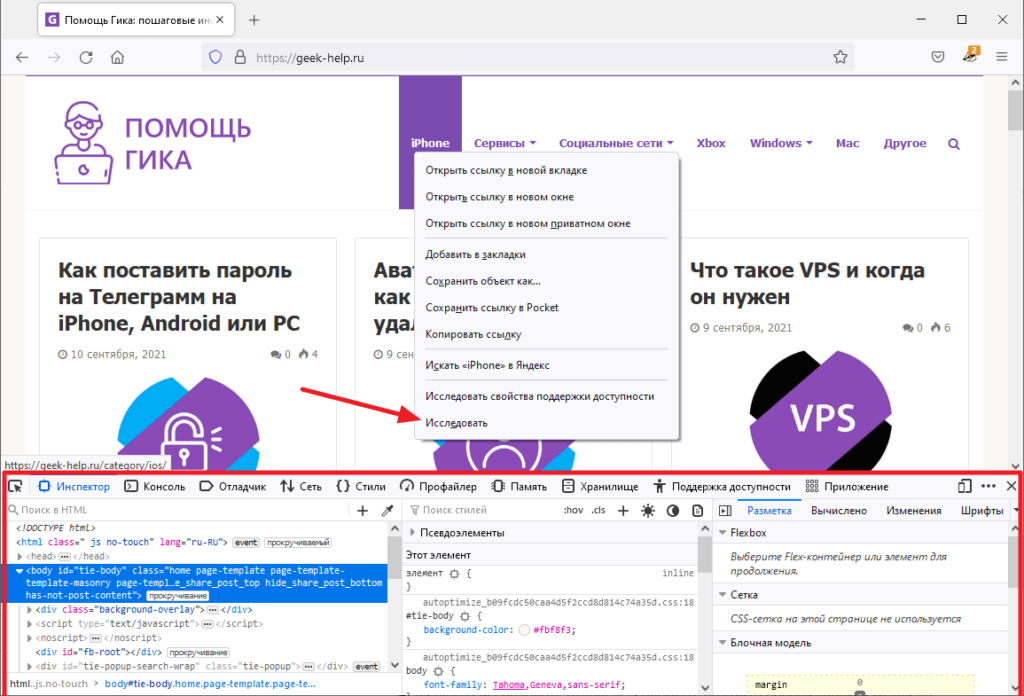
Если нужно исследовать отдельный элемент, нажмите правой кнопкой мыши на нужный элемент на страницы и выберите “Исследовать”. Снизу (по умолчанию) откроется “Инспектор”, который дает возможность смотреть код страницы.
Обратите внимание:
Вызвать панель “Инспектора” можно при помощи комбинации клавиш Ctrl+Shift+I.
Полный код страницы можно посмотреть, если нажать сочетание клавиш Ctrl+U. В таком случае код страницы будет открыт в новой вкладке браузера.
Как посмотреть код страницы в Opera
Браузер Opera, как и другие, дает несколько способов обратиться к коду страницы конкретного сайта — посмотреть код страницы целиком или код элемента.
Для просмотра кода всей страницы сайта в Opera, нажмите правой кнопкой мыши в любом месте страницы браузера и выберите “Исходный текст страницы”. Можно просто нажать, как и в других браузерах, сочетание клавиш Ctrl+U.
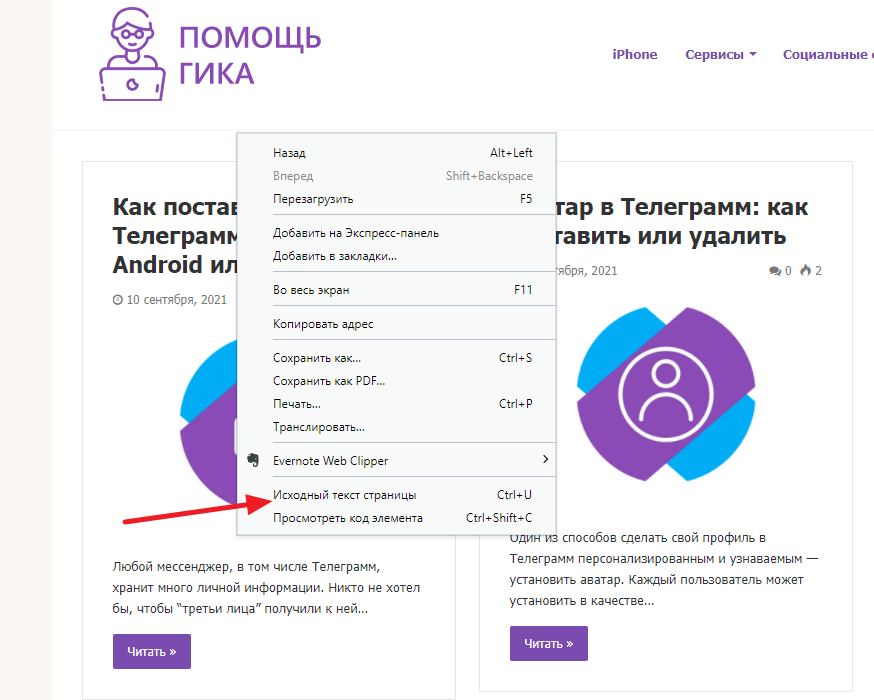
Просмотреть код отдельного элемента возможно, если на него навести мышь, нажать правой кнопкой и выбрать “Просмотреть код элемента”.
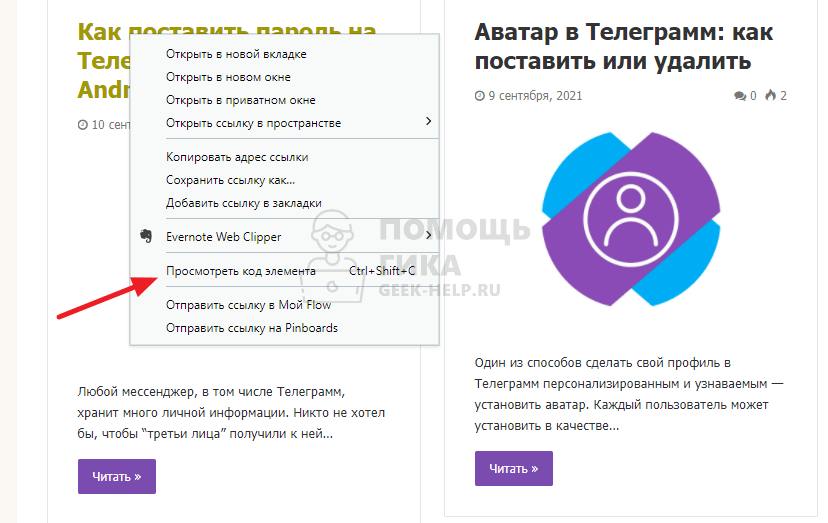
Обратите внимание:
В Opera для вызова административной консоли в браузере используется сочетание клавиш Ctrl+Shift+C.
Как посмотреть код страницы в Edge
Microsoft Edge, как браузер, который устанавливается по умолчанию на все компьютеры под управлением Windows, имеет большую аудиторию пользователей. Естественно, в него интегрированы все возможности для просмотра кода отдельного элемента страницы или всей страницы.
Обратите внимание:
Последние версии браузера Edge выполняются на базе Chromium.
Чтобы посмотреть код страницы через Microsoft Edge, нажмите правой кнопкой мыши в любом месте страницы и выберите “Просмотреть исходный код”. Либо нажмите Ctrl+U.
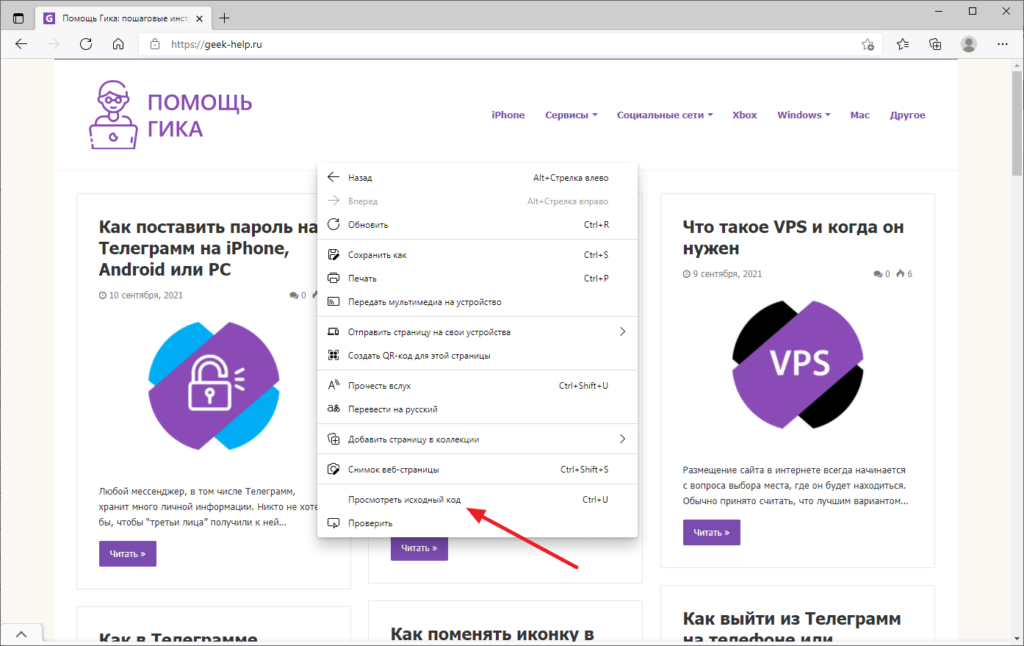
Для просмотра кода элемента, нужно нажать правой кнопкой мыши на нужный элемент страницы сайта и выбрать “Проверить”.
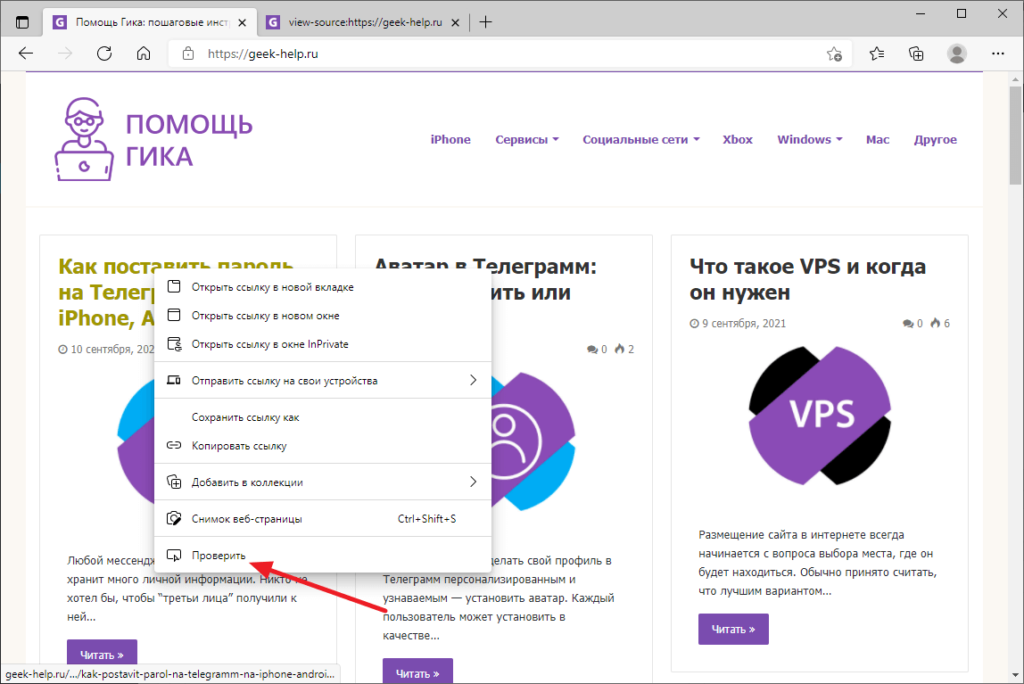
Отметим, что панели исследования элементов на сайте практически отличаются во всех браузерах, которые были рассмотрены в статье.
Как посмотреть исходный код страницы
Что такое исходный код страницы в браузере, зачем его открывать. Как это сделать в Google Chrome, Яндекс.Браузер, Apple Safari, Microsoft Edge, Mozilla, Firefox, Opera.
Любая страница в интернете — это по сути HTML-код, который по-другому называют «исходный код».
В нём можно посмотреть некоторую полезную информацию для SEO. Например, как прописаны теги и метатеги, вроде title, description и Last-Modified, установлены ли счётчики аналитики и многое другое. Посмотреть код можно и с компьютера, и с телефона.
Покажем, как вызвать код страницы и как найти любой элемент в коде.
Что такое исходный код страницы и зачем его смотреть
Код страницы — это структура тегов, в которой зашифрованы все видимые и невидимые элементы контента: тексты, изображения, счётчики, скрипты и т. д.
HTML-код сайта выглядит так:
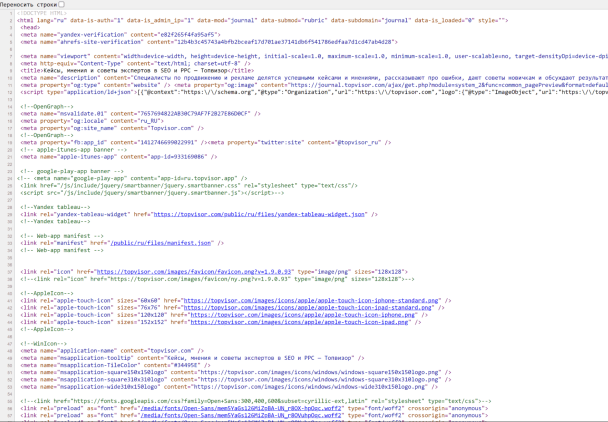
Просмотр кода поможет выявить ошибки, найти баги в отображении отдельных элементов или подсмотреть интересные SEO-решения у конкурентов.
Как посмотреть код сайта с компьютера
Покажем на примере самых популярных браузеров: Google Chrome, Яндекс.Браузер, Apple Safari, Microsoft Edge, Mozilla Firefox, Opera. Но принцип одинаковый во всех браузерах.
Google Chrome
Чтобы открыть код страницы в браузере, достаточно нажать комбинацию клавиш:
- на Windows — Ctrl + U;
- на Mac — Cmd (⌘) + Option (⌥) + U.
Если не любите горячие клавиши, то можно кликнуть правой кнопкой мыши на странице и в открывшемся меню выбрать пункт «Просмотр кода страницы»:
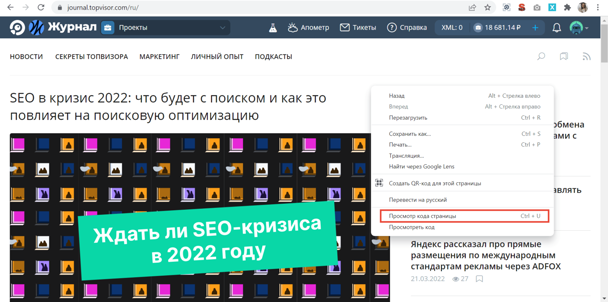
Откроется новая вкладка с кодом.
Можно и по-другому — через меню браузера. Для этого нужно кликнуть на три вертикальные точки в правом верхнем углу окна и перейти в «Дополнительные инструменты» → «Инструменты разработчика».
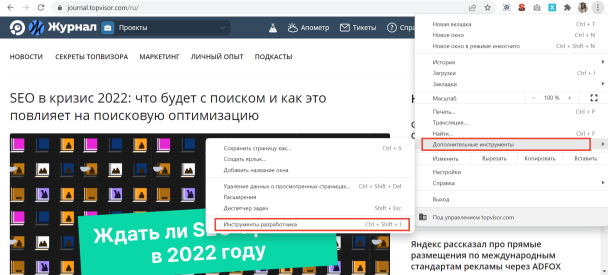
В этом случае код откроется справа или снизу на той же вкладке. При клике на отдельные его части, на странице подсветится соответствующий элемент сайта.
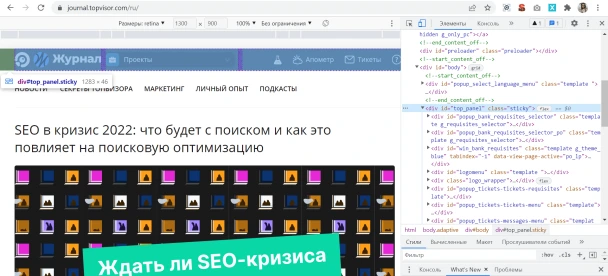
Более быстрые способы сделать то же самое:
- с помощью горячих клавиш Ctrl + Shift + I на Windows, Cmd (⌘) + Option (⌥) + I на Mac;
- правой кнопки мыши, кликнув «Просмотреть код».
Яндекс.Браузер
Первый способ посмотреть код страницы в Яндекс.Браузере — с помощью правой кнопки мыши. В меню нужно выбрать пункт «Посмотреть код страницы».
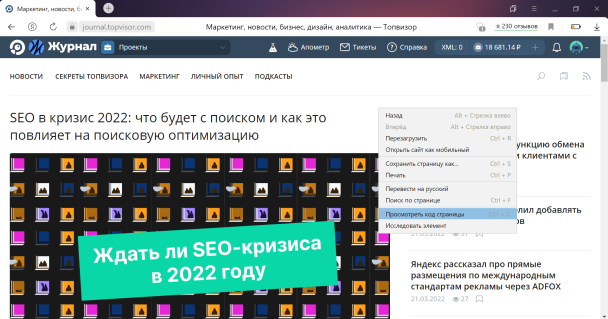
Второй — через меню браузера. Для этого необходимо кликнуть на три горизонтальные полоски в верхнем правом углу, затем «Дополнительно» → «Дополнительные инструменты» → «Посмотреть код страницы».
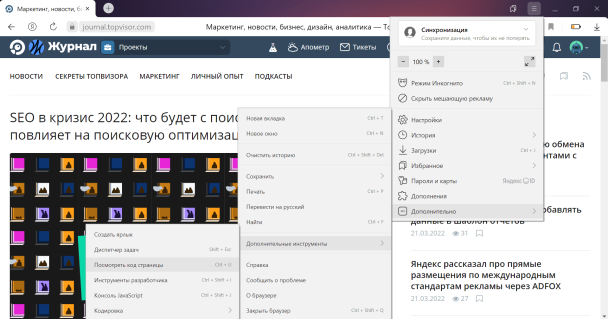
В обоих случаях код откроется в отдельной вкладке. Также код можно посмотреть с помощью горячих клавиш Ctrl + U.
Чтобы открыть код в той же вкладке, что и просматриваемая страница, вместо «Посмотреть код страницы» нужно выбрать пункт «Инструменты разработчика» или нажать Ctrl + Shift + I на Windows, Cmd (⌘) + Option (⌥) + I на Mac, как и в Chrome.
Apple Safari
Для просмотра кода в Safari необходимо сначала войти в «Настройки» браузера, кликнув по надписи Safari в верхнем левом углу экрана.
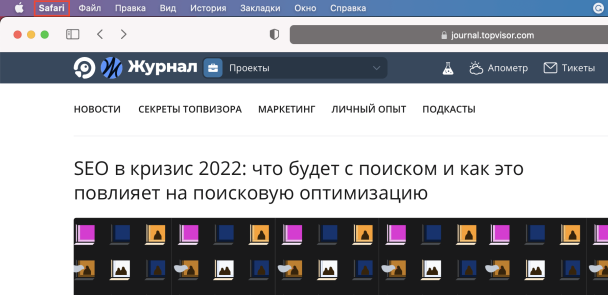
Затем в открывшемся окне выбрать раздел «Дополнительно» и поставить галочку напротив «Показывать меню «Разработка» в строке меню» в нижней части окна:
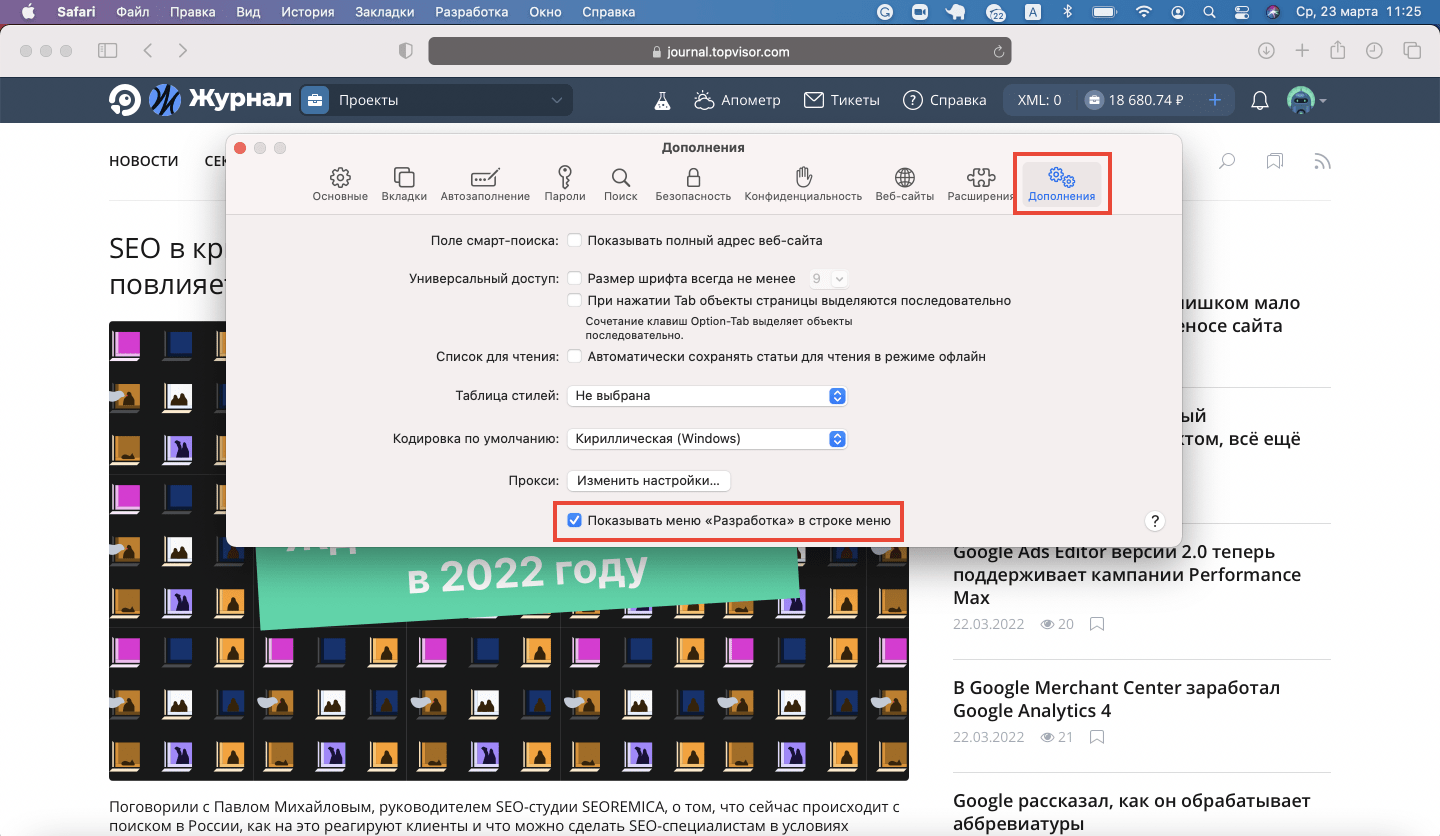
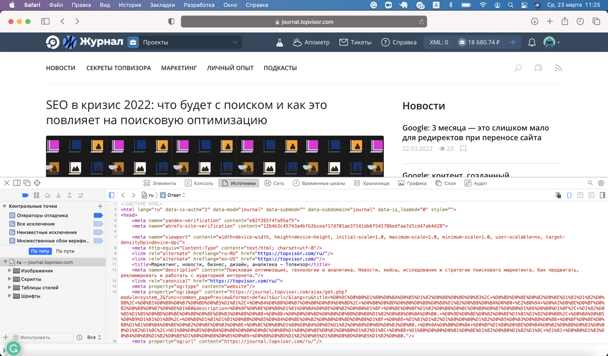
После этого в верхнем меню окна появится вкладка «Разработка», в которой для просмотра кода страницы необходимо кликнуть на пункт «Показать программный код страницы»:
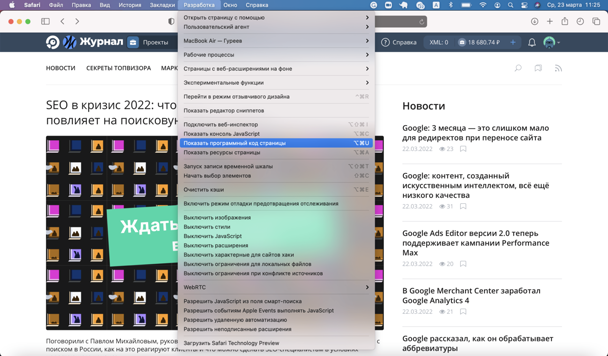
Код откроется в нижней части страницы:
Microsoft Edge
Просмотреть код в Microsoft Edge можно с помощью правой кнопки мыши → команда «Просмотреть исходный код»:
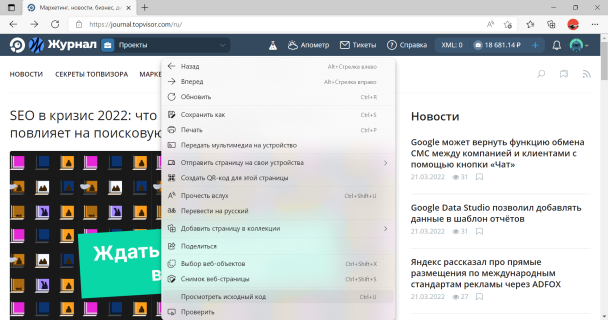
Код откроется в новой вкладке. Можно и с помощью горячих клавиш Ctrl + U.
Также его можно посмотреть через меню браузера. Для этого нужно в правом верхнем углу кликнуть на три горизонтальные точки и выбрать команду «Другие инструменты» → «Средства разработчика»:
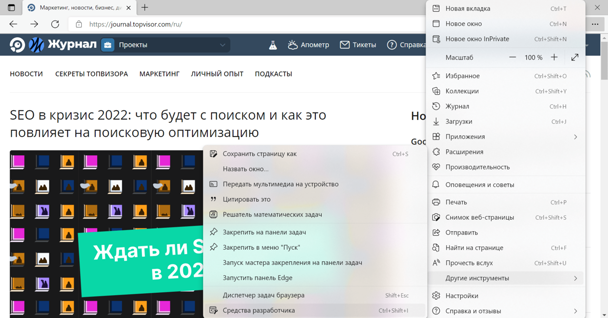
Панель откроется снизу или справа на просматриваемой странице. Чтобы увидеть код, нужно выбрать вкладку «Элементы»:
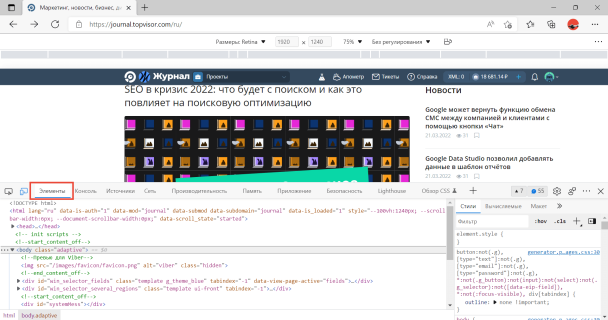
Горячие клавиши здесь тоже работают: Ctrl + Shift + I на Windows, Cmd (⌘) + Option (⌥) + I на Mac.
Mozilla Firefox
Код открывается в отдельной вкладке с помощью правой кнопкой мыши по команде «Исходный код страницы»:
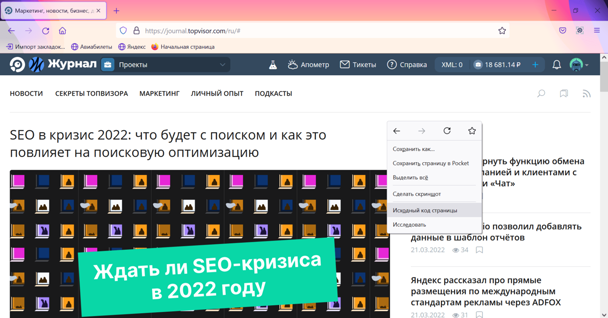
Также открыть исходный код в отдельной вкладке можно через меню браузера. Для этого в правом верхнем углу кликните на три горизонтальные черты и в открывшемся меню выберите команду «Другие инструменты» → «Исходный код страницы»:
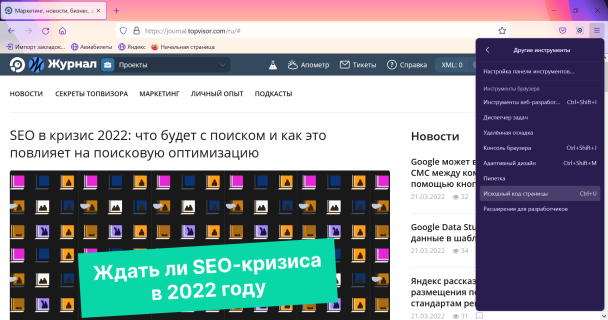
А можно и просто нажать горячие клавиши Ctrl + U — это работает во всех браузерах.
Инструменты разработчика здесь тоже можно открыть горячими клавишами Ctrl + Shift + I на Windows, Cmd (⌘) + Option (⌥) + I на Mac или кликнув правой кнопкой мыши и выбрав пункт «Исследовать»:
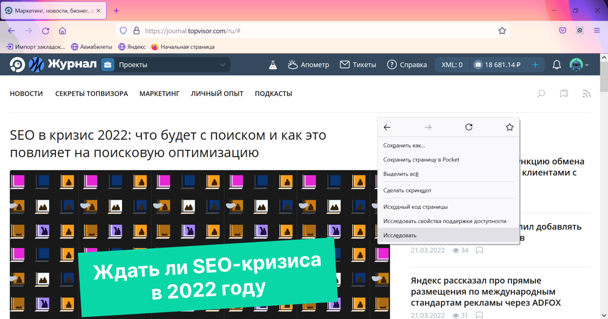
Панель откроется снизу или справа на странице.
Opera
В последних версиях Opera просмотр кода страницы доступен по клику правой кнопкой мыши, с помощью горячих клавиш или с помощью инструментов разработчика.
Чтобы открыть код, кликните правой кнопкой мыши в любой части страницы и выберите команду «Исходный текст страницы»:
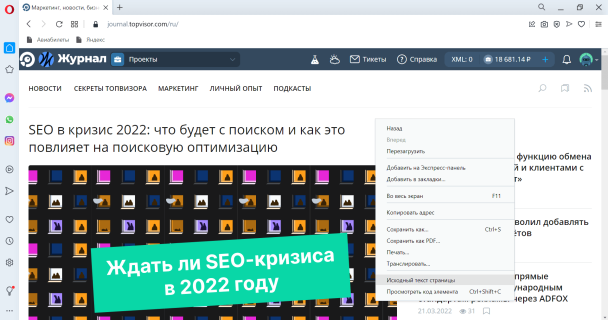
То же самое можно сделать сочетанием клавиш Ctrl + U.
Чтобы открыть инструменты разработчика, в этом же меню можно выбрать «Проверить код элемента» или нажать комбинацию горячих клавиш Ctrl + Shift + I на Windows, Cmd (⌘) + Option (⌥) + I на Mac.
Как посмотреть код страницы на телефоне
Способы отличаются в зависимости от операционной системы телефона.
Android
Открыть код элемента на телефоне можно с помощью команды view-source, которую необходимо добавить перед URL в адресную строку:
view-source:https://site.ru/page-1
Во вкладке откроется исходный код страницы:
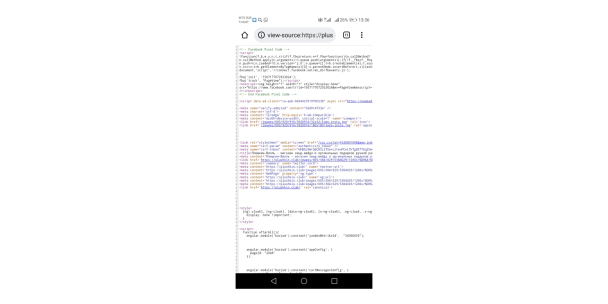
Открыть инструменты разработчика подобным способом не получится. Если это необходимо, установите специальные приложения. Например, VT View Source.
iOS
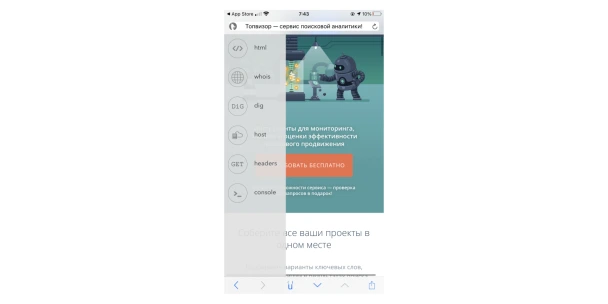
На iPhone ни в Safari, ни в Google Chrome по команде «view-source:» код не откроется. Необходимо установить специальные приложения для просмотра кода. Например, HTML Viewer Q или iSource Browser.
iSource Browser — полноценный браузер для iOS, с помощью которого можно просматривать HTML-код страниц:
Как найти любой элемент в коде
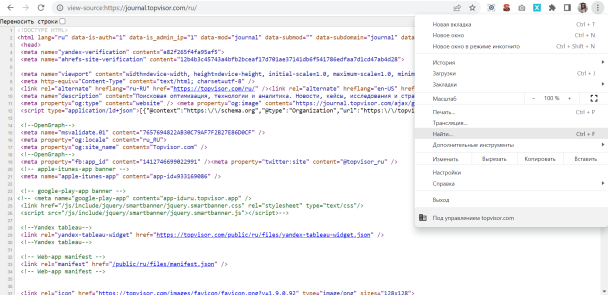
Чтобы найти что угодно в открытом исходном коде, откройте поиск по странице. Обычно это можно сделать сочетанием клавиш Ctrl + F или через меню браузера и команду «Найти…» или «Найти на странице…»:
В открывшемся окошке введите начало фразы или тег, который хотите найти. Например, viewport:
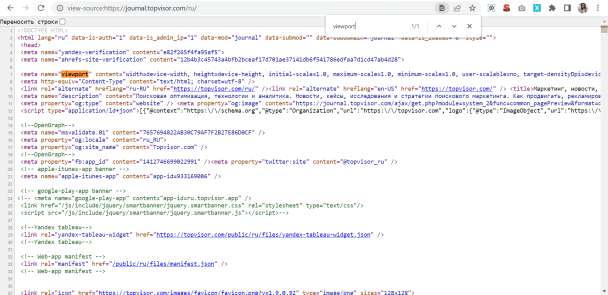
Найденный элемент браузер выделит цветом.
Мы уже пишем другие интересные и полезные статьи для вас. Подписывайтесь на наш Телеграм-канал, чтобы читать новые статьи первыми.
Как посмотреть исходный код страницы

Если вам нужно проанализировать содержимое страницы в формате HTML, самый простой способ — это открыть её исходный код. С его помощью можно посмотреть метатеги, скопировать часть кода для парсинга, изучить стили оформления страницы, узнать о наличии подключённых счётчиков аналитики, dofollow и nofollow ссылках. Коды страниц доступны для просмотра любому пользователю. Из этого поста вы узнаете, как открыть исходный код в разных браузерах.
1. Что такое исходный код страницы, и как его посмотреть
Исходный код страницы отображается как набор HTML-описаний, CSS-стилей и Java-скриптов. Это список команд, которые сервер передаёт браузеру в ответ на запрос пользователя. Посмотреть можно код практически любой страницы, даже не являясь владельцем сайта, но внести постоянные корректировки в код могут хостинг-провайдер, владелец сайта или администратор.
1.1. Как открыть код страницы
Перейдите на страницу, которую нужно проанализировать. Для отображения кода используйте сочетание клавиш Ctrl + U . Откроется подробное описание страницы в формате HTML-разметки, тегов и скриптов.
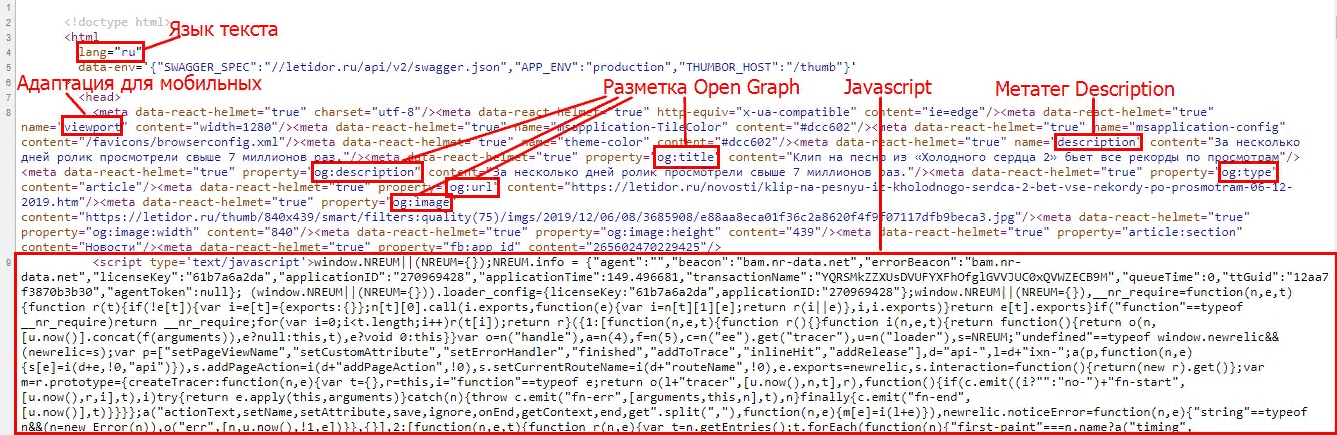
- названия title, description;
- данные микроразметки Schema.org, Open Graph или других словарей;
- данные JavaScript;
- язык отображения контента на странице;
- подключенные счётчиков аналитики, генераторов заявок и других сервисов;
- исходящие ссылки на другие страницы и сайты;
- расположение картинок, заголовков и текстовых блоков;
- размеры и тип шрифтов, цвета элементов.
Для детального анализа откройте код страницы вместе с инструментами разработчика. Это можно сделать в любом браузере через настройки или сочетание клавиш Ctrl + Shift + I . Например, в Яндекс.Браузере нужно открыть меню параметров, выбрать дополнительные инструменты и пункт «Инструменты разработчика».
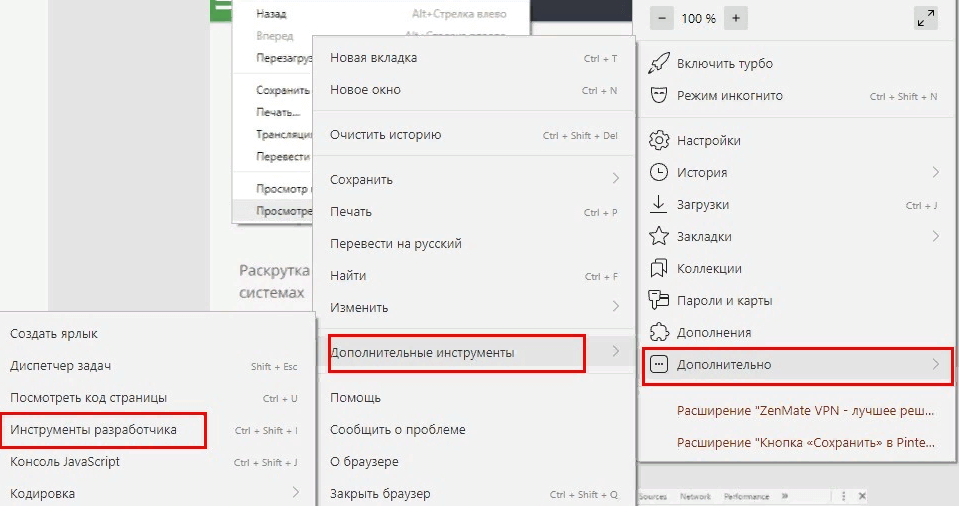
Инструменты для вебмастеров появляются в том же окне рядом с открытой страницей.
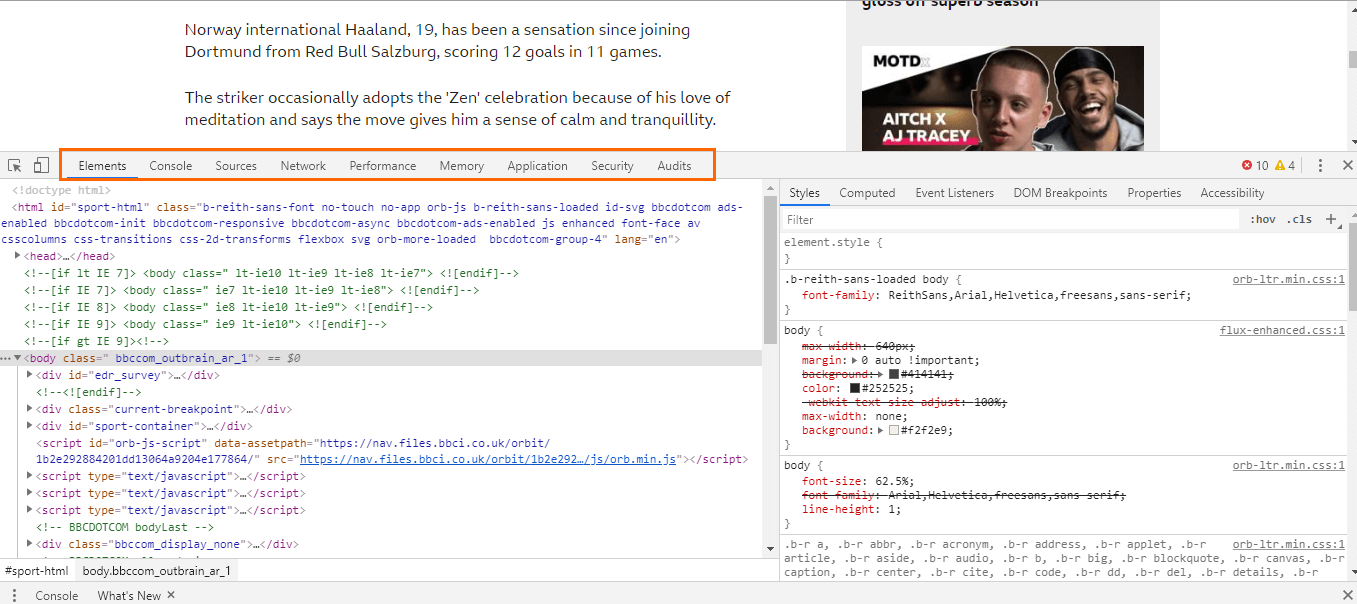
При наведении курсора мыши на участке HTML в тексте слева подсветится элемент, который описан этим участком. Для более подробного анализа данных выберите один из разделов в верхней правой части окна:
- Elements → описывает все элементы страницы.
- Console → выявляет возможные и критические ошибки кода.
- Sources → показывает содержимое файлов на странице.
- Network → указывает код ответа сервера, время загрузки страницы и ее размер.
- Security → отображает информацию о сертификате SSL.
- Audits → позволяет провести технический аудит мобильной или десктопной версии страницы.
Дальше рассмотрим, как открыть исходный код страницы в разных браузерах.
1.2. Как посмотреть исходный код страницы в браузере Google Chrome
В меню настроек в правой верхней части экрана выберите «Дополнительные инструменты», затем пункт «Инструменты разработчика».
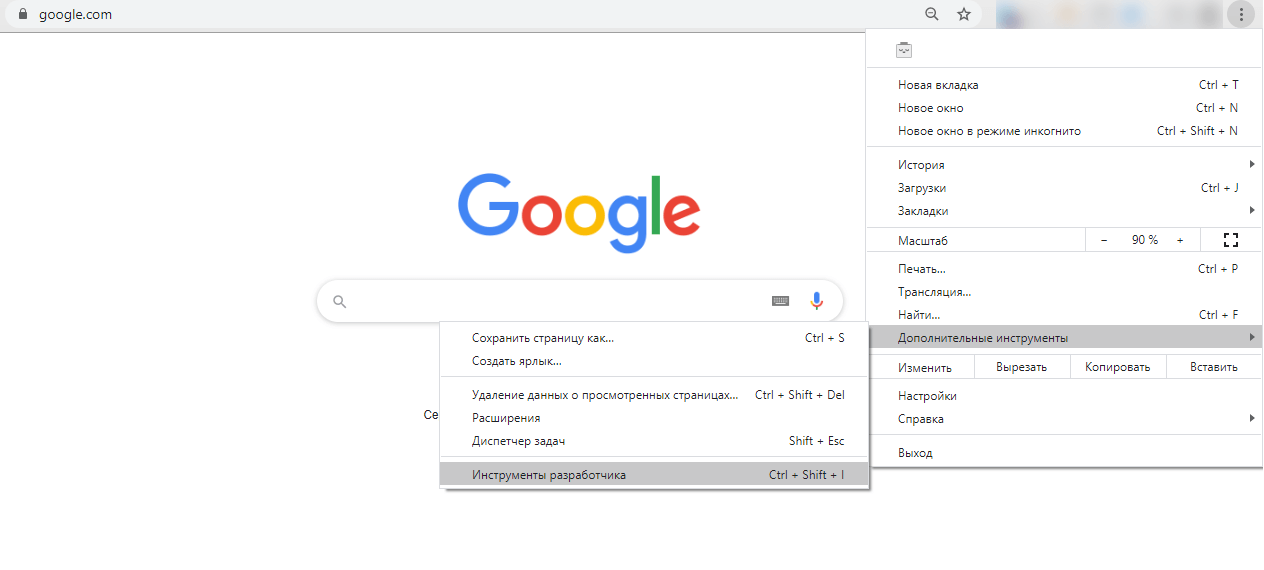
Выбрать соответствующий пункт можно также в контекстном меню правой кнопки мыши.
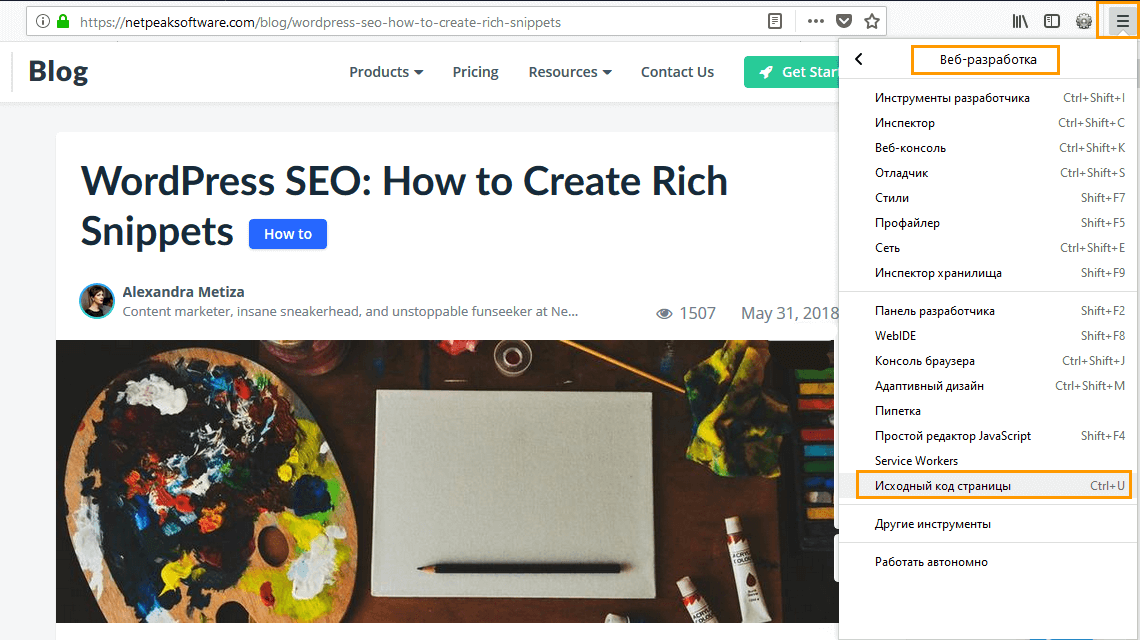
1.3. Как посмотреть исходный код веб-страницы в Mozilla Firefox
Зайдите в «Инструменты» → «Веб-разработка» → «Исходный код страницы».
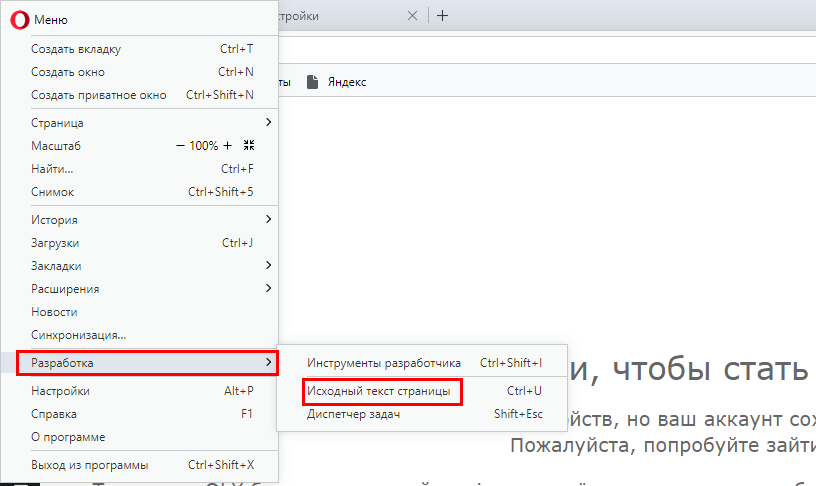
1.4. Как посмотреть исходный код страницы в браузере Opera
Нажмите в верхней панели «Меню» → «Разработка» → «Исходный код страницы».
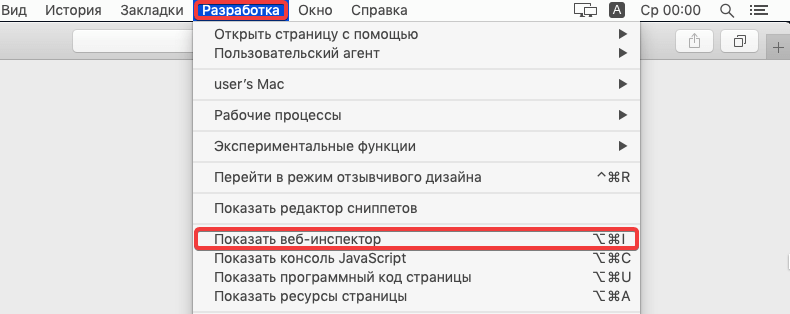
1.5. Как посмотреть исходный код страницы в Safari
Откройте раздел «Разработка» в верхнем меню браузера.
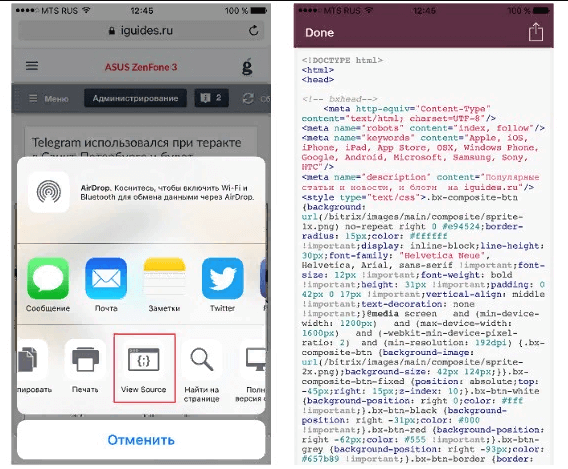
Safari, кстати, ещё отображает коды веб-страниц через смартфон. Зайдите в параметры мобильного браузера и выберите «View Source».
1.6. Как посмотреть исходный код страницы в Microsoft Edge
В Microsoft Edge источник страницы открывается через параметры (три точки) → «Дополнительные средства» → «Средства разработчика».
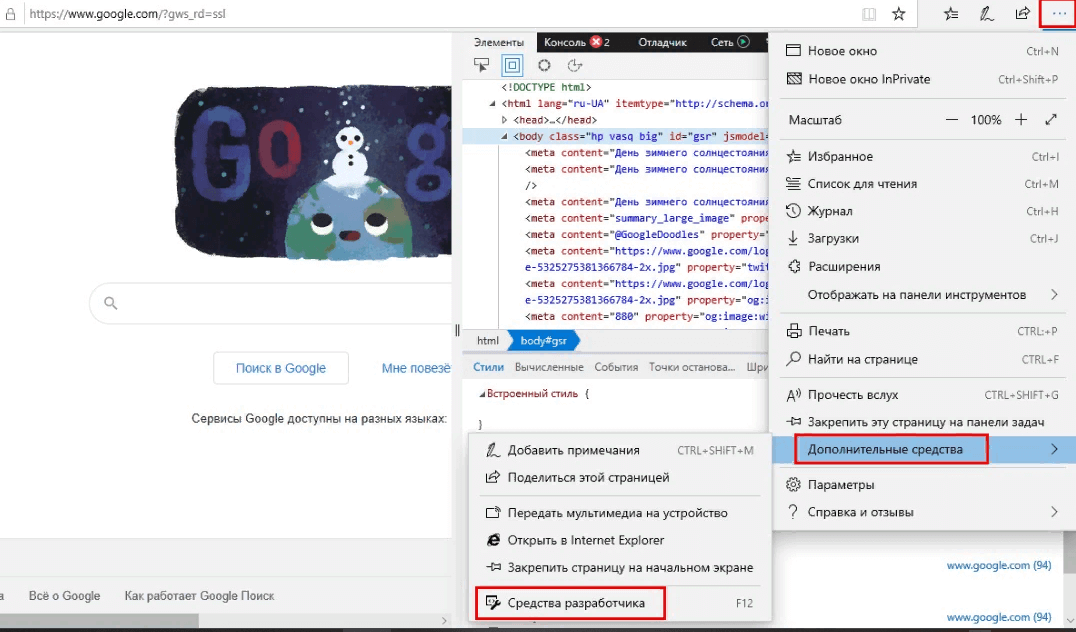
В каждом браузере также доступен просмотр кода элемента: логотипа, картинки, заголовка. Для анализа HTML-разметки отдельного объекта необходимо навести курсор и выбрать в контекстном меню правой кнопки мыши пункт «Исследовать код элемента».
1.7. Как посмотреть исходный код страницы с помощью Netpeak Spider
- Если вам нужно посмотреть код уже проскариванного краулером URL, выделите его и воспользуйтесь комбинацией клавиш Ctrl + U либо откройте контекстное меню и выберите пункт «Исходный код и HTTP-заголовки».
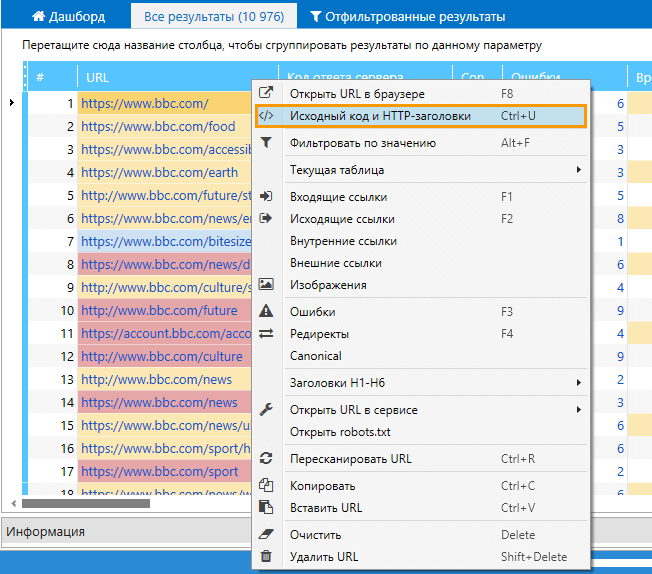
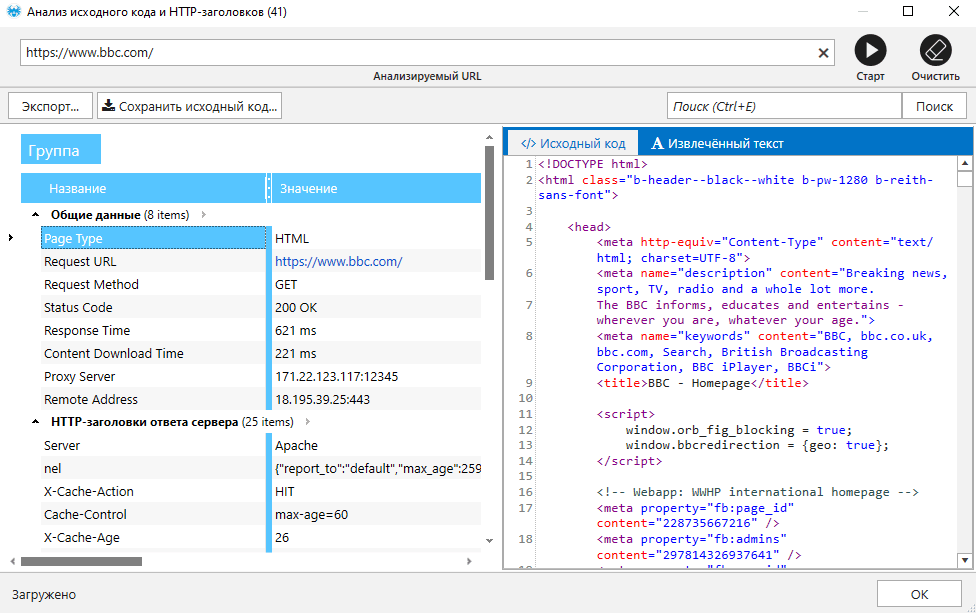
- Затем откроется окно инструмента, где вы можете детально изучить исходный код.
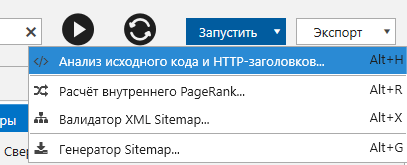
- Чтобы посмотреть код страницы, которая не была просканирована Netpeak Spider, откройте инструмент через меню «Запустить».
- Вставьте нужный URL и нажмите «Старт» для начала анализа.
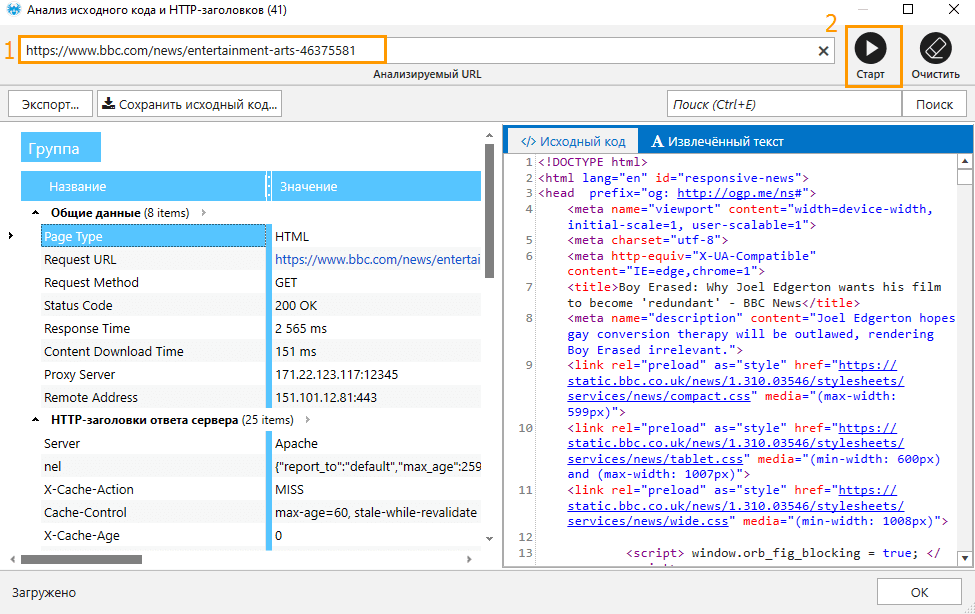
У Netpeak Spider есть бесплатная версия без ограничений по времени, в которой у вас будет возможность проанализировать исходный код и HTTP-заголовки URL. Также в Freemium-версии доступно много других базовых функций.
Чтобы начать пользоваться бесплатным Netpeak Spider, просто зарегистрируйтесь, скачайте и установите программу — и вперёд! ��
Ознакомиться со всеми особенностями инструмента «Анализ исходного кода и HTTP-заголовков» вы можете в посте на нашем блоге.
Подводим итоги
Исходный код страницы открывается в разных браузерах и доступен для просмотра всем пользователям. Чтобы открыть код в отдельном окне, используйте сочетание клавиш Ctrl + U или выберите соответствующий пункт в параметрах браузера. Код страницы состоит из элементов HTML, описаний стилей CSS и JavaScript. По этим данным можно изучить разметку страницы, и узнать множество других сведений о странице и её содержании
А для чего вы просматриваете исходный код страницы? Делитесь в комментариях 🙂
Исходный код страницы в браузерах Internet Explorer, Opera, FireFox, Chrome
Небольшая заметочка.
Как посмотреть исходный код в браузерах Internet Explorer, Opera, FireFox, Chrome?
Буду описывать подробно в картинках:
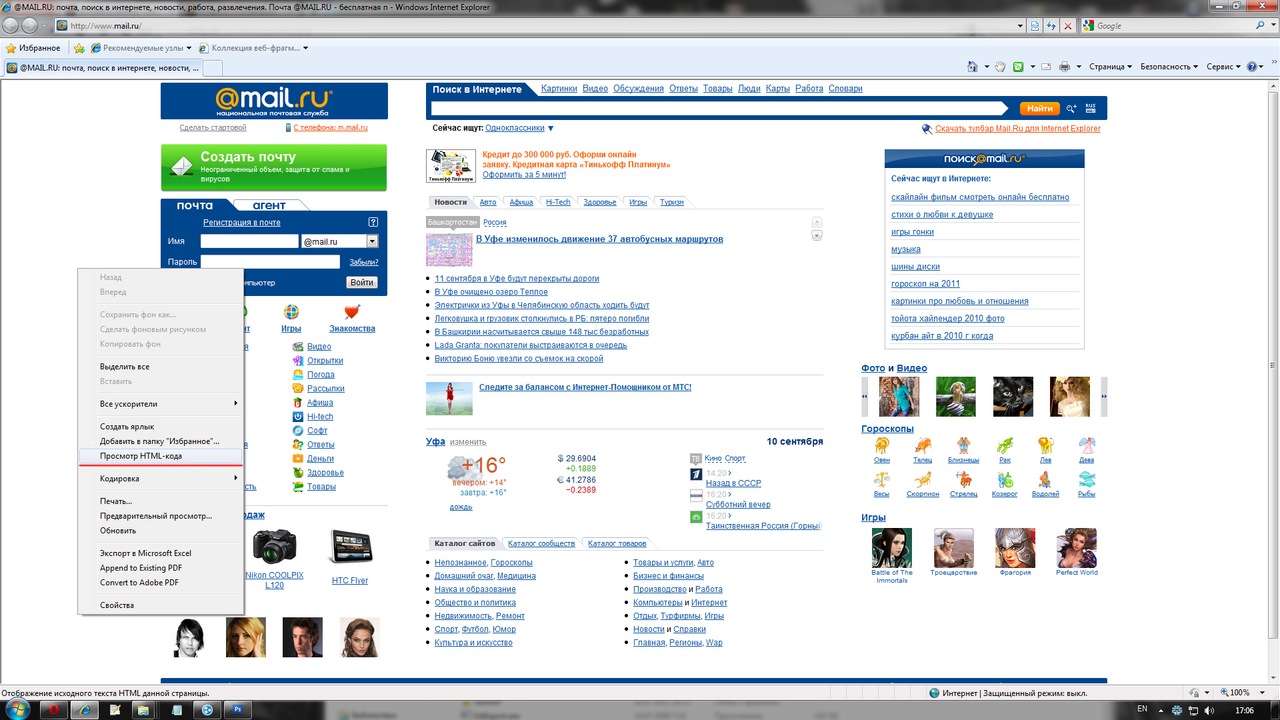
Internet Explorer
Для просмотра исходного кода странице в IE надо открыть страничку. Нажать на правую кнопку мышки. и в появившемся меню выбрать Просмотр HTML-кода
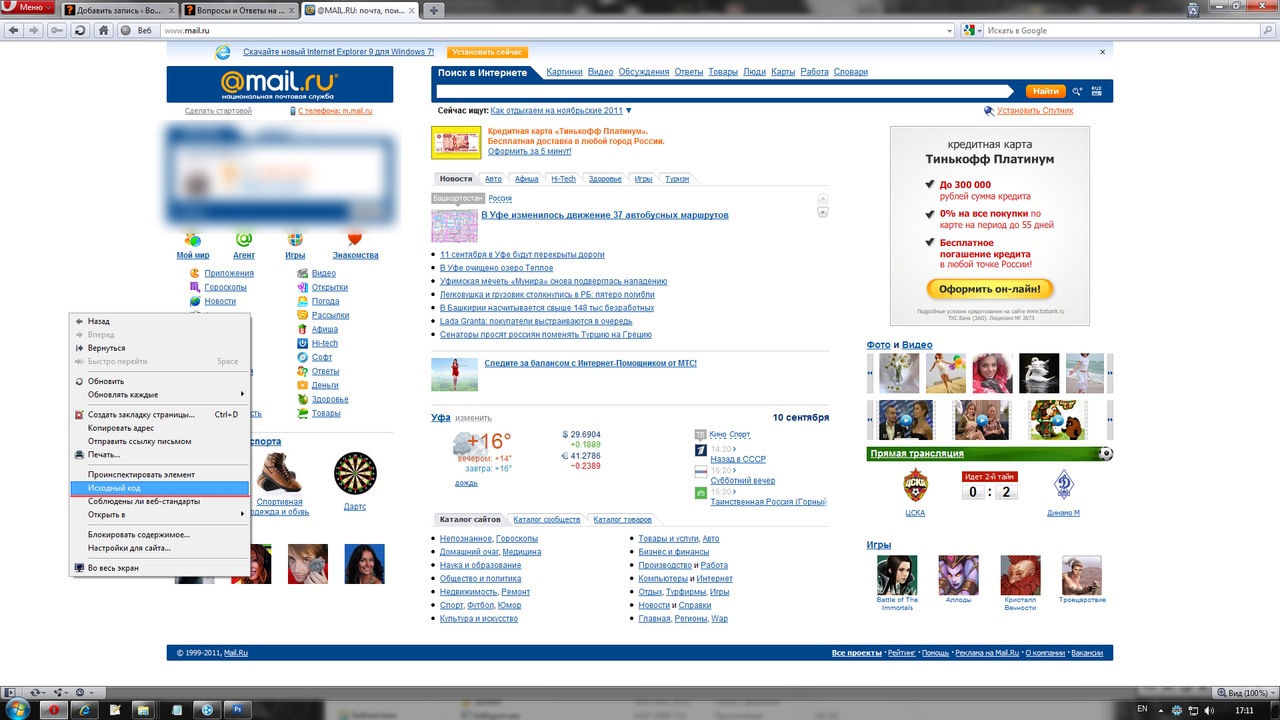
Opera
Для просмотра исходного кода странице в Opere надо открыть страничку. Нажать на правую кнопку мышки. и в появившемся меню выбрать Исходный код
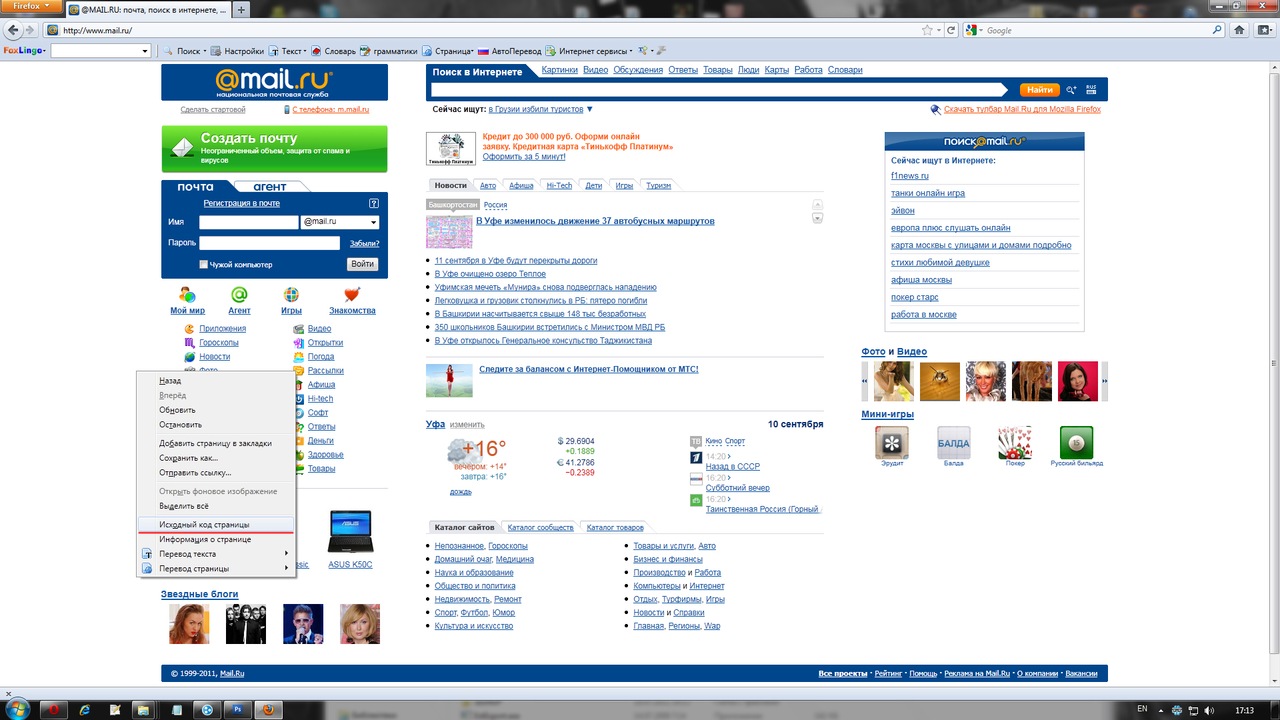
FireFox
Для просмотра исходного кода странице в FireFox надо открыть страничку. Нажать на правую кнопку мышки. и в появившемся меню выбрать Исходный код страницы
Chrome
Для просмотра исходного кода странице в Chrome надо открыть страничку. Нажать на правую кнопку мышки. и в появившемся меню выбрать Просмотр кода страницы