Как проверить стабильность работы Wi-Fi
Wi-Fi — это удобный и быстрый способ подключения к Интернету, но иногда возникают проблемы с его стабильностью. Чтобы проверить, что Wi-Fi работает стабильно, можно выполнить несколько действий и использовать специальные инструменты. В этой статье мы предлагаем подробную инструкцию, как проверить стабильность работы Wi-Fi, а также делимся полезными советами.
Шаг 1: Проверка стабильности подключения к Интернету
Первым шагом в проверке стабильности работы Wi-Fi является проверка скорости интернет-соединения.Чтобы это сделать, можно воспользоваться сайтом Speedtest.net. Для проверки скорости интернета достаточно открыть браузер и зайти на сайт Speedtest.net. Нажмите кнопку «Go» и через несколько секунд вы увидите результаты. Наиболее важными параметрами для проверки стабильности Wi-Fi являются скорость загрузки (download) и скорость отдачи (upload). Если эти показатели далеки от заявленной скорости вашего провайдера, то, возможно, проблема в качестве Wi-Fi.
Шаг 2: Проверка стабильности Wi-Fi на телефоне
Вторым шагом в проверке стабильности работы Wi-Fi является проверка скорости интернет-соединения на мобильном устройстве. Для этого можно воспользоваться сервисом Internetometer, запущенным на мобильном устройстве. Для проверки скорости интернета на мобильном телефоне откройте браузер, перейдите на сайт https://yandex.ru/internet/ и нажмите на кнопку «Измерить». Наиболее важными параметрами для проверки стабильности Wi-Fi являются скорость загрузки (download) и скорость отдачи (upload). Если эти показатели далеки от заявленной скорости вашего провайдера, то, возможно, проблема в качестве Wi-Fi.
Шаг 3: Проверка системы на стабильность
Третьим шагом в проверке стабильности работы Wi-Fi является проверка компьютера на стабильность. Для этого можно воспользоваться программой OCCT, которая представляет собой мощнейший инструмент для диагностики и тестирования стабильности различных компонентов вашего компьютера. Скачайте и установите OCCT на свой компьютер. Запустите программу и выберите тесты, которые вы хотите выполнить. OCCT позволяет тестировать процессор, оперативную память, жесткий диск, графический процессор и другие компоненты. После запуска тестов OCCT вы увидите результаты тестирования.
Шаг 4: Проверка параметров Wi-Fi
Четвертым шагом в проверке стабильности работы Wi-Fi является проверка параметров Wi-Fi в операционной системе. Для проверки параметров Wi-Fi в системе необходимо выполнить следующие действия:
- Зайдите в меню «Пуск» → «Выполнить» и запустите команду «cmd».
- Откроется командная строка. Введите в нее следующее: netsh wlan show interface и нажмите Enter.
- После этого вы увидите такие характеристики, как SSID, тип сети, тип радио, скорость приема и передачи данных и т.д.
Что делать, если Wi-Fi работает плохо
Если вы обнаружили проблемы со стабильностью работы Wi-Fi, то вам следует предпринять некоторые действия для устранения проблемы. Вот некоторые возможные решения:
- Перезагрузите роутер. Сбросьте его настройки до заводских.
- Убедитесь, что интернет оплачен, и нет проблем на стороне провайдера.
- Проверьте, правильно ли подключены провода к роутеру.
- Если интернет без роутера работает, нужно проверить настройки.
Выводы
В данной статье мы рассмотрели, как проверить стабильность работы Wi-Fi. Обратите внимание, что Wi-Fi может работать не очень стабильно по различным причинам, таким как низкая скорость интернета, ограниченное расстояние между доступной точкой и устройством, загруженность сети, сильные помехи другими устройствами и т.д. Проверка стабильности Wi-Fi важна для оптимизации качества выхода в Интернет и предотвращения неожиданных сбоев и проблем в работе соединения. Следуйте описанным выше инструкциям и советам для установления стабильности работы Wi-Fi. При возникновении проблем с Wi-Fi, обязательно проведите диагностику системы и осуществите меры по ее устранению.
Для проверки стабильности работы Wi-Fi можно воспользоваться командной строкой. Для этого нужно открыть меню «Пуск», выбрать «Выполнить» и написать команду «cmd». Появится окно командной строки, куда нужно ввести команду «netsh wlan show interface». После нажатия клавиши Enter можно ознакомиться со следующими параметрами: имя сети (SSID), тип сети, тип радио и скорость передачи данных. Если все эти характеристики корректны и стабильны, то Wi-Fi функционирует правильно. В противном случае могут возникать проблемы со связью или скоростью передачи данных. Проведение данной проверки поможет проверить стабильность и качество работы Wi-Fi.
Все права защищены © 2016-2024. Скидки
Проверка скорости Wi-Fi
Подключение к Wi-Fi сети становится все более удобной опцией для пользования интернетом. Нет необходимости быть подключенным к сетевому кабелю и скорость соединения выше и качественнее, чем в мобильном интернете. Для этого используется роутер или модем, распространяющий сигнал на определенное расстояние.
Современные устройства и надежные провайдеры предоставляют максимально качественную скорость интернета без каких-либо помех. Однако если заметно долгое открытие сайтов или загрузку файлов, задержка при просмотре фильма хорошего качества, то следует проверить скорость Wi-Fi сети с помощью нашего сервиса SPEEDTEST.
Сервис был специально разработан, как независимый сайт для проверки скорости соединения.
Каждый пользователь Wi-Fi связи может в любой момент включить speedtest и получить точные данные: время загрузки и выгрузки информации, пинг и задержку. Нашим сервером пользуются известные провайдеры, так как полностью доверяют точности полученных данных.
Как проверить скорость wi-fi соединения
Чтобы проверить скорость Вай Фай сети, необходимо следовать простой инструкции. Для проверки можно использовать любой электронный девайс, браузер и операционную систему.
На нашем сайте проверка проводится следующим образом:
- Закройте все сторонние вкладки в браузере и оставьте открытым только спидтест.
- Проверьте, чтобы никакие программы и приложения не работали в фоновом режиме, так как они могут потреблять трафик, что скажется на показателях.
- Нажмите кнопку запуска спидтеста на сайте. На сервисе находится минимальное количество элементов, потребляющих трафик. При самом низком соединении возможно провести проверку и получить данные.
- Дождитесь окончания проверки и проверьте полученные результаты.
- Загрузка файлов.
- Выгрузка данных.
- Пинг – Задержка соединения.
Загрузка файлов – количество мбит информации загруженной за 1 секунду. Выгрузка данных – количество мбит информации, которое может быть загружено с устройства на сервер за 1 секунду. Пинг и задержка соединения показывает время, которое было использовано для отправки пакета данных на сервер и полный процесс обмена данными. Чем меньше этот показатель, тем лучше работает интернет.
Дополнительно, отображается информация: имя провайдера, личный IP-адрес, тип операционной системы и браузера.
Подготовка оборудования
На точность показателей влияет правильная подготовка оборудования. Следуя рекомендациям можно улучшить показатели и сделать их максимально корректными.
- Убедитесь, что к сети не подключены сторонние программы, открыты дополнительные браузеры и окна в фоновом режиме.
- Удалите из системы все подключенные девайсы, кроме устройства, с которого проводится раздача Wi-Fi связи.
- Перезагрузите модем или роутер и убедитесь, что он подключен к интернету.
- Запустите предварительно антивирусную программу, чтобы исключить наличие вирусов и вредоносных программ. Но после сканирования, не забудьте отключить ее.
- Проверьте, чтобы система не подгружала обновления и другие файлы.
Подготовка оборудования заключается в максимальной разгрузке канала. Это поможет точно определить скорость Wi-Fi на speedtest.net.
Тест скорости Wi-Fi через Windows
При очень низкой скорости интернета можно использовать внутреннюю систему проверки скорости:
- Нажмите кнопки Win+R
- В командной строке введите ncpa.cpl
- Запустите команду
- В отобразившемся списке выберите Wi-Fi соединение
- Наведите курсор и кликните на правую клавишу мыши
- В меню выберите пункт Состояние
Программа отобразит актуальные данные сети. Для точности данных предварительно подготовьте оборудование согласно вышеприведенной инструкции.
Через телефон и ноутбук
Тест Wi-Fi проводится также через ноутбук или телефон. Для этого откройте программу сетевого обнаружения на ПК. После этого с помощью Проводника кликните на опцию Сеть и обновите ее. Ноутбук, подключенный к сети Wi-Fi отобразится в списке, как дополнительный ПК.
Откройте папку с именем вашего ноутбука. В ней должна быть расшаренная папка, в которую необходимо будет скопировать любой объемный файл с компьютера. Во время копирования будет отражена реальная скорость скачивания. При нормальном интернете процесс скачивания должен быть стабильным с одной и той же скоростью.
Этот способ поможет оценить стабильность связи и покажет среднюю скорость скачивания.
Важно отметить, что скорость чтения жесткого диска должна соответствовать современным технологиям передачи соединения. Низкая скорость HDD будет ограничивать скорость передачи данных по беспроводной связи.
Максимальная и минимальная скорость Wi-Fi
Современные провайдеры готовы предоставлять интернет со скоростью 300 мбит/сек. Однако если пользователь откроет программу состояния сетевых подключений, то может увидеть другую цифру – 150 мбит/сек. Это обуславливается тем, что провайдер дает данные о скорости соединения, а компьютерная программа показывает лишь скорость передачи данных при скачивании.
Актуальная скорость подключения будет меньше в 2-3 раза. Если отображается скорость в 150 мбит/с, то пользователь имеет 50-60 мбит/с. Это зависит от точки доступа, количества подключенных девайсов к роутеру и потери скорости при беспроводном подключении.
- ← Проверить скорость интернета Уфанет
- Проверка скорости интернета МТС →
Как проверить стабильность wifi соединения с роутером
Если вы дома используете роутеры, которые работают на частоте 2,4 ГГц , то вы можете замечать падение скорости интернета через беспроводную связь особенно вечером.
Это связано может быть связано с тем, что у соседей роутер работает на том же беспроводном канале что и у вас.
В Украине разрешены каналы с 1 до 13. Для определения самого свободного канала нужно воспользоваться следующими программами:
InSSIDer для ОС Windows
Для начала нужно скачать и установить программу на ПК.
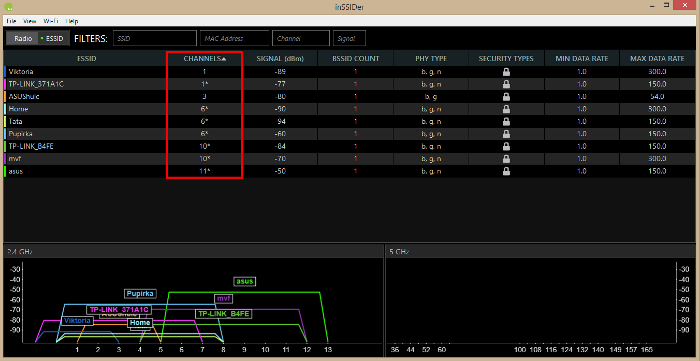
Запускаем программу и смотрим в столбец CHANNELS, здесь можно нажать на текст CHANNELS и отсортировать от большего к меньшему. Теперь ниже мы видим на каких беспроводных каналах работают соседские роутеры. Дальше нужно найти беспроводной канал на котором меньше всего точек доступа, его и нужно будет вручную изменить на роутере.
Для устройств Android рекомендуем программу WiFiAnalyzer (open-source)
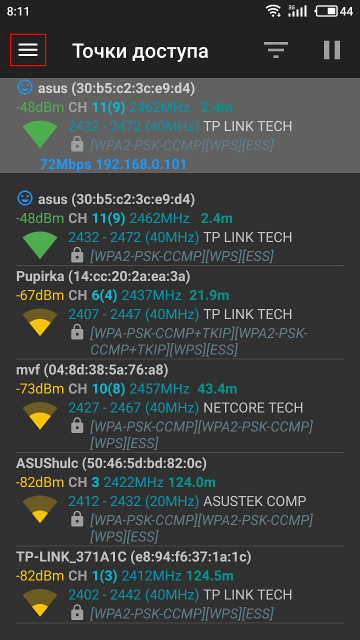
Запускаем программу. Зайдите в меню:
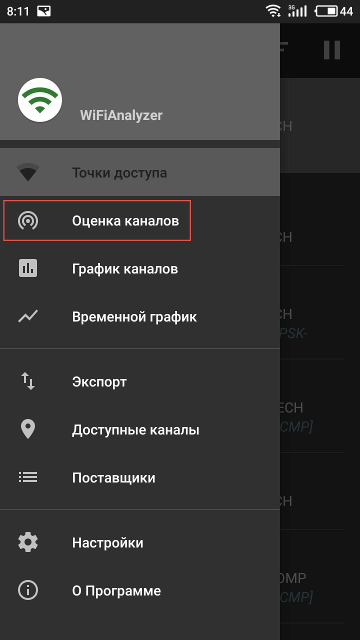
Выбираем Оценка каналов
Смотрим возле какого номера канала больше всего зеленых звезд или смотрим сверху в строку Лучшие каналы.
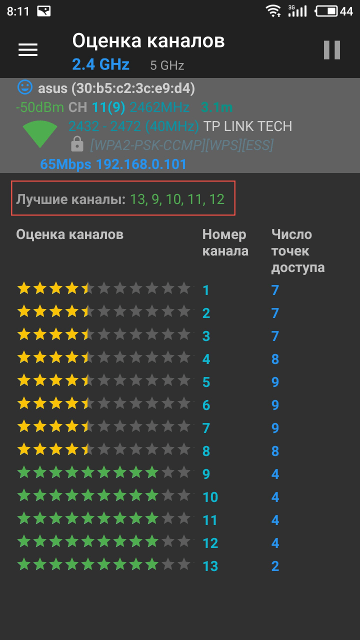
Теперь, когда мы выяснили какой канал свободный можно его поменять на роутере.
Рассмотрим на примере роутера Tp-Link.
Откройте интернет браузер (Google Chrome; Mozilla Firefox; Opera; Internet Explorer; Safari) в адресной строке (не в поисковой!) наберите 192.168.0.1 и нажимаете Enter

Данные для успешной авторизации такие:
login: admin
password: admin

Дальше слева в меню выберите Беспроводной режим затем Настройка беспроводного режима. В значение Канал выберите наиболее свободный канал, который вы определили с помощью програмы. Нажмите Сохранить. Перезагрузите роутер.
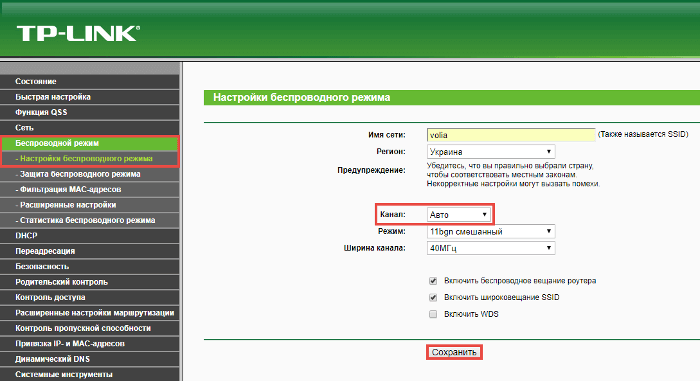
Для того, что бы ваш роутер всегда работал на наименее загруженном канале, сканируйте сеть на наличие свободного канала и меняйте его в настройках роутера регулярно, так как роутеры соседей с автоматическим выбором канала могут перейти на тот канал, который вы выбрали ранее.
Контакты:
(061) 284-99-60, 704-18-17, 228-18-17, (093)(096) 593-33-22 (многоканальные)
(050) 593-33-22, 0 (800) 30-18-17
Все звонки тарифицируются согласно тарифов телефонного оператора
Нестабильно работает Wi-Fi. Почему обрывается интернет через Wi-Fi роутер?
Рассмотрим сегодня проблему, когда Wi-Fi сеть работает нестабильно, и когда периодически обрывается подключение к Wi-Fi сети, или пропадает подключение к интернету. Мне кажется, что это еще хуже, чем когда интернет вообще не работает. Потому-что проблема не понятная, вроде все работает, но не так как нужно, пропадает сигнал, отключаются устройства, и другие непонятные моменты. Просто когда что-то не работает, то хотя бы понятно где искать решение, а в такой ситуации вообще ничего не понятно.
В чем проявляется нестабильная работа подключения по Wi-Fi:
- Периодические отключения устройств от Wi-Fi сети. Либо просто обрывается интернет на некоторое время (без доступа к интернету), и снова все начинает работать. Очень популярная проблема, которая доставляет много неудобств. Например, ноутбук подключен к Wi-Fi сети, и интернет работает. Но периодически возле иконки подключения появляется желтый восклицательный знак, и интернет пропадает. Сбивается загрузка файлов и т. д. И как правило, через некоторое время подключение восстанавливается.
- Устройства не подключаются к Wi-Fi сети с первого раза, либо не видят Wi-Fi сеть.
- Wi-Fi сеть полностью пропадает, и появляется.
- Очень низкая скорость интернета по беспроводной сети (по кабелю все хорошо) .
- Когда подключение к Wi-Fi работает только вблизи от роутера.
- Постоянно меняется уровень сигнала беспроводной сети.
Это конечно же не весь список проблем, которые связаны с нестабильной работой беспроводных сетей. Их может быть намного больше. Очень часто, Wi-Fi некоторое время работает отлично, а потом начинаются проблемы, которые снова проходят. Так же, можно заметить появление проблеем например по вечерам, или в другое время суток.
Если Wi-Fi у вас пропадает в Windows 10, то скорее всего вам поможет решение из статьи отключается Wi-Fi в Windows 10. Отваливается подключение по Wi-Fi на ноутбуке.
Если у вас что-то похожее, и подключение к интернету как бы есть, но пользоваться им не всегда получается ( пользоваться без каких-либо проблем) , то сейчас мы постараемся все исправить.
Смена канала беспроводной сети при нестабильной работе Wi-Fi
Это первый, и самый главный совет, который обязательно нужно попробовать. Мы знаем, что каждая Wi-Fi сеть работает на каком-то канале. Если этих сетей много, то они начинают мешать одна одной, и появляются помехи. А в итоге нестабильная работает Wi-Fi. Ну и разные непонятные проблемы, о которых я писал выше, и с которыми вы уже скорее всего столкнулись.
Нужно сменить канал Wi-Fi сети в настройках роутера. Подробно о каналах, о поиске свободного и о смене на разных моделях маршрутизаторов, я писал в отдельной инструкции: Как найти свободный Wi-Fi канал, и сменить канал на роутере?
Можете попробовать задать какой-то статический канал (если у вас стоит Auto) , или наоборот, поставить Auto, если был выбран статический канал. В статье по ссылке выше, я писал о поиске самого свободного канала с помощью программы inSSIDer. Можете воспользоваться.
Нужно просто зайти в настройки роутера, перейти на вкладку где настраивается беспроводная сеть, и в пункте Канал (Channel) сменить канал. Вот так это выглядит на роутерах компании Tp-Link:
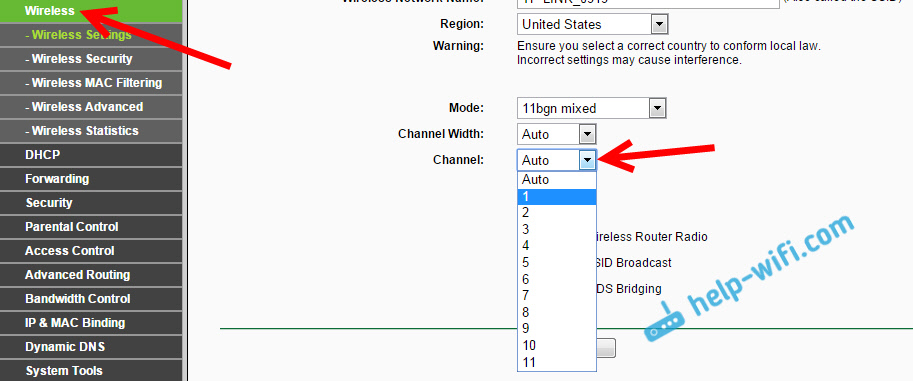
И на роутерах Asus:
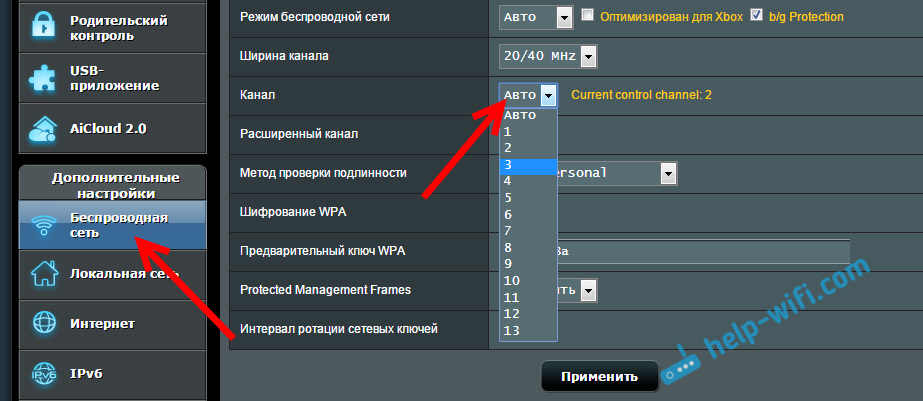
После каждой смены канала, не забывайте сохранять настройки, и перезагружать роутер. Обязательно попробуйте несколько вариантов. Должно помочь.
Что еще касается помех, то их могут создавать бытовые приборы. Не ставьте роутер рядом с микроволновками, радиотелефонами и т. д.
Обривается интернет через Wi-Fi: прошивка роутера, и другие советы
Практически всегда, такие неполадки в работе беспроводной сети возникают из-за роутера. Не редко, это связано с прошивкой. Поэтому, настоятельно рекомендую обновить прошивку вашего роутера. У нас на сайте есть инструкции для всех популярных производителей. Вот для примера, инструкция для Tp-Link.
Так же не исключено, что беспроводная сеть может работать нестабильно из-за каких-то технических проблем с роутером. Что-то с самой платой, или адаптером питания. Кстати, именно адаптеры питания очень часто являются причиной таких проблем. Роутер просто не получает нужного питания и появляются обрывы соединения и т. п. Ну и сильные перепады в электросети могут влиять на работу роутера. Если интернет обрывается после того, как вы создаете какую-то нагрузку на роутер (онлайн видео, игры, торренты, подключение новых устройств и т. д.) , то этот быват как правило из-за недорогого (не мощного) роутера.
Нужно исключить проблемы на стороне интернет-провайдера. Вполне может быть, что это на его тороне происходит обрыв соединения, и роутер здесь не при чем. Проверить очень просто, достаточно подключить интернет напрямую к компьютеру и проверить его работу.
У многих соединение обрывается в тех комнатах, где очень плохой сигнал Wi-Fi сети. Когда на устройстве остается например только одно деление сигнала сети.

В такой ситуации, нужно увеличить радиус действия вашей Wi-Fi сети. По этой теме у нас есть статья: Как усилить сигнал Wi-Fi сети? Увеличиваем дальность Wi-Fi. Или, установить репитер. После этого, проблемы с обрывом интернета должны исчезнуть.
А если у вас дома устройства находят очень много доступных сетей, которые работают на частоте 2.4 GHz (как скорее всего и ваша сеть) , и смена канал, и даже смена роутера не дает результата, и Wi-Fi сеть работает очень нестабильно, то решить эту проблему можно покупкой роутера, который поддерживает работу на частоте 5 GHz. Эта частота практически свободна. Я просто знаю случай, когда в доме было много беспроводных сетей, и Wi-Fi просто невозможно было пользоваться, пока не перешли на частоту 5 GHz.
Если интернет пропадает только на одном ноутбуке
Ну и конечно же не редкость, когда все устройства подключаются и работают с беспроводной сетью без каких-либо проблем и обрывов соединения, а одно устройство все время отключается, теряет соединение и т. д. Не сложно догадаться, что чаще всего это устройство называется ноутбук и работает на Windows.
В таких случаях, обязательно нужно обновлять драйвер беспроводного адаптера. Как это сделать, я писал здесь. Не исключено, что проблема может быть в железе. И появляется она очень часто после разборки ноутбука (чистки от пыли) . Почему так? При сборке не редко страдает антенна, которая встроена в ноутбуке. Вот и проблемы в работе с Wi-Fi сетями. Очень часто, после этого интернет работает только возле самого роутера.
Обновление: изменяем свойства Wi-Fi сети
Откройте «Центр управления сетями и общим доступом» и нажмите на свою Wi-Fi сеть. В новом окне нажимаем на кнопку «Свойства беспроводной сети» и ставим галочку возле «Подключаться, даже если сеть не ведет вещание своего имени (SSID)». Нажимаем Ok.

Если не поможет, и Wi-Fi будет по прежнему отваливаться, то в этом же окне, на вкладке «Безопасность» можно нажать на кнопку «Дополнительные параметры» и поставить галочку возле «Включить для этой сети режим совместимости с Федеральным стандартом обработки информации (FIPS)».
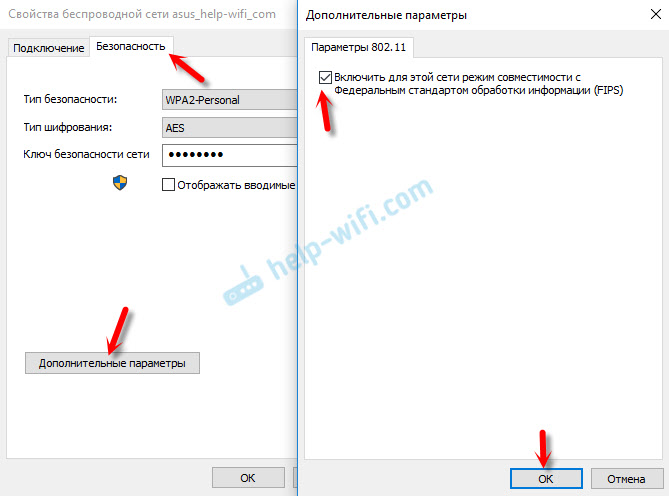
Можно перезагрузить компьютер. За этот совет спасибо Александру. Он подсказал его в комментариях к этой статье.
Обновление: отключаем WMM в свойствах адаптера
Еще одно рабочее решение, которым поделились в коммерциях. Александр написал, что в его ноутбуке Wi-Fi модуль сам отключался от Wi-Fi и подключение восстанавливалось только после перезапуска модуля. Помогло отключение функции WMM в свойствах Wi-Fi адаптера в диспетчере устройств.
Откройте диспетчер устройств, затем откройте свойства Wi-Fi адаптера. Перейдите на вкладку «Дополнительно», найдите и выделите свойство WMM и установите значение «Отключено». Нажмите Ок и перезагрузите компьютер.

Свойство WMM может отсутствовать. Это зависит от беспроводного модуля или драйвера. WMM отвечает за повышение производительности при передаче мультимедиа (видео, голосовая связь).
Вот такие советы, если у вас есть интересная информация по этой теме, личный опыт, то пишите в комментариях. Там же можете задавать вопросы, обязательно отвечу!

1340

1727296

Сергей

Решение проблем и ошибок