Тест VPN: как проверить, работает ли ваш VPN


Основная функция виртуальной частной сети (VPN) — повысить вашу конфиденциальность и безопасность в интернете. Она должна делать это без слишком заметного замедления вашего интернета. Выполнение одного или двух тестов VPN может помочь вам убедиться, что все на должном уровне.
Тест конфиденциальности VPN
Ваш интернет-провайдер (ISP) назначает уникальный IP-адрес вашему маршрутизатору, устройству, которое соединяет компьютеры, телефоны и планшеты в вашем доме с интернетом. Каждое устройство в вашем доме, которое подключается через этот маршрутизатор, использует его IP-адрес в интернете. IP-адрес выделяется из пула адресов, контролируемых вашим интернет-провайдером, поэтому он может время от времени меняться, но, вероятно, не очень часто.
IP-адреса необходимы для доставки вашего интернет-трафика в нужное место и получения ответов к вам, но у них есть пара недостатков:
- Они распределены географически, поэтому их можно использовать для грубой геолокации.
- Поскольку вы должны сообщить всем веб-сайтам и службам, которые вы используете, свой IP-адрес, он может использоваться рекламными и отслеживающими службами для отслеживания вас в интернете, либо самостоятельно, либо как часть отпечатка пальца.
Когда вы используете VPN, вы создаете непроницаемый зашифрованный туннель между вашим компьютером и вашим провайдером VPN, а затем подключаетесь к интернету с одного из компьютеров вашего провайдера VPN. Это защищает вашу конфиденциальность несколькими способами.
- Поскольку ваше соединение подключается к интернету от вашего VPN-провайдера, вы используете в интернете IP-адрес, назначенный вашим VPN-провайдером, а не маршрутизатором.
- Зашифрованный туннель между вами и вашим провайдером VPN останавливает ваш интернет-провайдер, мошеннические точки доступа Wi-Fi и других посторонних лиц, отслеживающих ваш трафик. В частности, это мешает им просматривать ваш DNS-трафик, который может определить, какие веб-сайты вы посещаете.
Утечки VPN
Частью защиты конфиденциальности VPN является сокрытие вашего реального IP-адреса, поэтому важно понимать, что IP-адреса могут «протекать». Вы можете получить утечку своего IP-адреса через DNS, если ваш DNS-трафик проходит через зашифрованный туннель, где ваш интернет-провайдер не может его видеть, выходит из вашей VPN и возвращается на DNS-серверы вашего интернет-провайдера для разрешения.
Вы также можете получить утечку своего IP-адреса через WebRTC, протокол связи в реальном времени, который ваш веб-браузер использует для таких вещей, как видеозвонки.
Утечка IP редко встречается в надежных и безопасных VPN-сервисах, потому что у лучших VPN-компаний есть обходные пути, чтобы снизить их вероятность. Пожалуйста, избегайте бесплатных VPN. Ваша конфиденциальность часто не является их приоритетом.
Проверка на утечку базового IP-адреса
1) Убедитесь, что ваш VPN отключен, и посетите такую поисковую систему, как DuckDuckGo. Введите «какой у меня IP-адрес», нажмите Enter, а затем запишите свой IP-адрес.
2) Запустите свой VPN-клиент и подключитесь к VPN-серверу. Еще раз проверьте, что вы подключены, и запишите свой IP-адрес, который вам предоставил VPN (если он вам сообщает).
3) Повторите первый шаг и запишите, какой у вас сейчас IP-адрес. Если ваш IP-адрес не изменился с первого шага, ваш IP-адрес не маскируется. Если он совпадает с тем, который вы выбрали на втором шаге, ваш IP-адрес маскируется.
Тестирование на утечки DNS и WebRTC
Даже если ваш VPN проходит базовый тест на утечку IP, вам следует выполнить тесты на утечку DNS и WebRTC. Вы можете проверить утечку IP-адресов через DNS на таких сайтах, как DNSLeaktTest или DNSLeak. Вы можете проверить утечку IP-адресов через WebRTC на таких сайтах, как browserleaks.com. Возможно, вам придется отключить WebRTC, чтобы остановить утечку.
28 августа, 2021
Проверка анонимности
Все сайты, куда бы вы ни заходили, определяют ваши данные как:
ваш адрес: Панама, Панама
ваш IP адрес: 178.132.111.18
Мы можем проверить точность этой информации, на самом ли деле она соответствует действительности, не используете ли вы прокси, анонимайзер, VPN сервер, Tor или другие средства анонимизации.
| Метод проверки | Результат |
|---|---|
| Заголовки HTTP proxy | нет |
| Открытые порты HTTP proxy | нет |
| Открытые порты web proxy | нет |
| Открытые порты VPN | нет |
| Подозрительное название хоста | нет |
| Разница во временных зонах (браузера и IP) | IP: 2024-01-19 02:43 (Europe/Rome) браузер: |
| Принадлежность IP к сети Tor | нет |
| Режим браузера Turbo | нет |
| Принадлежность IP хостинг провайдеру | нет |
| Определение web proxy (JS метод) | нет |
| Утечка IP через Flash | нет |
| Определение туннеля (двусторонний пинг) | нет |
| Утечка DNS | нет данных об используемых DNS |
| VPN fingerprint | нет |
| Утечка IP через WebRTC | нет |
Проверить анонимность вашего интернет соединения. Проверка анонимности в интернет. Тестирование VPN. Узнать что знают о вас другие в интернет. Вероятность использования средств анонимизации:
Как проверить VPN-соединение: лучшие методы

Хотите проверить VPN-соединение, чтобы убедиться в качестве обслуживания, но не знаете с чего начать? Не беспокойтесь — мы собрали для вас полное руководство, где вы узнаете, как именно правильно проверить работу vpn.
- Есть ли какие-нибудь утечки IP-адреса (как IPv4, так и IPv6).
- Есть есть какие-либо утечки DNS.
- Есть ли проблема утечки WebRTC.
- Правильно ли работает шифрование.
- Насколько стабильна скорость подключения.
- Происходит ли утечка данных при использовании торрентов.
- Существует ли проблема заражения вредоносным ПО.
“Зачем вообще проверять VPN-соединение?”
Хотя бы для того, чтобы быть уверенным, что вы не зря платите за услугу. Если вы используете VPN-Сервис, но утечки конфиденциальных данных всё равно случаются, это ведь не очень хорошо, правда?
VPN-соединение также необходимо тестировать для того, чтобы убедиться в собственной безопасности при подключении к интернету. В конце концов бывали случаи, когда VPN-провайдеры обнаруживали утечку пользовательских данных из-за багов в WebRTC, к примеру.
И это еще не всё. Команда этичных хакеров выявила, что 3 популярных VPN-провайдера сливают информацию о пользователях, а The Best VPN протестировала 74 VPN-Сервиса и обнаружила, что в 15 случаях пользователи подвержены утечкам IP, DNS и/или WebRTC.
Помните: утечка данных — вовсе не пустяк! Даже нечто самое простое вроде IP-адреса потенциально может раскрыть хакеру информацию о вашем городе или даже почтовом индексе. По факту, опытные хакеры могут просканировать ваш IP, попытаться обнаружить открытые порты, и через них получить доступ к вашему устройству.
Как проверить VPN-соединения на предмет утечки
В качестве примера для тестирования нашего VPN-соединения на предмет утечек, мы будем использовать наш VPN-сервер, расположенный в Польше. Однако наши реальные адреса (IP и DNS) будут румынскими.
Утечки IP-адреса
При использовании VPN может случаться утечка IP-адреса — при этом веб-сайт может видеть ваш реальный IP-адрес. Если такое происходит, значит ваш VPN-Сервис работает не совсем корректно. Это также означает, что киберпреступники могут потенциально видеть ваш реальный IP-адрес и использовать его для получения ваших личных данных. В конечном счёте утечка IP-адреса может раскрыть следующие данные:
- Ваш реальный IP-адрес
- В какой стране вы находитесь
- Из какого вы города
- Каким провайдером вы пользуетесь
Лучше всего для начала воспользоваться нашим собственным инструментом тестирования утечки IP-адреса. Это быстрый способ узнать, выполняет ли работу на должном уровне VPN-Сервис, который вы используете.
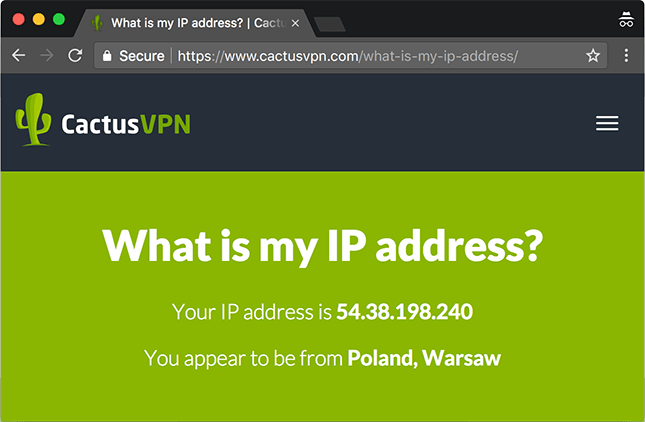
Вы также можете использовать WhatIsMyIPAddress, который очень похож на наш и также отлично тестирует VPN на предмет утечки.
IPLEAK.NET — ещё один отличный инструмент, который нельзя недооценивать. Как правило, он предоставляет гораздо больше информации, чем простые IP-адреса, но пока давайте сосредоточимся вот на чём. Помимо тестов на утечки IPv4, хороший инструмент также должен уметь тестировать VPN на предмет утечки IPv6.
Для этого вы можете попробовать воспользоваться BrowserLeaks. Кроме проверки утечек IPv4, он также позволит протестировать подключение на утечки DNS и IPv6. В нашем случае невозможно было получить результаты по IPv6, так как мы заранее отключили этот протокол.
Инструменты для проверки утечек IPv6
Если вы не знаете, что такое IPv6, то это означает Протокол Интернета (Internet Protocol) версии 6. Это преемник IPv4 (стандартный формат IP-адресов, которые можно видеть на скриншотах). Он также присваивает идентификатор подключенным к интернету устройствам.
Утечка IPv6 говорит о том, что IP-адрес общедоступен, а это ставит под угрозу вашу конфиденциальность.Некоторые из описанных выше инструментов также умеют находить утечки IPv6. Но если вы хотите протестировать сеть только на утечки IPv6, то для этого можно воспользоваться довольно простым инструментом IPv6 Leak Test.
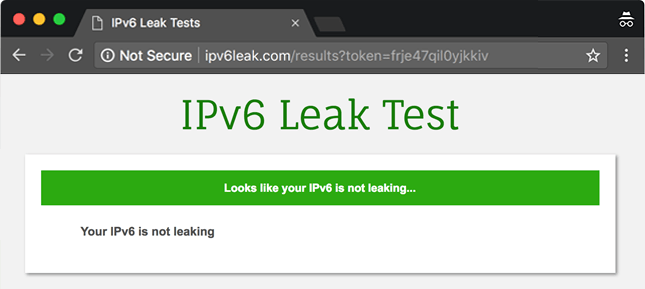
Если вы используете VPN с поддержкой IPv6 и проверка этим инструментом выдаст положительный результат об утечке, то настоятельно рекомендуем вам переключиться на другого поставщика услуг VPN. Однако при этом вы также можете просто отключить поддержку IPv6.
Не забудьте протестировать VPN ещё раз после повторного подключения
Все вышеперечисленные инструменты можно использовать для тестирования активных VPN-соединений. Тем не менее, было бы хорошо симулировать разрывы связи и проверить, как VPN справляется в условиях нестабильного подключения.
Давайте посмотрим, как это сделать:
- При включенном VPN просто отключитесь от интернета.
- После того, как подключение будет разорвано, заново подключитесь к интернету и откройте несколько вкладок в каком-нибудь инструменте для проверки IP-утечки (их также можно открыть и перед отключением от интернета).
- Пока VPN переподключается, как можно скорее обновляйте каждую вкладку.
- После того, как VPN восстановит соединение, прекратите обновлять вкладки.
- Перепроверьте все результаты тестов на предмет присутствия вашего реального IP-адреса. Если найдёте его там, то это значит, что через данное VPN-соединение утекает ваш реальный IP-адрес.
При этом важно учитывать, что при нестабильном соединении ваш IP-адрес может легко просочиться в интернет. Лучший способ сохранить конфиденциальность в подобных случаях — использовать VPN с функцией Kill Switch, которая автоматически отключает вас от интернета при наличии проблем с подключением к VPN-серверу. Это гарантирует, что ваши личные данные не будут раскрыты при активном соединении с интернетом.
Вот что нужно знать об инструментах проверки IP-утечки
У этих инструментов могут быть различные базы данных, которые используются для проведения тестов. Это приводит к тому, что иногда ваше фактическое местоположение или расположение сервера не будет совпадать с IP-адресом, который вы используете.
У нас случилась именно такая ситуация, когда мы попытались проверить утечки IP при помощи IP X. Несмотря на то, что в результатах отображался IP-адрес нашего польского сервера, в инструменте было сказано, что сервер расположен во Франции. А ведь это не так.
В подобных случаях нужно смотреть только на IP-адрес. До тех пор, пока там отображается IP именно VPN-сервера, можно быть уверенным в правильной работе Сервиса. Даже несмотря на то, что инструмент может показать незнакомое вам географическое местоположение.
Утечки DNS
Если вы хотите быть уверенными в безопасности и надёжности VPN-соединения, тогда необходимо протестировать подключение на предмет DNS-утечки.
Что такое DNS?
DNS расшифровывается как Domain Name System (система доменных имён) и отвечает за интерпретацию доменных имён (как правило, это адреса сайтов) в IP-адреса.
Почему это важно? Хотя бы потому, что DNS содержит информацию, в которой может быть указано ваше географическое местоположение. И хотя утечки DNS могут не раскрывать вашего точного IP-адреса, они могут указать на местоположение вашего интернет-провайдера. Некоторые хакеры могут использовать эти данные и отследить ваш личный IP-адрес.
Также, DNS-запросы обычно отображаются в виде текстового журнала, в котором показываются все посещённые вами веб-сайты. Ваш интернет-провайдер может легко отслеживать эти логи, записывать любую информацию, и в зависимости от того, где вы живёте, предоставлять эту информацию властям на протяжении определённого количества лет или просто продавать её рекламодателям.
Чтобы проверить VPN-соединение на наличие утечек DNS, вы можете начать с инструмента DNSLeakTest. Можно провести стандартный или расширенный тест. Мы рекомендуем провести оба. Если какие-либо сведения из результатов указывают на вашего интернет-провайдера, то это говорит об утечке DNS.
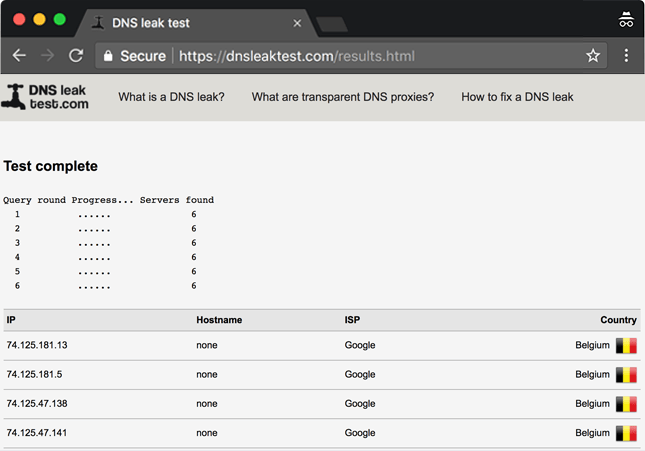
Можно также воспользоваться инструментом проверки DNS-утечки от Comparitech. Сначала нужно запустить тест без использования VPN, чтобы инструмент мог собрать необходимые данные, а затем уже запустить повторный тест с активным VPN-подключением. Программа сопоставит новую информацию с предыдущими данными и покажет результаты.
Кроме того, вы можете попробовать использовать средства проверки IP-утечки, которые мы обсуждали выше, поскольку большинство из них также умеют тестировать DNS-утечки.
В идеале лучше всегда использовать VPN-Сервис, который предоставляет защиту от утечки DNS.
Утечки WebRTC
Если вы не знакомы с WebRTC, то это определение API, которое используется веб-браузерами (Opera, Chrome и Firefox). Он позволяет вам совершать аудио/видеозвонки и наслаждаться P2P-обменом в веб-браузере без необходимости устанавливать десятки плагинов и расширений.
Как бы хорошо это ни звучало, есть одна проблема — может случиться утечка WebRTC. Если такое происходит, то, скорее всего, через WebRTC просочится и ваш реальный IP-адрес
Вы можете просканировать VPN-соединение на наличие утечек WebRTC с помощью WebRTC Leak Test от BrowserLeaks. Если вы видите свой IP-адрес в результатах, значит подвержены утечке WebRTC.
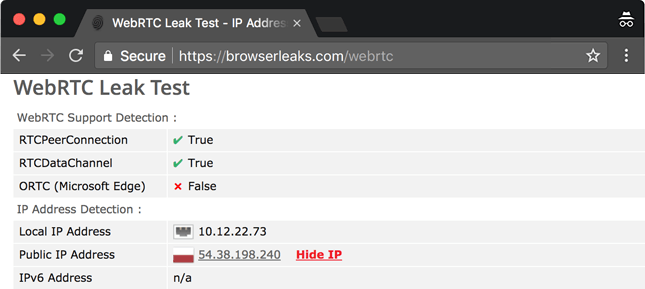
Если вам хочется провести и другие тесты, то можно использовать следующее:
- Инструменты проверки WebRTC-утечки от WhatIsMyIPAddress
- IP8
- IPLEAK.NET
Если вы беспокоитесь об утечках WebRTC даже при хороших результатах, то всегда можете отключить WebRTC в браузере. Но если хотите избежать этих хлопот, то можно установить в браузер uBlock Origin.
После этого откройте Консоль, перейдите во вкладку “Конфиденциальность” и выберите опцию “Предотвратить утечку локальных IP-адресов через WebRTC”.
Как проверить VPN-соединение на предмет заражения вредоносным ПО
“Нужно ли тестировать VPN-соединения на наличие вредоносных программ?”
Всё же лучше быть в безопасности, чем сожалеть. Кроме того, не секрет, что некоторые VPN-приложения содержат вредоносный код. Особенно бесплатные.
Один из способов проверить VPN-клиент или VPN-файлы на наличие вредоносного кода — загрузить их в VirusTotal. Платформа проводит дюжину сканирований, чтобы выявить потенциальную проблему.
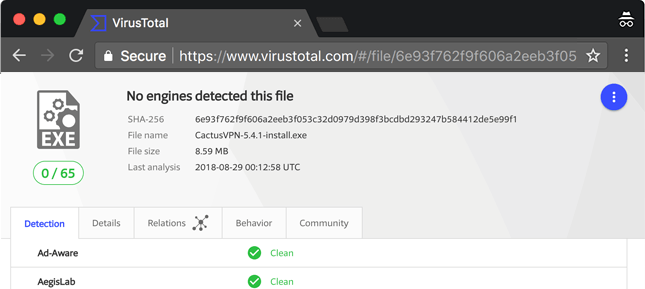
Также может помочь установка на устройство подходящего антивирусного ПО, вроде Malwarebytes. Программа оповестит вас, если попытаетесь скачать вредоносный файл. Можете просканировать скачанную VPN-программу, прежде чем запускать её. Это также поможет предотвратить проблему.
Как проверить VPN-шифрование
Если вы используете VPN для защиты личных данных при подключении к интернету, то вам обязательно нужно протестировать Сервис. Важно убедиться, что он действительно защищает ваш трафик и информацию. В конце концов, часто бесплатные VPN не очень хорошо работают с протоколами шифрования, поэтому лучше лишний раз перестраховаться.
Один из способов — использовать Wireshark. Это инструмент, который проверяет состояние VPN-шифрования. Вот что нужно сделать:
- Откройте VPN при включенной программе Wireshark.
- Выберите сетевой интерфейс для отслеживания (Wi-Fi или Ethernet).
- Запустите сканирование.
- В поле “Протокол” укажите “OpenVPN” или любой другой используемый вами протокол.
- Щёлкните правой кнопкой мыши по OpenVPN и следите за потоками UDP или TCP.
- Если весь поток отображается как тарабарщина, это значит, что шифрование работает.
Также можно попробовать утилиту Glasswire. Просто установите её, запустите VPN, попользуйтесь интернетом некоторое время и скачайте что-нибудь. Затем перейдите на вкладку Использование и проверьте раздел Приложения. Найдите там свой VPN-клиент и посмотрите, какой отображается статус шифрования.
Хитрый способ проверить VPN-соединение при использовании торрентов
Если вам нужно скачать что-то с торрентов, то безусловно лучше делать это через VPN. Во-первых, чтобы избежать юридических проблем, а во-вторых, чтобы скрыть свой реальный IP-адрес от посторонних, скачивающих тот же файл(ы).
Кроме того, прежде чем продолжить, мы должны отметить: для следующих тестов мы использовали наш сервер в Германии, так как наш польский сервер не поддерживает P2P.
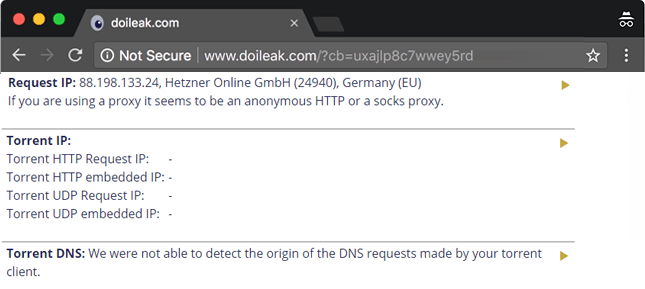
Легче всего проверить утечку IP через торренты специальным инструментом IPMagnet. Правда для начала лучше скачать что-нибудь, используя свой реальный IP-адрес, а уже потом включить VPN и добавить magnet-ссылку в торрент-клиент. Затем просто следите за страницей IPMagnet. Если вместо VPN появляется ваш реальный IP-адрес, это означает, что ваш адрес просочился в сеть.
И чтобы доказать, что это IP-адрес нашего собственного сервера, мы воспользуемся DoILeak и проведём ещё один тест. Не забудьте нажать кнопку “Активировать дополнительные торрент-тесты” и добавить magnet-ссылку в торрент-клиент, прежде чем приступать к тестированию.
Ах да, и хотим прояснить кое-что: мы в CactusVPN не поощряем нарушение авторских прав или пиратство, но понимаем, что иногда торренты — единственный способ для некоторых людей получить доступ к необходимым развлекательным, образовательным или рабочим файлам.
Проверка скорости VPN-подключения
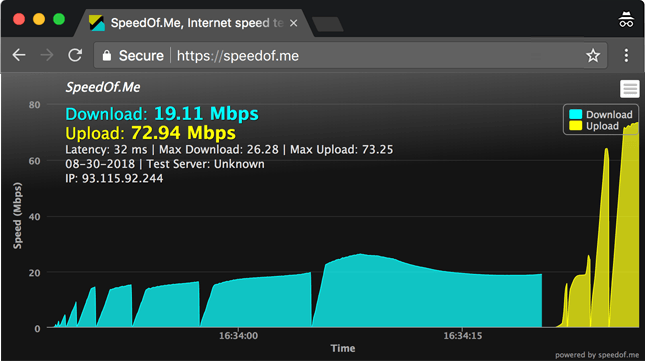
Помимо проверки надёжности и безопасности VPN-соединения, вам возможно будет интересно проверить и его скорость. Сделать это достаточно просто при помощи инструмента Speedof.me.
And in case you know of other testing tools that are worth trying out, feel free to let all of us know in the comment section.
Есть и другие инструменты:
7 факторов, влияющих на скорость подключения VPN
Хотя VPN-Сервис может предлагать высокоскоростные серверы, важно также учитывать, что скорость может зависеть как минимум от 7 факторов:
- Вашей удалённости от физического местоположения сервера.
- От установленных региональных ограничений пропускной способности.
- Мощности вашего процессора.
- Перегружен ли используемый сервер.
- Скорости интернета по тарифному плану провайдера.
- Влияет ли фаервол на работу вашего VPN-подключения или процессора.
- Шифрования, которое использует VPN-Сервис.
Если вам интересно узнать об этом подробнее, то мы подготовили всеобъемлющее руководство на эту тему.
“Что делать, если я использую CactusVPN и у меня проблемы с подключением?”
Если вам кажется, что какие-либо из ваших данных просочились в сеть, вам следует немедленно отправить тикет в службу поддержки 24/7.
Хотя вряд ли у вас возникнут проблемы с нашими услугами
Во-первых, наш VPN оснащён полной защитой от утечки DNS — вам просто нужно включить её перед подключением к одному из наших серверов.
И кроме того, что наши серверы предлагают высокую скорость и неограниченную пропускную способность, вы также можете выбирать из 6 VPN-протоколов для доступа к сети. Это позволяет добиться оптимальной скорости работы интернета. Если речь зашла о шифровании, то вы будете рады узнать, что мы используем только лучшее — AES-шифрование высокого уровня!
В плюс ко всему CactusVPN предлагает функцию экстренного отключения от интернета (Kill Switch), благодаря которой вы можете быть уверены, что ваш реальный IP-адрес ни на секунду не будет доступен в интернете. Даже если возникнут проблемы с VPN-сервером или произойдёт обрыв подключения к интернету, — вы под надёжной защитой.
Вы также можете воспользоваться нашим Apps.Killer и указать приложения, которые должны быть автоматически закрыты при отключении VPN-соединения (это очень удобно для торрент-клиента, если не хочется включать Kill Switch).
Специальное предложение! Получите CactusVPN за 3.5$ в месяц!
И как только вы станете клиентом CactusVPN, у вас будет 30-дневная гарантия возврата денег.
В завершение
Всегда рекомендуется дважды и даже трижды проверить VPN-соединение и удостовериться, что всё работает правильно. Приведённые в этой статье тесты обеспечат вам достаточно информации о вашем VPN-соединении. Теперь сможете расслабиться и не беспокоиться о каких-либо утечках и других проблемах, угрожающих вашей конфиденциальности.
И если вы знаете о других инструментах тестирования, которые стоит попробовать, не стесняйтесь рассказать о них в комментариях.
Работает ли мой VPN?
Когда VPN (виртуальная частная сеть) работает должным образом, это позволяет предотвращать отслеживание вашей онлайн-активности. Подключая свои устройства к различным серверам по всему миру вместо локального сервера вашего интернет-провайдера, VPN шифруют ваши потоки данных и не позволяют вашему интернет-провайдеру «читать» то, что вы делаете. Однако не все VPN всегда работают идеально, и сбой VPN может привести к ряду проблем с безопасностью.
Хотя ваше VPN-приложение может сказать, что вы подключены, но только это не гарантирует, что в вашей VPN нет утечки. В этом случае вы можете задуматься – работает ли мой VPN? К счастью, есть несколько быстрых тестов, которые вы можете выполнить, чтобы проверить, правильно ли работает ваша VPN, и выявить любые потенциальные уязвимости, которые могут вызвать проблемы.
Как мне узнать, работает ли мой VPN?
Когда устройство правильно подключено к VPN, то вместо вашего реального IP-адреса должен показываться IP-адрес VPN-сервера, к которому подключено ваше устройство. Если вы обнаружите, что Интернет «видит» фактический IP-адрес вашего устройства, то, возможно, у вас есть утечка при подключении к VPN.
Если вы не уверены, правильно ли работает ваша VPN, есть несколько вещей, которые вы можете сделать, чтобы проверить наличие потенциальных уязвимостей. Следуйте инструкциям для этих простых тестов VPN, чтобы быстро выявить и устранить любые возможные утечки.
Утечки IP-адреса
Адрес Интернет-протокола (IP) — это уникальный номер, присвоенный любому устройству, подключенному к Интернету. Когда вы работаете в Интернете , ваш IP-адрес привязан к вашему устройству и действиям, которые вы с него проводите: поиск, клики, посещения сайтов, географическое местоположение. Маскировка IP-адресов является одной из самых популярных причин использования VPN, и когда происходит утечка, ваш IP-адрес становится уязвимым.
Как проверить утечку IP
Одной из основных функций хорошей VPN является возможность сокрытия вашего IP-адреса, и простой ручной тест на утечку IP-адреса может определить, находится ли ваш IP-адрес в безопасности или нет.
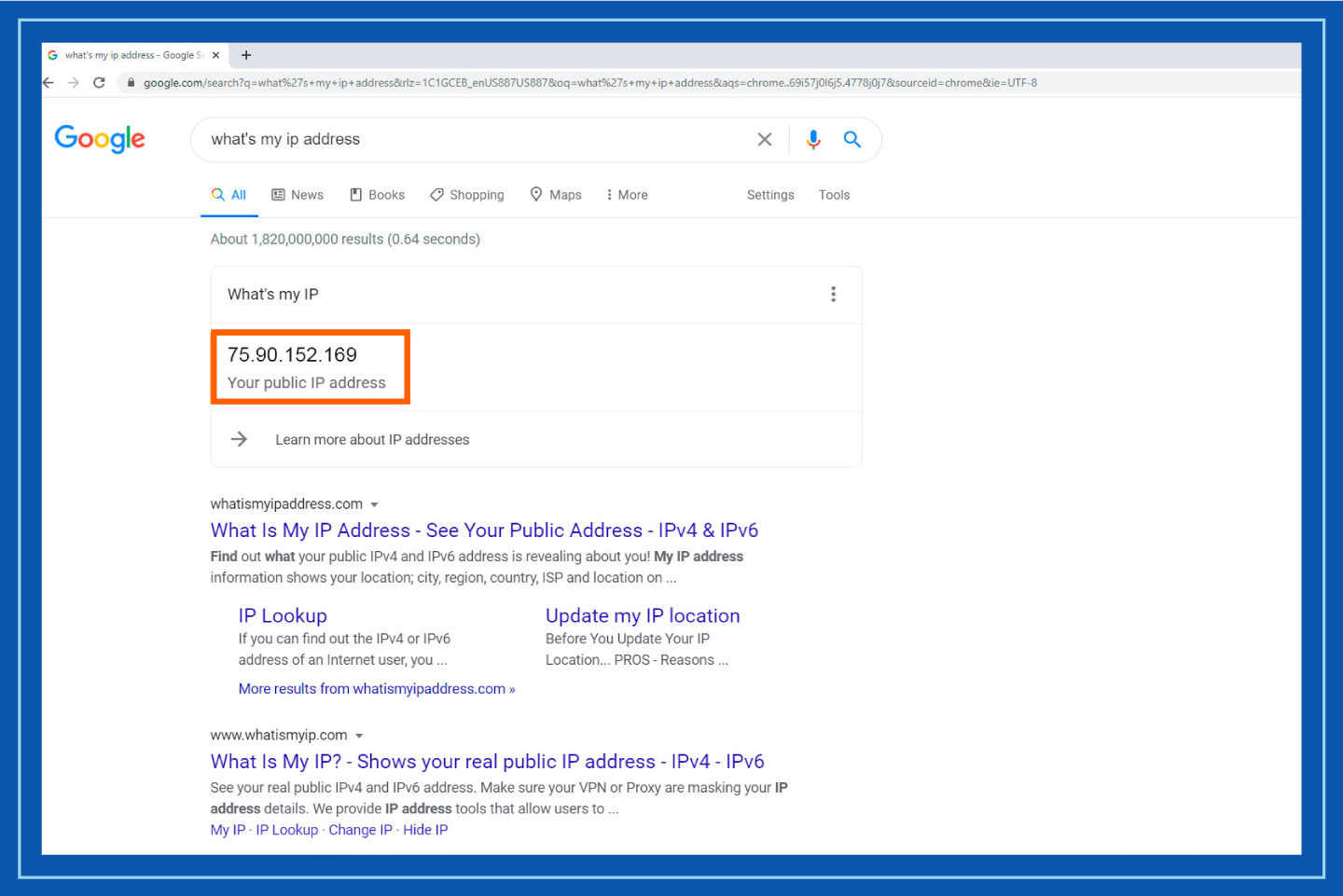
1. Определите IP -адрес вашего устройства: убедитесь, что ваш VPN отключен, затем введите “мой IP-адрес” в строке поиска в любой поисковой системе (например, Google или Yandex). Назначенный IP-адрес вашего устройства будет показан в верхней части страницы. Запишите этот номер.
2. Перейдите к вашему VPN -аккаунту: включите ваш VPN и подключитесь к любому из доступных VPN-серверов.
3. Снова перейдите в поисковик и заново проверьте ваш IP -адрес: в строке поиска снова введите «мой IP-адрес». В верхней части экрана появится новый адрес. Сравните этот IP-адрес с первым IP-адресом, который вы записали на предыдущем шаге.
Если вы обнаружите, что новый IP-адрес совпадает с вашим личным IP-адресом с первого шага, возможно, произошла утечка вашей VPN. Если два адреса разные, то вы можете быть спокойны: ваш VPN эффективно скрывает ваш реальный IP-адрес.
Как исправить утечку IP
Если ваш VPN не прошел вышеуказанный тест, попробуйте подключиться к другому VPN-серверу и протестировать его еще раз. Если это не решит проблему, лучшим решением будет переход на новый VPN-сервис, обеспечивающий лучшую безопасность.
Утечки DNS
Сервер систем доменных имен (DNS) функционирует как транслятор. Его задача состоит в том, чтобы перевести запрос на подключение к конкретному адресу веб-сайта на его определенный IP-номер, что позволяет пользователям легко перемещаться по Интернету, т.к.вместо IP-адресов сайтов мы вводим их адрес, который проще запомнить. Эта система не требует от вас запоминания IP-адреса требуемого сайта каждый раз, когда вы хотите его открыть – достаточно запомнить название (адрес) веб-сайта.
Когда вы работаете в Интернете, отправляются DNS-запросы для получения IP-адресов доменов, которые вы хотите посетить. Без VPN эти запросы проходят через незащищенный туннель вашего интернет-провайдера, предоставляя вашему интернет-провайдеру подробную историю просмотров каждого отправляемого вами DNS-запроса. Если в вашей VPN произошла утечка DNS, будет раскрыта история ваших посещений, IP-адрес и местоположение вашего провайдера.
Как проверить утечку DNS
Проверка на наличие утечек DNS аналогична проверке вашей VPN на наличие защищенного IP-адреса. Их легко обнаружить вручную, выполнив поиск на сайтах с географическими ограничениями, при этом у вас должен быть выбран VPN-сервер из другой страны (региона), не позволяющий вам получить полный доступ к такому сайту. Используйте ручной тест на утечку DNS, чтобы обнаружить уязвимую VPN.
1. Перейдите к вашему VPN -аккаунту: авторизуйтесь в вашем VPN-аккаунте и выберите сервер другого региона (например, США).
2. Посетите веб-сайт с географическими ограничениями: перейдите на веб-сайт с географическим ограничением в выбранной вами стране (например, откройте сайт Netflix США, если для VPN -сервера вы выбрали США).
Если вы не можете получить доступ к веб-сайту, у вас, скорее всего, произошла утечка DNS.
Чтобы выявить любые уязвимости, рекомендуется сделать еще один шаг и протестировать их наличие с помощью такого инструмента, как DNSLeakTest.
1. Отключите ваш VPN и перейдите к сайту DNSLeakTest , который покажет вам ваш IP-адрес и местоположение. Выберите опцию стандартного теста «Standard Test».
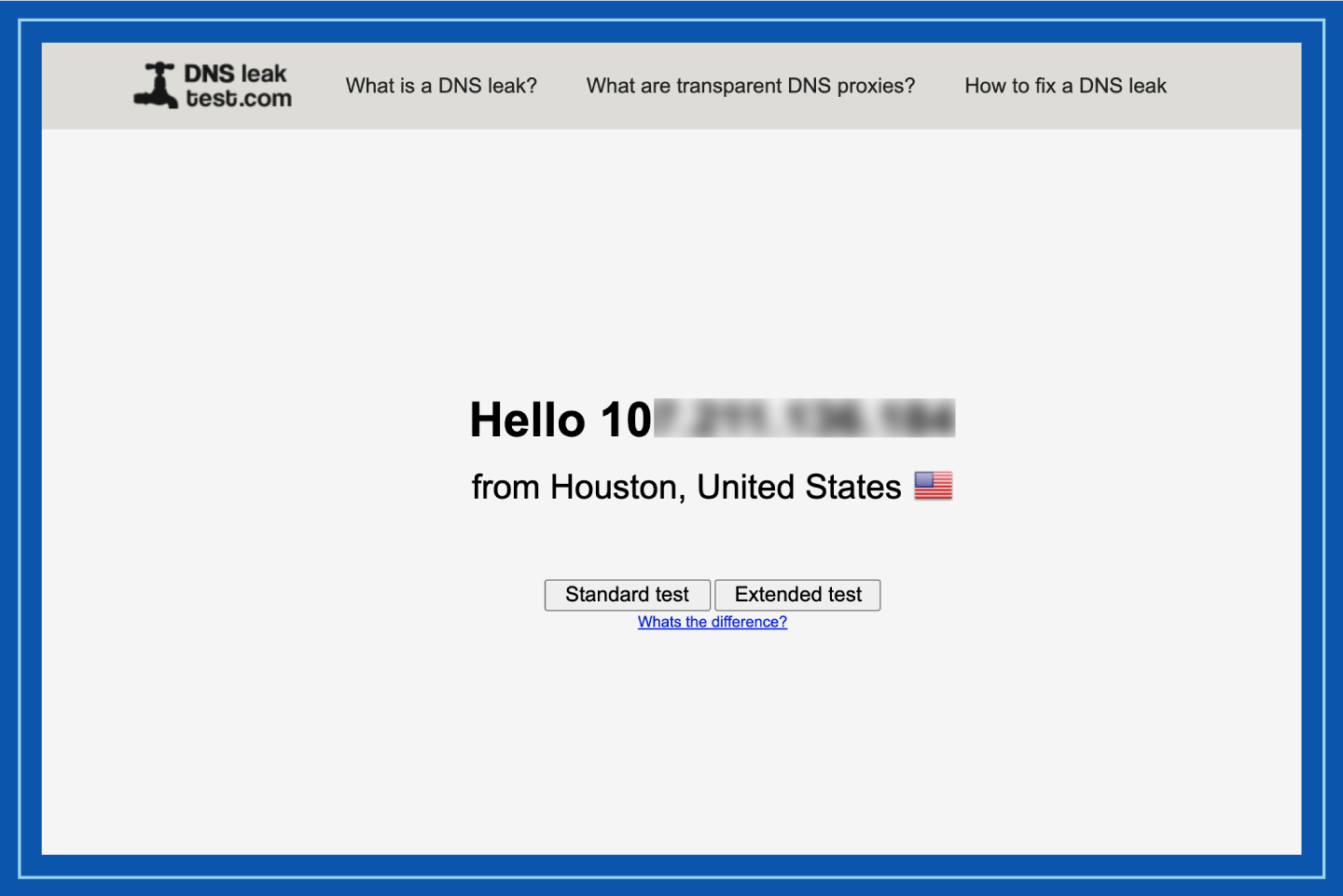
2. Проверьте отображаемые IP -адреса доменов. Сделайте фотографию или запишите их.
3. Включите ваш VPN и запустите новый тест. Отображаемые IP-адреса должны отличаться от тех, которые были указаны на первом шаге.
Если IP-адреса не изменились после включения VPN, возможно, произошла утечка DNS.
Как исправить утечку DNS
Если вы считаете, что у вас произошла утечка DNS, защитите свое соединение, выполнив следующие действия:
1. Отключите ваш VPN и выключите ваш WiFi.
2. Через минуту снова включите ваш WiFi и заново подключитесь к вашему VPN . Если это не устранит проблему, возможно, стоит в настройках вашего VPN выбрать другой VPN-сервер для подключения.
3. После устранения утечки выполните еще один тест на утечку DNS , чтобы убедиться, что ваше соединение безопасно.
Если это не решит проблему, служба поддержки клиентов вашего провайдера VPN может устранить проблему. В противном случае вам стоит рассмотреть вариант перехода на другого VPN-провайдера, у которого будут зашифрованные DNS-серверы. Это гарантирует, что ваш VPN-сервис не будет раскрывать информацию о вашем фактическом DNS.
Утечки WebRTC
Web Real-Time Communication (WebRTC), по сути, обеспечивает мгновенный обмен видео, голосом и сообщениями в браузере – другими словами, технология, которая позволяет веб-браузерам напрямую взаимодействовать друг с другом в режиме онлайн.
Это очень полезно для одноранговой связи на базе браузера, но пользователи обнаружили, что WebRTC открывает уязвимости в VPN. Утечка WebRTC происходит в тех случаях, когда ваш браузер раскрывает ваш IP-адрес при отправке запросов WebRTC, даже при подключении к VPN. С помощью всего нескольких строк кода любой сайт может предоставить ваш IP-адрес и местоположение.
Как проверить утечку WebRTC
Утечка WebRTC происходит, когда ваш браузер отображает ваш фактический IP-адрес, даже если ваш VPN включен. Выполните три шага по тестированию на утечку WebRTC, чтобы выяснить, есть ли у вас утечка такого типа.
1. Выключите ваш VPN и перейдите на сайт BrowserLeaks. Вы должны увидеть свой фактический IP-адрес в Public IP Address.
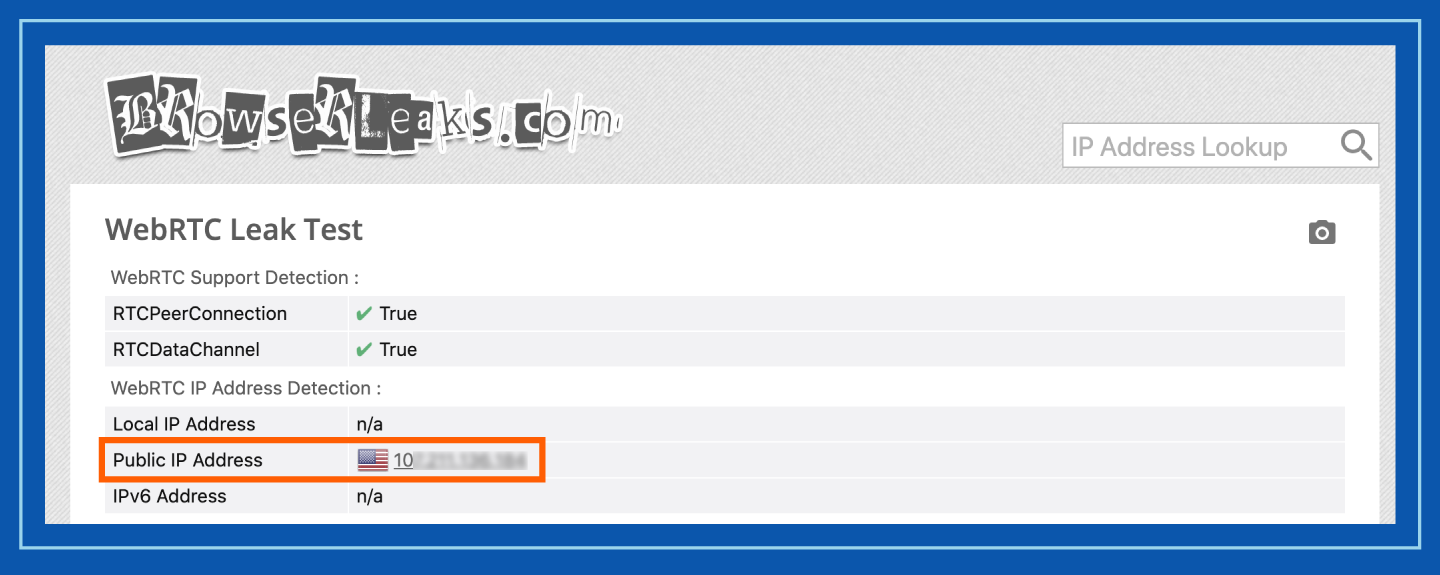
2. Включите ваш VPN и обновите страницу. В Public IP Address вы должны увидеть другой IP-адрес, который будет замаскированным IP-адресом вашей VPN
Если вы все еще видите свой фактический IP-адрес после теста WebRTC, это означает, что ваш VPN выдает ваш фактический IP-адрес, когда ваш браузер делает запросы в рамках WebRTC.
Как исправить утечку WebRTC
Наиболее эффективный способ исправить утечку WebRTC – это использовать тот VPN, который специально защищает от подобного рода утечек. Если вы не хотите менять VPN-провайдера, вы можете отключить WebRTC в своем браузере. Это делается по-разному для каждого браузера: либо путем изменения его настроек, либо установки плагина. WebRTC Leak Prevent – ведущее расширение для браузера Chrome, позволяющее предотвращать утечки WebRTC. Или вы можете просто использовать браузер, в котором нет WebRTC – список таких браузеров вы можете найти здесь .
Мой VPN все еще не работает – что теперь?
Если вы выполнили вышеуказанные тесты VPN и у вас все еще возникают проблемы, есть несколько других причин, по которым ваша VPN работает неправильно.
- Неисправный VPN -сервер или он находится в автономном режиме: Если вы имеете дело с неисправным сервером, это может быть связано с тем, что сервер перегружен или у вашего провайдера имеются проблемы с пропускной способностью. Вы можете бесплатно провести быстрый тест, чтобы проверить скорость вашего VPN, здесь . Вы также можете попробовать подключиться к другому VPN-серверу.
- Ваш провайдер или страна блокирует ваш VPN : В некоторых странах действует строгая онлайн-цензура, которая может привести к блокировке VPN. Например, в Китае только несколько одобренных правительством VPN-сервисов являются законными.
- Отключено VPN -соединение: Большинство VPN имеют опцию автоматического отключения, которая прерывает ваше подключение к Интернету, если ваше VPN-соединение отключается. Переключатель блокировки предназначен для предотвращения доступа к веб-страницам, когда вы не подключены к VPN, и обеспечения безопасности вашей личной информации
- Проблема с портом или протоколом: Аналогично неисправному серверу, проблема может быть связана с вашим портом или Интернет-протоколом. Вы можете обратиться в службу поддержки вашего Интернет-провайдера, чтобы устранить эту проблему.
- Проблема с программным обеспечением для работы VPN : Если проблема не связана ни с одной вышеперечисленной, то проблема может быть связана с самой VPN. Вы можете обратиться в службу поддержки клиентов вашего VPN-сервиса или перейти к другому VPN-провайдеру.
Советы по защите ПО для вашего VPN
В идеале, ваше программное обеспечение VPN запускается автоматически и не требует от вас ручного вмешательства. Однако периодическая проверка правильности работы вашего программного обеспечения может помочь вам заблаговременно выявить любые уязвимости. Воспользуйтесь приведенными ниже советами, чтобы убедиться, что ваш VPN работает так, как и должен работать.
- Периодически проверяйте ваш VPN , выполняя ручные тесты, описанные выше
- Убедитесь, что ваш VPN -провайдер поддерживает IPv 6-адреса, чтобы не произошло утечки IP -адресов
- Проверьте, автоматически ли ваш VPN -провайдер блокирует утечки DNS . Некоторые делают, а некоторые нет – если у вас такие утечки не блокируются автоматически, вы можете перейти на другого VPN -провайдера, который предоставляет эту услугу с более высоким уровнем безопасности
- Отключите WebRTC в своем браузере или добавьте расширение для предотвращения утечек WebRTC
Независимо от того, хотите ли вы больше контролировать свою конфиденциальность в Интернете или хотите смотреть видео-контент из других стран, VPN-сервис – это отличный инструмент для быстрой и эффективной защиты вашего местоположения и онлайн-активности. Чтобы не допустить утечки и защитить историю посещенных страниц, спросите себя: «Работает ли мой VPN?» и обязательно периодически проверяйте свои VPN-подключения.