Обтекание картинки текстом в CorelDRAW, Illustrator, Photoshop, Indesign
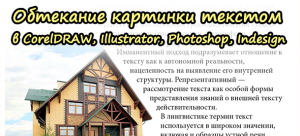
Для более гармоничного размещения текста в макете иногда требуется вписать его так, чтобы текст обтекал форму фотографии или рисунка. В этой статье я покажу как сделать обтекание картинки текстом во всех популярных графических редакторах CorelDRAW X6, Illustrator, Photoshop и Indesign.
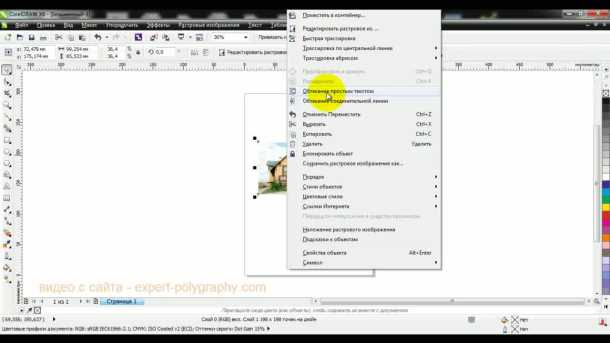
1. CorelDRAW X6. Достаточно щелкнуть правой кнопкой мыши по картинке или фигуре, которую должен обтекать текст и выбрать «Обтекание простым текстом»
2. Illustrator. Выделяем фотографию или фигуру и выбираем — Объект/Обтекание текстом/Создать. Рядом в «Параметры обтекания текстом» можно настроить расстояние на которое будет отталкиваться текст.

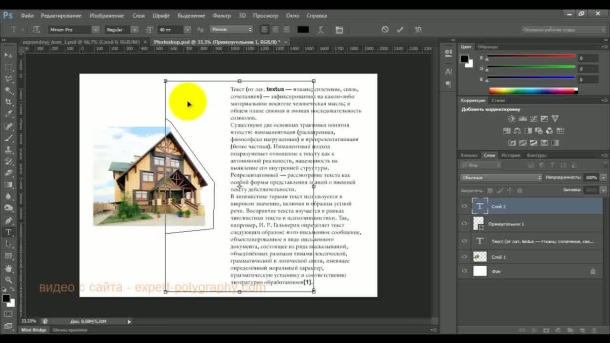
3. Photoshop. Вначале необходимо нарисовать векторный контур, в который будет помещен текст, а затем удерживая клавишу ALT дорисовать фигуру на которую текст не должен попадать и вставить текст.
4. Indesign. Выбираем — Окно/Обтекание текстом. В специальной панели настраивается режим обтекания и расстояние отталкивания текста от фигуры.

В следующем видео уроке показано как сделать обтекание картинки текстом в CorelDRAW, Illustrator, Photoshop, Indesign:
Adobe Illustrator Основы: текст, обтекание текстом

Всем привет, друзья, сегодня в лёгкой форме мы просмотрим каким образом добавляем текст в программе Adobe Illustrator, вписывать его в фигуру, по контуру и редактировать! 0:19 — Инструмент «Горизонтальный текст» 1:07 — Редактирование текста 3:20 — Инструмент «Вертикальный текст» 3:42 — Как вписать или сделать текст внутри фигуры? 4:56 — Как написать текст по контуру? 5:24 — Как автоматизировать, чтобы текст обходил фигуры и объекты в Adobe Illustrator? Или коротко: «Обтекание текстом» 6:00 — Как в иллюстраторе добавить переносы строк? Если у вас остались вопросы — задавайте в комментариях или в группе ВК: https://vk.com/umn_nik_group
Показать больше
Войдите , чтобы оставлять комментарии
Дополнение текстовых и рабочих объектов типами объектов
Узнайте, как дополнить текстовые и рабочие объекты типами объектов, а также выполнить обтекание текстом объектов векторной графики.
Для улучшения дизайна при создании логотипов, брошюр, баннеров или любых иллюстраций можно добавлять текст тремя разными способами. Кроме того, можно удалять пустые текстовые объекты , удалять замещающий текст, добавляемый по умолчанию, заполнять только выделенные текстовые объекты замещающим текстом и выполнять обтекание текстом .
Посмотрите это видео продолжительностью 1 минута 24 секунды, чтобы узнать, как создать логотип с использованием текста в Illustrator.
Обтекание текста вокруг объектов
Беспристрастный язык. Мы заменяем неинклюзивный язык в InDesign 2022 (версия 17.0) и далее, чтобы отразить основополагающие ценности Adobe в отношении инклюзивности. Любая ссылка на эталонную страницу (Master page) заменяется ссылкой на страницу-шаблон (Parent page) в наших статьях справки для английского, датского, венгерского, испанского, итальянского, бразильского варианта португальского, португальского и японского языков.
Текст может обтекать любой объект: текстовый фрейм, импортированное изображение, нарисованный в InDesign объект и т. д. При применении к объекту обтекания текстом InDesign создает вокруг него границу, которая «отталкивает» текст. Объект, вокруг которого есть обтекаемый текст, называется объектом обтекания. Обтекание текстом также называется обтекание.
Следует помнить, что параметры обтекания текстом применяются к обтекаемому объекту, а не к тексту. Любые изменения границы обтекания сохраняются при перемещении объекта обтекания рядом с другим текстовым фреймом.
Обтекание текстом вокруг простых объектов
Чтобы отобразить палитру «Обтекание текстом», выберите меню «Окно > Обтекание текстом».
Используя инструмент «Выделение»  или инструмент «Частичное выделение»
  , выберите объект, вокруг которого необходимо создать обтекание текста.
В палитре «Обтекание текстом» выберите необходимую форму обтекания:
Обтекание по ограничительной рамке

Создает прямоугольный контур обтекания, ширина и высота которого определяются ограничительной рамкой выбранного объекта, включая указанное смещение.
Обтекание по форме объекта

Этот вид обтекания, именуемый также обтеканием контура, создает границу обтекаемого текста той же формы, что и выбранный фрейм (с поправкой на смещение, заданное пользователем).

Перешагивание через объект.

Предотвращает вывод текста на свободном месте с правой или левой стороны фрейма.
Переход в следующую колонку.

Принудительно размещает обрамляющий абзац в начале следующей колонки или текстового фрейма.
В меню «Направление обтекания» выберите, каким образом будет применяться обтекание: в правую сторону, в сторону наибольшей области, от корешка или к корешку. Если меню «Направление обтекания» скрыто, выберите в меню палитры «Обтекание текстом» пункт «Показать параметры».
Этот параметр доступен только в том случае, если выбран параметр «Обтекание по ограничительной рамке» или «Обтекание по форме объекта».

A. Правая и левая стороны B. Сторона к корешку C. Сторона от корешка
Задайте значения для смещения. Положительные значения перемещают обтекание от фрейма, отрицательные значения смещают обтекание к фрейму.
Если не удается добиться обтекания текста вокруг какого-либо изображения, убедитесь в том, что для текстового фрейма не выбран параметр «Игнорировать обтекание объектов текстом». Кроме того, если в разделе установок «Компоновка» выбран параметр «Не применять к тексту, расположенному поверх объектов», то убедитесь, что текстовый фрейм находится ниже объекта обтекания.
На текстовые фреймы внутри группы обтекание текстом, применяемое к этой группе, не влияет.
Примечание.
Чтобы задать для новых объектов параметры обтекания текстом по умолчанию, следует перед их установкой снять выделение всех объектов.
Обтекание текста с интеллектуальным распознаванием темы
Теперь обтекание объектов текстом можно применять непосредственно в InDesign без использования альфа-каналов или контуров Photoshop. InDesign позволяет определять важные объекты на изображениях с помощью решения Adobe Sensei, созданного на основе ИИ, и применять к ним обтекание текстом.
Следуйте этим инструкциям, чтобы применить к объекту обтекание текстом.
Перейдите на панель Обтекание текстом, выберите Окно > Обтекание текстом.
Импортируйте изображения и подготовьте текст, который следует использовать для обтекания вокруг объекта.
Выберите изображение и на панели Обтекание текстом выберите Обтекание по форме объекта .

В разделе Параметры контура выберите Тип > Выделить предмет. InDesign отображает опорные точки вокруг предмета.
Чтобы добавить или удалить опорные точки, используйте инструмент «Перо». Чтобы удалить или переместить опорные точки, используйте инструмент Частичное выделение. Нажмите ОК, когда закончите вносить изменения.

Обтекание текстом вокруг импортированных изображений
Чтобы текст обтекал вокруг импортированного изображения, сохраните обтравочный контур (если это возможно) в приложении, в котором оно было создано. В момент помещения изображения в InDesign в диалоговом окне «Параметры импорта изображения» выберите параметр «Применить обтравочный контур Photoshop».
Чтобы отобразить палитру «Обтекание текстом», выберите меню «Окно > Обтекание текстом».

Выберите импортированное изображение, а затем в палитре «Обтекание текстом» выберите «Обтекание по форме объекта» .
Задайте значения для смещения. Положительные значения перемещают обтекание от фрейма, отрицательные значения смещают обтекание к фрейму.
Чтобы отобразить дополнительные параметры в меню палитры «Обтекание текстом», выберите «Показать параметры».
В меню «Текст» выберите один из параметров контура:
Ограничительная рамка Обтекание текстом имеет прямоугольную форму по высоте и ширине изображения. Определить края Создает границу обтекания при помощи функции автоматического определения краев объекта. (чтобы настроить определение краев, выделите объект и выберите меню «Объект > Обтравочный контур > Параметры»). Альфа-канал Создает границу на основе альфа-канала, сохраненного вместе с изображением. Если этот параметр недоступен, то это означает, что альфа-каналы не были сохранены вместе с изображением. Программа InDesign рассматривает прозрачность по умолчанию в Adobe Photoshop (фон в виде шахматной доски) как альфа-канал; в ином случае необходимо использовать Photoshop для того, чтобы удалить фон или создать и сохранить один или несколько альфа-каналов вместе с изображением. Контур программы Photoshop Создает границу на основе контура, сохраненного вместе с изображением. Выберите параметр «Контур программы Photoshop», а затем контур в меню «Контур». Если параметр «Контур программы Photoshop» недоступен, то это означает, что именованные контуры не были сохранены вместе с изображением. По границам фрейма Создает границу на основе фрейма контейнера. По обтравочному контуру Создает границу на основе обтравочного контура импортированного изображения.
Чтобы разместить текст внутри «дыр» в изображении (например, внутри изображения покрышки), выберите параметр «Включить внутренние края».

Создание инвертированного обтекания текстом
Используя инструмент «Выделение» или инструмент «Частичное выделение» , выберите объект, например составной контур, внутри которого будет происходить обтекание текстом.
Чтобы отобразить палитру «Обтекание текстом», выберите меню «Окно > Обтекание текстом».
Примените обтекание текстом к объекту, а затем выберите параметр «Инверсия». Этот параметр обычно применяется вместе с параметром «Обтекание по форме объекта».