3 способа создать эффект замедленной съемки Sony Vegas
Я поймал очень крутой клип о том, что произошло за промежуток времени менее секунды. Тем не менее, я обнаружил, что Вегас больше не позволит мне замедлять клип. Кто-нибудь может показать мне, как замедлить движение в Sony Vegas 14?
Привет, я использую Sony Vegas Pro 10, и я хотел бы замедлить некоторые части моего видеоклипа. Как лучше всего применять Sony Vegas Pro 10 для замедленной съемки?
Многие люди сообщают о сбоях или вопросах о замедлении видеоклипов в Sony Vegas, а некоторые поднимают вопрос о том, есть ли ограничение по замедлению Sony Vegas или нет. К счастью, вы можете легко решить проблему, прочитав следующие решения в течение нескольких минут.
Теперь давайте начнем путешествие по замедлению видео в высоком кадре с Sony Vegas Pro здесь.
- Часть 1: 3 метода для Sony Vegas Slow Motion Effect
- Часть 2. Лучшая альтернатива Sony Vegas — Как легко редактировать видео в высоком качестве
- Часть 3: Часто задаваемые вопросы о Sony Vegas
Часть 1: 3 метода для Sony Vegas Slow Motion Effect
Вот 3 полезных решения для создания замедленного видео в Sony Vegas. В результате вы можете легко добавить замедленную съемку и другие эффекты замедленного движения.
Способ 1. Установите частоту кадров воспроизведения вручную
Открыть окно свойств
Запустите Sony Vegas Pro на вашем компьютере с Windows. Импортируйте целевое видео в его основной интерфейс. Позже щелкните этот видеоклип правой кнопкой мыши. Выбирать Объекты чтобы получить новое всплывающее окно.
Замедление Sony Vegas видео по частоте кадров
Найдите Воспроизведение вариант. Затем вы можете установить конкретную частоту кадров в фиксированном поле. Что ж, вы можете настроить другие параметры в Видео Событие раздел тоже. После этого нажмите OK для применения эффекта замедленного движения в Sony Vegas.
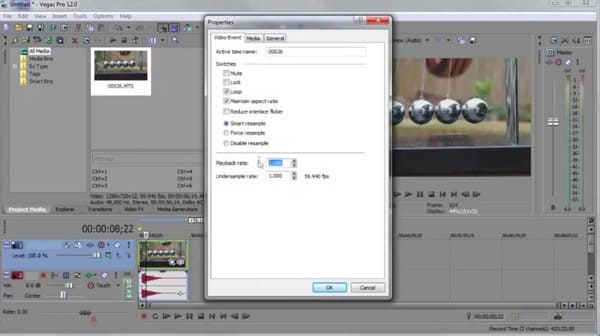
Примечание: Имейте в виду, что существуют ограничения на замедление или ускорение видеоклипов. Вы можете ускорить просмотр видеоклипа в Sony Vegas ProSony Vegas Pro до четырех раз. Следовательно, максимальная скорость медленного движения составляет четверть раза.
Способ 2: отрегулируйте скорость выбранного видео клипа
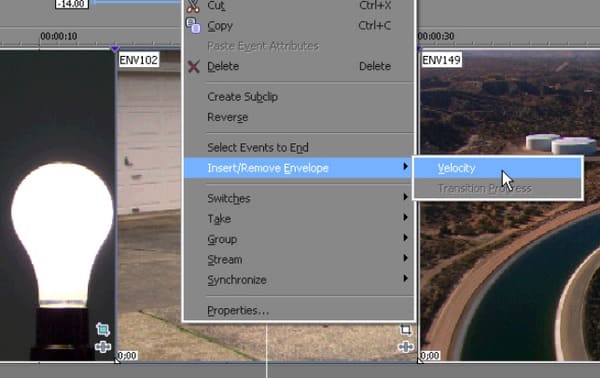
Выберите опцию скорости
Щелкните правой кнопкой мыши видеоклип, который нужно замедлить. Тогда выбирай Вставить / удалить конверт из раскрывающегося меню. Нажмите Скорость из подменю. В результате вы увидите зеленую линию внутри выбранного видеоклипа.
Создать Sony Vegas замедленное видео
Теперь вы можете перетащить линию, чтобы свободно регулировать скорость. Кроме того, вы можете дважды щелкнуть временную шкалу. Затем вручную отрегулируйте точки привязки и скорость видео. Кроме того, вы также можете щелкнуть правой кнопкой мыши в любой точке, чтобы применить видеоэффекты. Например, вы можете получить Плавное затухание, резкое затухание и другие режимы затухания из всплывающего меню.
Примечание: Вы можете не заметить, что длина клипа будет автоматически меняться при замедлении видео. Так что не забудьте отрегулировать другие части зажима для баланса.
Способ 3: перетащите растянуть обрезку, чтобы замедлить видео в Sony Vegas
Перетащите один конец видео для замедления.
Затем удерживайте и нажмите Ctrl клавиша на клавиатуре.
Перетащите триммер, чтобы замедлить видео в Sony Vegas вручную.
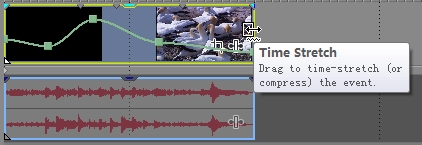
Примечание: После того, как вы замедлили видео через частоту кадров воспроизведения, вы можете попробовать этот метод, чтобы применить эффект замедленного воспроизведения Sony Vegas. В результате вы можете получить больше эффектов замедленного движения.
Часть 2. Лучшая альтернатива Sony Vegas — Как легко редактировать видео в высоком качестве
На самом деле, Aiseesoft Video Converter Ultimate также позволяет пользователям редактировать видео и аудио файлы с помощью окна предварительного просмотра в реальном времени, замедлять и ускорять видео. Вы можете легко получить множество мощных фильтров редактирования.
Таким образом, этот альтернативный видеоредактор Sony Vegas подойдет как новичкам, так и профессионалам. Если вы хотите легко настраивать видеоклипы в высоком качестве, вам определенно не стоит пропустить эту программу для редактирования видео.

- Редактируйте скорость видео с разными скоростями, такими как 0.25X, 0.5X, 0.75X, 4X, 8X и т. Д.
- Конвертируйте более 1000 видео и аудио форматов на ПК с Windows и Mac.
- Редактируйте любое видео или аудио с мощными функциями.
- Повысить качество видео, яркость и устранить шум видео.
- Обеспечьте окно предварительного просмотра в реальном времени, чтобы отслеживать каждое незначительное изменение.
Шаги, чтобы легко конвертировать и редактировать видео в высоком качестве
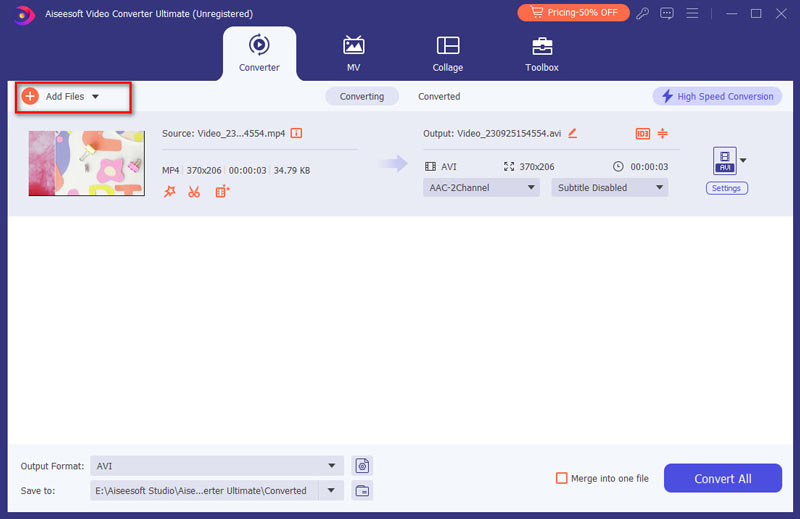
Добавить видеофайл
Получите бесплатную загрузку Video Converter Ultimate. После установки запустите эту альтернативу Sony Vegas. Позже выберите Добавить файл вверху, чтобы импортировать видеоклип. Ну, вы также можете перетащить целевое видео с рабочего стола прямо на его основной интерфейс.
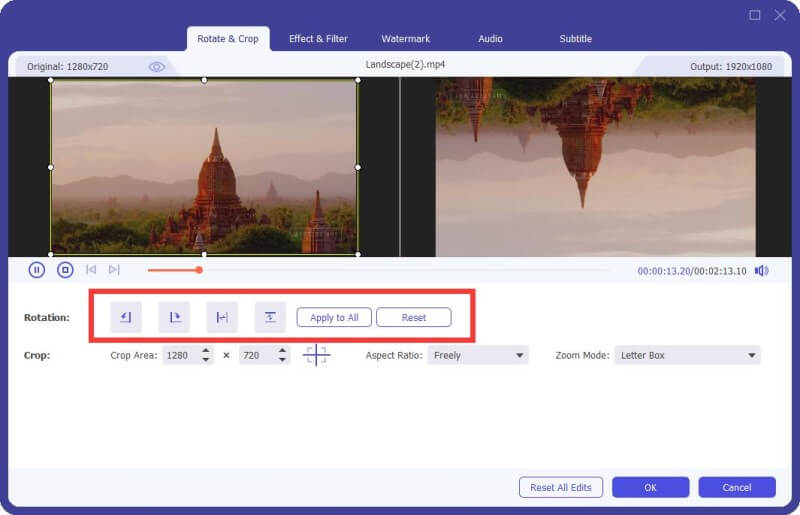
Настроить видео
Выберите Редактировать для доступа к инструментам редактирования видео в новом окне. В течение этого времени вы можете выбрать определенную опцию для входа на его страницу, и есть окно предварительного просмотра в реальном времени, в котором мгновенно отображаются ваши изменения. Более того, вы также можете применять эффекты редактирования видео в пакетном режиме. Так что нажмите Применить or Применить ко всему чтобы сохранить ваши изменения.
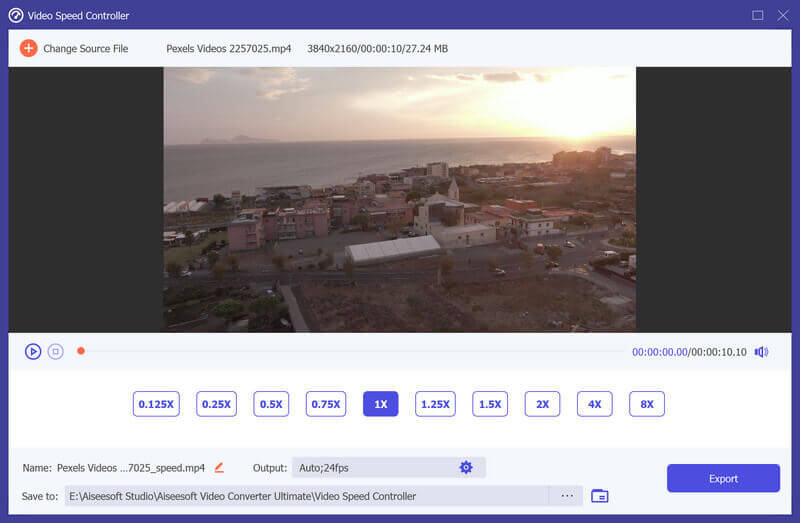
Контроль скорости видео
Вы также можете использовать это программное обеспечение для замедления или ускорения вашего видео. Перейти к Ящик для инструментов и выберите Контроллер скорости видео . Затем вы можете добавить видео, которое хотите отредактировать, и выбрать желаемую скорость. Позже нажмите кнопку «Экспорт», чтобы получить результат.
Отрегулируйте параметры вывода
Выберите Профиль внизу, чтобы установить выходной видео или аудио формат. Затем нажмите Настройки Кроме того, при необходимости можно настроить параметры профиля и качество выходного видео. Более того, вы можете объединить несколько видеоклипов вместе, нажав Объединить в один файл ниже. Наконец, нажмите Конвертировать для экспорта отредактированного видео.
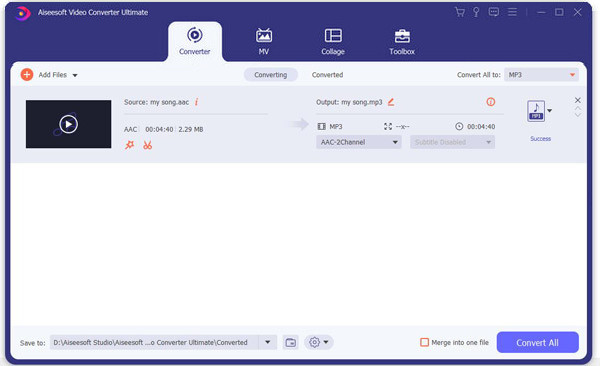
Примечание: Вы можете щелкнуть клипы на верхней панели инструментов, чтобы обрезать видео на части быстро.
Часть 3: Часто задаваемые вопросы о Sony Vegas
Sony Vegas бесплатна?
Нет. Vegas Edit стоит 10.39 долларов в месяц, Vegas Pro — 15.99 долларов в месяц, а Vegas Post — 23.00 доллара в месяц. Но у него есть 30-дневная бесплатная пробная версия, чтобы пользователи могли испытать некоторые функции.
Sony Vegas все еще актуален?
да. 24 мая 2016 года Sony продала Вегас компании MAGIX. И в настоящее время MAGIX по-прежнему поддерживает и развивает Вегас.
Может ли Sony Vegas работать на Mac?
Нет. Хотя Sony Vegas хорошо известна как программа для редактирования видео, она доступна только для ОС Windows.
Ну, вот и все, как применить эффект медленного движения Sony Vegas тремя различными способами, и вы также можете получить альтернативный видеоредактор, чтобы легко получить большинство функций Sony Vegas.
Не стесняйтесь обращаться к нам, если у вас возникнут какие-либо трудности во время процесса замедления Sony Vegas, и вы также можете записать другие хорошие решения в комментариях ниже.
Что вы думаете об этом посте.
Рейтинг: 4.9 / 5 (на основе голосов 306) Подпишитесь на нас в
Более Чтение

Оставьте свой комментарий и присоединяйтесь к нашему обсуждению

Видео конвертер Ultimate
Video Converter Ultimate — отличный видео конвертер, редактор и энхансер для преобразования, улучшения и редактирования видео и музыки в 1000 и более форматах.
Как сделать замедление в Sony Vegas Pro 13
Наверно все уже оценили преимущества и достоинства Sony Vegas 13. Как же замедлить видео в Сони Вегас Про 13? Для хорошего замедления нужно минимум 50 кадров в секунду.
- Выделяем фрагмент видео с помощью клавиш S
- «Берем» фрагмент и нажимаем Ctrl C и Ctrl V для того, чтобы его дублировать, тем самым отмеряем его в 2 раза. Удаляем
- Нажимаем Ctrl и растягиваем видео до конца
- Тоже можно сделать и со звуком. Но не забываем поставить отметку в свойствах «Связать с растяжением».
Есть способ, как замедлять действие для тех видео, которые очень хорошо сняты с помощью TWIXTOR.
- Отключаем ресемблирование
- Измените время на Timeline на кадры. Выбираем сэмплы. У нас отображается количество кадров. Вырезаем с помощью клавиш S
- Там выбираем параметры замедления. Рассчитаем, во сколько раз будет замедлено видео. Кликаем 2 раза левой кнопкой мыши.
- По фрагменту видео, которое мы хотим замедлить
- Копируем число в нижнем правом углу
- Число, которое получили в результате замедления, нужно умножить на число в правом нижнем углу
- Полученное число заносим в тот же правый нижний угол.
Границы увеличились, а значит, мы можем расширять видео. Замедление готово.
Замедление и ускорение видео в Sony Vegas
Наверное каждый из посетителей наших разделов по видеомонтажу, хотя бы раз видел в фильмах или в каких-нибудь видео — эффект замедления и ускорения.
И поэтому в данной статье мы поговорим о базовой реализации этого эффекта, с помощью программы Sony Vegas . На практике всё очень и очень просто, поэтому давайте не откладывая начнём воплощать вышеуказанный эффект в жизнь.
1. Просто запускаем наш любимый Sony Vegas и перетягиваем в область данных проекта видео, над которым мы будем экспериментировать, а потом по аналогии перетаскиваем его и на «таймлайн» (рис.1). Можно воспользоватся стандартным проводником Sony Vegas, но я привык просто перетаскывать видео из папки прямо в окно Sony Vegas.

Рис.1
2. Теперь кликаем правой кнопкой мыши по эскизу видео на «таймлайне», а затем в появившемся меню выбираем: Вставить/ Удалить огибающую => Скорость (рис.2)

Рис.2
3. Как вы можете наблюдать на рис.3, после ранее проделанных нами действий, на эскизе видео появилась некая линия зелёного цвета, которая позволяет нам изменить скорость видео.

Рис.3
4. Для того чтобы ускорить видео, Вам необходимо перетянуть эту линию вверх, а для того чтобы замедлить – вниз.
5. Вот, к примеру, я ускорил видео в два раза, подняв эту линию до отметки в 200% (рис.4) . Также следуют помнить о том, что ускоряя видео, вы уменьшаете реальную длительность отрезка видео (рис.4) , и чтобы избежать повторов в готовом видео, Вам необходимо сузить эскиз видео на «таймлайне». Ну а если вы замедляете видео, то для того чтобы полностью охватить всё видео при рендеринге, то необходимо, соответственно, расширить эскиз видео на «таймлайне».

Рис.4
Вот мы и разобрались с изменением скорости видео в Sony Vegas. Хотелось бы отметить тот факт, что с помощью данного способа, вы сможете увеличить скорость видео всего лишь в три раза. Конечно же, для большинства проектов этого будет достаточно, но иногда скорость видео необходимо увеличить в 5, 10, а порой и больше раз. Более «масштабный» способ ускорения мы рассмотрим в другой статье .
Motion Tracking в Вегасе


Motion Tracking в вегасе? Я думаю некоторые действительно задумывались о том почему же нет стандартных инструментов для трекинга. Да, в вегасе есть схожие слова, которые называются track motion, но это движение дорожки, а не слежение за движением. Поэтому чтобы сделать нормальный трекинг (а не покадровый с помощью того же track motion или pan/crop’а) необходимы дополнительные плагины. В данном случае нам понадобится сборник Boris Continuum Complete (или как минимум его Match moving версия).
Сложно себе представить зачем может понадобится трекинг в монтажной программе, а именно в вегасе, но тем не менее, привязать стандартные элементы с помощью трекера от BCC просто не удасться, он работает только «со своими» плагинами и плюшками. Не очень удобно, не гибко не разу, плюс выглядит как привет из 90-х. Как бы там не было, решение задачи с трекингом при помощью моки + bcc вполне годное. Дополнительную инфу вы можете найти на vimeo, релизное видео mocha-видео.
Видео:
Смотрите также:
- Old Story Trailer
- Drive Rock Trailer
- Удаление шума из вашего видео без плагинов
- Lego Face анимация с помощью трекинга в After Effects
- Базовые уроки по Trapcode Tao в трехчастях
Похожие статьи:
- Проблема с «обрезанием» краев картинки в event pan/crop
- Повышение яркости при рендере Sony AVC
- Paste Event Attributes
- Использование «дублей» в Вегасе
- Создание виньетки в вегасе