Как сделать вылеты в Иллюстраторе
Наша типография предлагает ознакомиться с подробным видеоуроком, как сделать вылеты в Иллюстраторе за символическую плату в 80 рублей. Как говорится и вам не сложно и нам приятно. Всё-таки за такую символическую плату получить практический совет от профессионалов нам кажется справедливым.
А кроме того после того как вы сделаете макет, вы можете его нам прислать на проверку и мы бесплатно его проверим.
Click to order
После оплаты вам на почту придут письма с чеками об оплате и оформлении заказа на нашем сайте, далее письмо — подтверждение рассылки (оно скорее всего упадет в СПАМ), его нужно обязательно подтвердить и только после того как вы это сделаете вам придет письмо с ссылкой на видео урок.
До тех пор, пока вы не подтвердите подписку вам не придет письмо с ссылкой (увы это требование нашего законодательства и по-другому сделать мы не можем).
Как сделать вылеты (выпуски) макета в Иллюстраторе и Кореле

Вылеты (выпуски) в макете – это выступание фонового изображения и графических элементов за границы итогового размера изделия. Так, например, если размер готового изделия будет А5 (148х210мм), то с вылетами по 3мм с каждой стороны, размер фонового изображения будет 154х216мм.
Для чего в макете нужны вылеты?
Печать макета в типографии всегда осуществляется на листе бумаги большего размера, нежели размер самого макета, то есть на печатном листе может располагаться не одно, а несколько изделий (листовок, визиток и пр.). Поле печати, для получения изделий нужного формата, листы передаются на резку, где из печатных листов вырезаются изделия нужного размера.
Вылеты в макете нужны для того, чтобы на границе линии реза, не получилось так, что будет заметна полоска не запечатанной бумаги, ведь в точности резки всегда присутствует погрешность. Если же после подрезки изделий в нужный формат, такая полоска видна, то это явный полиграфический брак. По этому, наличие вылетов в макете, это то, что в первую очередь проверяет оператор в типографии.
Как сделать вылеты в макете?
Нет ничего проще, чем сделать вылеты. Для этого, в процессе разработки макета, все элементы, примыкающие к его границам, необходимо немного выдвигать за пределы макета, с каждой стороны (обычные вылеты – от 3х до 5и мм). Это общее правило создания вылетов в макете и идентично как для Иллюстратора, так и для Корела или же любого другого графического редактора.
Если же необходимо сделать вылеты в уже готовом макете, то для этого так же необходимо добиться того, чтобы все примыкающие к краю макета элементы выступали за него на ширину от 3х до 5и мм. Для этого можно растянуть фон до нужного размера, продлить векторные элементы и пр.

Оптимальные размеры вылетов в макете.
Для одностраничных изделий, размером до А5 включительно, достаточно ширины вылета в 3 мм. Для изделий большего размера, лучше увеличить вылеты до 5 мм. При создании многостраничных изделий, например дизайн каталога или брошюры, вылеты всегда следует делать не менее 5и мм, вне зависимости от размера страницы. В упаковке, так же следует делать вылеты шириной в 5 мм.
В каких случаях в макете не нужны вылеты?
В макете могут быть не нужны вылеты, только если ни один элемент не примыкает к границе макета, а фон макета является белым.
Сделай сам: гайд по созданию листовки в Adobe Illustrator
Конечно, дизайн всегда можно заказать у профессионального дизайнера, но иногда хочется самому поучаствовать в создании макета своей будущей листовки. Сегодня мы хотим с вами поделиться гайдом для новичков — научимся создавать самую простую листовку формата А4 с легким дизайном в Adobe Illustrator. Давайте начнем!
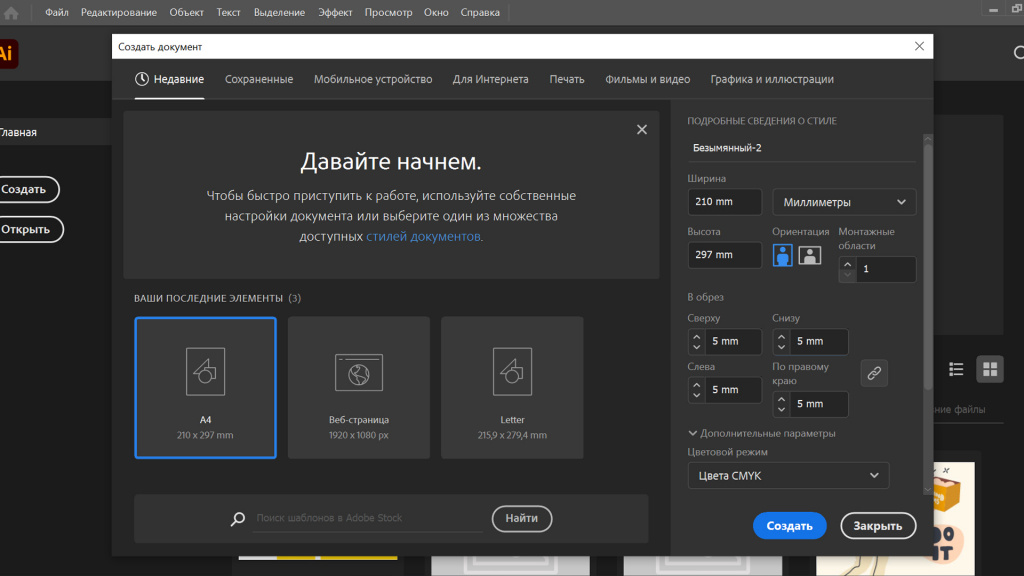
1. Открываем программу Adobe Illustrator. Создаем новый файл размером А4. Это будет наша листовка. Сразу выставляем вылеты «под обрез» по 5 мм с каждой стороны
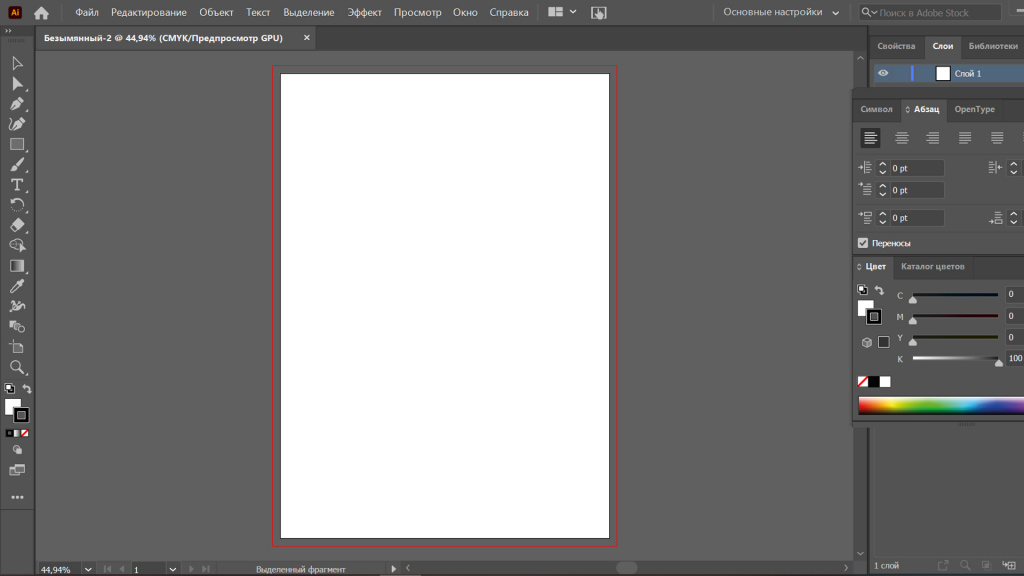
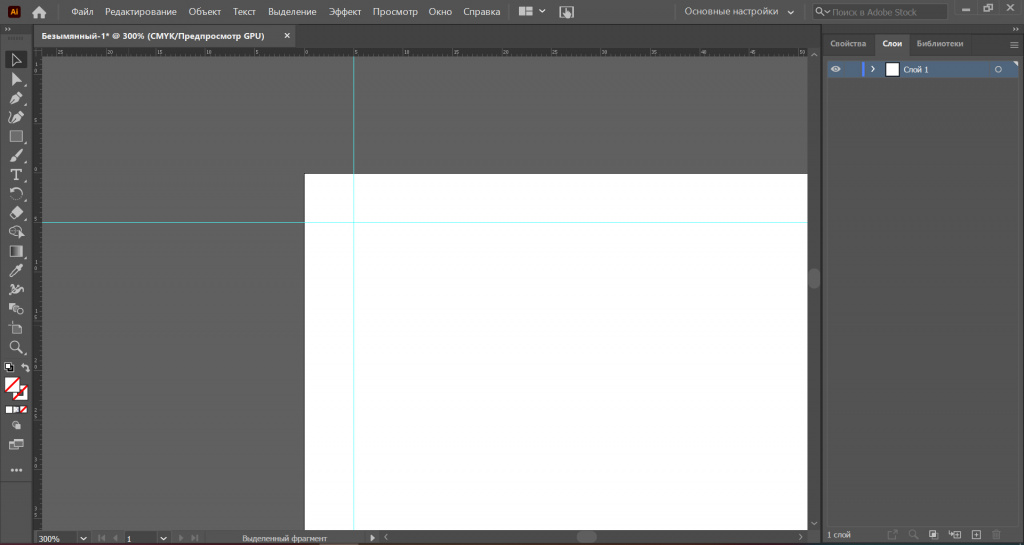
2. Выставляем внутренние направляющие для вылетов под обрез — по 5 мм с каждой стороны. Для удобства выставляйте направляющие по линейке.
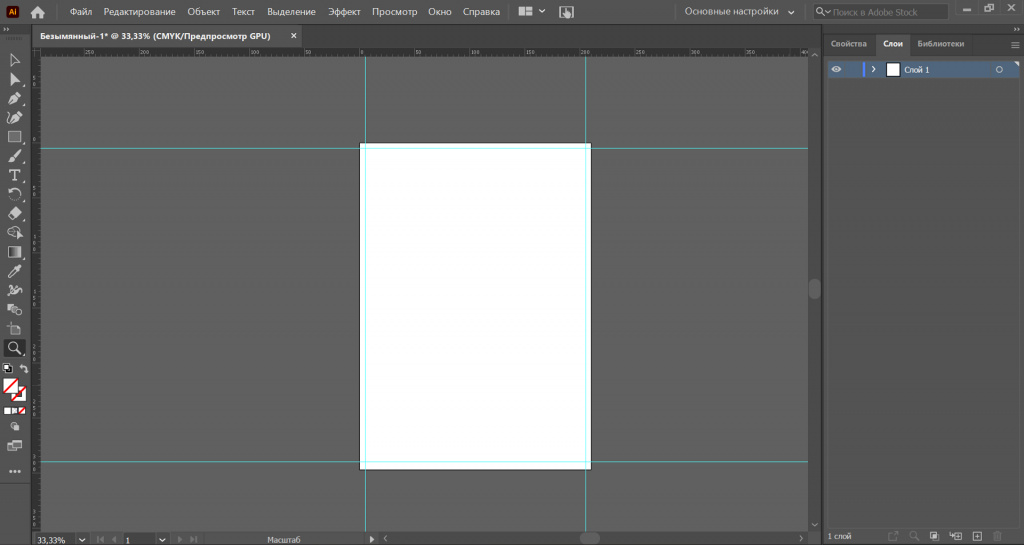
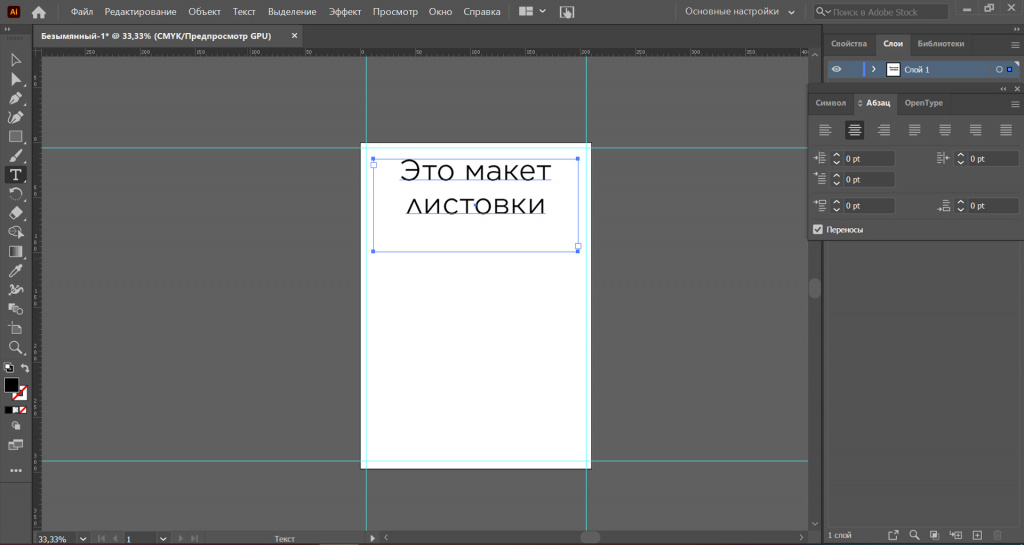
3. Вставляем текст. Выбираем в меню слева инструмент «текст», растягиваем поле для текста на листе и набираем необходимый текст. В меню редактирования меняем шрифт, размер шрифта и его расположение как вам необходимо.
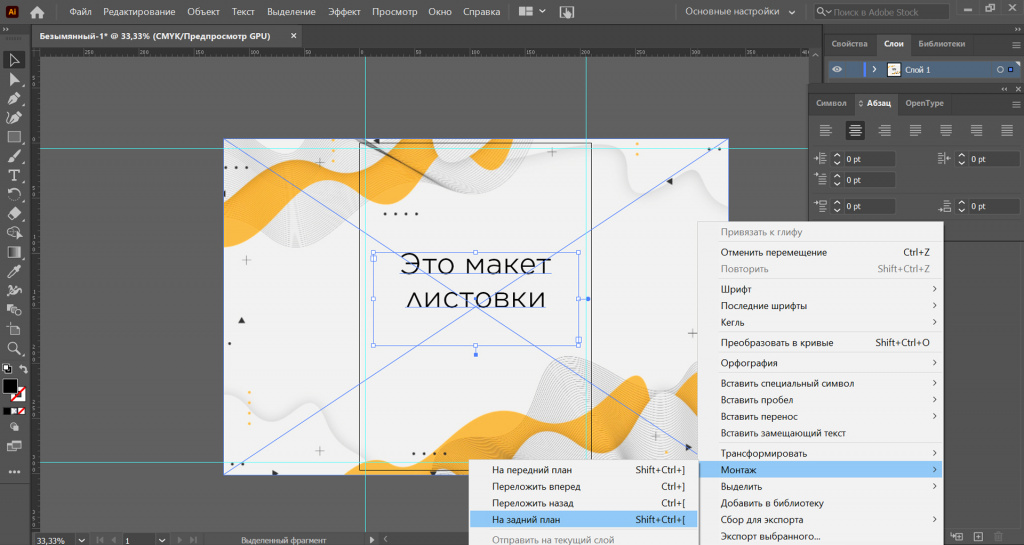
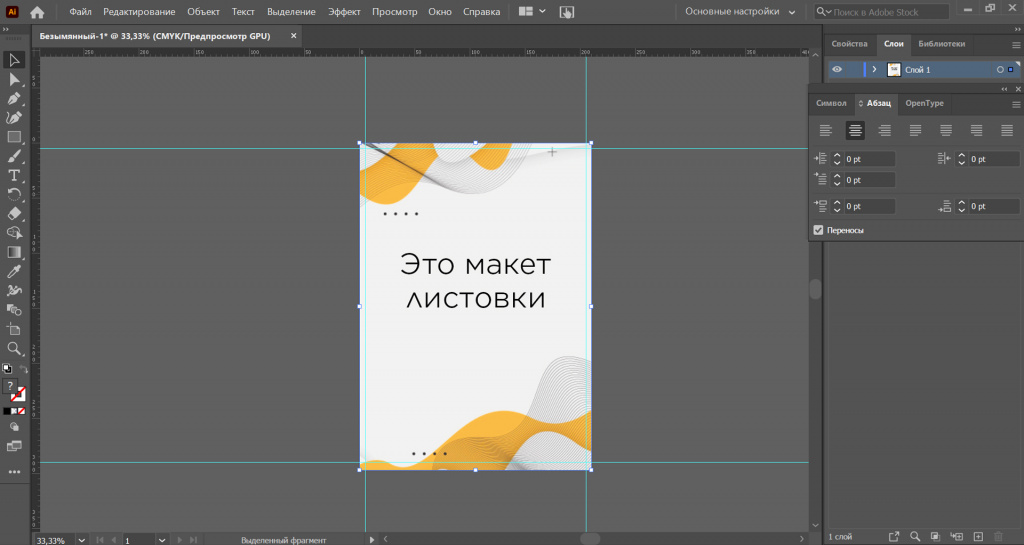
4. Давайте сделаем листовку красивее — самым простым способом вставляем картинку на фон листовки. В меню «файл» выбираем пункт «поместить», из файловой системы выбираем необходимую картинку. после того, как картинка появилась на листе, нажимаем на нее правой кнопкой мыши, затем в меню «монтаж» и переводим картинку на задний план. Обрезаем до нужных размеров.
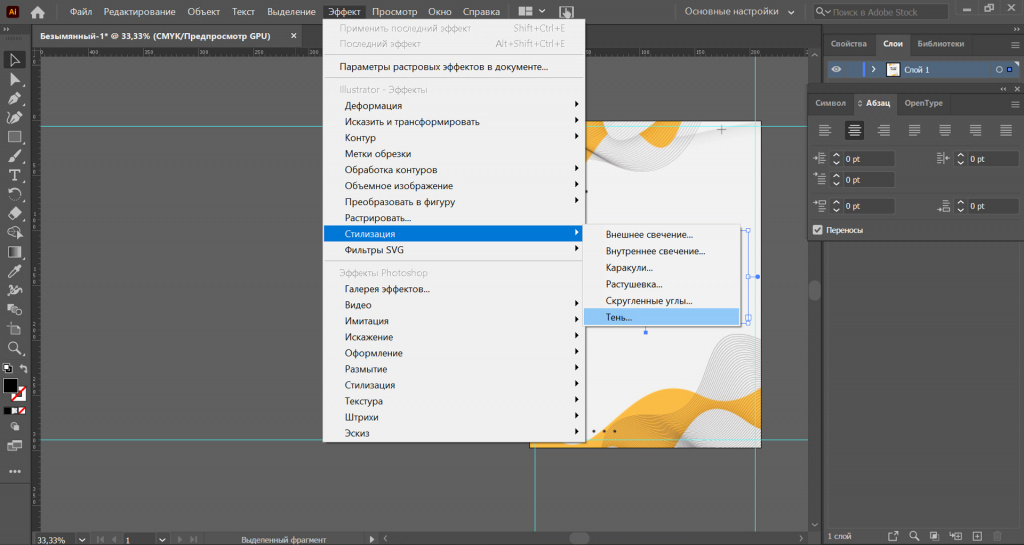
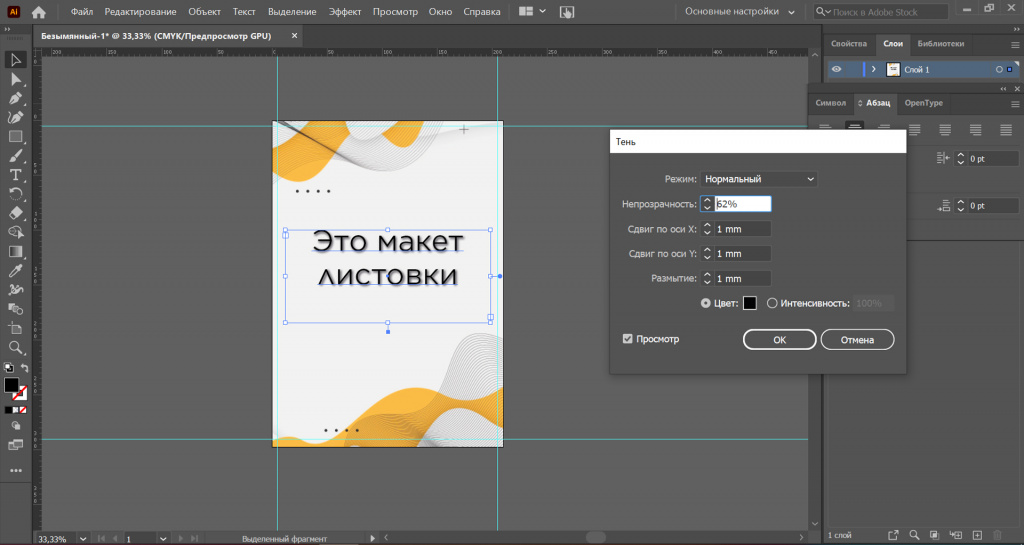
5. Может добавим тень к тексту? Нажмем на текст, затем в меню «эффекты» выбираем «стилизация — тень». Настраиваем по своему вкусу.
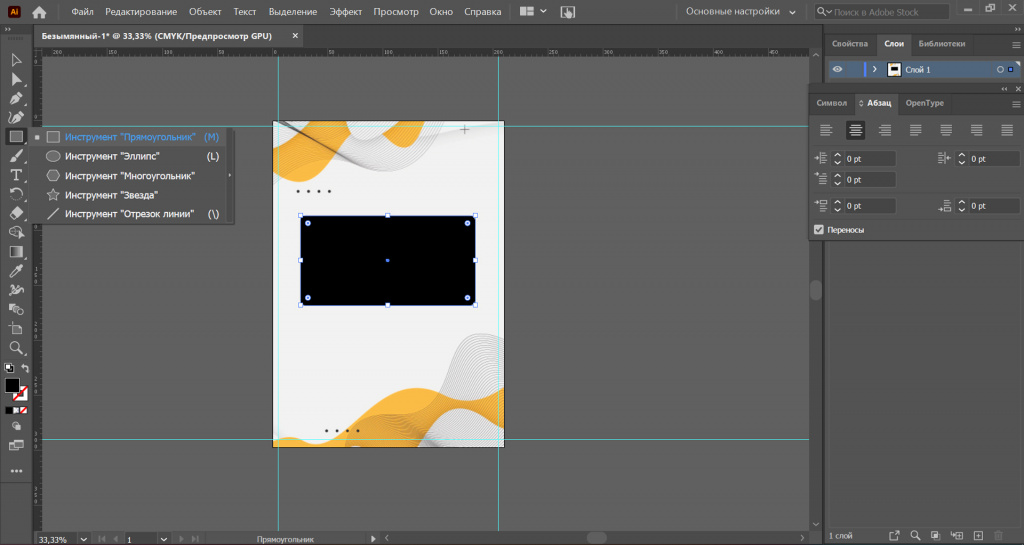
6. Давайте добавим еще один простой элемент, чтобы сделать листовку интереснее — рамку для текста. Выбираем инструмент «прямоугольник» (можно сделать ему скругленные края в меню «эффекты»), убираем заливку и добавляем цветную обводку (в нашем случае черная).
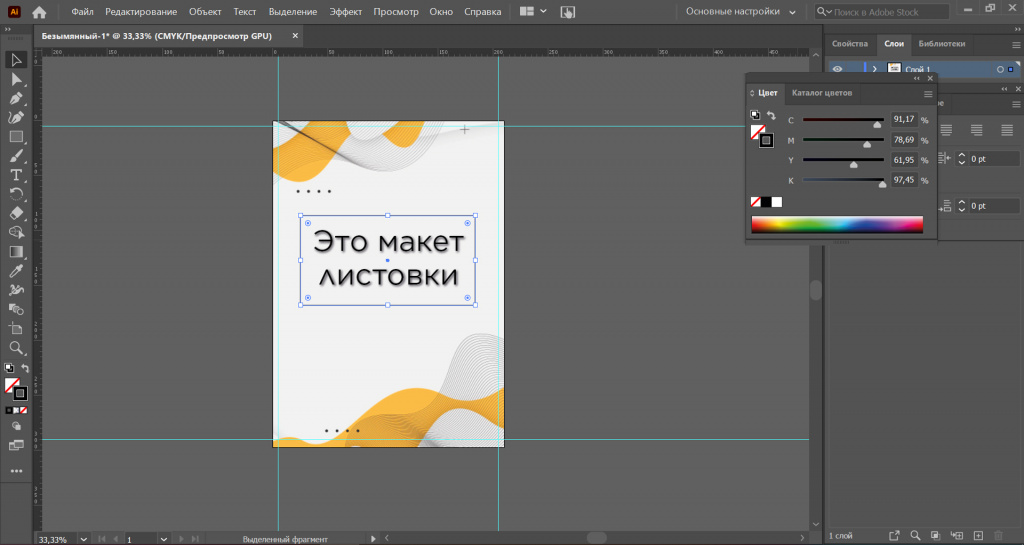
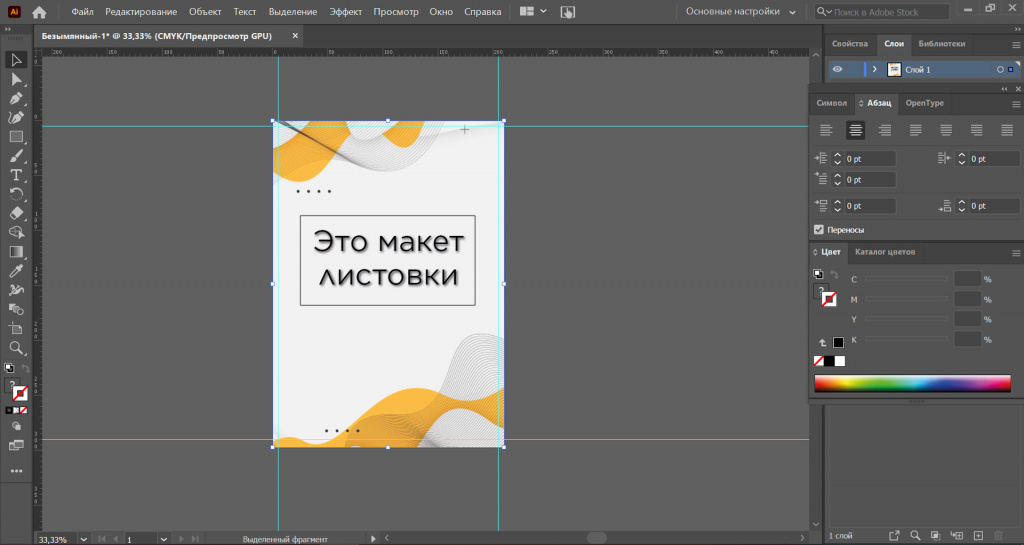
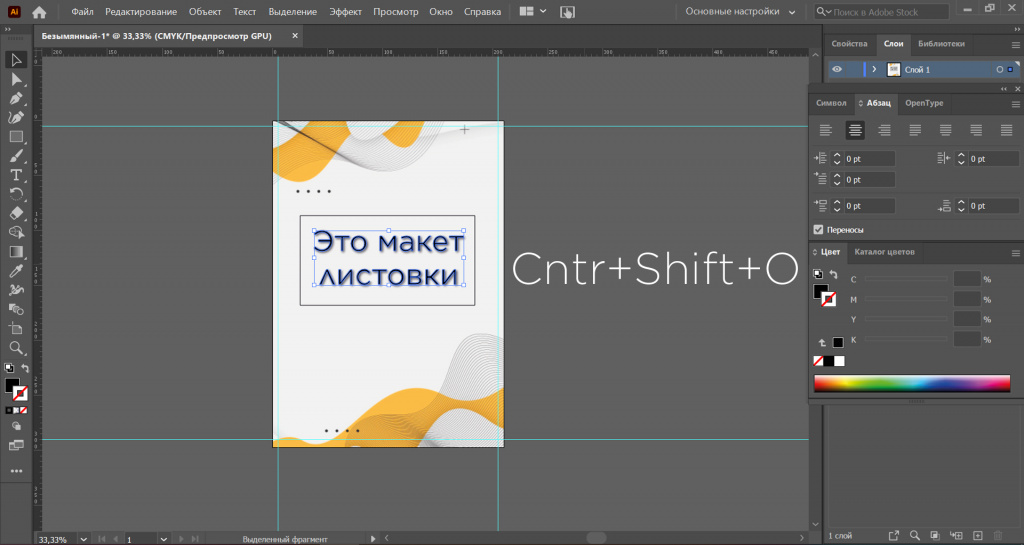
7. А теперь очень важный момент — переводим текст в кривые. Это нужно сделать обязательно, чтобы ваш шрифт при печати в типографии сохранился. Выделяем текст, нажимаем комбинацию клавиш Cntr+Shift+O. Текст переведен в кривые. Обязательно для себя сохраните текст не в кривых, а в исходном виде. После того, как текст будет переведен в кривые, вы уже не сможете его редактировать.
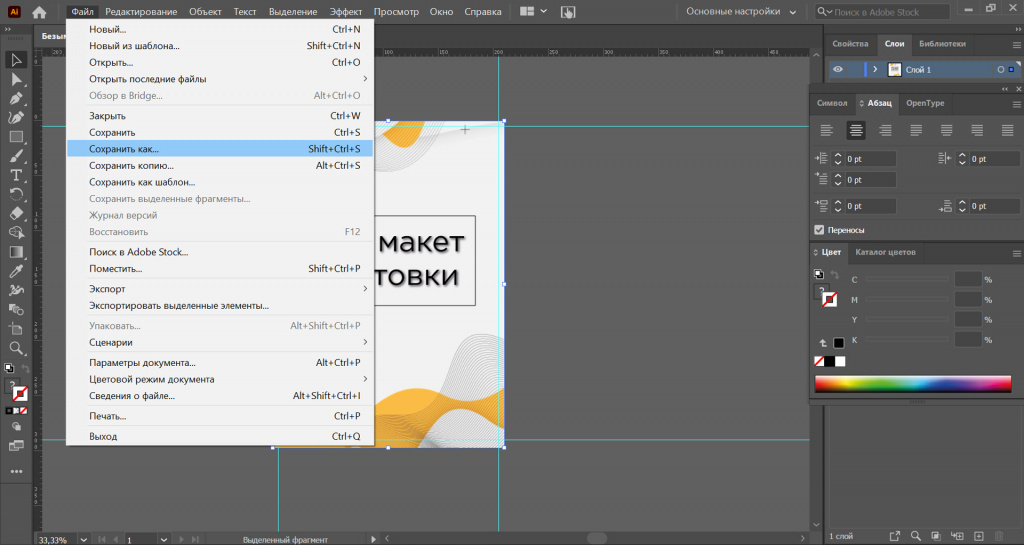
8. Последний шаг — сохраняем файл. Открываем меню «файл — «сохранить как. «. Ваш файл для печати готов!
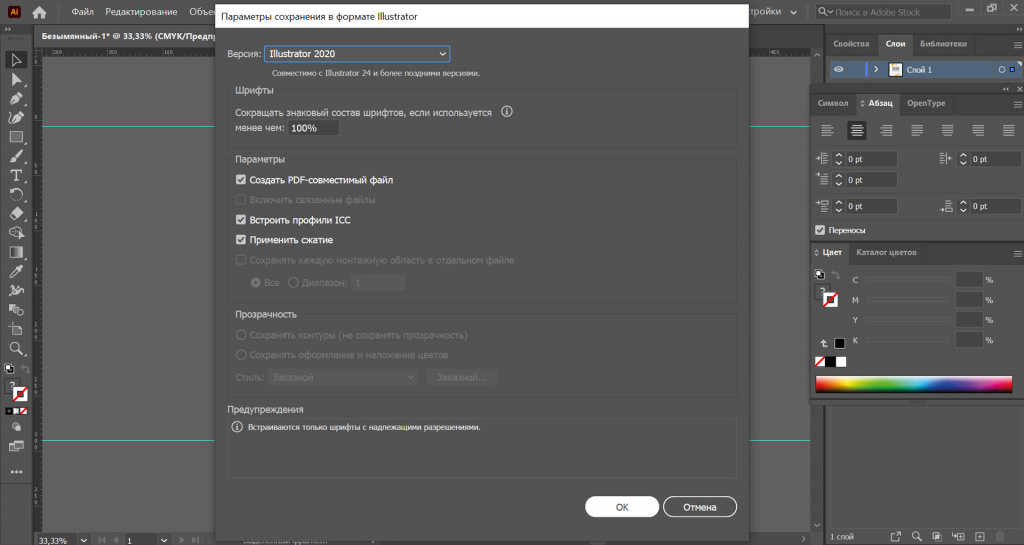
Попробуйте сделать этот очень простой дизайн листовки в Adobe Illustrator. В будущем мы еще будем делиться с вами гайдами по созданию дизайнов полиграфии.
Метки и выпуск за обрез
При подготовке документов к печати для точного совмещения элементов иллюстраций и проверки цветов применяются различные метки. К документу можно добавить следующие типографские метки:
Тонкая (волосяная) горизонтальная и вертикальная линии, которые показывают, где должна быть обрезана страница. Метки обрезки также могут помочь в приводке (выравнивании) одной цветоделенной формы с другой.
Расположенные за пределами области страницы небольшие «флажки», предназначенные для выравнивания цветоделенных форм в цветном документе.
Небольшие квадраты, представляющие краски CMYK и оттенки серого (с шагом 10%). Эти метки используются в типографии для настройки плотности красок на печатной машине.
Информация о странице
Для указания на пленке имени монтажной области, времени и даты вывода на печать, используемой линиатуры растра, угла установки растра для цветоделения и цвета каждой формы. Эти сведения размещаются в верхней части изображений.

A. Радиальная мира (обязательно) B. Приводочные метки C. Информация о странице D. Метки обрезки E. Цветовая шкала F. Шкала оттенков
Добавление типографских меток
Выберите команду «Файл» > «Печать».
Выберите в левой части диалогового окна «Печать» пункт «Метки и выпуск за обрез».
Выберите тип типографских меток, которые нужно добавить. Также можно выбрать стиль меток: латинский или японский.
(Необязательно) Если выбраны метки обрезки, укажите ширину линий и расстояние смещения между метками обреза и иллюстрацией.
Примечание.
Чтобы избежать появления типографских меток на выпуске за обрез, значение «Сдвиг» должно быть больше значения «Выпуск за обрез».
О выпуске за обрез
Выпуск за обрез — это область за пределами ограничительной рамки или меток обрезки. Выпуск за обрез можно включить в графический объект как поля ошибки, гарантирующие, что рисунок займет все пространство до края страницы после ее обреза или что в документе будет виден только контур изображения. После создания документа, занимающего пространство до выпуска за обрез, в программе Illustrator можно задать размер выпуска за обрез. Чем больше значения выпуска за обрез, тем большую область, расположенную за метками обрезки, Illustrator выводит на печать. Метки обрезки определяют размер ограничительной рамки при печати.
Размер выпуска за обрез зависит от цели печати. Дообрезной формат (то есть изображение, печатаемое на листе бумаги) должен превышать формат после обрезки по крайней мере на 18 пунктов. Если выпуск за обрез служит для гарантии размещения изображения в контуре, необходимо использовать выпуск за обрез на 2–3 пункта больше. Рекомендации по размеру выпуска за обрез, требующегося для конкретной работы, можно узнать в типографии.
Добавление выпуска за обрез
Выберите команду «Файл» > «Печать».
Выберите в левой части диалогового окна «Печать» пункт «Метки и выпуск за обрез».
Выполните одно из следующих действий:

- Для размещения меток выпуска за обрез задайте значения в полях «Сверху», «Слева», «Снизу» и «Справа». Для использования одинаковых значений щелкните значок связи .
- Выберите «Использовать настройки документа», чтобы использовать параметры документа, заданные в диалоговом окне «Новый документ».
Максимальный размер выпуска за обрез — 72 пункта, минимальный — 0 пунктов.