Как в Google таблицах идентично скопировать таблицу?
Есть гугл таблица, в ней есть страница с таблицами, которые нужно раскидать по отдельным листам. Как скопировать из листа «Посещения» в «2 младшая», чтобы сохранились и значения, и шрифт и ширина столбцов и цвет ячеек?
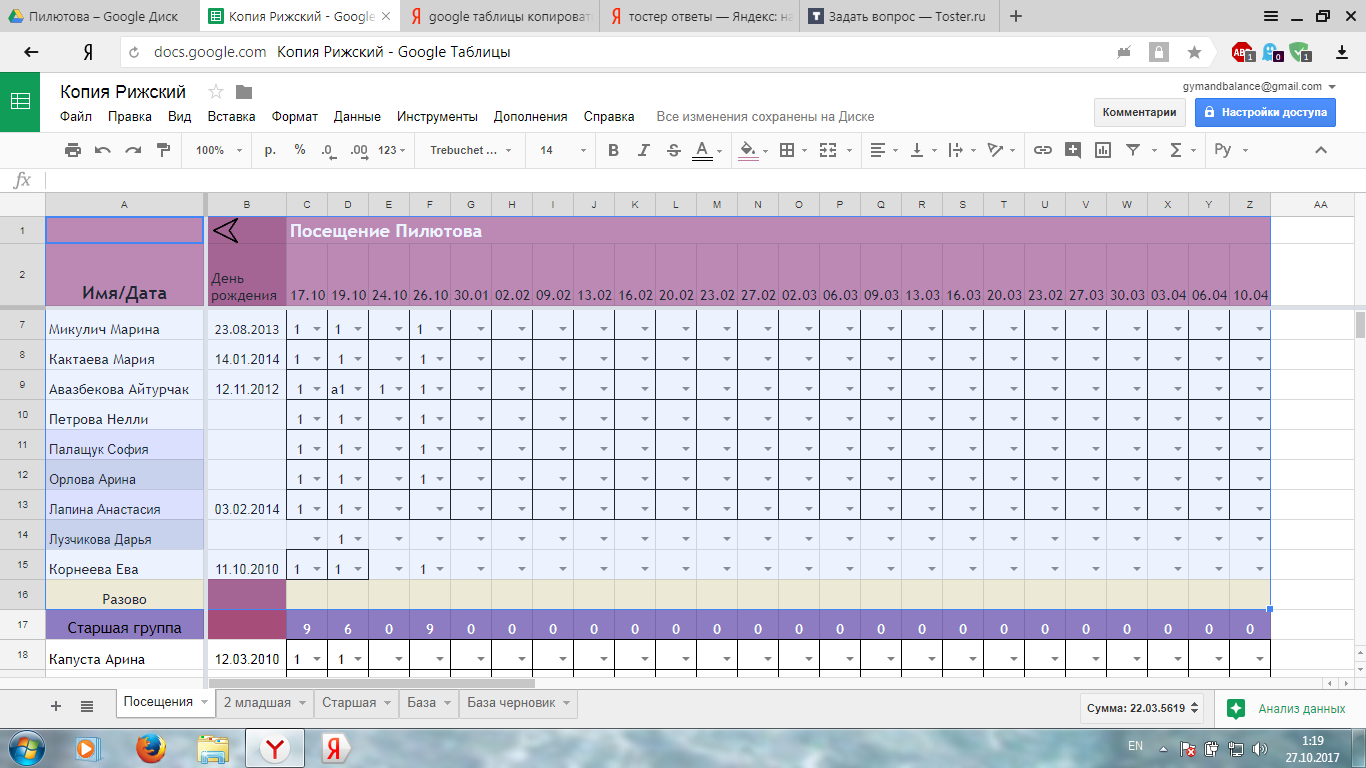
вот это нужно скопировать
какую бы специальную вставку не применял бы, не сохраняется ширина столбцов
- Вопрос задан более трёх лет назад
- 21939 просмотров
Сохранение диаграммы в качестве рисунка
Excel для Microsoft 365 Word для Microsoft 365 PowerPoint для Microsoft 365 Excel 2021 Word 2021 PowerPoint 2021 Excel 2019 Word 2019 PowerPoint 2019 Excel 2016 Word 2016 PowerPoint 2016 Excel 2013 Word 2013 PowerPoint 2013 Еще. Меньше
Диаграмму можно быстро скопировать в другое приложение или сохранить как отдельный файл изображения.
- Щелкните диаграмму, которую вы хотите сохранить как рисунок.
- Нажмите кнопку Копировать на ленте или нажмите CTRL+C на клавиатуре .
- Переключение в приложение, в которое вы хотите скопировать диаграмму. Если вы хотите сохранить файл в отдельном файле изображения, откройте любимый графический редактор, например Microsoft Paint.
- Поместите курсор в то место, где вы хотите разместить диаграмму, а затем выберите на ленте кнопку Вировать или нажмите кнопку CTRL+V на клавиатуре.
Если вы вклеили диаграмму в графический редактор, чтобы сохранить ее как отдельный файл изображения, используйте файл > Сохранить, чтобы сохранить ее как новый файл.
Совет: Если вокруг диаграммы много ненужных элементов, вы можете удалить ее с помощью инструмента обрезки графического редактора.
Выбор формата графического файла
При сохранении диаграммы в виде нового файла изображения необходимо выбрать формат файла. Вот некоторые из наиболее популярных вариантов.
Формат файла
Рисунки, созданные в любой из программ, отображаются в другой программе точно так, как и в исходной.
Обеспечивает поддержку 256 цветов и сохранение данных изображения при сжатии файла.
Формат JPEG (*.jpg)
Лучше всего подходит для рисунков с богатой цветовой гаммой, например для отсканированных фотографий.
Позволяет улучшать качество графических изображений на веб-сайтах благодаря возможности делать прозрачными части рисунка и регулировать яркость.
Как перенести данные из Google Таблиц в Excel
Среди пользователей, создающих электронные таблицы, есть те, которые предпочитают онлайн-сервис от Google, а другие работают в Microsoft Excel. Поэтому иногда возникает потребность перенести данные из веб-сервиса непосредственно в программу.
Сделать это можно тремя разными методами.
Способ 1: Скачивание таблицы в формате XLSX
Если вы еще не знаете, то Google Таблицы поддерживают скачивание созданного документа в одном из шести форматов, среди которых есть и XLSX – фирменный формат Microsoft Excel. У этого способа есть свой минус, поскольку вы не сможете путем нажатия одной кнопки обновлять данные и просматривать, какие изменения были внесены онлайн. Однако если это и не нужно, скачивание будет самым простым и быстрым решением.
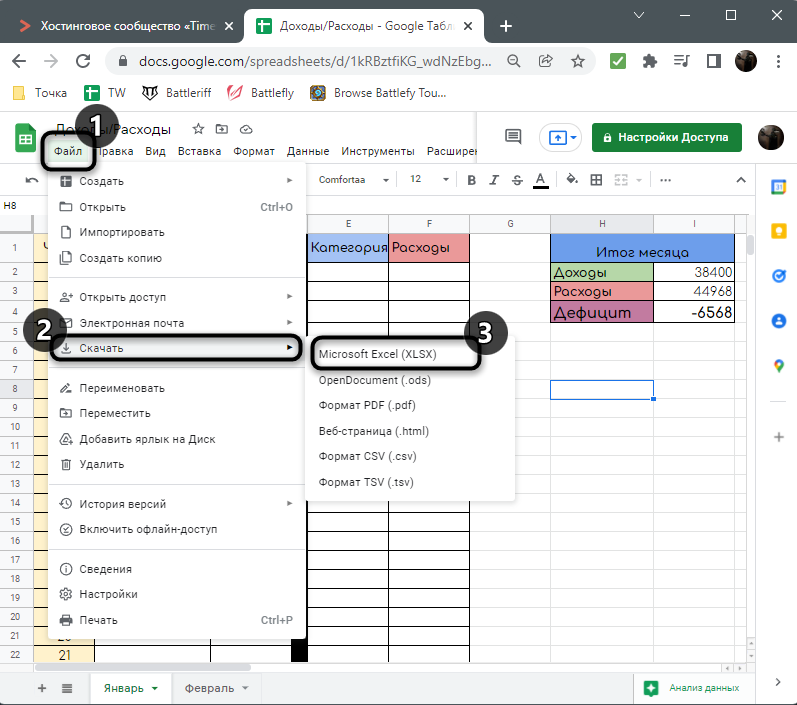
- Откройте необходимую таблицу через любой удобный браузер с того аккаунта, который имеет доступ к просмотру. Вызовите меню «Файл», наведите курсор на «Скачать» и выберите вариант «Microsoft Excel (XLSX)».
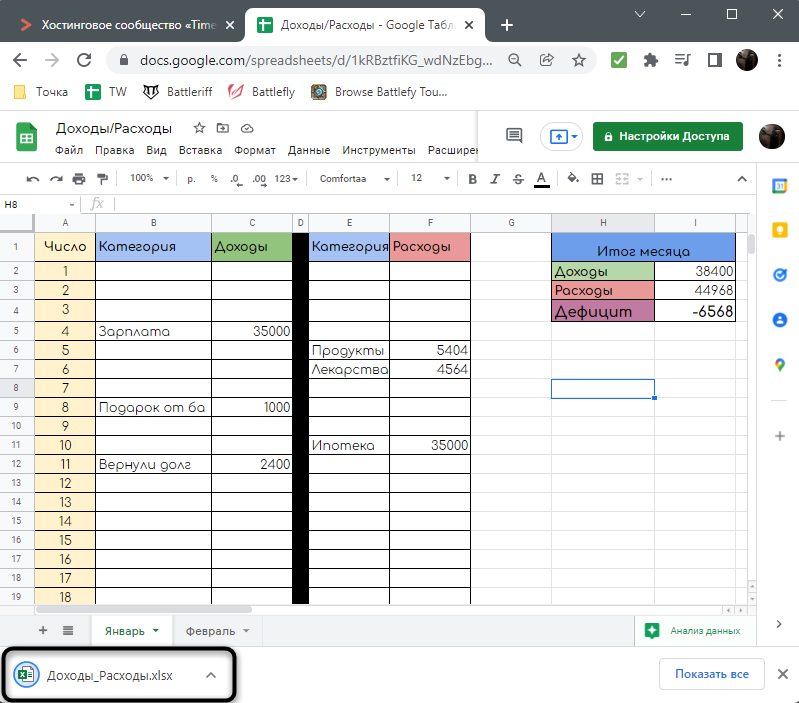
- Дождитесь окончания загрузки и откройте документ через программу.
- Обязательно разрешите редактирование, поскольку изначально файл будет открыт в режиме защищенного просмотра.
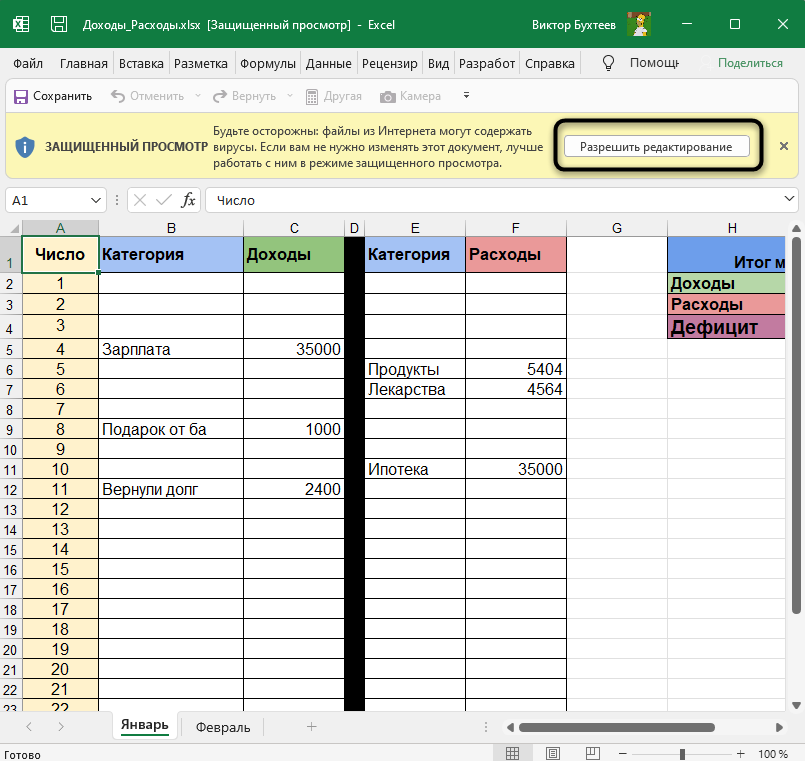
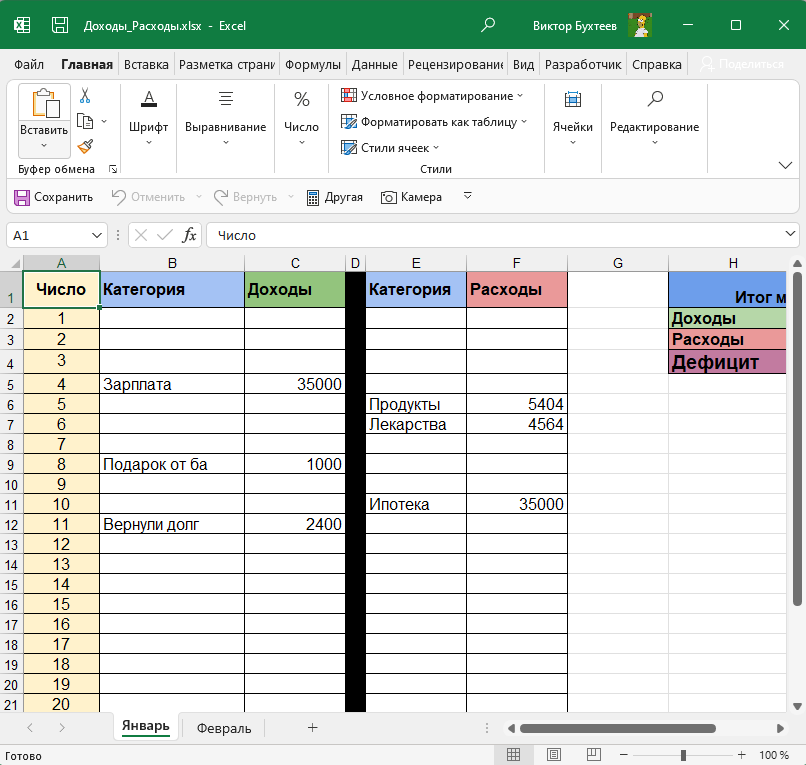
- Теперь все инструменты Excel станут активными, и вы сможете вносить необходимые изменения на листе.
Комьюнити теперь в Телеграм
Подпишитесь и будьте в курсе последних IT-новостей
Способ 2: Импорт запроса
Теперь предлагаю рассмотреть более сложные, но прогрессивные методы, позволяющие оперативно отслеживать вносимые изменения в Google Таблицах и работать с актуальными данными в Excel. Этот вариант подразумевает открытие доступа по ссылке к документу с последующим импортом таблицы в Excel, что выглядит следующим образом:
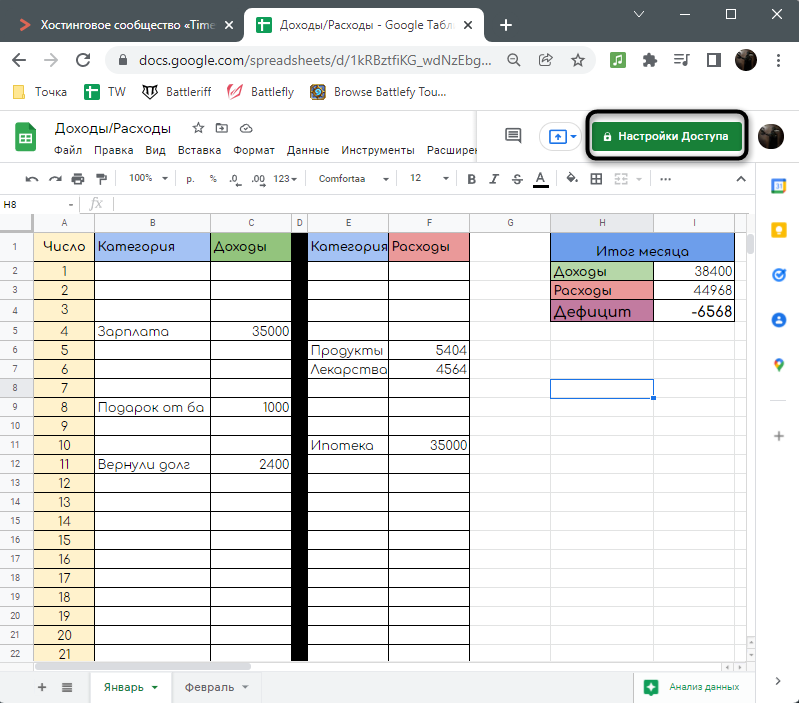
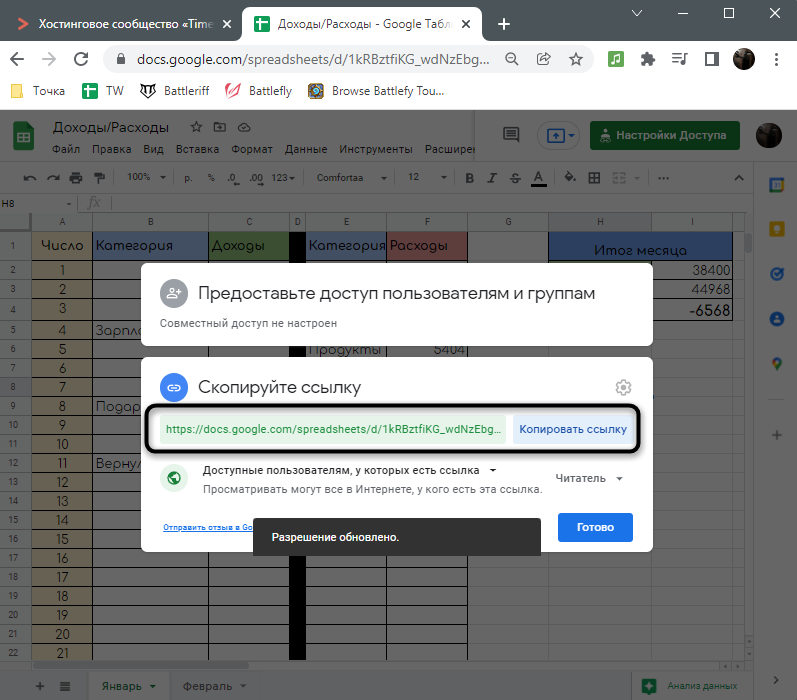
- Попросите владельца документа выполнить следующие действия или сделайте это самостоятельно. Если вы уже получили ссылку доступа, пропустите этап настройки и переходите сразу к Excel. В противном случае в документе нажмите на «Настройка доступа».
- В появившемся окне щелкните по ссылке «Разрешить доступ всем, у кого есть ссылка».
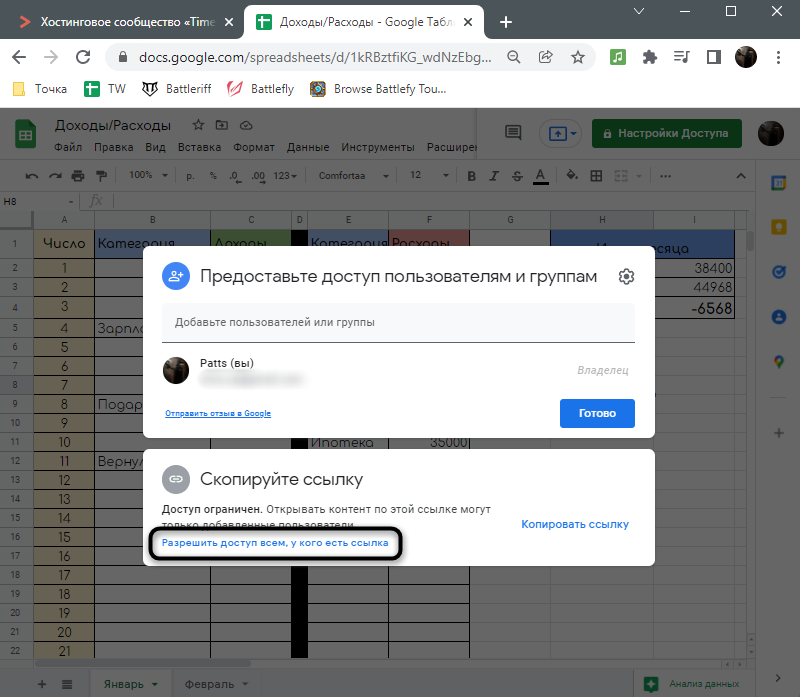
- Скопируйте полученную ссылку. Уровень доступа при этом не имеет значения, поэтому можете оставить стандартное значение – «Читатель».
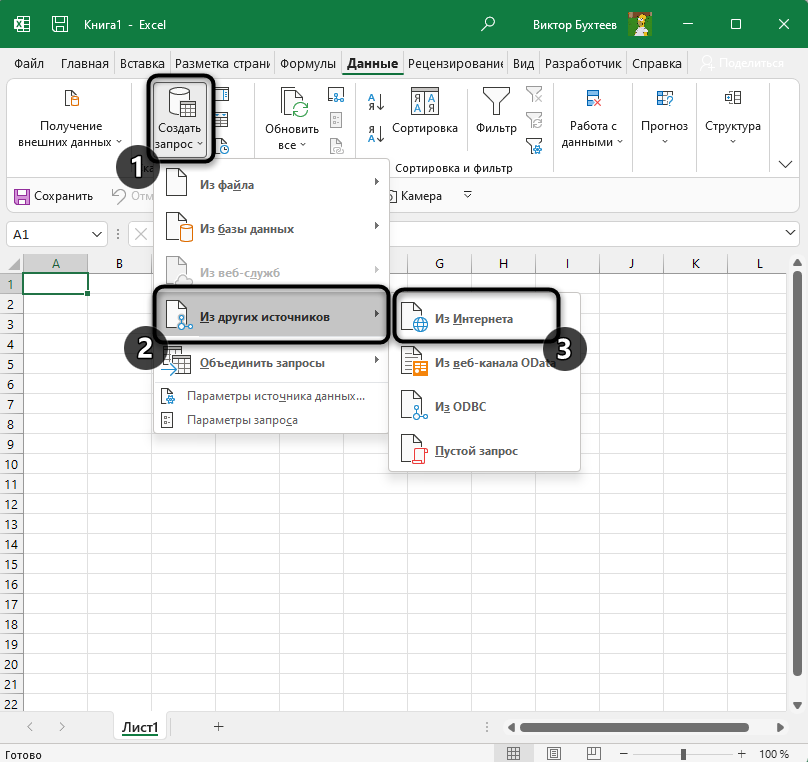
- Откройте пустой лист в Excel, перейдите на вкладку «Данные», разверните меню «Создать запрос», выберите «Из других источников» и щелкните по варианту «Из Интернета».
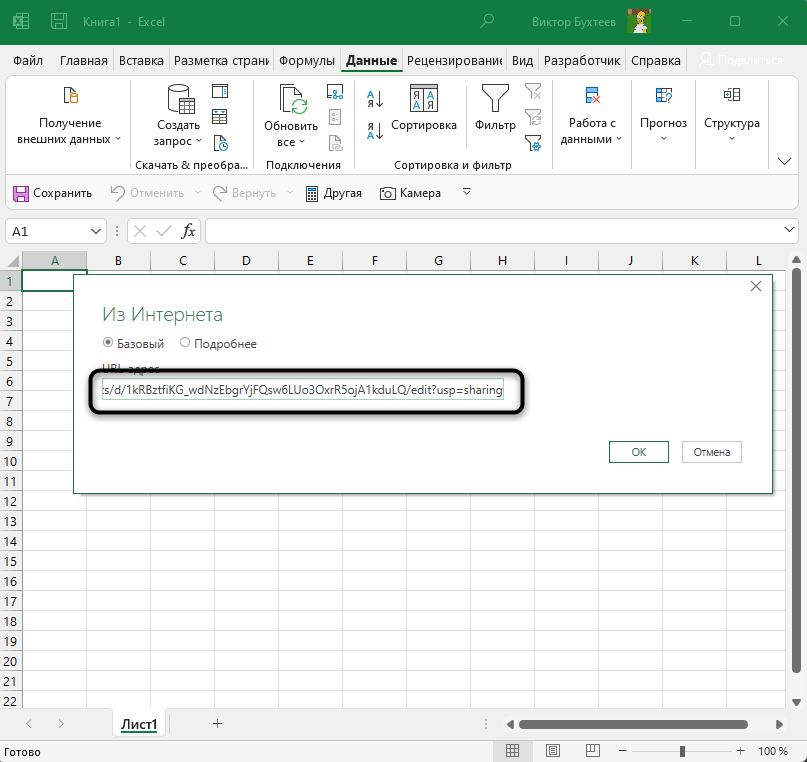
- Вставьте ссылку в появившемся окне.
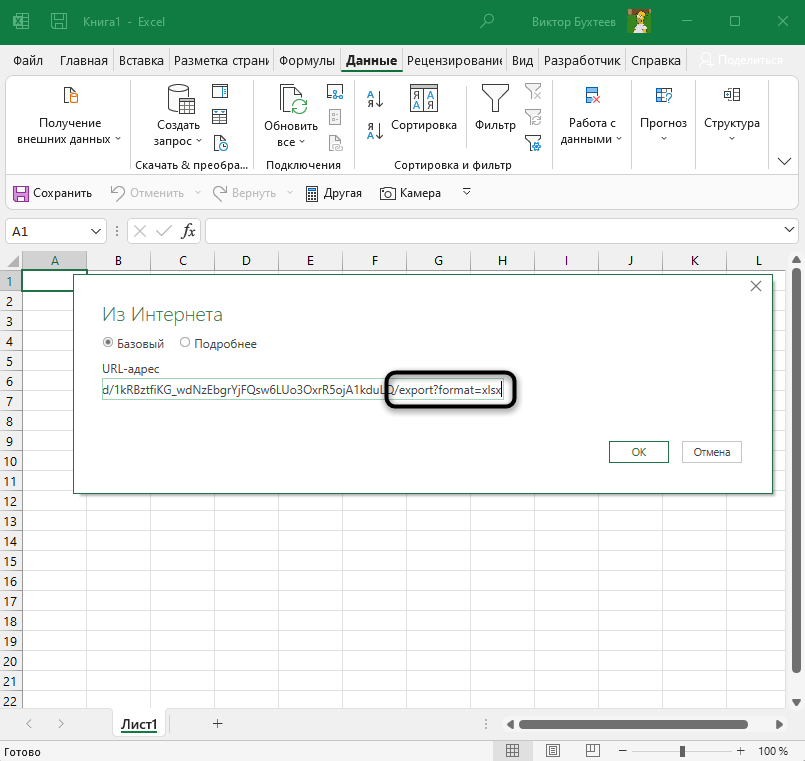
- Суть изменения заключается только в исправлении последней части на export?format=xlsx вместо edit?usp=sharing.
- После этого нажмите «ОК» и дождитесь появления нового окна. В нем выберите импорт нескольких листов или укажите конкретный.
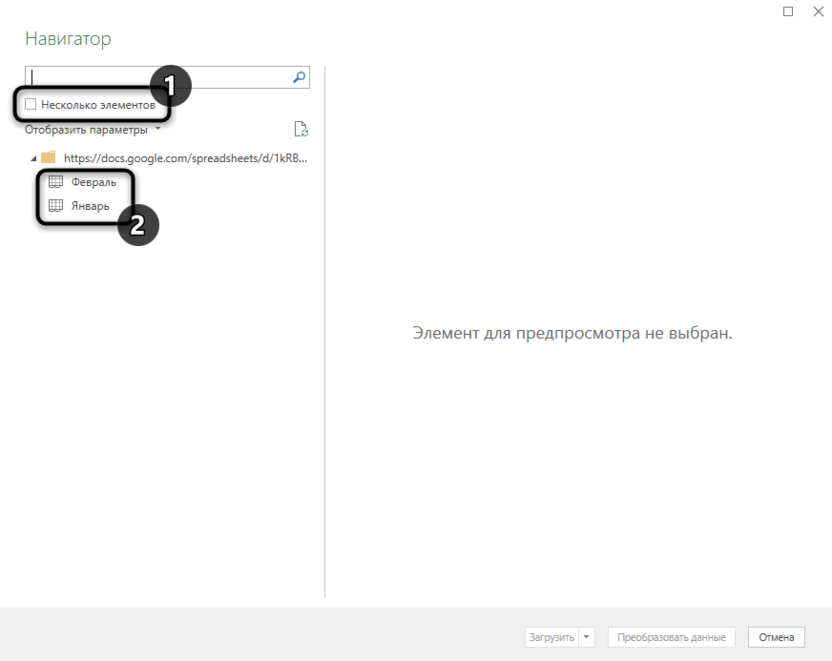
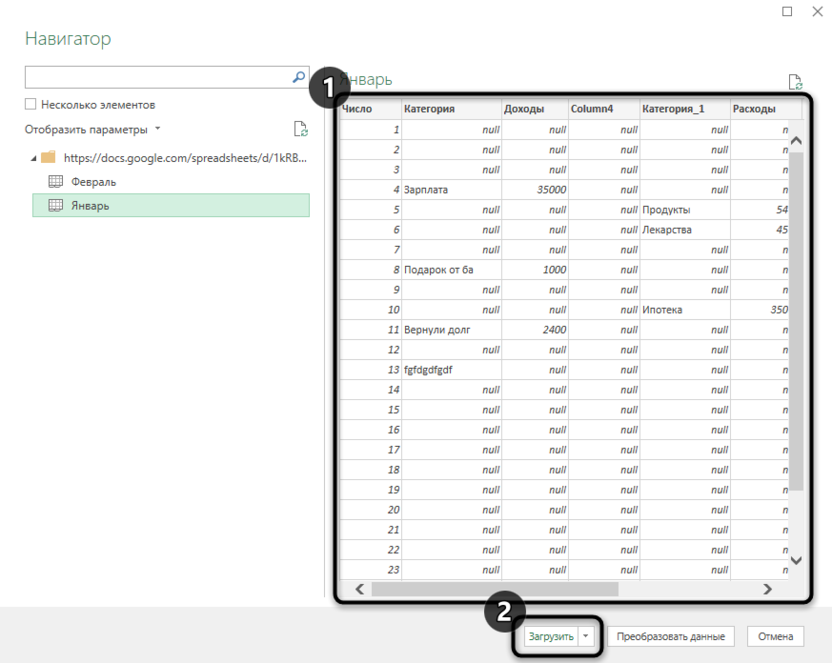
- Через средство предпросмотра убедитесь в том, что выбрали правильный лист, после чего подтвердите его загрузку.
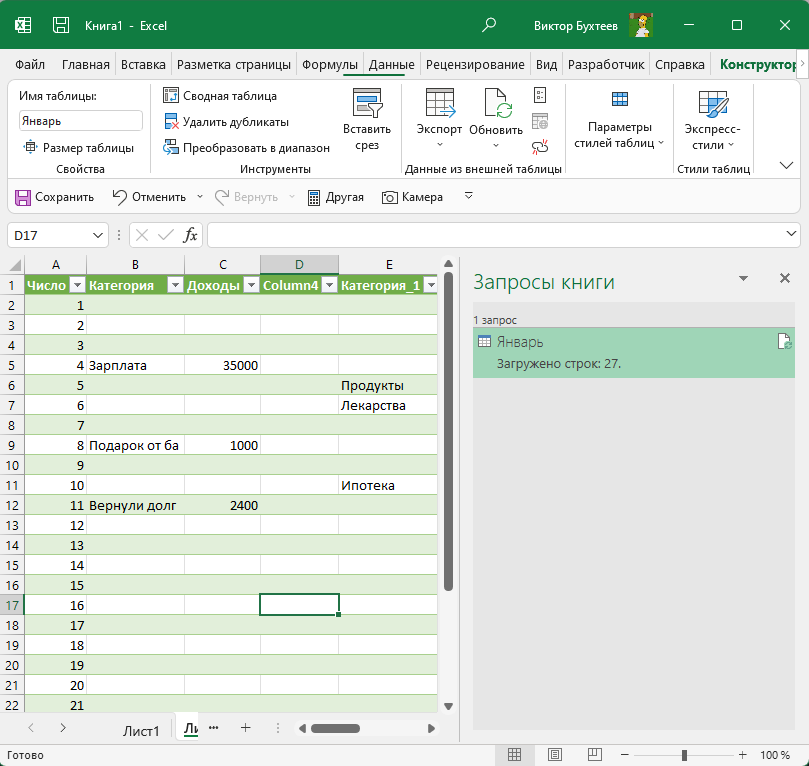
- Импорт прошел успешно, хоть и форматирование может немного отличаться от оригинального.
- Для проверки изменений на вкладке «Данные» используйте кнопку «Обновить все».
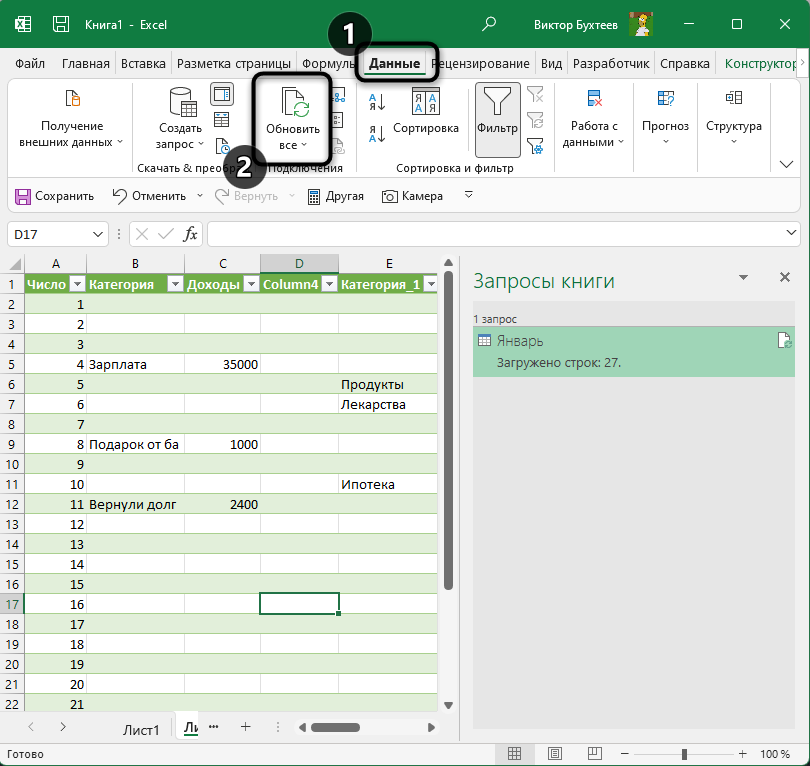
- Как видно, кто-то внес изменения в Google Таблицах, и они успешно подгрузились в Excel без необходимости снова импортировать всю таблицу.
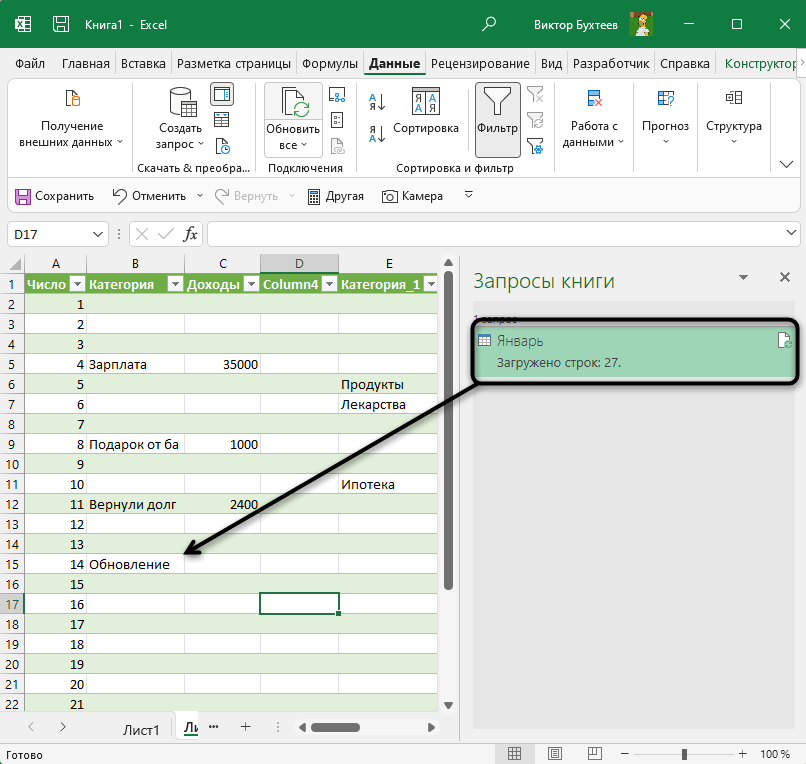
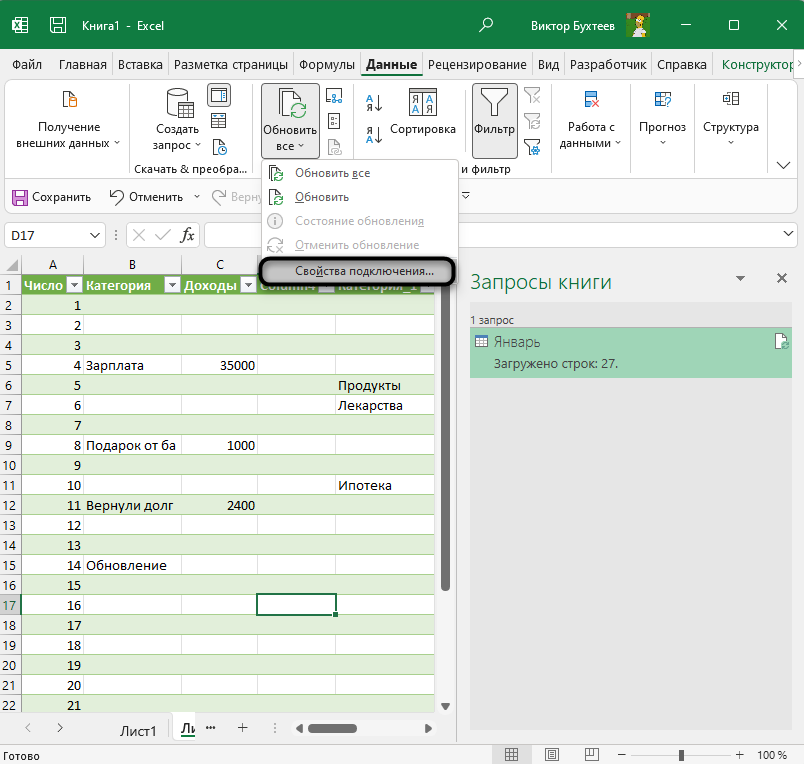
- Для настройки времени автоматического обновления в меню «Обновить все» нажмите на «Свойства подключения».
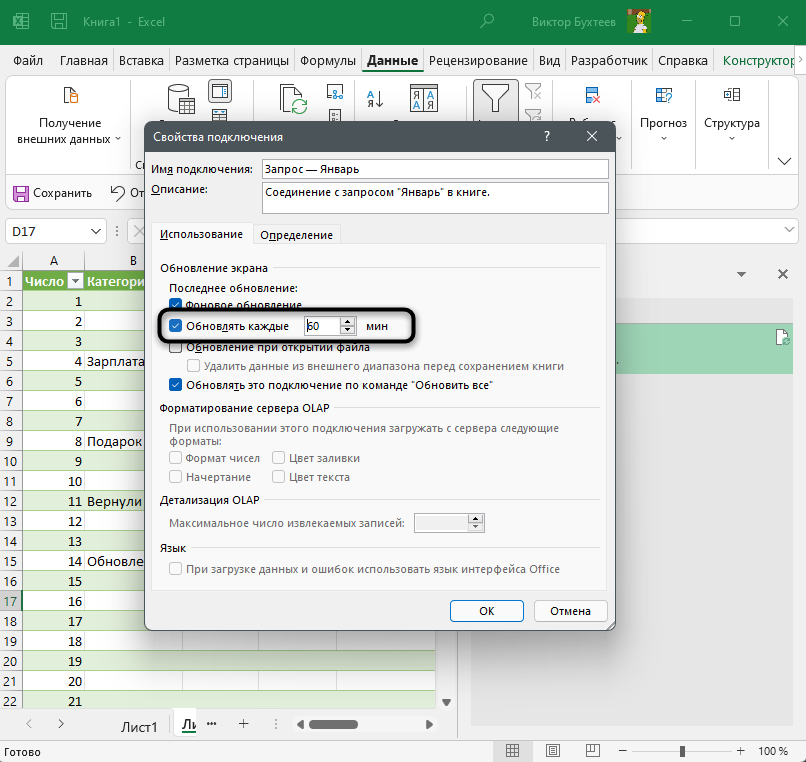
- Активируйте «Обновлять каждые» и укажите желаемое количество минут.
Крайне редко стиль ссылок для доступа меняется, что связано с выпускаемыми Google обновлениями. Случается это действительно очень редко, но если вы столкнулись с тем, что таблица в один момент перестала загружаться, проверьте еще раз ссылку. Если же к листу прекратить доступ по ссылке, загрузка данных в Excel тоже не выполнится.
Способ 3: Импорт файла CSV
Предлагаю обратить внимание на этот вариант, если с реализацией предыдущего возникли какие-то проблемы. У импорта файла CSV есть свои недостатки, поскольку весь документ в Google Таблицах придется сделать публичным. Если для вас это не имеет значения, приступайте к выполнению инструкции.
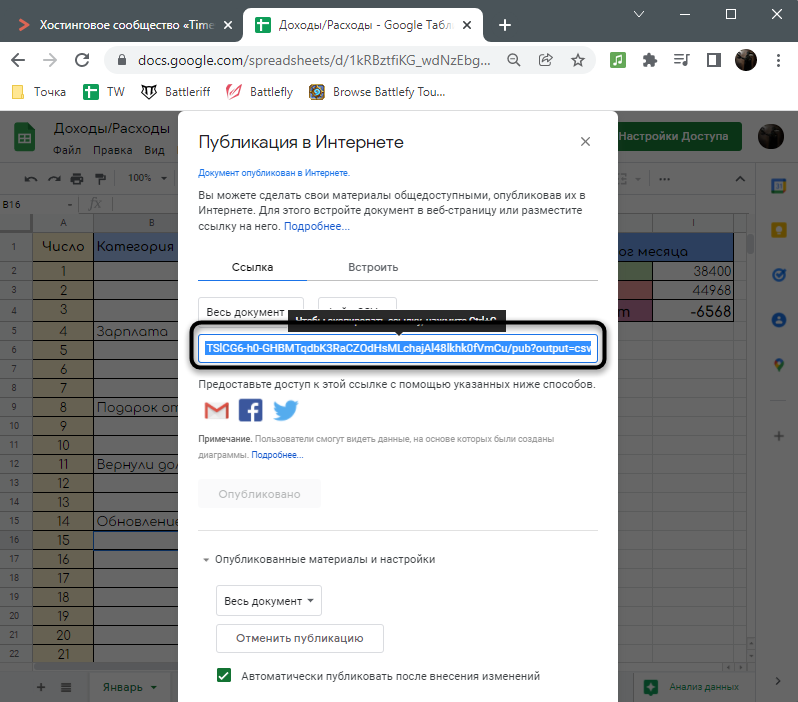
- В Google Таблицах откройте меню «Файл», наведите курсор на «Открыть доступ» и щелкните по варианту «Опубликовать в интернете».
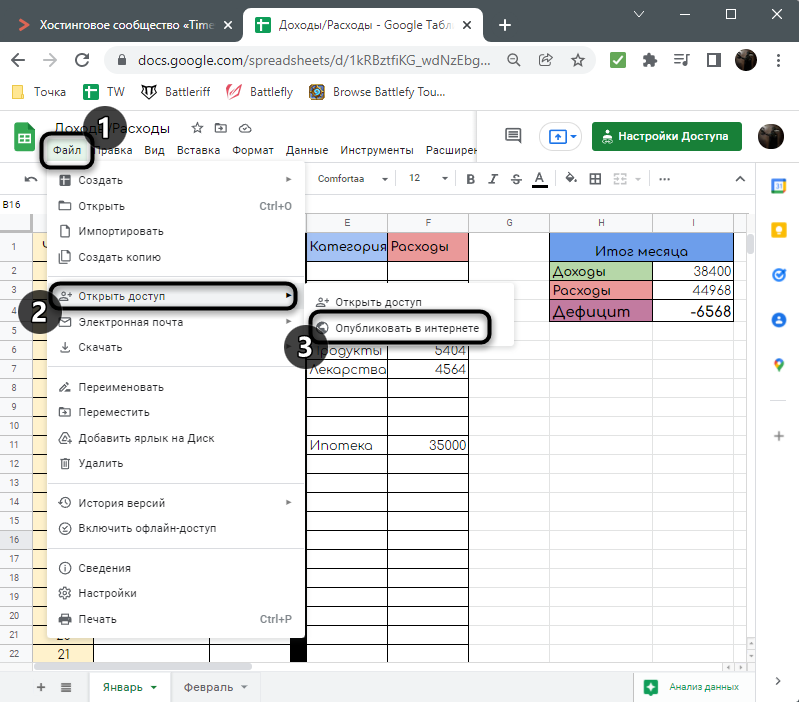
- Решите, будет ли это публикация всего документа или только одного листа.
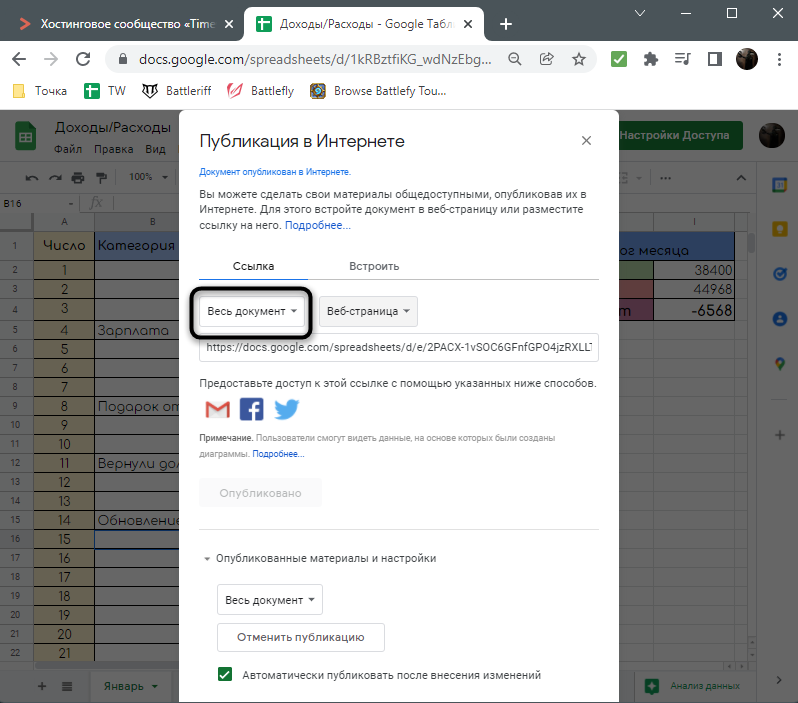
- Из следующего меню выберите вариант «Файл CSV».
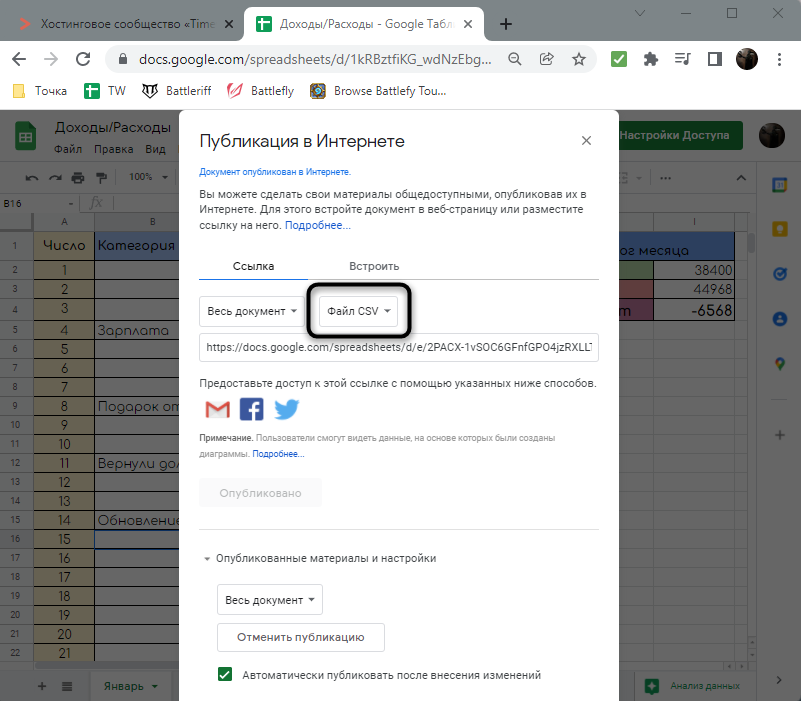
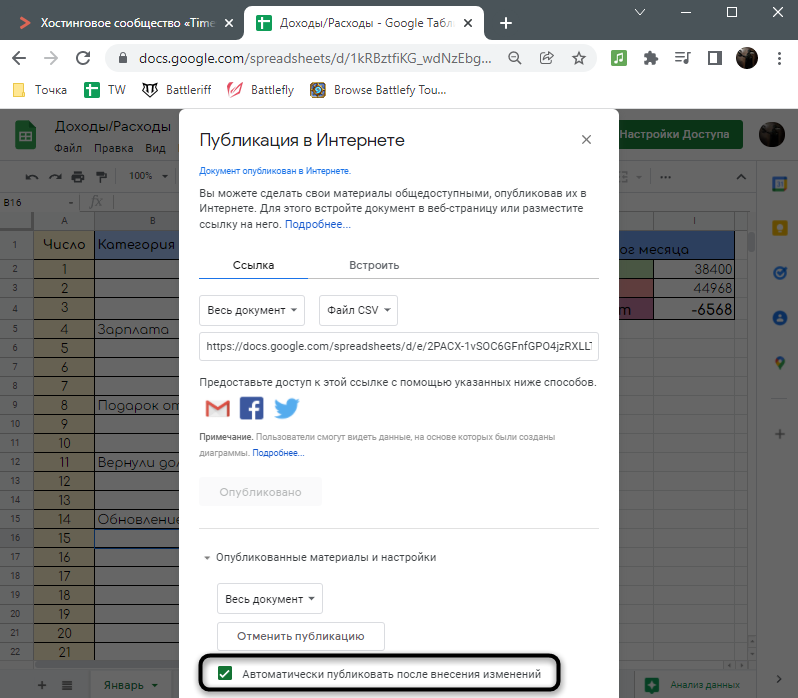
- Активируйте автоматическую публикацию после внесения изменений.
- По завершении нажмите кнопку «Начать публикацию».
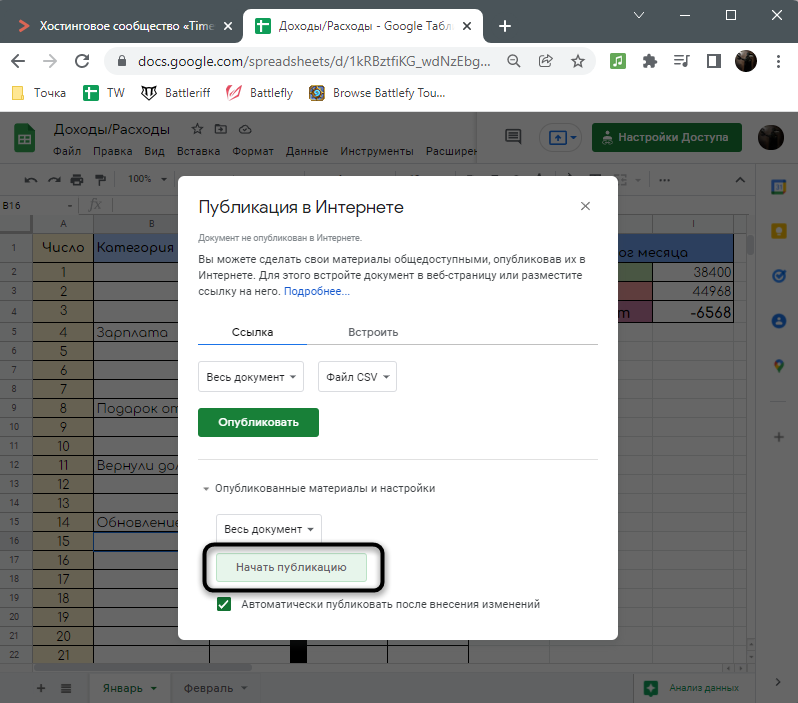
- Скопируйте полученную ссылку и переходите в Excel.
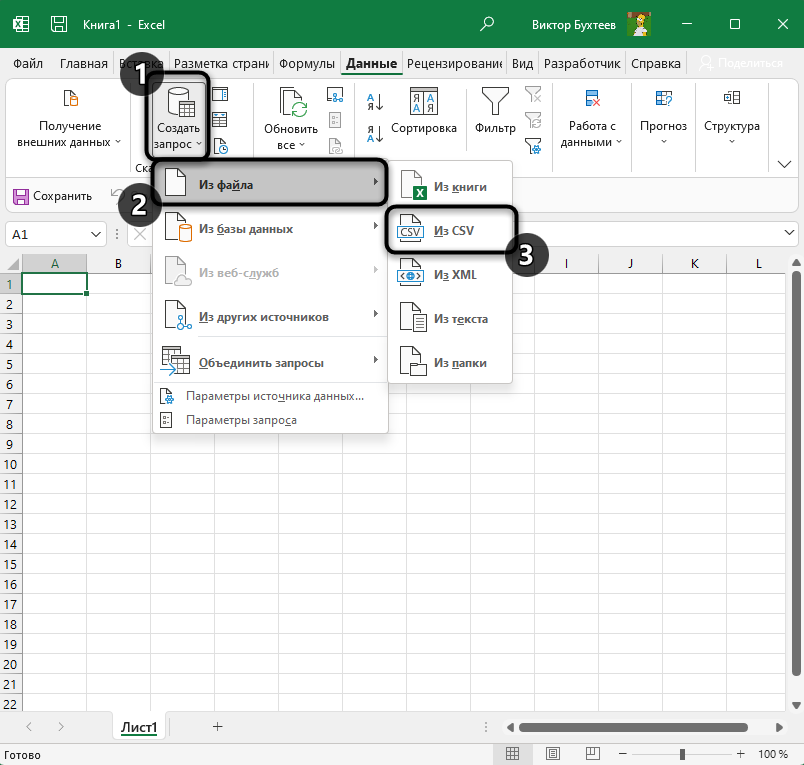
- На вкладке «Данные» выберите вариант создания запроса «Из файла» и «Из CSV».
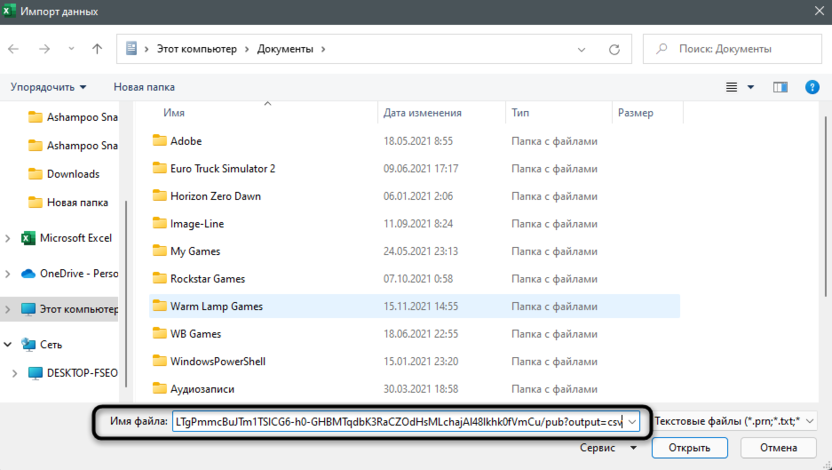
- Вместо имени файла в новом окне вставьте полученную ссылку и нажмите на «Открыть».
- Загрузка данных займет пару минут, после чего появится таблица, но вместо всех надписей будут «кракозябры». Для исправления разверните список «Источник файла» и выберите «Юникод (UTF-8)».
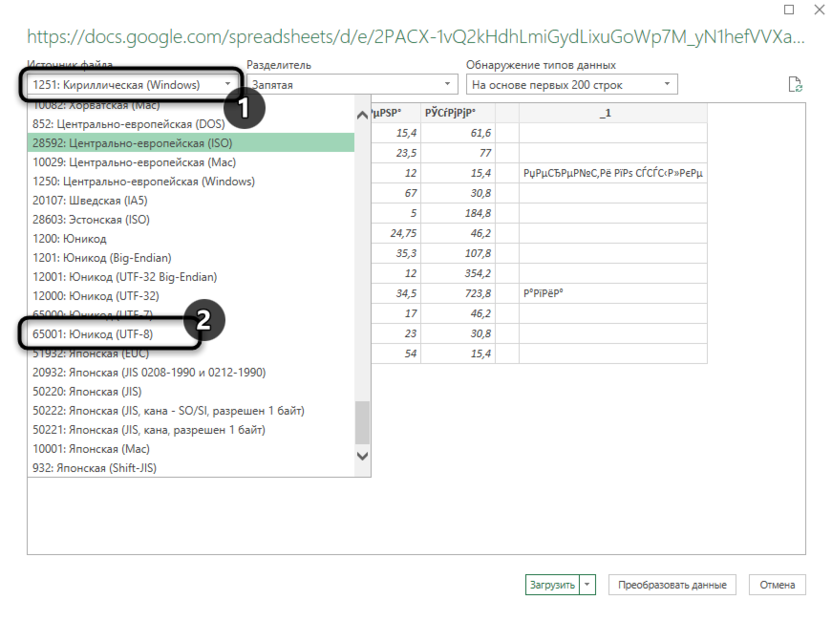
- Если вся информация отображается корректно, подтвердите загрузку и начните работать с таблицей.
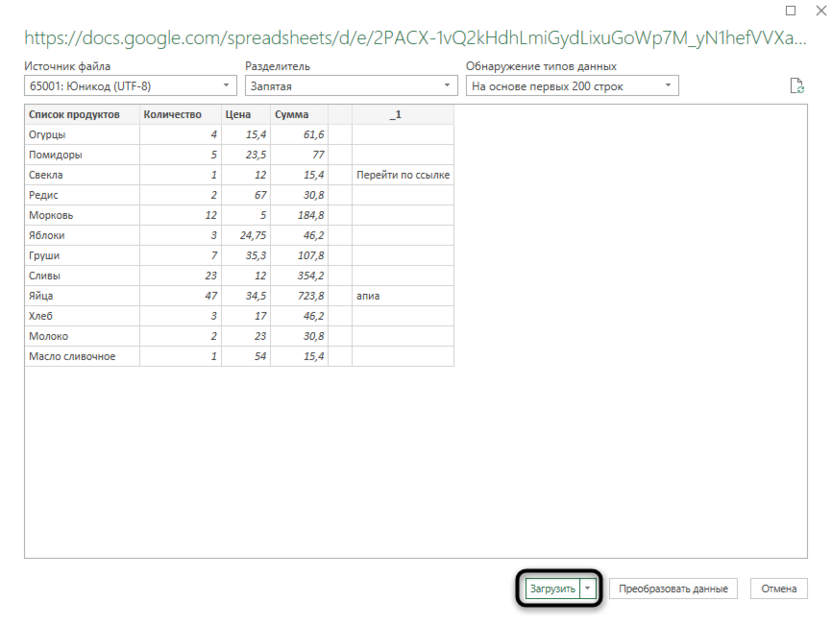
Обновление данных осуществляется точно так же, как это было показано в предыдущей инструкции, поэтому можете вернуться к ее последним шагам, чтобы получить соответствующую информацию по теме.
Принцип работы двух последних способов практически не отличается, разница лишь в методе импорта данных. При этом в третьем способе проблем после обновления ссылок не замечено, но есть и минус, связанный с публикацией, о котором уже шла речь выше. Поэтому взвесьте все за и против и выберите подходящий для себя вариант переноса листов из Google Таблиц в Excel.
Как скопировать содержимое защищенной таблицы Google

В гугл-документах или таблицах можно защитить от копирования сам файл или его содержимое. Тогда при попытке скопировать файл, сервис покажет вам сообщение «этот файл запрещено скачивать, печатать или копировать». Пользователи задаются вопросом, если мы читаем текст с компьютера или телефона, то почему его нельзя скопировать? Как онлайн-сервис может иметь такой приоритет перед нашей операционной системой, что запрещает нам выполнять простое действие? Причина в том, что на странице запускается специальный скрипт, который препятствует копированию любой части документа. Обойти эту защиту можно двумя простыми способами:
С отключением JavaScript в браузере
Отключить JavaScript в браузере во время просмотра заблокированного документа. Это вырубит скрипт и даст возможность копировать текст как в обычном файле.
- Откройте браузер и нажмите по вертикальному «троеточию». Перейдите в настройки.
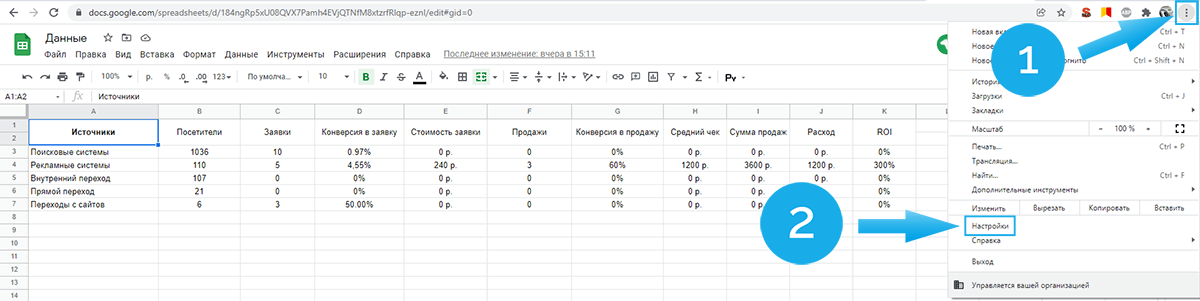
- Далее кликайте на «Конфиденциальность и безопасность» и на «настройки сайтов».
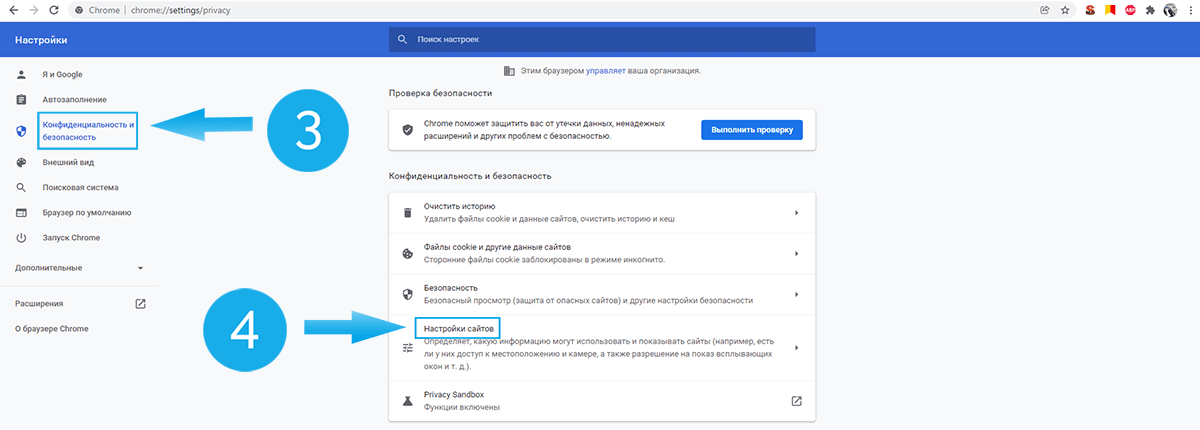
- Пролистывайте вниз и нажимайте «JavaScript» и «Запретить сайтам использовать JavaScript».

Не забудьте после копирования таблицы включить JavaScript, как это было ранее.
С использованием preview
- В режиме preview таблицы кликните по адресной строке браузера.
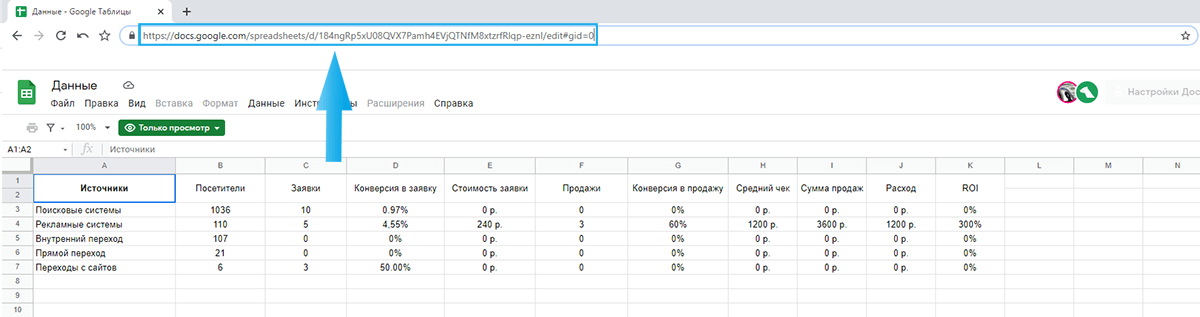
- В URL-адресе замените все, начиная со слова edit и до конца строки, на слово preview.
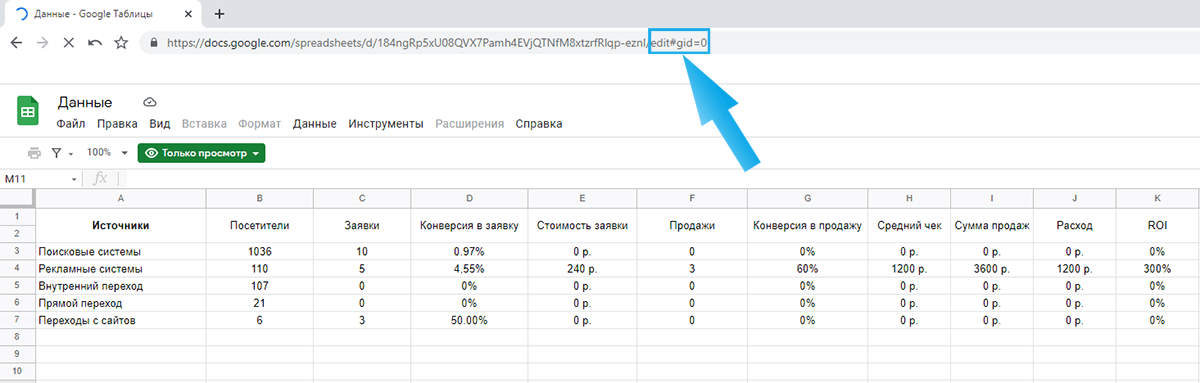
- Адрес страницы теперь заканчивается на /preview.

- Копируйте содержимое через CTRL+A — CTRL+C и вставляйте в новую таблицу.
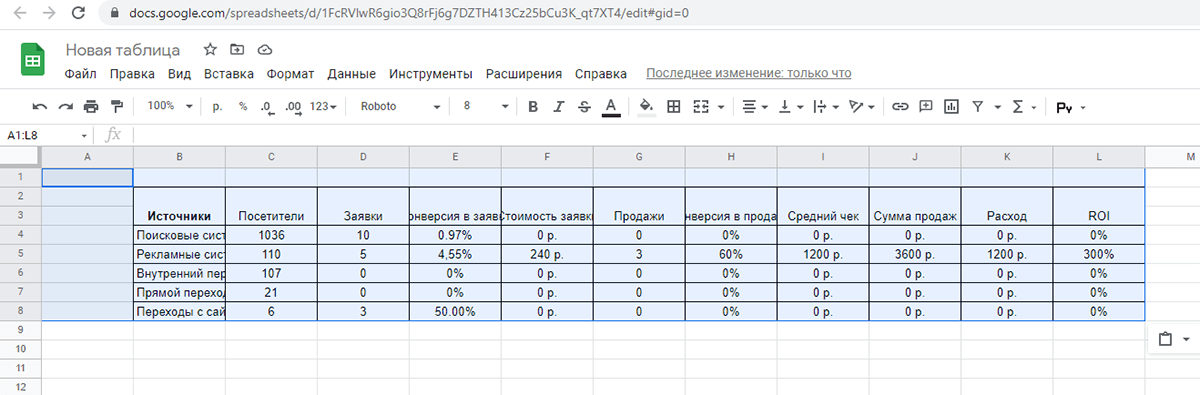
Готово! Полученные файлы ничем не отличаются от обычных.