Как удалить бота с сервера в Discord
Бот – неотъемлемая часть практически любого сервера в Дискорде, но не все из них надолго задерживаются, например, если после установки пользователь понял, что его не устраивает функциональность данной утилиты. Тогда возникает надобность удалить бота, чтобы он больше не работал на этом проекте.
Я покажу, как это можно сделать в несколько кликов.
Полное удаление бота с сервера Discord
Сначала будет информация для тех пользователей, кто заинтересован в бесповоротном и окончательном удалении бота со своего сервера (ликвидировать бота может только создатель или тот пользователь, чья роль предусматривает управление другими участниками). Собственно, удаление бота осуществляется точно так же, как и любых других участников:
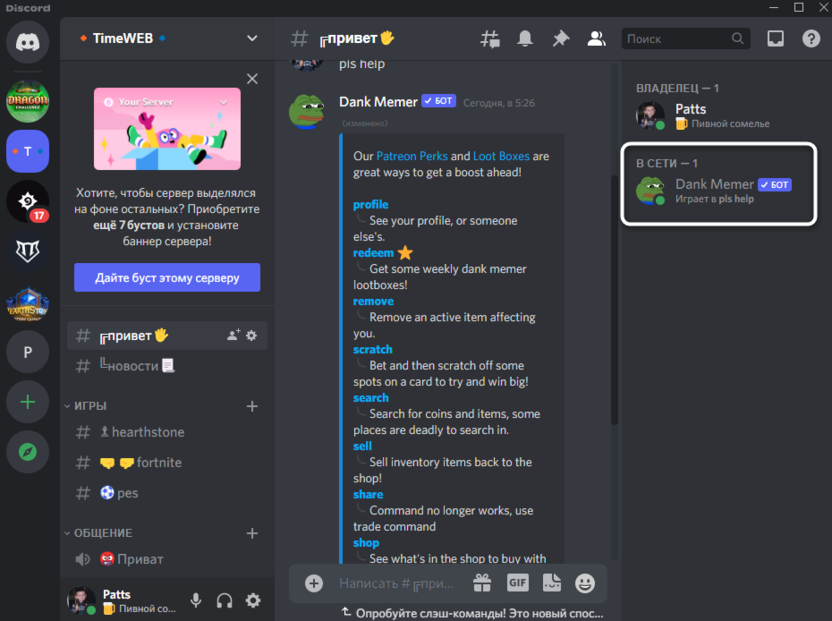
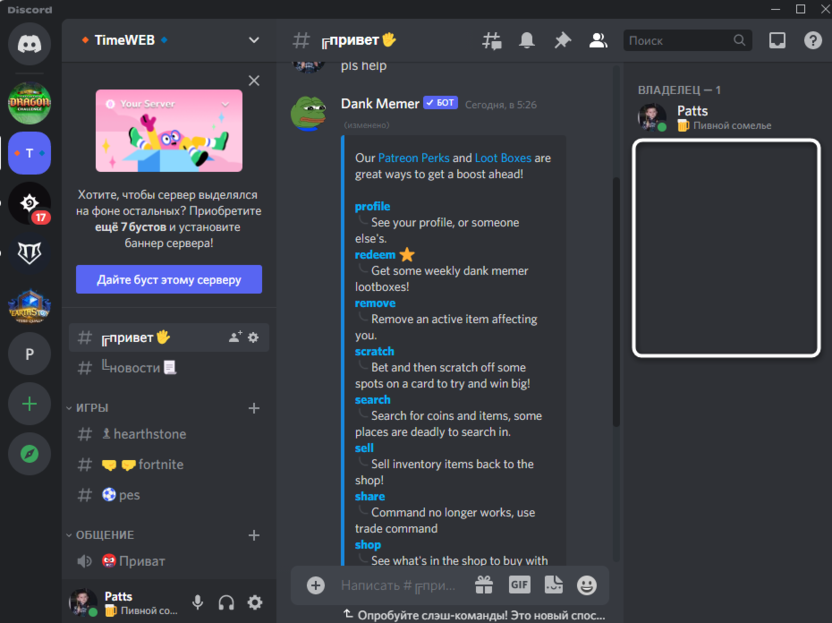
- Найдите бота в списке по его названию или специальному маркеру «Бот» справа. Щелкните по нему правой кнопкой мыши.
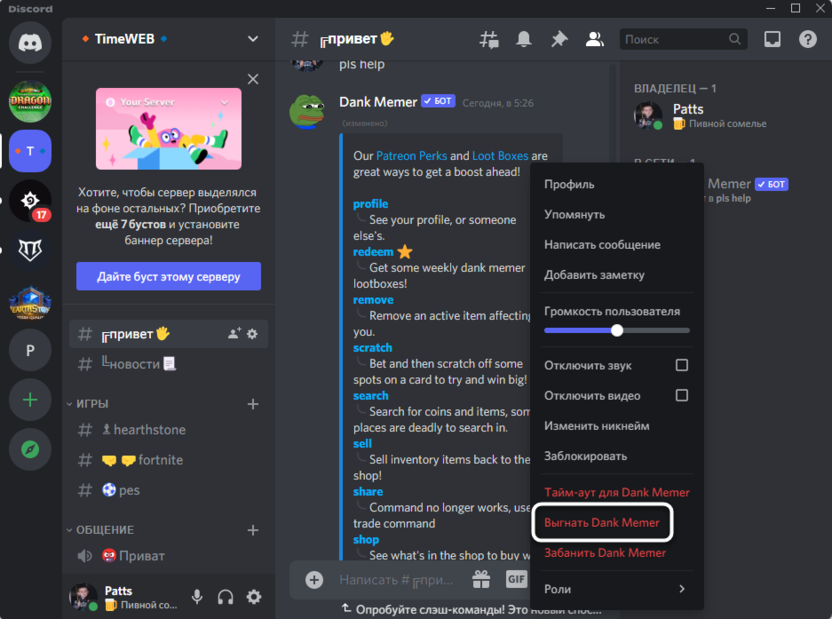
- Из появившегося контекстного меню выберите пункт «Выгнать…». Вы видите, что эта строка подсвечена красным, значит, отображается только у пользователей с соответствующей привилегией.
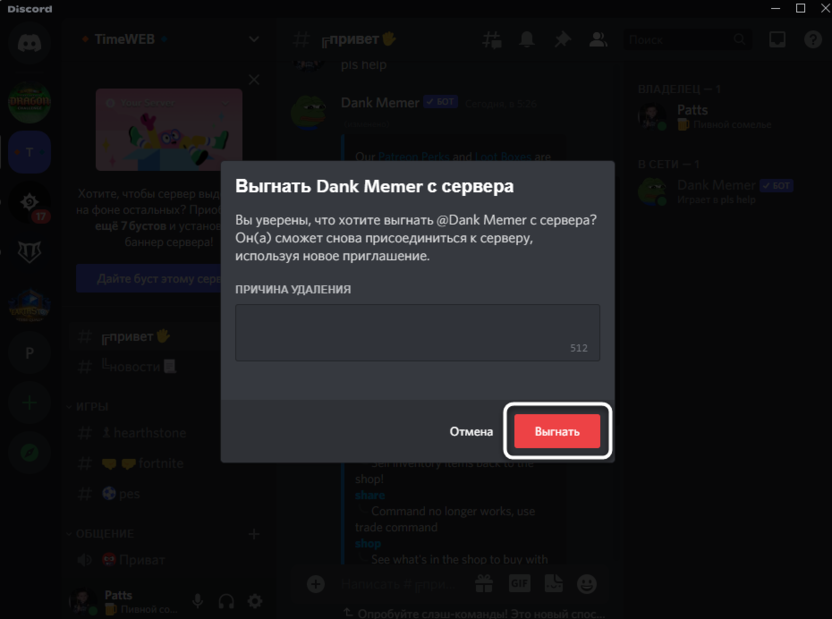
- Причину удаления можно не указывать, бот вряд ли ее прочитает, поэтому просто кликните по «Выгнать».
- На всякий случай просмотрите список участников и убедитесь в отсутствии ненужного бота.
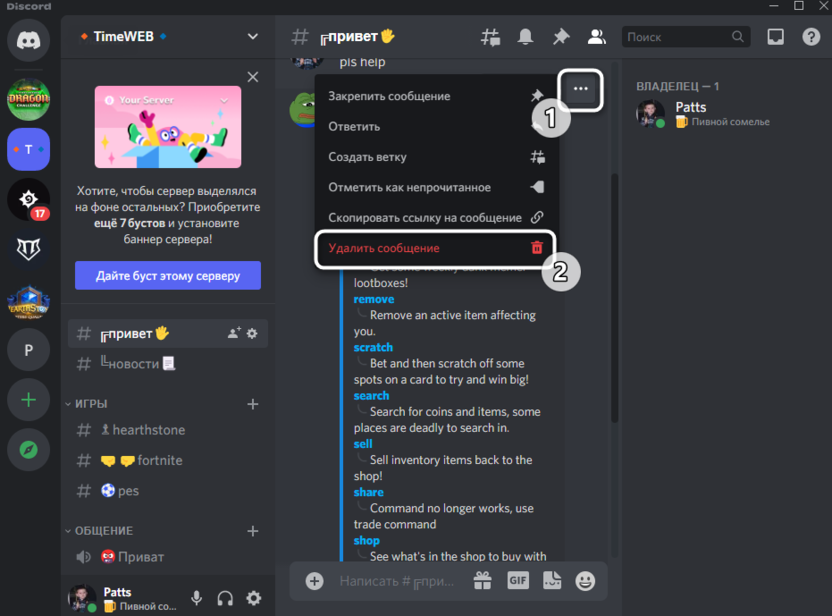
- Можете даже удалить все его сообщения, если так хочется. Для этого вызовите меню, щелкнув по кнопке с тремя точками, и активируйте соответствующую опцию.
Комьюнити теперь в Телеграм
Подпишитесь и будьте в курсе последних IT-новостей
Временное отстранение бота
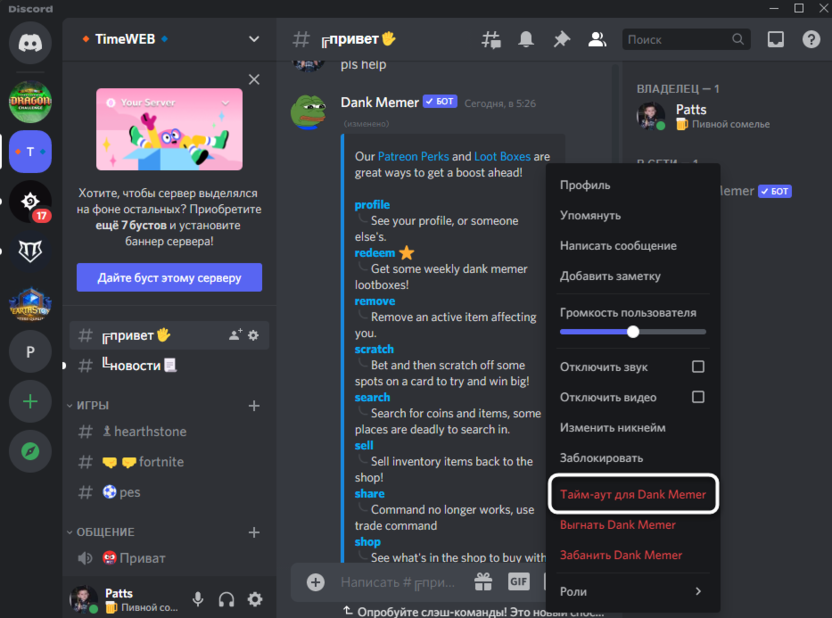
Еще через то же самое контекстное меню боту можно выдать тайм-аут, то есть временно ограничить ему отправку сообщений и подключение к каналам. В том случае, когда юзер попробует обратиться к боту, он просто ему не ответит, как и не отправит личное сообщение при вступлении на сервер или выполнении любого другого действия, подразумевающего личную рассылку.
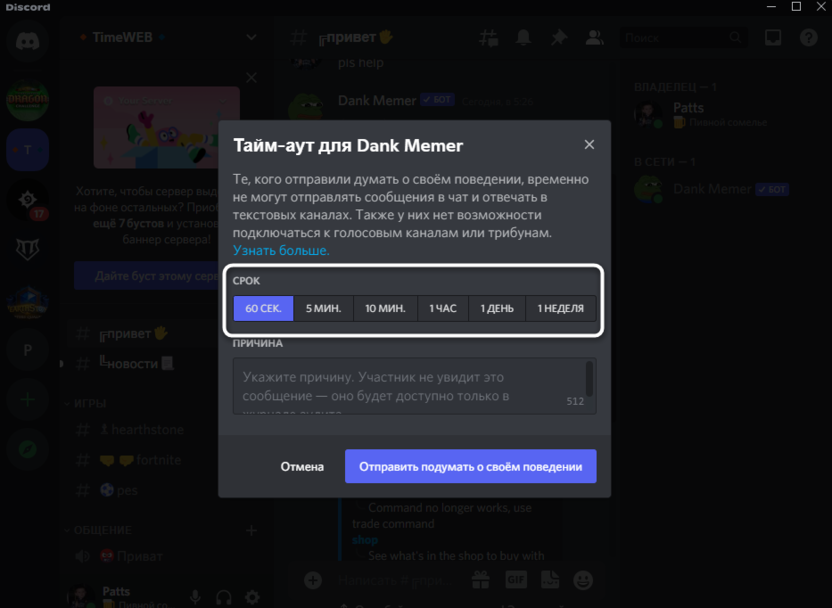
Вам нужно только выбрать срок тайм-аута, а причину, как и при удалении, можно не указывать. Как только срок заглушки закончится, бот вернется к выполнению своих прямых обязательств и сможет взаимодействовать с пользователями.
Ограничение действий для бота
Вкратце расскажу о том, что делать пользователям, которым сам бот еще может пригодиться, но сейчас нужно ограничить его работу частично или полностью без отправки в тайм-аут. В этом поможет настройка его роли, которая создается автоматически при добавлении бота. Вы сможете ограничить любые действия и вернуть настройки, когда посчитаете это нужным.
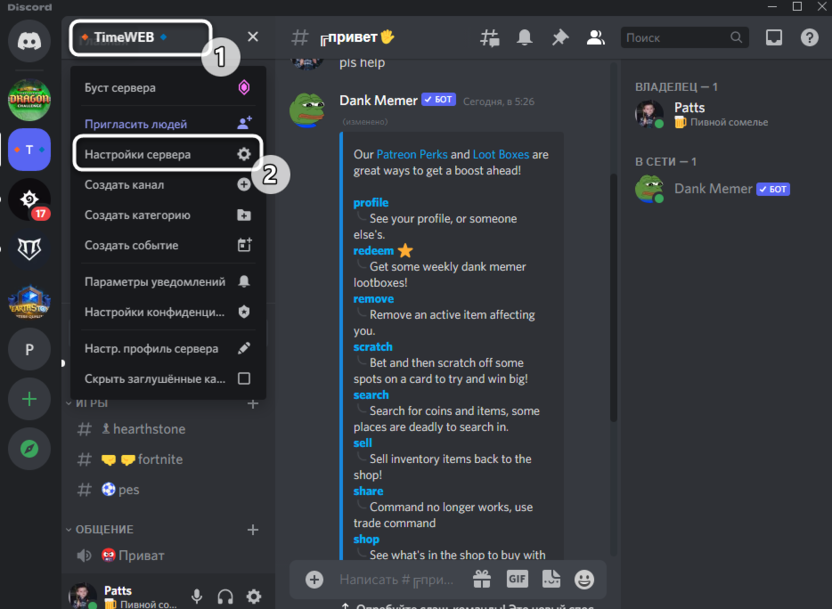
- Разверните меню сервера и перейдите в настройки.
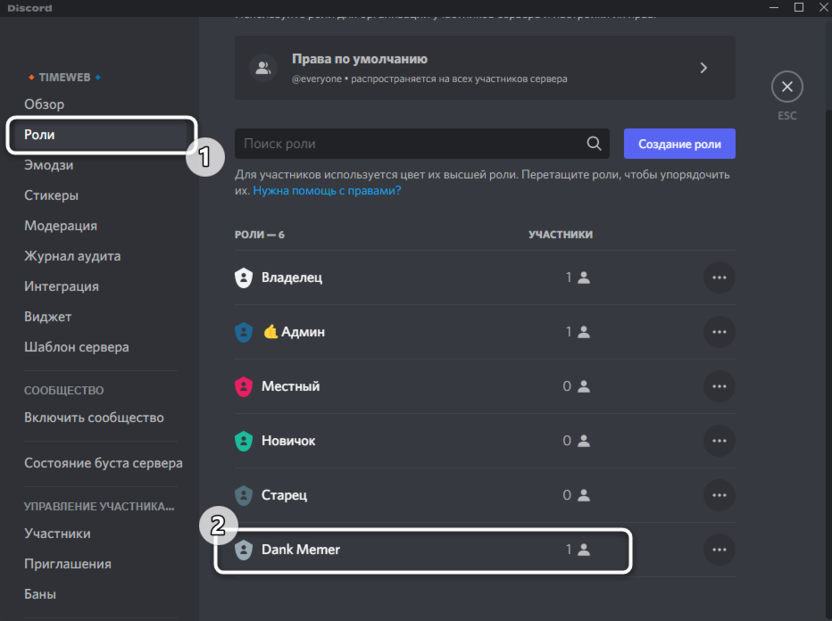
- Через панель слева откройте список ролей и выберите роль с названием целевого бота.
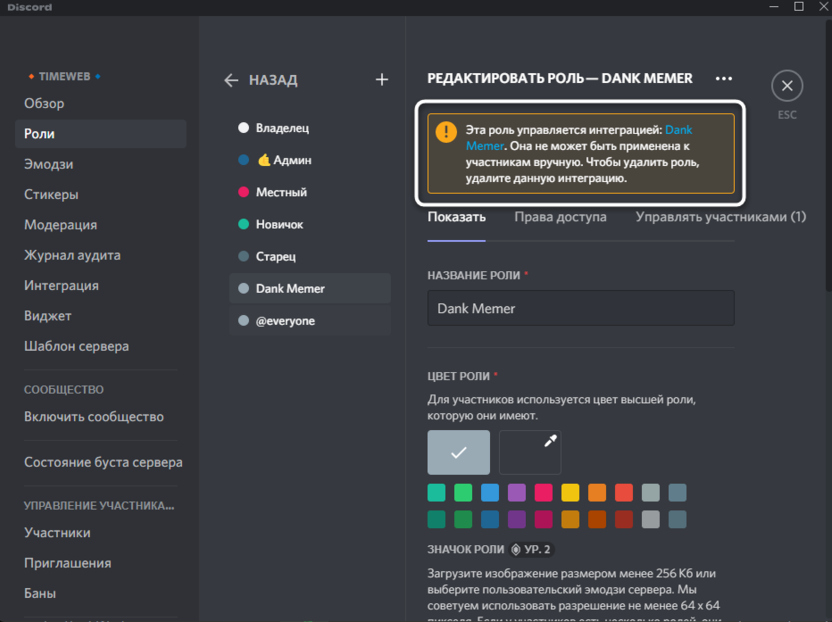
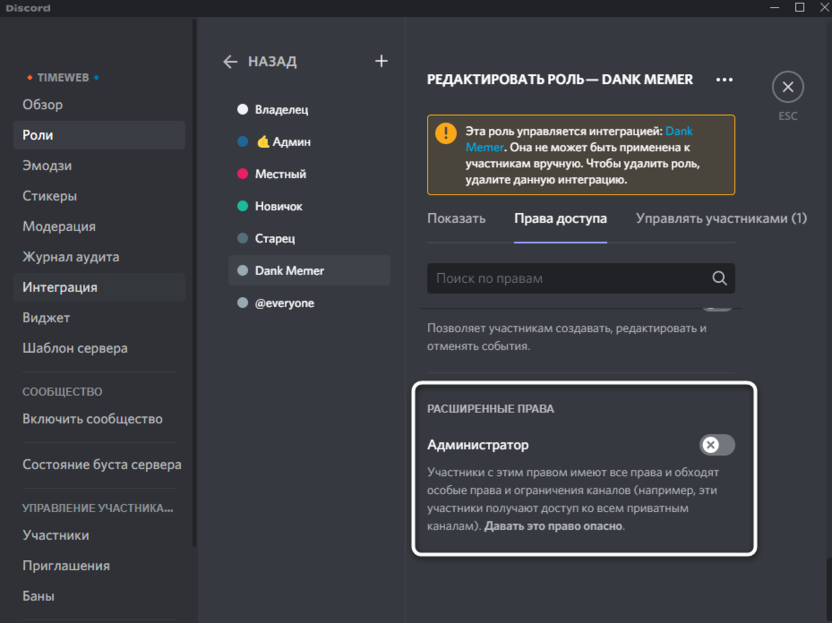
- Прочитайте информацию о том, что удаление роли невозможно без удаления самой интеграции, то есть бота. Поэтому мы и не удаляем ее, а только редактируем права.
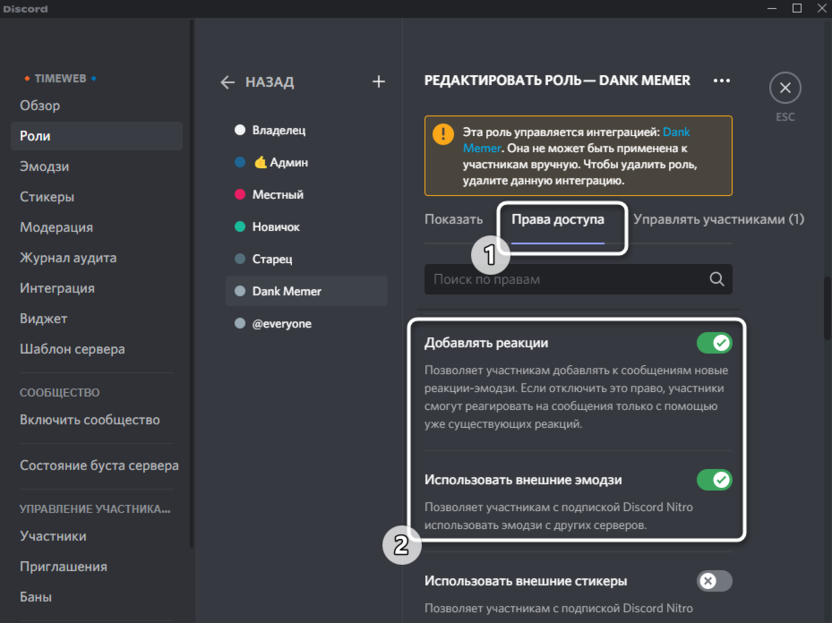
- Для этого перейдите на вкладку «Права доступа» и отключите все пункты, которые хотите. Например, можете запретить боту отправлять сообщения или подключаться к голосовым каналам. Последнее будет полезно для музыкальных ботов, работу которых нужно приостановить.
- В очень редких случаях, я лично такое не встречал, боты имеют права администратора, разрешающие обходить все остальные ограничения. Лучше вообще не использовать таких ботов, ну и не забудьте проверить это расширенное право и отключить его тоже.
Вы узнали, как удалить бота или временно отстранить его, чтобы он не мешался во время обычной работы сервера. Эту инструкцию достаточно прочитать всего один раз, после чего вы наверняка запомните принцип действий и справитесь сами, когда снова потребуется удалить или отключить бота.
Как выключить или удалить бота в Discord
По задумке сервиса Дискорд предполагается, что пользователи должны объединяться в группы и в процессе общения решать возникающие спорные моменты. При этом способ общения может быть самый разнообразный – от текстового до видеоконференции. Для общения с пользователями необходимо активно развивать и расширять функции сервера. Из-за большой нагрузки не всегда имеется возможность лично выполнять все задачи. В этом случае на помощь приходит бот. Именно бот способен справиться с большим количеством стандартных и однообразных работ. Если задачи, для которых создавался бот, выполнены, то его можно удалить. О том, как выключить бота в Discord поговорим сегодня.

Почему рекомендуется удалять неиспользуемого бота в Дискорде
Сервис Дискорд в основном служит для того, чтобы соединять пользователей в группы по интересам. С этой целью создаются тематические каналы, которыми необходимо управлять и развивать. Зачастую для поставленных задач элементарно не хватает времени и тогда на помощь приходят боты. Они разгружают администратора группы, выполняя часть рутинной работы за него.
Но не смотря на всю полезность ботов, возникают ситуации, когда лучшим решением будем его удаление. Это может происходить в следующих случаях:
- Качество выполняемой ботами работы не соответствует ожиданиям;
- Пользователи не пользуются услугами бота;
- Есть аналогичные боты, с гораздо более высоким функционалам.
Какой бы не была причина, удаление бота может проводиться с любого устройства.

Как выключить бота в Discord: процедура деактивации пошагово
Процедура отключения бота зависит от того, на какой промежуток времени вы хотите отключить бота. Итак, деактивировать бот можно:
- На временной основе. Для этого достаточно наложить бан;
- Заглушка работы бота;
- Полное удаление помощника-бота с канала.
Разберем более подробно второй вариант выключения бота. Заглушка работы выполняется по следующей схеме:
- Заходим в личный кабинет Дискорда;
- Правой кнопкой мыши кликаем по названию бота;
- Перед вами раскроется меню, выбираем тот, который предлагает заглушить работу бота;
- На финальном этапе необходимо определиться с временным промежутком блокировки бота.

Другой способ временной деактивации бота – забанивание его работы. Для этого проходим этап регистрации и попадаем в личный кабинет, далее:
- Заходим в настройки бота. Для этого щелкаем по названию бота правой кнопкой мыши;
- В меню настроек имеется пункт, который так и называется «Забанить»;
- Выбираем его и параллельно указываем срок действия данного запрета;
- Сервис попросит указать причину вашего решения;
- Нажимаем кнопку, подтверждающую ваши действия.

Полное удаление бота с сервера
Самый радикальный способ, отменить который не получится. Если вы абсолютно уверены в том, что хотите удалить бот, то алгоритм действий выглядит следующим образом:
- Заходим на сервис Дискорд, используя свои персональные данные (логин и пароль);
- В программе заходим на сервер, где находится бот, т.к. только так можно вносить изменения в его работу;
- Находим бот и нажимаем на него правой кнопкой мыши;
- Нас интересует опция под названием «Выгнать»;
- Как только вы нажали кнопку для выполнения команды, вы больше не сможете его использовать и вернуть обратно.
Частые вопросы:
- Что такое Дискорд Онлайн, и как им пользоваться
- Как в Discord использовать телефон в качестве микрофона
- Как в Discord правильно настроить созданного бота
- Как в Discord добавить бота с телефона
Как быстро выключить ботов в Discord
Программа Дискорд предполагает то, что пользователи будут объединяться в группы по интересам, чтобы решать возникающие в процессе вопросы. При этом, пользователи могут выбирать доступные варианты общения: текстовые каналы, видеоконференции. Чтобы общаться с пользователями, следует создавать серверы, и развивать функционал и интерфейс. После создания сервера, у пользователя возникает много новых обязанностей, и не всегда получается выполнить необходимые операции. Часть обязанностей можно распределить между участниками, или можно испробовать вариант с подключением бота на канал, который может взять часть задач. Как правило, берет стандартные варианты обязанностей, с которыми может справиться. Если роль бота исчерпалась на канале, то пользователь может отключить.

Зачем нужно удалять ботов с Дискорда?
Платформа Дискорд рассчитана чтобы пользователи могли объединять людей в зависимости от выбранного интереса. Чтобы пользователи смогли выбирать собеседников, участники программы создают каналы. Чтобы канал грамотно развивался пользователям необходимо проделать работу, и часть обязанностей могут взять боты. Канал не будет развиваться, и привлекать новых участников, если не управлять им. Но возникает слишком много работы, и часть ее можно возложить на автоматического помощника. Среди причин, по которым у пользователя может появиться желание убрать бота в мессенджере Discord, выделяют:
- Пользователь не заинтересован в работу бота;
- Участник просмотреть доступные боты, и отдал предпочтение идентичному помощнику;
- Клиент не доволен, как работает бот, и не хочет занимать место среди списка участников.
Причины могут быть и иными, но если пользователь принял решение убрать бота, то пользователь может проделать стандартный вариант операции при помощи персонального компьютера или мобильного устройства, в зависимости от того с какого устройства используется программа.

Как отключить работу бота на сервере?
Вариант отключения функционала автоматического помощника зависит от времени запрета.
- Первый вариант предполагает временный запрет работы, для которого нужно наложить бан на бот;
- Второй способ основан на том, чтобы заглушить работу помощника;
- Третий метод кардинальный, и требует удаление бота с канала.
Клиент проекта может заглушить работу бота, и для этого, выполнить установленный порядок манипуляций:
- Вначале войдите в приложение Дискорд.
- Затем нажимаем на наименование бота, но использовать именно правую кнопку мыши.
- В открывшемся меню выбираем вариант, который заглушает работу бота. Клиенту предлагают несколько вариантов, чтобы нейтрализовать помощника на указанный период времени.
Выберите заглушку на период, пока пользователь не включит опцию, или на конкретно выбранный промежуток времени, 1 час или 8 часов.

После заглушки пользователь может принять решение о возвращении бота, или удалении.
Автоматического помощника можно забанить, чтобы бот не проходил на сервер, и не мог производить любые виды действий. Инструкция для забанивания бота:
- Поскольку управлять автоматическими помощниками можно в программе, то сюда и нужно войти перед началом манипуляций.
- Выбрать необходимый бот, и нажать на наименование. Но перейти в настройки можно только, если нажать правой кнопкой мыши.
- Затем выбираем раздел с идентичным наименованием «Забанить», и указываем промежуток времени, на который необходимо удалить сообщения.
- При накладывании бана, укажите причину действия.
- Если участник проекта уверен в бане, то следует подтвердить операцию при помощи красной кнопки мыши.
Как полностью удалить бота?
Создатели сервера могут удалить бота, если уверены, что не захотят вернуть помощника для выполнения работы. Чтобы удалить бот следует:
- Управлять автоматическими помощниками можно только через Discord, поэтому и производим вход.
- В программе открываем сервер, на котором сохранен бот, поскольку только в его рамках можно проводить настройки.
- В перечне сообщений на сервере, пользователь отыскивает бота, и нажать с использованием правой кнопки мыши.
- Чтобы помощник не смог вернуться на сервер, можно воспользоваться опцией «Выгнать».
- После применения операции бот нельзя использоваться, и невозможно вернуть.
Боты
Discord позволяет пользователям создавать ботов и приглашать их на сервера. Discord создал свой уникальный API, который позволяет пользователям создавать приложения, взаимодействующие напрямую с сервером. Вы можете просмотреть документацию по API здесь.
Существует сервер сообщества Discord API, к которому можно получить доступ здесь .
- 1 Серверные боты
- 2 Каталоги ботов
- 3 Селфботы
- 4 Пользовательские боты
Серверные боты
Самым распространённым типом ботов являются серверные боты. Серверные боты имеют выделенные учётные записи ботов, которые отличаются от учётных записей пользователей и функционируют в основном на серверах. На Discord существуют сотни серверных ботов, которые выполняют разные функции. Чтобы пригласить бота, нажмите на ссылку авторизации, выберите сервер, откажитесь или разрешите ему указывать разрешения на странице и нажмите «Авторизовать». Чтобы удалить бота с вашего сервера, просто кикните или забаньте его, как любого другого пользователя.
У аккаунтов ботов есть тег бота рядом с их именем. Если вы хотите создать своего собственного серверного бота, вам нужно зарегистрировать его через страницу приложения Discord. Нажмите здесь для доступа к странице приложений.
Каталоги ботов
Существует множество сайтов, где можно найти Discord-ботов на свой вкус и пригласить их.
Ниже перечислены самые основные мониторинги ботов (самые удобные и популярные):
- bots.server-discord.com (RU)
- boticord.top (RU)
- top-bots.xyz (EN/RU)
- discordserver.info/bots (RU/EN)
- top.gg (EN)
- discord.bots.gg (EN)
- bots.ondiscord.xyz (EN)
- botsfordiscord.com (EN)
- discordbotlist.com (EN)
- discord.boats (EN)
Полный список каталогов Discord ботов можно найти на https://botblock.org
Селфботы
Селфботы (англ. Self Bots) — это когда пользователь использует Discord API для улучшения своей учётной записи и предоставления им некоторых автоматических возможностей, таких как самостоятельная проверка связи и встраивание. Селфбот работает в вашей учётной записи (не через страницу приложений) и может отправлять вам сообщения. Селфботы противоречат политике OAuth Discord API и могут привести к удалению учётной записи, если она найдена. Селфботы должны отвечать только на ваши команды, в противном случае это считается пользовательским ботом (см. ниже). Чтобы использовать Selfbots, вам нужен ваш токен, который можно найти на консоли. Не давайте никому свой токен пользователя. Если кто-то получает ваш пользовательский токен, он может нанести серьёзный ущерб вашей учетной записи, включая чтение сообщений, отправку сообщений и беспорядок на любом сервере, на который у вас есть разрешения.
Пользовательские боты
Пользовательские боты — полностью функционирующие боты, запускаемые через обычную учётную запись. Они противоречат Условиям предоставления услуг Discord, однако можно использовать на одном, абсолютно пустом сервере (как в ознакомительных целях). Если же вы столкнулись с использованием пользовательских ботов в публичных условиях, сообщите об этом сюда.