ВКонтакте: темная тема
Как включить темную тему (темную, «черную» версию оформления) в мобильном приложении ВК, в мобильной и в полной версиях сайта, в приложении Кейт Мобайл.
В мобильном приложении ВК на телефоне
- Открой вкладку Сервисы (вторая кнопка в нижнем ряду).
- Кнопка меню (≡) справа вверху.
- Настройки.
- Внешний вид.
- Темы: выбери один из вариантов:
- Темная, светлая — постоянно темная или светлая тема.
- Авто — тема будет меняться автоматически в зависимости от времени суток: от восхода до заката солнца — светлая, от заката до восхода — темная.
- Системная — темная или светлая тема будет включаться в зависимости от того, какая тема выбрана в настройках самого телефона (если такая настройка там есть; например, Настройки → Экран → Темный режим). Если во всех приложениях, поддерживающих эту функцию, выбирать Системная, то потом тему можно менять сразу везде одним переключателем в системных настройках. Удобно, если у тебя в телефоне есть также настройка расписания, со скольки до скольки должна работать темная тема — это будет влиять и на приложение ВК.
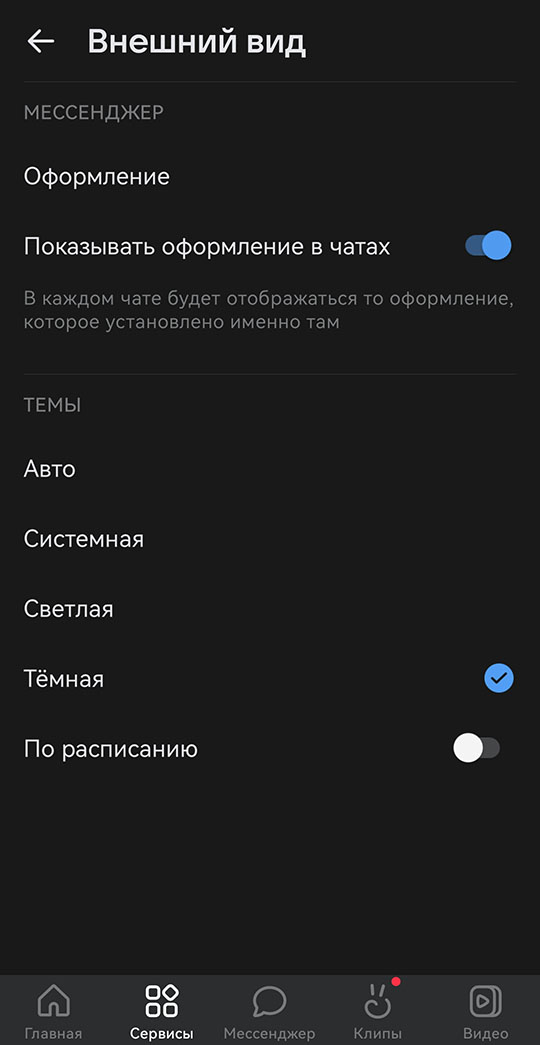
Если не нашел настройку темной темы, то обнови приложение. Если же у тебя старый телефон и последняя версия приложения на него не ставится (или темная тема не появляется), пользуйся мобильной версией сайта ВК через браузер телефона. Там можно включить темную тему, смотри ниже:
В мобильной версии сайта ВК (m.vk.com)
Если в браузере или в телефоне есть общая настройка (обычно в разделе Настройки → Экран → Темный режим), включающая темную тему для всех приложений, то можно просто включить ее, а в настройках сайта ничего не трогать. Мобильная версия сайта в браузере подстроится сама.
Особенно удобно, если темный режим в телефоне может включаться по расписанию. Настроив расписание, например, с вечера до утра, ты получишь автоматическое переключение между светлой и темной темами в мобильной версии сайта. Достаточно лишь обновить страницу: ⟳.
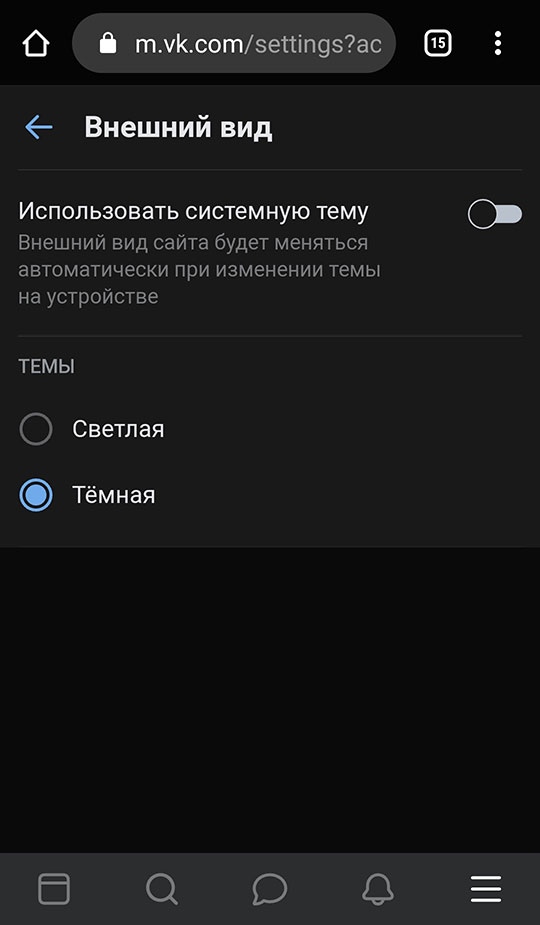
Если такой настройки нет или если нужно включить темную тему только на сайте ВК, то действия такие:
- Открыть настройку внешнего вида по ссылке Внешний вид (мобильная версия) или:
- Пятая кнопка в нижнем ряду (меню, ≡).
- Шестеренка в правом верхнем углу.
- Внешний вид.
В полной версии сайта ВК (на компьютере)
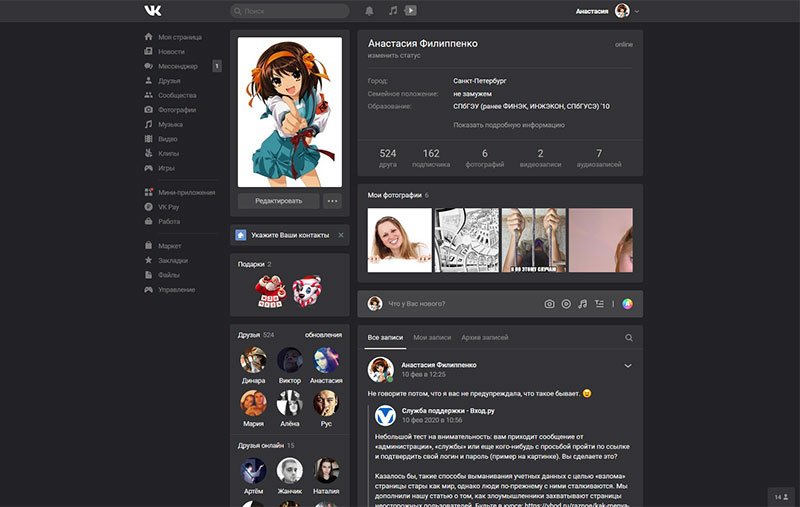
- Открой меню настроек (нажми на свою аватарку справа вверху).
- Темы: выбери один из вариантов:
- Темная, светлая — постоянно темная или светлая тема.
- Авто — тема будет меняться автоматически в зависимости от времени суток: от восхода до заката солнца — светлая, от заката до восхода — темная.
- Системная — темная или светлая тема будет включаться в зависимости от того, какая тема выбрана в настройках браузера или операционной системы (если такая настройка там есть). Если во всех приложениях, поддерживающих эту функцию, выбирать Системная, то потом тему можно менять сразу везде одним переключателем в системных настройках. Удобно, если на компьютере есть также настройка расписания, со скольки до скольки должна работать темная тема — это будет влиять и на сайт ВК.
Поставить другую темную тему можно с помощью сторонних расширений браузера. Внимание: расширения, сделанные сторонними разработчиками, ты устанавливаешь на свой страх и риск. Ориентируйся на популярность расширений, отзывы, дату последнего обновления.
Есть расширение «Темная тема для ВК» (Dark theme for VK). Его можно установить через магазин расширений для твоего браузера:
- Для Хрома
- Для Мозиллы Файрфокс
- Для Яндекс.Браузера
После установки расширения достаточно заново открыть сайт ВК, и в нем сразу будет темная тема. Для переключения между светлой и темной темами в браузере появится дополнительная кнопка.
Также можно попробовать расширение VK Styles, позволяющее настраивать оформление ВК на свой вкус.
И существует универсальное расширение Dark Reader, которое может применять темную тему ко всем сайтам. Результат может быть как удачным, так и неудачным. При этом есть возможность его подправить, имея определенные знания.
В мобильном приложении Кейт Мобайл
- Кнопка с тремя точками справа вверху.
- Настройки.
- Внешний вид.
- Тема оформления.
- Выбрать тему — Черная или Темная Holo.
- Закрыть приложение и запустить снова.
Стоит ли использовать темную тему? Зачем она нужна? Когда ее включать?
Темная тема оформления нужна в условиях слабого освещения или в темноте, когда разница между яркостью экрана и окружающей средой значительна. Обычно люди читают черный текст на белом фоне. Общепризнанный факт — читать темные буквы на светлом фоне легче, чем светлые на темном. Но если делать это в темноте, со светящегося экрана, то глаза будут перенапрягаться.
В таких случаях и приходит на помощь темная цветовая схема — темный фон не бьет по глазам. И наоборот, при хорошем освещении, днем лучше использовать светлую тему. Ведь даже если яркость экрана регулируется телефоном автоматически, контраст темной темы на ярком свету будет недостаточным.
Таким образом, рекомендуется включать автоматическую смену темы в зависимости от освещения или времени суток.
Смотри также
- Как правильно настроить яркость и контрастность экрана, чтобы не уставали глаза
- Как скачать и установить приложение ВКонтакте на телефон
- ВК не поддерживается на вашем устройстве. Что делать?
- Как зайти в мобильную версию ВКонтакте
- Как зайти в полную версию ВКонтакте
Как ВКонтакте сделать темную тему на ноутбуке и ПК

В этой статье расскажу, как включить тёмную тему ВКонтакте на компьютере или ноутбуке. Потому что на смартфоне, когда вы открываете ВКонтакте, это делается очень просто: жмём на свой профиль и, внизу, есть иконка, нажав на которую мы переключаемся на тёмную тему. Но на ноутбуке и в ПК версии ВКонтакте такой возможности нет, просто нет такой иконки и нет такой настройки. Поэтому рассмотрим как это сделать в четырёх популярных браузерах: Яндекс, Хром, Фаерфокс и Опера. Начнем с самого распространенного браузера в России – Яндекс браузера.
Темная тема ВК на ПК в Яндекс.Браузере
Открываем Яндекс Браузер, открываем новую вкладку и ищем в самом верху, справа от открытой вкладки – три полоски.

Нажимаем на эти “Три полоски” и у нас появляется выпадающее меню, в котором мы ищем пункт “Дополнения”. Нажимаем на этот пункт “Дополнения” и у нас открывается страница с рекомендуемыми Яндексом Дополнениями. Но мы прокручиваем страницу до самого низа

пока не увидим кнопку “Каталог расширений для Яндекс.Браузера”

Жмем или кликаем на кнопку “Каталог расширений для Яндекс.Браузера” и ищем окно поиска по расширениям. В это окно поиска пишем “темная тема вк” и у нас появляется расширение “Фон ВКонтакте”

Нажимаем на надпись “расширение “Фон ВКонтакте” и попадаем на страницу, где нам предлагается добавить это расширение в Яндекс.Браузер.

Нажимаем “добавить это расширение в Яндекс.Браузер”.
Теперь переходим в ВКонтакте, находим вверху иконку VK, нажимаем на нее и в выпадающем меню можем не только сделать темный фон, но и поменять фон на любой из своих обоев.

Экспериментируйте с фоном, цветом и другими возможностями, которые предоставляет это расширение.
Если вам нужно другое расширение, а его нет, то вы можете в Яндекс.Браузере скачать расширение, которое позволяет скачать любое расширение из Гугл Хром. Для этого необходимо в Яндекс.Браузере, внизу, найти “Скачайте расширение Install Chrome Extensions и перейдите по ссылке Chrome Web Store”

Далее действуйте по инструкции по установке подобного расширения в браузере Гугл Хром:
Темная тема ВК на ПК Гугл Хром
Для этого необходимо установить расширение, которое сможет нам помочь включить тёмную тему ВКонтакте. Итак переходим в браузер Гугл Хром, открываем новую вкладку и ищем справа вверху “три точки”

Выпадает меню, где нам нужно найти вкладку “Дополнительные инструменты” -> и в следующем меню вкладку “Расширения”

На странице “Расширения” нажимаем на “Три полоски”

И в самом низу находим “Открыть Интернет магазин Chrome”

Далее в самом магазине Хром, находим окно поиска, пишем в поиске “тёмная тема вк” и видим, что есть несколько расширений. Выбираем автора, у которого достаточно большое количество пользователей много отзывов и высокая оценка.

и устанавливаем, нажимаем установить.


Далее открываем ВКонтакте и видим, что здесь теперь используется тёмная тема.

То есть все достаточно просто и для выключения необходимо нажать на вот эту иконку.

Вот эта иконка на странице ВКонтакте

Вы можете установить другое расширение, например то, которое мы устанавливали в Яндекс.Браузер. Все в ваших руках.
Темная тема ВК на ПК в Firefox
Для браузера Firefox выполняем такие же действия: находим три полоски, нажимаем и в выпадающем окне находим “Дополнение и темы”

На открывшейся странице находим окно поиска, которое называется: найти больше дополнений. Пишем в нем тёмная тема VK,

и выбираем расширение от этого же автора

добавляем его Firefox

Соглашаемся с тем, что это расширение будет иметь доступ к вашим данным ВК

переходим на ВКонтакте и ваш ВКонтакте также стал тёмным. Для включения и выключения тёмной темы жмём на этот же значок, как и в Гугл Хром.
Темная тема ВК на ПК Опера
А вот для браузера Опера такого расширения нет. Если на боковой панели не отображается значок расширение то включить его в настройках боковой панели нажимаем на “Три точки”, далее опускаемся ниже и включаем отображение расширения.

Теперь вызываем расширения жмём добавить расширения

и здесь видим каталог расширений для Опера. Пишем в поиске “темная тема вк”

и выбираем “Фон ВКонтакте”. Но это не то что нас интересует. Нам необходимо установить расширение для возможности установки расширений из магазина Хром. Для этого в поиске расширений пишем “install chrome extensions” выбираем его

и добавляем в Оперу.

Переходим по ссылке:

Теперь нам доступны все расширения из магазина Хром. Заходим в магазин Хром и здесь уже находим расширение тёмной темы VK.

Устанавливаем это расширение для ВКонтакте и теперь в Опере можно сделать ВК тёмным. Соответственно для включения и выключения тёмной темы используем эту кнопку.

Что же вот таким образом, в большинстве популярных браузеров, можно включить тёмную тему ВКонтакте. Этой статьей я попытался ответить на такие вопросы, как:
темная тема вк на пк; как на пк сделать темную тему вк; как включить темную тему вк на пк; как поставить темную тему вк на пк; темная тема вк на пк яндекс; темная тема вк на пк опера; темная тема вк на пк скачать; темная тема вк на пк опера gx; вк темная тема на пк расширение; темная тема вк на пк установить; темная тема вк на пк edge; как вкл темную тему вк на пк; темная тема вк на пк firefoxНа этом всё, спасибо за внимание, ставьте лайки и пишите комментарии.
Как правильно поменять тему во ВКонтакте на ПК
Если поднадоел фирменный дизайн российской социальной сети, то обязательно возникнет закономерный вопрос: «Как поменять тему в ВК?» Администрация сайта не разработала функцию, с помощью которой можно было бы сменить внешний вид своей страницы. Однако есть альтернативные способы преображения привычного бело-синего оформления.

Что такое тема ВКонтакте
Тема представляет собой оформление страницы соцсети. Стандартный дизайн ВК отличается белым фоном, дополненным синими полосками. Такая цветовая гамма является довольно скучной и приедается при каждодневном пользовании сайтом.
Это можно исправить, если установить тему от стороннего разработчика. К тому же, такой прием позволит повысить юзабилити ВКонтакте. Кастомное оформление будет отображаться только на экране самого пользователя. Перед тем как установить новую тему, потребуется загрузить в браузерную версию сайта специальное расширение. На телефоне придется установить мобильное приложение — альтернативный клиент ВК.
Сервисы с готовыми шаблонами
Далее составлен обзор дополнений для браузера, разработанных художниками, пользователями ВК. Данные сервисы позволяют поставить шаблоны в качестве темы. Проверенные расширения являются безопасными для использования и содержат широкое разнообразие готовых стилей.
Stylish
Онлайн-инструмент, позволяющий поменять оформление страницы ВКонтакте и других известных веб-страниц. В состав входит перечень красочных тем, с помощью которых можно легко решить вопрос, как сделать дизайн сайта более интересным.
Инструкция, как сменить тему в Stylish, выглядит так:
- Установить утилиту из магазина приложений, перейдя по ссылке userstyles.org.
- В разделе топовых сайтов найти ВКонтакте. Там будет набор доступных шаблонов, которые можно использовать для своей странички.
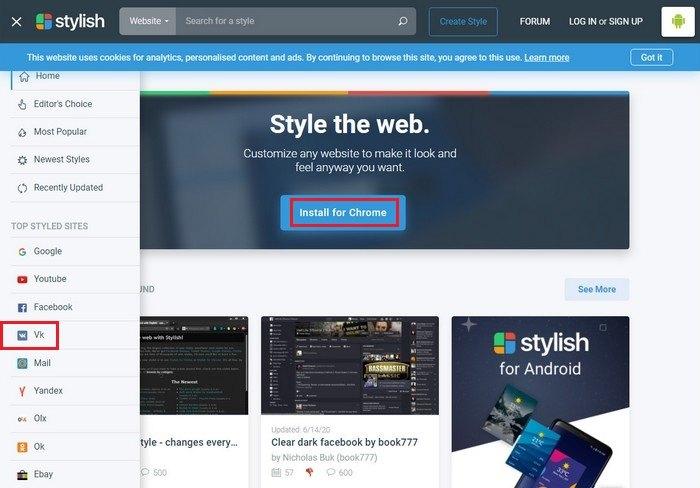
- Подобрав подходящий вариант, следует кликнуть по надписи «Install with Stylish».
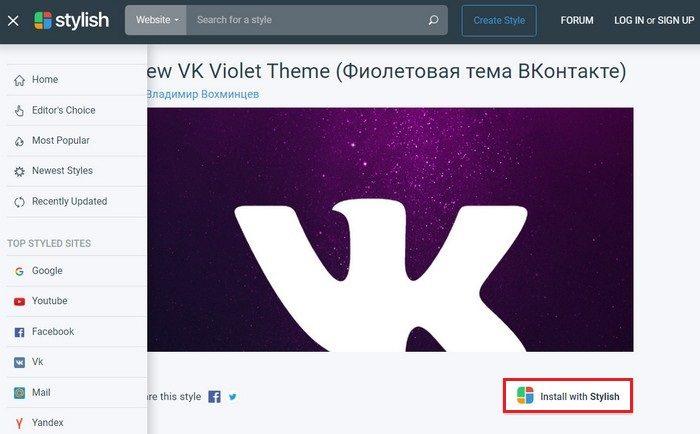
- Открыть свой профиль ВК, чтобы проверить изменение.
Рассмотренное расширение дает возможность поставить несколько приглянувшихся тем, между которыми можно переключаться нажатием кнопок (Де-)активировать . Они расположены во вкладке с установленными стилями в правом углу экрана.
Get Styles
Полезное расширение, содержащее тысячи кастомных шаблонов для ВК на компьютере. Потребуется установить дополнение, используя официальный магазин Chrome или введя название в поиск другого браузера.
Перед тем как поменять тему своей страницы в ВК на ПК надо сделать следующее:
- Зайти на страницу разработчика get-styles.ru.
- В представленных категориях подобрать понравившийся стиль.
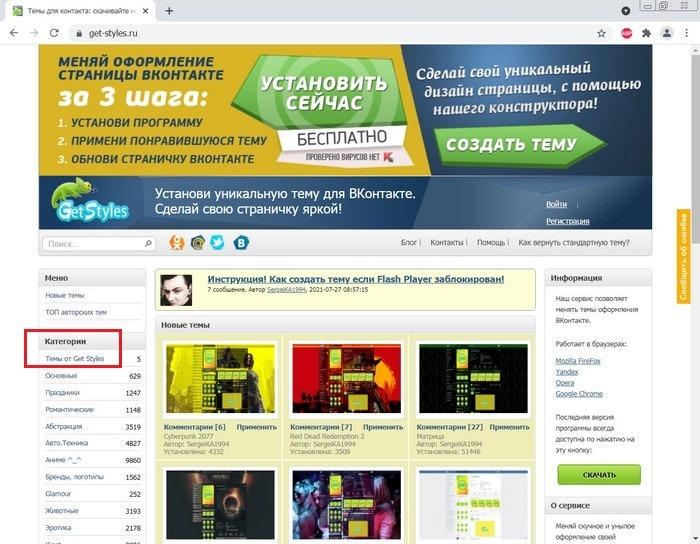
- Определившись с вариантом оформления, нажать на кнопку Комментарии рядом с подходящим дизайном.

- Чтобы установить кастомную тему, надо кликнуть на Применить .

- Обновить страничку ВК, чтобы сохранить изменения.
VK Styles
Еще одно расширение, где имеется множество интересных тем. Это дополнение позволяет изменить оформление не только фона, но и поставить живые обои. Как изменить тему с помощью этого приложения:
- Установить дополнение в браузере из магазина приложений, нажав на кнопку Установить .
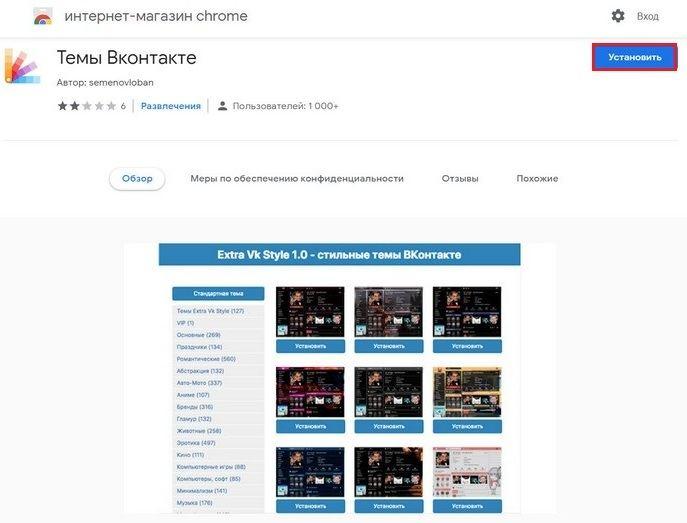
- Посетить паблик VK Styles с одноименным названием, где регулярно выкладываются новинки.
- Найти красивое оформление в постах и щелкнуть на Установить живую тему .

VKmod
Конструктор тем, совместимых с браузером Гугл Хром. Зайдя на официальный портал плагина, необходимо сделать следующее:
- Щелкнуть на кнопочку Установить расширение .

- Во всплывающем окне подтвердить действие, чтобы на верхней панели появился значок.
- Активировать расширение можно, переведя ползунок во включенное положение.

- Найти на сайте раздел, в котором представлены темы для ВК.
- На появившейся странице выбрать стиль оформления, предпочтительно с высоким рейтингом. Нажать Установить тему .

Использование браузера Orbitum
Чтобы открыть доступ к обширному каталогу оформления для ВКонтакте и других соцсетей, можно установить на компьютер специальный веб-обозреватель — Orbitum. Это позволяет достаточно просто изменять стандартный фон ВК.
Процедура инсталляции займет несколько минут, после чего понадобится пройти авторизацию на своей страничке ВК. Браузеру необходимо предоставить разрешение на доступ к данным аккаунта.
После завершения установки на главной странице сайта появится иконка палитры рядом с логотипом.

В новом меню можно выбирать любую тему по своему вкусу. Также существует возможность бесплатного создания собственного стиля оформления.
Создание собственной темы
Если появилось желание оформить внешний вид ВКонтакте по своему вкусу, рекомендуется воспользоваться онлайн-конструктором, например, Get Styles, позволяющим создавать уникальные темы. Чтобы проявить креативность, необязательно быть дизайнером. Достаточно пройти процедуру регистрации на указанном сайте и повысить рейтинг до 10 отметок.
Порядок дальнейших шагов:
- Открыть сайт и в шапке найти надпись «Создать тему».

- В появившемся окне для регистрации заполнить поля.

- Оформить оплату 30 рублей, чтобы получить доступ к разработке собственных шаблонов. Для этого можно использовать загруженные картинки на компе.
Изменение темы в приложении
В ВК, установленном на смартфоне, можно в настройках выбрать темную тему. Желающим сделать оформление своей страницы более оригинальным, рекомендуется скачать приложение «Контакт». Для этого необходимо выполнить следующие шаги:
- Установить программу из Плей Маркета обычным способом.
- Далее запустить клиент и авторизоваться в своей учетной записи.
- В настройках открыть вкладку «Оформление».
- Здесь можно настроить палитру, выбрав цвет по своему усмотрению.
Таким образом, чтобы изменить тему ВК с компа или ноутбука, потребуется установить специальные расширения, добавив их в браузер. Десктопная версия сайта не содержит даже темного варианта оформления, поэтому придется пользоваться сторонними инструментами.
Как сделать темную тему ВКонтакте на смартфоне и ПК
Если вам надоела стандартная светлая тема оформления страницы Вконтакте, вы можете переключить её на темную. Темная тема более приятна для глаз, особенно в вечернее время, потому что не заставляет их напрягаться.
Как это сделать на компьютере, ноутбуке, планшете или мобильном телефоне – расскажу прямо сейчас.
Смартфон (Android, iOS)
Открываем сайт ВК в любом мобильном браузере, будь то Опера, Яндекс браузер, Хром, Файерфокс и пр. Переходим в настройки аккаунта, нажав на значок шестеренки в правом верхнем углу:

Нажимаем «Внешний вид» и активируем темную тему:

Сравнение между собой двух вариантов оформления:

Данный способ одинаково работает как на Android, так и на iOS.
Компьютер
Как видим, на мобильных устройствах всё делается достаточно просто благодаря тому, что возможность смены оформления предусмотрена в настройках самой соцсети. А вот для ПК такой возможности нет… Поэтому будем использовать один лайфхак.
Переходим в магазин Google Chrome по этой ссылке и устанавливаем расширение под названием «Dark theme for VK».
Это расширение пользуется большой популярностью – оно установлено более чем у 200 тыс. пользователей. Почти все оценки пользователей сугубо положительные, разработчик охотно идет на контакт и отвечает на комментарии, вопросы и предложения.
После установки плагина тема оформления ВК сама автоматически изменится на темную, а в панели плагинов появится вот такая иконка:

С помощью неё вы можете всего лишь одним кликом мыши переключаться между стандартной светлой и темной темами. Согласитесь, очень удобно!

Если же вы хотите более гибко настроить внешний вид и цветовые решения, рекомендую расширение VK Styles.
Оно позволяет настраивать не только цвет подложки страницы вк и элементов меню, но и размер текста, стиль шрифта, прозрачность блоков, устанавливать живые обои и многое чего ещё… Вот небольшое видео с описанием возможностей этого плагина:
Однозначно рекомендую тем, кто любит покопаться в настройках, а не использовать строго заданные разработчиками параметры.
Описанный метод будет работать на компьютерах с любыми браузерами на движке Хромиум, будь то Яндекс, Chrome, Opera, Edge и пр., так как все они позволяют устанавливать и использовать расширения с интернет-магазина Google Chrome.
- Как заказать справку об отсутствии судимости через интернет
- Чем заменить Instagram для ведения бизнеса?
- Как закрепить любое окно поверх других в Windows 7, 10, 11
- Как при помощи Google определить название фильма всего по одному кадру
- Как быстро найти картинку другого размера в Яндекс и Google
Понравилось? Поделитесь с друзьями!
Сергей Сандаков, 43 года. С 2011 г. пишу обзоры полезных онлайн сервисов и сайтов, программ для ПК. Интересуюсь всем, что происходит в Интернет, и с удовольствием рассказываю об этом своим читателям.