Как Удалить все Фото из Google Фото
Узнайте, как бесплатно удалить фотографии из Google на Windows, Mac OS, Android и iPhone, используя руководство, опубликованное в этой статье.
100% безопасность | Без вредоносных программ | Без рекламы

Дмитрий Соловьев
2021-11-24 16:28:42 • Обновлено: Фото/Видео/Аудио решения • Проверенные решения
«Привет, у моего Google Фото мало места в памяти. Мне нужно удалить несколько фотографий. Пожалуйста, есть ли кто-нибудь, кто мог бы мне помочь с этим?»
Сталкивались ли вы с такой ситуацией, как указано выше? Тогда продолжайте читать, чтобы узнать, как бесплатно удалять фотографии из Google.
Часть 1. Как удалить фотографии из Google Фото в веб-браузере
Использование веб-браузеров для удаления фотографий с Google Диска — один из самых популярных способов бесплатно освободить место в памяти. Он включает использование photos.google.com, онлайн-программы, разработанной, чтобы помочь вам и мне стереть нежелательные изображения, хранящиеся в Google. Он прост в использовании и не требует регистрации. Чтобы удалить фотографии из Google с помощью этого метода, ознакомьтесь с пошаговым руководством, приведенным ниже:
Шаг 1. С помощью устройства с подключением к Интернету нажмите ссылку выше, чтобы перейти на веб-сайт.

Шаг 2. Отметьте серую галочку в верхнем левом углу изображений, которые вы хотите удалить.

Шаг 3: Щелкните значок Корзины в правом верхнем углу веб-сайта. Вы увидите, что на экране появятся два варианта. Выберите «Переместить в корзину».

Шаг 4. После выполнения вышеуказанных шагов фотографии будут автоматически удалены с вашего Google Диска.

Примечание: Изображения временно удаляются из вашей учетной записи Google Фото. Это займет 60 дней, прежде чем он будет окончательно удален из системы. Кроме того, вы можете просто щелкнуть значок меню гамбургера, и на вашем экране появится раскрывающееся меню. Найдите значок корзины и щелкните по нему. Вы будете перенаправлены в корзину, где находятся изображения, которые вы когда-то удалили. Щелкните значок «Очистить» в правом верхнем углу веб-страницы, чтобы удалить фотографии без возможности восстановления.
Часть 2: Советы по Удалению Фотографий из Google Фото на iPhone или iPad
Если у вас есть iPhone или iPad, вы можете использовать приложение Google Фото для быстрого и свободного удаления дубликатов фотографий с вашего Диска. Все очень просто. Просто воспользуйтесь пошаговым руководством, приведенным ниже, чтобы выполнить эту задачу:
Шаг 1. Запустите приложение Google Фото на своем iPhone или iPad.
Шаг 2: Выберите изображение, которое вы хотите удалить из Google Фото.
Шаг 3. Найдите и щелкните значок Корзины в правом верхнем углу приложения.

И теперь фото удалены из Google Фото. Однако это временно. Если вы хотите удалить их навсегда, нажмите «Меню» в верхнем левом углу приложения и выберите «Корзина». Сразу же вы будете перенаправлены туда, где находятся все ваши ранее удаленные фотографии, выберите все изображения и затем нажмите «Корзина», чтобы очистить Google Диск.
На этом все. Как вам?
Все просто, правда?
Что ж, я ожидал такого ответа. Имейте в виду, и этот метод работает только для устройств iOS. Вы не можете использовать его для устройств Android. Если вы владелец Android-устройства, не паникуйте. Мы вас прикрыли.
Часть 3. Способы Удаления Фотографий из Google Фото на Телефоне Android
Как пошаговое руководство по удалению фотографий из Google легко для iPhone и iPad, так и руководство для устройств Android. Регистрация не требуется. Все, что от вас требуется, — это загрузить и установить совместимую версию приложения Google Фото на свое устройство, а затем применить приведенное ниже руководство:
Шаг 1. Найдите и щелкните вкладку Google Фото на своем устройстве, чтобы запустить ее для этой задачи.
Шаг 2: Выберите как можно больше фотографий для удаления, а затем нажмите кнопку «Корзина», чтобы стереть фотографию.
Шаг 3: Затем нажмите «Переместить в корзину», чтобы подтвердить, что вы хотите удалить фотографии из своей библиотеки Google Фото и всех синхронизируемых устройств Android.

К сведению, удаленные фотографии все еще доступны для восстановления в течение максимум 60 дней, после чего они будут навсегда удалены с вашего Диска. Но если вы не хотите ждать, используйте приведенное ниже расширенное руководство, чтобы навсегда стереть изображения.
● Снова откройте приложение «Google Фото» на устройстве Android или планшете.
● Выберите меню гамбургеров в верхнем левом углу. Выпадающее меню появится мгновенно. Найдите значок корзины и нажмите на него.
● Выберите одну или несколько фотографий, которые нужно удалить, и нажмите кнопку «Удалить».
Как только вы это сделаете, фотографии, находящиеся в корзине, будут безвозвратно удалены без промедления.
Часть 4. Способы Удаления Фотографий из Google Фото через Вид Альбома
Когда вы говорите об «альбоме», это означает набор контента, который может быть музыкой, изображениями и видео. Для этой статьи альбом — это собрание фотографий. Удаление альбома показывает, что вы удаляете все содержимое в нем. Не теряя времени, давайте посмотрим, как это можно сделать на Android, iPhone/iPad и в Интернете.
Удалить альбом на Android или планшете
● На Android-устройстве или планшете щелкните значок Google Фото.
● Нажмите «Альбомы», чтобы выбрать альбом, который хотите удалить.

● Когда вы выбираете альбом для удаления, появляется раскрывающееся меню. Нажмите «Еще», затем нажмите «Удалить альбом», чтобы подтвердить команду.
Удалить альбом на iPhone и iPad
● Нажмите на значок Google Фото на своем iPhone или iPad, чтобы запустить его.
● Нажмите кнопку «Альбомы», чтобы открыть галерею альбомов в приложении.
● Выберите альбом для удаления из списка, который появляется на вашем экране.
● После выбора желаемого альбома нажмите «Еще», а затем нажмите «Удалить альбом», чтобы удалить его.

Удалить альбом онлайн
● Перейдите на официальный сайт по адресу: photos.google.com.
● Выберите альбом для удаления.

● Выберите «Еще», а затем нажмите «Удалить альбом».
● Подтвердите свой запрос, и альбом будет немедленно удален из Google Фото.
На этом заканчивается руководство по удалению фотографий из Google Фото на ПК/Мобильном устройстве/в Интернете. Выберите любой из приведенных выше методов и следуйте пошаговым инструкциям, чтобы свободно удалять фотографии.
Могут возникнуть ситуации, когда вам потребуется восстановить эти удаленные изображения. Как ты делаешь это?
Еще одна утомительная задача.
Ну не волнуйся. Мы здесь чтобы помочь вам.
Часть 5. Как Восстановить Удаленные Google Фото
Проведя тщательное исследование с экспертами в области высоких технологий, мы обнаружили два простых решения для восстановления удаленных фотографий Google. Давайте посмотрим на каждого.
Решение 1. Восстановите удаленные Google Фото с помощью Wondershare Recoverit
Wondershare Recoverit — отличная программа для восстановления данных, разработанная для Windows и Mac OS. Вы можете использовать этот профессиональный набор инструментов для бесплатного восстановления удаленных Google Фото в кратчайшие сроки. Однако вы должны помнить, что эти изображения должны храниться на жестком диске вашего ПК. Если его нет на вашем жестком диске, восстановить его будет сложно. Новички и профессионалы в сфере высоких технологий считают программу простой в использовании благодаря простому пользовательскому интерфейсу.
Воспользуйтесь пошаговым руководством, приведенным ниже, чтобы восстановить удаленную фотографию Google с помощью программного обеспечения №1 для восстановления данных, Recoverit:
Шаг 1. Загрузите, установите и запустите программное обеспечение Wondershare Recoverit. Когда оно откроется, найдите приложение, в котором вы хотите, чтобы программа выполняла поиск удаленных фотографий.

Шаг 2: Нажмите на кнопку «Начать» и Recoverit немедленно начнет сканировать приложение на предмет удаленных фотографий. Подождите, пока процесс завершится.

Шаг 3. После завершения процесса сканирования удаленные Google Фото отобразятся на вашем экране. Выберите любое изображение для восстановления, затем нажмите «Восстановить», чтобы восстановить Google Фото.

Решение 2. Восстановить удаленные Google Фото со своего компьютера.
Вместо установки программного обеспечения вы можете восстановить удаленные Google Фото прямо со своего компьютера. Есть много способов сделать это, но мы рекомендуем использовать корзину. Метод простой и понятный. Всего за несколько кликов ваши удаленные Google Фото будут восстановлены. Ознакомьтесь с подробным руководством ниже, чтобы восстановить удаленные Google Фото с вашего компьютера:
Шаг 1. Посетите photo.google.com.
Шаг 2: Коснитесь меню гамбургеров. Появится раскрывающееся меню. Найдите и нажмите «Корзина».
Шаг 3: Когда откроется корзина, вы найдете все изображения, которые вы удалили. Выберите изображения, которые вы хотите восстановить, а затем нажмите «Восстановить», чтобы восстановить удаленные Google Фото.
Вывод
Удалить фотографии из Google Фото и восстановить их обратно очень просто с помощью руководства, приведенного в этой статье. Но вы должны отметить, что только программное обеспечение Wondershare Recoverit может восстанавливать фотографии, которые были окончательно удалены из Google Фото. Вы можете использовать только второе решение для восстановления временно удаленных фотографий.
Люди Также Спрашивают
Почему я не могу удалить фотографии из Google Фото?
Что ж, это потому, что вы не встречали практического руководства, описанного в этой статье. Но теперь вы можете использовать его для удаления изображений из приложений Google Диск и Фото.
Сохраняются ли фотографии в Google Фото, если их удалить с телефона?
Ну конечно! Естественно! Удаленные фотографии из Google Фото остаются в корзине в течение 60 дней. По истечении этого времени они навсегда удаляются из приложения.
Как мне получить мои фотографии из Google Фото?
Используйте любое из двух решений, представленных в этой статье. Однако мы рекомендуем программу Wondershare Recoverit из-за качественного обслуживания и скорости восстановления.
В чем разница между Google Диском и Google Фото?
Вы можете использовать обе программы для синхронизации фото и видео. Это свойство вводит в заблуждение конечных пользователей. Но приложение Google Фото лучше подходит для хранения изображений, потому что оно предназначено для этого.
Телефонное Решение
- Восстановление | текстовые сообщения.
- Топ-10 приложений для восстановления телефона.
- Настройте размер обоев.
- Рождественские обои | iPhone.
Как удалить фото в Google Фото, но оставить их на смартфоне?
Бывает так, что необходимо из облака удалить фотографию или видео, но при этом оставить в памяти смартфона.
Через функцию Архивация
Самый простой способ оставить фото или видео в памяти устройства, но удалить из облака, это использовать функция Архивация в приложении Google Фото. С помощью данной функции Вы сможете оставить файл в памяти устройства, но при этом он будет скрыт из ленты в Google Фото. Но, если удалить этот файл в приложении Google Фото или веб-сервис, то данный файл удалится и из памяти устройства.
Для того, чтобы воспользоваться данной функцией выделите фото или видео нажмите на меню (три точки), далее нажмите отправить в архив.
Отключить синхронизацию определенной папки в Google Фото
Файлы по прежнему будут отображаться в Google Фото, но не будут синхронизированы с облаком. Приложение Google Фото в данный момент так устроено, что все фото и видео отображает в приложении. Однако не все синхронизируются с облаком.
Для настройки автозагрузки / синхронизации папки нажмите на аватарку (верхний правый угол) – Настройки Google Фото.

Далее выберите пункт “Папки на устройстве”.

Отключите синхронизацию не нужных папок на устройстве.

Таким образом вы по прежнему будете видеть фото и видео в приложении Google Фото, однако на сайте https://photos.google.com их не будет. Ваши файлы не будет синхронизированы с облаком Google Фото.
Почему не получится через проводник
Если перемещать файлы, копировать, перекидывать на карту памяти и прочее, то данный подход не сработает, так как приложение Google Фото по умолчанию отображает все фото и видео на устройстве. При перемещении файлов в проводнике вы изменяете путь к файлу. В приложении Google Фото у данного файла также меняется путь месторасположения в памяти устройства. Поэтому он снова будет отображаться на вашем устройстве.
Как удалить лишние фотографии с помощью Google Фото
Лучшие телефоны Android позволяют легко быстро сделать огромное количество фотографий. Их отличное качество провоцирует снимать снова и снова, а большой размер готовых фотографий моментально забивает всю память телефона. Но Google Фото может помочь вам освободить часть этого пространства. В частности, фотографии с высоким разрешением и особенно видео 4K или 8K могут захламить хранилище любого размера. Отслеживание каждого файла самостоятельно — бессмысленное и непродуктивное занятие. Спасут только регулярные микрочистки встроенной памяти, но есть способ проще и удобнее этого. О нем и поговорим.

Google может многое. Даже удалить лишние фотографии и освободить место в телефоне.
Как очистить память телефона
Существует много приложений, которые должны помогать вам бороться с переполненной памятью телефона. Но слепо доверять им я бы не стал. Куда больше доверия вызывает фирменный инструмент Google — Google Фото. Именно он и поможет вам избавиться от лишних фотографий, освободив немного памяти. Для этого надо сделать следующее:
- Запустите приложение Google Фото.
- Коснитесь значка своего профиля пользователя в правом верхнем углу.
- Коснитесь параметра ”Освободить место” на экране настроек, который покажет вам, какой объем хранилища используется файлами, резервные копии которых уже были сохранены в облаке.
После этого Google Фото перенесет вас на новый экран с дополнительной информацией. Тут вы увидите, сколько места можно освободить. Нажмите ”Освободить X ГБ” на этом экране.
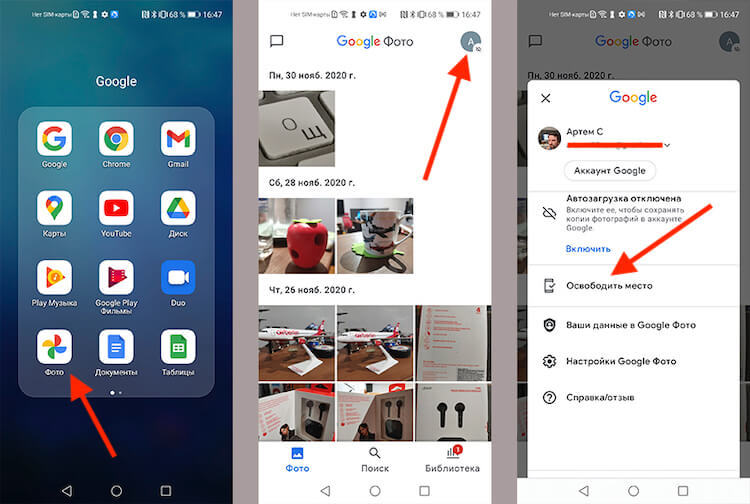
Вот так все просто
Перенос фотографий в Google Фото
После того, как вы пройдете через этот процесс, Google Фото удалит локальные копии фотографий, видео и снимков экрана из внутренней памяти вашего телефона. Копии будут по-прежнему доступны в облачном хранилище вашей учетной записи Google и доступны через Google Фото.
Почему не отключилось безлимитное хранилище в Google Фото.
То есть переживать из-за того, что вы удалили что-то лишнее, не стоит. Удалены будут только те файлы, которые уже скопированы в облако и надежно там сохранены. То есть вы ничего не потеряете, а наоборот, получите больше свободного места.
Если у вас есть большие файлы или папки, для которых не созданы резервные копии, они по-прежнему продолжат занимать место внутри накопителя. Чтобы избавиться от них, перенесите их в облако и после этого еще раз пройдите приведенный выше процесс. Теперь и они удалятся, а вы получите еще больше места для новых фото и видео.
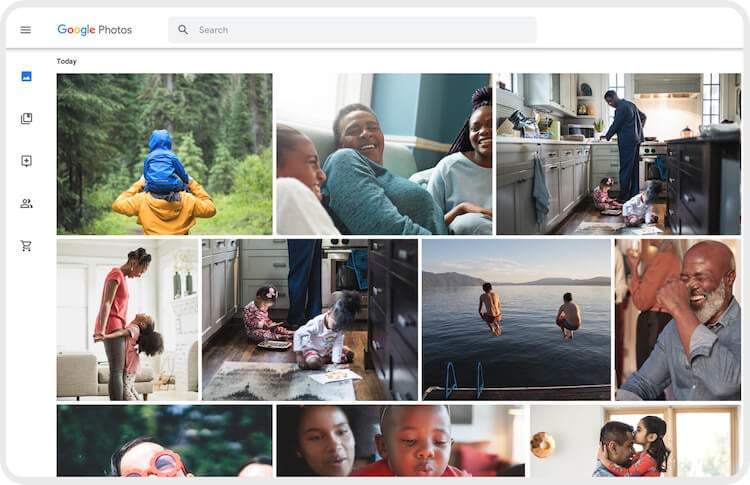
Google Фото — действительно мощный инструмент
Можно ли хранить фотографии в Google бесплатно
Проблема только в одном — Google с 1 июня 2021 года больше не предоставляет неограниченное количество пространства для фотографий. Даже в сжатом качестве они все равно будут расходовать тот объем хранилища, который предусмотрен вашим тарифом (но есть лайфхак). Для бесплатного тарифа это всего 15 ГБ.
Мой коллега Иван Кузнецов подробно рассказывал не только о том, что хранилище перестало быть бесплатным, но и о том, как вернуть такую опцию (да, есть лазейка). А еще он приводил примеры и сравнивал фотографии, которые были сжаты Google Фото, и фотографии в оригинальном качестве.
Если вы не хотите платить за увеличение объема хранилища, хотя сумма там не такая большая, Google Фото опять же поможет вам уменьшить количество сохраненных фотографий. Сделать это можно на странице управления хранилищем Google Фото, которая автоматически определяет размытые фотографии, большие файлы и снимки экрана, чтобы вы могли быстро их удалить.
А какими сервисами Google пользуетесь вы?
Куда еще можно переносить фотографии с телефона
Конечно, это не единственный способ очистить память телефона. Фотографии по-прежнему можно скидывать на компьютер, можно переносить на внешний накопитель или просто удалять. В последнее время я все больше склоняюсь именно в к последнему варианту. Делаю я это даже не из нежелания платить. У меня подключено несколько дисков, за которые я плачу. А Яндекс Диск и некоторые другие по-прежнему хранят фото в оптимизированном качестве бесплатно в любом количестве.
Просто именно постепенная переборка фотографий и их удаление позволяют не только освободить память, но и уменьшить ворох ненужных фото. Когда их количество составляет несколько десятков тысяч, с этим надо что-то делать. Как показывает практика, можно спокойно удалить примерно треть фотографий и ничего не изменится. Это будут смазанные и другие испорченные снимки. А если почистить дубликаты и те снимки, которые мы на всякий случай делаем по три-четыре раза, то и вовсе можно говорить об уменьшении библиотеки вдвое.

Теги
- Камера смартфона
- Компания Google
- Мобильная фотография
- Приложения для Андроид
Наши соцсети
Новости, статьи и анонсы публикаций
Как удалить фотографии из Google Фото, но не из iCloud

Облачные сервисы должны облегчить нашу жизнь. Но, к сожалению, иногда им это не удается. Причина в их противоречивом характере. Я предполагаю, что вы установили приложение Google Photos на свой iPhone и iPad, и оно синхронизировало все ваши фотографии с серверами Google. Итак, теперь вы можете удалить фотографии из Google Фото, не удаляя их из iCloud.
Оглавление

Оба они также служат хранилищем для ваших фотографий. То есть позволяют хранить фотографии в облаке. В то время как Apple Photos использует сервис iCloud, Google Photos сохраняет их в облаке Google, что отличается от iCloud от Apple.
Хранение или резервное копирование фотографий в облако — это второстепенная функция, которая отключена при запуске. Вы можете использовать как одну из услуг, так и обе одновременно. Вы даже можете отключить резервное копирование для обеих служб. Вместо этого используйте их только как приложения галереи. Узнайте больше о различиях между Google Фото и iCloud Photos.


Однако, как только вы включите его, эти службы будут работать по-разному. Google Фото берет фотографию с вашего телефона и сохраняет ее в облаке Google. Фотография теперь в двух местах — в вашем телефоне и в облаке Google. Чтобы сэкономить место на телефоне, вы можете удалить его с телефона с помощью функции «Освободить место», предоставляемой Google Фото. При этом фотография остается только в облаке. Ознакомьтесь с нашим подробным руководством по Google Фото, чтобы узнать, что происходит, когда вы используете Освободить место.

Рассматривайте облако как центральную базу данных. Из этой базы данных вы можете получить доступ к фотографиям на любом устройстве, используя свою учетную запись Google. Вы можете просматривать их в Интернете, Android и iPhone. На мобильных телефонах вам просто нужно загрузить приложение Google Photos и войти в свою учетную запись Google. После этого вы сможете просматривать все фотографии без включения каких-либо настроек (например, резервного копирования и синхронизации) и без их загрузки. Фотографии автоматически появляются на вашем телефоне. Но они не занимают места в памяти телефона, так как хранятся в облаке. Вы просматриваете их прямо из облака.
Связанный : 7 причин дождаться Apple Watch 5 и 5 причин не ждать

Теперь, когда дело доходит до iCloud, он также делает фотографии и сохраняет их в своем облаке. Несмотря на то, что есть центральная база данных, одна и та же копия хранится на вашем iPhone и других подключенных устройствах Apple, если таковые имеются. По сути, фотографии в облаке и на вашем iPhone одинаковы. Так что да, он также занимает память вашего телефона.
Однако Apple предлагает функцию, известную как функция «Оптимизировать хранилище iPhone», для экономии места. При его включении исходные высококачественные фотографии сохраняются в базе данных, а ваш телефон сохраняет и показывает уменьшенную оптимизированную версию той же фотографии. Короче говоря, есть только одна копия фотографии. Если вы удалите его с любого устройства, он будет удален из всех подключенных учетных записей iCloud.
В чем проблема
Когда кто-то пытается удалить фотографию из приложения Google Фото на iPhone, он ошеломлен, увидев, что фотография удаляется с их устройства и из iCloud. Даже когда человек использует опцию «Освободить хранилище» в Google Фото, он удалит фотографии из iCloud. Вам должно быть интересно, почему это происходит, когда обе службы являются разными, а Освобождение хранилища предназначено только для удаления копии устройства.
Для начала перестаньте ругать Google. Это не их вина. Google Фото не имеет ничего общего с iCloud. Он даже не знает, что iCloud существует.

Теперь, когда вы удаляете фотографию из приложения Google Фото (или используете Освободить хранилище), копия устройства удаляется. Но, как объяснялось выше, iCloud хранит одну и ту же копию фотографии на вашем iPhone и в облаке. Поэтому, когда вы удаляете копию устройства с помощью приложения Google Photos (или даже Apple Photos), она также удаляется с сервера iCloud. Вот как это происходит:

Короче говоря, Google Фото не следит за вашими фотографиями из iCloud, фотографии находятся только на вашем iPhone, и именно так Google Фото имеет к ним доступ.
Удалить фотографии из Google Фото, не удаляя их из iCloud
Теперь мы подходим к главному вопросу — как отключить Google Фото и iCloud. Ответ прост — они уже отключены и разделены. Но если вы хотите удалить фотографии только из Google Фото, есть два способа.
Способ 1: используйте веб-сайт Google Фото
Самый простой и простой способ сделать это — использовать веб-сайт Google Photos. Вам не нужно ничего делать на вашем iPhone. Итак, откройте photos.google.com в браузере вашего компьютера и войдите в свою учетную запись Google. Затем наведите указатель мыши на фотографию, которую хотите выбрать. Вы увидите значок выбора. Нажмите здесь. Чтобы выбрать несколько элементов, нажмите клавишу Shift и выберите другие фотографии.

После того, как вы сделали выбор, вы увидите значок удаления в правом верхнем углу. Нажмите здесь.
Связанный : Управляйте диабетом, отслеживая уровень сахара в крови, активность и прием лекарств [iOS]

Примечание
Если вы думаете о том, какую роль здесь будет играть настройка резервного копирования и синхронизации Google Фото, вот ответ.
Случай 1: резервное копирование и синхронизация включены
Если вы удалите фотографии с веб-сайта Google Фото, когда в приложении Google Фото на iPhone включено резервное копирование и синхронизация, вы заметите, что такие изображения снова появляются в приложении Google Фото. Причина в том, что приложение Google Фото является приложением-галереей, и, поскольку фотография доступна на вашем устройстве, она отображается.
Однако Google больше не делает их резервную копию автоматически. Это означает, что они не будут видны на веб-сайте Google Фото. Вы увидите символ ожидания резервного копирования на них на вашем iPhone.

Случай 2: резервное копирование и синхронизация отключены
Когда он отключен, фотографии больше не будут отображаться в приложении Google Фото. Но они останутся на вашем iPhone, и к ним можно будет получить доступ через приложение Apple Photos.
Способ 2: удалить Google Фото
Если вы вообще не хотите использовать приложение Google Фото, вам следует просто удалить его со своего iPhone. Удаление приложения не приведет к удалению фотографий с вашего iPhone. Даже если фотографии сохранены в Google Фото, они останутся в облаке. Вы можете просмотреть их на photos.google.com.
Если ваше хранилище Google заполнено или вы не хотите, чтобы ваши фотографии находились на серверах Google, откройте веб-сайт Google Фото и удалите оттуда фотографии.
Чего не следует делать
Если вам интересно, что произойдет, если вы отключите iCloud или отключите резервное копирование и синхронизацию, а затем удалите фотографии из Google Фото, вот ваш ответ.
Вариант 1. Отключите iCloud
Если вы отключите iCloud перед удалением фотографий из Google Фото на iPhone, фотография будет удалена с вашего устройства и из Google Фото. Он останется в iCloud. Однако, если вы снова включите iCloud на том же телефоне, фотография будет удалена и с него.

Случай 2: отключить резервное копирование и синхронизацию в Google Фото
Отключение резервного копирования и синхронизации никак не повлияет на ваши фотографии iCloud, так как это просто настройка для включения или отключения службы резервного копирования в Google Фото. Если вы отключите его, а затем удалите фотографии из приложения Google Фото на вашем iPhone, они будут удалены с iPhone, поскольку вы технически удаляете копию устройства вашего iPhone. И как только он будет удален, копия iCloud будет удалена автоматически.

Восстановить фотографии
Если вы случайно удалили некоторые фотографии, вы можете восстановить их через папку «Корзина» (или «Корзина») в Google Фото — как в веб-приложениях, так и в мобильных приложениях. Для этого коснитесь значка с тремя полосами в верхнем левом углу Google Фото и выберите «Корзина».


Примечание:
Вы также должны проверить папку «Недавно удаленные» в приложении Apple Photos и iCloud Photos в Интернете. На iPhone перейдите в «Альбомы». Прокрутите вниз и нажмите «Недавно удаленные».


Будь осторожен
Подводя итог, не удаляйте фотографии прямо с вашего iPhone. Используйте веб-сайт Google Фото для удаления фотографий. Сначала мы рекомендуем удалить несколько фотографий. Затем проверьте их в iCloud через некоторое время. Если фотографии останутся, вы можете удалить их массово.
Следующий: Вы больше не хотите использовать Google Фото? Узнайте, как удалить свой аккаунт из Google Фото.