Как ускорить Wi-Fi на смартфонах Xiaomi: простой лайфхак, о котором большинство не знает
В MIUI далеко не все функции полезны, а некоторые из них еще и вредны.

Как улучшить Wi-Fi-соединение в смартфонах Xiaomi / ua.depositphotos.com
В погоне за покупателями производители смартфонов пытаются завоевать доверие новой аудитории, заманивая ее навороченным функционалом. Как показывает практика, всякие «фишки» рано или поздно теряют свою актуальность и только мешают нормальному функционированию гаджета.
Если говорить конкретно про флагманы Xiaomi и оболочку MIUI, то пользователи обратили внимание на давно утратившую актуальность опцию «Поиск устройств Bluetooth». Ее деактивирование положительно отразиться на качестве интернета через Wi-Fi и позволит ещё сильнее сэкономить заряд.
Как улучшить Wi-Fi-соединение в смартфонах Xiaomi
- Откройте настройки телефона. Выберите пункт «Поиск».
- Нажмите «Поиск Wi-Fi и Bluetooth».
- Отключите «Поиск Bluetooth-устройств».
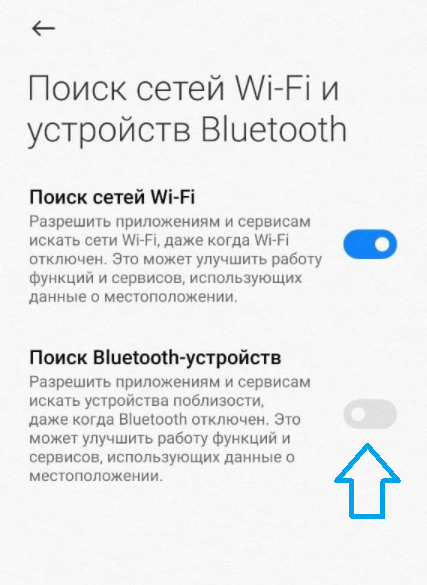
Также стоит отметить, что использование дополнительных модулей смартфона, как Bluetooth в нашем случае, негативно влияет на расход энергии батареи. Таким образом, выключив лишь один переключатель, пользователь сможет «убить» одним выстрелом сразу двух зайцев.
Ранее УНИАН делился подборкой самых мощных смартфонов в мире. Если вы не следите за рынком смартфонов постоянно, то для вас это может быть полезно при выборе нового устройства.
Вас также могут заинтересовать новости:
- Со следующего года смартфоны Android будут круглосуточно следить за владельцами через камеру
- Samsung представила один из самых дешёвых 5G-смартфонов на рынке
- В сервисе Google Фото появилась «Личная папка»: зачем она нужна
Как увеличить скорость Wi-Fi в смартфонах Xiaomi
MIUI скрывает множество разнообразных опций, которые часто остаются незамеченными. Среди них – возможность улучшения скорости и стабильности интернет-соединения посредством Wi-Fi сети.
Подробности
Можно заставить MIUI отдавать приоритет приложению, которое мы открыли и оно будет получать всю пропускную способность интернет-соединения. Кроме того, в MIUI есть другие настройки, которые позволят оптимизировать скорость доступа в Интернет.
Сначала нужно активировать Wi-Fi Assistant, затем выполнить другие дополнительные настройки.
Выполните последовательно следующие шаги:
- Выберите «Настройки» > «Wi-Fi» > «Помощник Wi-Fi».
- После активации “помощника” перейдите к активации “Скорость соединения. Чтобы отдавался приоритет используемому приложению по сравнению с остальными приложениями в системе.
После того, как эти изменения будут применены, приступайте к деактивации различных настроек MIUI, которые обычно вызывают некоторые помехи для соединения Wi-Fi. Для этого необходимо:
- Перейти в «Настройки» и с помощью «Поиска» найти опцию под названием «Поиск Bluetooth-устройств».
- Оказавшись внутри, деактивируйте опцию «Поиск устройств Bluetooth».
Наконец, мы перейдем к деактивации еще одного параметра MIUI, который может создавать конфликты и снижать скорость доступа в Интернет:
- Перейдите в «Настройки» > «Wi-Fi» > «Ассистент Wi-Fi».
- Оказавшись внутри, деактивируйте опцию “Автоматически выбирать лучшие сети”.
Підписуйся на нас:
Telegram | Facebook | Twitter | YouTube-канал
Как ускорить Wi-Fi на Xiaomi (Redmi) в MIUI 11 с помощью приоритезации трафика
В настройках Xiaomi (Redmi) скрывается пункт, о котором знают мало пользователей, но изменение способно ускорить работу интернета при подключении по Wi-Fi при условии, что на телефоне запущено множество фоновых процессов или приложений.
Если вы переключились с одного приложения на другое это не значит, что оно закрылось и телефон его не обрабатывает. Оно перешло в фоновый режим и продолжает работать с интернетом также активно, как до этого. При этом вам его работа уже не важна и ей возможно пренебречь, но как объяснить это операционной системе Xiaomi?
Настройка ускорения Wi-Fi, которую я покажу ниже, работает следующим образом: в обычном режиме пропускная способность передачи данных в интернет делится равномерно между работающими приложениями. В этом случае, если Wi-Fi медленный, или связь до него плохая, вы не сможете использовать ресурсоёмкие приложения: смотреть ролик на YouTube или стрим на Twitch, изображение будет дёргаться, буферизироваться или вовсе останавливаться.
В этом случае возможно выбрать жёсткую приоритезацию трафика по Wi-Fi с предпочтением для активного приложения, т.е. того, какое вы используете. Если вы смотрите YouTube весь канал обслуживает только его, фоновые процессы получат доступ в интернет в последнюю очередь, если останется какой-то запас пропускной способности, а если нет, то не получат вовсе.
Этот метод позволит во многих ситуациях улучшить работу Xiaomi с Wi-Fi, это касается общественный точек доступа в ситуации сильных помех от множества работающих устройств.
Чтобы ускорить интернет зайдите в общие настройки, выберите пункт «Wi-Fi». 
Теперь выберите «Расширенные настройки». 
Нас интересует меню «Приоритезация Wi-Fi». 
Доступно для выбора 2 режима: 
- Обычный;
- Экстремальный.
Чем они отличаются я описал выше, выбирайте тот, который считаете нужным и наблюдайте за работой интернета
Релевантная информация:
- Наушники Type-C для телефона Xiaomi: как выбрать лучшие наушники для вашего устройства?
- Всё о версиях USB на телефонах Xiaomi (Redmi): как узнать, как проверить и какая актуальная версия
- Как указать лимит трафика в MIUI 12 на Xiaomi (Redmi), задать тарифный план и ввести временное ограничение на объём использования интернет-трафика
- Как ускорить работу MIUI 11 на Xiaomi (Redmi)
- Как установить лимит для трафика Xiaomi (Redmi) в режиме точки доступа?
Как ускорить Wi-Fi на Xiaomi (Redmi) с помощью приоритизации

В устройствах Xiaomi присутствует множество скрытых функций, позволяющих оптимизировать работу смартфона. Одной из таких является настройка ускорения WI-FI, способствующая значительному увеличению скорости передачи данных по WI-FI сети, если на гаджете одновременно работает большое количество приложений и процессов в фоновом режиме. Об этом знают лишь немногие продвинутые пользователи. Сегодня я приоткрою для вас завесу тайн в мир прогрессивных юзеров.
Когда вы закрываете приложение при помощи кнопок «домой» или «свернуть», приложение не перестаёт обрабатываться телефоном, то есть, оно не выключилось. На самом деле оно перешло на работу в фоновом режиме и всё ещё потребляет ресурсы устройства, в том числе и ваш интернет-трафик. Вам же это свёрнутое приложение уже не требуется, вы вполне можете им пожертвовать, а вот интернет трафик нужен уже для другой программы. Это нужно объяснить и вашей ОС, но как это сделать?
По умолчанию распределение трафика и передачи данных между всеми включёнными приложениями проходит равномерно. Это значит, что если у пользователя изначально низкая скорость интернета, то при большом количестве запущенных программ она будет ещё ниже. Для него будет ограничено пользование ресурсозатратными приложениями, такими как видеохостинги (YouTube, Twich). При просмотре видеороликов, картинка будет зависать и иметь низкое качество.
Функция, о которой я рассказываю, может избавить от подобных лагов. Жёсткая(или экстремальная) приоритизация трафика при подключении к WI-FI сети перераспределит расход трафика и направит его только на то приложение, которым вы активно пользуетесь(то есть в данный момент). К примеру, если вы заняты просмотром видео на платформе YouTube, канал сортировки трафика будет в первую очередь обслуживать только это действие, фоновые процессы телефона будут получать интернет-трафик только при наличии запаса пропускной способности.
Эта опция помогает улучшить интернет-соединение с сетью WI-FI, например если та является общедоступной и перегружена от большого количества подключённых устройств.
Как включить?
Откройте меню настроек. Перейдите по строке «WI-FI».
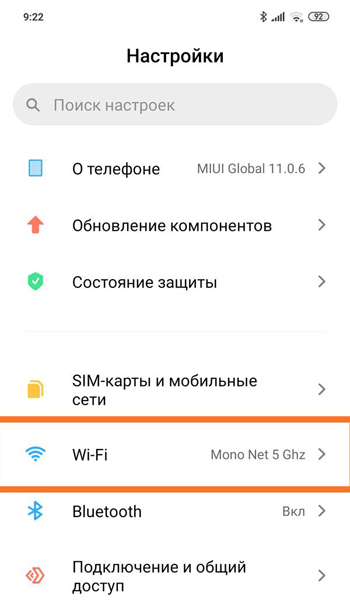
Нажмите на кнопку «расширенные настройки».
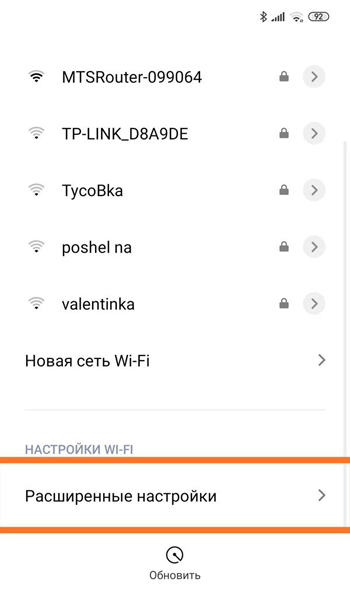
Затем зайдите в окно «приоритизация WI-FI».
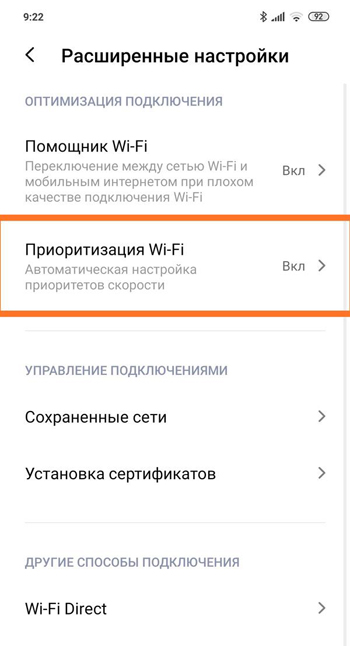
Вам будет предоставлено 2 варианта:
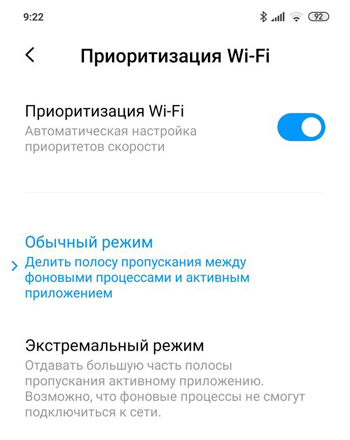
- Обычный режим;
- Экстремальный режим.
Их принцип действия описан выше. Вам остаётся только выбрать более подходящий из них для вас.