Установка Telegram Desktop в CentOS
Telegram — простой, быстрый, безопасный мессенджер. Одно из 10 самых скачиваемых приложений в мире с более чем 500 миллионами активных пользователей.

Приемущества Telegram
Telegram — самое быстрое приложение для обмена сообщениями на рынке, соединяющее людей через уникальную распределенную сеть центров обработки данных по всему миру.
- Вы можете получить доступ к своим сообщениям со всех своих телефонов, планшетов и компьютеров одновременно. Приложения Telegram являются автономными, поэтому вам не нужно держать телефон подключенным. Начните печатать на одном устройстве и закончите сообщение на другом. Никогда больше не теряйте свои данные.
- Вы можете отправлять медиа и файлы без каких-либо ограничений по их типу и размеру. Вся история ваших чатов не займет места на диске вашего устройства и будет надежно храниться в облаке Telegram до тех пор, пока она вам нужна.
- Все в Telegram, включая чаты, группы, медиа и т.д., шифруется с помощью комбинации 256-битного симметричного шифрования AES, 2048-битного шифрования RSA и безопасного обмена ключами Диффи-Хеллмана.
- Telegram имеет полностью документированный и бесплатный API для разработчиков, приложения с открытым исходным кодом и проверяемые сборки, чтобы доказать, что приложение, которое вы загружаете, создано из точно такого же исходного кода, который опубликован.
- Вы можете создавать групповые чаты с количеством участников до 200 000, обмениваться большими видео, документами любого типа (.DOCX, .MP3, .ZIP и т.д.) объемом до 2 ГБ каждый и даже создавать ботов для выполнения определенных задач.
- Telegram — это самая надежная система обмена сообщениями, созданная для доставки ваших сообщений с использованием минимального количества данных. Он работает даже на самых слабых мобильных соединениях.
- Telegram имеет мощные инструменты для редактирования фото и видео, анимированные стикеры и эмодзи, полностью настраиваемые темы для изменения внешнего вида вашего приложения, а также открытую платформу стикеров/GIF для удовлетворения всех ваших выразительных потребностей.
- Предоставляя беспрецедентный набор функций, мы заботимся о чистоте интерфейса. Telegram настолько прост, что вы уже знаете, как им пользоваться.
- Вы можете удалить любое сообщение, которое вы когда-либо отправляли или получали, для обеих сторон, в любое время и без следа. Telegram никогда не будет использовать ваши данные для показа вам рекламы.
Включение snaps в CentOS и установка Telegram Desktop
Snaps — это приложения, упакованные со всеми зависимостями для запуска на всех популярных дистрибутивах Linux из одной сборки. Они автоматически обновляются и плавно откатываются назад.
Snap доступен для CentOS 7.6+ и Red Hat Enterprise Linux 7.6+ из репозитория Extra Packages for Enterprise Linux (EPEL). Репозиторий EPEL может быть добавлен в вашу систему с помощью следующей команды:
sudo yum install epel-releaseТеперь Snap можно установить следующим образом:
sudo yum install snapdПосле установки необходимо включить блок systemd, который управляет главным коммуникационным сокетом snap:
sudo systemctl enable --now snapd.socketЧтобы включить поддержку классического snap, выполните следующие действия для создания символической ссылки между /var/lib/snapd/snap и /snap:
sudo ln -s /var/lib/snapd/snap /snapВыйдите из системы и войдите снова, или перезагрузите систему, чтобы убедиться, что пути snap обновлены правильно.
Установите ядро snap
sudo snap install coreЧтобы установить Telegram Desktop, просто выполните следующую команду:
sudo snap install telegram-desktopУстановка Telegram
Нажмите на кнопку «Telegram для Linux x64». Будет запущен процесс загрузки архива приложения.
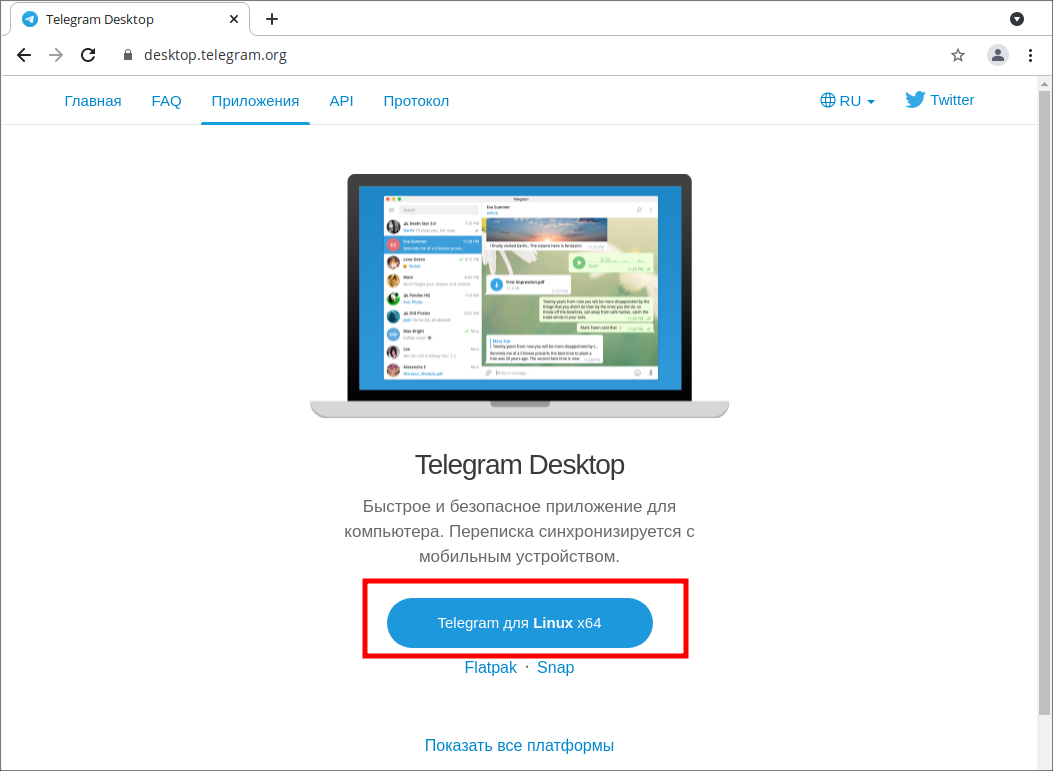
После завершения загрузки перейдите в каталог со скачанным архивом и распакуйте его:
cd /home/user/Загрузки tar -xvf ./tsetup.4.11.7.tar.xz
Будет создан новый каталог с распакованными файлами — /Telegram, в нем необходимо запустить файл Telegram — будет открыто диалоговое окно мессенджера, в котором необходимо нажать кнопку «Начать общение» и выбрать способ авторизации.
./Telegram/Telegram
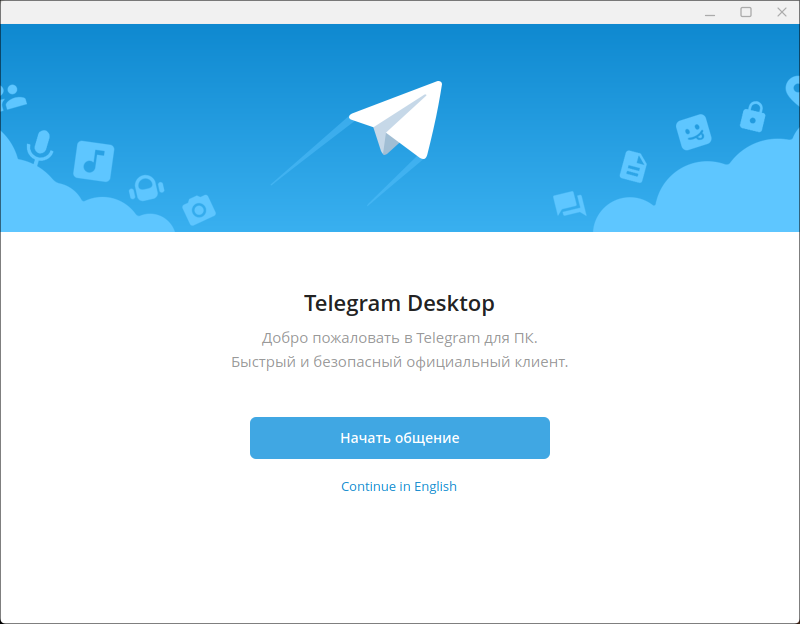
После авторизации файл запуска Telegram можно скопировать на Рабочий стол, также запуск мессенджера доступен из «Главного меню» — «Интернет» — «Telegram Desktop».
Эта информация оказалась полезной? ДА НЕТ
Дата последнего изменения: 15.11.2023
Если вы нашли ошибку, пожалуйста, выделите текст и нажмите Ctrl+Enter.
Telegram Desktop
Версия в дистрибутиве частенько отстаёт от актуальной, отчего не умеет работать с нововведениями.
Поддерживать «свежесть» можно несколькими способами установки, а именно:
$ epm play telegram
$ epmi snapd --auto --force # systemctl enable --now snapd # snap install telegram-desktop
$ epmi flatpak --auto --force # flatpak remote-add flathub https://flathub.org/repo/flathub.flatpakrepo # flatpak install flathub org.telegram.desktop org.telegram.desktop.webview
В последнем варианте ловил проблемы с отсутствием звука и с открытием внешних ссылок не в умолчальном браузере.
Как установить Telegram в Linux
Установка Telegram в Linux — простой и удобный способ получить доступ к этому популярному мессенджеру на вашем Linux-устройстве. В этой статье мы рассмотрим процесс установки Telegram на нескольких популярных дистрибутивах Linux, чтобы помочь вам начать общение со своими друзьями и коллегами.
Telegram — многофункциональный мессенджер, который позволяет обмениваться сообщениями, файлами, изображениями, видео и даже проводить голосовые и видео звонки. Он также известен своей простотой использования и защитой данных, что делает его популярным выбором среди пользователей Linux.
Прежде чем приступить к установке Telegram, убедитесь, что ваша система имеет подключение к Интернету. Это позволит установщику загрузить все необходимые файлы и зависимости. Также убедитесь, что у вас есть права администратора для установки.
Установка на Ubuntu и системы, использующие APT
Откроем терминал в Ubuntu или его альтернативах.
Обновим свои репозитории пакетов, выполнив команду ниже:
sudo apt update
И установим Telegram следующим образом:
sudo apt install telegram-desktop
Это установит Telegram и все его зависимости.
По окончании процесса Telegram можно будет найти в меню приложений соответственно вашей системы. Вы можете запустить его, щелкнув на значок в меню или воспользовавшись командой в терминале:
Теперь у вас есть Telegram, готовый к использованию на вашем Ubuntu или другой системе, основанной на APT.
Установка Telegram на CentOS и системы, использующие DNF
Откроем терминал в ОС CentOS или альтернативной системе, использующей DNF.
Обновим кэш пакетов, выполнив:
sudo dnf update
sudo dnf install telegram-desktop
После этого будет выполнена установка в вашу систему.
По окончании установки Telegram будет доступен в меню приложений. Вы можете запустить его, выбрав соответствующий значок в меню или воспользовавшись командой в терминале:
telegram-desktop
Итог
Теперь вы можете пользоваться Telegram на своем устройстве с Ubuntu, CentOS или другой операционной системой на основе DNF.
Установка Telegram на Linux довольно проста и занимает всего несколько минут. Следуйте указанным выше инструкциям для вашего дистрибутива Linux, чтобы начать пользоваться этим популярным мессенджером и насладиться его функциональностью и безопасностью на вашей системе.