Как в Яндекс Навигаторе указать несколько точек для маршрута

Необходимость проложить маршрут из точки А в точку Б — наиболее частая задача, которую ставят пользователи перед Яндекс Навигатором. Но бывает необходимость выполнить и более сложный маршрут, который проходит через несколько точек. Например, после работы нужно сначала заехать за покупками, а потом направиться домой. Яндекс Навигатор может подсказать оптимальный маршрут, построив его через несколько точек. В этой статье мы расскажем о способе это сделать.
Обратите внимание
Инструкция актуальна для пользователей Яндекс Навигатор на iPhone и Android.
Как в Яндекс Навигаторе построить маршрут через несколько известных точек
Чтобы построить маршрут через несколько известных точек, нужно сделать следующее:
- Запустите приложение Яндекс Навигатор и укажите итоговую точку прибытия. Можно выбрать точку из закладок или путем указания ее адреса через поиск, разницы нет.
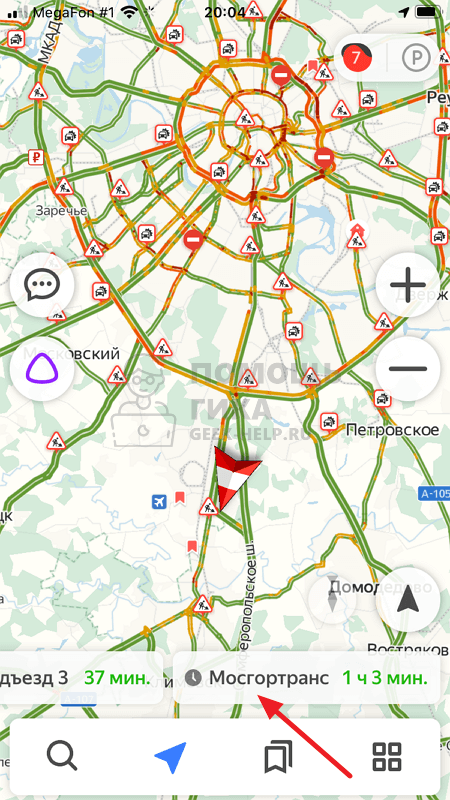
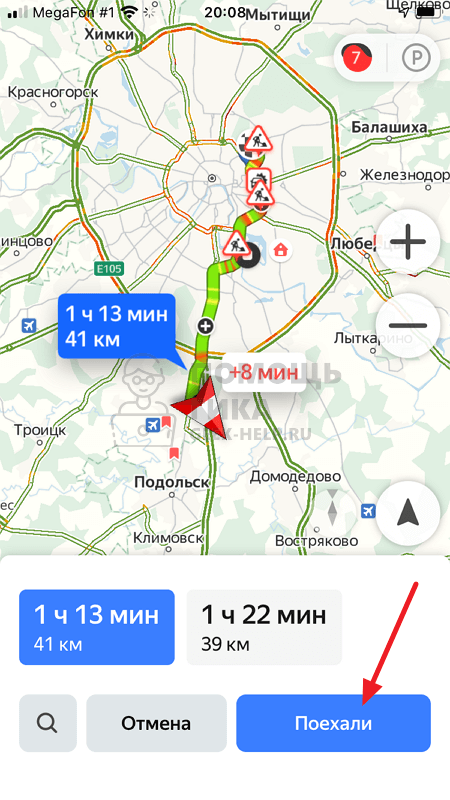
- Когда маршрут будет построен, нажмите “Поехали”.
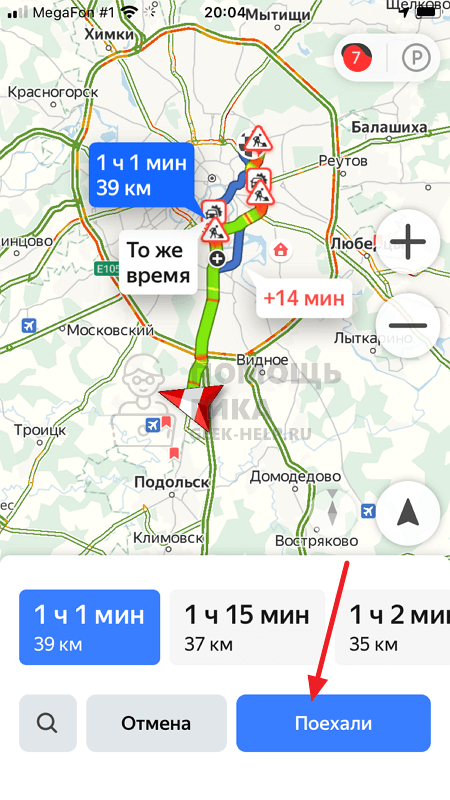
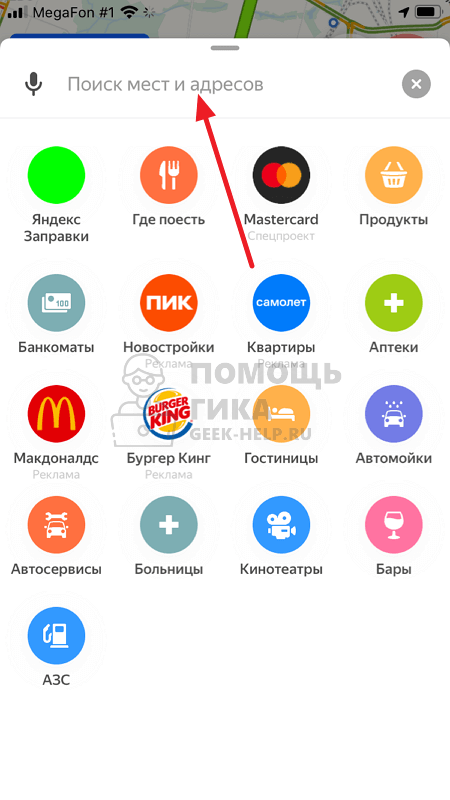
- Далее необходимо снизу нажать на значок лупы.

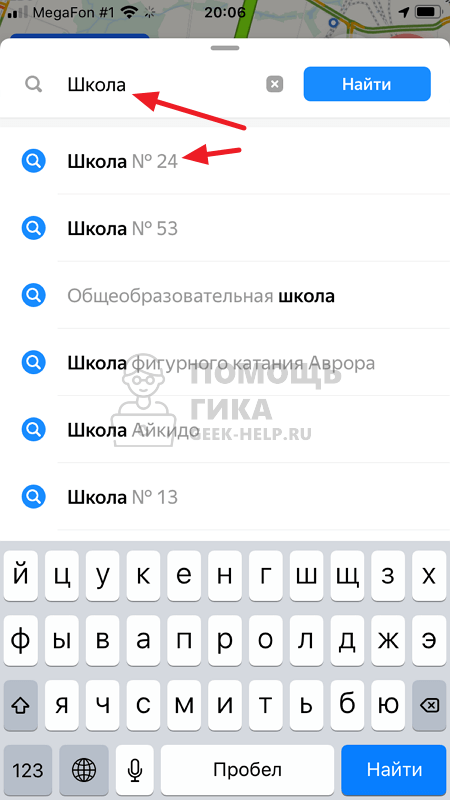
- Появится меню поиска. Введите в строку название объекта, куда вам необходимо заехать. Например, номер школы.
- При помощи поиска найдите нужный объект и выберите его из выпадающего списка.
- Если объектов несколько, они выделятся все на карте. Нажмите на нужный.
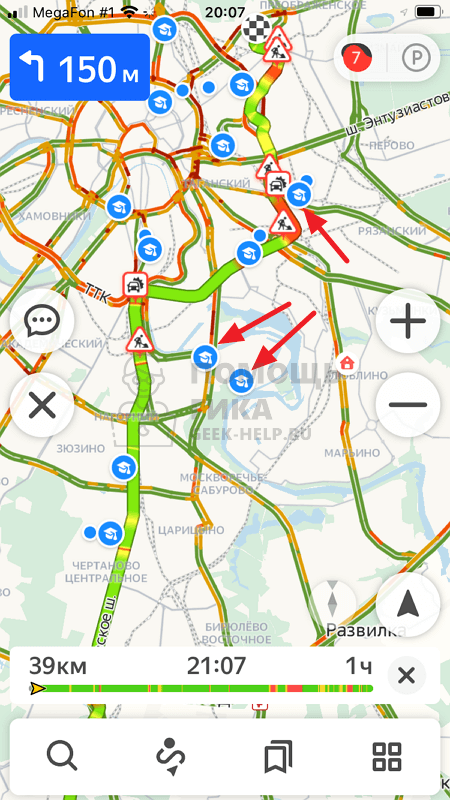
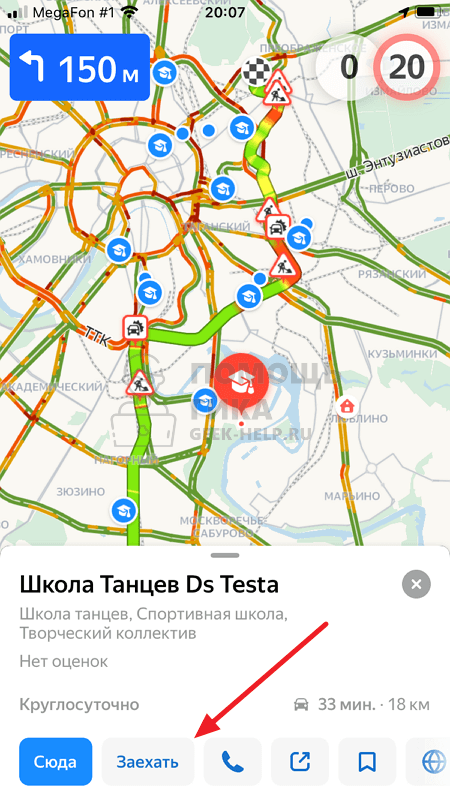
- Далее выберите пункт “Заехать”, чтобы проложить маршрут до изначально установленной точки через это место.
- Далее выберите оптимальный для себя маршрут и нажмите “Поехали”, после чего Яндекс Навигатор поведет через указанную точку в конечную точку назначения.
- Если необходимо указать еще одну точку в маршруте, тоже найдите ее при помощи поиска, нажмите на точку и выберите “Заехать”.
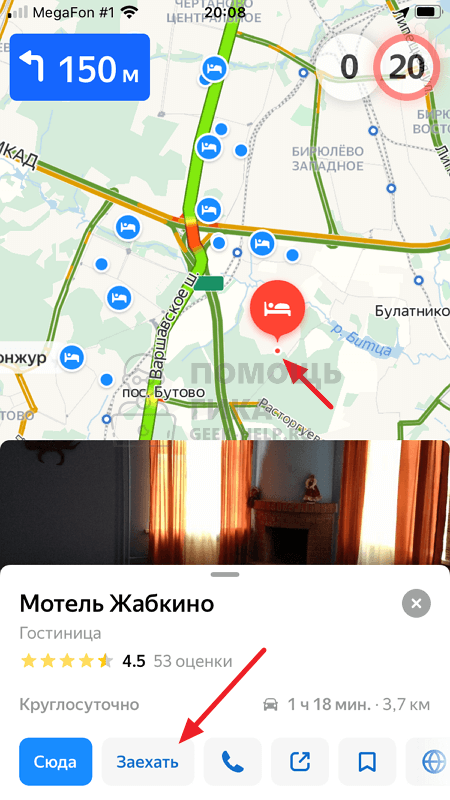
Вторая, третья и последующие точки маршрута будут следовать друг за другом в том порядке, как их вы будете выбирать. То есть, если даже третья точка следования ближе второй, изначально Навигатор построит маршрут до второй точки, потом до третьей, а далее до финальной.
Как в Яндекс Навигаторе построить маршрут через неизвестные точки
Указанная выше инструкция актуальна в том случае, если вы знаете точное название мест, куда нужно заехать, или их точные адреса. Но бывает часто так, что доехать до финальной точки маршрута нужно через определенную зону на карте, но точное название этого места вы не знаете. Либо требуется проехать через определенную улицу, поскольку поездка по ней более комфортна.
Чтобы таким образом построить маршрут через несколько точек, сначала задайте финальную точку поездки и нажмите “Поехали”.
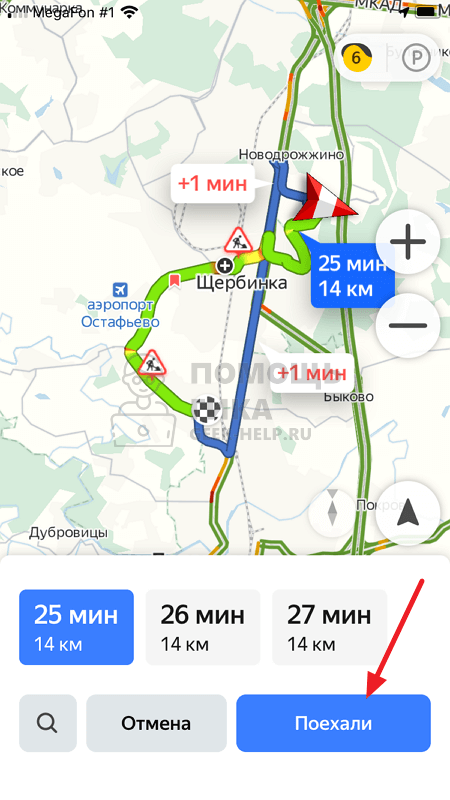
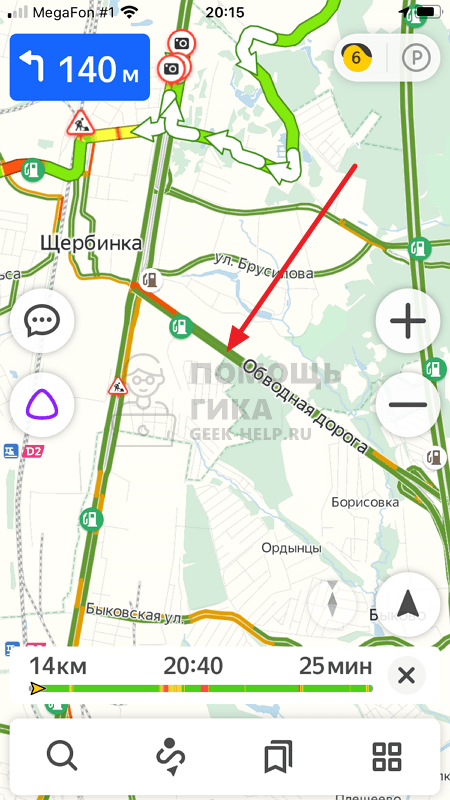
После этого найдите на карте то место, которое нужно включить маршрут. Сделать это можно перемещение по карте, приближением и удалением. Зажмите палец на том месте, которое должно быть в маршруте.
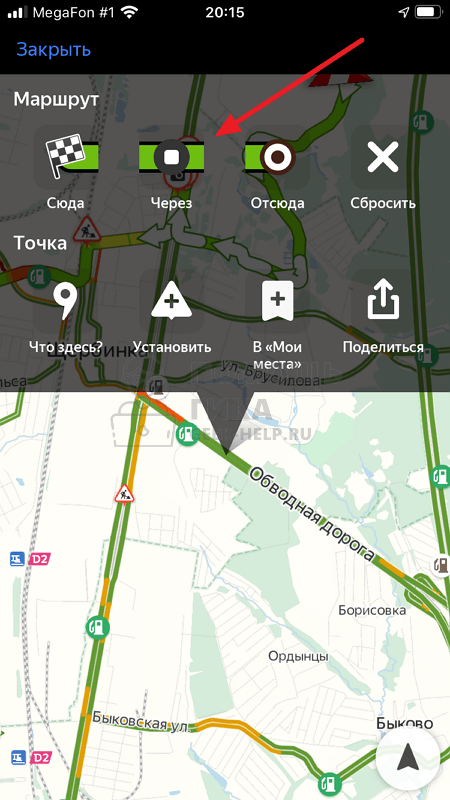
Появится меню. В нем нужно выбрать пункт “Через”.
Обратите внимание
После появления меню указатель можно перемещать для установки более точной точки на карте.
Теперь маршрут построен через нужную точку.
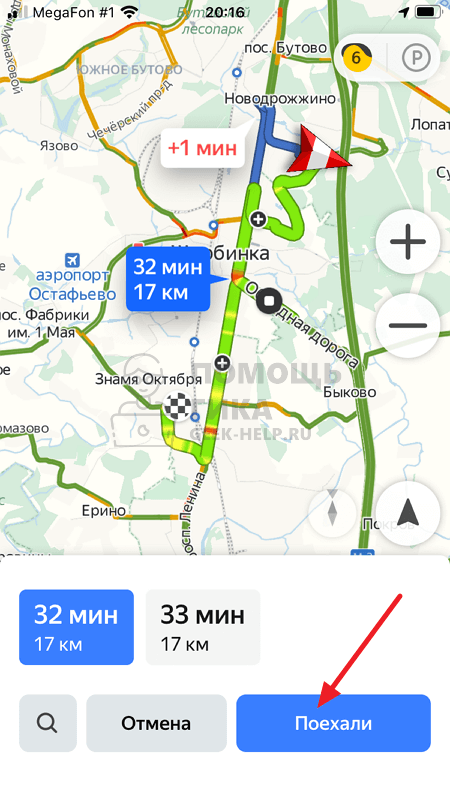
Когда маршрут устанавливается таким образом, путь из начальной точки в финальную будет лежать по всем выбранным точкам по оптимальному маршруту, а не последовательно друг за другом, как в первом варианте.
Как в яндекс навигаторе добавить промежуточную точку
К сожалению, приложение работает со значительными перебоями. Причина в изменении условий предоставления api компанией яндекс. Решение проблемы состоит в том чтобы переписать все приложение и отказаться от яндекс-карт, но увы сейчас нет такой возможности все переделывать. Я знаю, что все плохо.
Построение маршрутов
Приложение логист на нашем сайте поможет вам построить эффективный (быстрый, кратчайший) маршрут следования по заданным нескольким точкам. Маршрут можно прокладывать с учетом пробок на автомобиле или по абсолютным расстояниям между точками (условно авиатранспортом). Особенностью сервиса является быстрое и легкое указание нескольких точек маршрута — к примеру, чтобы задать точки, достаточно кликнуть по карте в нужном месте. Чтобы изменить точку, метку можно передвинуть в подходящее место. Полученным маршрутом можно поделиться с друзьями или знакомыми. Но возможно и более привычное указание точек — через ввод начала адреса и выбор наиболее подходящего среди предложенных.
Особенности и преимущества:
Возможность прокладки наиболее оптимального маршрута с точки зрения временных затрат Лёгкое задание точек отправления и назначения Возможность построения маршрута по нескольким точкам Возможность повторного использования и сохранения получившегося маршрута
Не хватило возможностей приложения? Напишите на: support@poncy.ru, мы обязательно рассмотрим Ваше пожелание.

Список адресов (каждый адрес начинается с новой строки)
Первый адрес будет использоваться как начальная точка, второй как конечная, остальные адреса как промежуточные точки (порядок не сохраняется).
Импортировать
очень нужна ваша помощь!
здравствуй, уважаемый пользователь сервиса построения маршрутов. меня зовут юсупов дмитрий и я постараюсь быть кратким.
возможно вы заметили, что в последнее время сервис работает нестабильно меняя домен за доменом. это происходит из-за того, что компания яндекс блокирует использование api яндекс-карт сервисом из-за превышения лимитов для бесплатного использования. они считают, что сервис повторяет функционал https://yandex.ru/maps/ и собственно необходимости в нем нет, поэтому его можно просто забанить (отлючить возможность использования api карт), что они и сделали. попутно предложив перейти на платные api: https://tech.yandex.ru/maps/doc/tariffs/jsapi/index-docpage/ ( тарифы снизу ), что вообще в моем случае за гранью добра и зла, т.к. тот единственный рекламный банер, который висит на сайте ориентировочно дает 20 т.р. в год. яндекс просит миллион.
конечно яндекс коммерческая компания и правила использования их продуктами выбирают самостоятельно. но возможно они обратят внимание если мы все вместе скажем, что сервис этот нужен, именно тебе посетитель, если не безразлично закроется ли сервис или нет, пожалуйста напиши сообщение в компанию яндекс через форму обратной связи: https://tech.yandex.ru/maps/doc/geocoder/desc/feedback/troubleshooting-docpage/ (тема сообщения другое), почему сервис нужен и почему не стоит его закрывать. укажите пожалуйста в теле письма, что вы говорите о домене http://logist.poncy.ru. возможно они нас услышат.
лично для меня как разработчика доход с данного сервиса не существенен, меня охватывает печаль, что придется закрыть сервис, который нужен и полезен людям, я это точно знаю мне пишут много писем, отдельное спасибо этим людям. заранее огромное спасибо за участие.
с уважением, Юсупов Дмитрий.
ПОЖАЛУЙСТА, ОТКЛЮЧИТЕ БЛОКИРОВЩИК РЕКЛАМЫ!
Доходы от рекламы позволяют сайту существовать и развиваться, блокируя рекламу, вы препятствуете его развитию. Благодарим за понимание.
Основы настройки маршрута от точки до точки

Многих активных людей интересует перспектива планирования маршрутов, которые были бы удобными и интуитивно понятными. Для этих целей часто используется Яндекс Навигатор, который многие считают одним из лучших. Однако прежде чем использовать программу, необходимо ознакомиться с ее возможностями и с тем, как пользоваться Яндекс Навигатором для прокладки маршрута. Чтобы получить максимальную отдачу от программы, нелишним будет ознакомиться со всеми возможными проблемами и понять, как построить маршрут в навигаторе.
Как построить маршрут в навигаторе
Яндекс представил Навигатор для мобильных устройств в марте 2012 года. Программа предназначена для работы на планшетах и смартфонах под управлением операционной системы Android или iOS. Один из самых крупных и популярных проектов в СНГ, он отличается широкой функциональностью и удобным дизайном.
На карте можно нанести свои собственные точки для облегчения навигации и размещения соответствующих остановок. Можно добавлять аннотации к картам, которые затем размещаются на общем сервере, позволяя другим пользователям использовать данные по своему усмотрению. Программой могут пользоваться водители легковых и коммерческих грузовых автомобилей.
Первая задача каждого пользователя — научиться использовать Яндекс Навигатор для построения маршрута. Есть возможность проложить маршрут как на автомобиле, так и пешком.
Первый шаг — ввести координаты, чтобы найти нужное место. На компьютере или смартфоне выполнить этот процесс довольно просто, поскольку можно просто скопировать координаты для построения маршрута. В то же время существуют и другие способы забить координаты для дальнейшего использования программы.
Как уже говорилось ранее, один из самых простых методов — найти соответствующую информацию в интернете и просто скопировать ее. При необходимости можно добавить специальные символы (например, знак градусов).
Какой бы подход не был выбран, стоит обратить внимание на то, как просто забить координаты в Яндекс Навигатор для эффективного создания маршрута к целевому объекту.
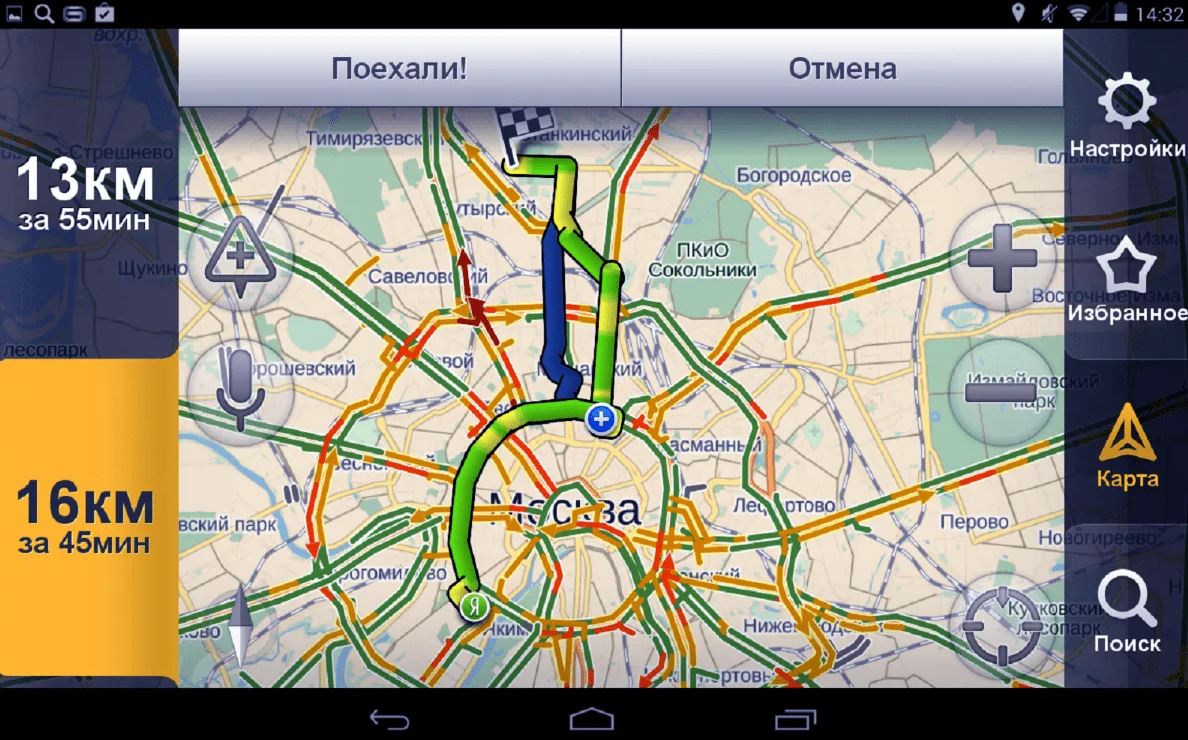
Пошаговая инструкция по построению маршрута в навигаторе
Основная задача Яндекс Навигатора — построение маршрутов. Планируя маршрут с помощью приложения, можно узнать, сколько времени займет поездка куда-либо.
Яндекс Навигатор предоставляет возможность выбрать один из нескольких маршрутов движения, предупреждая о возможных заторах, платных дорогах, камерах и других проблемах.
Чаще всего приходится использовать одни и те же маршруты, чтобы добраться до работы, дома, адресов друзей или знакомых и так далее. Такие пути просто включить в закладки, а затем создать маршрут по ним.
От текущего места
Часто бывает, что человек смотрит на карту и решает использовать Яндекс Навигатор для прокладки маршрута.
Как в навигаторе проложить маршрут от текущего места:
- Определить конечную позицию.
- Необходимо коснуться конечной точки на экране.
- Нажать кнопку «Сюда».
- Выбрать нужный вариант.
- Нажать кнопку «Поехали».
Яндекс Навигатору требуется некоторое время, чтобы задать маршрут, прежде чем можно будет начать движение. Пользователь получает уведомление, если в процессе движения программа обнаруживает более подходящий вариант.
Для работы функции альтернативной дороги необходимо включить ее в настройках. По мере приближения к намеченному месту можно сделать запрос на помощь при парковке.
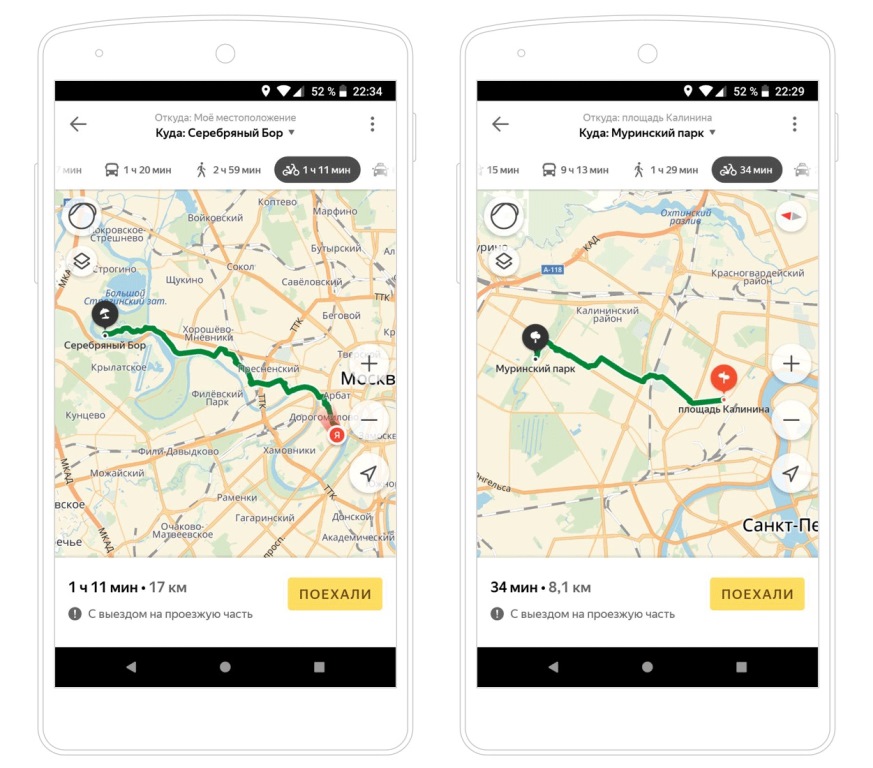
Между двумя точками
Как в навигаторе проложить маршрут от точки до точки:
- Для точек отправления и прибытия необходимо ввести адрес или название населенного пункта в соответствующие поля.
- Если адрес определен правильно, в соответствующем поле ввода появится информация с GPS-координатами этого места.
- Выбрать один из трех вариантов; первый — самый быстрый, а третий — самый практичный.
Можно изменить путь для парковки по мере приближения к месту назначения.
Добавление промежуточных точек
Бывают случаи, когда требуется построить путь, учитывая при этом дополнительные точки остановки. Эти точки устанавливаются самостоятельно во время процедуры настройки приложения.
Как построить оптимальный маршрут в навигаторе из нескольких точек:
- Использование контекстного меню. Выбрать соответствующее место, щелкнув и удерживая его, а затем выбрать промежуточную позицию.
- Через «плюс» карты. Нажать на кнопку «+» в центре и переместить ее в соответствующее место, чтобы создать путь в Яндекс Навигаторе.
- Через поиск. Создание пути через поиск с промежуточными местами — наиболее практичное решение. Необходимо найти нужное место и кликнуть «Заехать».
По координатам
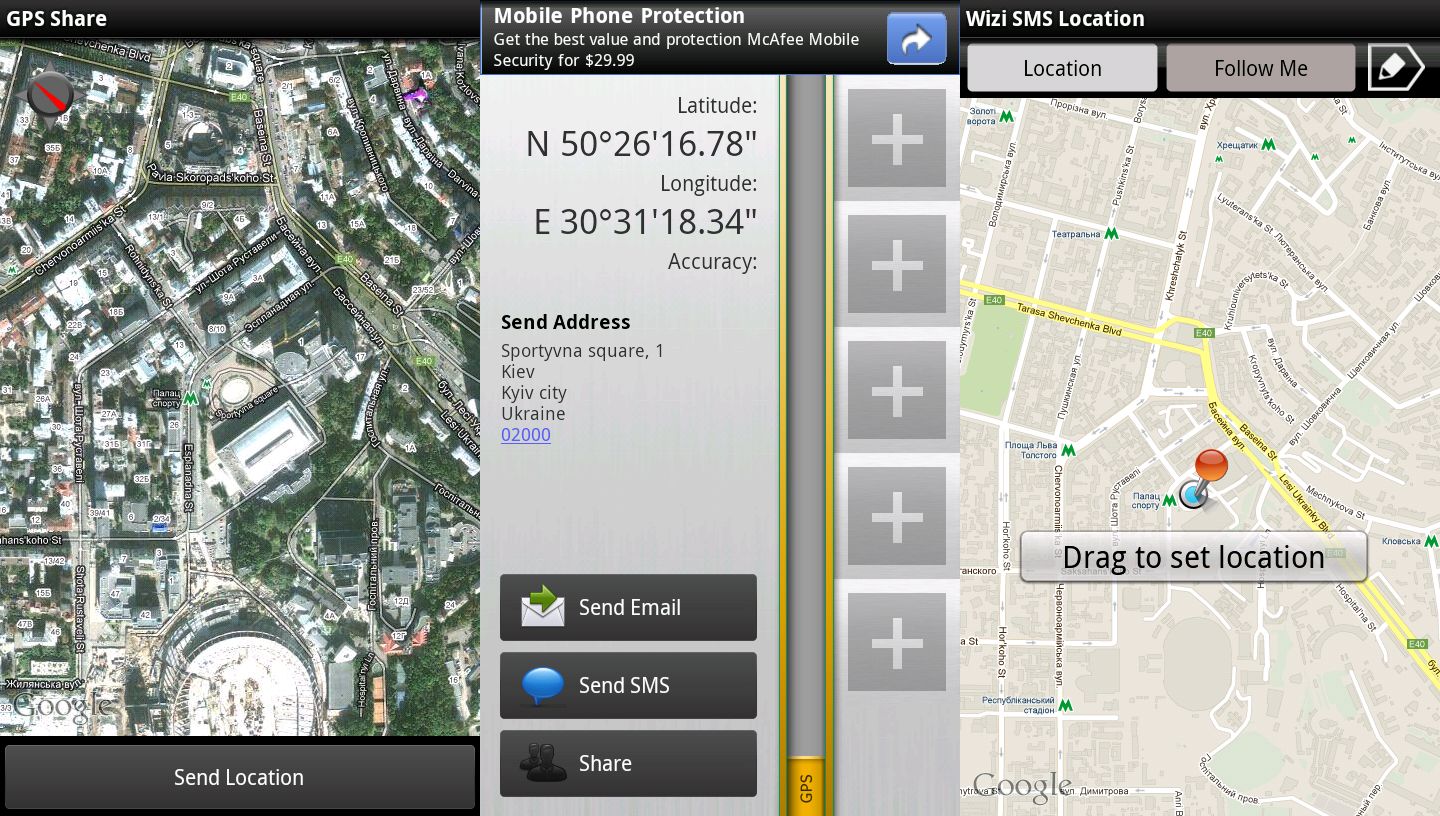
- Необходимо узнать конкретные координаты (в градусах) конечного местоположения. Причем градусы следует указывать в виде десятичной дроби с длинным хвостом цифр, поскольку Яндекс Навигатор принимает этот формат во всех версиях, несмотря на запоздалое введение некоторых альтернативных форм. Широта и долгота — это две координаты, которые присваиваются каждому местоположению.
- Полученные данные вводятся в специально отведенное поле приложения. Для этого необходимо выбрать в меню пункт «Поиск». Для идентификации этой области будет использоваться логотип лупы.
- Координаты вида 55.188032, 37.165425 вводятся рядом друг с другом для обозначения широты и долготы. При этом не следует забывать разделять их запятой!
- После второго нажатия на кнопку поиска навигатор начнет искать координаты выбранной точки.
Как только точка будет найдена, приложение самостоятельно построит маршрут, предоставит информацию о расстоянии между двумя объектами, предупредит пользователя о пробках на дорогах и оценит время, которое потребуется, чтобы добраться до места назначения после учета всех важных аспектов.
На современных смартфонах приложение работает достаточно быстро. Но если у пользователя старенький телефон, поиск точек может занимать некоторое время.
Варианты задания поиска пункта назначения
Прокладывать маршрут в рассматриваемом приложении не слишком сложно.
Ручной ввод
Лучшая стратегия прокладки маршрута предполагает выбор начальной и конечной точек вручную:
- Найти начальную точку на карте, затем сделать длинное нажатие на нее. Появится контекстное меню, в котором нужно нажать кнопку «Отсюда».
- Кроме того, всегда можно переместить карту в нужное место, если случайно нажать немного не туда, поскольку контекстное меню сохраняет карту активной.
- Далее следует вызвать меню в пункте назначения, используя ту же процедуру, но на этот раз нажать кнопку «Сюда».
- После того, как компьютер создаст идеальный путь, нужно кликнуть «Вперед».
Голосовой поиск
Яндекс Навигатор — практичное приложение для российских водителей. Оно включает в себя несколько полезных функций, имеет понятный пользовательский интерфейс и адаптируется к местным условиям.
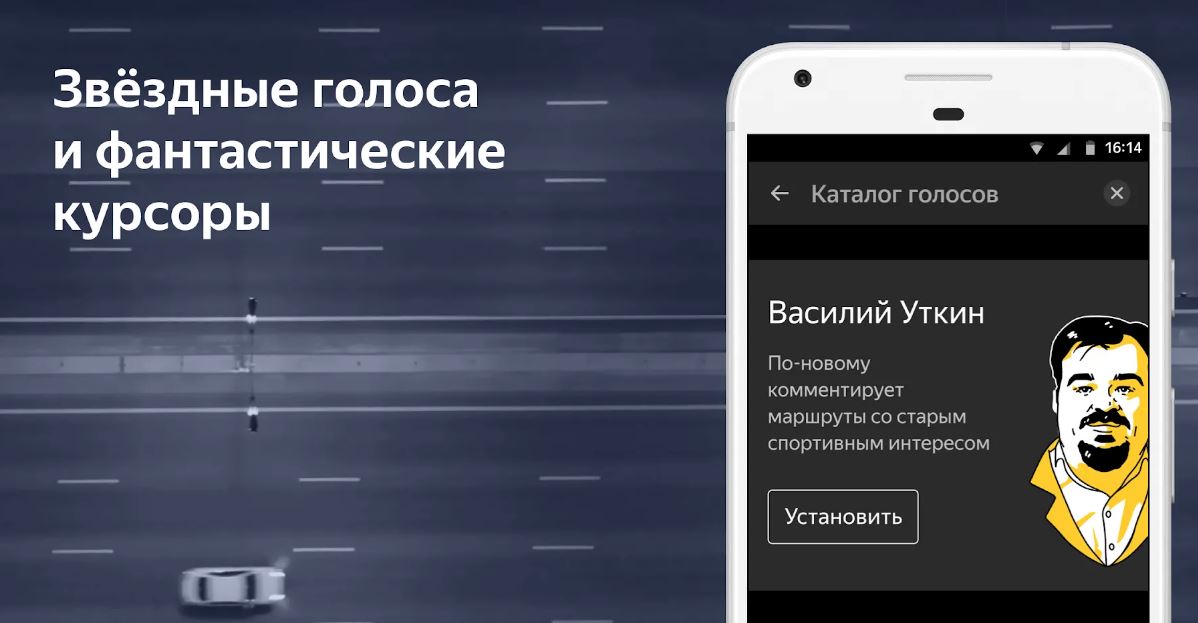
Голосовой помощник — одна из таких возможностей. Этот инструмент незаменим, когда руки заняты и нужно найти нужную информацию, не отвлекаясь от дорожной ситуации.
Вождение часто связано с изменением маршрута. Делать запрос во время движения или во время остановки опасно и неудобно. Эта проблема решается с помощью голосовой навигации.
Команда должна быть подана громко и четко, чтобы система нашла нужный ответ и представила его.
Текстовой поиск
Вариант также довольно прост: необходимо нажать «Поиск»:
- Найти и щелкнуть по кнопке с увеличительным стеклом.
- Ввести название нужной позиции в поле поиска.
- После определения местоположения пункта выбрать «Поехали» и подождать, пока компьютер настроит маршрут.
Действия, если навигатор ведет не по маршруту

Как зарегистрировать прицеп для легковушки в ГИБДД — порядок действий
Необходимо убедиться, что функция GPS на смартфоне включена, если программа часто дает сбои, медленно работает или тормозит.
Кроме того, нередко пользователи форумов спрашивают, почему Яндекс Навигатор не работает в автономном режиме. Приложение может работать без подключения к интернету, хотя для этого необходимо внести некоторые изменения.
Сначала необходимо загрузить соответствующие карты, после чего можно перейти в «Меню карт», ввести название своего города и загрузить карту этого населенного пункта. Однако эта информация лишь показывает общий план региона.
Без доступа к интернету сложно построить маршрут и уж тем более отсутствует информация о пробках на дороге.
Сохранение маршрута

Прицеп для квадроцикла: купить или сделать самому
Яндекс Карты имеют возможность сохранять маршруты, однако навигационное приложение этого не делает. Однако программа позволяет сохранить начало и конец пути в виде опорных точек (меток). Приложение автоматически восстановит схему движения, если просто выбрать их.
Для сохранения меток необходимо либо авторизоваться, либо создать новую учетную запись.
Затем определяется начало маршрута, и гаджет запоминает его. Для этого нужно выбрать значок «Закладки» на панели инструментов.
Три категории списка по умолчанию для точек — «Работа», «Дом» и «Избранное». Нужно выбрать категорию и отметить «Добавить».
Затем, используя поиск или выбрав точку из истории поиска, вводится адрес.
Необходимо нажать кнопку «Сохранить», как только навигатор обнаружит эту отметку.
Чтобы найти адрес места, на смартфоне должна быть активирована функция геолокации.
Как видно, если используется авто навигатор, настройка маршрута по карте — это очень просто. Для построения маршрута существует три способа, каждый из которых подходит для определенной группы пользователей. Такие функции, как голосовой поиск, значительно упрощают работу и помогают быстро проложить маршрут.
Как настроить и пользоваться Яндекс.Навигатором на Android
Вам сложно проложить лучший маршрут на машине даже в вашем городе? Приложение Яндекс.Навигатор сделает это за вас. Он определит кратчайший путь за считанные секунды и автоматически скорректирует маршрут при изменении дорожных условий.
Обзор функций и интерфейса приложения
Яндекс.Навигатор — бесплатное приложение для построения автомобильных маршрутов. В памяти программы есть карты всех стран мира, но упор сделан на СНГ.
Данные о текущих дорожных условиях появляются в приложении благодаря совместным усилиям искусственного интеллекта, сотрудников ООО «Яндекс» и пользователей. Любой желающий может добавить информацию об авариях, ремонтах, камерах контроля скорости и засадах ГИБДД.
Функции
Основные функции приложения:
- Построение оптимальных маршрутов. Если браузер найдет несколько равнозначных вариантов, он вам все расскажет, и вы выберете окончательный.
- Сопровождение водителя в пути. Благодаря голосовым оповещениям вы не пропустите нужный поворот и успеете притормозить перед камерой ГИБДД. Время оповещения выбрано таким образом, чтобы вы могли спокойно завершить маневр. Просьбу озвучили Дмитрий Нагиев, Вера Брежнева, Федор Бондарчук и другие известные личности.
- Оценка дорожной ситуации. Даже если вы хорошо знаете маршрут, изучите информацию о пробках на нужных улицах, прежде чем отправиться в путь.
Чтобы упростить ваше путешествие, Яндекс.Навигатор предлагает несколько дополнительных функций:
- Голосовое управление. Достаточно сказать: «Слушай, Алиса» или нажать кнопку в виде микрофона, чтобы Яндекс.Навигатор принял голосовые команды.
- Автокоррекция маршрута. Если в пути изменится дорожная ситуация, программа отреагирует и найдет другой путь.
- В программу добавлена информация о парковках в крупных городах СНГ и ближнего зарубежья.
Интерфейс
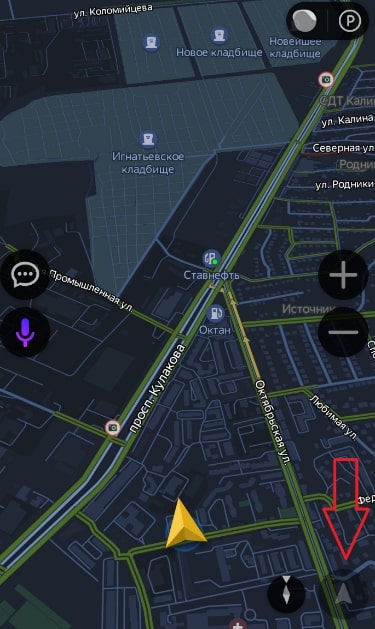
Первое, что вы увидите при запуске Яндекс.Навигатора, — это карта местности с панелью инструментов внизу. Показывает ваше текущее местоположение, пробки на дорогах и информацию о дорожном происшествии.
Если вы не можете найти себя на карте, нажмите кнопку внизу экрана и система перенесет вас в нужный район.
Яндекс.Навигатор выделяет уличный трафик тремя цветами:
- зеленый: дорога свободна;
- желтый — движение частично затруднено;
- красный: пробки на маршруте.
Приложение также оценивает среднюю плотность движения на участке дороги по шкале от 0 до 10, где 0 — бесплатно, а 10 — многочасовая пробка. Значение отображается в правом верхнем углу экрана в кнопке включения/выключения анализа трафика.

Дорожные происшествия отмечены значками в красной рамке. Например, на скриншоте ниже под n. 1 указана камера ГИБДД, н. Выпуск № 2: Несчастный случай, No. Пункт № 3: Ремонтные работы, № Проблема №4 – трафик заблокирован. Если вы нажмете на значок, система предоставит вам дополнительную информацию, например, данные о количестве полос, закрытых из-за аварии.

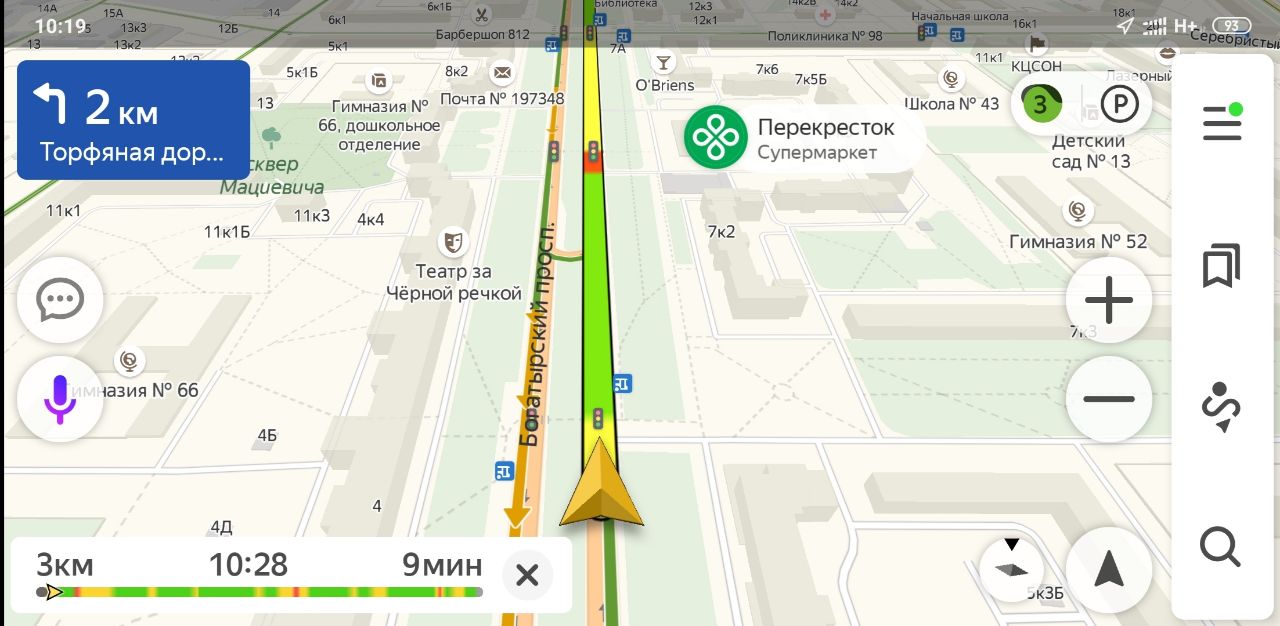
Если вы начали движение по маршруту, в верхней части экрана дополнительно появится информация о следующем маневре (1), текущем (2) и максимально допустимой скорости (3).

Инструкция по работе с навигатором
Для установки приложения перейдите на его страницу в Play Market.
Первый запуск
После включения приложения:
- Прочтите лицензионное соглашение на программное обеспечение и нажмите «Далее».

- Нажмите «Далее» еще 2 раза и разрешите Яндекс.Навигатору доступ к данным о местоположении устройства, чтобы вам не приходилось каждый раз вводить свой адрес вручную.

- Отметьте «Далее» в том же месте и разрешите приложению записывать звук, чтобы использовать голосовое управление браузера.

Выбор карты
Чтобы изменить внешний вид и функции Яндекс.Навигатора, перейдите в раздел «Настройки». Для этого:
- Нажмите на кнопку меню в правом нижнем углу экрана.

- Откройте раздел «Настройки».

- Нажмите «Просмотр карты».

- Для наиболее удобного ориентирования выберите один из 2-х типов карт: спутниковую или контурную.

Чтобы использовать карту без интернета:
- Откройте меню.
- Нажмите «Загрузить карты».

- Выберите нужную карту из списка или воспользуйтесь поиском.

- Для скачивания нажмите на кнопку в виде вертикальной стрелки в кружочке.
Карта загрузится, даже если вы перейдете на другую страницу браузера. Его вес составляет 110-170 МБ для средних регионов.
Построение маршрута
Чтобы построить маршрут, выберите начальную, конечную и промежуточную точки. Когда вы активируете функцию определения местоположения на своем смартфоне, ваше текущее местоположение автоматически устанавливается в качестве отправной точки.
Добавить любую точку на маршрут можно 3 способами: через поисковик, карту или голосовое управление.
- Нажмите на кнопку увеличительного стекла.

- Введите адрес в текстовое поле.

- Выберите подходящий вариант из появившегося списка.

- Если вы выбрали место назначения, нажмите Поехали».

- Если вы хотите указать путевую точку, выберите «Вставить».

- Чтобы отметить начальную точку, коснитесь синего значка и выберите «Откуда».


- Найдите необходимое место на карте. Для изменения масштаба нажимайте кнопки «+» и «-».
- Чтобы поставить точку в нужном месте, задержите на ней палец на 1 секунду.
- Выберите тип путевой точки из списка:
- вот конечный пункт назначения;
- через — промежуточный пункт;
- отсюда и отправная точка.

С голосовым управлением:

- Нажмите кнопку в виде микрофона или скажите: «Слушай, Алиса».
- Произнесите команду. Например, «Маршрут на Ленина, 3А».
Настройка промежуточной путевой точки доступна только после того, как вы определите начальное и конечное местоположение.
После выбора всех точек:
- Выберите маршрут из предложенных приложением. Для этого нажимайте на вкладки со временем в пути. Они находятся в верхней части экрана. Выбранный вариант на карте обозначается красным, желтым и зеленым цветами, альтернативные маршруты — синим.

- Нажмите «Перейти».

Чтобы построить маршрут вокруг платных дорог:

- Откройте раздел «Настройки», как мы описали выше.
- Выберите «Избегать платных дорог». При этом переключатель напротив надписи станет синим.
Даже после перезагрузки приложение запомнит непройденный маршрут.
Движение по маршруту
Во время движения Яндекс.Навигатор заранее уведомляет о поворотах. Информация выводится на экран и воспроизводится вслух.

В нижней части экрана система указывает расстояние до финиша (1) и расчетное время в пути (2).

Использование дополнительных функций
Как найти ближайшую парковку:
- Нажмите на значок «P» в правом верхнем углу экрана.

- Теперь коснитесь кнопки, которая появляется под предыдущей.

- Следуйте по проложенному маршруту.
Как изменить голос уведомления:
- В разделе «Настройки» нажмите кнопку «Голос».

- Выберите голосовое исполнение из списка «Загружено».

- Если вы хотите скачать вариант из блока «Доступно для скачивания», нажмите кнопку слева от названия нужного голосового исполнения.

Как сохранить историю поездок:
- Откройте меню кнопкой в правом нижнем углу.
- Нажмите «Мои поездки».

- Выберите «Сохранить», чтобы система начала запоминать ваши маршруты.

Теперь в этом разделе будет информация о построенных маршрутах.
Как добавить информацию о дорожном происшествии:
- Найдите нужное место на карте навигатора.
- Держите палец на нем пару секунд.
- Нажмите «Установить».

- Выберите тип события из списка и нажмите на него. На скриншоте ниже: 1 — неопределенное событие, 2 — ДТП, 3 — дорожные работы, 4 — камера ГИБДД, 5 — внимание, 6 — проезд закрыт.

- Введите комментарий о дорожном происшествии в текстовое поле.

- Нажмите «Готово».

- Выберите «Установить».

Как проверить дорожные билеты:
- В меню выбираем пункт «Штрафы ГИБДД».

- Укажите номера СТС и водительского удостоверения.

- Нажмите «Проверить штрафы».

Яндекс.Навигатор установили более 50 миллионов раз. Это свидетельствует об удобстве и актуальности приложения. Чтобы начать использовать его сегодня, следуйте нашим инструкциям.