Защита конференций
Мы гордимся тем, что миллионы людей по всему миру используют конференции Zoom Meetings для совместной работы и организации связи. Однако без надлежащих мер предосторожности, которые призваны объединять людей, конференцию могут посетить незваные гости. На этой странице приведены советы и описаны инструменты для организаторов, которые помогут не допустить нарушений на конференции и реагировать на такие ситуации.
Советы по предотвращению нарушений на конференции перед ее началом
Требуйте ввода кода доступа конференции Создайте случайный идентификатор конференции при ее планировании и настройте обязательный ввод кода доступа для присоединения. Вы можете приватно поделиться этими сведениями с соответствующими присутствующими. Эта функция включена для пользователей бесплатной версии по умолчанию.
Старайтесь не делиться ссылкой на конференцию, идентификатором или кодом доступа конференции на общедоступных форумах Обычно проблемы возникают, когда информация о конференции становится общедоступной. Пользователь может поделиться ссылкой на приватную конференцию в социальных сетях, отправить кому-либо информацию о виртуальной аудитории и многое другое. Но когда эти данные оказываются в социальных сетях или на других общедоступных форумах, конференция становится полностью открытой, и любой пользователь может присоединиться к ней по ссылке.
Старайтесь не использовать идентификатор персональной конференции (PMI) Расценивайте PMI как одну непрерывную конференцию — вы вряд ли будете рады вторжению незнакомцев в ваше личное виртуальное пространство после окончания запланированной конференции. Вместо этого используйте случайно сгенерированный идентификатор конференции.
Используйте подходящее решение Zoom для своих потребностей Если вы планируете использовать Zoom для организации виртуального мероприятия, участники которого могут быть вам незнакомы, попробуйте использовать Zoom Webinars или Zoom Events. Это продукты, разработанные специально для цифровых мероприятий.
Можно включить обязательную защиту всех конференций одним из указанных далее способов обеспечения безопасности: код доступа конференции , зал ожидания или параметр К конференциям могут подключаться только авторизованные пользователи . Эти параметры обеспечивают дополнительную защиту и конфиденциальность для конференций и позволяют не допустить присоединения неприглашенных гостей. Если ни один параметр безопасности не включен, Zoom автоматически будет защищать все конференции с помощью зала ожидания .
Функции безопасности для предотвращения нарушений на конференции
При присоединении участников к конференции
- Включение зала ожидания Зал ожидания — эффективный способ проверки потенциальных участников и отсеивания непрошеных гостей сеанса в Zoom. Если вы отключите в настройках функцию «Вход раньше организатора», до момента начала конференции гостей будет автоматически приветствовать зал ожидания. Организаторы конференции могут настроить параметры зала ожидания для получения дополнительных возможностей управления. Вы также можете изменить текст сообщения, которое показывается участникам, попадающим в зал ожидания, чтобы они могли знать, что попали по адресу. В этом сообщении можно указать правила и (или) инструкции в отношении вашего мероприятия, например определить целевую аудиторию.
- Разрешить вход только зарегистрированным пользователям. Если пользователь попытается присоединиться к конференции с помощью адреса электронной почты, отличного от того, по которому он был приглашен, то этот пользователь получит сообщение «Эта конференция предназначена только для авторизованных участников». Это удобно, если необходимо контролировать список гостей и приглашать на конференцию только соответствующих пользователей, к примеру других учащихся школы или коллег.
Если конференция уже началась
- Заблокировать конференцию. Всегда разумно держать входную дверь закрытой, даже когда вы находитесь дома. При блокировке уже начатой конференции Zoom к ней больше не смогут присоединяться другие участники, даже если у них есть идентификатор и пароль конференции.
- Управляйте демонстрацией экрана. Необходимо предотвращать ситуации, в которых случайные люди на публичном сеансе берут на себя управление экраном и демонстрируют нежелательное содержимое пользователям в группе. Вы можете ограничить такое поведение — перед конференцией и в ее ходе с помощью панели управления организатора — чтобы только вы могли демонстрировать содержимое экрана. Эта функция включена для пользователей бесплатной версии по умолчанию. При отключении демонстрации экрана настройка доски сообщений будет также автоматически отключена.
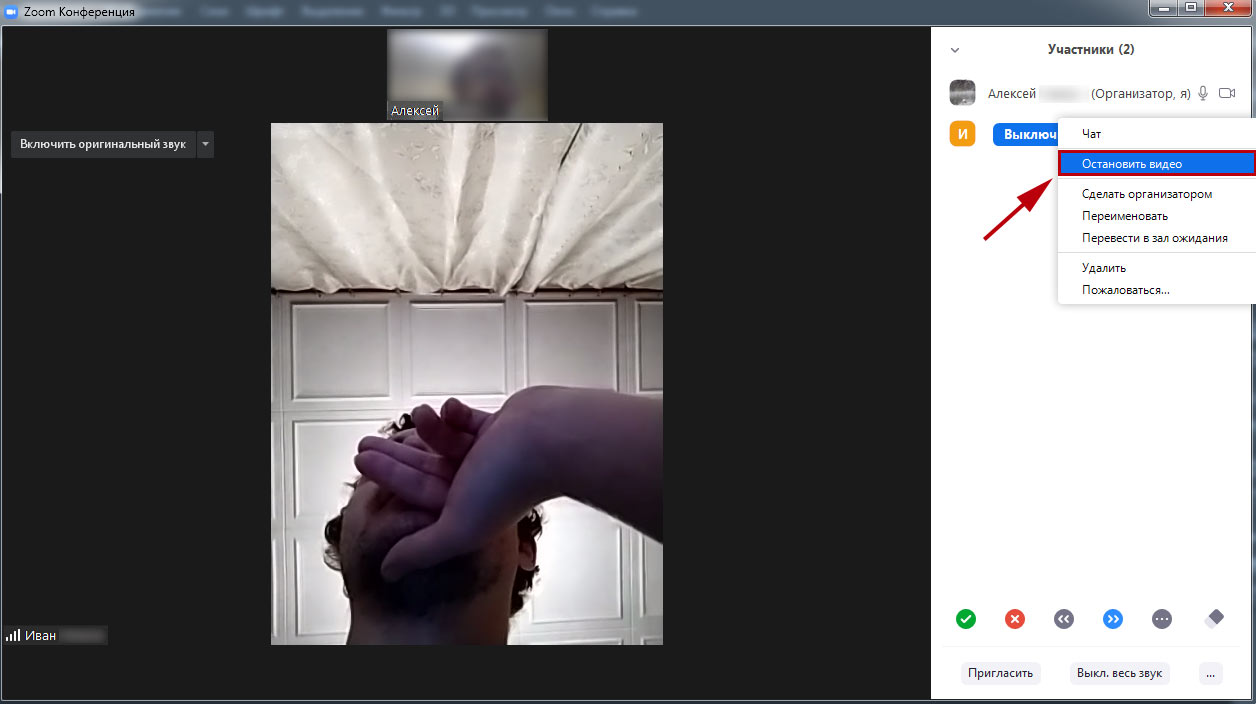
- Отключить видео. Организатор может выключить видео участника. Эта функция позволит организатору блокировать нежелательные, отвлекающие или неподобающие жесты на видео.
- Выключить звук участников. Организатор может выключать и включать звук всех или отдельных участников. Организатор может блокировать нежелательный, отвлекающий или неподобающий шум для остальных участников. Вы также можете включить функцию «Выключать звук при входе» в настройках, чтобы избежать гвалта в ходе крупных конференций.
- Выключить передачу файлов. Функция передачи файлов на конференции позволяет пользователям делиться файлами с помощью чата в конференции. Выключите эту функцию, чтобы защитить чат от бомбардировки нежелательными изображениями, gif-анимациями, мемами и прочим содержимым.
- Выключить комментарии. Вы вместе с присутствующими можете рисовать и помечать содержимое с помощью функции комментариев в ходе демонстрации экрана. Функцию комментариев можно отключить в настройках Zoom, чтобы предотвратить рисование на экранах.
- Отключить личный чат. Zoom позволяет использовать чат в конференции, в котором участники могут отправлять сообщения всей группе или же друг другу в приватном режиме. Функционал чата можно ограничить, чтобы участники не могли общаться друг с другом в чате во время конференции, снизив тем самым количество отвлекающих факторов. Щелкните «Чат» в элементах управления конференции, а затем нажмите три точки в нижней части окна Zoom Team Chat на конференции. Затем можно задать параметры, определяющие круг общения пользователей в чате на вашей конференции.
- Предоставление права на запись. Разрешите тому или иному участнику начинать или останавливать локальную запись конференции. Участникам недоступна функция записи в облако.
- Добавление водяного знака. Чтобы продемонстрировать свой экран во время конференции, не позволяя при этом участникам выполнять запись и совместно использовать изображения, можно включить функцию водяного знака. Эта функция позволяет наложить изображение адреса электронной почты участника на просматриваемое им содержимое и на видео участника, осуществляющего демонстрацию экрана. Кроме того, можно добавить звуковой водяной знак, который встроит информацию об участнике в аудио в случае записи конференции.
Если произошло нарушение
- Приостановить действия участника. Организаторы и соорганизаторы могут приостановить конференцию, чтобы удалить нежелательных участников, отправить на них жалобу и предотвратить дальнейшие срывы мероприятия. Нажмите значок «Безопасность» и выберите «Приостановить действия участника», чтобы временно остановить работу видеосвязи, аудиосвязи, чата в конференции, комментирования, демонстрации экрана и записи, а также завершить работу сессионных залов. Чтобы продолжить конференцию, нужно повторно включить отдельные функции.
- Удалить нежелательных участников или участников, демонстрирующих неподобающее поведение. Вы можете удалять пользователей из конференции с помощью значка «Безопасность» или меню «Участники». В меню «Участники» можно навести курсор на имя участника, чтобы отобразить несколько опций, среди которых также будет «Удалить». Нажмите эту кнопку, чтобы удалить участника из конференции. После удаления участники больше не могут подключаться к конференции. Однако вы можете включить настройку, разрешающую повторное подключение удаленных участников. Это может быть полезно, если вы удалили не того пользователя.
- Сообщить о пользователе. Организаторы и присутствующие могут сообщать о пользователях отделу обеспечения доверия и безопасности Zoom, который рассмотрит потенциальное ненадлежащее использование платформы и примет соответствующие меры. Эта функция включена для пользователей бесплатной версии по умолчанию.
- Сообщение в правоохранительные органы. Если вам или вашим близким грозит непосредственная опасность, рекомендуется обратиться в местное отделение полиции. При обращении в правоохранительные органы вы можете предоставить им наше Руководство по запросам государственных органов, которое ознакомит их с порядком запроса данных у Zoom.
Другие ресурсы для защиты конференций
- Функции безопасности Zoom Events. Узнайте, как Zoom Events может помочь вам защитить свое онлайн-мероприятие.
- Функции безопасности Zoom Rooms. Узнайте, как выполнить развертывание нужных функций безопасности, чтобы с самого начала организовать для своих сотрудников защищенное и продуктивное пространство для конференций.
- Обеспечение безопасности виртуальной классной комнаты. Изучите функции безопасности, позволяющие управлять онлайн-аудиториями, не допускать нарушений и помогать преподавателям эффективно выполнять свои должностные обязанности удаленно. Родители и учащиеся также могут ознакомиться с информацией о том, как увлекательно провести время при взаимодействии в Zoom, в руководстве по использованию Zoom в образовательных целях для родителей и учащихся.
- Как выполнять навигацию по значку «Безопасность» Zoom. Просмотрите это видео, чтобы узнать, как с помощью значка «Безопасность» организатор или соорганизатор конференции может включать и отключать параметры во время конференции, чтобы защитить ее и свести нарушения к минимуму.
Ответственное использование Zoom
Мы надеемся, что эти функции помогут вам организовывать безопасные и успешные Zoom Meetings. Безопасность — важнейшая ценность Zoom, которой мы руководствуемся при обновлении наших продуктов. Мы стремимся быть платформой, которой могут доверять пользователи и которой они захотят доверить свои онлайн-взаимодействия, информацию и бизнес-процессы.
Чтобы получить дополнительную информацию о конфиденциальности и безопасности Zoom, обратитесь в наш Trust Center.
Почему не работает камера в Zoom
У пользователей клиента видеоконференций камера в Zoom не работает из-за неверных настроек доступа к видеооборудованию. На компьютерах с Windows 10 откройте меню «Пуск», щелкните по шестеренке, перейдите в раздел «Конфиденциальность» и выберите пункт меню «Камера» слева. Убедитесь в том, что переключатель «Разрешить приложениям доступ к камере» включен и программе Зум предоставлен доступ к видеооборудованию. На ПК с mac OS кликните по яблоку вверху слева, выберите пункт «Системные настройки», откройте раздел «Защита и безопасность», перейдите во вкладку «Конфиденциальность» и выберите камеру в левом меню. Удостоверьтесь в том, что флажок слева от иконки Зум проставлен.
В пошаговой инструкции со скриншотами мы подробно разберем, почему не работает камера на персональных компьютерах, ноутбуках и телефонах с iOS и Android, научим включать и выключать звук при подключении к конференции и расскажем, как управлять веб-камерой во время удаленной встречи. Перед чтением мануала советуем скачать Zoom и использовать все возможности последней версии программы.
Как включить камеру в Zoom
Участник удаленной встречи может включить камеру в Зуме во время подключения к конференции. Чтобы подключиться с видео, щелкните по голубой кнопке. Если достаточно аудиоконференции, кликните «Подключиться без видео».
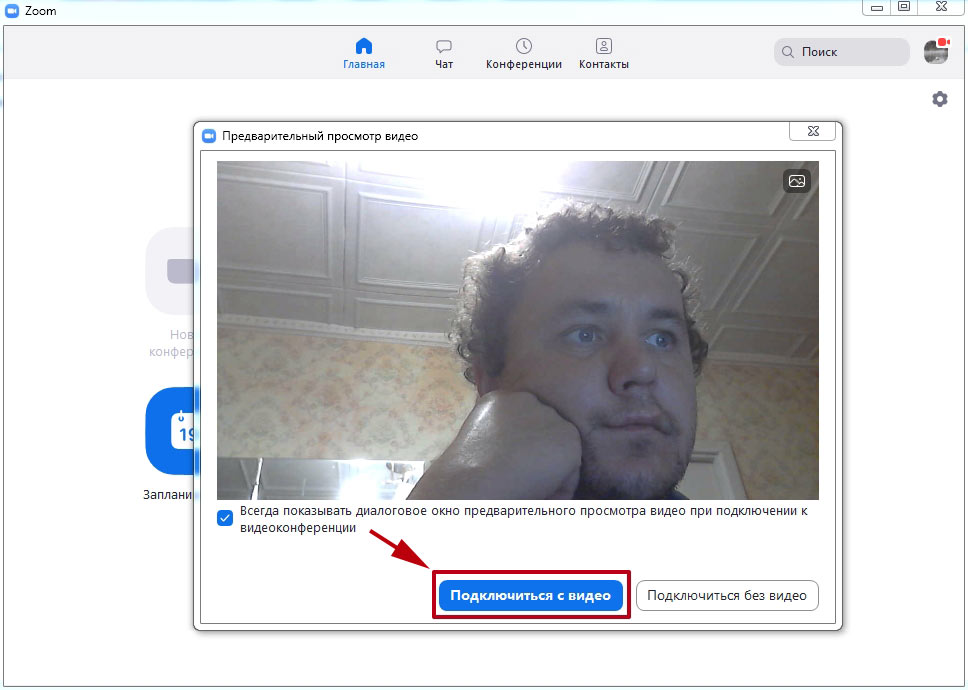
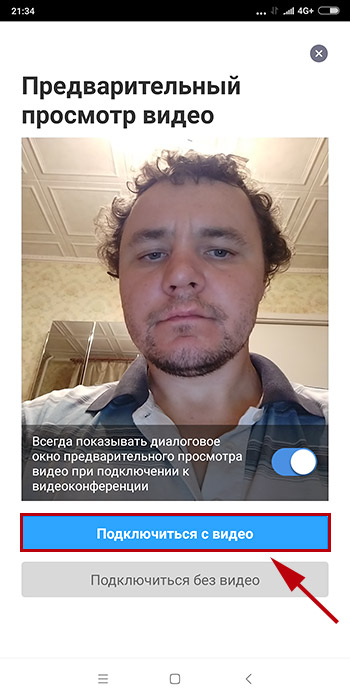
Платформа конференций предложит присоединиться к онлайн-встрече с видео, если организатор разрешил участникам включать видеоизображение при подключении. В противном случае вы подключитесь к собранию с выключенной камерой, но сможете активировать видеотрансляцию во время совещания.
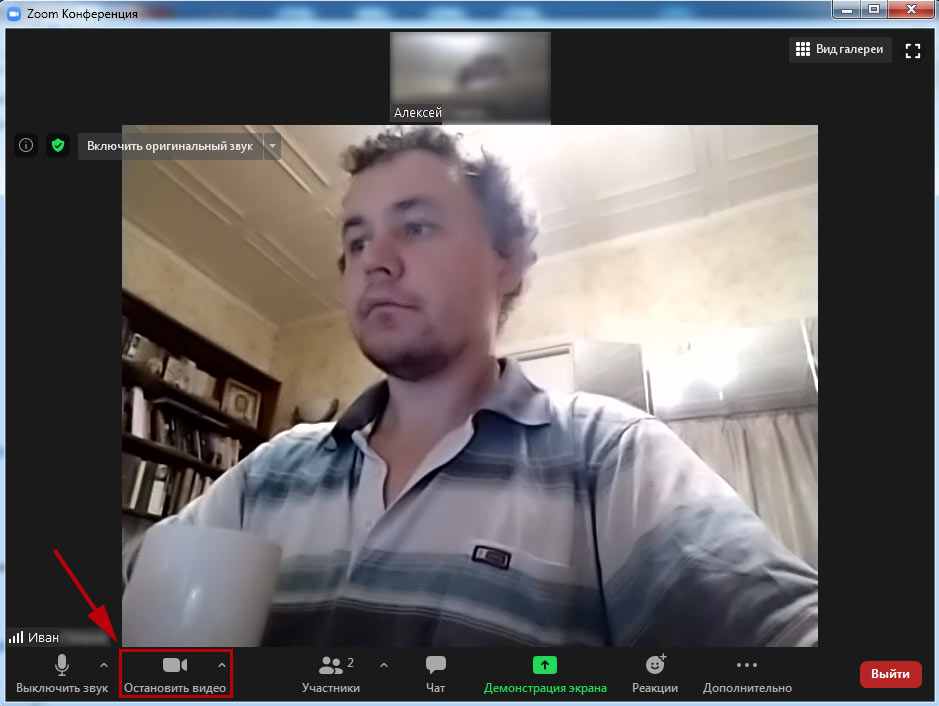
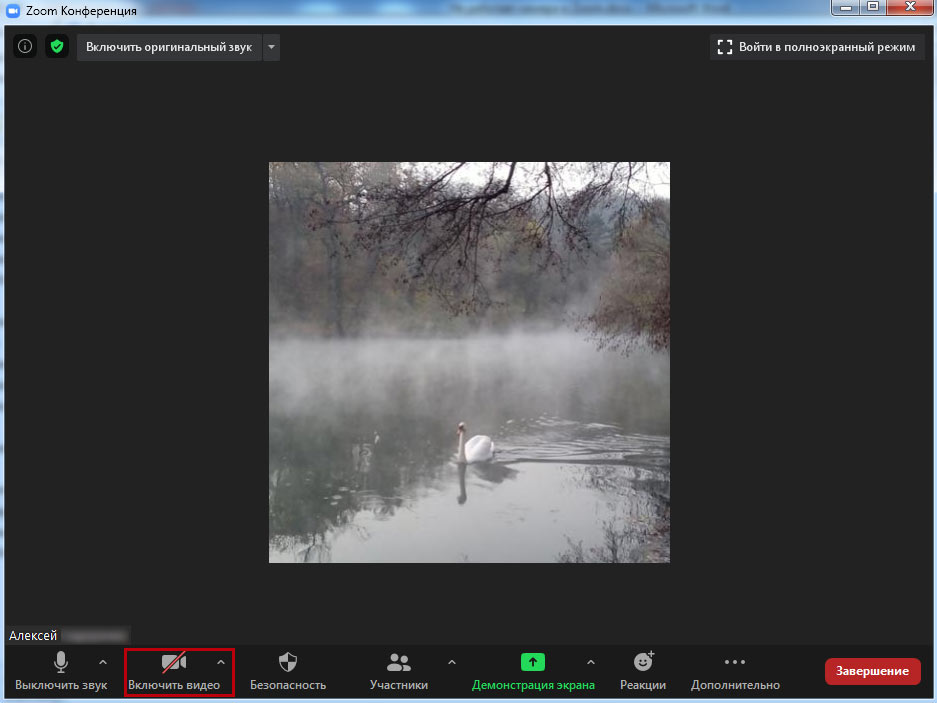
Управляйте видеооборудованием во время удаленного собрания. Чтобы отключить камеру в Zoom, нажмите на вторую слева иконку «Остановить видео». Система заменит изображение пользователя на аватарку и переименует пиктограмму на «Включить видео». Повторный клик по иконке возобновит трансляцию потокового видео.
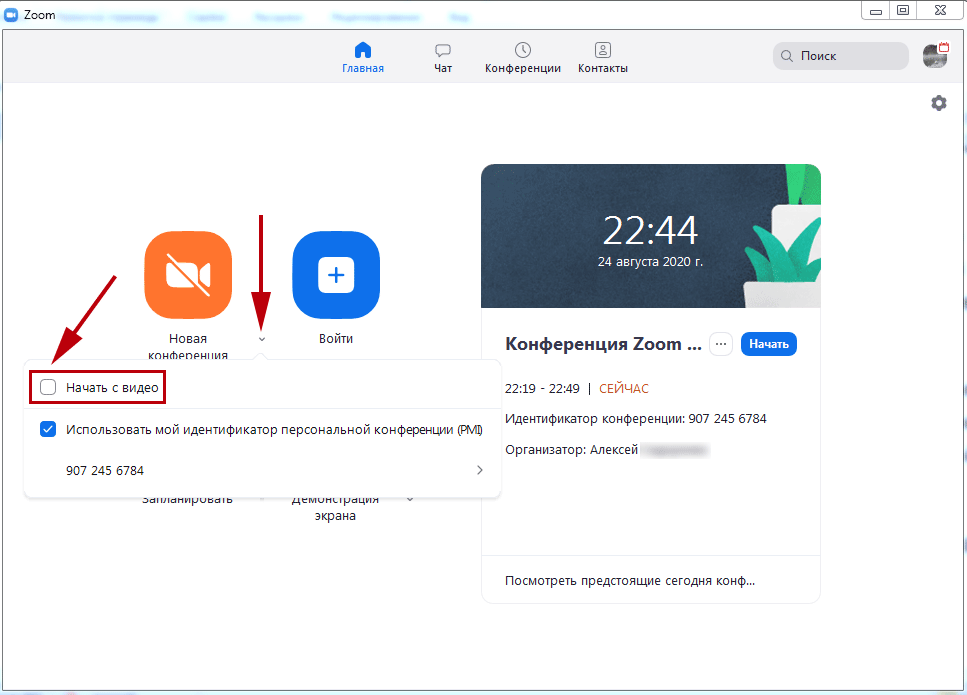
Если организуете конференцию на компьютере и не хотите транслировать видео, сбросьте флажок «Начать с видео» у оранжевой иконки «Новая конференция».
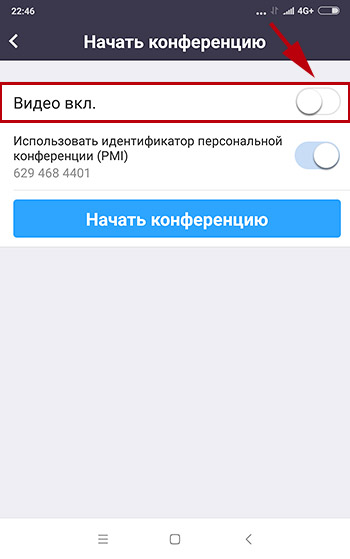
Для запуска удаленной встречи с выключенным видео организатора на телефоне нажмите на иконку «Новая конференция» и передвиньте ползунок «Видео вкл.» в неактивное положение.
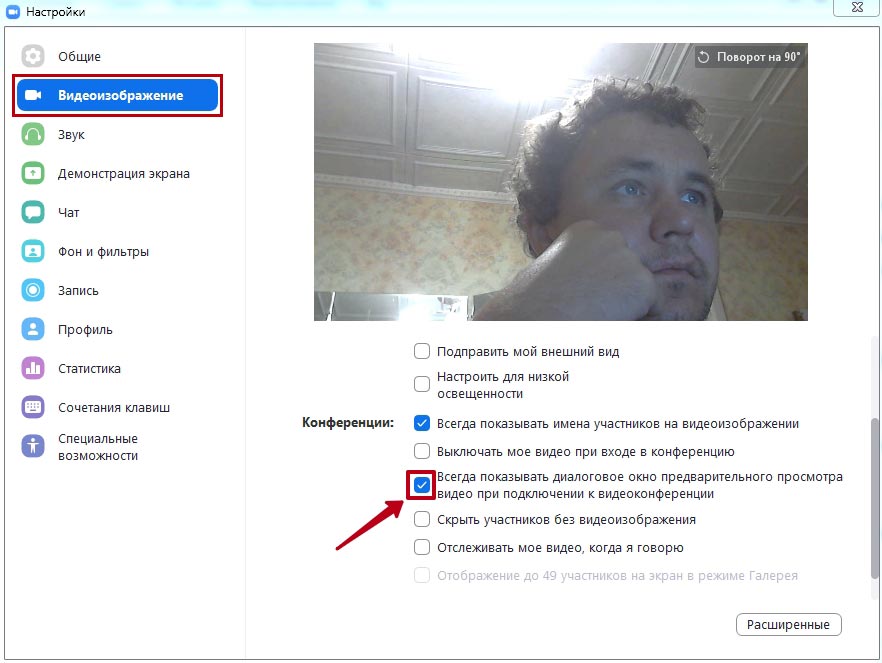
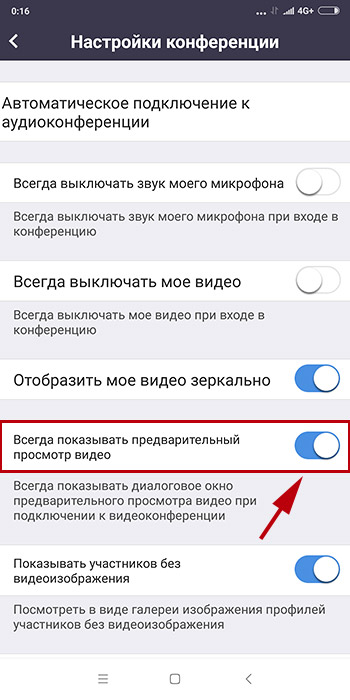
Для управления видеооборудованием в настройках Зум веб-камеры на компьютере проставьте флажок «Всегда показывать диалоговое окно предварительного просмотра видео при подключении к видеоконференции». Аналогичным образом активируйте переключатель «Всегда показывать предварительный просмотр видео» в параметрах конференции на смартфоне.
Организуете конференцию и не знаете, как отключить камеру в Zoom у участников встречи?
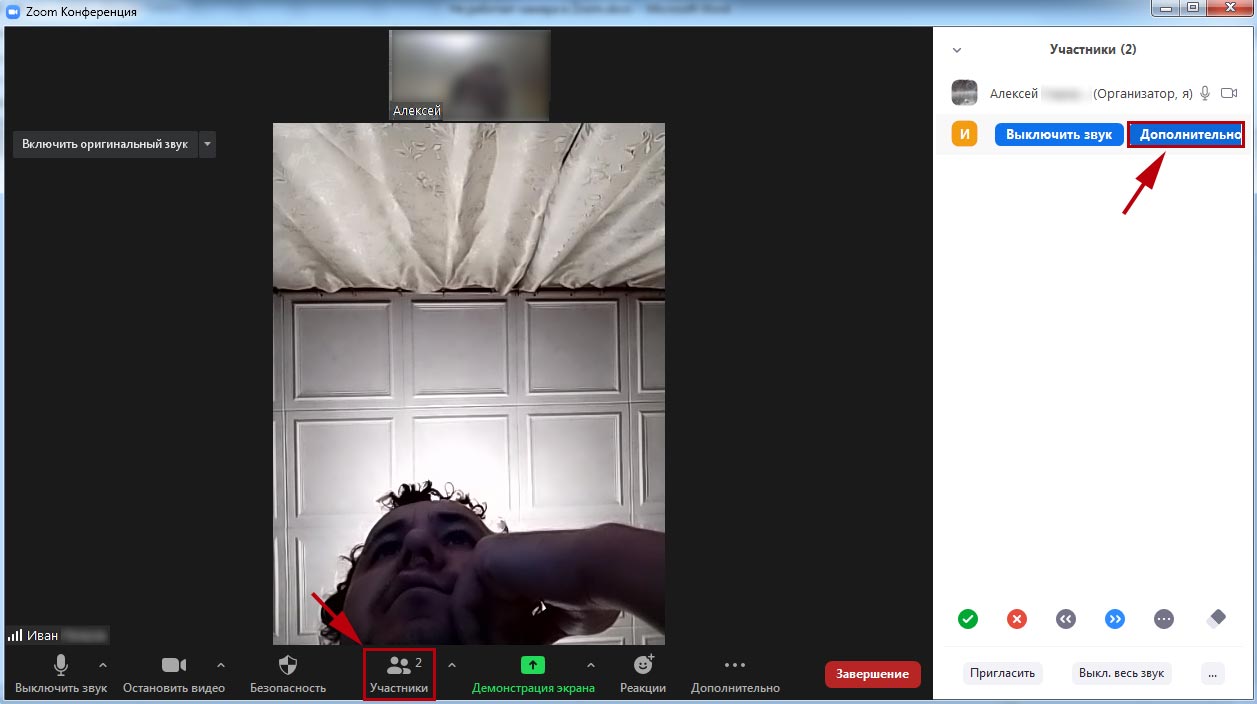
1. Кликните по иконке «Участники».
2. Наведите курсор мышки на имя участника в правой части экрана.
3. Нажмите на кнопку «Дополнительно».
4. В контекстном меню выберите «Остановить видео».
Зум не видит камеру в Windows 10
Сначала убедитесь в том, что операционная система «видит» встроенную в ноутбук или внешнюю подключенную к компьютеру камеру. Нажмите «Пуск» и запустите приложение «Камера». Если перед глазами появилась надпись «We can’t find your camera» на черном фоне, следует настроить оборудование в диспетчере устройств. Если видите серый экран с кнопками управления устройством, камера в Zoom не работает из-за проблем с доступом: нужно настроить параметры конфиденциальности операционной системы.
Если операционная система не разрешает приложениям доступ к камере, выполните шесть простых шагов.
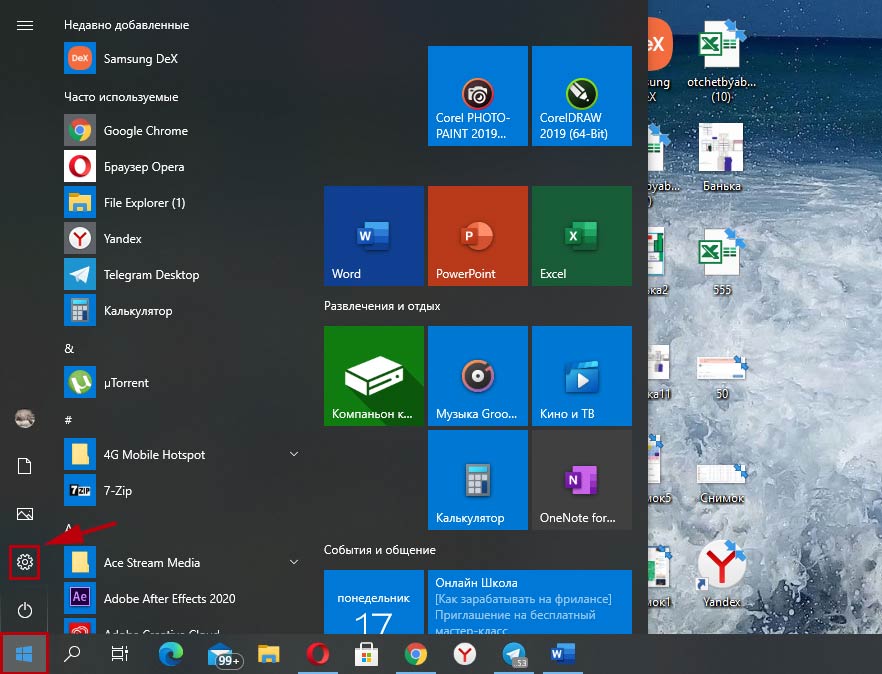
1. Щелкните по меню «Пуск» в левом нижнем углу экрана.
2. Нажмите на плитку «Параметры» или на иконку с шестеренкой.
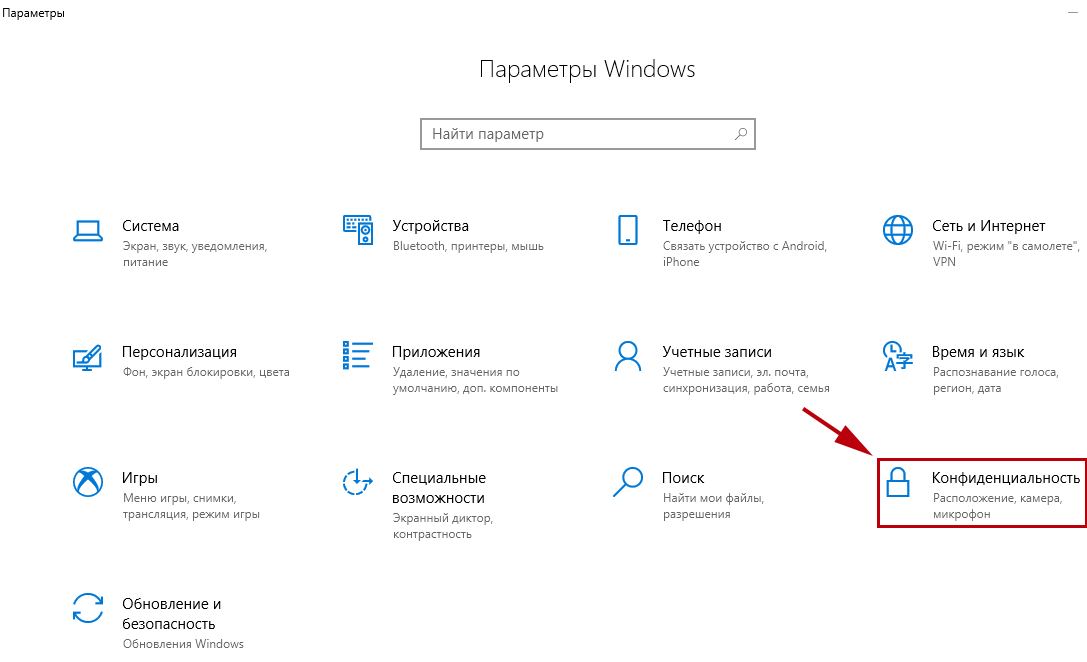
3. В параметрах Windows перейдите в раздел «Конфиденциальность» с замочком слева.
4. В левом меню кликните «Камера».
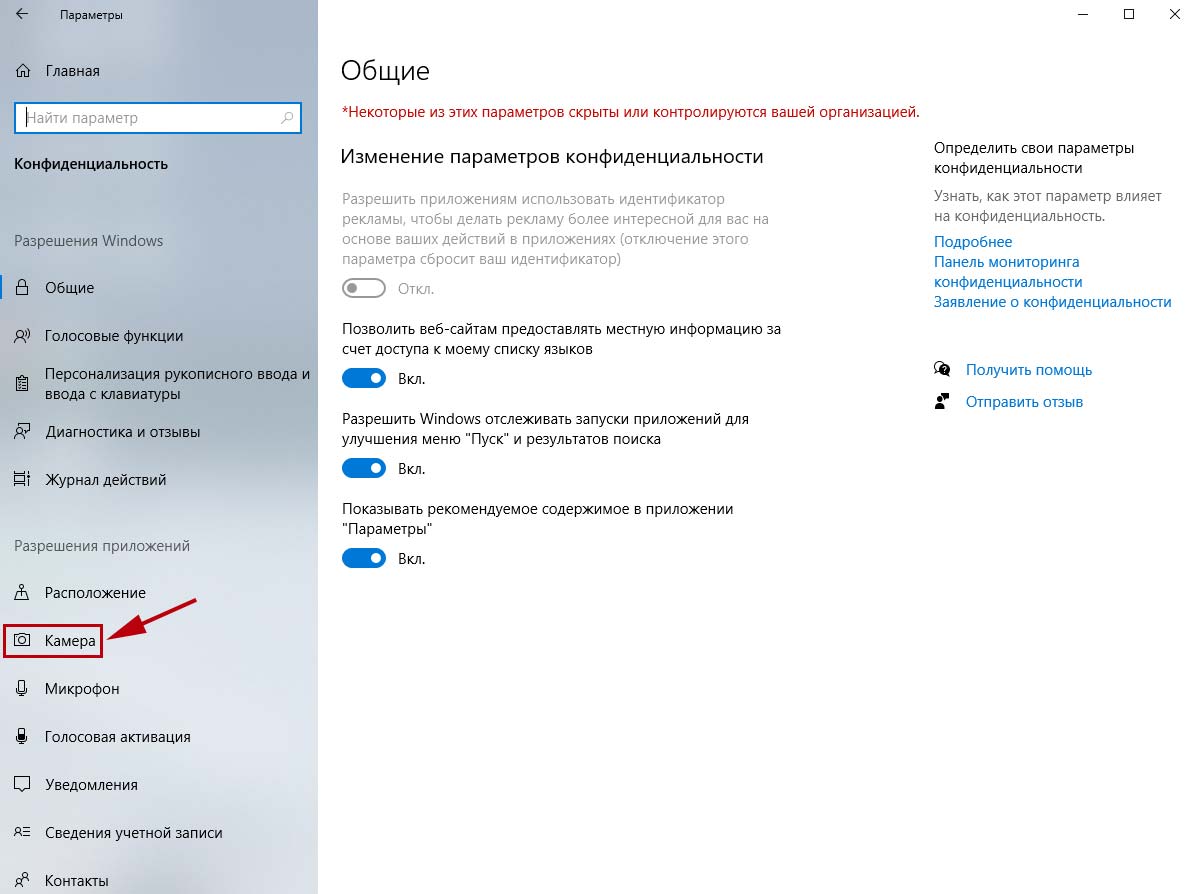
5. Убедитесь в том, что под заголовком страницы выводится «Доступ к камере для этого устройства включен». В противном случае щелкните по кнопке «Изменить» и предоставьте доступ.
6. Переведите во включенное положение ползунок «Разрешить приложениям доступ к камере».
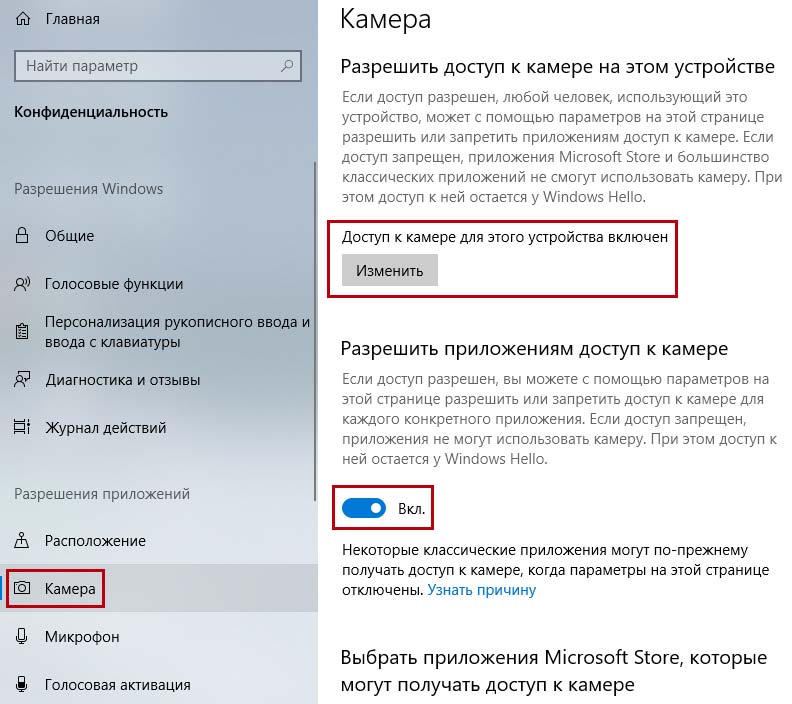
Если приложениям предоставлен доступ к камере или активация настойки не помогла, промотайте экран вниз и выясните, какие программы работают с камерой. Убедитесь, что тумблер справа от Зум включен. Чтобы избежать конфликта приложений, последовательно отключайте другие программы. Начните со Skype.
Если у клиента конференций нет проблем с доступом, конфликт приложений исключен, но Zoom не видит камеру, проверьте вебку с помощью диспетчера устройств.
1. На рабочем столе кликните по иконке с компьютером.
2. В открывшемся окне правой кнопкой мыши вызовите контекстное меню и выберите пункт «Свойства».
3. Перейдите в раздел «Диспетчер устройств» вверху слева.
4. Кликните левой кнопкой мышки по иконке «Камеры» в списке оборудования.
5. Если камер несколько, выберите нужную, щелкните правой кнопкой и вызовите контекстное меню.
6. Кликните «Свойства».
7. Удостоверьтесь, что во вкладке «Общие» в поле «Состояние устройства» указано «Устройство работает нормально».
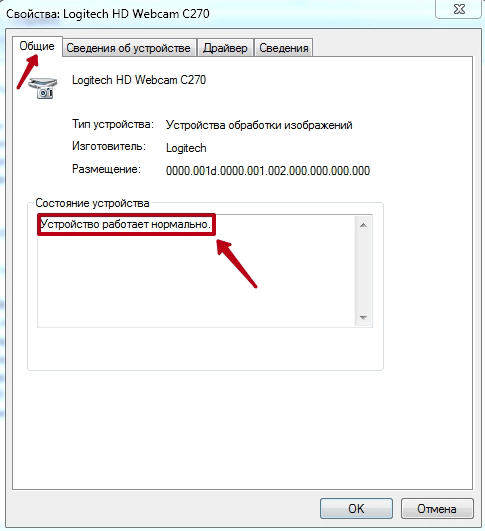
8. Если в поле «Состояние устройства» выводится ошибка, перейдите во вкладку «Драйвер».
9. Удостоверьтесь в том, что камера включена. Если слева от строчки «Разрешение выбранного устройства» размещена кнопка «Задействовать», веб-камеры выключена. Щелкните «Задействовать», затем «Ok» в нижней правой части окна со свойствами.
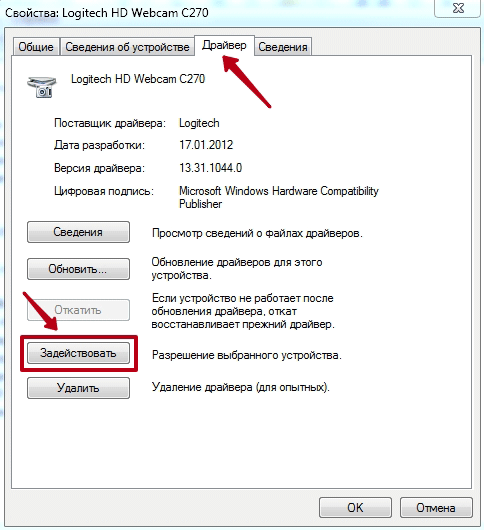
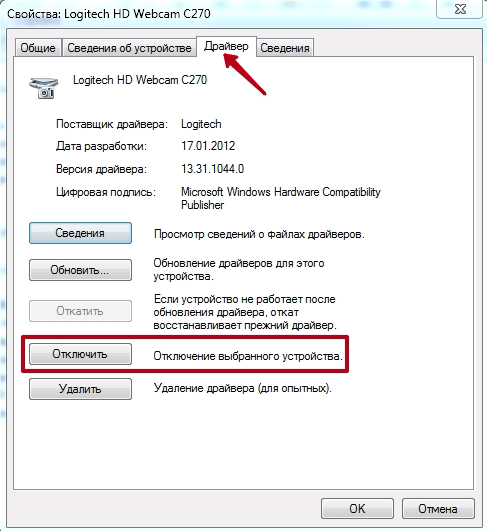
10. Перезагрузите компьютер, чтобы изменения вступили в силу.
Если в диспетчере устройств камера включена, ошибки не выводятся, но вебка не работает в Зуме, установите «свежие» драйвера. Щелкните по кнопке «Обновить» слева от «Обновление драйверов для этого устройства».
Не работает видеотрансляция в Windows 7
Пользователям Windows 7 доступен только диспетчер устройств, потому что в операционной системе нет встроенного приложения Camera и настроек доступа оборудования к установленным на компьютер программам.
Чтобы попасть в диспетчер устройств, выполните описанную для Windows 10 последовательность действий или перейдите к настройкам через меню «Пуск».
1. Щелкните «Пуск».
2. Кликните «Панель управления».
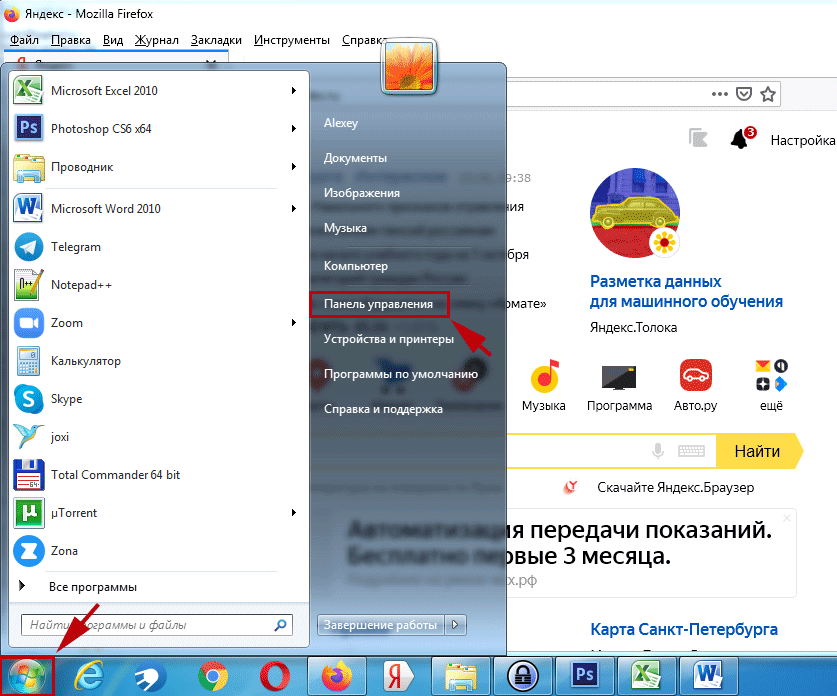
3. Перейдите в раздел «Система и безопасность».
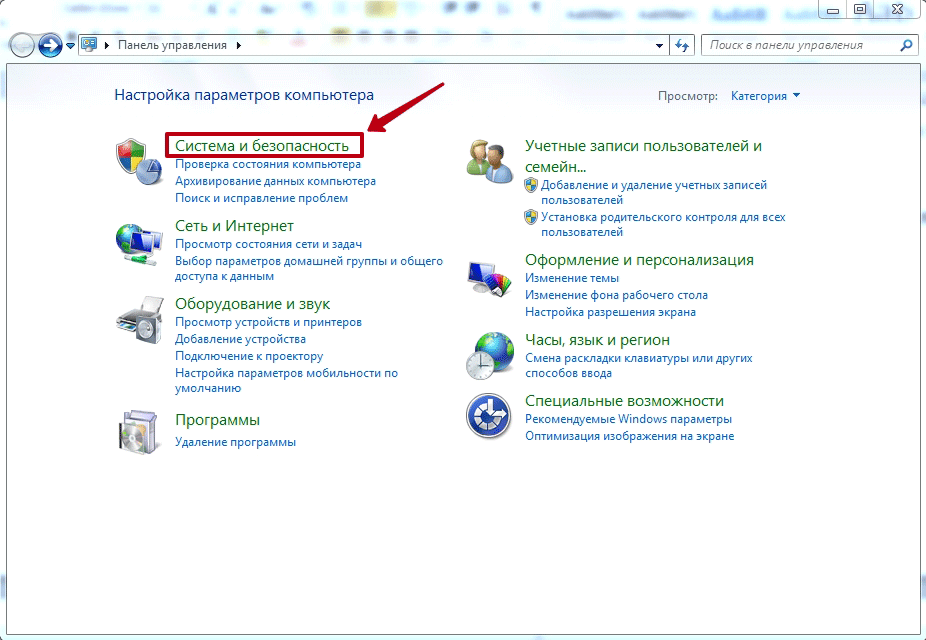
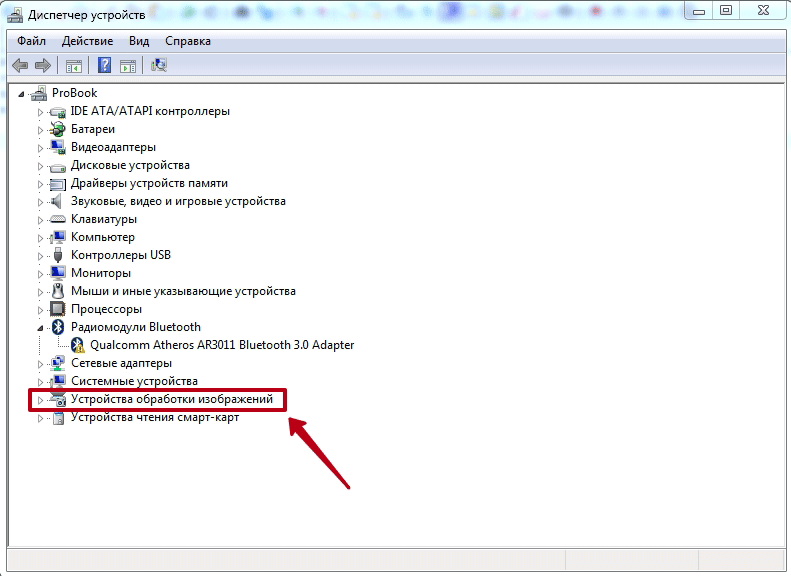
4. Под заголовком «Система» щелкните «Диспетчер устройств».
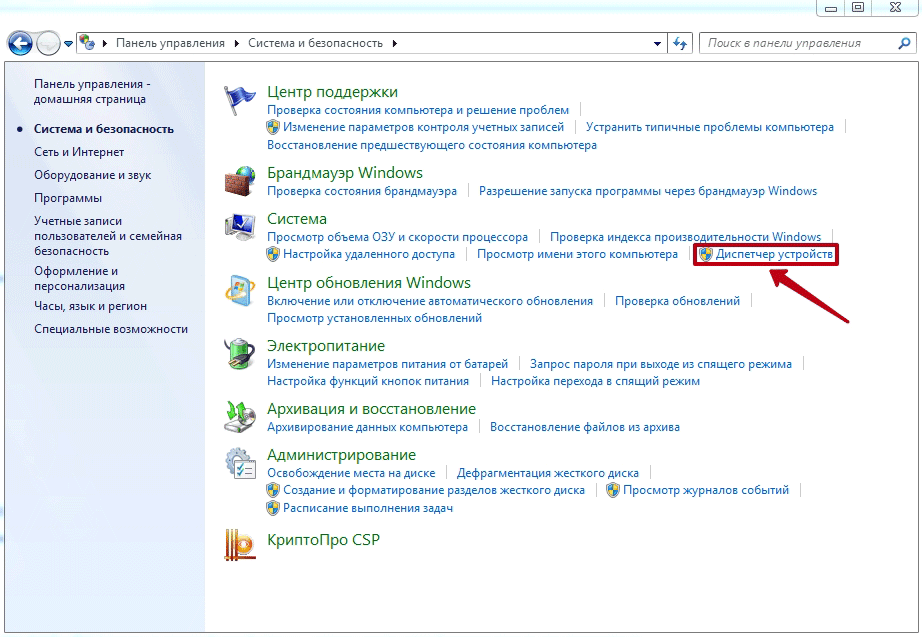
Окно с параметрами вебки в диспетчере устройств Windows 7 и Windows 10 не отличается за исключением того, что связанный с настройками видеооборудования пункт меню называется «Устройства обработки изображений».
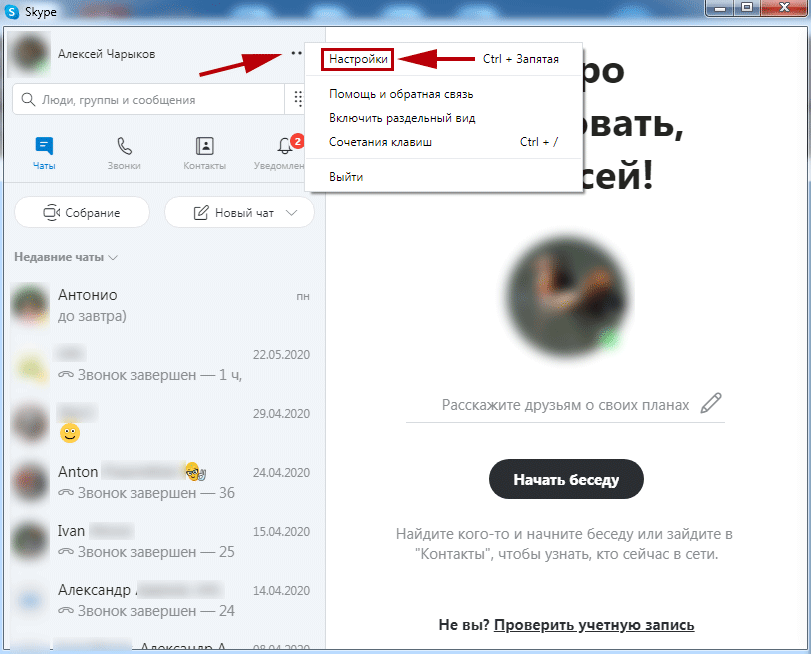
Настроить камеру в Windows 7 помогает конкурирующий клиент конференций Skype. Чтобы перейти к настройкам вебки, выполните семь простых действий.
1. Запустите Скайп.
2. Щелкните по трем точкам справа от аватарки.
3. Выберите верхний пункт «Настройки».
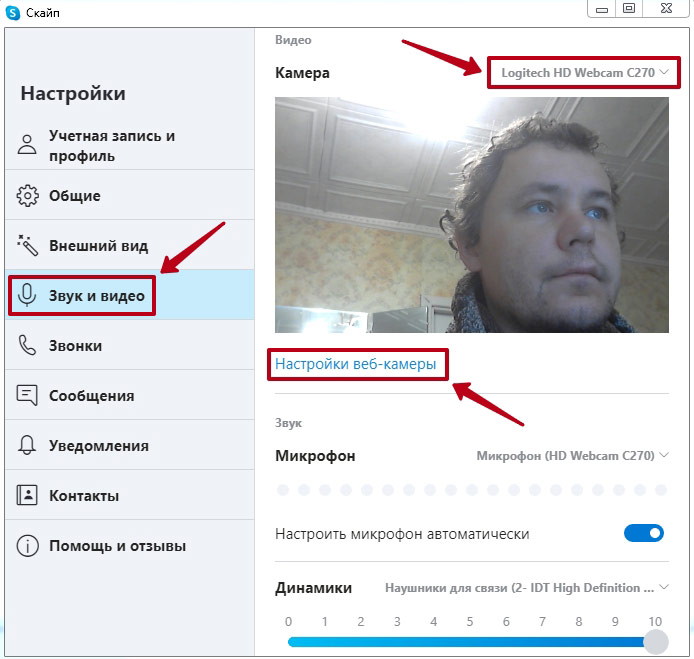
4. Перейдите в раздел «Звук и видео».
5. Если к компьютеру подключено несколько устройств, выберите нужную камеру в списке.
6. Перейдите по ссылке «Настройки веб-камеры».
7. Откройте вкладку «Дополнительные настройки» и настройте экспозицию, усиление, яркость, контраст, интенсивность цвета, баланс белого, предотвращение мерцания и ориентацию изображения.
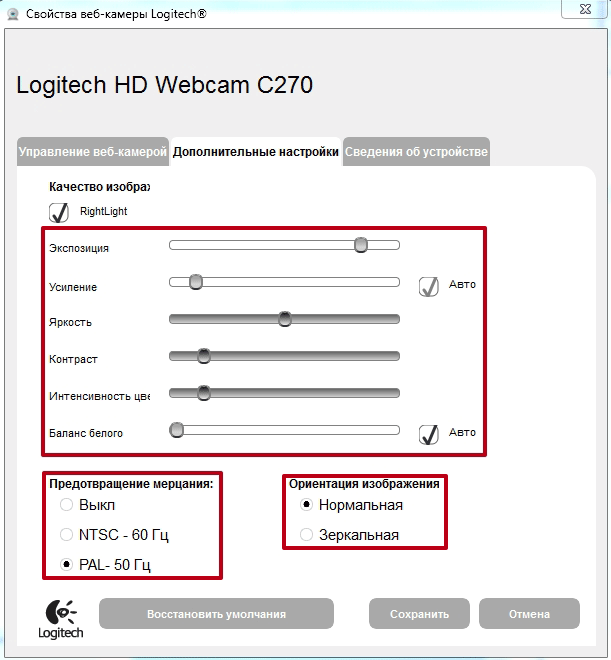
Список параметров отличается в зависимости от модели веб-камеры.
Проблемы с видеооборудованием на mac OS
Почему не работает камера в Зуме на MacBook? Часто, как и в случае с ПК на Windows 10, проблема связана с настройками доступа приложений к аудиооборудованию. Шесть шагов помогут проверить, видит ли клиент конференций веб-камеру макбука.
1. Щелкните по иконке с яблоком в левом верхнем углу экрана.
2. В раскрывшемся меню выберите пункт «Системные настройки».
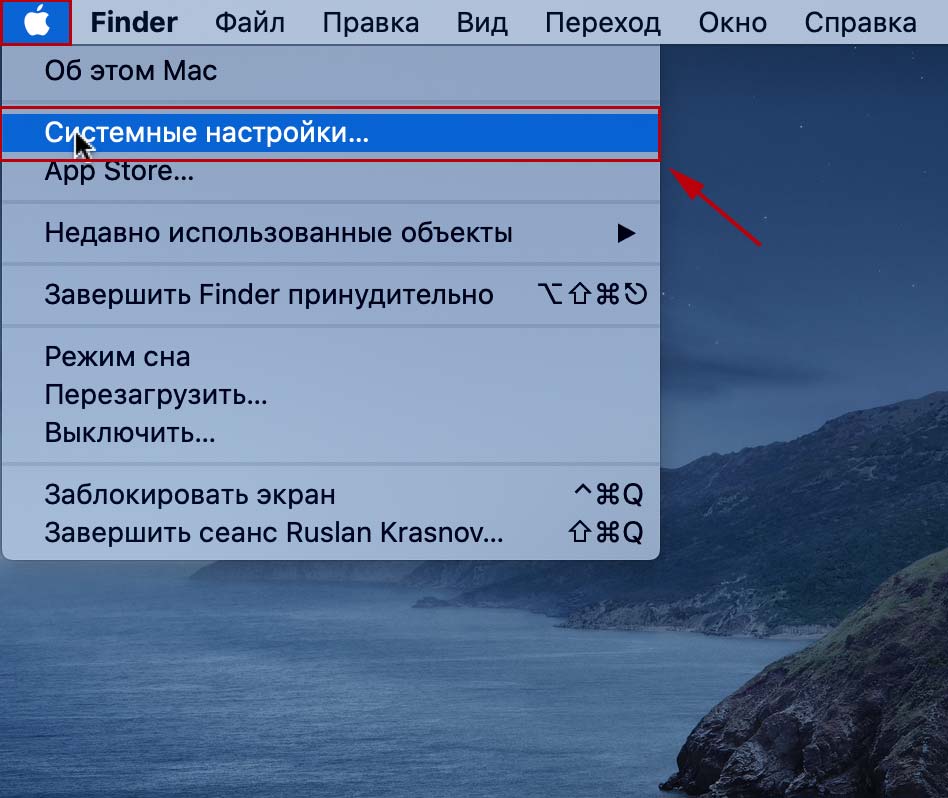
3. Перейдите в раздел «Защита и безопасность».
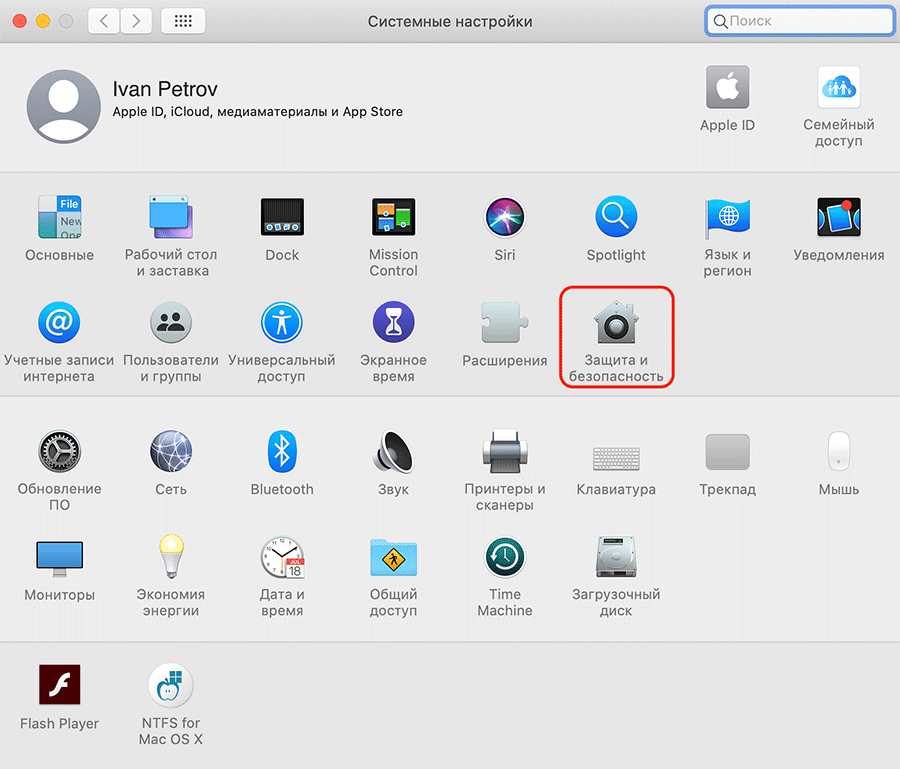
4. Откройте вкладку «Конфиденциальность».
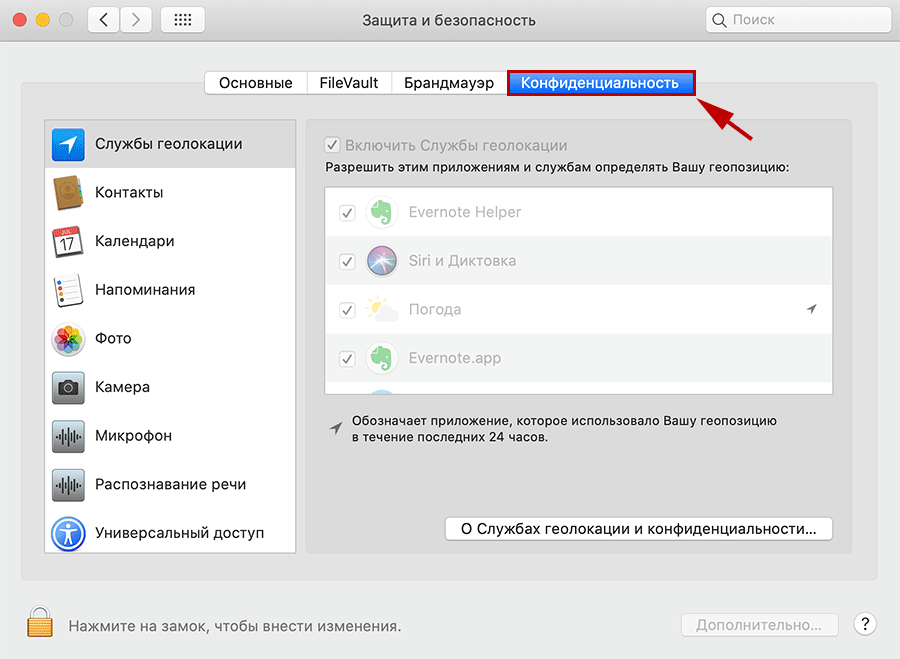
5. Кликните по пункту левого меню «Камера».
6. Убедитесь в простановке чекбокса слева от иконки Zoom.
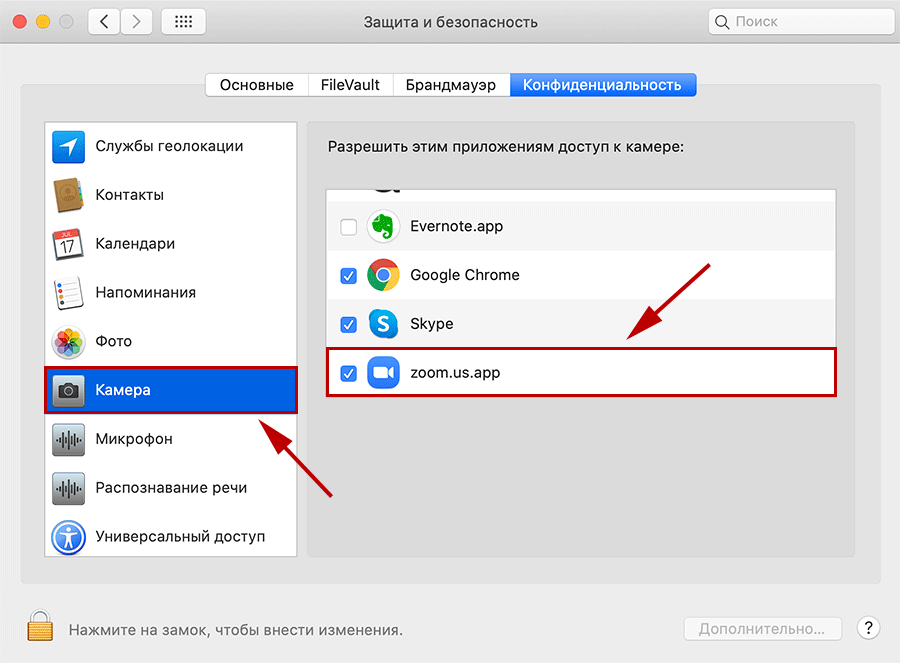
Если флажок слева от zoom.us.app сброшен, Зум не видит камеру, и пользователь не может принимать полноценное участие в видеоконференции.
Почему не работает камера на iOS
Иногда пользователи iPhone и iPad при первом запуске приложения не предоставляют клиенту доступ к веб-камере. В этом случае в окне предварительного просмотра видео программа выводит ошибку, как показано на скриншоте.
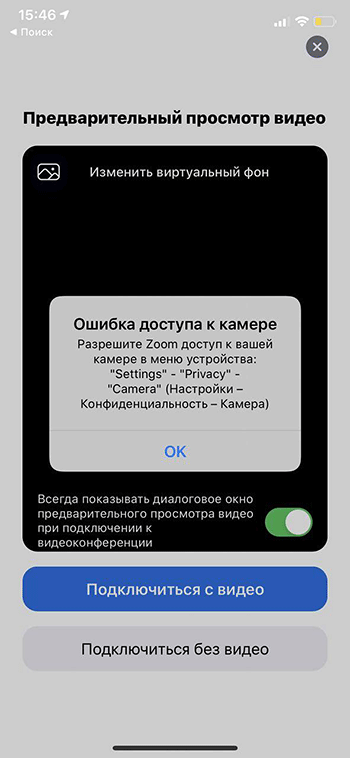
Чтобы разрешить Zoom доступ к видеооборудованию, пройдите три шага.
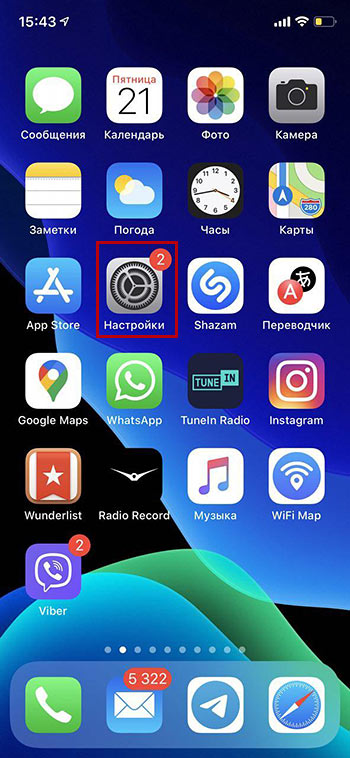
1. Щелкните по иконке «Настройки» с шестеренкой на рабочем столе.
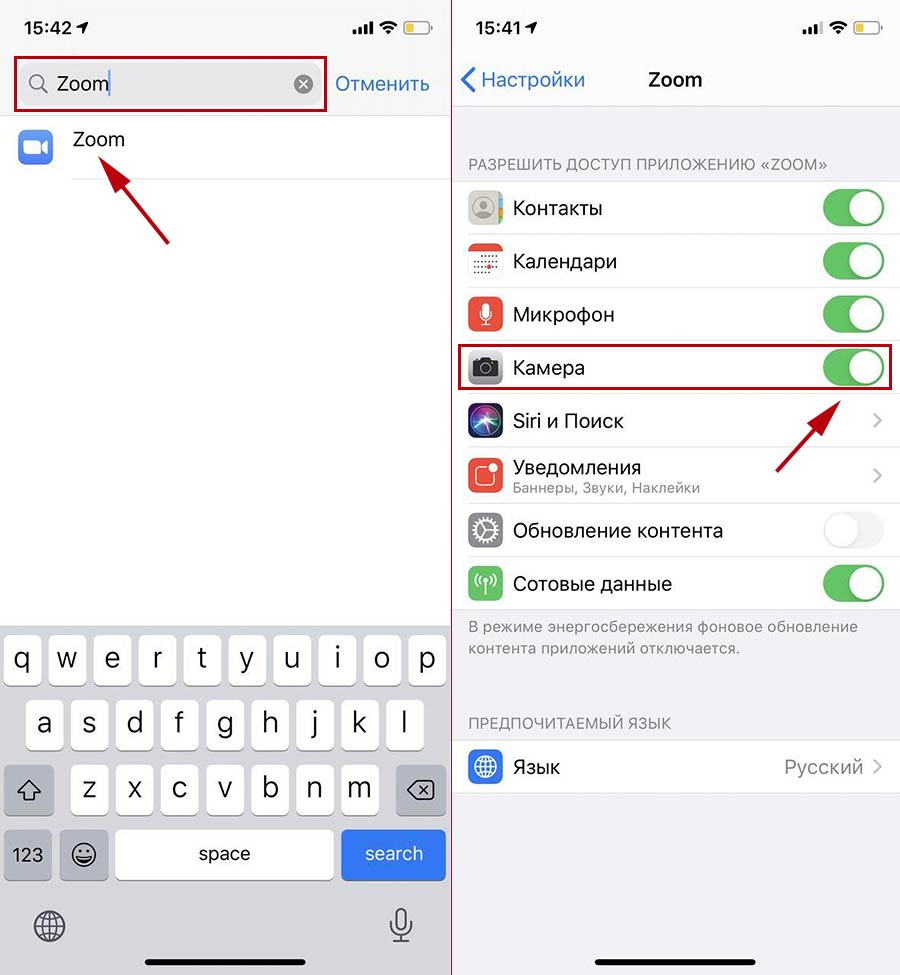
2. В строке поиска по настройкам введите «Zoom» и перейдите к единственному результату поиска.
3. Убедитесь в том, что ползунок справа от иконки с камерой переведен во включенное положение.
Не работает трансляция видео на телефоне с Android
Камера на смартфонах с Android не работает по той же причине, что у телефонов с iOS: приложению не предоставили доступ к видеооборудованию при первом запуске. Чтобы программа «увидела» камеру, выполните набор простых действий.
1. Щелкните по пиктограмме с шестеренкой и перейдите к настройкам смартфона.
2. Скролльте экран вниз и переходите в раздел «Все приложения».
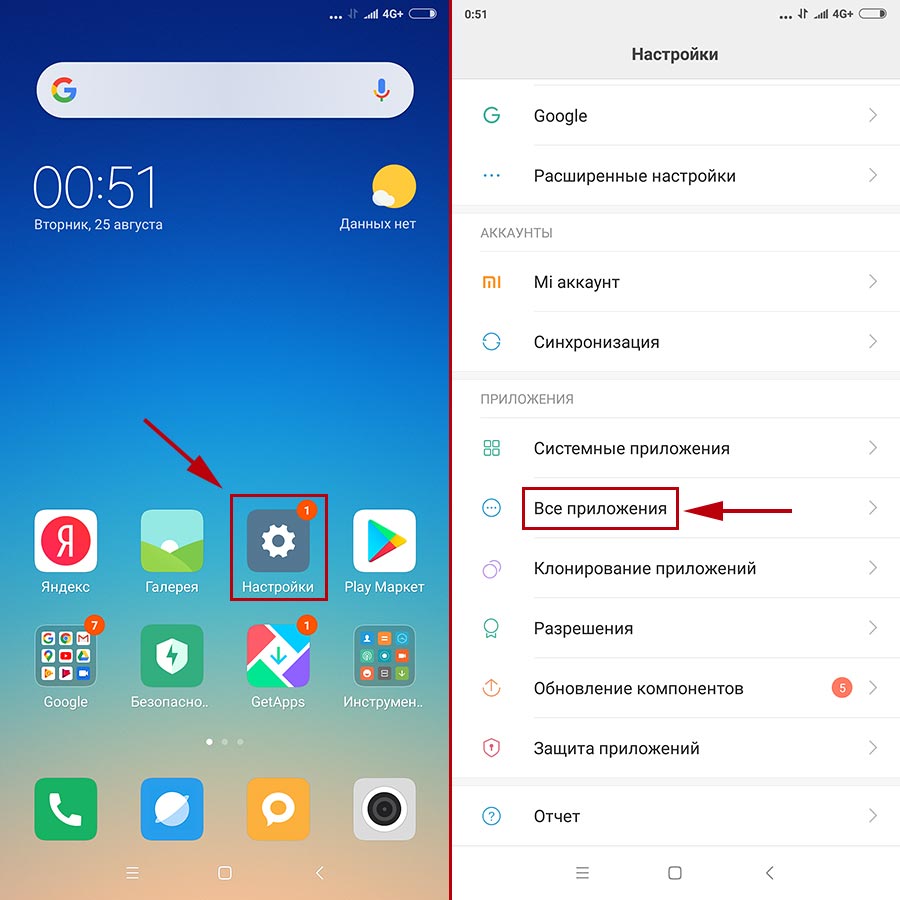
3. Напечатайте название программы в строке поиска и перейдите к настройкам приложения.
4. Кликните по ссылке «Разрешения приложений».
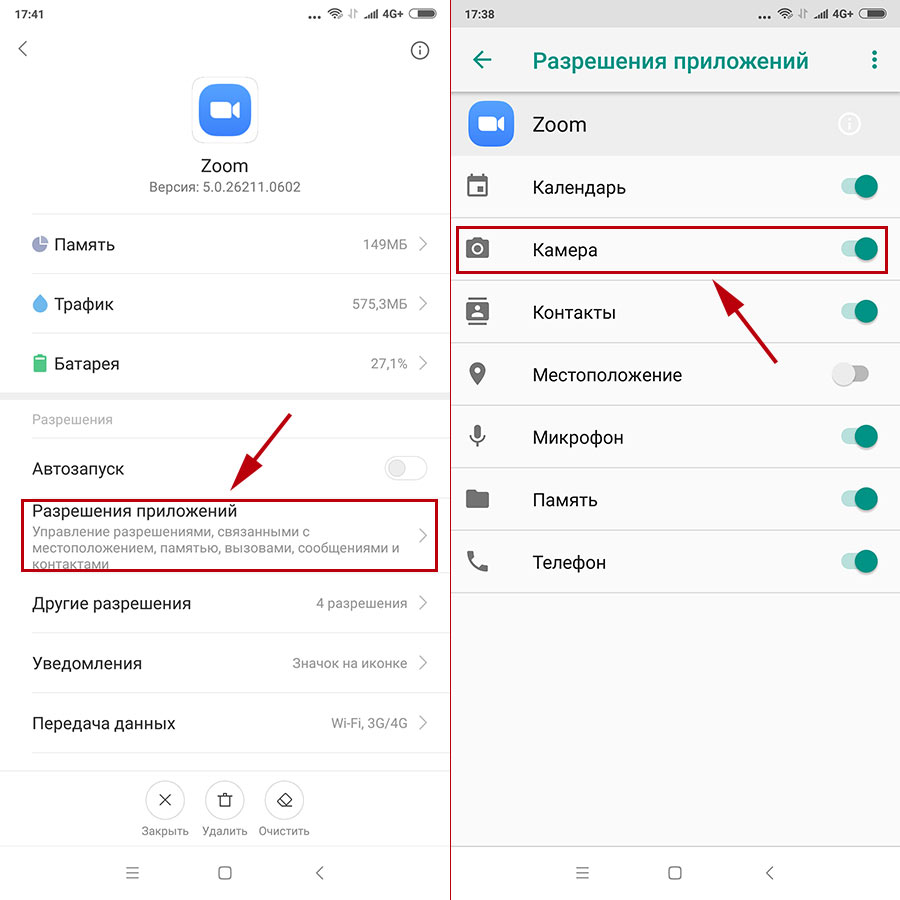
5. Удостоверьтесь в том, что программе предоставлен доступ к камере.
Как в Zoom передать управление мышкой
В ходе видеоконференции на платформе Зум у пользователей появляется множество дополнительных возможностей. Самое интересное, что при включении демонстрации экрана можно разрешить другому участнику двигать курсор мыши, например, для рисования или с какой-либо еще целью. Но не всем очевидна настройка этой функции. Давайте разберемся, как в Zoom передать управление мышкой и клавиатурой.
Руководство
Сценариев использования этой функции довольно много, особенно в ходе онлайн-урока (и не только). Так что останавливаться на них смысла никакого нет. Гораздо разумнее сразу же перейти к ее использованию. Удаленное управление мышью и клавиатурой доступно как на компьютере, так и в мобильном приложении Зум. Правда, во втором случае оно несколько ограниченное.
Программа для ПК
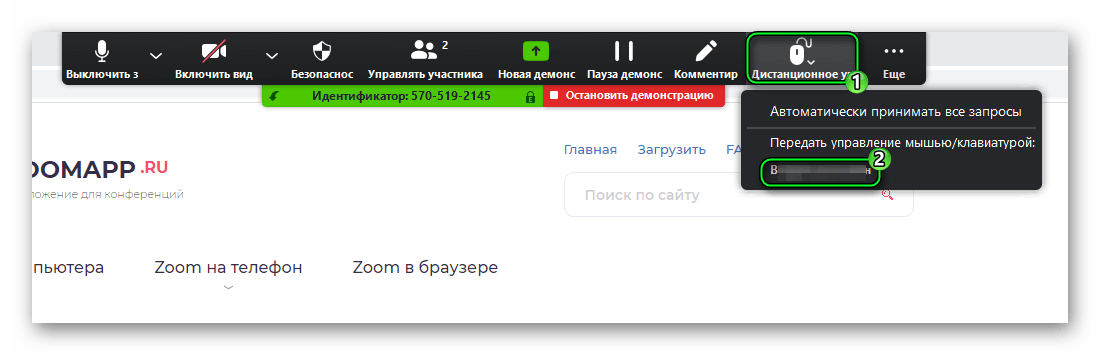
Чтобы функция передачи управления стала доступной, сначала нужно включить демонстрацию экрана. В результате в верхней части экрана появится новое меню. Оно автоматически прячется, вернуть его выйдет, если навести курсор мыши. Когда в конференции два участника и больше, на этой панели будет отображаться кнопка «Дистанционное управление». Кликните по ней, а затем выберите пользователя, которому предоставляется доступ к курсору мыши и клавиатуре.
При желании, любой участник беседы может сам его запросить. Для этого:
- Пусть нажмет на кнопку «Настройки просмотра».
- Затем выберет «Запросить дистанционное управление».
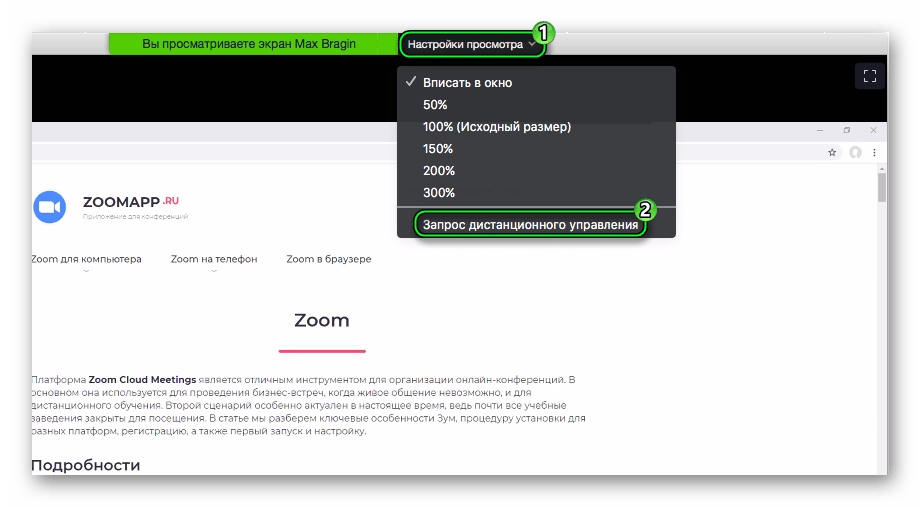
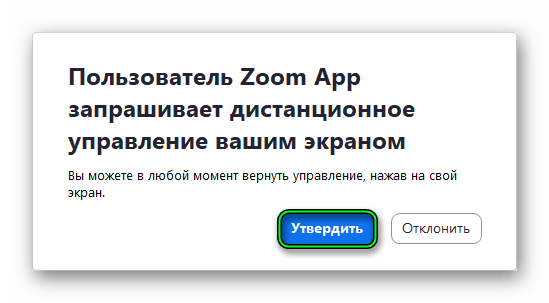
- Кликните по синей кнопке в окне подтверждения.
- Дождется вашего разрешения на это действие. Для этого нажмите на «Утвердить» в появившейся форме.
При необходимости удаленный доступ можно отключить в два простых шага:
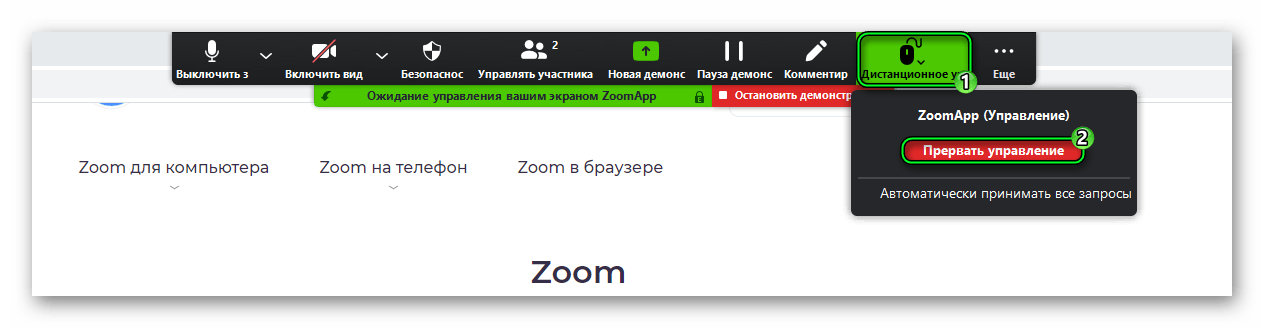
- Опять в верхнем меню кликните на пункт «Дистанционное управление».
- Нажмите на красную кнопку «Прервать…».
Теперь человек не сможет двигать курсором или печатать на клавиатуре на том экране, который вы показываете в видеоконференции.
Mac OS
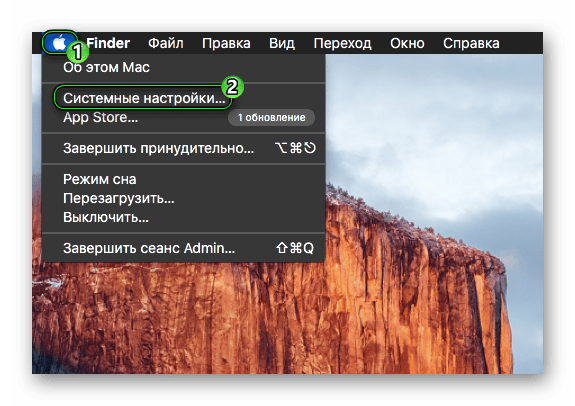
На компьютерах и ноутбуках под управлением Мак ОС данная функция по умолчанию может не работать. В таком случае активируйте ее в системных параметрах, выполнив следующие шаги:
- Откройте «Системные настройки».
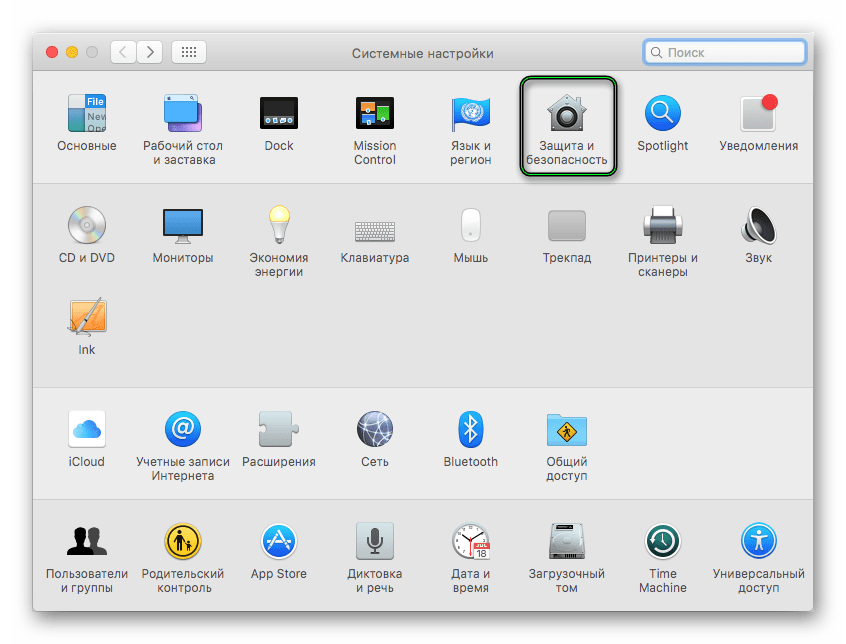
- Посетите раздел «Защита и безопасность».
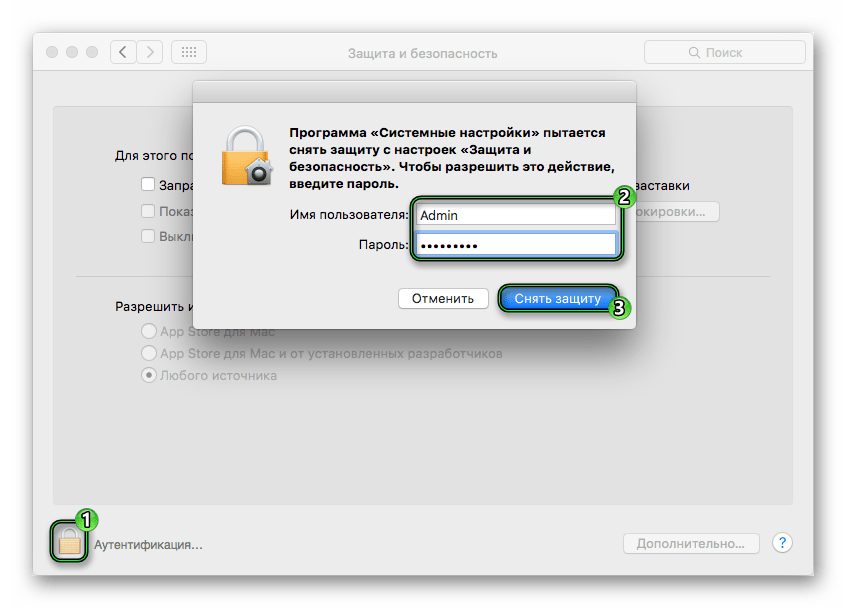
- Кликните на пиктограмму замка.
- Введите в соответствующее поле пароль администратора и нажмите «Снять защиту».
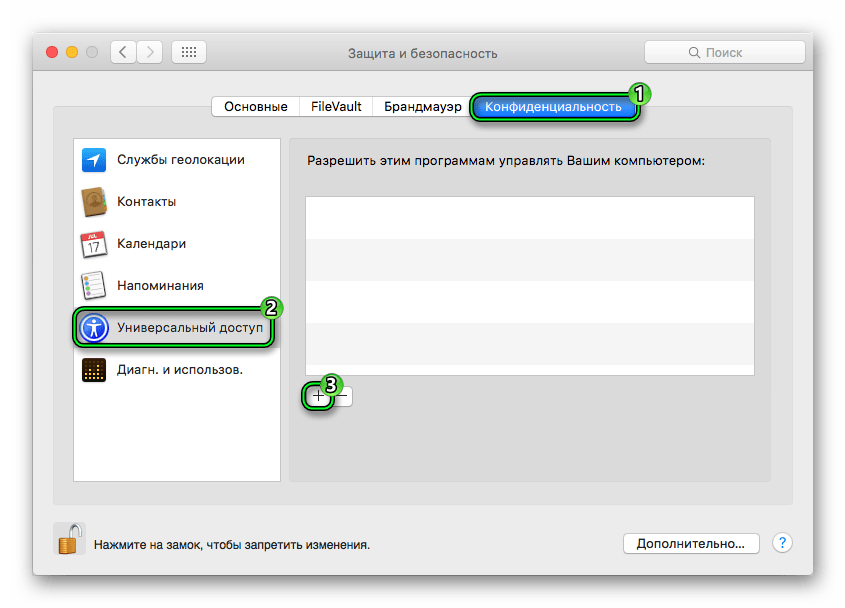
- Перейдите ко вкладке «Конфиденциальность».
- Откройте пункт «Универсальный доступ» из левого меню.
- Щелкните мышкой на «плюсик».
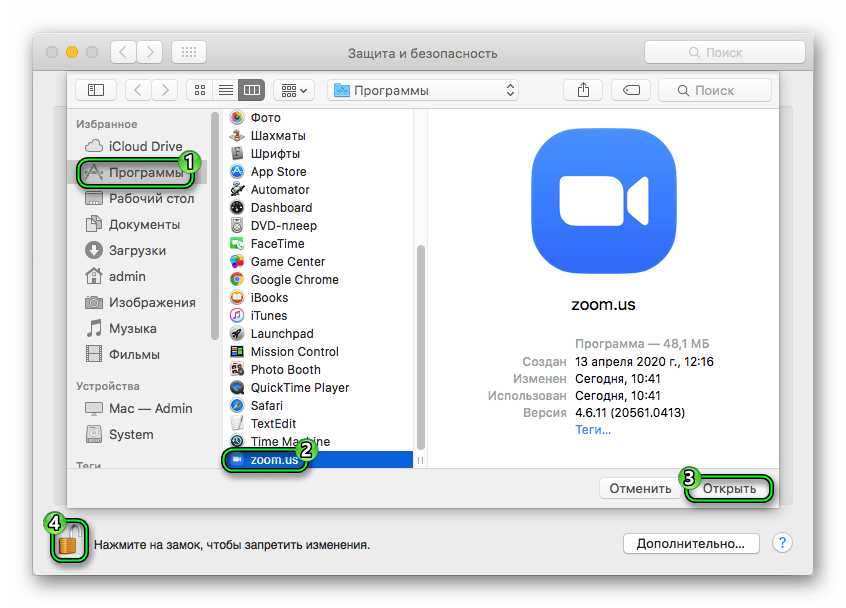
- В появившемся обозревателе посетите раздел «Программы».
- Выделите в конце списка графу zoom.us.
- Нажмите кнопку «Открыть».
- Опять кликните на «замок», чтобы включить защиту обратно.
- Закройте окно настроек.
- Перезапустите программу Зум.
Теперь удаленное управление будет работать корректно.
Мобильное приложение
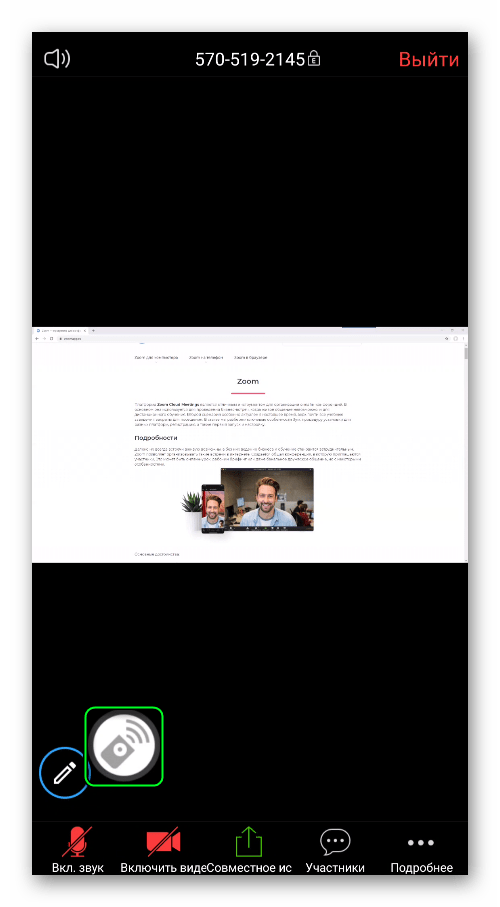
На Android и iOS возможность запроса дистанционного управления отсутствует. То есть человек, который демонстрирует свой экран, должен сам его передать по инструкции из начала статьи. В результате в мобильном приложении Зум появится новая иконка круглой формы. Тапните по ней, чтобы получить доступ к курсору.Водить мышкой по экрану получится свайпами. Доступны следующие жесты:
- Свести два пальца – уменьшить картинку.
- Развести – увеличить.
- Однократное нажатие – щелчок левой клавишей.
- Длительное нажатие – щелчок правой клавишей.
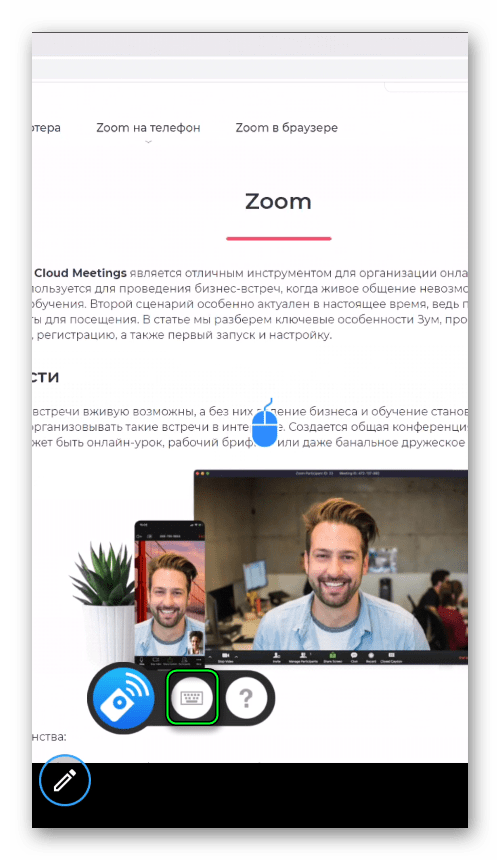
Чтобы начать вводить текст, тапните на выделенный значок:
Управлять чужим экраном гораздо удобнее, если держать смартфон или планшет в ландшафтном положении (на боку).
Как удалить пользователей на GetCourse
В зависимости от ситуации вам может потребоваться удалить отдельных пользователей или почистить базу массово. Как это сделать и какие есть нюансы, расскажем в статье.
Содержание:
- Как удалить одного пользователя
- Как удалить пользователей массово
Ссылка на это место страницы: #kak-udalit-polzovatelya
Как удалить одного пользователя
- Перейдите в карточку пользователя.
- Нажмите «Действия» — «Удалить пользователя».
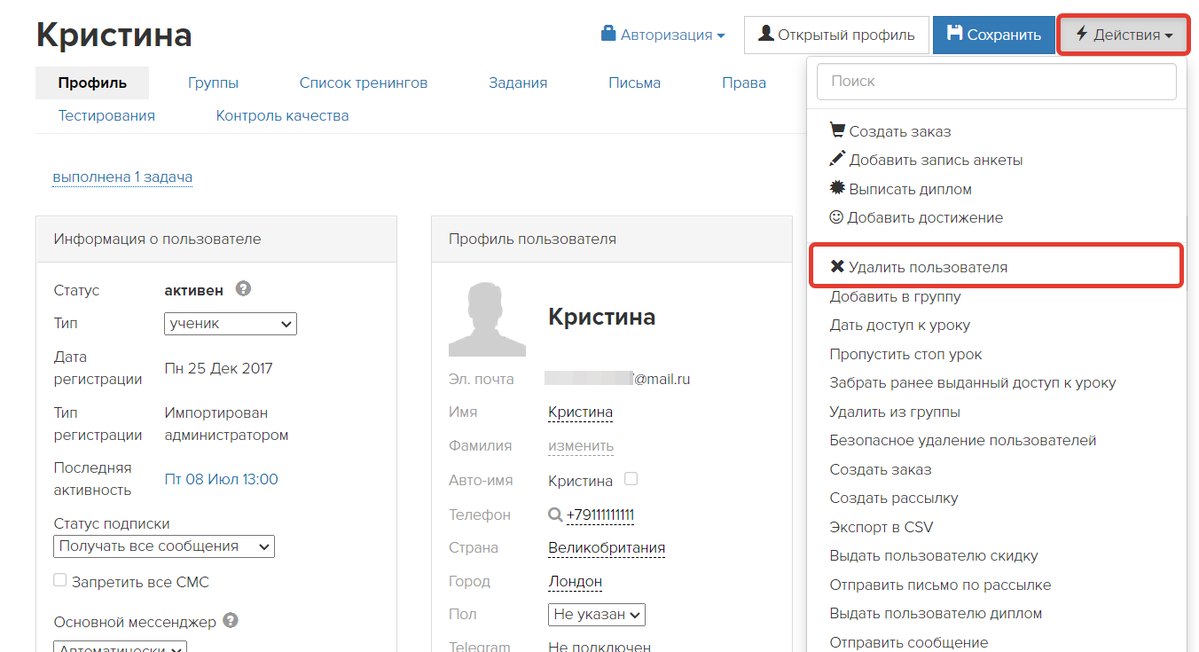
Обратите внимание: удаленный пользователь может заново зарегистрироваться в вашем аккаунте с тем же адресом электронной почты. Чтобы пользователь не мог зарегистрироваться снова, забаньте его вместо удаления.
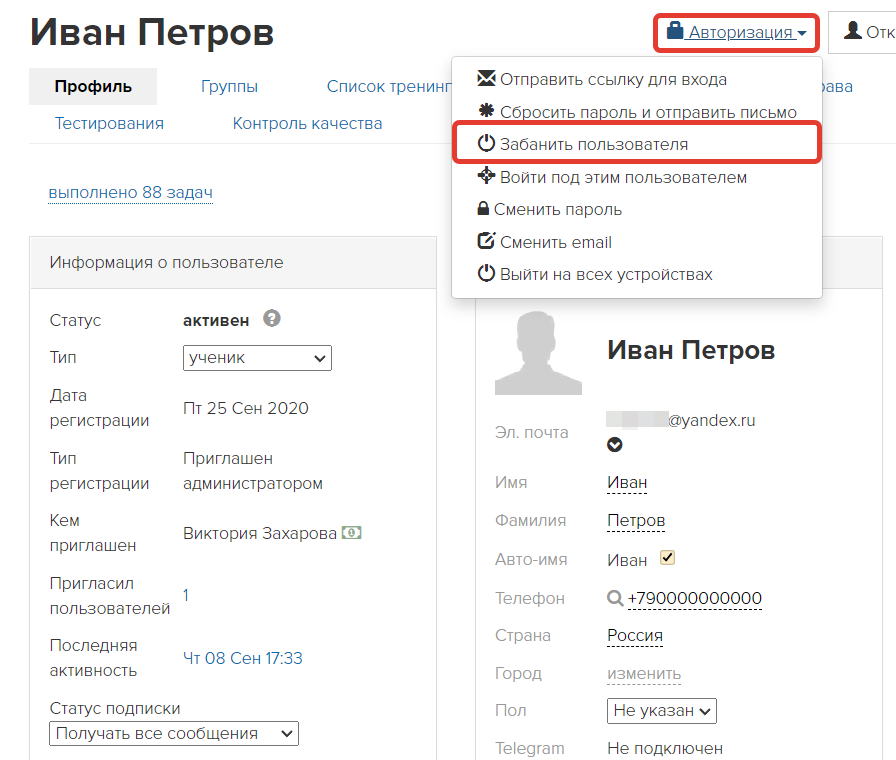
Если вы удалите из аккаунта пользователя с типом «Сотрудник», то он будет снят:
- со всех клиентов, для которых является персональным менеджером;
- со всех заказов, где являлся менеджером заказа, за исключением тех, которые имеют статус «Завершен»;
- со всех задач, где был назначен исполнителем, за исключением завершенных;
- со всех обращений, где был назначен менеджером.
Ссылка на это место страницы: #kak-massovo-udalit-polzovatelei
Как удалить пользователей массово
Чтобы массово удалить пользователей, пришлите запрос в техподдержку от имени владельца или администратора аккаунта.
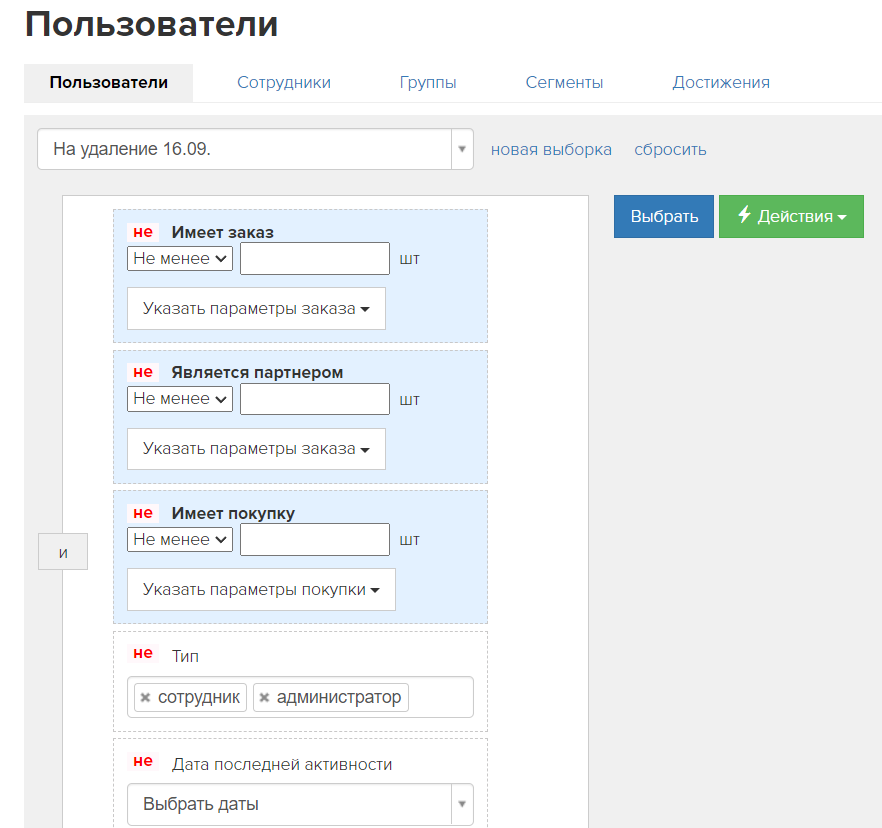
- Составьте сегмент пользователей на удаление. Чтобы не удалить потенциальных покупателей, воспользуйтесь рекомендациями из этой статьи→ «Как выявить неактивных пользователей».
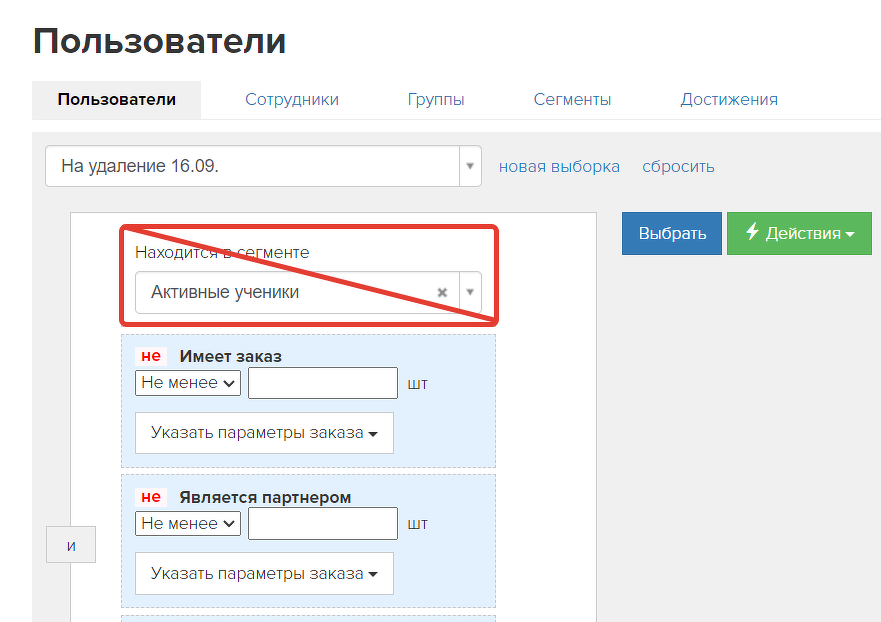
Важно! Не используйте внутри сегмента условие «Находится в сегменте». Из-за вложенности сегментов могут возникнуть конфликты условий, которые приведут к некорректному подсчёту.
- Сохраните сегмент пользователей и скопируйте на него ссылку.
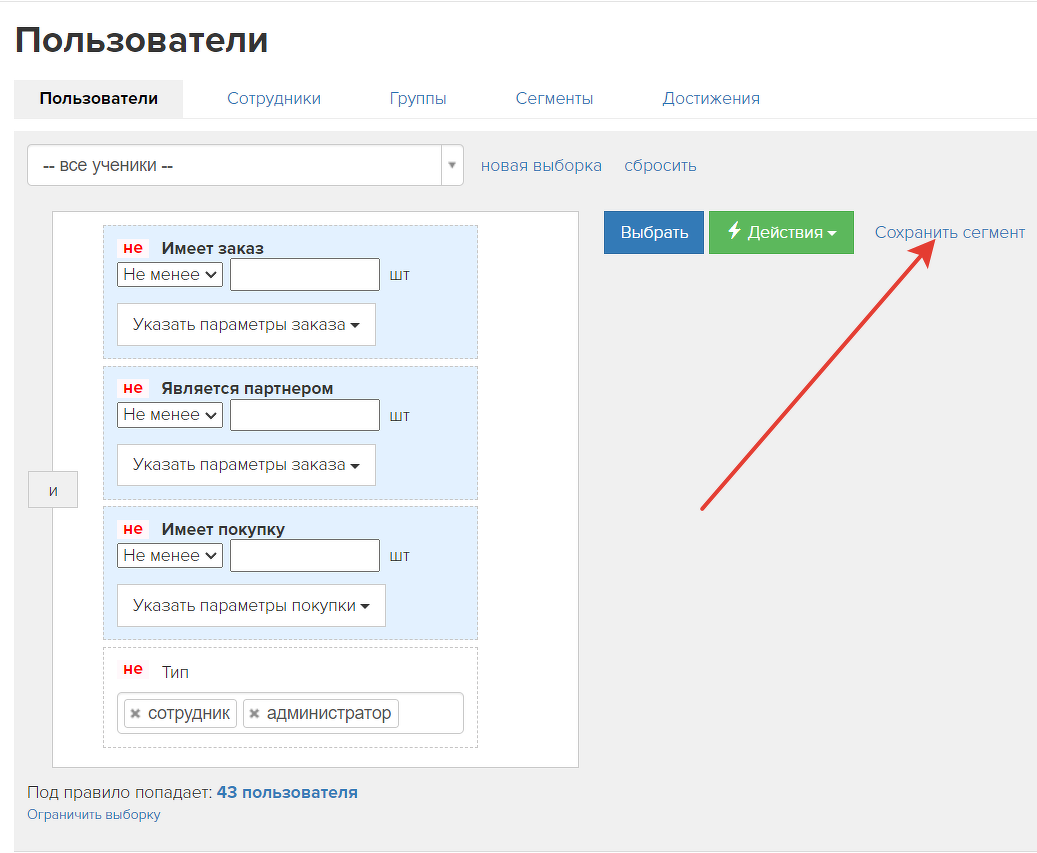
Как сохранить сегмент
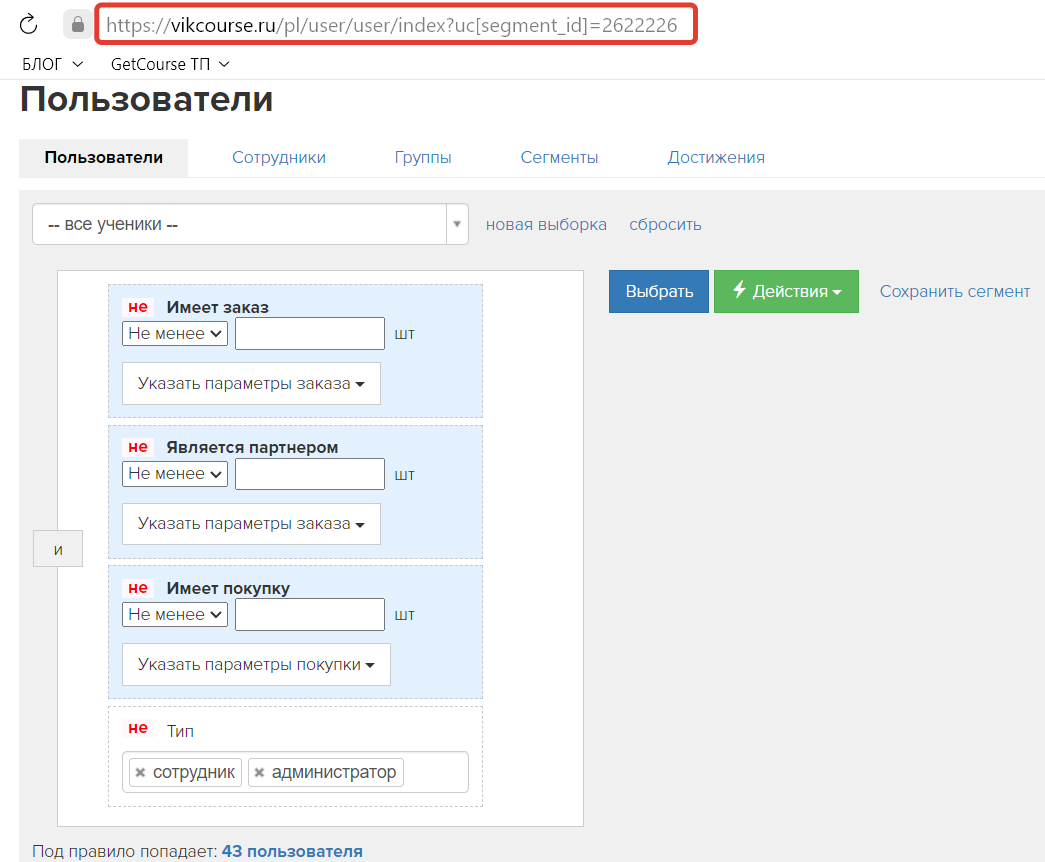
Ссылка на сохраненный сегмент
Перед удалением выгрузите данные пользователей в файл. Подробнее об этом можно прочитать в статье → «Экспорт пользователей из системы».
Если в будущем потребуется восстановить пользователей, вы сможете импортировать их в аккаунт с помощью выгруженного файла.
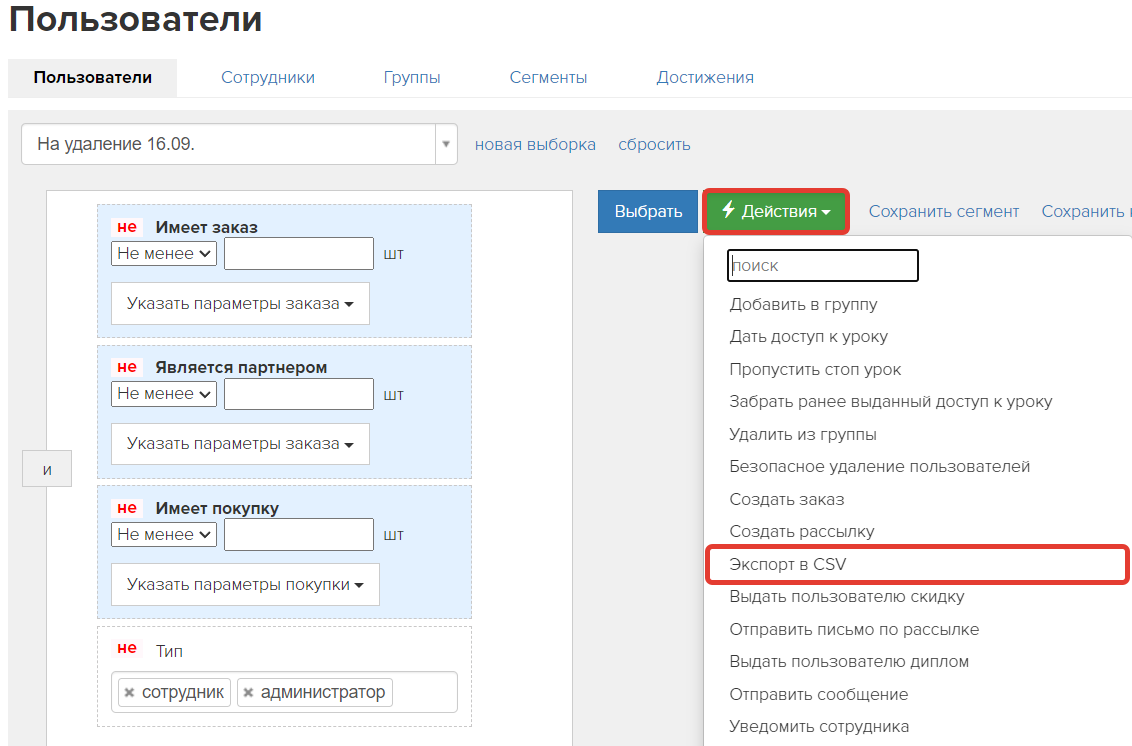
Как выгрузить сегмент пользователей
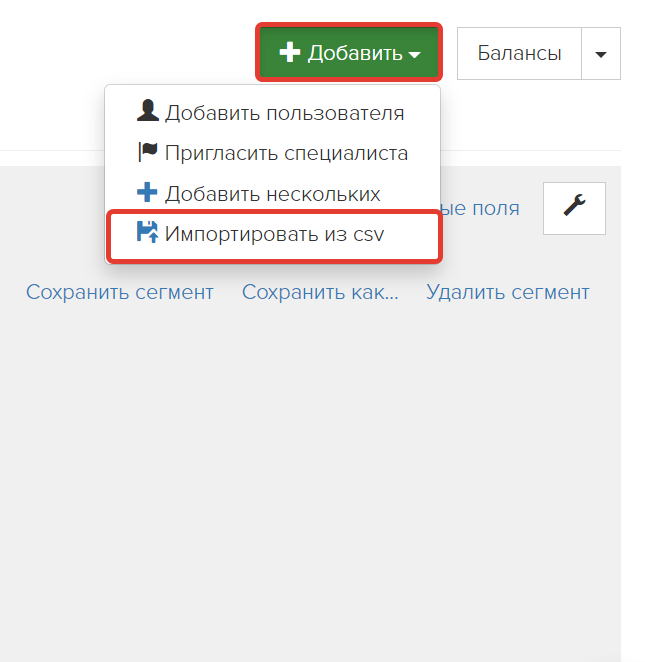
Как импортировать пользователей
- Перейдите по ссылке, чтобы написать в поддержку.
В сообщении укажите:
- email владельца или администратора аккаунта;
- ссылку на сегмент пользователей для удаления;
- причину удаления пользователей
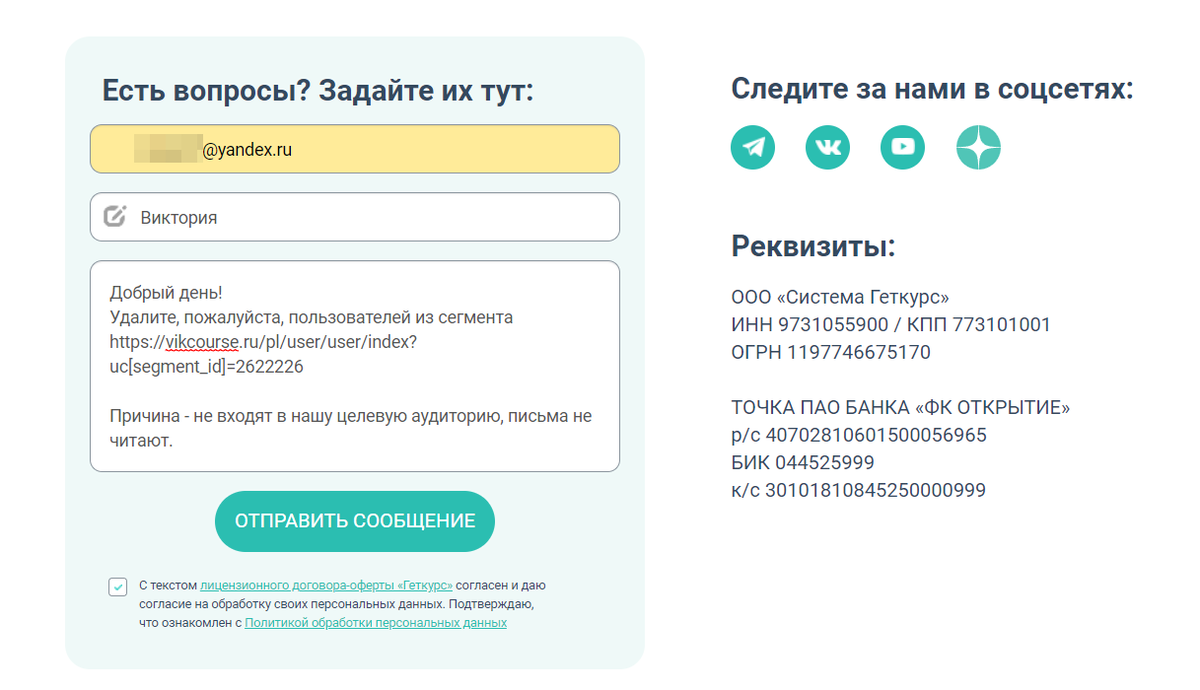
Обратите внимание: пересчёт числа активных пользователей в аккаунте происходит каждые 6-12 часов. Учитывайте время на пересчёт и проверку сегмента специалистами техподдержки, чтобы успеть почистить базу, если был превышен лимит.
Пн 20 Февраля 17:40


Артем Кохова удалить
Почему вы в одностороннем порядке ограничиваете массовое удаление пользователей через функционал системы? Кто вам дал такое право? Зачем вы создаете препятствия для работы с платформой?
Сохранить или отменить редактирование
Ср 25 Окт 2023 1 Нравится • Ответить
Добрый день, Артем.
Ответили на ваш вопрос в рамках технической поддержки.
Сохранить или отменить редактирование
Чт 26 Окт 2023 Нравится
Алексус Румянцев удалить
Удаление пользователя — ответственность лично владельца аккаунта с пользователями, если лишнюю ответственность перекладывать на геткурс — то теряется гибкость. Геткурс может очень явно красными огромными буквами написать предупреждение перед удалением, но запрещать массовое удаление — не считаю необходимым.
Сохранить или отменить редактирование
Чт 05 Окт 2023 Нравится • Ответить
Здравствуйте! Ответили вам в рамках технической поддержки.
Сохранить или отменить редактирование
Пт 06 Окт 2023 Нравится

Денис Поликарпов удалить
Как работает команда «Безопасное удаление пользователей»? И почему про нее ничего нет в справке?
Сохранить или отменить редактирование
Чт 20 Июл 2023 Нравится • Ответить
Денис, здравствуйте.
Ответили вам в рамках техподдержки.
Сохранить или отменить редактирование
Чт 20 Июл 2023 Нравится
Андрей Бондаренко удалить
Тоже интересует этот вопрос, можно ли выложить ответ тут?
Сохранить или отменить редактирование
Пт 04 Авг 2023 Нравится
Альбина Данько удалить
А как вы думаете, у вас есть удалить ученика или забанить, почему нет функции, переведения ученика из ученика, в окончивший курс. С убиранием всех доступов. Тогда он остается в базе, при этом мы видим учеников, которые закончили ранее любой тренинг, но не удаляем и не баним его
Сохранить или отменить редактирование
Ср 14 Июн 2023 1 Нравится • Ответить
Добрый день, Альбина.
Доступы к курсу регулируются настройками. Например, вы можете настроить доступ по покупке https://disk.yandex.ru/i/tNU8-KK5TOl4hA , а в предложении указать определенный срок доступа https://disk.yandex.ru/i/pJkIci3Jvz5DFA . Когда у пользователя истечет указанный срок покупки https://getcourse.ru/blog/275882 , то доступ к курсу автоматически будет закрыт, но в вашей базе пользователей он останется.
Найти пользователей с завершенными покупками можно с помощью сегмента по покупкам https://disk.yandex.ru/i/caj9eTBE4TukTQ — https://getcourse.ru/blog/275952
Подробнее о настройках доступа читайте в статьях:
— Настройка доступа к тренингу через предложения https://getcourse.ru/blog/298459
— Как настроить подписку https://getcourse.ru/blog/276131
— Как ограничить срок доступа к контенту после покупки https://getcourse.ru/blog/276130
Если ваш вопрос заключался в другом, то направьте, пожалуйста, обращение в нашу поддержку и подробнее распишите ситуацию https://getcourse.ru/contacts
Сохранить или отменить редактирование
Чт 15 Июн 2023 Нравится
Алексус Румянцев удалить
Согласен с вами, полный бред в их функционале с ограничениями банами, нет что бы сделать расширение простых функций по статусам и их переводом без тех поддержки!
Сохранить или отменить редактирование
Чт 05 Окт 2023 Нравится

Сергей Фомин удалить
Здравствуйте! Если удалить пользователя и при этом у него в профиле был завершенный заказ, то если он зарегистрируется по той же почте повторно, этот заказ будет доступен для него?
Сохранить или отменить редактирование
Ср 01 Мар 2023 Нравится • Ответить
Здравствуйте, Сергей!
Данный вопрос требует детального анализа, а также тестирования факторов, влияющих на ситуацию, в том числе, период времени со времени удаления до момента повторной регистрации.
Для наиболее точного ответа напишите, пожалуйста, в техподдержку https://getcourse.ru/contacts .
Сохранить или отменить редактирование
Чт 02 Мар 2023 1 Нравится
Андрей Бондаренко удалить
Поддерживаю запросы на массовое удаление средствами администратора аккаунта! Да, будут «умники», которые «случайно удалил не тех, верните, как было», но напишите предупреждение, что такие случае ТП не рассматриваются ну или просто предупредить о последствиях, функционал очень нужен! Как вариант, перед удалением можно выводить список тех, кто сейчас будет удален, тогда админ точно сможет все перепроверить.
Сохранить или отменить редактирование
Ср 18 Янв 2023 Нравится • Ответить
Здравствуйте, Андрей!
Благодарим за обратную связь.
Передали профильным специалистам пожелание для добавления администраторам возможности массово удалять пользователей с предварительным отображением сформированного для удаления списка.
Следить за новостями и обновлениями на нашей платформе вы также можете в социальных сетях https://t.me/getcourse_update , https://vk.com/getcourseru .
Сохранить или отменить редактирование
Ср 18 Янв 2023 Нравится
Артём Земченко удалить
Сделайте массовое удаление
Сохранить или отменить редактирование
Пт 11 Ноя 2022 4 Нравится • Ответить
Здравствуйте, Артём!
Передала в профильный отдел пожелание о добавлении администраторам возможности массово удалять пользователей.
На данный момент в качестве решения для массового удаления вы можете написать нам в техподдержку https://getcourse.ru/contacts , приложив ссылку на сегмент пользователей.
Сохранить или отменить редактирование
Сб 12 Ноя 2022 Нравится
Сделайте массовое удаление для админов. Писать по этому поводу в поддержку — это лишняя трата времени людей и работников. Лучше бы у админов была возможность самостоятельно удалить нужный сегмент, чем ждать удаления с помощью людей из ГК
Сохранить или отменить редактирование
Пт 05 Авг 2022 7 Нравится • Ответить
Михаил, здравствуйте!
Благодарим за обратную связь. Передали профильным специалистам пожелание о возможности массово удалять пользователей у администраторов аккаунта.
Сохранить или отменить редактирование
Вс 07 Авг 2022 Нравится
Артём Земченко удалить
Это не выгодно ГК. При массовом удалении вы будете скакать из одного тарифа в другой. И тарифы с большим количеством участников будут не востребованы.
Сохранить или отменить редактирование
Пт 11 Ноя 2022 1 Нравится
По моему геткурсу все ровно,на наши просьбы о необходимости массового удаленния пользователей самостоятельно админом, без обращения в тех.поддержку
Сохранить или отменить редактирование
Пн 31 Янв 2022 5 Нравится • Ответить
Здравствуйте, Никита.
Пожалуйста, направьте ваше пожелание в службу поддержки: https://getcourse.ru/contacts
Если на текущий момент у вас возникают затруднения при удалении пользователей, пожалуйста, сообщите об этом.
Сохранить или отменить редактирование
Вт 01 Фев 2022 Нравится
Реализуйте, пожалуйста, удаление пользователя программно через процессы. Разве геткурс не создан для упрощения рутины (удаление пользователей вручную — рутина)?
Сохранить или отменить редактирование
Ср 16 Июн 2021 7 Нравится • Ответить
Александр, добрый день! Передали данную информацию профильным специалистам в качестве пожелания доработки системы.
Сохранить или отменить редактирование
Ср 16 Июн 2021 3 Нравится
Добрый день. Можно ли как-то автоматически (например, через процессы) удалить пользователя из базы? Если например, менеджер не дозвонился, задача закрывается, пользователь больше не нужен.
Сохранить или отменить редактирование
Чт 22 Окт 2020 4 Нравится • Ответить
Лиана, здравствуйте!
Такая возможность не предусмотрена.
Сохранить или отменить редактирование
Пт 23 Окт 2020 Нравится
Очень нужно, плюсую.
Сохранить или отменить редактирование
Пн 14 Июн 2021 2 Нравится
Добрый день. Можно ли как-то вернуть пользователей после удаления?
Сформировали сегмент ошибочно и в итоге удалили нужных нам пользователей.
Удаление прошло вчера. Что-то можно с этим сделать?
Сохранить или отменить редактирование
Чт 26 Мар 2020 Нравится • Ответить
Дмитрий Вахрамов удалить
Добрый день, Станислав.
Пожалуйста, продублируйте ваш вопрос в техподдержку support@getcourse.ru с эл.адреса администратора аккаунта. В обращении укажите ссылку на сегмент, из которого были удалены пользователи.
Сохранить или отменить редактирование
Пт 27 Мар 2020 Нравится
у меня 6000 пользователей зареггистрировалось написав боту вконтакте, у всех технические почты vk.com/ Обьясните мне как мне их выделить не задев нормальных пользователей.
более 300 пользователей отписались от рассылки мне тоже их нужно удалить так как им не интересно.
ну и стандартная чиста общей базу мне не нужны пользователи которые уже более 2х месяце в не читают рассылку и не заходят на платформу.
Сохранить или отменить редактирование
Ср 06 Мар 2019 Нравится • Ответить
Добрый день, Резван!
Вижу, что вам уже ответили через поддержку. Продублирую здесь ответ, если вдруг у других пользователей возникнут похожие вопросы.
___________
Пользователей с технической почтой @vk.com можно выделить в сегмент с помощью условия «Эл. адрес содержит», достаточно указать в этом условии «@vk.com» http://joxi.ru/LmGvoY8ieQG44r
Для выделения отписавшихся от рассылки пользователей вы можете воспользоваться условием «Причина отписки», где нужно будет указать «Отписался самостоятельно (из профиля)» «Отписался самостоятельно (из почты)» (можно также добавить «Отписан из почты (SPAM)» чтобы выделить в этом же сегменте пользователей, отметивших рассылку как спам) http://joxi.ru/J2bjQ09TXjbxg2
Для выявления неактивных пользователей вы можете сформировать сегмент с двумя условиями «Отправлялось письмо» (в обоих письмах нужно указать параметр «Дата отправки» и указать период в два последних месяца; во втором письме нужно задать указание «не» http://joxi.ru/brRvo3LiJ5DyWr и добавить параметр «Просмотрен» со значением «да» ) затем добавьте ещё одно условие «Дата последней активности» и в нем также укажите период в последние два месяца. Все три условия должны быть объединены логическим оператором «и» http://joxi.ru/4AkjRVvTyWDNz2
В результате у вас получится такой фильтр: http://joxi.ru/Dr8V7GvH4x9Zw2
Сохраните все три получившихся сегмента и отправьте нам на них ссылки с запросом на удаление.