Как вставить ссылку в эмодзи
Чтобы вставить ссылку в текст поста:
— выделите нужный фрагмент текста;
— нажмите кнопку «Ссылка»;
— вставьте в открывшееся окно адрес источника информации.
Чтобы редактировать/удалить активную ссылку:
— нажмите на ссылку левой кнопкой мыши (режим редактирования);
— измените адрес ссылки;
— нажатием на крестик справа вы сможете удалить ссылки;
— ссылки удаляются также с помощью клавиш Delete и BackSpace (Fn+Delete).
Чтобы вставить фото в публикацию:
— перейдите на новую строку;
— нажмите клавишу «Фото»;
— выберите папку на компьютере или телефоне, где находится изображение;
— выберите нужное изображение в папке;
— нажмите кнопку «Открыть».
Чтобы удалить фото из публикации:
— нажмите крестик в правом верхнем углу изображения;
— или воспользуйтесь клавишами Delete и BackSpace (Fn+Delete) .
На данный момент редактор постов не поддерживает функцию перетаскивания фотографий для изменения их расположения. Но такая функция предполагается в будущем.
GIF-анимация
Чтобы вставить gif в публикацию:
— перейдите на новую строку;
— нажмите клавишу «Фото» (см. раздел выше);
— выберите папку на компьютере или телефоне, где находится gif;
— выберите нужный gif в папке;
— нажмите кнопку «Открыть».
Чтобы удалить gif из публикации:
— нажмите крестик в правом верхнем углу изображения;
— или воспользуйтесь клавишами Delete и BackSpace (Fn+Delete) .
Редактор постов поддерживает файлы gif-анимации не более 5 мб.
Чтобы вставить видео в публикацию:
— перейдите на новую строку;
— нажмите кнопку «Видео»;
— в открывшееся окно введите адрес ссылки ролика на YouTube;
— вы также можете вставить ссылку на YouTube сразу в текст, без использования кнопки «Видео».
Чтобы удалить видео из публикации:
— воспользуйтесь клавишами Delete и BackSpace (Fn+Delete);
На данный момент редактор поддерживает вставку видео только из YouTube. Загрузить видео напрямую с телефона или из папки на компьютере невозможно.
Чтобы вставить эмодзи в текст поста:
— поставьте курсор на предполагаемое место эмодзи;
— нажмите кнопку «Эмодзи»;
— выберите нужный значок и нажмите на него.
Чтобы удалить эмодзи из текста поста:
— воспользуйтесь клавишами Delete и BackSpace (Fn+Delete).
Упоминание
Чтобы вставить упоминание пользователя в текст:
— поставьте курсор на предполагаемое место упоминания;
— нажмите кнопку «Упоминание» (в тексте появится знак @);
— выберите из выпадающего списка никнейм нужного пользователя;
— если вы помните нужный никнейм, можно написать его в тексте, поставив знак @ перед ним (при этом кнопку «Упоминание» нажимать не нужно);
— функция упоминания может не работать если перед @ нет пробела.
Чтобы убрать упоминание пользователя из текста:
— воспользуйтесь клавишами Delete и BackSpace (Fn+Delete);
Блок Инстаграма
Ранее при добавлении ссылки на инстаграм-пост в публикацию с новостями, ссылка автоматически преобразовывалась в блок с изображением поста. На данный момент функция не действует. Приносим извинения, но повлиять на это мы никак не можем 🙁
Привязка косметики
Если вы пишете пост о продукте, который уже есть в нашем каталоге косметики, тогда нужно только добавить название средства в поисковую строку внизу страницы редактора постов, чтобы увидеть подходящие названия продуктов из каталога. Далее выбираем нужный продукт и добавляем в пост. Добавленные продукты окажутся над строкой поиска. Добавлять можно несколько продуктов, если произошла ошибка — кнопка “Удалить” убирает ошибочный продукт из поста. Все привязанные продукты появляются в виде карточек под заголовком вскоре после публикации поста.
Как добавить несуществующий в каталоге продукт, читайте здесь .
Как сделать ссылку ВКонтакте текстом или смайлом
Здравствуйте, друзья! Сегодня я расскажу, как делать в новом интерфейсе ВКонтакте ссылку текстом или смайлом на группы и личные профили. Те из Вас, кто уже использует ссылки в своей ВКонтактной практике знает, что это сильный инструмент, который дает не просто удобство читателю Вашего поста или заметки, но и хорошо привлекает его внимание. После прочтения данной статьи делать такие ссылки сможет любой из Вас.
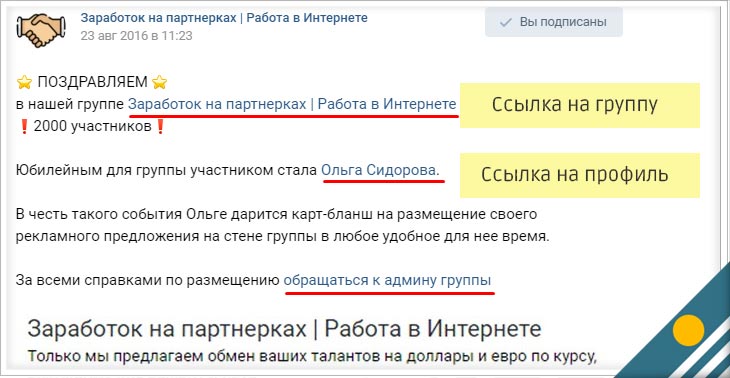
Немного предыстории
Почти все из вас столкнулись с обновленным интерфейсом социальной сети ВКонтакте. Что-то стало лучше, а что-то явно ухудшилось. Но не мы с Вами принимали решение, нам приходится смириться с тем что есть. Естественно приходится осваивать не только юзабилити нового интерфейса, но и способы работы.
В старом интерфейсе при редактировании записи приходилось обязательно вновь вставлять конструкцию ссылки в редактируемый текст, потому что она при переходе в режим редактирования превращалась в простой текст. Из практики скажу, что это очень неудобно – постоянно набирать подобную конструкцию:
[id145028382|Сергей Почечуев]
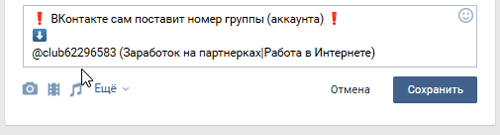
В новом ВКонтакте, слава Богу, разработчики учли этот момент. Но при этом появилась новая конструкция ссылки. Теперь ссылкам не нужно делать обрамление из квадратных скобок […]. Достаточно просто поставить впереди собачку @ и дальше уже выбрать тип ссылки (на что она будет вести):
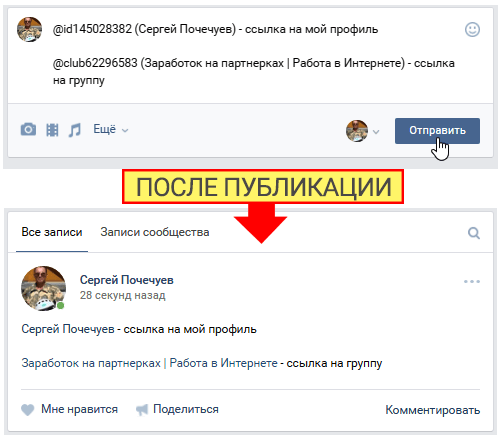
Повторю содержание скриншота, если что-то в нем осталось непонятным:
Ссылка на личную страничку в ВК:
@id***(Текст Вашей ссылки)
Ссылка на группу в ВК (сообщество):
@club***(Текст Вашей ссылки)
Естественно, что вместо звездочек нужно вставить индивидуальный номер соответствующего перенаправления, т.е. номер Вашего или чьего-то личного id, или группы, если ссылка будет вести на сообщество. Вот здесь иногда у новичков возникают проблемы с определением этого самого номера.
Связано это с тем, что нередко пользователи ВКонтакте заменяют индивидуальный номер определенной фразой. Это очень хорошая возможность индивидуального самовыражения, но вот, как определить этот самый id за надписью?
Да, тоже очень просто! Достаточно проскролить страничку до первой картинки на стене и кликнуть по ней левой кнопкой мышки. Дальше смотрите запись в адресной строке браузера.
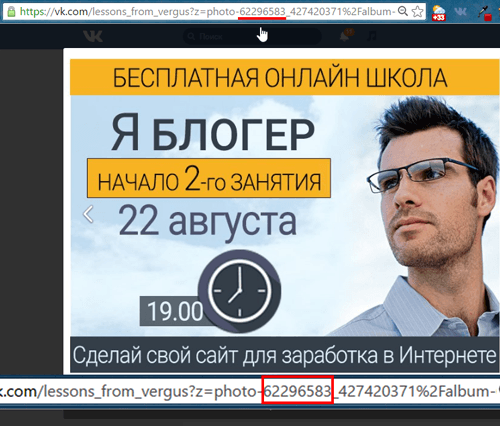
В ней сразу после слова photo- будет стоять 2 группы цифр, из которых первая означает тот самый искомый номер (id). Его и копируем в буфер обмена. Вторая группа цифр – это просто порядковый номер картинки в хранилище ВКонтакте.
Но в большинстве случаев можно даже не искать номер id, потому что теперь можно даже ввести текстовый адрес. В отличии от цифрового он вводится без слова club.
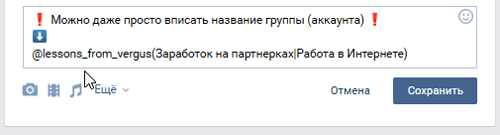
Если после публикации Вы захотите что-то подредактировать, то не удивляйтесь, когда увидите вместо текстового содержания номер группы или личного профиля. ВКонтакте обработает ссылку по всем правилам самостоятельно.
Также можно вместо текста привязать ссылку к любому смайлику, который доступен в окне набора новости.
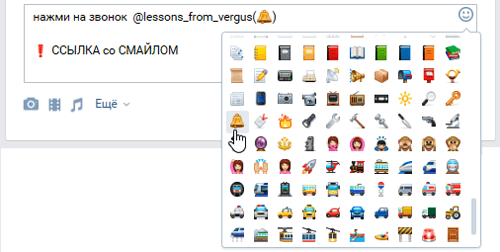
Я пока не задумывался, как это применять на практике, но может кому-то из Вас хватит фантазии в оформлении своих записей с помощью смайлов со ссылками.
Конечно всех нюансов и примеров вот так с помощью скриншотов не расскажешь. Поэтому я записал коротенькое видео для того, чтобы Вы могли поставить все точки над «и» в вопросах создания текстовых ссылок в ВКонтакте.
Скажу честно, что мне, как админу группы, нет-нет, да и приходится делать текстовые анкоры ссылок. И также честно сознаюсь, что никак не мог привыкнуть к этим квадратным скобкам. Особенно меня бесило, когда при редактировании, приходилось их ставить заново. Но теперь все позади. Думаю, что и для Вас текстовые ссылки теперь будут обыденным делом.
Пишите в комментариях насколько Вам были полезны мои изыскания. Подписывайтесь на новости, потому что буквально на следующей неделе я планирую закончить небольшой видеокурс по созданию и оформлению красивого дизайна для группы.
Новый интерфейс внес свои поправки и надо исправлять появившиеся атавизмы. В общем ловите момент. Пока такой инфы в Сети не густо.
С уважением, Сергей Почечуев
�� Ссылка Эмодзи Копировать Вставить ��
Смайлик �� ссылка — это символ связи и общения. Он часто используется для представления ссылки на веб-сайт или онлайн-ресурс.
Вот пять примеров того, как вы можете использовать эмодзи со ссылкой ��:
- Поделиться ссылкой: если вы хотите поделиться с кем-то ссылкой на веб-сайт или онлайн-ресурс, вы можете использовать эмодзи ссылки ��, чтобы привлечь внимание к ссылке.
- Указание на связь: эмодзи ссылки �� можно использовать для представления связи между двумя вещами, будь то физическая связь или более абстрактная связь.
- Предложение о сотрудничестве: если вы хотите сотрудничать с кем-то или вместе работать над проектом, вы можете использовать эмодзи ссылки ��, чтобы предложить это сотрудничество.
- Представление связи: эмодзи ссылки �� может использоваться для представления акта общения или идеи связи с другими.
- Добавление акцента к сообщению: смайлик �� можно использовать, чтобы подчеркнуть сообщение или привлечь внимание к чему-либо. важно.
Если вы ищете смайлик для обозначения ссылки, соединения или общения, смайлик �� ссылка — отличный выбор. Некоторые поисковые фразы, которые вы можете использовать для поиска смайликов со ссылками ��, включают «смайлики со ссылками», «смайлики со ссылками на веб-сайты» и «смайлики со ссылками».
Как написать любую ссылку при помощи смайликов эмодзи
Несколько лет назад дизайнер продуктов Facebook Джордж Кеденберг запустил сервис под названием Linkmoji, позволяющий трансформировать любую ссылку в набор смайликов, который приведет пользователя на нужную страницу.
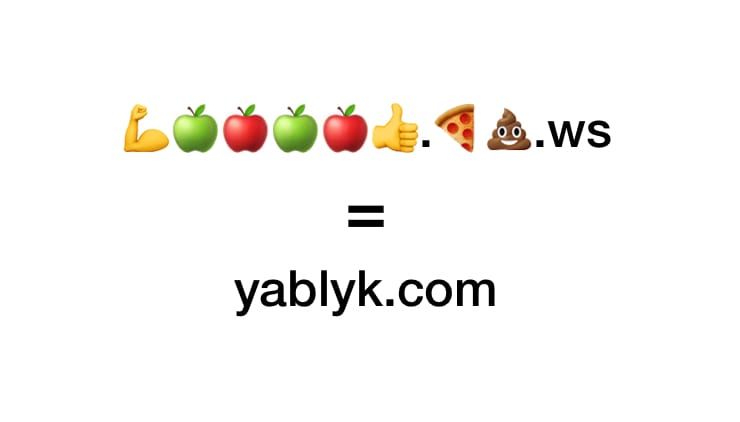
Принцип действия Linkmoji покажется знакомым тем, кто когда-нибудь имел дело с сервисом сокращения ссылок Bitly.
Ссылка включает «http://», последовательность эмотиконов и домен — «.ws». К примеру, адрес самого Linkmoji отображается как http://www. ws (пицца-какашка). Наш сайт в свою очередь получил такую ссылку: http://. ⚽. ws
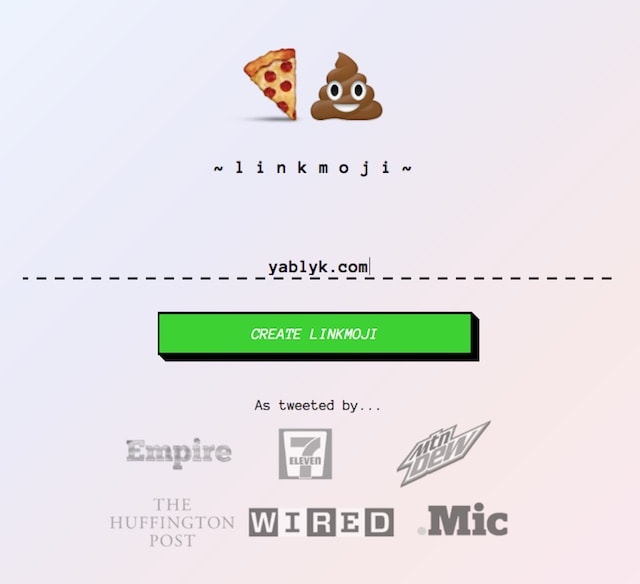
Если предложенный сайтом вариант пришелся не по нраву, можно воспользоваться конструктором ссылок, где можно самостоятельно подобрать для ссылки любые смайлики эмодзи. Вот, например, второй вариант ссылки на yablyk.com — http://⌚. ws
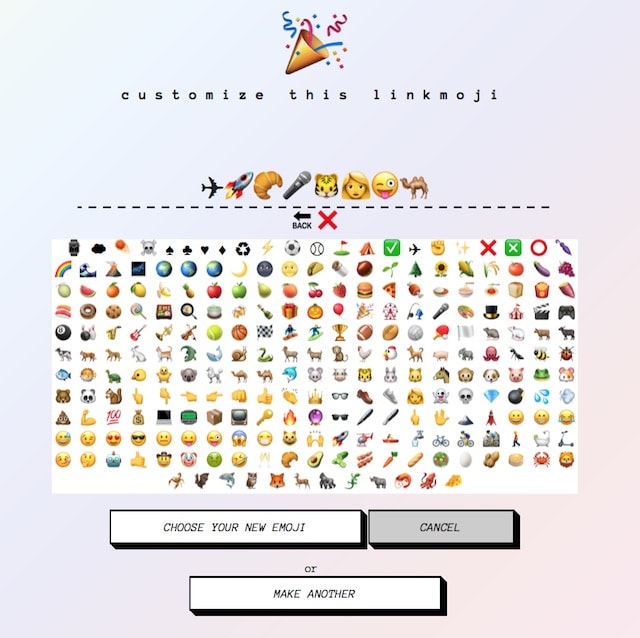
Отметим, число символов в ссылке строго ограничено семью знаками. Кроме того, не все самые эффектные последовательности могут быть доступны, так как уже используются другими пользователями.
За 3 года существования Linkmoji так и остался фан-проектом, не получив серьезного практического применения. Зато, этот сайт — отличный вариант для тех, кому уже порядком надоели скучные ссылки на профили Вконтакте http://. ws, Twitter http://. ws или ссылку на любимое iOS-приложение http://. ws.
- Как скачать видео из ВК («ВКонтакте») на iPhone или iPad и смотреть без Интернета.
- Как открывать ссылки в Safari на iPhone не покидая открытой страницы.
- Как сбросить (отклонить) входящий вызов на iPhone: 3 способа.